HelppoOhje
Daash - Hiiri TRUST - Ilmainen käyttöohje ja opas
Löydä laitteen käyttöohje ilmaiseksi Daash TRUST PDF-muodossa.



Lataa ohjeet laitteellesi Hiiri PDF-muodossa ilmaiseksi! Löydä käyttöohjeesi Daash - TRUST ja ota elektroninen laitteesi takaisin hallintaan. Tällä sivulla julkaistaan kaikki laitteidesi käyttöön tarvittavat asiakirjat. Daash merkiltä TRUST.
KÄYTTÖOHJE Daash TRUST
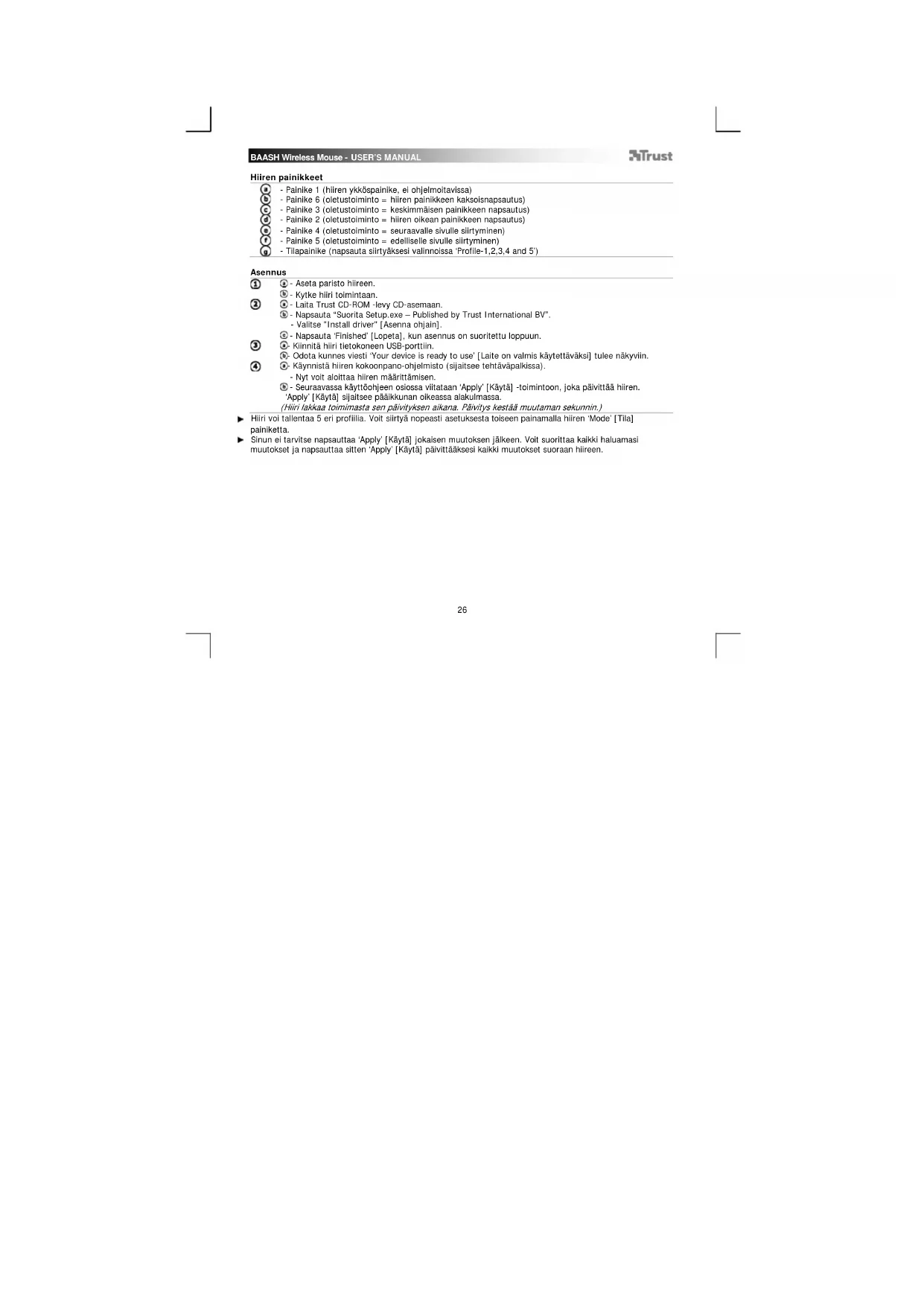
- Painike 1 (hiiren ykköspainike, ei ohjelmoitavissa) - Painike 6 (oletustoiminto = hiiren painikkeen kaksoisnapsautus) - Painike 3 (oletustoiminto = keskimmäisen painikkeen napsautus) - Painike 2 (oletustoiminto = hiiren oikean painikkeen napsautus) - Painike 4 (oletustoiminto = seuraavalle sivulle siirtyminen) - Painike 5 (oletustoiminto = edelliselle sivulle siirtyminen) - Tilapainike (napsauta siirtyäksesi valinnoissa ‘Profile-1,2,3,4 and 5’) Asennus
- Aseta paristo hiireen. - Kytke hiiri toimintaan. - Laita Trust CD-ROM -levy CD-asemaan. - Napsauta “Suorita Setup.exe – Published by Trust International BV”. - Valitse "Install driver" [Asenna ohjain]. - Napsauta ‘Finished’ [Lopeta], kun asennus on suoritettu loppuun. - Kiinnitä hiiri tietokoneen USB-porttiin. - Odota kunnes viesti ‘Your device is ready to use’ [Laite on valmis käytettäväksi] tulee näkyviin. - Käynnistä hiiren kokoonpano-ohjelmisto (sijaitsee tehtäväpalkissa). - Nyt voit aloittaa hiiren määrittämisen. - Seuraavassa käyttöohjeen osiossa viitataan ‘Apply’ [Käytä] -toimintoon, joka päivittää hiiren. ‘Apply’ [Käytä] sijaitsee pääikkunan oikeassa alakulmassa. (Hiiri lakkaa toimimasta sen päivityksen aikana. Päivitys kestää muutaman sekunnin.) Hiiri voi tallentaa 5 eri profiilia. Voit siirtyä nopeasti asetuksesta toiseen painamalla hiiren ‘Mode’ [Tila] painiketta. Sinun ei tarvitse napsauttaa ‘Apply’ [Käytä] jokaisen muutoksen jälkeen. Voit suorittaa kaikki haluamasi muutokset ja napsauttaa sitten ‘Apply’ [Käytä] päivittääksesi kaikki muutokset suoraan hiireen.BAASH Wireless Mouse - USER’S MANUAL
Profiiliasetukset (hiiri voi tallentaa 5 eri profiilia)
Profiilin muuttaminen - Napsauta ‘Profile’ [Profiili]. - Napsauta profiilia, jonka haluat valita.
Profiilien käyttöön ottaminen tai käytöstä poistaminen - Napsauta ‘Mode Name/Select’ [Tilan nimi/Valitse]. - Ikkunassa ‘Mode Administration’ [Tilan hallinta] voit muuttaa profiilien nimiä ja ottaa profiilin käyttöön tai poistaa sen käytöstä. - Poista profiili käytöstä poistamalla rasti jokaisen profiilin kohdalta edeten alhaalta ylöspäin. Lisää profiili rastittamalla profiilit päinvastaisessa järjestyksessä. Määritykset
Toiminnon asettaminen - Napsauta painiketta, johon haluat asettaa toiminnon. - Siirrä hiiri haluamasi toimintotyypin päälle (hiiri, internet, multimedia, jne.). - Napsauta toimintoa, jonka haluat asettaa. - Napsauta ‘Apply’ [Käytä]. Hiiri päivitetään.
Näppäimistötoiminnon asettaminen - Napsauta painiketta, johon haluat asettaa toiminnon. - Napsauta ‘Keyboard’ [Näppäimistö]. - Napsauta sitä virtuaalisen näppäimistön näppäintä, jonka haluat asettaa. - Napsauta ‘Apply’ [Käytä]. Hiiri päivitetään.
Ohjelman käynnistyksen asettaminen - Napsauta painiketta, johon haluat asettaa toiminnon. - Napsauta ‘Execute Program’ [Suorita ohjelma]. - Kaksoisnapsauta .exe -tiedostoa, jonka haluat käynnistää. - Napsauta ‘Apply’ [Käytä]. Hiiri päivitetään. Windows 8 -toiminnot Windows 8 -toiminnon määrittäminen - Napsauta painiketta, johon haluat asettaa toiminnon. - Napsauta ‘Windows 8’. - Napsauta toimintoa, jonka haluat asettaa. - Napsauta ‘Apply’ [Käytä]. Hiiri päivitetään.BAASH Wireless Mouse - USER’S MANUAL
DPI-asetuksien muuttaminen (jokaisessa profiilissa on omat DPI-asetukset, profiilit ja DPI on yhdistetty) - Napsauta ‘DPI Setting’ [DPI-asetus]. - Voit muuttaa DPI-asetusta X- ja Y-akseleissa erikseen (100 - 2000). - Napsauta ‘OK’. - Napsauta ‘Apply’ [Käytä]. Hiiri päivitetään.
Raporttinopeuden muuttaminen (jokaisessa profiilissa on oma raporttinopeus, profiilit ja raporttinopeus on yhdistetty) - Napsauta ‘Report Rate’ [Raporttinopeus]. - Valitse haluamasi raporttinopeus (125 Hz, 250 Hz, 500 Hz). - Napsauta ‘OK’. - Napsauta ‘Apply’ [Käytä]. Hiiri päivitetään.
Oletusasetuksien palauttaminen - Napsauta ‘Default’[Oletus]. - Napsauta ‘OK’. - Hiiren oletusasetukset palautetaan. Tämä kestää muutaman sekunnin.
Vianmääritys Ongelma Ratkaisu Miten voin tarkistaa, onko paristovirta loppunut? - Jos ohjelmisto on asennettu, ponnahdusikkuna tulee näkyviin paristovirran ollessa loppumaisillaan. Miten voin muuttaa hiiren toimintoja? - Asenna ohjelmisto (ks. kohta 2.). Miten voin palauttaa oletusasetukset? - Katso kohta 9. Hiiren nuoli tärisee, liikkuu poikkeavalla tavalla tai ei liiku lainkaan - Vaihda paristo. - Yritä käyttää hiirtä eri alustalla tai käytä hiirialustaa. - Puhdista hiiren pohjassa oleva anturi kuivalla kankaalla. - Liitä langaton Trust-vastaanotin toiseen USB-porttiin lähemmäs langatonta Trust-laitetta. - Poista muut langattomat vastaanottimet, jotka on liitetty USB- porttiin langattoman Trust-vastaanottimen lähelle. Jos ongelma ei ratkea, ota yhteyttä asiakastukeen osoitteessa www.trust.com/18966/faq.BAASH Wireless Mouse - USER’S MANUAL