ManualeFacile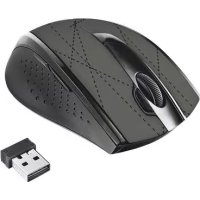
Daash - Mouse TRUST - Manuale utente e istruzioni gratuiti
Trova gratuitamente il manuale del dispositivo Daash TRUST in formato PDF.



Scarica le istruzioni per il tuo Mouse in formato PDF gratuitamente! Trova il tuo manuale Daash - TRUST e riprendi in mano il tuo dispositivo elettronico. In questa pagina sono pubblicati tutti i documenti necessari per l'utilizzo del tuo dispositivo. Daash del marchio TRUST.
MANUALE UTENTE Daash TRUST
Restore default settings
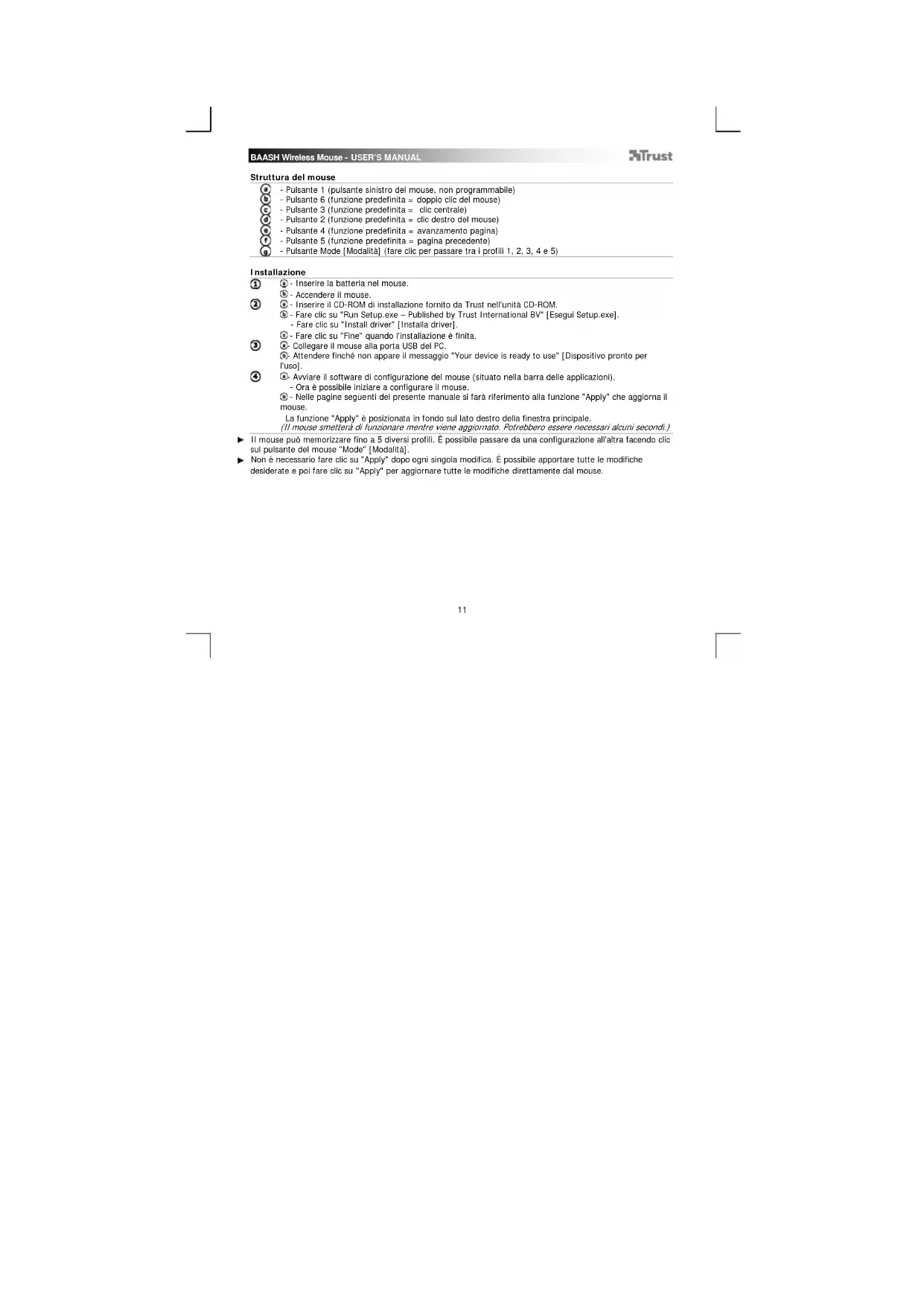
- Pulsante 1 (pulsante sinistro del mouse, non programmable)
- Pulsante 6 (funzione predefinita = doppio sic del mouse)
Pulsante 3 (funzione predefinita = clic centrale) - Pulsante 2 (funzione predefinita = clc destro del mouse)
- Pulsante 4 (funzione predefinita = avanzamento pagina)
- Pulsante 5 (funzione predefinita = pagina precedente)
Pulsante Mode [Modalita] (fare clic per passare tra I profili 1,2,3,4 e 5)
Installazione
-
Inserire la batteria nel mouse.
-
Accendere il mouse.
- Inserire il CD-ROM di installatione fornito da Trust nell'unita CD-ROM.
- Fare cli su "Run Setup.exe - Published by Trust International BV" [Esegui Setup.exe]
- Fare cli su "Install driver" [Installa driver].
- Fare clic su "Fine" quando l'installazione è finita.
Collegare il mouse alla porta USB del PC. Attendere finché non appara il messaggio "Your device is ready to use" [Dispositivo pronto per l'uso]. -
Avviare il software di configurazione del mouse (situato nella barra delle applicazioni).
-
Nelle pagine segunt del presente manuale si farare riferimento alla funzione "Apply" che aggiorna il mouse.
La funzione "Apply" è posizionata in fondo sul lato destro della finestra principale.
Il mouse smettera di funzionare nelle aggiornato. Potrebbero essere necessari alcuni secondi.)
II mouse puo memorizzare fino a 5 diversi profili. E possible passare da una configurazione all'altra facindo clic sul pulsante del mouse "Mode" [Modalita].
Non e necessario fare clipping su "Apply" dopo olign singola modifica. E possible apportare tutte le modifiche deconsiderer e poi fare clipping su "Apply" per aggiornare toutes les modifiche direttamente dal mouse.
5 Impostazioni di profili (il mouse puo memorizzare sono a 5 diversi profili)
Modifica di un profilo
-Fare clic su "Profile" [Profil]o.
-Fare clic sul profilo che si desidera modificare.
b Attivazlone o disattivazlone del profil
- Fare clsc su "Mode Name/Select" [Nome modalita/Seleziona].
- Nella finestra "Mode Administration" [Amministrazione modalità] è possibile modificare i nomi dei
profilie attivare o disattivare il profilo
Per disattivare un profilo, rimuovere il segno di spunta da ogni profilo con un ordine dal basso verso
alto; per aggiungere un profilo, porre un segno di spunta su ogni profilo in ordine opposo.
0Configurazione
Assegnazione di una funzione
- Fare cliq sul pulsante che si desidera riassegnare.
Passare sopril tiolo di funzione che si desidera assegnare (Mouse, Internet, Multimedia, ecc.). - Fare clic sulla funzione che si desidera ass
-Fare clic su "Apply". Il mouse è stato aggiornato.
Asseg Nazionale di una funzione da tasti
-Fare clicsul pulsante che si desldera rlassegnare.
-Fareclic su "Keyboard" [Tastiera]
- Fare clic sul tasting della tastiera virtuale che si desidera assegnare.
-Fare clic su "Apply". Il mouse è stalo aggiornato.
Asseg Nazionale del Iancio di un programma
- Fare cliq sul pulsante che si desidera riassegnare
-Fareclscu"ExecuteProgram"[Esequilprogramma].
-Fare doppio cli sul file ,exe che si desidera avviare. - Fare clc su "Apply". Il mouse è stato aggiornato.
7 Funzioni di Windows 8
Assegnazione di una funzione di Windows 8
- Fare cigc sul pulsante che
-Fare clic su "Windows B".
-Fare clicsulla funzionche s idesideras assegnare.
-Fare clic su "Apply", Il mouse è stato aggiornato.
BAASH Wireless Mouse - USER'S MANUAL
Trust
Funzioni avanzate
Modifica delle impostazioni DPI (ogni profilo ha la propria impostazione DPI, profili e DPI sono collegali)
- Fare clic su "DPI Setting" [Impostazione DPI].
- É possible modifieré l'impostazione DPI sa per l'asse X che per l'asse Y separamente (100 - 2000).
- Fare clic su "OK".
- Fare clic su "Apply". II mouse é stato aggiornato.
Modifica della frequenza di report (ogni profilo ha i propri profiti di frequenza di report e le frequenze di report, o nonificati per (eg)
-Fare clic su "Report Rate" [Frequenza di report]
- Selezionare la frequenza di report desiderata (125 Hz, 250 Hz, 500 Hz).
-Fareclicsu"OK
-Fare clic su "Apply". Il mouse è stato aggiornato.
Ripristino delle impostazioni predefinite
- Fare clics up "Default"
-
Fare clics up "OK".
-
Le impostazioni predefinite del mouse vengono ripristinate. Potrebbero essere necessari alcuni secondi.
Risoluzione dei problemi
| Problema | Soluizione |
| Come si vede se la batteria è esaurita? | Se il software è installato, apparirà una finestra popup che indica che la batteria è quasi esaurita. |
| Come si cambiano le funzioni del mouse? | Installare il software (vedere il punto 2). |
| Come si ripristinano le impostazioni predefinite? | Vedere il punto 9. |
| Il Curseore del mouse vibra, si sposta in modo strano o non si muove affatto. | Sostituire la batteria.Provare a utilizzato il mouse su una superficie diversa oppure utilizzare un tappetino per mouse.Pullire il sensore nella parte inferiore del mouse con un panno asciutto.Collegare il ricevitore wireless Trust a un'altra porta USB, più vicina al dispositivo wireless Trust.Rimuovere tutti gli altri ricevitori wireless collegati alle porte USB e vicini al ricevitore wireless Trust. |
Se il problema persiste, contattare il servizio di assistenza tecnica visitando il site www.trust.com/18966/fag.