EinfachAnleitung
Daash - Maus TRUST - Kostenlose Bedienungsanleitung
Finden Sie kostenlos die Bedienungsanleitung des Geräts Daash TRUST als PDF.



Benutzerfragen zu Daash TRUST
0 Frage zu diesem Gerät. Beantworten Sie die, die Sie kennen, oder stellen Sie Ihre eigene.
Eine neue Frage zu diesem Gerät stellen
Laden Sie die Anleitung für Ihr Maus kostenlos im PDF-Format! Finden Sie Ihr Handbuch Daash - TRUST und nehmen Sie Ihr elektronisches Gerät wieder in die Hand. Auf dieser Seite sind alle Dokumente veröffentlicht, die für die Verwendung Ihres Geräts notwendig sind. Daash von der Marke TRUST.
BEDIENUNGSANLEITUNG Daash TRUST
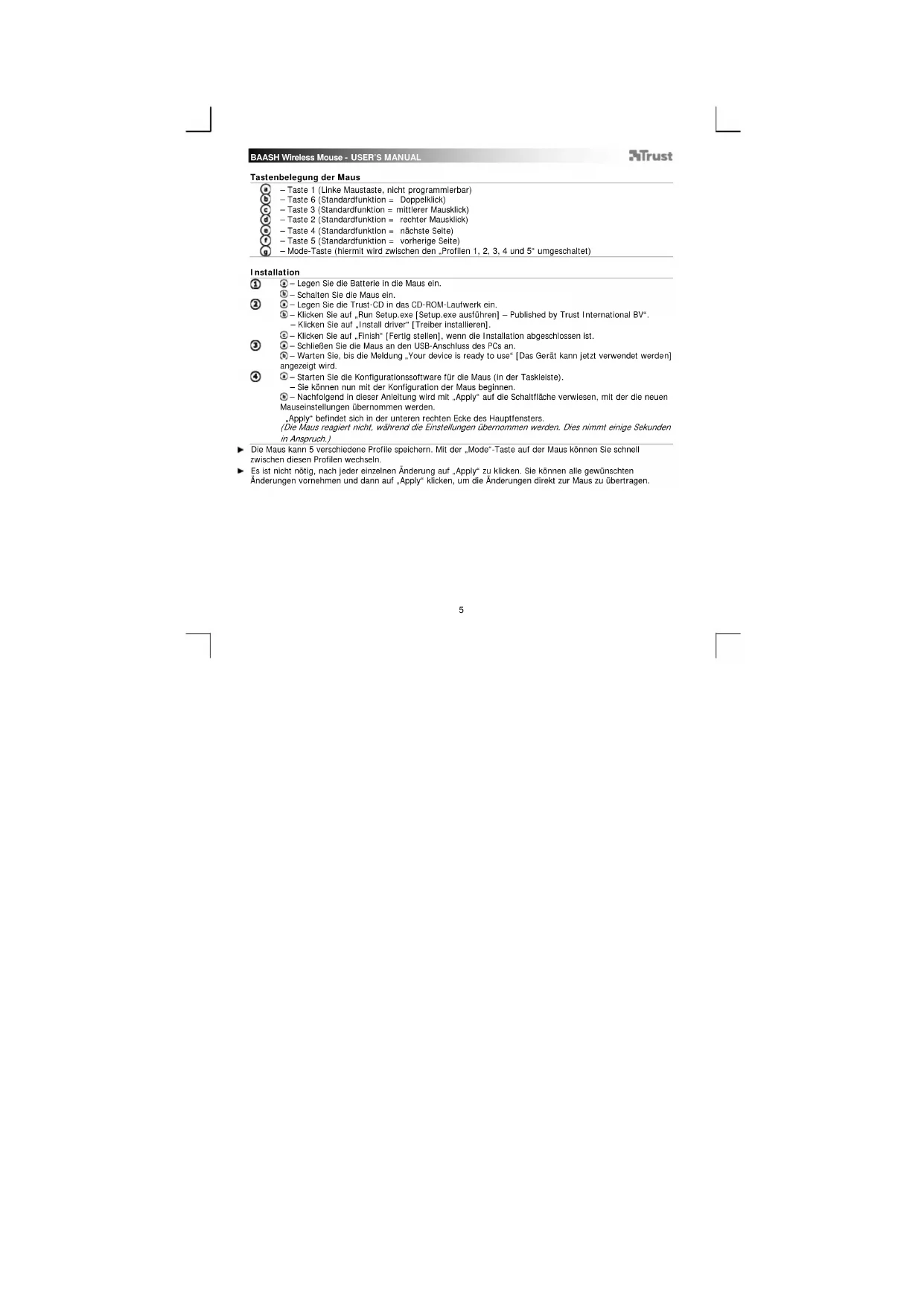
Tastenbelegung der Maus
- Taste 1 (Linke Maustaste, nicht programmierbar)
- Taste 6 (Standardfunktion = Doppelklick)
Taste 3 (Standardfunktion = mittlerer Mausklick) - Taste 2 (Standardfunktion = rechter Mausklick)
- Taste 4 (Standardfunktion = nächste Seite)
- Taste 5 (Standardfunktion = vorherige Seite
-Mode-Taste (hiermit wird zwischen den „Profilen 1, 2, 3, 4 und 5" umgeschaltet)
Installation
1 - Legen Sie die Batterie in die Maus ein.
-
Schalten S die Maus ein.
-
Legen Sie die Trust-CD in das CD-ROM-Laufwerk ein.
-
Klicken Sie auf „Run Setup.exe [Setup.exe ausgefahren] - Published by Trust International BV".
-
Klicken Sie auf „Install driver" [Treibler Installieren].
-
Klicken Sie auf „Finish" [Fertig stellen], wenn die Installation abgeschlossen ist.
SchlieBen Sie die Maus an den USB-Anschluss des PCs an.
Warten Sie, bis die Meldung. Your device is ready to use" [Das Gerät kann jetzt verwendet werden] angezeigt wird.
-
Starten Sie die Konfigurationssoftware für die Maus (in der Taskleiste).
-
Sie können nun mit der Konfiguration der Maus beginnen.
- Nachfolgend in dieser Anleitung wird mit „Apply" auf die Schaltfläche verwiesen, mit der die neuen Mauseinstellungen übernommen werden.
Apply" befindet sich in der unteren rechten Ecke des Hauptfensters.
(Die Maus reagiert nicht, während die Einstellungen übernommen werden. Dies nimmt eine Sekunden in Anspruch.)
Die Mau als 53679679679679679679679679679679679679679679679679679679679679679679679679679679679679679679679679679679
Esistnichtnottig,nachjeder einzelnenAnderungaufApply'zuklicken.Siekonnenallegewunschten
Änderungen vornehmen und dann auf „Apply" klichen, um die Änderungen direkt zur Maus zu übertragen.
⑤ Profleinstellungen (Die Maus kann S verschiedene Profile speichern)
Öändern elnes Profils
-
Klassen Sie auf „Profile“.
-
Klichen Sie auf das Profil, das geändert werden soll.
b Aktivieren und Deaktivieren von Profilen
-
Klicken Sie auf „Mode Name/Select"
-
Im Fenster „Mode Administration“ küssen Sie den Namev on Profilen andern oder diee aktivieren oder deaktivilieren.
-
Um ein Profil zu deaktivieren, enternen Sie das Häkchen jeder Profileintrags in der Reihenfolge von unter nach oben; um ein Profil hinzuzufugen, setzen Sie ein Häkchen für jeder Profileintrag in der umgekehrten Reihenfolge.
Konfiguration
Zuelsen einer Funktion
- Klicken Sie auf die Taste, deren Belegung geändert werden soll.
- Halten Sie den Mauszeiger über die Funktion, die Sie zuweisen möchten (Mouse, Internet, Multimedia usw.).
- Klichen Sie auf die Funktion, die zugewiesen werden soll.
- Klassen auf „Apply+“, → Die Einstellungen werden zur Maus übertragen.
Zuweisen einer Tastaturfungtion
- Klichen Sie auf die Taste, deren Belegung geändert werden soll.
- Klicken Sie auf „Keyboard".
- Klichen Sie auf der virtuellen Tastatur auf die Taste, die zugewiesen werden soll.
- Klichen Sie auf Apply, → Die Einstellungen werden zur Maus übertragen
Zuweisen eines Programmaufrats
- Klichen Sie auf die Taste, deren Belegung geändert werden sollen.
- Klichen Sie auf Execute Program
Doppelklicken Sie auf die .exe-Datel, die aufgerufen werden soll - Klicken Sie auf Apply, → Die Einstellungen werden zur Maus übertragen.
7Windows8-Funktionen
Zuweisen einer Windows 8-Funktion
- Klicken Sie auf die Taste, deren Belegung geändert werden soll.
-Klicken Sie auf Windows 8" - Klichen Sie auf die Funktion, die zugewiesen werden soll
- Klichen Sie auf Apply. → Die Einstellungen werden zur Maus übertragen
BAASH Wireless Mouse - USER'S MANUAL
Trust
Erweiterte Funktionen
Andern der DPI-Einstellungen (Jedes Profil besitz eine eigene DPI-Einstellung; Profile und DPI sind miteinander verknüpt!) - Klicken Sie auf "DPI Setting".
Die DPI-Einstellung kann für die X-Achse und die Y-Achse getreten nt eingestellt werden (100 - 2000).
- Klassen sie auf "OK".
- Klassen sie auf "Apply". → Die Einstellungen werden zur Maus übertragen.
B Andern der Abtastrate (Jedes Profil besitz eine eigene Abtastrate: Profile und Abtastrate sind (in Japanese: wokwok)
Klicken Sie auf Report Rate.
Wahlen Sie die gewünschte Abtastrate aus (125Hz, 250Hz, 500Hz).
- Kllcken Sle auf "OK".
-Klichen Sie aufApply. Die Einstellungen werden zur Maus übertragen.
Wiederherstellen der Standardeinstellungen
- Klichen Sie auf „Default
- Klicken Sie auf OK
Die Standardeinstellungen der Maus werden wiederhergestellt. Dies nimmt einieb Sekunden in
Anspruch.
Fehlerbehebung
| Problem | Lösung |
| Wie siehe ich, ob die Batterie leer ist? | - Wenn die Software installiert ist zeigt ein Popup-Fenster an, dass die Batterie belnahe leer ist. |
| Wie kann ich die Mausfunktionen ändern? | - Installieren Sie die Software (siehe Schritt 2). |
| Wie setze ich alles auf die Standardeinstellungen zusammen? | - Siehe Schritt 9. |
| - Wechseln Sie die Batterie. | |
| - Versuchen Sie es mit der Maus auf einer anderen Oberfläche oder einem anderen Mauspad. | |
| Der Mauszeiger bewegt sich hin und her, bewegt sich komisch oder gar nicht. | - Reinigen Sie den Sensor an der Unterside der Maus mit einem trockenden Tuch. |
| - Schlüften Sie den Trust WLAN-Empfänger an einen anderen USB-Anschluss an, der sich naher zu ihrem Trust WLAN-Gerät befindet. | |
| - Entfernern Sie alle anderen WLAN-Empfänger, die sich an USB-Anschlüssen in der Höhe ihrer Trust WLAN-Empfängers befinden. |
Falls das Problem fortbesteht, wenden Sie sich an den Helpdesk unter www.trust.com/18966/faq.
Standaardinstellungen herstellen
Aktiver oder deaktiver profil
Aktiverellerdeaktivereprofilr