
Rexx 22991 - Maus TRUST - Kostenlose Bedienungsanleitung
Finden Sie kostenlos die Bedienungsanleitung des Geräts Rexx 22991 TRUST als PDF.



| Produkttyp | Kabelgebundene Gaming-Maus |
| Marke | Trust |
| Modell | Rexx 22991 |
| Konnektivität | USB-Kabel |
| Anzahl der Tasten | 6 programmierbare Tasten |
| Sensorauflösung (DPI) | 200 bis 10.000 DPI, stufenweise einstellbar |
| Anzahl DPI-Stufen | Bis zu 5 Stufen |
| Beleuchtung | RGB anpassbar (fest, atmend, blinkend) |
| Konfigurationssoftware | GXT 144 Gaming Mouse (Download auf trust.com/22991/driver) |
| Programmierbare Funktionen | Tastenbelegung, Makros, Profile, Empfindlichkeits- und Bildlaufgeschwindigkeitseinstellungen |
| Makros | Bis zu 60 Aktionen pro Makro, Aufzeichnung von Verzögerungen |
| Profile | Mehrere speicherbare und importierbare/exportierbare Profile |
| Abmessungen (ca.) | Ca. 125 x 70 x 40 mm |
| Gewicht (ca.) | Ca. 150 g (mit Kabel) |
| Stromversorgung | Stromversorgung über USB-Anschluss |
| Unterstützte Betriebssysteme | Windows (spezifischer Treiberdownload) |
| Wartung und Reinigung | Maus vor Reinigung abziehen, weiches, leicht feuchtes Tuch verwenden |
| Reparierbarkeit | Ersatzteile nicht im Lieferumfang; wenden Sie sich für Reparaturen an den technischen Support |
| Garantie | Bedingungen auf der Trust-Website einsehen |
Häufig gestellte Fragen - Rexx 22991 TRUST
Benutzerfragen zu Rexx 22991 TRUST
0 Frage zu diesem Gerät. Beantworten Sie die, die Sie kennen, oder stellen Sie Ihre eigene.
Eine neue Frage zu diesem Gerät stellen
Laden Sie die Anleitung für Ihr Maus kostenlos im PDF-Format! Finden Sie Ihr Handbuch Rexx 22991 - TRUST und nehmen Sie Ihr elektronisches Gerät wieder in die Hand. Auf dieser Seite sind alle Dokumente veröffentlicht, die für die Verwendung Ihres Geräts notwendig sind. Rexx 22991 von der Marke TRUST.
BEDIENUNGSANLEITUNG Rexx 22991 TRUST
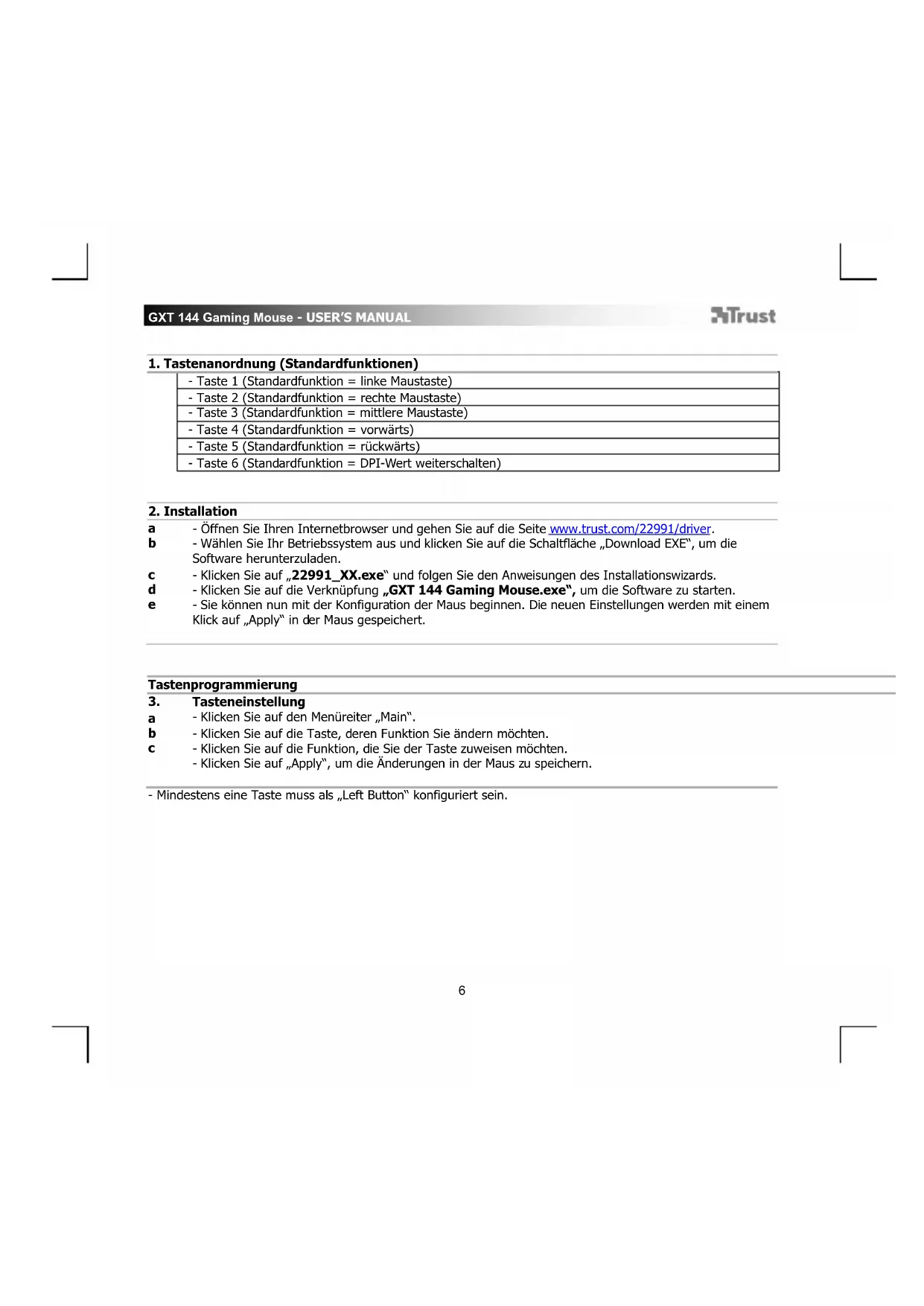
1. Tastenanordnung (Standardfunktionen)
| - Taste 1 (Standardfunktion = linke Maustaste) |
| - Taste 2 (Standardfunktion = rechte Maustaste) |
| - Taste 3 (Standardfunktion = mittlere Maustaste) |
| - Taste 4 (Standardfunktion = vorwärts) |
| - Taste 5 (Standardfunktion = rückwärts) |
| - Taste 6 (Standardfunktion = DPI-Wert weiterschalten) |
2. Installation
a - Öffnen Sie Ihren Internetbrowser und gehen Sie auf die Seite www.trust.com/22991/driver.
b - Wählen Sie Ihr Betriebssystem aus und klicken Sie auf die Schaltfläche „Download EXE“, um die Software herunterzuladen.
c - Klicken Sie auf „22991_XX.exe“ und folgen Sie den Anweisungen des Installationswizards.
d - Klicken Sie auf die Verknüpfung „GXT 144 Gaming Mouse.exe“, um die Software zu starten.
- Sie können nun mit der Konfiguration der Maus beginnen. Die neuen Einstellungen werden mit einem Klick auf „Apply“ in der Maus gespeichert.
Tastenprogrammierung
3. Tasteneinstellung
a - Klicken Sie auf den Menüreiter „Main“.
b - Klicken Sie auf die Taste, deren Funktion Sie ändern möchten.
c - Klicken Sie auf die Funktion, die Sie der Taste zuweisen möchten.
- Klicken Sie auf „Apply“, um die Änderungen in der Maus zu speichern.
GXT 144 Gaming Mouse - USER'S MANUAL
Trust
4. Mauseinstellungen und Abtastrate
a - Empfindlichkeit ändern
b - Scrollgeschwindigkeit ändern
c - Doppelklickgeschwindigkeit ändern
d - Abtastrate ändern
- Klicken Sie auf „Apply“, um die Änderungen in der Maus zu speichern.
5. DPI-Einstellung
a - Klicken Sie auf den Menüreiter „Advanced“
b - Weisen Sie bis zu 5 DPI-Variablen zu (Häkchen in die betreffenden Auswahlkästchen setzen oder daraus entfernen).
c - Wählen Sie für jede DPI-Einstellung eine DPI-Geschwindigkeit aus (min. 200, max. 10.000 DPI). - Klicken Sie auf „Apply“, um die Änderungen in der Maus zu speichern.
6. Farbeinstellungen
a - Klicken Sie auf die Farbe, die Sie ändern möchten
b - Klicken Sie auf die gewünschte individuelle Farbe und danach auf „OK“.
- Klicken Sie auf „Apply“, um die Änderungen in der Maus zu speichern.
7. Lichteffekte
a - Klicken Sie auf „Steady“ und ändern Sie die Helligkeit
b - Klicken Sie auf „Breathe“ und ändern Sie die Geschwindigkeit
c - Klicken Sie auf „Blink“ und ändern Sie die Frequenz und Häufigkeit (beim Umschalten auf DPI blinkt die Maus)
d - Ändern des Lichteffekts und der Geschwindigkeit
e - Klicken Sie auf „Steady“ und ändern Sie den „Time“-Wert (beim Betätigen von „Apply“ leuchtet die Maus für diese Zeitdauer auf).
f - Ändern des Lichteffekts und der Geschwindigkeit
- Klicken Sie auf „Apply“, um die Änderungen in der Maus zu speichern.
GXT 144 Gaming Mouse - USER'S MANUAL
Trust
Makro-Einstellungen
- Erstellen eines Makros (Speichern einer Tastenfolge in der Software)
a - Klicken Sie auf den Menüreiter „Macro“.
b - Klicken Sie auf die Schaltfläche „New macro“.
c - Geben Sie den Namen für das Makro ein und klicken Sie auf „OK“.
d - Auswählen, um die Tastenverzögerung aufzuzeichnen und um festzulegen, wie das Makro ausgeführt wird
e - Klicken Sie auf „Start record“, um mit der Aufzeichnung des Makros zu beginnen.
f - Führen Sie nun die gewünschte Makrosequenz aus (max. 60 Aktionen)
g - Klicken Sie auf „Stop Recording“, um die Aufzeichnung des Makros zu beenden
- Klicken Sie auf „Insert Event“ um einen Mausbefehl einzufügen
i - Klicken Sie auf „Save“, um das Makro zu speichern.
- Der nächste Schritt zeigt Ihnen, wie Sie Ihr aufgezeichnetes Makro zuweisen.
Zuweisen eines Makros
- Zuweisen eines Makros (Speichern einer Tastenfolge in der Software)
a - Klicken Sie auf den Menüreiter „Main“
b - Klicken Sie auf die Taste, der Sie ein Makro zuweisen möchten
c - Klicken Sie auf „Macro“
d - Wählen Sie das gewünschte Makro aus.
e – Klicken Sie auf „OK“.
- Klicken Sie auf „Apply“, um die Änderungen in der Maus zu speichern.
10. Ein Profil speichern oder laden
a - Wählen Sie das Profil aus, das Sie speichern bzw. laden möchten
b - Klicken Sie auf das „Import“-Symbol, um ein Setup zu laden bzw. auf das „Export“-Symbol, um das aktuelle Setup zu speichern
c - Geben Sie einen Namen für Ihre Konfiguration ein oder suchen Sie nach der zuvor gespeicherten Konfiguration.
d - Klicken Sie auf „Save/Open“, um das Setup zu laden bzw. zu speichern.
- Klicken Sie auf „Apply“, um die Änderungen in der Maus zu speichern.
11. Auf Standardeinstellungen zurücksetzen
a - Wählen Sie das Profil aus, das Sie zurücksetzen möchten
b - Klicken Sie auf die Schaltfläche „Restore“
c - Klicken Sie auf „OK“, um alle Einstellungen auf ihre werkseitigen Grundwerte zurückzusetzen
Fehlerbehebung
| Problem | Lösung |
Die Software startet nicht.
- Vergewissern Sie sich, dass die GXT 144 angeschlossen ist und versuchen Sie, die Software neu zu starten.
Die Maus wird nicht erkannt.
- Schließen Sie die Maus an einen anderen USB-Anschluss an und starten Sie den PC neu.
Falls das Problem fortbesteht, wenden Sie sich an den Helpdesk unter www.trust.com/22991/faq.




- Tastenanordnung (Standardfunktionen)
- Installation
- Tastenprogrammierung
- Tasteneinstellung
- GXT 144 Gaming Mouse - USER'S MANUAL
- Trust
- Mauseinstellungen und Abtastrate
- DPI-Einstellung
- Farbeinstellungen
- Lichteffekte
- Makro-Einstellungen
- Zuweisen eines Makros
- Ein Profil speichern oder laden
- Auf Standardeinstellungen zurücksetzen
Marke : TRUST
Modell : Rexx 22991
Kategorie : Maus