
Rexx 22991 - Mysz TRUST - Bezpłatna instrukcja obsługi
Znajdź bezpłatnie instrukcję urządzenia Rexx 22991 TRUST w formacie PDF.



| Typ produktu | Przewodowa mysz gamingowa |
| Marka | Trust |
| Model | Rexx 22991 |
| Łączność | Przewodowy USB |
| Liczba przycisków | 6 programowalnych przycisków |
| Rozdzielczość sensora (DPI) | 200 do 10 000 DPI regulowane stopniami |
| Liczba stopni DPI | Do 5 stopni |
| Oświetlenie | Personalizowane RGB (stałe, oddychanie, miganie) |
| Oprogramowanie konfiguracyjne | GXT 144 Gaming Mouse (pobieranie z trust.com/22991/driver) |
| Funkcje programowalne | Przypisywanie klawiszy, makra, profile, ustawienia czułości i prędkości przewijania |
| Makra | Do 60 akcji na makro, rejestracja opóźnień |
| Profile | Kilka zapisywalnych i importowalnych/eksportowalnych profili |
| Wymiary (szacunkowe) | Około 125 x 70 x 40 mm |
| Waga (szacunkowa) | Około 150 g (z przewodem) |
| Zasilanie | Zasilanie przez port USB |
| Obsługiwane systemy operacyjne | Windows (pobieranie dedykowanego sterownika) |
| Konserwacja i czyszczenie | Odłącz mysz przed czyszczeniem, użyj miękkiej, lekko wilgotnej szmatki |
| Możliwość naprawy | Części zamienne nie są dostarczane; skontaktuj się z pomocą techniczną w celu naprawy |
| Gwarancja | Sprawdź warunki na stronie Trust |
Często zadawane pytania - Rexx 22991 TRUST
Pytania użytkowników dotyczące Rexx 22991 TRUST
0 pytanie dotyczące tego urządzenia. Odpowiedz na te, które znasz, lub zadaj własne.
Zadaj nowe pytanie dotyczące tego urządzenia
Pobierz instrukcję dla swojego Mysz w formacie PDF za darmo! Znajdź swoją instrukcję Rexx 22991 - TRUST i weź swoje urządzenie elektroniczne z powrotem w ręce. Na tej stronie opublikowane są wszystkie dokumenty niezbędne do korzystania z urządzenia. Rexx 22991 marki TRUST.
INSTRUKCJA OBSŁUGI Rexx 22991 TRUST
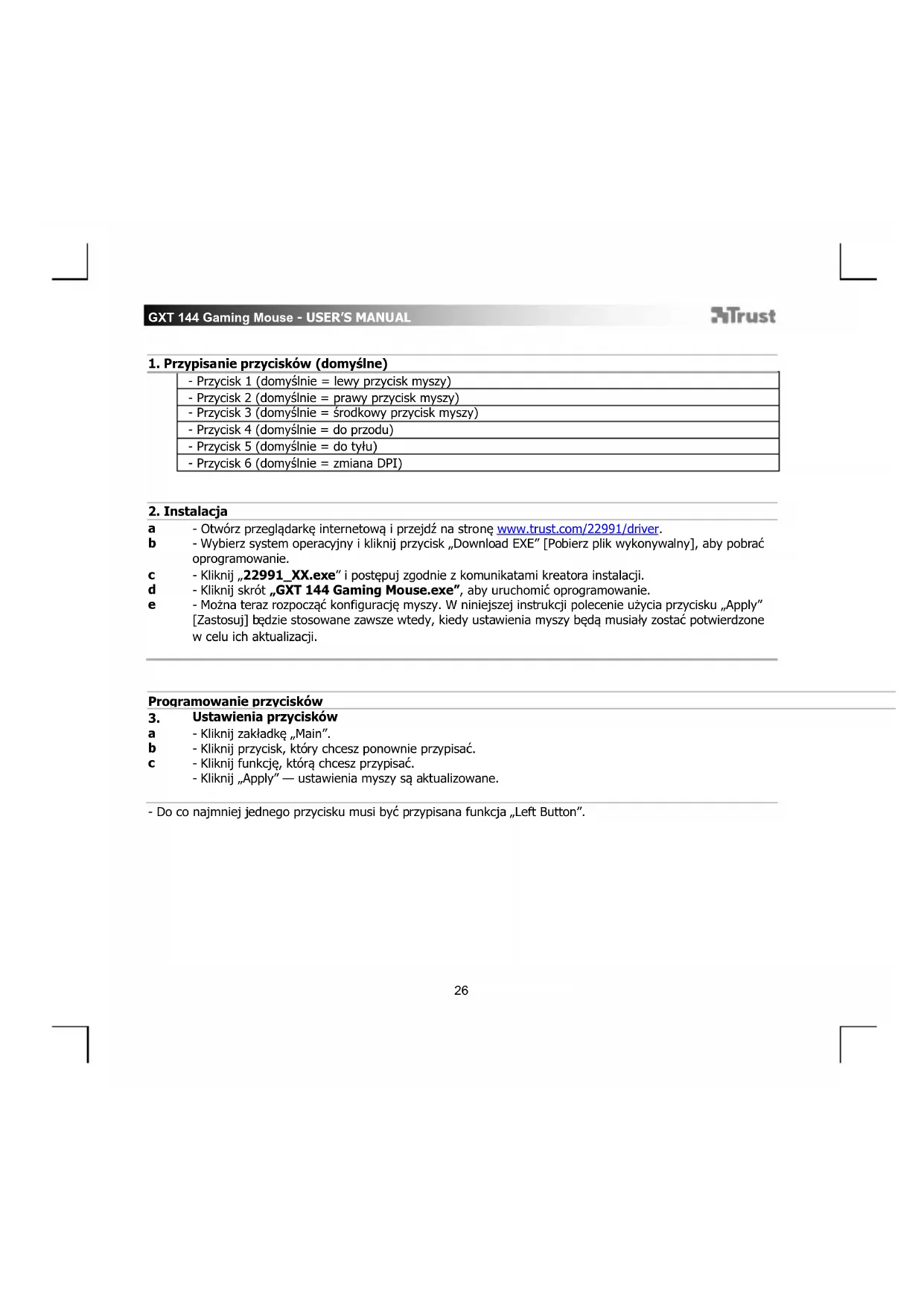
1. Przypisanie przycisków (domyślne)
| - Przycisk 1 (domyślnie = lewy przycisk myszy) |
| - Przycisk 2 (domyślnie = prawy przycisk myszy) |
| - Przycisk 3 (domyślnie = środkowy przycisk myszy) |
| - Przycisk 4 (domyślnie = do przodu) |
| - Przycisk 5 (domyślnie = do tyłu) |
| - Przycisk 6 (domyślnie = zmiana DPI) |
2. Instalacja
a - Otwórz przeglądarkę internetową i przejdź na stronę www.trust.com/22991/driver.
b - Wybierz system operacyjny i kliknij przycisk „Download EXE” [Pobierz plik wykonywalny], aby pobrać oprogramowanie.
c - Kliknij „22991_XX.exe” i postępuj zgodnie z komunikatami kreatora instalacji.
d - Kliknij skrót „GXT 144 Gaming Mouse.exe”, aby uruchomić oprogramowanie.
- Można teraz rozpocząć konfigurację myszy. W niniejszej instrukcji polecenie użycia przycisku „Apply” [Zastosuj] będzie stosowane zawsze wtedy, kiedy ustawienia myszy będą musiały zostać potwierdzone w celu ich aktualizacji.
Programowanie przycisków
3. Ustawienia przycisków
a - Kliknij zakładkę „Main”.
b - Kliknij przycisk, który chcesz ponownie przypisać.
c - Kliknij funkcję, którą chcesz przypisać.
- Kliknij „Apply” — ustawienia myszy są aktualizowane.
GXT 144 Gaming Mouse - USER'S MANUAL
Trust
4. Ustawienia myszy i częstotliwość
a - Zmiana czułości myszy.
b - Zmiana szybkości przewijania.
c - Zmiana szybkości dwukrotnego kliknięcia.
d - Zmiana częstotliwości.
Kliknij „Apply” — ustawienia myszy są aktualizowane.
5. Ustawienie DPI
a - Kliknij zakładkę „Advanced”.
b - Przypisz maksymalnie 5 zmiennych DPI (zaznacza/odznacz pola wyboru).
c - Wybierz wartość DPI dla każdego ustawienia DPI (min. 200 / maks. 10.000 DPI).
- Kliknij „Apply” — ustawienia myszy są aktualizowane.
6. Kolor niestandardowy
a - Kliknij kolor, który chcesz zmienić.
b - Kliknij wybrany kolor niestandardowy i kliknij „OK”.
- Kliknij „Apply“ — ustawienia myszy są aktualizowane.
7. Efekty świetlne
a - Kliknij „Steady” i zmień jasność.
b - Kliknij „Breathe” i zmień szybkość.
c - Kliknij „Blink” i zmień częstotliwość oraz czas trwania (przy przełączaniu DPI podświetlenie myszy miga).
d - Zmiana efektu świetlnego i zmiana szybkości.
e - Kliknij „Steady” i zmień ustawienie „Time” (po naciśnięciu „Apply” podświetlenie myszy zaświeci się na wybrany czas).
f - Zmiana efektu i zmiana szybkości.
- Kliknij „Apply“ — ustawienia myszy są aktualizowane.
GXT 144 Gaming Mouse - USER'S MANUAL
Trust
Ustawienia makro
- Tworzenie makra (zapisywanie w oprogramowaniu sekwencji klawiszy)
a - Kliknij zakładkę „Macro”.
b - Kliknij przycisk „New macro”.
c - Wprowadź nazwę makra i kliknij „OK”.
d - Wybierz, aby zapisać opóźnienie przycisku i wybrać sposób wykonania makra.
e - Kliknij „Start record", aby rozpocząć zapis makra.
f - Teraz ustaw preferowaną sekwencję makr (maks. 60 akcji).
g - Kliknij „Stop Recording“, aby zatrzymać zapis makra.
h - Kliknij „Insert event", aby wstawić akcję wykonywaną myszą.
i - Kliknij „Save“, aby zapisać makro w pamięci.
- W kolejnym kroku znajdują się instrukcje odnośnie do przypisywania zapisanego makra.
Przypisywanie makra
- Przypisywanie makra (zapisanie kombinacji klawiszy w oprogramowaniu)
a - Kliknij zakładkę „Main”.
b - Kliknij przycisk, do którego chcesz przypisać makro.
c - Kliknij funkcję „Makro”.
d - Wybierz makro.
e - Kliknij „OK”.
- Kliknij „Apply“ — ustawienia myszy są aktualizowane.
GXT 144 Gaming Mouse - USER'S MANUAL
Trust
10. Zapisywanie i wczytywanie profili
a - Wybierz profil, który chcesz zapisać/wczytać.
b - Kliknij ikone „Import“, aby wczytać konfigurację; kliknij „Export“, aby zapisać konfigurację.
c - Wprowadź nazwę dla konfiguracji lub wyszukaj zapisaną wcześniej konfigurację.
d - Kliknij „Save/Open", aby zapisać/wczytać konfigurację.
- Kliknij „Apply“ — ustawienia myszy są aktualizowane.
11. Przywracanie ustawień fabrycznych
a - Wybierz profil, który chcesz zresetować.
b - Kliknij przycisk „Restore”.
c - Kliknij przycisk „OK”, aby przywrócić wszystkie domyślne ustawienia fabryczne.
Rozwiązywanie problemów
Problem
Rozwiązanie
Oprogramowanie nie uruchamia się.
- Upewnij się, że mysz GXT 144 jest podłączona i spróbuj ponownie uruchomić oprogramowanie.
- Skorzystaj z innego portu USB, uruchom ponownie komputer i spróbuj ponownie.
Mysz nie jest wykrywana.
Jeżeli problem nie został rozwiązany, skontaktuj się z działem pomocy pod adresem www.trust.com/22991/faq.



- PRZYPISANIE PRZYCISKÓW (DOMYŚLNE)
- INSTALACJA
- PROGRAMOWANIE PRZYCISKÓW
- USTAWIENIA PRZYCISKÓW
- GXT 144 GAMING MOUSE - USER'S MANUAL
- TRUST
- USTAWIENIA MYSZY I CZĘSTOTLIWOŚĆ
- USTAWIENIE DPI
- KOLOR NIESTANDARDOWY
- EFEKTY ŚWIETLNE
- USTAWIENIA MAKRO
- PRZYPISYWANIE MAKRA
- ZAPISYWANIE I WCZYTYWANIE PROFILI
- PRZYWRACANIE USTAWIEŃ FABRYCZNYCH
- PROBLEM
- ROZWIĄZANIE
- OPROGRAMOWANIE NIE URUCHAMIA SIĘ
- MYSZ NIE JEST WYKRYWANA
Marka : TRUST
Model : Rexx 22991
Kategoria : Mysz