
Rexx 22991 - мышь TRUST - Бесплатное руководство пользователя
Найдите руководство к устройству бесплатно Rexx 22991 TRUST в формате PDF.



| Тип продукта | Проводная игровая мышь |
| Бренд | Trust |
| Модель | Rexx 22991 |
| Подключение | Проводной USB |
| Количество кнопок | 6 программируемых кнопок |
| Разрешение сенсора (DPI) | 200–10 000 DPI с регулировкой шагами |
| Количество шагов DPI | До 5 шагов |
| Подсветка | Настраиваемая RGB (постоянная, дыхание, мигание) |
| Программное обеспечение для настройки | GXT 144 Gaming Mouse (скачать на trust.com/22991/driver) |
| Программируемые функции | Назначение клавиш, макросы, профили, настройка чувствительности и скорости прокрутки |
| Макросы | До 60 действий на макрос, запись задержек |
| Профили | Несколько профилей с возможностью сохранения и импорта/экспорта |
| Размеры (приблизительные) | Примерно 125 x 70 x 40 мм |
| Вес (приблизительный) | Примерно 150 г (с кабелем) |
| Питание | Питание через порт USB |
| Поддерживаемые операционные системы | Windows (скачать специальный драйвер) |
| Уход и очистка | Отключите мышь перед очисткой, используйте мягкую слегка влажную ткань |
| Ремонтопригодность | Запасные части не предоставляются; обратитесь в службу поддержки для ремонта |
| Гарантия | Ознакомьтесь с условиями на сайте Trust |
Часто задаваемые вопросы - Rexx 22991 TRUST
Вопросы пользователей о Rexx 22991 TRUST
0 вопрос об этом устройстве. Ответьте на те, что знаете, или задайте свой.
Задать новый вопрос об этом устройстве
Скачайте инструкцию для вашего мышь в формате PDF бесплатно! Найдите своё руководство Rexx 22991 - TRUST и возьмите своё электронное устройство обратно в руки. На этой странице опубликованы все документы, необходимые для использования вашего устройства. Rexx 22991 бренда TRUST.
РУКОВОДСТВО ПОЛЬЗОВАТЕЛЯ Rexx 22991 TRUST
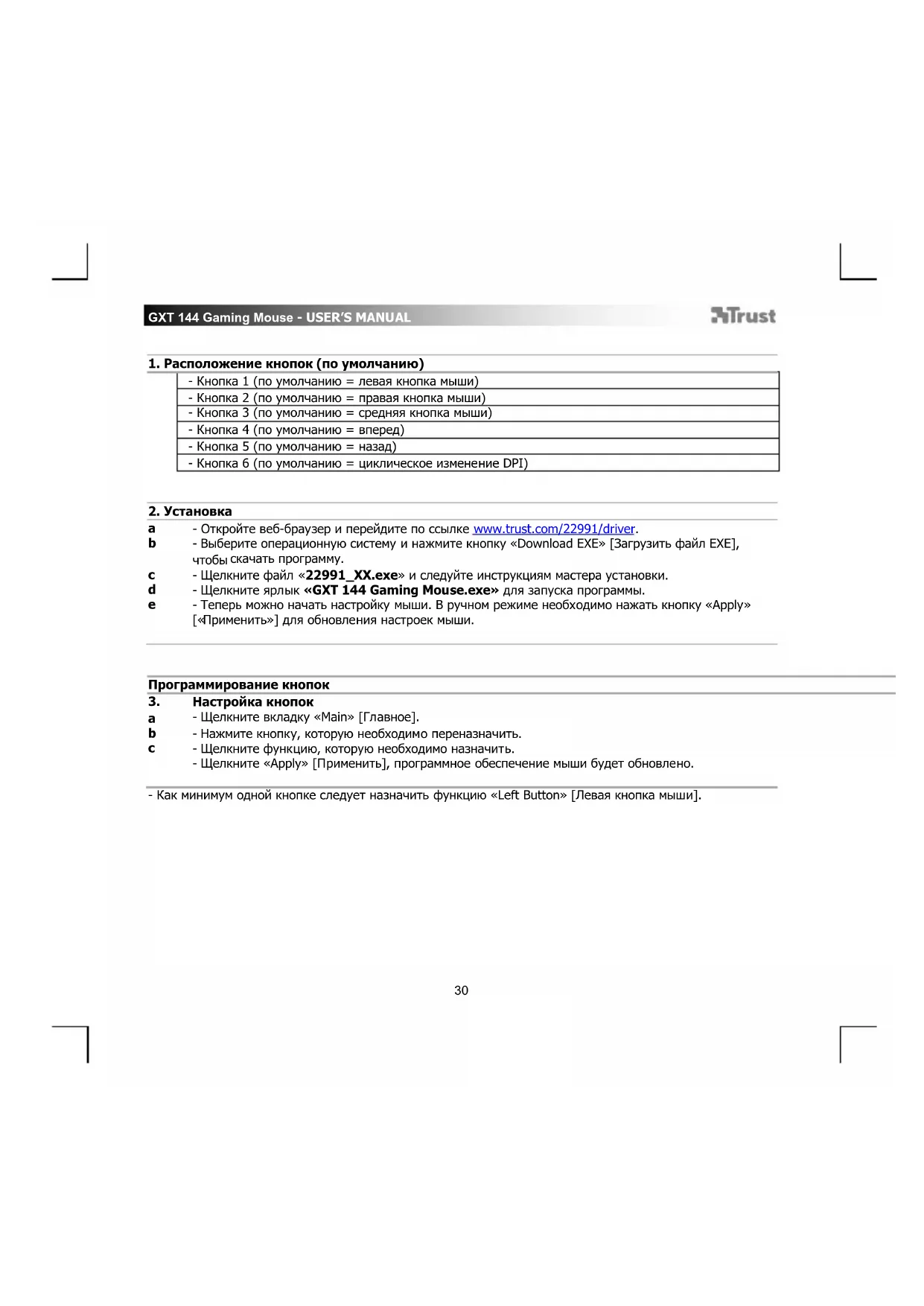
1. Расположение кнопок (по умолчанию)
| - Кнопка 1 (по умолчанию = левая кнопка мыши) |
| - Кнопка 2 (по умолчанию = правая кнопка мыши) |
| - Кнопка 3 (по умолчанию = средняя кнопка мыши) |
| - Кнопка 4 (по умолчанию = вперед) |
| - Кнопка 5 (по умолчанию = назад) |
| - Кнопка 6 (по умолчанию = циклическое изменение DPI) |
2. Установка
a - Откройте веб-браузер и перейдите по ссылке www.trust.com/22991/driver.
- Выберите операционную систему и нажмите кнопку «Download EXE» [Загрузить файл EXE], чтобы сказать программу.
с - Щелкните файл «22991_XX.exe» и следуйте инструкциям мастера установки.
d - Щелкните ярлык «GXT 144 Gaming Mouse.exe» для запуска программы.
e - Теперь можно начать настройку мыши. В ручном режиме необходимо нажать кнопку «Apply» [«Применить»] для обновления настроек мыши.
Программирование кнопок
3. Настройка кнопок
a - Щелкните вкладку «Main» [Главное].
b - Нажмите кнопку, которую необходимо переназначить.
с - Щелкните функцию, которую необходимо назначить.
- Щелкните «Apply» [Применить], программное обеспечение мыши будет обновлено.
GXT 144 Gaming Mouse - USER'S MANUAL
Trust
4. Настройки мыши и частота опроса
a - Change the mouse sensitivity [Изменение чувствительности мыши]
b - Change the scrolling speed [Изменение скорости прокрутки]
c - Change the Double-click speed [Изменение скорости двойного щелчка]
d - Change the report rate [Изменение частоты опроса]
- Щелкните «Apply» [Применить], программное обеспечение мыши будет обновлено.
5. Настройки DPI
a - Щелкните вкладку «Advanced» [Дополнительно].
b - Установите до 5 переменных DPI (установите или снимите флажки в полях).
с - Выберите скорость DPI для каждой настройки DPI (минимум 200/максимум 10 000 DPI)
- Щелкните «Apply» [Применить], программное обеспечение мыши будет обновлено.
6. Пользовательский цвет
а - Щелкните цвет, который необходимо изменить
b - Выберите требуемый пользовательский цвет и щелкните « ОК».
- Щелкните «Apply» [Применить], программное обеспечение мыши будет обновлено.
7. Световые эффекты
а - Щелкните «Steady» [Равномерно] и измените яркость
b - Щелкните «Breathe» [Дыхание] и измените скорость
с - Щелкните «Blink» [Пульсация] и измените частоту и количество раз (при переключении DPI подсветка мыши будет пульсировать)
d - Измените эффект подсветки и скорость
- Щелкните «Steady» [Равномерно] и измените «Time» [Время] (при нажатии «Apply» [Применить] мышь будет равномерно подсвечиваться на протяжении выбранного времени.
f - Измените эффект и скорость
- Щелкните «Apply» [Применить], программное обеспечение мыши будет обновлено.
GXT 144 Gaming Mouse - USER'S MANUAL
Trust
Параметры макросов
- Создание макроса (сохранение последовательности клавиш в программном обеспечении)
a - Щелкните вкладку «Macro» [Макрос].
b - Щелкните кнопку «New macro» [«Новый макрос»].
с - Введите название макроса и щелкните «ОК».
d - Выберите, нужно ли записать задержку кнопки, и выберите способ исполнения макроса.
e - Чтобы начать запись макроса, нажмите на кнопку «Start record» [Начать запись].
f - Теперь введите желаемую последовательность действий макроса (максимум 60 действий)
g - Чтобы остановить запись макроса, нажмите на кнопку «Stop Recording» [Остановить запись]
- Щелкните «Insert event» [Вставить событие], чтобы вставить действие мыши
i - Щелкните «Save» [Сохранить] для сохранения макроса.
- Процедура назначения записанного макроса описана в следующем пункте.
Назначение макроса
- Назначьте макрос (сохраните последовательность клавиш в программе).
а - Щелкните вкладку «Main» [Главное].
b - Нажмите на кнопку, которой следует назначить макрос
с - Щелкните функцию «Macro» [Макрос]
d - Выберите нужный макрос.
e - Щелкните «ОК».
- Щелкните «Apply» [Применить], программное обеспечение мыши будет обновлено.
10. Сохранить или загрузить профили
а - Выберите профиль, который вы хотите сохранить или загрузить.
b - Щелкните значок «Import» [Импортировать] для загрузки настроек. Щелкните значок «Export» [Экспортировать] для сохранения настроек
с - Введите нужное имя для вашей настройки или выполните поиск ранее сохраненной настройки.
d - Щелкните «Save/Open» [Сохранить/Открыть], чтобы сохранить или загрузить настройку.
- Щелкните «Apply» [Применить], программное обеспечение мыши будет обновлено
11. Сброс к заводским настройкам
а - Выберите профиль, настройки которого вы хотите сбросить
b - Щелкните кнопку «Restore» [Восстановить].
с - Нажмите кнопку «ОК», чтобы сбросить все настройки до заводских настроек по умолчанию.
Устранение неисправностей
Проблема
Решение
Программа не запускается.
- Убедитесь, что мышь GXT 144 подключена, и повторите запуск программы.
Мышь не обнаруживается.
- Попробуйте использовать другой порт USB, перезапустите компьютер и повторите.
Если неисправность устранить не удалось, обратитесь в службу технической поддержки:



- Расположение кнопок (по умолчанию)
- Установка
- Программирование кнопок
- Настройка кнопок
- GXT 144 Gaming Mouse - USER'S MANUAL
- Trust
- Настройки мыши и частота опроса
- Настройки DPI
- Пользовательский цвет
- Световые эффекты
- Параметры макросов
- Назначение макроса
- Сохранить или загрузить профили
- Сброс к заводским настройкам
- Проблема
- Решение
- Программа не запускается.
- Мышь не обнаруживается.
Марка : TRUST
Модель : Rexx 22991
Категория : мышь