
WLAN ROUT 54-N - WLAN-router VIVANCO - Gratis gebruiksaanwijzing en handleiding
Vind de handleiding van het apparaat gratis WLAN ROUT 54-N VIVANCO in PDF-formaat.



| Producttype | WLAN-router |
| Merk | VIVANCO |
| Model | WLAN ROUT 54-N |
| Netwerkstandaarden | IEEE 802.11b/g, IEEE 802.3/3u (10/100BASE-TX) |
| Maximale draadloze snelheid | 54 Mbps (turbo 72 Mbps) |
| Aantal LAN-poorten | 4 Fast Ethernet 10/100 RJ-45-poorten |
| WAN-poort | 1 Ethernet 10/100 RJ-45-poort |
| Antenne | Afneembaar, omgekeerde SMA-connector |
| Draadloze beveiliging | WEP 64/128 bits, WPA (TKIP), WPA2, AES |
| Firewall-functies | SPI, Anti-DoS, DMZ, IP/MAC/URL/Port-filtering |
| Ondersteunde WAN-protocollen | PPPoE, PPTP, DHCP-client, statisch IP |
| Ingebouwde DHCP-server | Ja |
| Geheugen | Flash 2 MB (NOR), SDRAM 8 MB |
| Voeding | Externe adapter 12 V DC, 1 A |
| Bedrijfstemperatuur | 0 °C tot 40 °C |
| Bedrijfsvochtigheid | 10 % tot 90 % |
| RF-zendvermogen | 16 tot 18 dBm |
| Binnenbereik | 35 tot 100 meter |
| Buitenbereik | 100 tot 300 meter |
| Certificeringen | FCC Klasse B, CE, VCCI Klasse B |
| Onderhoud en reiniging | Reinig met een droge, zachte doek. Gebruik geen vloeibare of schurende producten. |
| Algemene informatie | WLAN-router 802.11b/g met ingebouwd toegangspunt, internetverbinding delen (NAT), webconfiguratie-interface. |
Veelgestelde vragen - WLAN ROUT 54-N VIVANCO
Gebruikersvragen over WLAN ROUT 54-N VIVANCO
0 vraag over dit apparaat. Beantwoord die u kent of stel uw eigen vraag.
Stel een nieuwe vraag over dit apparaat
Download de handleiding voor uw WLAN-router in PDF-formaat gratis! Vind uw handleiding WLAN ROUT 54-N - VIVANCO en neem uw elektronisch apparaat weer in handen. Op deze pagina staan alle documenten die nodig zijn voor het gebruik van uw apparaat. WLAN ROUT 54-N van het merk VIVANCO.
GEBRUIKSAANWIJZING WLAN ROUT 54-N VIVANCO
Dit apparaat voldoet aan de eisen die gesteld worden aan de elektromagnetische compatibiliteit, EN55022 klasse B voor ITE en aan deoodzakelijkke beschemingsbehoefte van de richtlijn 89/336/EEC die geharmoniseerd is met de wetgevingen van de lidstaten ten aanzien van de elektromagnetische compatibiliteit.
Het bedrijf vernieuwt zijn producten doorlopend en de möglichkheid besteht dat informatatie in dit document Niet actuel is. Neem contact op met uwplaatselijk verkooppunt voor de neuewste informatatie. Het is Niet toegestaan om dit document geheel of ten dele te kopiernen of te reproduceren zonder schriftelijk toestemming van het bedrivf.
Handelsmerken:
Alle handelsnamen en merken zijn het eigendom van de betreffende ondernemingen. Copyright © 2007, Alle rechten voorbehonden.
Wij danken u dat u voor dit product gekozen heeft. Voordat u begint, zou u eerst de inhoud van de verpakking要去en controleren.
De verpakking dient de volgende items te bevatten:
- Een wireless router
- Een spanningsadapter
- Een gebruiksaanwijzing (CD)
- Een afneembare antennae
INLEIDING TOT DE DRAADLOZE ROUTER
Algemene beschrijving
De draadloze router met ingebouwde 4-poorts 10/100 Mbps Fast Ethernet Switch is de niedwste generatie van draadloze routerproducten voor thuis/kantoor en SOHO (small office/home office) gebruikers. Deze met vele functies uitergeruste en op zichsfa stande compacte draadloze router is volledig gebruiksklaar voor breedbandverbindingen in LAN en wireless omgevingen. Dit apparaat ward speciaal gemaakt om LAN en wireless gebruikers de voordeligste möglichkheid voor meervoudige toegang tot het internet te bieden gegen de kosten van een enkel openbaar IP-adres (IP-sharing) en om het voordeel van Plug-and-Play installaties te bieden. Bovendien maakt de ingebouwde 4-poorts 10/100 Mbps switch het de gebruiker möglichk om de netwerkkabel in het apparaat te stekken zonder een additionele switch te要去en kopen.
Dit apparaat is ook een wireless Access Point. Gebruikers können via wireless netwerkadapters overal binnen het zendbereik verbinding makeen met het internet. Het is ideaal voor SOHO gebruikers die continue en comfortabile toegang tot het internet nodig hebben zonder het ongemak van aansluitkabels.
De gebruiksvriendelijk webbased grafische interface voor de installmentatie maakt het elke onervaren gebruiker eenvoudig om eenvoudig aan te slag te gaan met de Plug-and-Play bediening. Ingebouwde DHCP-serer, vereenvoudigd IP-adresbeheeren geen MIS-personen voor dagelijkse technische service nodig. Bovendien is ook NAT/firewall bij deze compacte routerbox inbegrepen, om het hele LAN te beschermen gegen aanvallen van buitenaf.
23414
WLAN ROUT 54-N
Hoofdkenmerken
De switch biedt de volgende functies:
Voldoet aan de draadloze IEEE 802.11b/g normen
Voorzien van een afneembare 802.11b/g Reverse SMA antennae
Zeer snelle datatransfer tot max. 54 Mbps
Ondersteunt turbomodus voor 72 Mbps datatransfer
■ Ondersteunt wireless datacodering met 64/128-bit WEP, WPA (TKIP met IEEE 802.1x), WPA2 en AES functies
Ondersteunt System Log
- Ondersteunt authenticatie voor wireless connectivity baserend op ESSID
Biedt MAC toegangscontrole en verborgen SSID-functie
WDS ondersteund met WEP, TKIP en AES codering
Kanaal: USA 11, Europa 13, Japan 14
Ondersteunt NAT/NAPT IP-sharing
Ondersteunt Statische IP, PPPoE, PPTP & DHCP Client
SPI Anti-DoS Firewall; Virtuele DMZ; DNS Relay, UPnP
Biedt DHCP Server
Ondersteunt ALG voor FTP, NetMeeting, DDNS (DynDNS, TZO)
Ondersteunt firmware-upgradefunctie via het web
Conform aan FCC deel 15.247 voor US, ETS 300 328 voor Europa
■ Flash: 2MB NOR type, SDRAM : 8MB
■ Certificeringen: FCC klasse B, CE-keurmerk, VCCI klasse B
23414
WLAN ROUT 54-N
De frontzijde
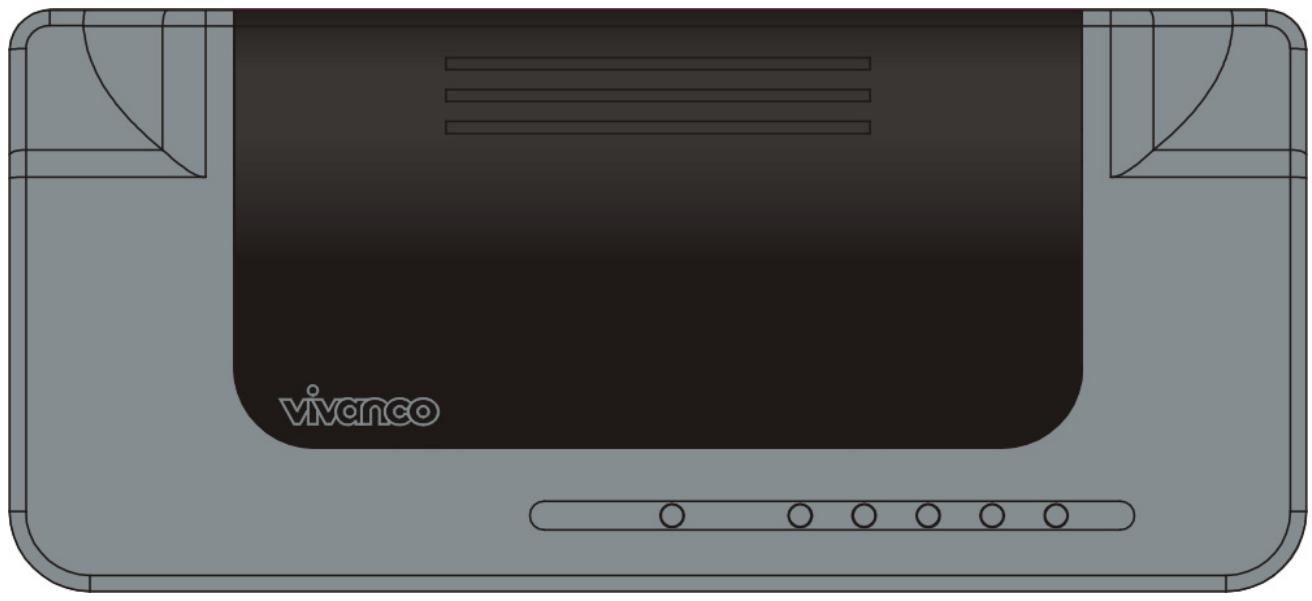
LED-beschrijving
Systeel-LED's
Aan de voorzijde zijn LED's aangebracht als systeemindications om de werkingsstatus van het gehele apparaat waar te gehen.
PWR (Power) LED
Deze indicate brandt groen, wanneer de wireless router spanning ontvangt, anders is de LED UIT.
STATUSLED
De LED zal enkele seconden donker zich, wanner het systeme gestart worden. Daarna zal de LED periodiek knipperen om te latent zien dat de wireless router normal werkt. Indien de LED groen/donker blijf betekent dit dat een storing in het systeme opgetreden is. U要去 contact opnemen met uw verkooppunt of proberen om het systeme opnieuw op te starten.
I. Wanner het systeme gereed is voor verzending en ontvangst van data is deze ononderbroken groen.
II. Wanner data verzonden of ontvangen worden, knippert hij groen.
23414
WLAN ROUT 54-N
Poort-LED's (WAN)
Aan de voorzijde zijn poort-LED's aangebracht om de werkingsstatus van de WAN Port一周 te gehen.
- Act/Link LED
De LED blij branden (groen). Dat betekent dat de poort een goede verbinding met de aangesloten apparaten heeft.
De LED zar groen knipperen, wonneer er dataverkeer via de poort loopt.
Poort-LED's (LAN)
Poort-LED's (LAN) op de voorzijde gezven de werkingsstatus van de 10/100 Mbps Fast Ethernet Switching Ports aan.
- Act/Link LED
Elke poort heeft een Act/Link LED. Continu groen (verbinderstatus) geeft aan dat de poort een goede verbinding met de aangesloten apparaten heeft. Knipperend groen toont aan dat de poort data ontvangt of doorgeeftussen de aangesloten apparaten.
Dechterzijde

Spanningsaansluiting
Stek het kruisvormige einde van de spanningsadapter stevig in de weiterijde van de wireless router en plug het andere einde in een stopcontact. Het system is nu gereed.
Plaatsing (optioneel)
Er zijn drie möglichkheden om de router neer te zetten. De eerste möglichkheid luidt om de router horizontal op een ondergrond teplaatsen. De tweede möglichkheid luidt om de router aan een muur te bevestigen. De eerste möglichkheid luidt om de router horizontal op een ondergrond teplaatsen. Deze keuzemogelijkheden worden onderstaand gedetailleerd togetelicht.
23414
WLAN ROUT 54-N
Tafeloptie
- De router heeft een plastic voet die in twee delen gedeeld kan worden.
- Maak een deel van de voet vast aan de zijkant van de router.
- Doe hetzelfde met het tweede deel.
- Zet de router op zich plek.
Wandbevestigingsmogelijkheid
Voordat u de router aan de wand bevestigt,要去 u eerst de stappen van de tafeloptieuitvoeren.
- Kies een plek waar de kabels en een stopcontact toegankelijk zijn.
- Trek de eenheid eruit. Plaatshaar met de bovenzijdeaar beneden op een vlak oppervlak en markeer de twee gaten voor de ankers.
- Breng de bevestigingsankers (plastic) in de wand aan (met gereedschappen zoals boor en hamer).
- Steek de meegeleverde schroeven in de gaten van de voetstukdelen.
- Bevestig de eenheid aan de ankers in de muur.
Voetstukoptie
- De router worden geleverd met twee voetstukdelen.
- Verbind de beiden delen met elkaar om een voetstuk te make. Bevestig dit aan de zichkant van de router in de buurt van de spanningsaansluiting. Druk het voetstuk omhoog zodate het inklikt.
- Zet de router op zich plek.
Hersteltoets voor de fabrieksinstallingen
- Hou de toets langer dan 5 seconden ingedrukt en LAST hem cervolgens weeR los. Het systeem worden geseset aanr de standard fabrieksinstellenen. In de tussentijd schrijft het syteem de Flash volgens de standaardwaarde en de status-LED stopt een ogenblick. Ongeveer 60 Seconden later knippert de status-LED periodiek groen. Alleen systeemparameters zich nu geseset aanr de standard fabrieksinstelling. Indien het proces om de een of andere reden (geen spanning, ...) onderbroken wordt, za zich een systeemfout
23414
WLAN ROUT 54-N
voordoen. Voordat u het proces uitvoert, moet u voor een veilige bedrijfsomgeving zorgen.
- Om de router opnieuw te starten, drukt u de toets 2-5 seconden in, waarna u hem loslaat. De instellingen worden nicht gewist. Wacht tot de router de neue opstart afgerond heeft. Daarna=kunt u beginnen hem te gebruiken.
Opgelet: Onvolledige processen voor een reset waar de fabrieksinstelleningen hebben tot gevolg dat de router Niet correct funktioneert. Mocht u per ongeluk in deze situatie belanden, dan moet u Niet proberen hem zich te repareren. Vraag uw lokale verkooppunt om hulp.
DE WIRELESS ROUTER INSTALLEREN EN GEBRIKEN
Dit hoofdstuk omvat een stapsgewijze instructie voor de installmentie en configuratie van de wireless router. Wij stellen voor dat u het hele hoofdstuk doorwerkt en daarna verder gaat met de meer gezorderde bediening.
Installing networkconfiguratie
Stappen om het network op te bouwen:
Verbind het ADSL- of kabelmodem met de Ethernet WAN poort aan de weiterijde van de wireless router. Gebruik waarvoorde UTP-kabel.
Verbind de telefoonkabel vanaf de wanddoos met de ingangspoort van het ADSL-modem of verbind de coaxkabel met de ingangspoort van het kabelmodem.
Plug de stroomadapter in het modem en schakel de modem in. Installer de Ethernetkaart in uw computer. Raadpleeg waar voor de gebruiksaanwijzing die met de kaart meegeleverd werk.
Verbind de computer met de wireless router door een Standaard Twisted-Pair Ethernet kabel aan te sluiten:tussen de Ethernetkaart van de PC en een 10/100 Mbps Ethernet Port aan dechterzijde van de wireless router.
Plug de stroomadapter in de router en het andere einde in het stopcontact.
Installing computer configuratie
Om met deze wireless router te communicatoren,要去 de IP-adressen van uw PC zo configureren dat deze compatibel zich met het apparaat. de router ondersteunt DHCP Server. Deze is standard geactiveerd. Gebruikers die hun IP-adres met "Automatisch een IP-adres toewijzen" configureren, können de volgende instructies voor de configuratie van het IP-adres overslaan.
Opmerking:
- De standard netwerkinstellungen van het apparaat:
IP-adres: 192.168.1.1
Subnetmasker: 255.255.255.0
DHCP Server: geactiveerd
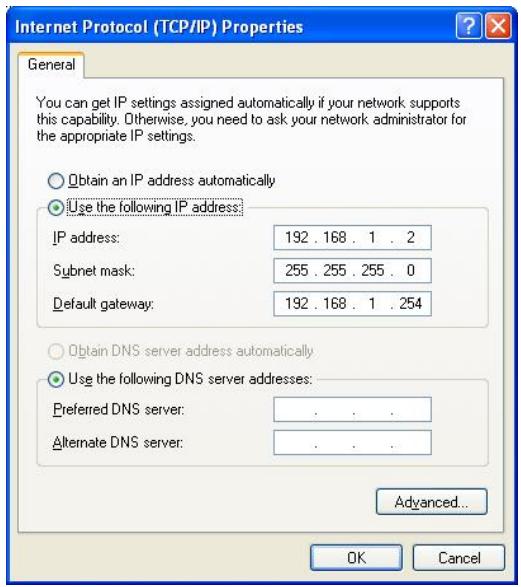
- In de navolgende TCP/IP configuratie-instructies worden uitgegaan van het IP-adres "192.168.1.2" als uw IP-adres, wonneer u de IP-adressen handmatig wilt specicieren. Selecteer alstublieft NIET 192.168.1.1 als IP-adres. 192.168.1.1 werden bij dit apparaat als standard-IP ingesteld.
- De volgende TCP/IP configuratie-instructies zijn gebaseerd op Windows XP.
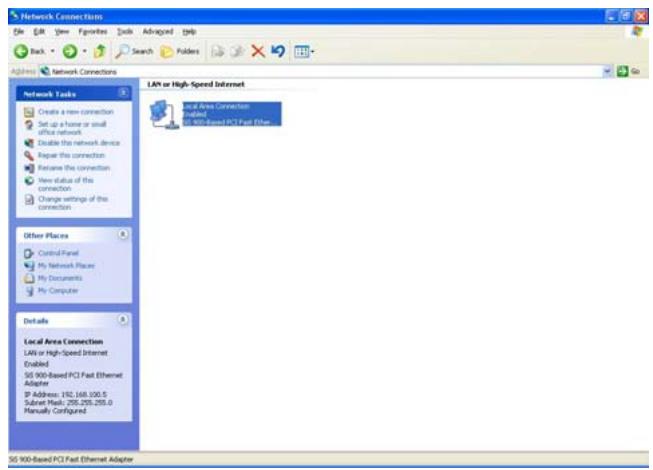
Proces om IP-adresse voor uw computer te configureren
- Als u in de klassieke weergave van het startmenu bent, klikt u op Start > Instellenen > Configurationschem > Netwerkverbindingen.
Als u in het startmenu bent, klikt u op Start > Configuratieschem > Netwerkverbindingen.
- Dubbelklik op Lokale verbindingen
23414
WLAN ROUT 54-N
- Klik op Internet Protocol (TCP/IP) en verwolgens op Eigenschappen.
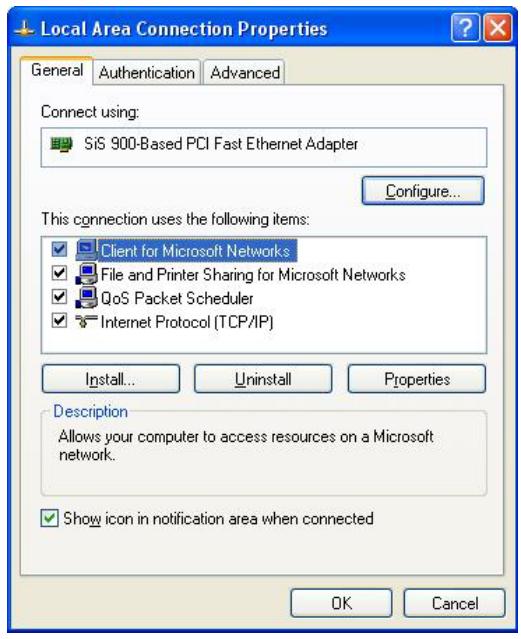
- U=knt "Automatisch een IP-adres latent toewijzen" selectoren (aanbevolen) om automatisch een IP-adres te latent toewijzen. Of u selecteert "Het volgende IP-adres gebruiken" om handmatig IP-adressen te specificeren. Klik na de configuratie op de toets OK.
BEHEER
Installing wireless router configuratie
Om het hele netwerk metsucces te laten werken is hetoodzakelijk om de Wireless router met uw PC met een geinstalleerde webbrowser te configureren. Volg alstublieft de onderstaande stappenuit.
1.Dubbelklik op het Internet webbrowserpictogram in uw PC-beeldscherm (netscape Communicator 4.0 en Internet Explorer of hogere versie).
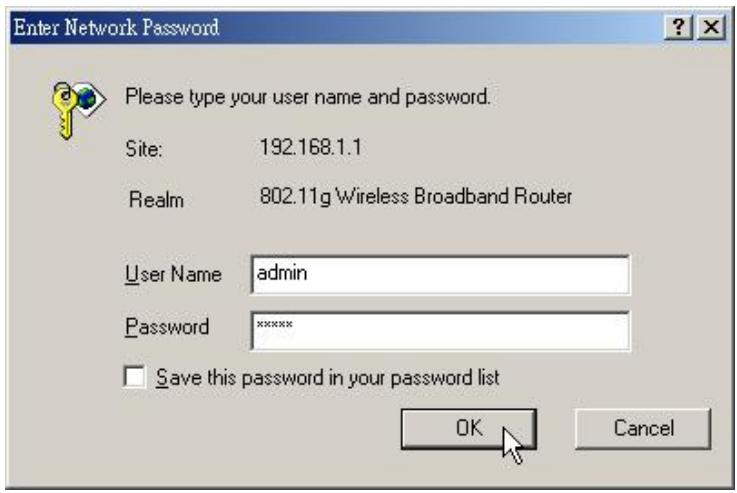
2.Voer 192.168.1.1 in de URL webadresregel in en druk op Enter.

3.Het veld gebruikersnaam en wachtwoord verschijnt.
- Voer admin in bij de gebruikersnaam (standaardwaarde).
Voer admin in bij het wachtwoord (standaardwaarde). - Klik op OK.
23414
WLAN ROUT 54-N
4.De grafische gebruikersinterface
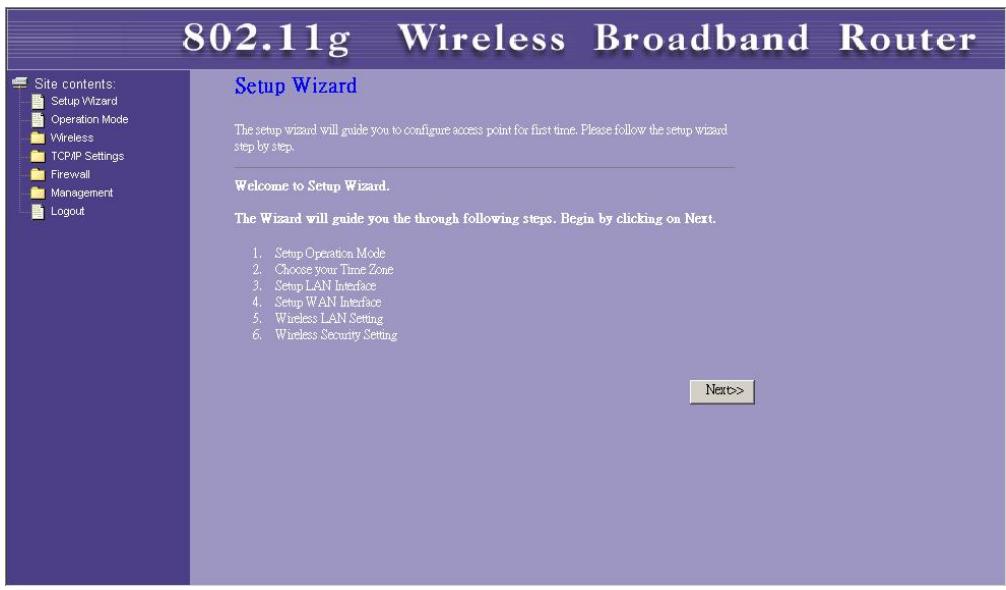
Na de wachtwoordauthorisatie worden de Setup Assistant geopend als homepage van de grafische gebruikersinterface. U=kunt op elke map aan de linkerzijde klikken om toegang tot elke configuratiepagina te krijgen.
Installatieassistant
Wanner u de router voor het eerst gebruikt,kest u de volgende stappen van de installmentaassistentuitvoeren om een stapsgewijze configuratie te verrichten.
Opmerking: De volgende instructie omvat een uitgebreide inleiding voor de installmentaassistant. Gedetailleerde informatatie over elk onderwerp vindt u in de introductie van elke pagina.
- Om de installmenteassistant te starten, dient u op de toets "Verder" te klikken om verder te gaan.
Setup Wizard
- Selecteer uw bedrijfsmodus en druk op "Verder".
1. Operation Mode
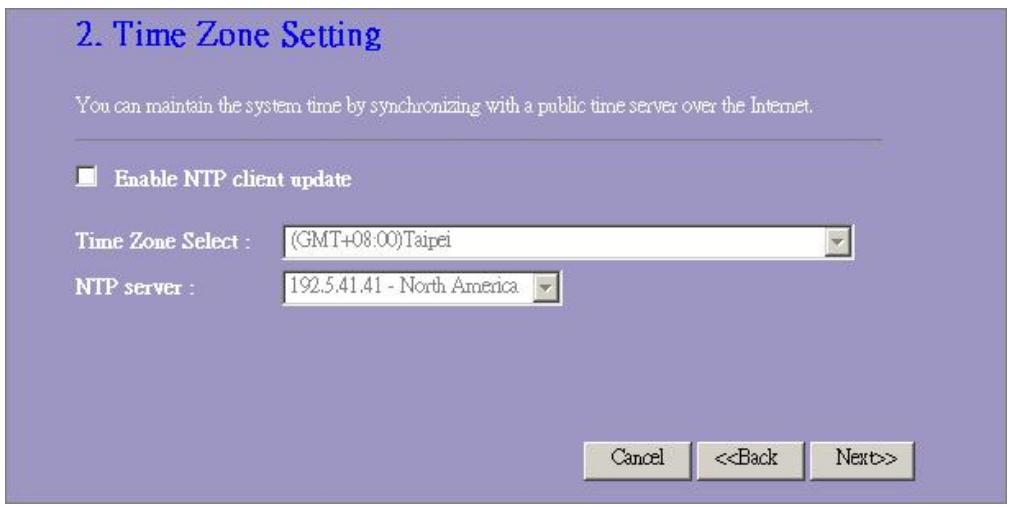
- Markee het contrôlevakje om de synchronisatietijd door de NTP-server te activeren. Selecteer de regio waar u woont, en een NTP-server door op de dropdownlijst te klikken en daarna op "Verder".
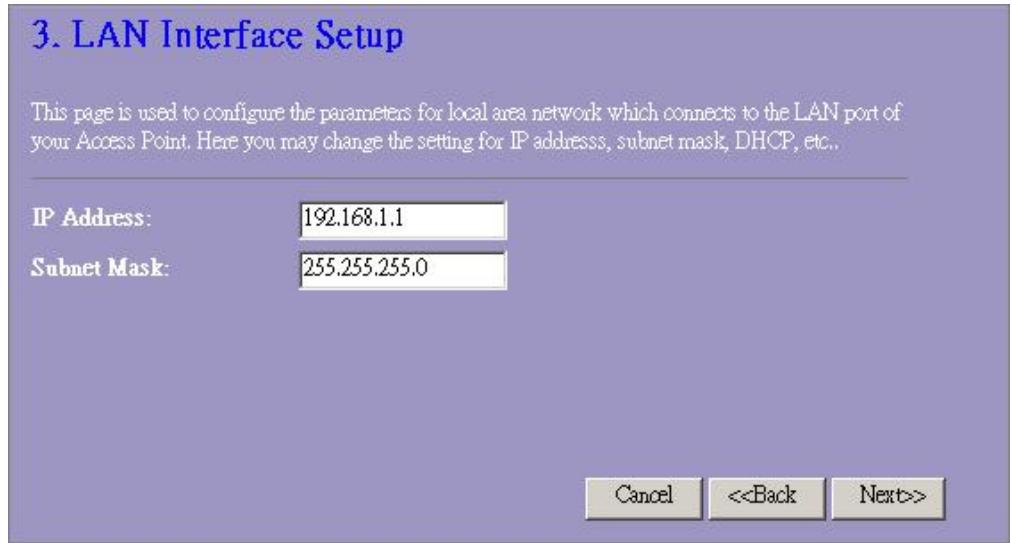
- Specifieer een IP-adres en een subnetmasker voor de verbinding van de router in het LAN.
23414
WLAN ROUT 54-N
- Selecteer een WAN toegangstype voor de router om de verbinding met het Internet tot stand te brengen. Voer deoodzakelijkke parameters in de lege velden in en klik daarna op de toets "verder". U kunt deze parameters van uw Internet Service Provider krijgen.
4. WAN Interface Setup
- Selecteer de draadloze parameters die voor de verbinding met deze router gebruikt worden en klik daarna op "Verder".
- Klik op de dropdownlijst en selecteer het coderingstype voor uw draadlozeetwork. Voer de parameters voor de door u geselecteerde conderingstypes in en klik op Afsluiten om de configuratie af te ronden.
Om een bedrijfsmodus voor deze router te selecteren, klikt u op de modus die u wiltuitvoeren
en verwolgens klikt u op de toets Apply Change voor de UITvoering.
Operation Mode
Het Access Point bouwt een draadloos LAN (wireless-LAN) op en biedt alle computers die voorzien zijn van een IEEE802.11b/g wirelesskaart een verbinding met uw intranet. Het ondersteunt WEP-codering en MAC adresfilters om de verilgheid van uw draadloze network te verhogen.
Elementaire instellingen
U=knt de configuratie van uw wireless-LAN instellen en de wireless-clients die met uw AP verbonden zijn, controlleren.
Configuratie
| Wireless LAN interface deactiveren Band | Ter deactivering van de interface van het wireless LAN |
| Voor de keuze van een band voor dit apparaat om 802.11, 802.11g of beiden te treffen. | |
| Modus SSID | Configuratie van dit apparaat als AP, WDS of beiden. |
| De naam van het draadloze netwerk. | |
| Land | Selecteer de regio waar u woont. |
| Kanaalnummer | Het door het draadloze netwerk gebruike kanaal. Alle apparaten in hetzelfde draadloze netwerk dienen hetzelfde kanaal te gebruiken. |
| Aangesloten clients | Klik op de knop "Actieve clients weergeven". De "Active wireless clients" tabel worden geopend. U kunt de status van alle actieve draadloze stations zien, die met het access point verbonden zijn. |
| Universele herhalingsmodus activeren | Markeer het contrôlevakje om de universe herhalingsmodus te activieren, zodat dit apparaat tegelijkkertijd als AP en als Client functioneert. |
| SSID van de uitgebreide interface | Terwijl u de universele herhalingsmodus activeert, moet u eenSSID voor deuitgebreide interface specificeren. |
Klik op
- Actieve wireless clients babel
Dit is het venster dat geopend wordt, nadat u op de toets "Actieve Clients weergeven" gekliktHSV.
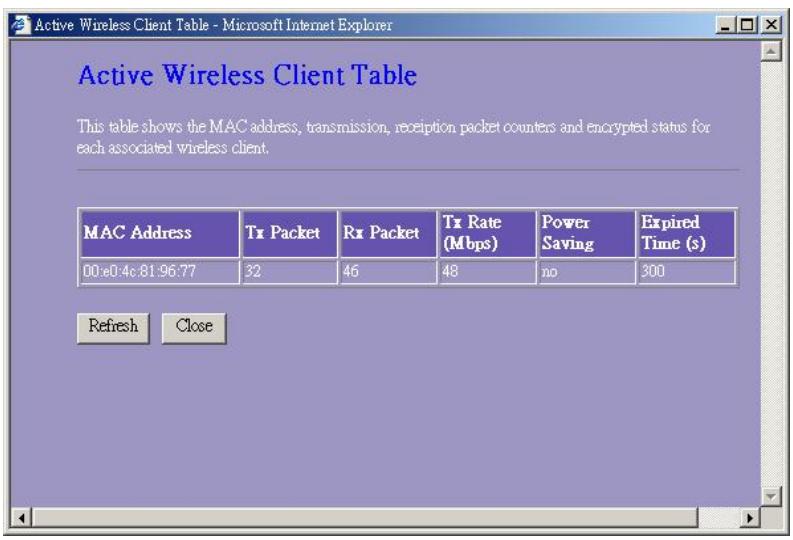
| MAC adres | MAC adres van dit actieve draadloze station. |
| Tx pakket | Het aantal verzonden pakketten dat door dit actieve draadloze station verzonden worden. |
| Rx pakket | Het aantal ontvangen pakketten dat door dit actieve draadloze station ontvangen worden. |
| TX Rate | De transmissiesnelheid |
| Energiebesparing | Geeft aan of de wireless client in de energiebesparingsmodus is. |
| Verstrekenrijk | Dit is dearend in seconden voordat de verbinding verbroken worden. Indien de daadloze verbinding langer dan dezearend Niet actief is, zal de wireless router de verbinding verbreken. Het Client Station要去eer verbinding makeen, wonneer het actief is. |
| Actualiseren | "Actieve wireless clients tabel"actualiseren. |
| Afsluiten | "Actieve wireless clients tabel" afsluiten. |
Geavanceerde instellenen
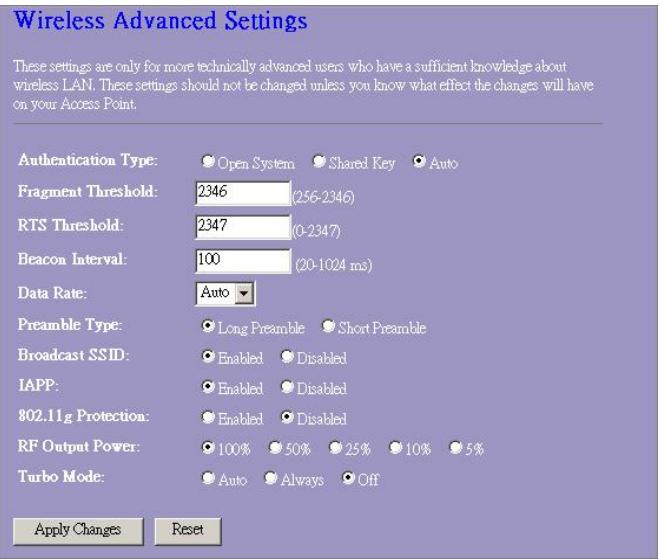
U kunt de geavanceerde wireless-LAN parameters van deze router instellen. Deze parameters omvatten het authentificatietype, de fragmentdrempel, de RTS-drempel, het waarschuwingsinterval, de datasnelheid, begintekentype, transmissie SSID, IAPP en 802.11g bescherming. Wij raden u aan om deze parameters nicht te wijzigigen, tenzij u weet welke wijzigingen u daarmee teweegbrengt in de router.
23414
WLAN ROUT 54-N
Configuratie
| Authenticati etype | Open systeem modus | Het AP kan zonder WEP-codering verbinding makeen met deze wireless router. |
| Shared Key Modus | U dient ook de WEP-code op de pagina "beveiliging" in te stellen en met deze wireless router verbonden access points zouden WEP-codering in de authenticatiefase moeten gebruiken. | |
| Auto | De wireless client kan verbinding makeen met deze wireless router door een van deze beiden modi te gebruiken. | |
| Fragment-drempel | Voor de specificatie van de maximale pakketgrootte tijdens de datatransmissie. Hoe lager u de waarde instelt, des te slechter zullen de prestaties+zijn. | |
| RTS-drempel | Indien de pakketgrootte kleiner dan de RTS-drempel is, za de wireless router dit pakket Niet verzenden door gebruik te makeen van het RTS/CTS-mechanisme. | |
| Intervalwaarschu-wingssignaal | De tijsduur van de verzending van een waarschuwingssignaal. | |
| Datasnelheid | De "datasnelheid" is de limiet van de datapakketten die deze wireless router kan verzenden. De wireless router zal de hoogst möglichke geselecteerde transmissiesnelheid voor de transmissie van de datapekkenten gebruiken. | |
| Type be-ginteken | Dit definiert de lengte van het CRC-blok in de frames tijdens de draadloze communiacatie. "Kort beginteken" is geschikt draadloze netwerken met druk verkeer. "Kort beginteken" kBiedt een hoge communicatiebetrouwbaarheid. | |
| TransmissieSSID | Indien u "transmissieSSID" activeert, kan elk draadloos station dat binnen het bereik van deze wireless router aanwezig is, deze wireless router probleemloos vinden. Indien u een openbaar draadloos netwerk opbouwt, raden wij u aan om deze functie te activeren. Deactivering van "transmissieSSID" kan deeiligkeitverbeteren. | |
| IAPP | Voor de activering van meervoudige AP voor de communiatie en voor de transmissie van informatie over de plaatsing van verbonden stations. | |
| 802.11g be-veling | Enkele 802.11g wireless adapters ondersteunen 802.11g beveiliging, wat het de adapter maybeijk maakt om alleen maar 802.11g te zoeken. Selecteer "gedeactiveerd" om de ondersteuning van de 802.11g beveiliging te deactiveren of selecteer "activeren" om deze functie te ondersteunen. | |
| RF uitt-gangsver-mogen | Selecteer het vermogen van de RF (radiofrequency). Het RF uittgangsvermogen heeft een positieve correlatie met de signalsterkte. | |
| Turbomodus | Enkele van onsze wireless adapters ondersteunen de turbomodus, hetgeen een betere verbindingskwaliteit oplevert. Selecteer "altijd" om de turbomodus te ondersteunen of selecteer "Uit" om hem uit te schakelen. Selecteer "Auto". Dit schakelt hem automatisch in of uit. | |
Klik op
Beveiliging
Op deze网首页kestu de WEP en WPA codering instelling om de veiligheid van uw wireless-LAN te waarborgen.
| Coding | Ter activering van WEP, WPA, WPA2 en WPA2 gemengd coderingsmodi, selecteert u de gewenste optie in de dropdownlijst. Wanner u niets selecteert, worden alle gegevens zonder condering verzonden en kan elk station toegang krijgen tot de router. |
| 802.1x authenticatie gebruiken | Om 802.1x te activeren, klikt u het vakje aan. |
| WPA authenticatemodus | Er+zijn twee begrippen, "Enterprise (WPA Radius) en "Personal (Pre-Shared code)". U=kunt de modus selecteren door het begrip aan te klikken. |
| WPA codesequentie | Selecteer voor de WPA codesequentie TKIP of AES |
| WPA2 codesequentie | Selecteer voor de WPA2 codesequentie TKIP of AES |
| Pre-shared codeformat | Om het format te bepalen selecteert u het in de dropdownlijst. |
| Pre-shared code | Voer de Pre-shared code in volgens het Pre-shared codeformat dat u geselecteerd heeft. |
| Pre Authenticatie activeren | U=kunt dit contrôlevakje markeren om de pre Authenticatie te activeren, nadat u de Enterprise (RADIUS) WPA2 authenticatiemodus geselecteerdহ. |
| Authenticatie RADIUS Sever | Wanner u gebruik maakt van RADIUS Sever om uw veiligheid te waarborgen, moet u hier de parameters instellen. Om de poort, het IP-adres en het wachtwoord van uw RADIUS in te stellen, voert u het poortnummer, het IP-adres en het wachtwoord in. |
Klik op
Toegangscontrole
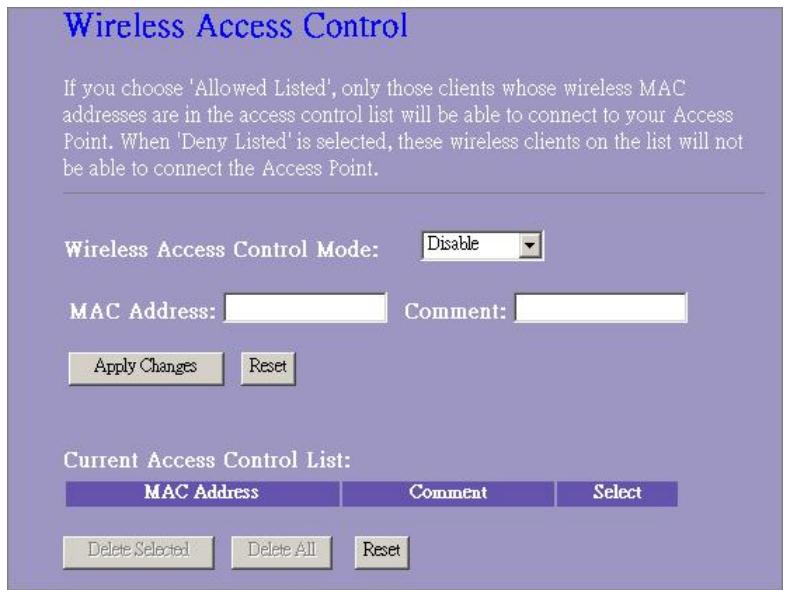
Om het aantal toegangsauthenticaties van stations te beperken, stelt u de controliest op deze pagina in.
Configuratie
| Draadloze toegangscontrolemodus | Klik op de dropdownnlijst om de toegangscontrolemodus te selecteren. U=kunt "Vermelde toelaten" om de toegelaten MAC adressen toe te latent of u selecteert "Vermelde weigeren" om deze MAC adressen de toegang tot dit apparaat te weigeren. |
| MAC adres & commentaar | Om de waarde van het MAC adres & het commentaar in te stellen, voert u het MAC adres en het commentaar van het station in en klikt u op wijzigingen accepteren om deze op te slaan. |
| Actuele toegangscontroleelijst | Om het station te wissenuit de lijst, klikt u het contrôlevakje van het geselecteerde begrip aan en klikt u op "geselecteerde wissen". Indien u alle stationsuit de lijst wilt verwijdenen, klikt u op "alle wissen" om ze allemaal te verwijdenen. |
Klik op de toets
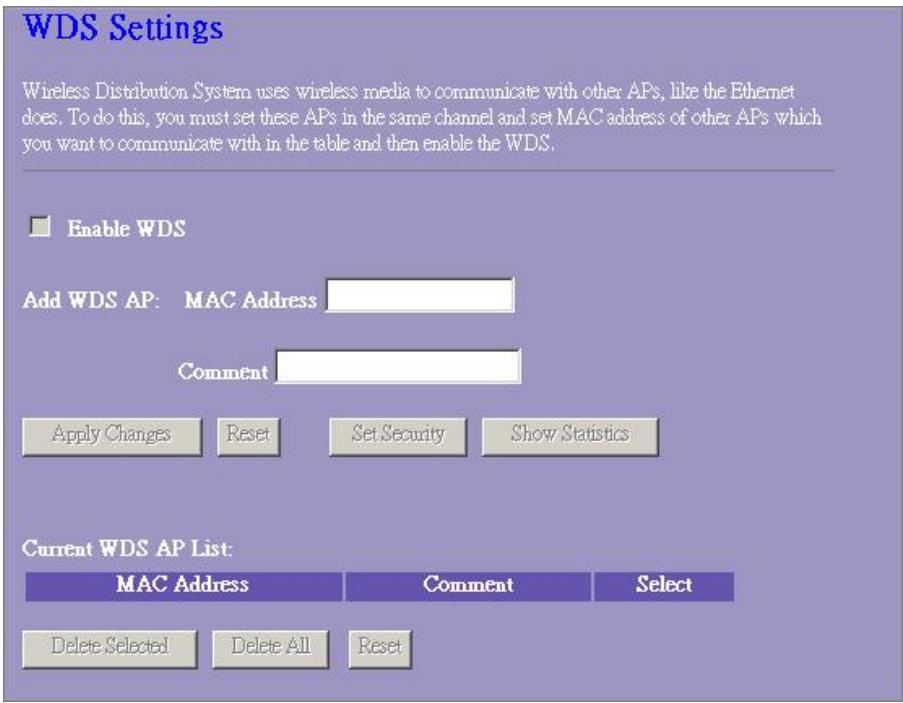
Het Wireless Distribution System maakt het möglichk om de router draadloos te latent communiceren met andere AP's. Om dit te latent functioneren要去 uzekerstellen dat deze AP's en de router op hetzelfde kanaal zitten en de MAC adressen van deze AP's en de commentaarwaarden aan de WDS-lijst toevoegen. Vergeet Niet om de WDS te activeren, door het contrôlevakje "WDS activeren" aan te klikken en de toets "Wijzigingen accepteren" aan te klikken om op te slaan.
Om het AP te wissen uit de lijst, klicht u het controlevakje van het geselecteerde begrip aan en klicht u op "geselecteerde wissen". Indien u alle AP's uit de lijst wilt verwijderen, klicht u op "alle wissen" om ze allemaal te verwijderen.
TCP/IP installing
LAN interface-installing
Voor deinstelling van de LAN Interface, de private IP van uw router LAN ports en het subnetmasker voor uw LAN gedeelte.
LAN Interface Setup
| IP-adres | Het IP van uw Router LAN Ports (Standaard 192.168.1.1) |
| Subnetmasker | Subnetmasker van uw LAN (Standaard 255.255.255.0) |
| DHCP Server | Om uw LAN Client een IP te gezven, moet u "DHCP Server" activeren. Indien Niet, dan要去 uw Client IP handmatig instellen, wannee u de router als standard gateway van uw client wilt gebruiken. |
| DHCP Client gedeelte | Het DHCP Client IP adressedeelte specificeren. U kuint ook op de toets "Client weergeven" klikken om de verbonden DHCP clients waar te gezven. |
| Spanning Tree | Om netwerkklussen te voorkomen en de kwaliteit van de overbrugde netwerken te behouden. |
| UPnP activeren | Markeer dit contrôlevakje om het deze router möglich te makeen door de UPnP herkend te worden. |
Configuratie
WAN interface-installing
Deze pagina maakt het de gebruiker möglichk om de parameters voor de verbinding met het Internet te configureren. U kunt het WAN toegangstype selecteren in de dropdownlijk en de parameters voor alle modi configureren.
Statische IP-modus
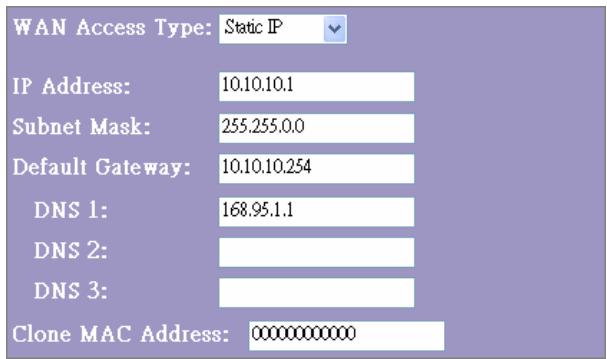
| IP-adres, subnetmasker en standaard gateway | Voer het IP-adres, het subnetmasker en de standard gateway in, die u van uw Internet Service Provider gekreten heeft. |
| DNS 1,2 en 3 | Om de DNS te specificeren, voert u de DNS die u van uw ISP gekreten heeft bij DNS 1 2 3 in. |
DHCP Client Modus
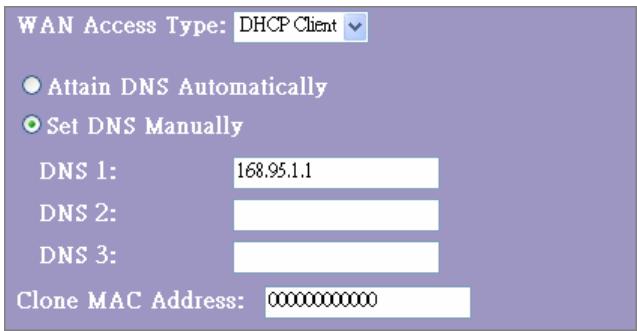
| DNS automatisch latent toewijzen | Indien de DNS van uw ISP dynamisch is, selecteert u "DNS automatisch latent toewijzen" |
| DNS handmatig instellen | Om de DNS te specificeren, voert u de DNS die u van uw ISP gekregen heeft, bij DNS 1 2 3 in. |
PPPoE Modus
23414
WLAN ROUT 54-N
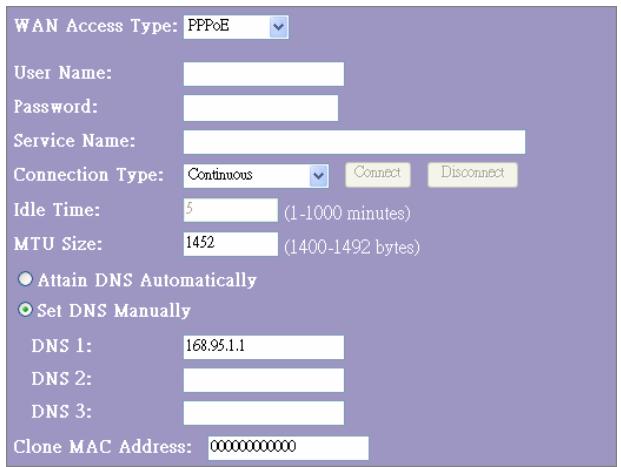
| Gebruikersnaam, wachtwoord en servicenaaam | Voer de gebruikersnaam, het wachtwoord en de servicenaaam in die u van uw ISP gekregen heeft. |
| Verbindungstype | "Continu" is bestemd voor een ononderbroken verbinding"Connect on demand" worden afgerekend op basis van de duur van de verbindingen. U(Int)kunt de inactievearend instellen. Deze tijd要去verstreken,zijn,voordat het systeme de PPPoE sessie automatisch afbreekt. |
| "Manual" Om verbinding met de ISP te make,n,klikt u handmatig op "verbindingmake" op de WEB gebruikersinterface. De WAN verbinding zal Niet vanwege een overschrijding van de inactievearend afgebrozen worden. Indien de WAN verbinding onderbroken wordt en weer aangesloten wordt, zal de router Niet automatisch de verbinding met de ISP herstellen. | |
| Inactieve tijd: | Deze waarde specifieert de inactievearend die verstreijken moet,voordat het systeme de PPPoE sessie automatisch afbreekt. |
| MTU formaat | Activering van de maximale verzendeenheid (MTU) van de router. Elk pakket dat groter is dan deze waarde,wordt in passende delen opgesplitst,voordat het verzonden wordt. Een hoger nummer zal de transmissieprestaties verbeteren.Voer uw MTU nummer in het tekstveld in om de begrenzing in te stellen. |
| DNS automatisch laten toewijzen: | Indien de DNS van uw ISP dynamisch is,selecteert u "DNS automatisch latent toewijzen" |
| DNS handmatig instellen | Om de DNS te specificeren,voert u de DNS die u van uw ISP gekregen heeft,bij DNS 1 2 3 in. |
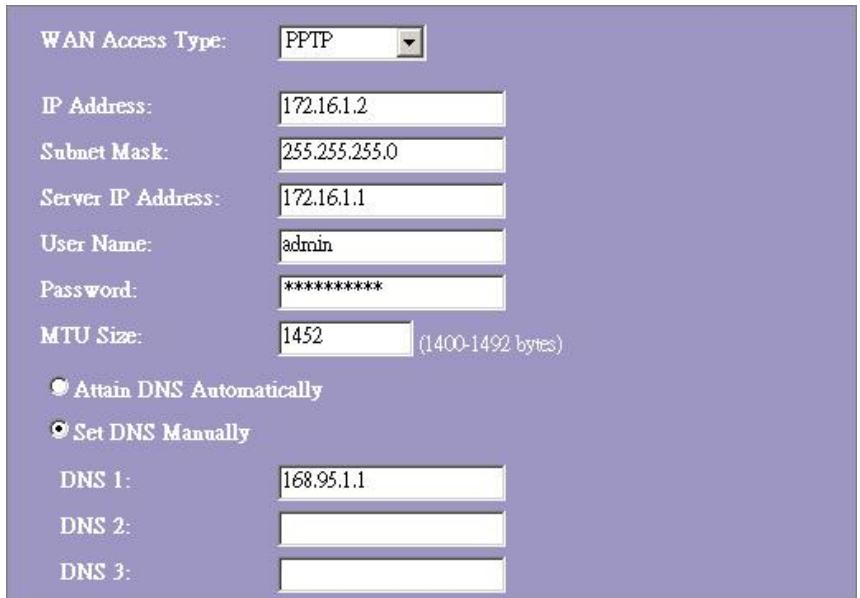
| IP-adres, subnetmasker, Server IP-adres, gebruikersnaam en wachtwoord | Voer het IP-adres, het subnetmasker, het server IP-adres, de gebruikersnaam en het wachtwoord in, die u van uw Internet Service Provider gekreten heeft. |
| MTU formaat | Activering van de maximale verzendeenheid (MTU) van de router. Elk pakket dat groter is dan deze waarde, worden in passende delen opgesplitst, voordat het verzonden worden. Een hoger nummer zal de transmissieprestaties verbeteren. Voer uw MTU nummer in het tekstveld in om de begrenzing in te stellen. |
| DNS automatisch latent toewijzen: | Indien de DNS van uw ISP dynamisch is, selecteert u "DNS automatisch latent toewijzen" |
| DNS handmatig instellen | Om de DNS te specificeren, voert u de DNS die u van uw ISP gekreten heeft, bij DNS 1 2 3 in. |
Meest gangbare configuraties voor de WAN interface
Er zijn enkele instellingen die bij elk WAN toegangstype geconfigureerd können worden:
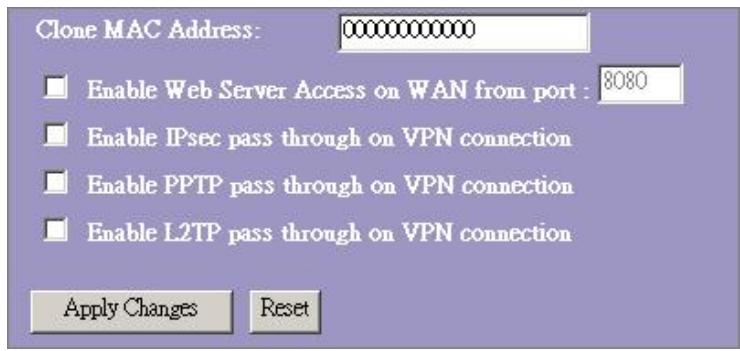
| Web server toegang op WAN vanaf port activeren | Om de gebruiker de toegang tot deze router via het internet möglich te make, voert u het gespecificeerde IP-adres en het poortnummer in. |
| IPsec Pass-Through op VPN verbinding activeren | Markee het contrôlevakje om de IPsec Pass-Through op de VPN verbinding te activeren en verwijder het vinkje in hetvakje om het te deactiveren. |
| PPTP Pass-Through op VPN verbinding activeren | Markee het contrôlevakje om de PPTP Pass-Through op de VPN verbinding te activeren en verwijder het vinkje in hetvakje om het te deactiveren. |
| L2TP Pass-Through op VPN verbinding activeren | Markee het contrôlevakje om de L2TP Pass-Through op de VPN verbinding te activeren en verwijder het vinkje in hetvakje om het te deactiveren. |
| MAC adres klonen | Wanner de ISP de MAC adresauthenticatie (met DHCP) gezruikt,要去 het MAC adres van de Ethernetkaart, die met uw kabelmodem verbonden is, bij de IS geregisteerd worden,voordat de verbinding met het WAN (Internet) tot stand gebracht worden. Wanner de Ethernetkaart verandert,要去 het nieuwe MAC adres bij de ISP geregisteerd worden.De functie MAC klonen maakt het möglich om het MAC adres dat door de WAN netwerkkaart gemeld worden, in te stellen als het MAC adres dat al bij de ISP geregisteerd is. Daardoor is de registratie van het nächste MAC adres bij de ISP Niet meer nodig. Deze functie verandert het actuèle MAC adres Niet in de NIC, maar zich verandert het MAC-adres dat door de wireless router bij clientaanvragen gemeld worden. Om het MAC adres te wijzigien,要去 u het in het tekstveld invoeren. |
Port filteren
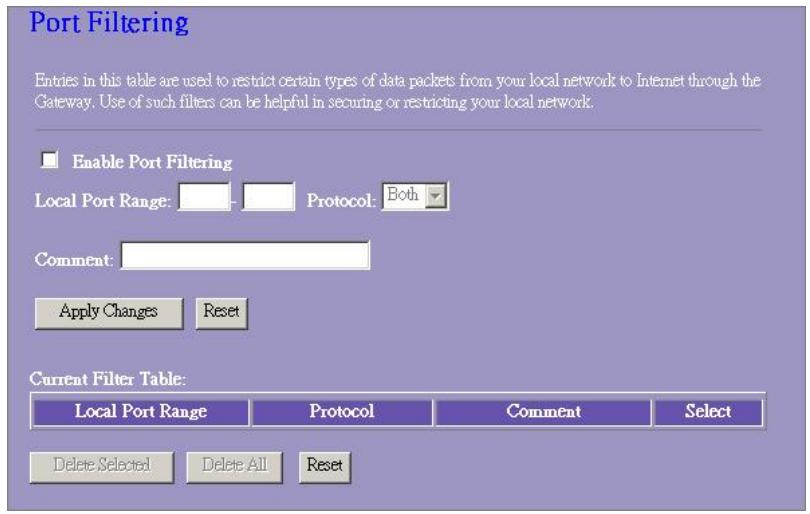
De firewall kan nicht alleen aanvallen van buitenaf op uw system voorkomen, maar kan ook de LAN gebruikers beperkingen opleggen.
Port filteren, om de types datapakketten van uw LANaar het Internet via derouter te beperken, voegt u deze aan de actuèle filtertabel toe.
Configuratie
| STAPPEN | 1. Klik op het contrôlevakje om de functie "Poort filteren activeren" te activeren. |
| 2. Voer de Port zone (EX 25-110), het protocol (UDP/TCP) en het commentaar (EX. E-mail) in. | |
| 3. Om het poortzone te wissen uit de lijst, klikt u het controlevakje van het geselecteerde begrip aan en klikt u op "geselecteerde wissen". Indien u alle vermeldingen in de lijst wilt verwijden, klikt u op "alle wissen" om ze allemaal te verwijderen. |
Klik op
IP filteren
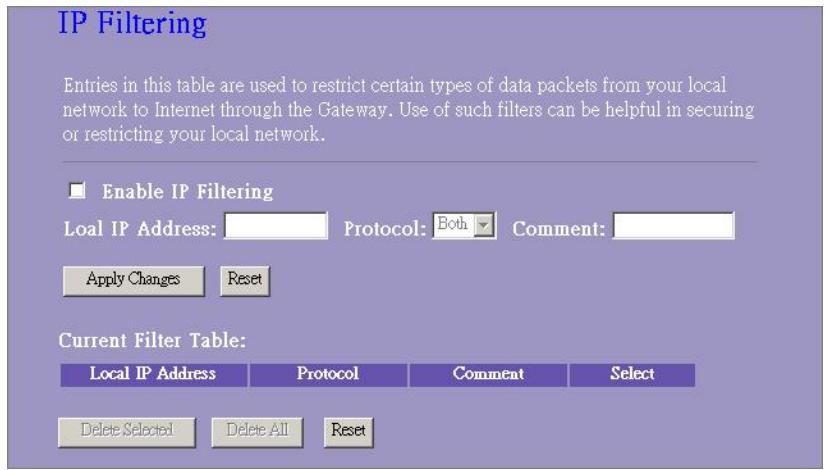
De wireless router kan de uitgaande pakketten filteren op beveiligings- en beheersaspecten. U kunt het filter op IP-adressen instellen om bepalde gebruikers de toegang tot het internet te weigeren.
Configuratie
| STAPPEN | 1. Klik op het contrôlevakje om de functie "IP filteren activeren" te activeren. |
| 2. Voer het speciale lokale IP-adres (Bsp 10.10.3.9), het protocol (UDP/TCP) en het commentaar (bijv. Peter in). | |
| 3. Om het IP-adres te wissen uit de lijst, klikt u het contrôlevakje van het geselecteerde begrip aan en klikt u op "geselecteerde wissen". Indien u alle vermeldingen in de lijst wilt verwijdenen, klikt u op "alle wissen" om ze allemaal te verwijdenen. |
Klik op
MAC filteren
De wireless router kan de uitgaande pakketten filteren op beveiligings- en beheersaspecten. U=knt het filter op MAC adressen instellen om bepalde gebruikers de toegang tot het internet te weigeren.

Configuratie
| STAPPEN | 1. Klik op het contrôlevakje om de functie "MAC filteren activeren" te activeren. |
| 2. Voer het speciale MAC adres (bijv. 00:0e:b6:a8:72) en het commentaar (bijv. Peter in). | |
| 3. Om het MAC-adres te wissen uit de lijst, klikt u het controlevakje van het geselecteerde begrip aan en klikt u op "geselecteerde wissen". Indien u alle vermeldingen in de lijst wilt verwijdenen, klikt u op "alle wissen" om ze allemaal te verwijdenen. |
Klik op
Port Forwarding
Port Forwarding maakt het u möglichk om een bepaald gedeelte van de servicepoortnummers (van de Internet/WAN poorten) om te leiden maar een bepaald LAN Ip-adres. Dat helpt u om enkele serverschyter de Router NAT Firewall op te nemen.
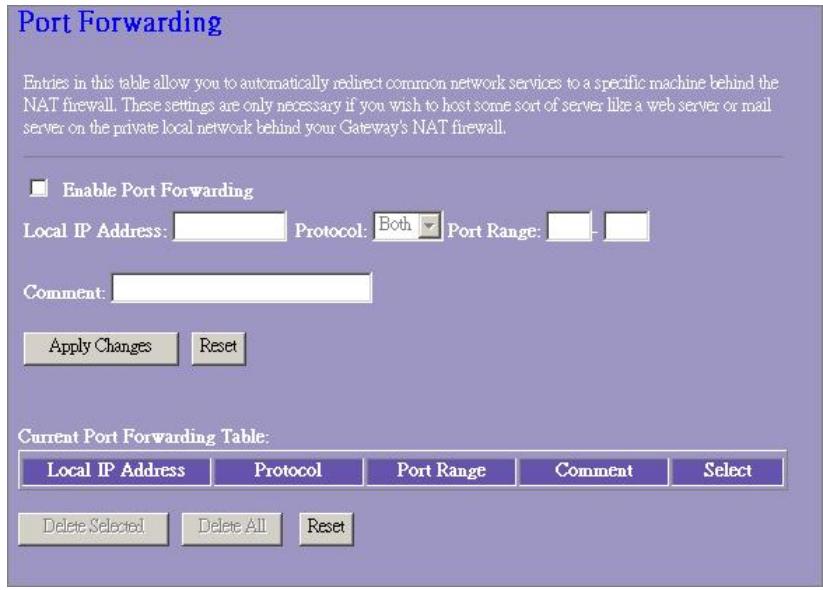
Configuratie
| STAPPEN | 1. Klik op het contrôlevakje om de functie "Port Forwarding activeren" te activeren. |
| 2. Voer het speciale IP-adres (bijv. 10.10.10.10), protocol (UDP/TCP), port bereik (bijv. 25-110) en commentaar (bijv. E-mail) in. | |
| 3. Om het IP-adres te wissen uit de tabel, klikt u het contrôlevakje van het geselecteerde begrip aan en klikt u op "geselecteerde wissen". Indien u alle vermeldingen in de lijst wilt verwijderen, klikt u op "alle wissen" om ze allemaal te verwijderen. |
Klik op
URL filteren
Het URL filter maakt het de gebruiker möglichk om bepaalde URL te blokkeren voor toegang door gebruikers binnen het LAN. Deze filters zullen deze URL's die bepaalde sleutelwoorden bevatten, blokkeren.
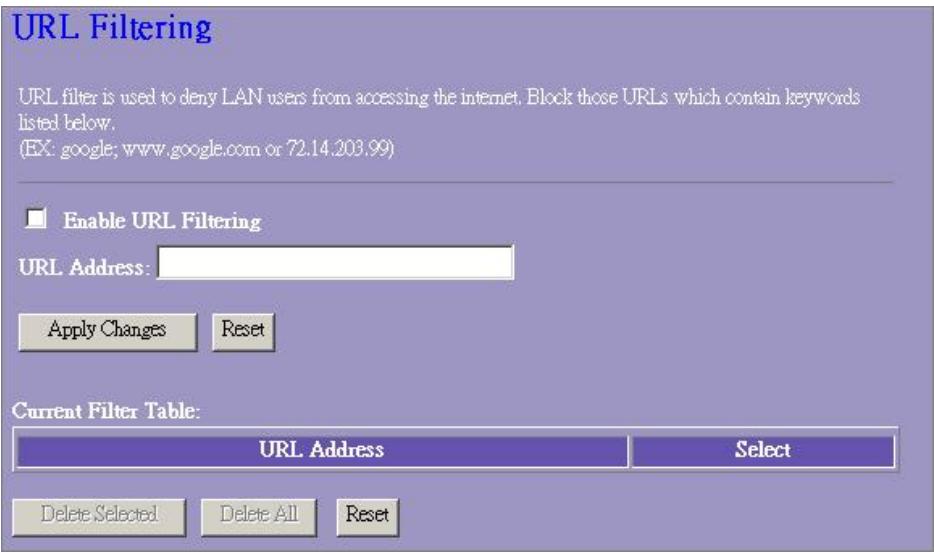
Configuratie
STAPPEN
- Klik op het contrôlevakje om de functie "URL filteren activieren" te activeren.
- Voer de URL in die geblokkeerd要去 worden.
- Om de URL te wissen uit de tabel, klicht u het contrôlevakje van het geselecteerde begrip aan en klicht u op "geselecteerde wissen". Indien u alle URL's in de tabel wilt verwijderen, klicht u op "alle wissen" om ze allemaal te verwijderen.
Klik op
Virtue DMZ
De virtuele DMZ worden gebruikt om protocollen te activeren die poorten op de router要去en openen. De router zal elk inkomende nicht-gespecifieerd verkeer verder leiden maar de Host die op deze pagina aangegeven is.
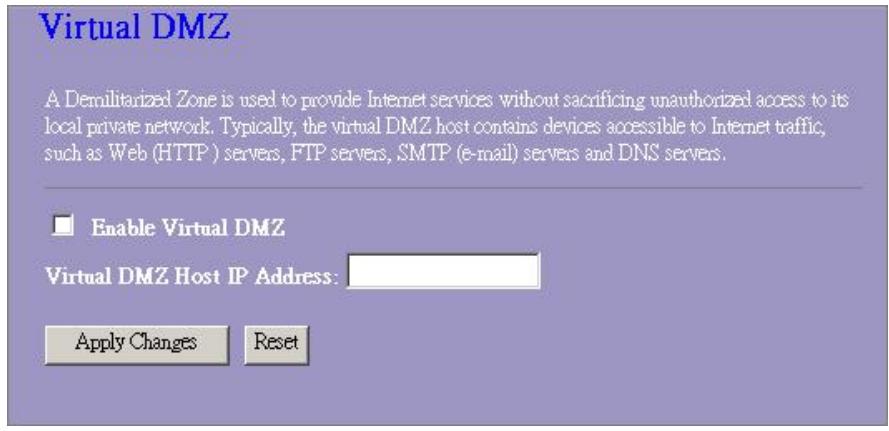
Om dit te configureren voert u het Host-IP (private Ip-adres) in en klikt u op "Wijzigingen accepteren" om de instelling op te slaan.
Beheer
Status
Op de homepage van de wireless router toont de linker navigatiebalk de opties om het systeme te configureren. In de rechtter navigatiebalk bevindt zich de samenvatting van de systememstatus om de configurations te können inzien.
Status
Uptime Deijd dat het apparaat ingeschakeld is.
Firmwareversie De op dit apparaat gebruekte Firmwareversie.
- Wireless configuratie
| Modus | De bedrijfsmodus van de wireless router |
| Band | De zendfrequentie van de router |
| SSID | De naam van het draadloze netwerk. |
| Kanaalnummer | Het door het draadloze netwerk gebruikte kanaal. Alle apparaten in hetzelfde draadloze netwerk dienen hetzelfde kanaal te gebruiken. |
| Coding | De status van de beveiligingscode van het draadloze netwerk. |
| BSSID | De Basic Service Set Identity van deze router. (Deze parameter isdezelfde als die van het MAC adres van de LAN poort.) |
| Aangesloten clients | Het,aantal aangesloten clients. |
- LAN configuratie
| IP-adres | IP-adres van de router |
| Subnetmasker | Subnetmasker van de router |
| DHCP Server | Activering of deactivering van het DHCP |
| MAC adres | MAC adres van de LAN poorten |
WAN configuratie
| IP protocol laten toewijzen | Statisch IP-adres |
| IP-adres | IP-adres van de WAN-poorte |
| Subnetmasker | Subnetmasker van de WAN-poort |
| Standard Gateway | Standard Gateway van de WAN-poort |
| MAC adres | MAC adres van de WAN poort |
Statistiek
Op deze頁aN sunt u de teller van de verzonden en ontvangen pakketten controleren van het wireless, Ethernet LAN en van het Ethernet WAN. Druk op de toets “Refresh” om het neuenste rapport te zien.
Deze pagina maakt het de gebruiker möglichk om verbinding te make n met de DDNS. Om DDNS te activeren, markeert u het controlevakje "DDNS activeren". Selecteer de serviceprovider in de dropdownlijst. Voer de domeinnaam, de gebruikersnaam en het wachtwoord in. Klik na de configuratie op de toets "Wijzigingen accepteren".
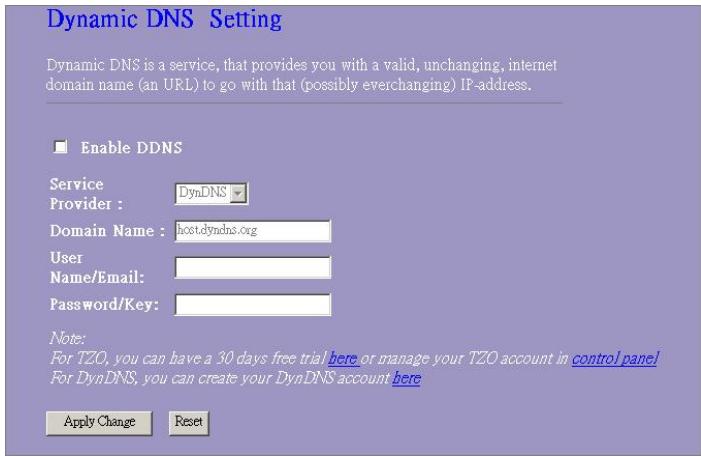
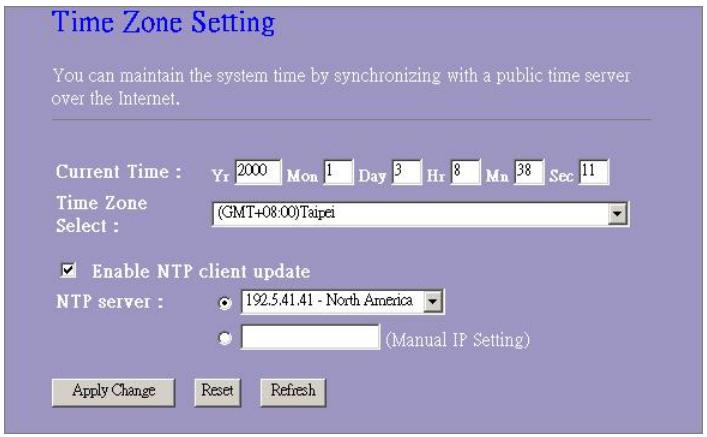
Tijdzone-instelling
Deze pagina maak het de gebruiker möglichk om deijdinstelling van de router te configureren. Om deze handmatig te bepalen, vult u de velden bij "Actueleijd" in en klikt u op de knop "Wijzigingen accepteren". Om deijd te synchroniseren met de uurtijd van eenijdserver, markeert u het contrôlevakje "NTP Client Update activeren" en selecteert u een NTP server in de dropdownlijkst of voert u handmatig een NTP server in. Klik na de configuratie op de toets "Wijzigingen accepteren".
System Log
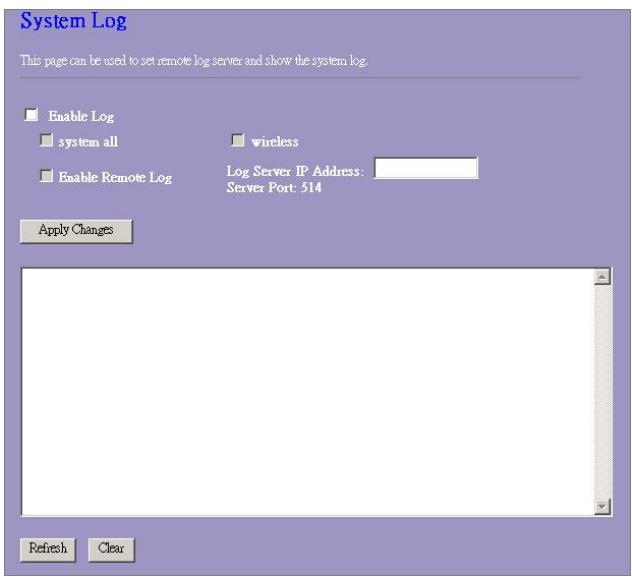
De System Log pagina toont de informatatie over de actuèle activiteiten van de router.
De System Log functie activeren
- Vink het contrôlevakje "Log activeren" aan.
- Om alle informatatie over het systeme in te zien, vinkt u hetvakje "Systeem alle" aan.
Om alleen de wireless informatatie te zien, selecteert u het contrôlevakje "Wireless". Om de Log informatatie maar een bepaalde bestemming te sturen, vinkt u het contrôlevakje "Remote Log activeren" aan en voert u het IP-adres in het veld "Log Server IP-adres" in.
- Klik ter activering op de toets "Wijzigingen accepteren".
U=kunt ook op de toets "Actualiseren" klikken om de Log informatie teactualiseren of op de toets"Wissen"om de Log-tabel te wissen.
23414
WLAN ROUT 54-N
Firmware upgrade
Voor de upgrade van de firmware
STAPPEN
- Klik op de toets "Doorzoeken" om de firmware te selecteren die u wilt upgraden.
- Klik op upload om het upgradeproces te starten. Sluit de webbrowser Niet af en wacht tot het proces afgesloten worden. Wanner de upgrade afgerond is, kut u de router gaan gebruiken.
Upgrade Firmware
Instellingen opslaan en waar laden
Om de instelleningen in een bestand op te slaan, klikt u op de toets "Opslaan".
Om instellingen uit een bestand te laden,
- Klik op "Zoeken..." om het bestand te selecteren.
- Klik op Upload om het proces te starten en wachtervolgens tot het afgerond is. Om de instellingen te resetten maar de standardinstallingen, klicht u op Reset om het proces te starten. Het is afgerond, wanneer de status-LED begint te knipperen.
Save/Reload Settings
Om de Administrator Account Information in te stellen, voert u de gebruikersnaam, het neue wachtwoord en nogmaals het neue wachtwoord in het tekstveld in. Vergeet nicht op "Toepassen" te drukken om de configuratie op te slaan.
Password Setup


- HANDELSMERKEN
- INLEIDING TOT DE DRAADLOZE ROUTER
- ALGEMENE BESCHRIJVING
- 23414
- WLAN ROUT 54-N
- HOOFDKENMERKEN
- DE FRONTZIJDE
- LED-BESCHRIJVING
- SYSTEEL-LED'S
- POORT-LED'S (WAN)
- ACT/LINK LED
- POORT-LED'S (LAN)
- DECHTERZIJDE
- SPANNINGSAANSLUITING
- PLAATSING (OPTIONEEL)
- TAFELOPTIE
- WANDBEVESTIGINGSMOGELIJKHEID
- VOETSTUKOPTIE
- HERSTELTOETS VOOR DE FABRIEKSINSTALLINGEN
- DE WIRELESS ROUTER INSTALLEREN EN GEBRIKEN
- INSTALLING NETWORKCONFIGURATIE
- INSTALLING COMPUTER CONFIGURATIE
- OPMERKING
- PROCES OM IP-ADRESSE VOOR UW COMPUTER TE CONFIGUREREN
- BEHEER
- INSTALLING WIRELESS ROUTER CONFIGURATIE
- 4.DE GRAFISCHE GEBRUIKERSINTERFACE
- INSTALLATIEASSISTANT
- SETUP WIZARD
- OPERATION MODE
- WAN INTERFACE SETUP
- ELEMENTAIRE INSTELLINGEN
- ACTIEVE WIRELESS CLIENTS BABEL
- GEAVANCEERDE INSTELLENEN
- BEVEILIGING
- TOEGANGSCONTROLE
- TCP/IP INSTALLING
- LAN INTERFACE-INSTALLING
- LAN INTERFACE SETUP
- CONFIGURATIE
- WAN INTERFACE-INSTALLING
- STATISCHE IP-MODUS
- DHCP CLIENT MODUS
- PPPOE MODUS
- MEEST GANGBARE CONFIGURATIES VOOR DE WAN INTERFACE
- PORT FILTEREN
- IP FILTEREN
- MAC FILTEREN
- PORT FORWARDING
- URL FILTEREN
- STAPPEN
- VIRTUE DMZ
- STATUS
- WIRELESS CONFIGURATIE
- LAN CONFIGURATIE
- WAN CONFIGURATIE
- STATISTIEK
- TIJDZONE-INSTELLING
- SYSTEM LOG
- FIRMWARE UPGRADE
- UPGRADE FIRMWARE
- INSTELLINGEN OPSLAAN EN WAAR LADEN
- SAVE/RELOAD SETTINGS
- PASSWORD SETUP
Merk : VIVANCO
Model : WLAN ROUT 54-N
Categorie : WLAN-router