
23411 - Netwerkkaart / adapter VIVANCO - Gratis gebruiksaanwijzing en handleiding
Vind de handleiding van het apparaat gratis 23411 VIVANCO in PDF-formaat.


| Producttype | USB / Ethernet netwerkadapter |
| Merk | Vivanco |
| Model | 23411 |
| Interface | USB 2.0 of 3.0 (afhankelijk van versie) |
| Netwerkconnector | RJ45 (Ethernet 10/100/1000 Mbps) |
| Ondersteunde besturingssystemen | Windows, macOS, Linux |
| Voeding | Via USB-poort (bus-powered) |
| Afmetingen (ongeveer) | 6.5 x 2.5 x 1.5 cm |
| Gewicht (ongeveer) | 20 g |
| Belangrijkste functies | Toevoegen van een Ethernet-poort, Plug & Play, Auto MDI/MDIX |
| Onderhoud en reiniging | Reinigen met een zachte, droge doek; geen vloeistoffen gebruiken |
| Veiligheid | Niet blootstellen aan vocht, extreme temperaturen; loskoppelen voor reiniging |
| Reserveonderdelen en repareerbaarheid | Geen losse onderdelen; reparatie door een professional |
| Algemene informatie | Bedrade netwerkadapter voor computer, compatibel met de meeste systemen |
Veelgestelde vragen - 23411 VIVANCO
Gebruikersvragen over 23411 VIVANCO
0 vraag over dit apparaat. Beantwoord die u kent of stel uw eigen vraag.
Stel een nieuwe vraag over dit apparaat
Download de handleiding voor uw Netwerkkaart / adapter in PDF-formaat gratis! Vind uw handleiding 23411 - VIVANCO en neem uw elektronisch apparaat weer in handen. Op deze pagina staan alle documenten die nodig zijn voor het gebruik van uw apparaat. 23411 van het merk VIVANCO.
GEBRUIKSAANWIJZING 23411 VIVANCO
Deze op PCI-gebaseerde Card is een 10/100BASE-TX Fast Ethernet PCI kaart die de 32 bit, en bus mastering interface implementeerd. De Vivanco Fast Ethernet Card is gebaseerd op de Industrie Standaard PCI lokale bus specificatie revisie 2.0, die de Plug-&-Play(PnP) functie ondersteunt, deze maakt hem volledig auto-configurabel.
De Vivanco Fast Ethernet Card is een dual-speed kaart gekoppeld aan een Ethernet netwerk met een enkele verbinding over een unshielded gedraaid paar (UTP) kabel. De kabel detecteerd automatisch en schakeld naar 10 Mbps of 100 Mbps. Voor 100 Mbps operatie: de kaart ondersteunt gebruik van een Categorie 5 UTP kabel. Voor 10 Mbps operatie, de kaart ondersteunt gebruik van een Categorie 3, 4, of 5 UTP kabel.
2. Kaart installatie
Dit gedeelte beschrijft hoe Uw Vivanco Fast Ethernet Card te installeren. Volg de volgende stappen om de kaart te installeren.
- Schakel Uw computer en alle randapparatuur uit.
- Maak een notitie van hoe alle kabels zijn aangesloten op Uw computer en maak ze los.
- Verwijder de behuizing van Uw PC (Refereer hiervoor aub de handleiding van Uw PC).
- Ontlaadt de statische electriciteit die U mogelijkkerwijs draagt door bijvoorbeeld de metale achterzijde van Uw PC met Uw handen aan te raken.
- Selecteer een beschikbare bus master PCI slot, en verwijder het afdekplaatje.
- Installeer zorgvuldig de Vivanco Fast Ethernet Card in het vrije PCI slot en druk de connector stevig in het slot zodat tenslotte de kaart goed in het slot zit, verzeker vervolgens de kaart met een schroef.
- Sluit de PC weer en sluit de kabels weer op de juiste plaats en manier aan.
- Verbindt de Ethernet kabel aan de RJ-45 connector van Uw computer.
3. Installatie van het stuurprogramma
Opmerking: Voordat U de driver installeert: voer eerst sectie 2. Kaart installatie uit.
Deze Fast Ethernet Card kan gebruikt worden met veel verschillende besturingssystemen. In deze handleiding is beschreven hoe de kaart geïnstalleerd moet worden met de volgende besturingssystemen:
Voor het installeren van de Fast Ethernet Card op andere besturingssystemen, aub refereer aan het readme bestand op de driver diskette.
3.1 Installeren op een Windows 98/ME besturingssysteem
De Vivanco Fast Ethernet Card ondersteunt PnP waardoor de installatie eenvoudig verloopt. Volg de onderstaande aanwijzingen om het stuurprogramma van Uw Vivanco Fast Ethernet Card te installeren.
Zet Uw PC aan.
Windows 98/ME zal automatisch een nieuw apparaat detecteren. Druk op NEXT, Volgende om het stuurprogramma te installeren.
Laat windows zoeken naar het beste stuurprogramma voor Uw apparaat (eerste optie) en druk NEXT, Volgende.
23411
PCI Fast Ethernet Card

Schuif de driver diskette (3,5") in het diskette station en selecteer diskette eenheden (eerste optie) en specificeer de locatie:
A:\WIN98 A:\WINME ga verder door op NEXT, Volgende te drukken.
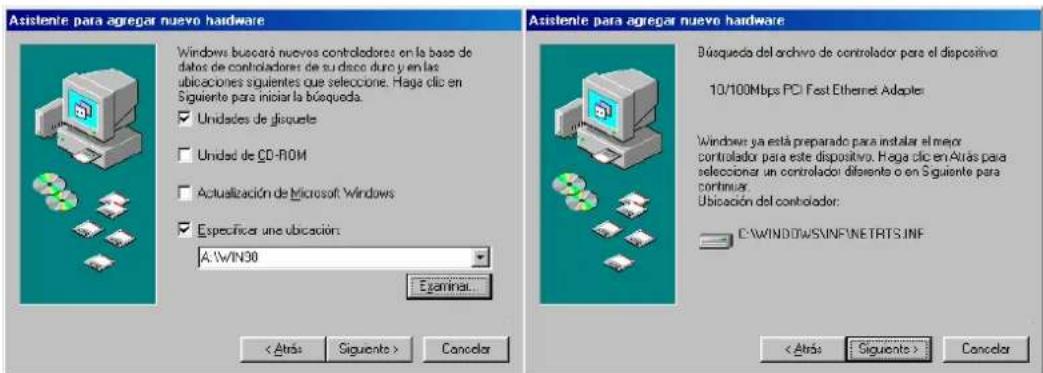
Druk nogmaals op NEXT, Volgende om het stuurprogramma voor de Vivanco Fast Ethernet Card te installeren.
Het is mogelijk dat Windows vraagt om Uw Windows 98/ME CD-ROM. In dit geval leg deze Windows 98/ME CD-ROM in het CD-ROM station en type D:\WIN98 D:\WINME gevolgd door OK te drukken.

Druk op FINISH, Klaar om het installatie process af te ronden.
Voordat U de Vivanco Fast Ethernet Card kunt gebruiken moet U Uw computer herstarten: Druk Yes, Ja om Uw computer opnieuw te starten.
23411
PCI Fast Ethernet Card

3.2 Installeren op een Windows 2000 / XP / VISTA besturingssysteem
De Vivanco Fast Ethernet Card ondersteund PnP waardoor de installatie zeer eenvoudig is.
Volg aub onderstaande richtlijnen om de stuurprogrammas te installeren voor Uw Vivanco Fast Ethernet Card.
Zet Uw PC aan.
Windows zal automatisch de drivers, ofwel stuurprogrammas installeren voor de Vivanco Fast Ethernet Card. Windows zal geen boodschap geven dat het de drivers aan het installeren is.
Om te controleren dat de Vivanco Fast Ethernet Card daadwerkelijk geïnstalleerd is, kunt U het volgende doen:
Druk: Start→Instellingen→Configuratiescherm, dubbelklik op Systeem, daarna klik op Hardware, Apparaten en vervolgens selecteer Apparaatbeheer. De volgende kaart zal weergegeven worden:

Om met een LAN Netwerk te verbinden, volg aub de volgende richtlijnen.
Druk: Start→Instellingen→Netwerk verbindingen. Het volgende scherm (onder, links) zal weergegeven worden:
Rechtsklik op LAN verbinding (Local Area Network) en selecteer eigenschappen, het scherm (rechtsonder) zal weergegeven worden.
23411
PCI Fast Ethernet Card

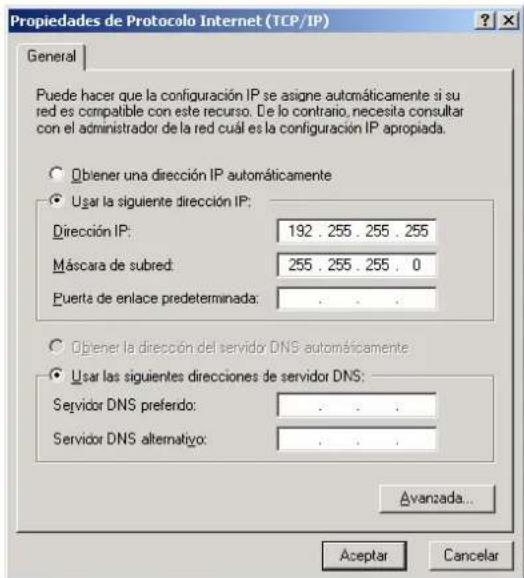
Selecteer nu het TCP/IP protocol en eigenschappen. Voor het configurerem van een IP adres, selecteer "gebruik het volgende IP adres", of "Use the following IP address" en type het correcte IP adres (Zie ook onderstaand voorbeeld). Denk eraan dat U geen identieke IP adressen in één LAN netwerk gebruikt. Als U het IP adres ingegeven heeft, druk op OK om het installatie proces af te ronden.


Merk : VIVANCO
Model : 23411
Categorie : Netwerkkaart / adapter