
TRD UB25 - Netwerkkaart / adapter VIVANCO - Gratis gebruiksaanwijzing en handleiding
Vind de handleiding van het apparaat gratis TRD UB25 VIVANCO in PDF-formaat.


| Productsoort | USB 2.0 naar Ethernet netwerkadapter |
| Merk | Vivanco |
| Model | TRD UB25 |
| Hostinterface | USB 2.0 (compatibel met USB 1.1) |
| Netwerkinterface | Ethernet 10/100 Mbps (RJ45) |
| Afmetingen (L x B x H) | Ongeveer 72 x 26 x 16 mm |
| Gewicht | Ongeveer 30 g |
| Voeding | Via USB-poort (5V / 500 mA max) |
| Ondersteunde besturingssystemen | Windows XP/Vista/7/8/10, Mac OS X, Linux |
| Belangrijkste functies | Bekabelde breedbandverbinding, plug-and-play, compatibel met de meeste modems en routers |
| Onderhoud en reiniging | Koppel het apparaat los voor reiniging. Gebruik een zachte, droge doek. Gebruik geen oplosmiddelen. |
| Veiligheid | Niet blootstellen aan vocht of extreme temperaturen. Open de behuizing niet. |
| Reserveonderdelen en repareerbaarheid | Niet door de gebruiker te repareren. Geen reserveonderdelen direct beschikbaar. |
| Algemene informatie | Compacte netwerkadapter om een Ethernet-poort aan een computer toe te voegen. Geschikt voor internet- en netwerkverbindingen. |
| Garantie | 2 jaar (volgens lokale wetgeving) |
| Kleur | Zwart (voornamelijk) |
| Bedrijfstemperatuur | 0°C tot 40°C |
| Bedrijfsvochtigheid | 10% tot 90% (niet-condenserend) |
Veelgestelde vragen - TRD UB25 VIVANCO
Gebruikersvragen over TRD UB25 VIVANCO
0 vraag over dit apparaat. Beantwoord die u kent of stel uw eigen vraag.
Stel een nieuwe vraag over dit apparaat
Download de handleiding voor uw Netwerkkaart / adapter in PDF-formaat gratis! Vind uw handleiding TRD UB25 - VIVANCO en neem uw elektronisch apparaat weer in handen. Op deze pagina staan alle documenten die nodig zijn voor het gebruik van uw apparaat. TRD UB25 van het merk VIVANCO.
GEBRUIKSAANWIJZING TRD UB25 VIVANCO
Inhoud van de verpakking
Bluetooth USB adapter
◆ Installatie software CD-ROM
Installatie programma's en besturingsprogramma voor Microsoft Windows 98 SE, ME, 2000, en XP
- README.TXT met ge-update informatie voor de BT USB adapter
◆ Handleiding voor de gebruiker
Inleiding
De Bluetooth USB Adapter is een Bluetooth adapter, die het voor uw computer of uw draagbare computer mogelijk maakt om draadloos te verbinden met eender welke andere computer of apparaat, dat is uitgerust met Bluetooth. Het signaal kan tot op 10 meter afstand (33 voet) ontvangen worden en beschikt over een snelheid van 723 Kbps om gegevens door te sturen, Dit is in overeenstemming met de Bluetooth 1.2 en USB 1.1 bepalingen. De Bluetooth USB adapter is een ideale oplossing voor thuis en mobiele netwerk behoeften. Het is gemakkelijk te installeren en te gebruiken voor draadloze verbinding zoals met G.S.M.'s, PDA's, printers, computers, toetsenborden, muizen etc.
Overzicht
Bluetooth is de draadloze netwerkstandaard met een laag verbruik aan energie. Bluetooth gebruikt korte straalverbindingen, die het mogelijk maakt voor elektronische apparaten om met elkaar te communiceren zonder kabels.
De volgende diensten worden ondersteund door de Bluetooth technologie:
- Synchroniseer uw Bluetooth PDA met uw computer.
- Verstuur uw naamkaartje naar andere personen, die eveneens toestellen hebben, die uitgerust zijn met Bluetooth.
- Verstuur bestanden naar of ontvang bestanden van personen, die ook toestellen hebben, die uitgerust zijn met Bluetooth.
- Verstuur een e-mail zonder verbonden te zijn met het netwerk.
- Bel in op het internet op uw computer via uw Bluetooth G.S.M.
- Verstuur een fax van uw computer via uw Bluetooth G.S.M.
- Chat met eender welke persoon, die ook een Bluetooth computer heeft.
- Speel een 1 tegen 1 spelletje zonder kabel.
De meeste toestellen uitgerust met Bluetooth kunnen optreden als:
- Een Bluetooth gast – kan 1 of meerdere diensten voorzien, zoals toegang tot het Internet of tot andere Bluetooth toestellen.
- Een Bluetooth ontvanger – kan de diensten toegevoerd door de Bluetooth servers gebruiken.
- Bluetooth toestellen kunnen optreden zowel als gast als ontvanger, en ze beiden terzelfdertijd vertolken.
Systeem vereisten
Harde schijfruimte: minstens 50MB
OS: Windows 95 SE/Me/2000/XP
Vrij USB poort, USB 1.1 volgzaam.
CD-ROM drive
Mac os driver en software verstrekt door Apple.
Vrij USB poort, USB 1.1 volgzaam.
CD-ROM drive
Software Installatie
Opmerking: stop uw Bluetooth USB adapter niet in USB poort tot u de softwareinstallatie als het volgende hebt voltooid:
- Neem de software cd nokken met uw adapter USB op. "InstallShieldWizard" zou automatisch moeten beginnen te lopen. Als het niet laadt, stel "Setup.exe" in werking.
- Een venster verschijnt voor u om uw aangewezen taal voor deze installatie te kiezen. Klik OK. om verder te gaan.

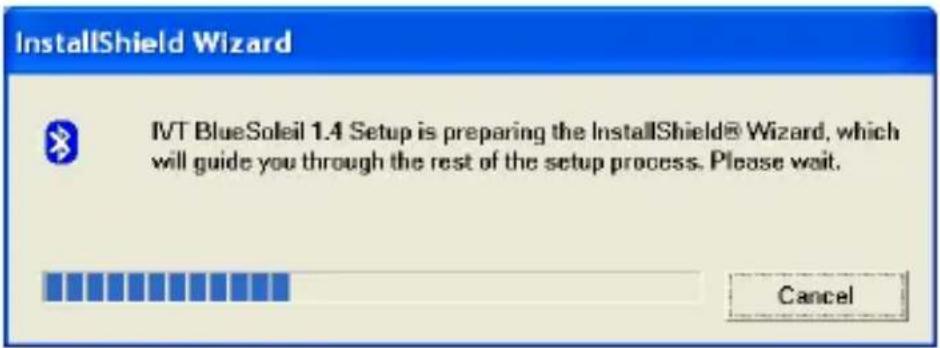
- Wacht op de setup voorbereiding.
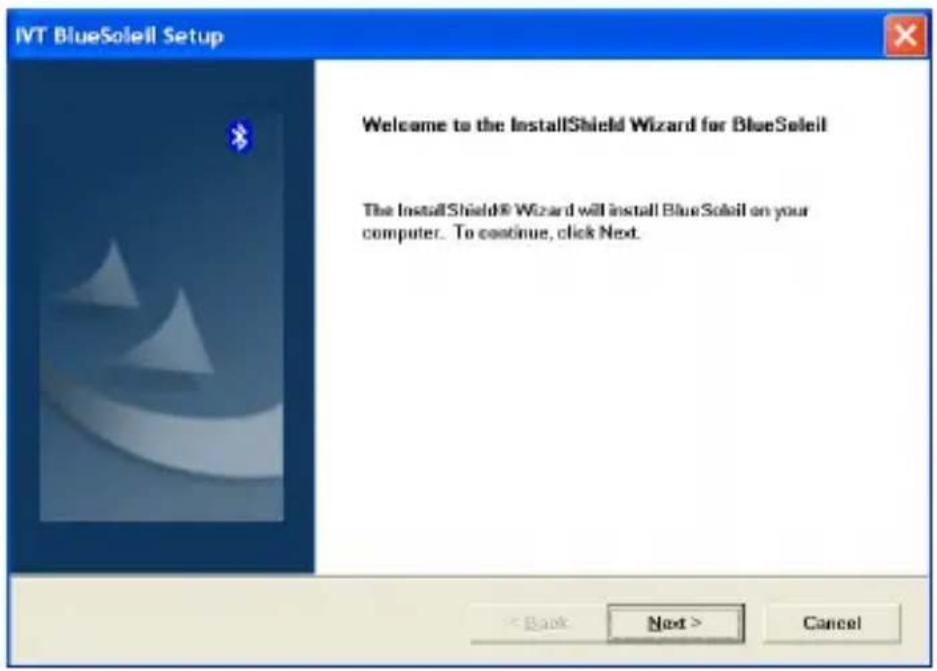
- Het IVT Blue Soleil venster zou verschijnen. Klik op "Next".
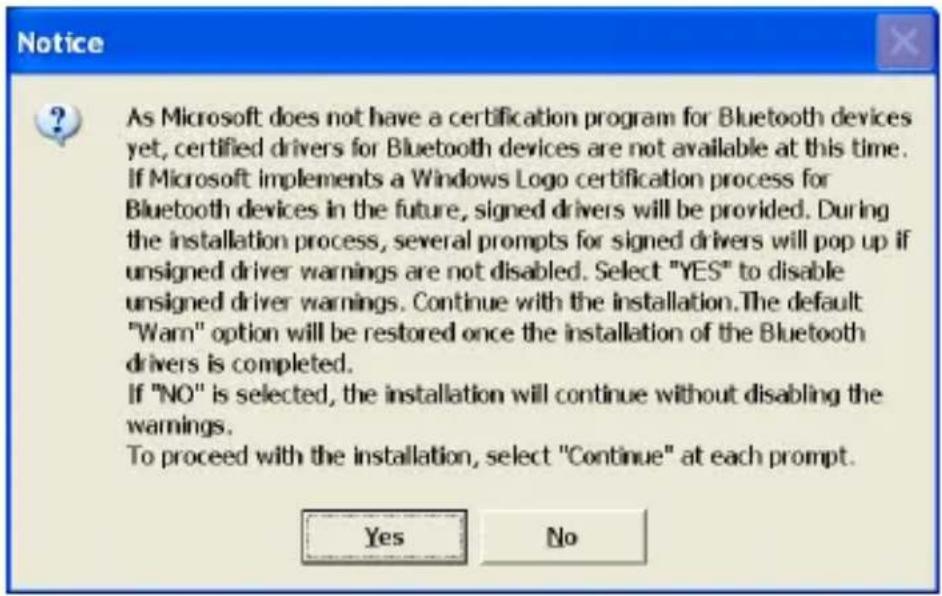
- Selecteer "Yes" om akkoord te gaan met de installatie.
- Klik "Yes" om akkoord te gaan met de vergunnings overeenkomst.

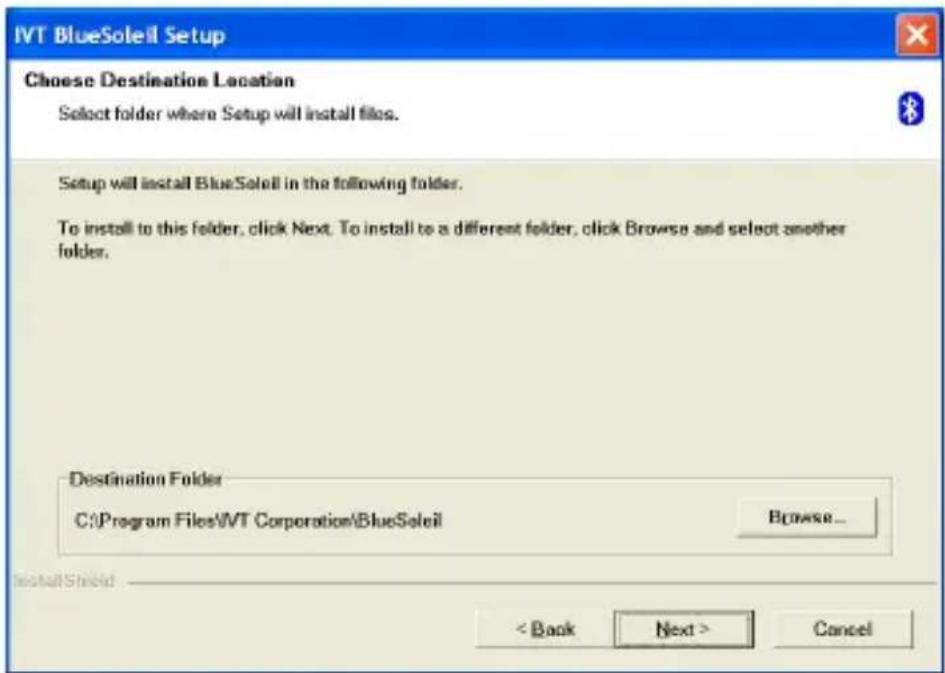
- Klik "Next" om de driver te installeren naar de standaard folder. Klik "Browse" en selecteer een ander folder als je de driver wenst te verplaatsen.
- Wacht voor de Setup.
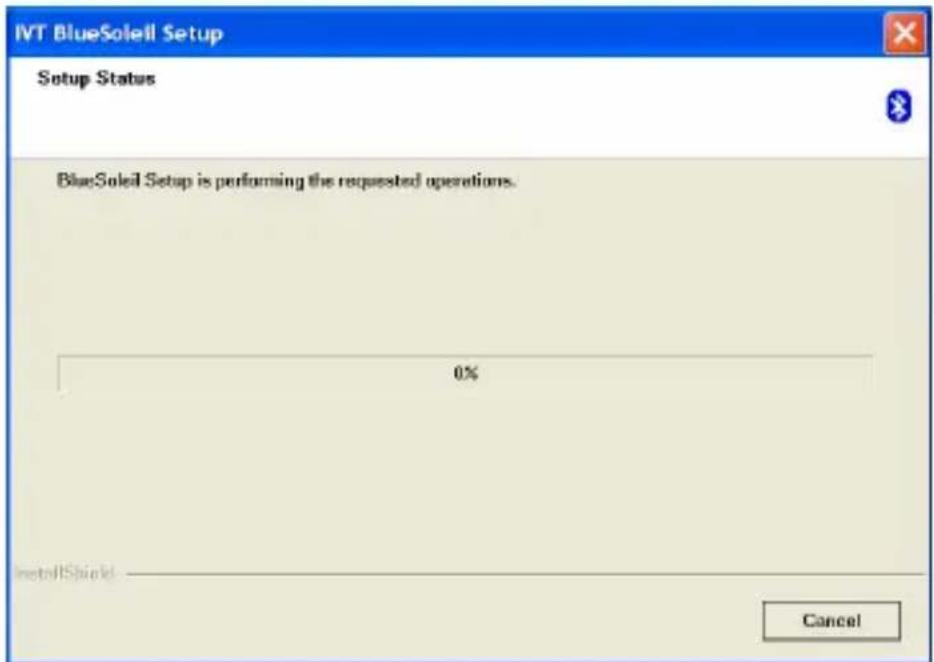
- Wacht voor de Bluetooth device installatie.

Installing Bluetooth Audio Device...

Installing Bluetooth Human Interface Device...

Installing Bluetooth Virtual Serial Ports...

Installing Bluetooth Modem...
- Controleer "Yes" en Klik "Finish" voor het herstarten van je computer.

Hardware Installatie
Installeren van USB adapter
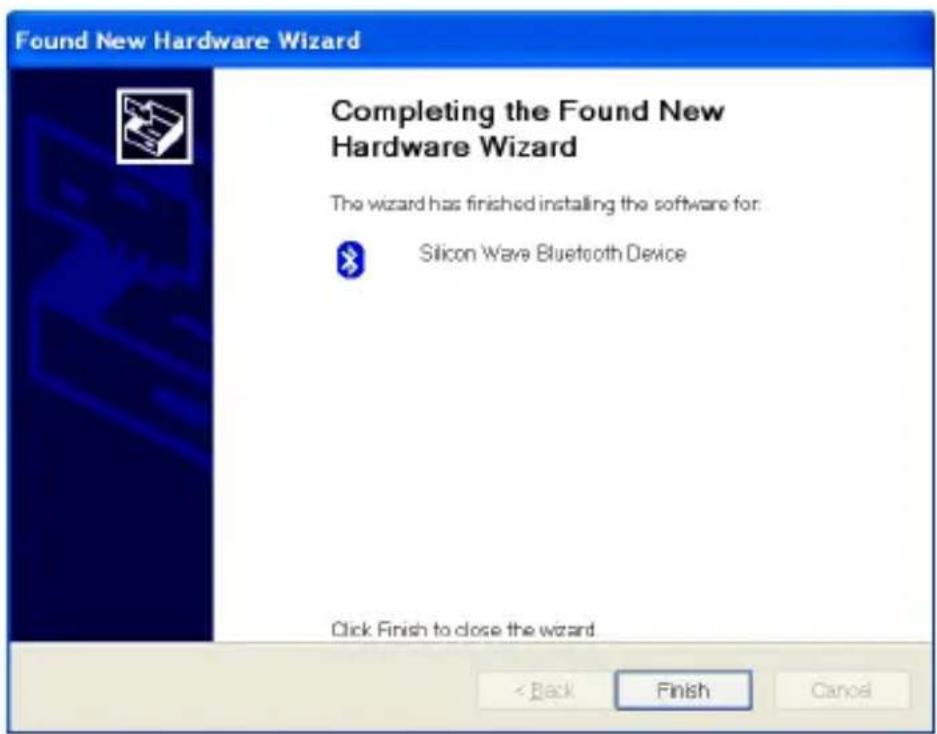
- Steek de USB dongle in een vrij USB poort na het installeren van de driver en het herstarten van je computer. Je zal een systeem bericht zien van "new USB devices found". Klik "Next" om te registreren. Om het van een verschillend locatie te linken "install from a list or specific location" klik "Next" om verder te gaan.

- Terwijl u wacht zal de wizard de USB dongle zoeken.

- Klik op "Finish" als het zoeken is voltooid
Koppelen is een procedure om Bluetooth toestellen met elkaar te verbinden. Bluetooth toestellen moeten met elkaar gekoppeld zijn voordat men contact kan maken.
Gekoppelde toestellen zullen gekoppeld blijven, zelfs wanneer:
een van de toestellen is uitgeschakeld
een service verbinding is onderbroken of gestopt.
een of beide toestellen is heropgestart.
Pas Sleutel
Gekoppelde toestellen delen een unieke Pas Sleutel (ook vermeld als Link Key), waardoor ze elkaar herkennen wanneer in verbinding. De Pas Sleutel kan alfanumeriek, nummers of letters zijn en bestaat uit hoogstens 16 karakters.
Hoe toestellen koppelen?
Automatisch – als een Pas Sleutel nodis is voor de verbinding, zullen de toestellen automatisch koppelen bijde eerste maal ze worden verbonden (een Pas Sleutel moet succesvol worden uitgewisseld).
Manueel – Klik rechts in het hoofdvenster van BlueSoleil op een toestel en kies een Koppel toestel van het pop up menu. Geef dezelfde Pas Sleutel aan beide zijdes in.
Verbinden en verbinding afbreken
Verbinden
Er zijn twee manieren om een Bluetooth verbinding te maken.
Selecteer eerst afstandstoestel
Kies een afstandstoestel en dubbelklik om de services terug op te halen. De Bluetooth Pas Sleutel kan worden gevraagd als het veiligheidsniveau aan een zijde van de verbinding op Hoog staat en als het geen gekoppelde toestellen zijn. Nadat het zoeken naar de services beeindigd is, zijn services die het afstandstoestel ondersteunen gevonden en zijn de corresponderende services iconen bovenaan in het hoofdvenster rooskleurig geworden.
Dubbelklik bovenaan in het hoofdvenster op het rooskleurige service icoon die je wil verbinden. Verbinding zal worden gestart. Nadat de verbinding vervolledigd is, zullen het afstandstoestel en het service icoon groen kleuren.
Opmerking:
PAN: Als de PAN server-zijde geen verbinding maakt met een DHCP server, zal het ongeveer 45 seconden duren om het IP adres te kunnen geven voor de PAN klant.
Gebruikers moeten ongeveer 45 seconden wachten voor ze TCP/IP kunnen gebruiken.
DUN: Er zal een dial-up dialoog venster zijn. De gebruikers moeten het ISP telefoonnummer ingeven, naam en passwoord.
FTP: Nadat de verbinding is gemaakt, zal een FTP venster verschijnen. Het venster toont de gedeelde folders van het afstandstoestel. Het venster kan leeg zijn als er geen folder of map is aan de zijde van het afstandstoestel.
OPP: Er zijn vier soorten verrichtingswijzen voor de OPP: Zend Mijn kaart, Ontvang Kaart, Zend Objecten en Wissel Kaarten Uit. In het begin is de verrichtingswijze Zend Mijn Kaart.
Gebruikers kunnen rechts klikken op het icoon om een wijze te kiezen in het popup menu.
Zend Mijn Kaart zal mijn kart rechtstreeks verzenden naar het afstandstoestel. Ontvang Kaart zal proberen de kaart te ontvangen van het afstandstoestel. Kaarten Uitwisselen zal eerst mijn kaart verzenden en dan de kaart van het afstandstoestel ontvangen. Zend objecten zal een map dialoog venster openen om de gebruiker enkele mappen te laten kiezen om te verzenden naar het afstandstoestel. Object verwijst naar mappen in format van vCards2.1, vCalendar1.0, vMessage en vNote.
Synchronisatie: Er zal een dialoog zijn om de gebruikers hun handelingen te laten uitvoeren.
Printer: Nadat de verbinding is gemaakt, kunnen gebruikers de printer gebruiken om iedere Windows toepassing uit te printen dat printen ondersteunt.
Selecteer eerst de Service Icoon
Kies een service icoon bovenaan in Windows. Als u ooit eens de services van enkele afstandstoestellen hebt doorbladerd, zal het toestel dat deze services ondersteunt, oplichten in het geel.
Dubbelklik eerst op het afstandstoestel en blader eerst even door om te kijken of het toestel de service heeft en maak dan de verbinding. Als het afstandstoestel de service niet heeft, zal de verbinding mislukken. De Bluetooth Pas Sleutel kan worden gevraagd wanneer het veiligheidsniveau aan een van de zijdes van de verbinding op Hoog staat en als de toestellen niet gekoppeld zijn.
Opmerking:
Er zijn corresponderende handelingsmenu's op het afstandstoestel icoon en het service icoon. Gebruikers kunnen de verbinding ook starten door het pop up menu te gebruiken. Ontkoppelen
Kies eerst het afstandstoestel en rechtsklik op het service icoon bovenaan in het hoofdvenster. Selecteer ontkoppelen in het pop up menu.
Kies het afstandstoestel en rechtsklik op het toestel icoon. Selecteer in het pop u menu Ontkoppelen/submenu (de verbinding die je wil ontkoppelen). Met FTP en het synchronizeren, sluit hun openstaande venster en de verbinding zal worden verbroken.
De zijde van het afstandstoestel kan de verbinding onmiddelijk verbreken.
Als het plaatselijk Bluetooth toestel verwijderd is of het afstandstoestel is verwijderd, zullen alle verbindingen worden verbroken. Als het afstandstoestel buiten radiobereik komt, zullen alle verbindingen met het afstandstoestel na ongeveer 1 minuut worden verbroken.
Opmerking:
Wanneer het programma start, zal het enkele woorden tonen onderaan in de rechterhoek van het scherm.
Een voorbeeld hoe een "BlueSoleil"programma te gebruiken, gelieve de volgende instructies te volgen:
- klik op de bluetoothpictogram gevestigde rechtse kant van de taakbalk voor het openen van 'Bluesoleil' programma.
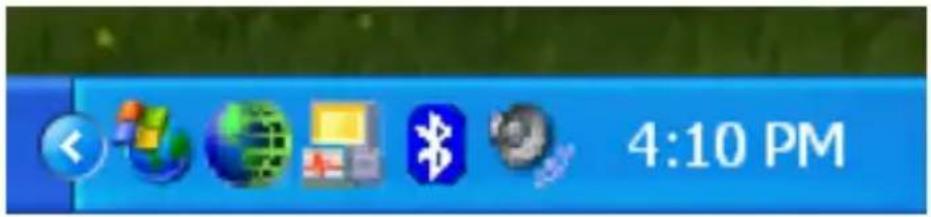
Of klik op je scherm op het "Bluesoleil" pictogram.
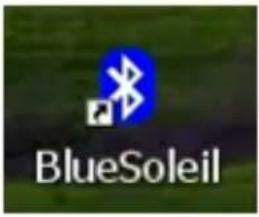
- De hoofdvenster van IVT Bluesoleil verschijnt op je scherm.
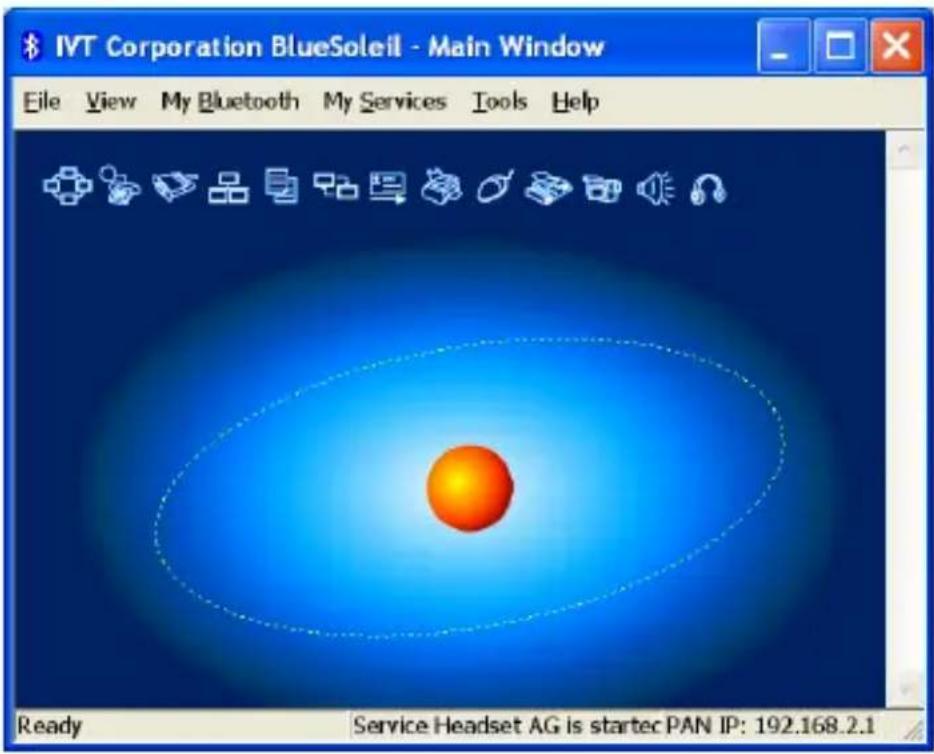
- Klik op het "Sun"(zon) icoon van het Solar systeem om je beschikbare Bluetooth apparaten te zien.

Of klik "My Bluetooth" en selecteer "Bluetooth Device Discovery" om je zoekactie uit te voeren.

- Wacht terwijl het onderzoek is aan het presteren.

- wanneer het zoeken is afgelopen, scroll naar boven en naar onderom je gewenste apparaat te zoeken.

- Klik rechts op het gewenste icoon en selecteer "Pair Device".
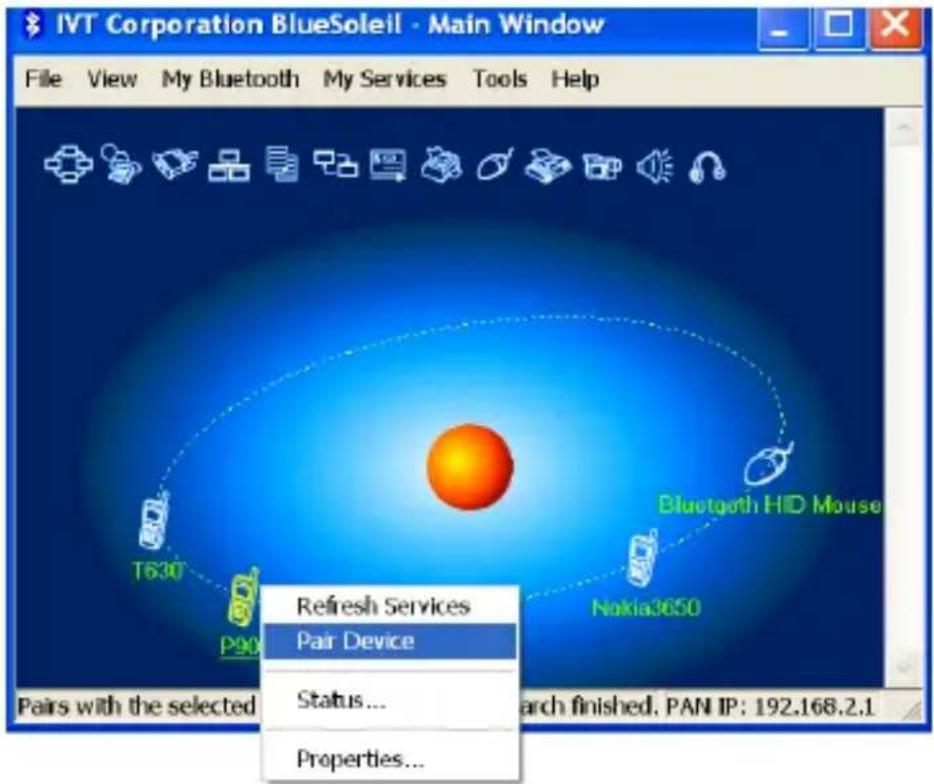
- Geef een aangewezen passwoord op het scherm in en klik OK.. U zult nu gevraagd worden om dezelfde passwoord aan uw apparaat te geven om de "pairing" te beeindigen.

- Terwijl de verbinding Bluetooth tussen apparaten wordt gevestigd, zou het apparatenpictogram met een rood "v" moeten schijnen om op voltooiing te verwijzen van het in paren rangschikken en het verbinden.
![graph TD A["T630"] --> B["P900"] B --> C["JENSEN"] C --> D["Nokia3650"] D --> E["Bluetooth HID Mouse"]](/content/2026/06/1269725/images/90f67a3b3bfde82c7d133d620352887685ed2b96480583f19adee512352be8f1.jpg)
- Zolang de verbinding tussen apparaten wordt gebouwd, zal het permanent duren. Met andere woorden, zal de verbinding auto-gevestigd worden wanneer de Vensters loopt. Klik "yes", als u wenst om een kortere weg voor deze verbinding op uw scherm in de toekomst.
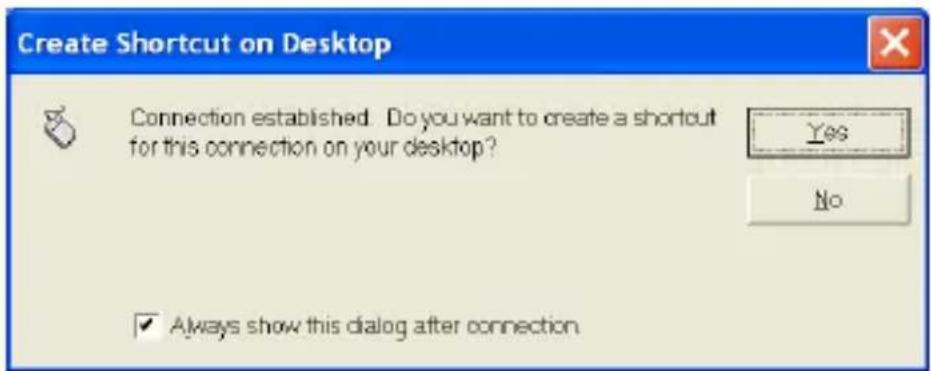
- U kunt blijven apparaten paren zoveel u maar wenst, en 7 apparaten verbinden meteen aansluiten.

Hoe apparaten ontkoppelen?
In het hoofdscherm van Bluesoleil, klik rechts van een gepaard apparaat, selecteer Un-pair van het pop-up menu.

Hoofdstuk voor Mac gebruikers:
Hoe Bluetooth toevoegen aan uw Mac?
BELANGRIJKE INFORMATIE VOOR MAX OS X GEBRUIKERS:
De Bluetooth ondersteuning voor Mac OS X is nog steeds in ontwikkeling maar zal in eigen land ondersteund worden tijdens de volledige uitgave van de Mac OS X Versie 10.2. Op dit ogenblik kunnen de beta besturingsprogramma's voor Bluetooth ondersteuning gedownload worden van de Apple website op http://www.apple.com.
- Om Bluetooth op uw Mac te laten functioneren gaat u als volgend te werk. Dubbelklik op "Apple Bluetooth.pkg.")
- Steek de Bluetooth USB adapter in op een beschikbare USB poort op uw PowerBook G4, iBook, PowerMac Ge of iMac (voor de PowerMac G4 en iMac, kunt u de Bluetooth USB adapter aanhechten aan een vrije USB poort op uw klavier.)
- Lanceer de Bluetooth software met Bluetooth uitgeruste toestellen te vinden binnen het bereik van uw computer om mee te koppelen.
- Selecteer het Bluetooth toestel op de lijst en klik op de koppelingsknop.
- De verbinding is nu tot stand gebracht.
Gelieve te verwijzen naar de Apple website voor verdure informatie betreffende Bluetooth ondersteuning en updates op http://www.info.apple.com
Voor meer verwijzingen over deze toepassingen, gelieve de handleiding voor de gebruikers te lezen, voorzien door widcom, opgeslagen in hetzelfde besturingsprogramma van de CD-ROM.

Voor technische ondersteuning van uw andere Bluetooth toestellen, neem contact op met de fabrikant van uw toestel. Ga naar My Bluetooth Places>Help for support van uw Bluetooth USB adapter en gevorderde informatie over Bluetooth:
- Bluetooth voor Windows
- Basis operations
- Client toepassingen
• Technische ondersteuning
• Probleem oplossingen
CE Statements


- INHOUD VAN DE VERPAKKING
- INLEIDING
- OVERZICHT
- DE MEESTE TOESTELLEN UITGERUST MET BLUETOOTH KUNNEN OPTREDEN ALS
- SYSTEEM VEREISTEN
- SOFTWARE INSTALLATIE
- HARDWARE INSTALLATIE
- INSTALLEREN VAN USB ADAPTER
- PAS SLEUTEL
- HOE TOESTELLEN KOPPELEN
- VERBINDEN EN VERBINDING AFBREKEN
- VERBINDEN
- OPMERKING
- EEN VOORBEELD HOE EEN "BLUESOLEIL"PROGRAMMA TE GEBRUIKEN, GELIEVE DE VOLGENDE INSTRUCTIES TE VOLGEN
- HOE APPARATEN ONTKOPPELEN
- HOOFDSTUK VOOR MAC GEBRUIKERS
- HOE BLUETOOTH TOEVOEGEN AAN UW MAC
- CE STATEMENTS
Merk : VIVANCO
Model : TRD UB25
Categorie : Netwerkkaart / adapter