
TRD UB25 - Tarjeta de red / adaptador VIVANCO - Manual de uso y guía de instrucciones gratis
Encuentra gratis el manual del aparato TRD UB25 VIVANCO en formato PDF.


| Tipo de producto | Adaptador de red USB 2.0 a Ethernet |
| Marca | Vivanco |
| Modelo | TRD UB25 |
| Interfaz de host | USB 2.0 (compatible con USB 1.1) |
| Interfaz de red | Ethernet 10/100 Mbps (RJ45) |
| Dimensiones (L x An x Al) | Aproximadamente 72 x 26 x 16 mm |
| Peso | Aproximadamente 30 g |
| Alimentación | Por puerto USB (5 V / 500 mA máx.) |
| Sistemas operativos compatibles | Windows XP/Vista/7/8/10, Mac OS X, Linux |
| Funciones principales | Conexión por cable de alta velocidad, plug-and-play, compatible con la mayoría de los módems y enrutadores |
| Mantenimiento y limpieza | Desconectar el dispositivo antes de limpiarlo. Usar un paño suave y seco. No usar disolventes. |
| Seguridad | No exponer a la humedad ni a temperaturas extremas. No abrir la carcasa. |
| Piezas de repuesto y reparabilidad | No reparable por el usuario. Ninguna pieza de repuesto disponible directamente. |
| Información general | Adaptador de red compacto para agregar un puerto Ethernet a una computadora. Adecuado para conexiones a Internet y red local. |
| Garantía | 2 años (según la legislación local) |
| Color | Negro (principalmente) |
| Temperatura de funcionamiento | 0 °C a 40 °C |
| Humedad de funcionamiento | 10% a 90% (sin condensación) |
Preguntas frecuentes - TRD UB25 VIVANCO
Preguntas de los usuarios sobre TRD UB25 VIVANCO
0 pregunta sobre este aparato. Responde a las que conoces o haz la tuya.
Hacer una nueva pregunta sobre este aparato
Descarga las instrucciones para tu Tarjeta de red / adaptador en formato PDF gratis! Encuentra tus instrucciones TRD UB25 - VIVANCO y toma tu dispositivo electrónico nuevamente en la mano. En esta página están publicados todos los documentos necesarios para el uso de su dispositivo. TRD UB25 de la marca VIVANCO.
MANUAL DE USUARIO TRD UB25 VIVANCO
Contenido del Paquete
Adaptador Bluetooth USB
- CDROM con Software de Instalación
- Programas de configuración y controladores para Microsoft Windows 98 SE, ME, 2000y XP
README.TXT con información de actualización para adaptador Bluetooth USB
◆ Manual del Usuario
Introducción
El adaptador Bluetooth USB es un facilitador Bluetooth, que permite que su computadora de escritorio o portátil se comunique inalámbricamente a otras computadoras y accesorios que estén habilitados para Bluetooth. Permite un rango de trabajo de hasta 10 metros (33 pies) con una rata de transmisión de datos de 723 Kbps, y es compatible con especificaciones Bluetooth 1.2 y USB 1.1. El Adaptador Bluetooth USB es una solución ideal para las necesidades del hogar y de interconexión móvil. Es fácil de instalar y usar para conectividad inalámbrica a accesorios tales como teléfonos celulares, PDA, impresoras, computadoras, teclados, ratón, etc.
Resumen
Bluetooth es un estándard de conectividad inalámbrica de baja potencia, el cual utiliza enlaces de radio corto para permitir la comunicación entre accesorios electrónicos sin utilizar cables.
Los siguientes servicios son compatibles con la tecnología Bluetooth:
- Sincronizar su PDA Bluetooth con su computadora.
- Enviar su tarjeta electrónica de presentación a cualquier persona con un accesorio Bluetooth activado.
- Recibir o enviar archivos de o a cualquier persona que tenga un accesorio Bluetooth activado.
- Enviar un e-mail sin estar cableado a la red.
- Discar a internet en su computadora con su teléfono celular Bluetooth.
- Enviar un fax desde su computadora através del teléfono celular Bluetooth.
- Chatear con cualquier persona quien tenga una computadora activada con Bluetooth.
- Jugar un juego en línea sin utilizar cable.
La mayoría de los accesorios activados con Bluetooth podrían funcionar como:
- Un host Bluetooth – que proporciona uno o más servicios, tales como acceso al Internet o a otros accesorios Bluetooth.
- Un cliente Bluetooth – puede usar el servicio proporcionado por servidores Bluetooth.
- Los accesorios Bluetooth pueden actuar tanto como host o cliente, y hacer de ambos al mismo tiempo.
Requerimientos del Sistema
Requerimientos del Sistema PC:
CPU: Intel Pentium III 500MHz o más avanzado.
Memoria: 256MB o más.
Espacios en Disco Duro: al menos 50MB.
Sistema Operativo: Windows 98SE/Me/2000/XP
Un puerto USB libre, compatible USB 1.1.
Unidad CD-ROM.
Requerimientos del Sistema Mac:
Sistema Operativo MAC: 10.1.4 o más avanzado
Controlador del Sistema Operativo Mac y software proporcionados por Apple.
Un puerto USB libre, compatible USB 1.1.
Unidad CD-ROM.
Instalación del Software
Nota: No enchufe su adaptador Bluetooth USB al puerto USB hasta que Ud. Haya completado la instalación del software como sigue:
- Inserte el CD del software que viene con su adaptador USB. El ayudante de instalación debe comenzar a ejecutarse automáticamente. Si no se carga, ejecute el archivo "Setup.exe".
- Una ventana aparece para que Ud. escoja el lenguaje preferido para esta instalación. Haga clic en OK para continuar.

- Espere por la preparación para configuración.

- La Ventana de Configuración de IVT BlueSoleil debe aparecer ahora, haga clic en "Next".

- Seleccione "Yes" para proceder con la instalación.

- Haga clic en "Yes" para aceptar el Contrato de Licencia.

- Haga clic en "Next" para instalar el controlador a la carpeta pre-determinada. Haga clic en "Browse" y seleccione otra carpeta si Ud. desea colocar su controlador en otro sitio.
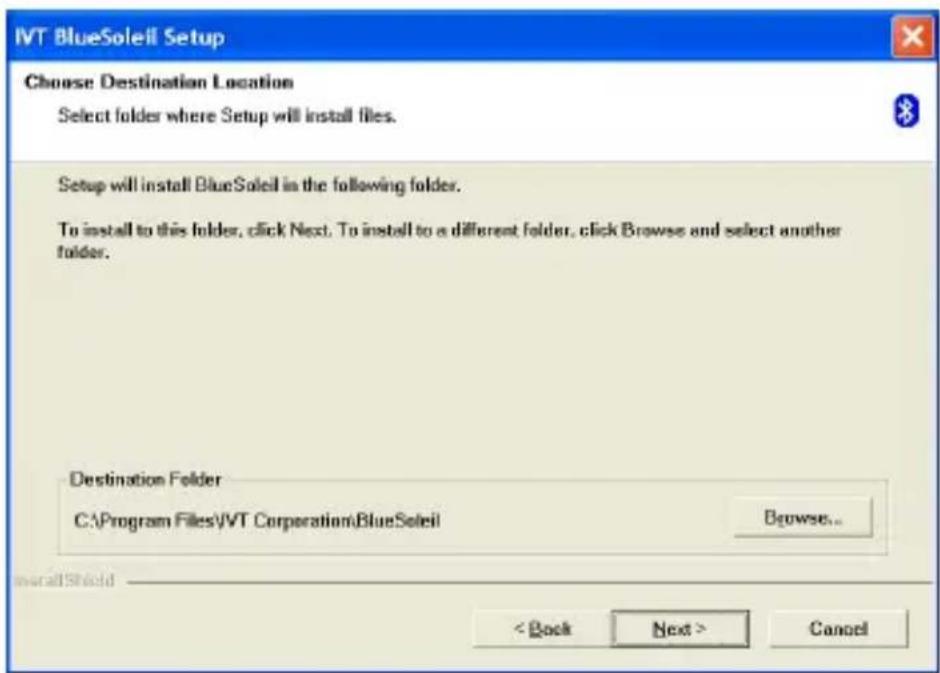
- Espere por la configuración.

- Espere por la instalación del dispositivo Bluetooth.

Installing Bluetooth Audio Device...

Installing Bluetooth Human Interface Device...

Installing Bluetooth Virtual Serial Ports...

Installing Bluetooth Modem...
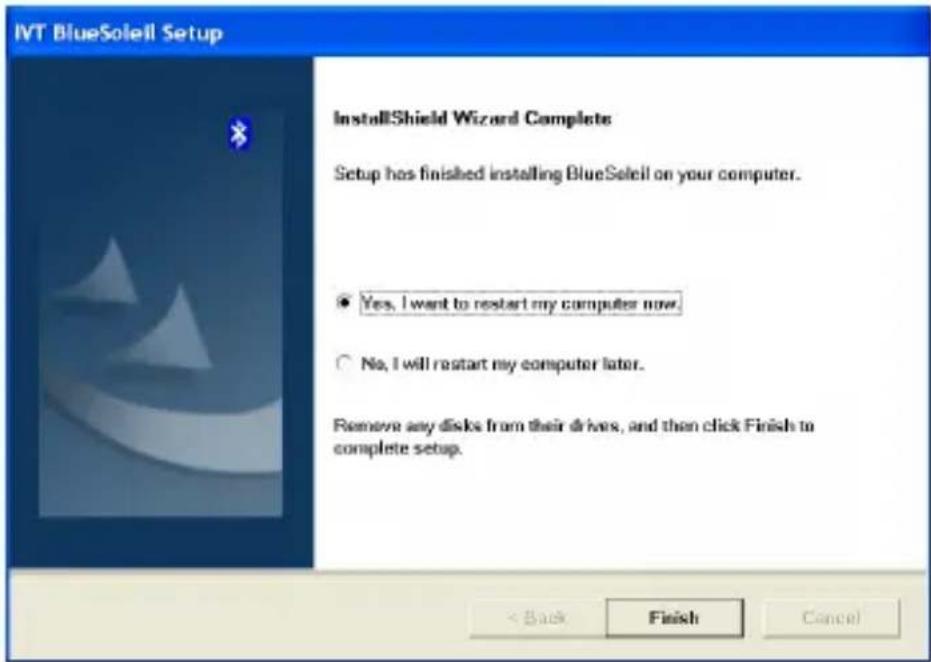
- Seleccione "Yes" y haga clic en "Finish" para reiniciar su computadora.
Instalación del Hardware
Instalando el Adaptador USB
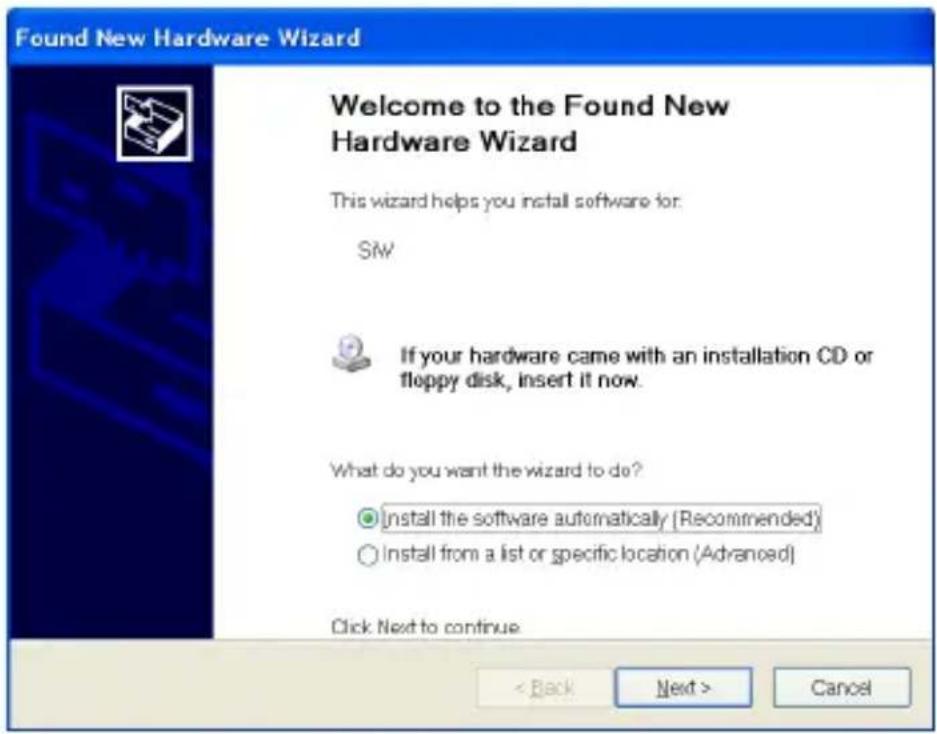
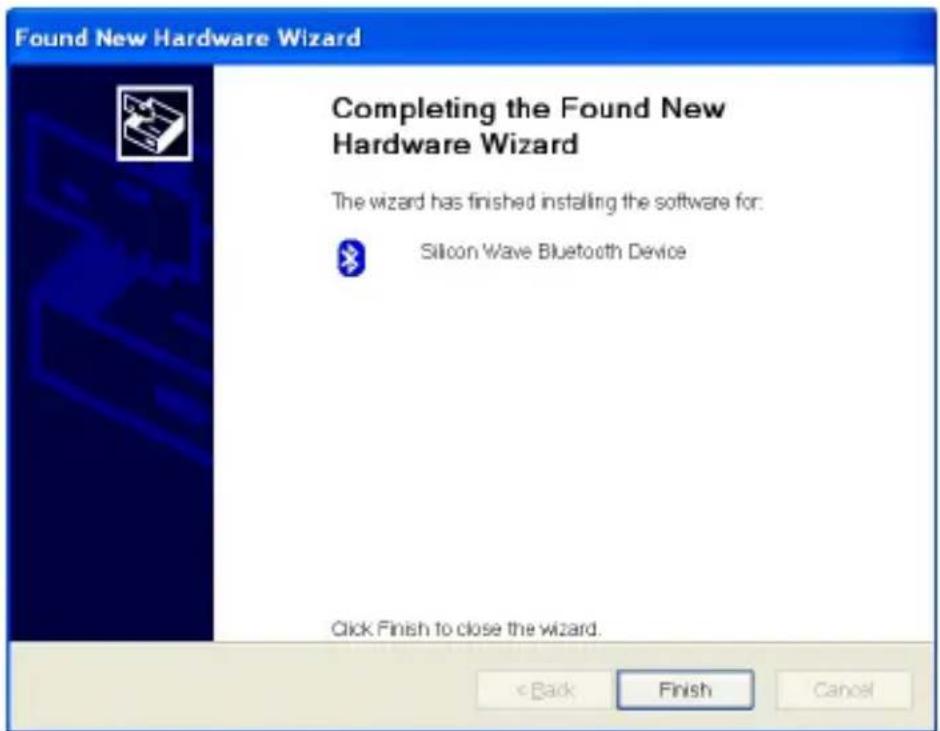
- Enchufe el Adaptador USB a un puerto USB libre después de haber instalado el controlador y reiniciado su computadora. Ud. verá una notificación del sistema de "new USB devices found". Haga clic en "Next" para registrarse. Para iniciar desde otra localidad, seleccione "install from a list or specific location" y haga clic en "Next" para continuar.
- Espere mientras el ayudante localiza su adaptador USB.
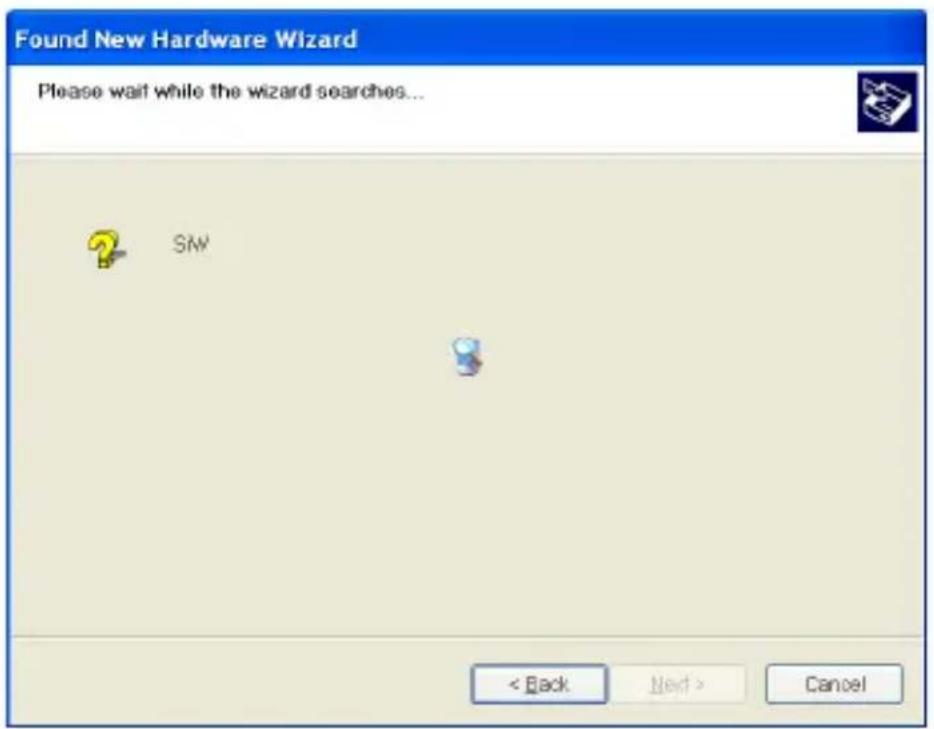
- Haga clic en "Finish" cuando se haya completado la búsqueda.
Guía de Emparejamiento
Qué es emparejamiento?
Emparejamiento es un proceso de asociación uno con el otro entre dispositivos Bluetooth. Permite omitir ingresar informaciones de acceso cada vez que una conexión es requerida. Dispositivos Bluetooth necesitan ser emparejados mutuamente antes de intentar una conexión por primera vez.
Dispositivos emparejados permanecerán emparejados, aún cuando:
- uno de los dispositivos está sin energía.
- una conexión de servicio es interrumpida o cortada.
- uno o ambos dispositivos es reiniciado.
Clave de Acceso
Los dispositivos emparejados comparten una Clave de Acceso única (también es referida como Clave de Enlace), mediante la cual autentifican uno con el otro cuando se conectan. La Clave de Acceso puede ser alfanumérica, números, o letras, y debe consistir en uno o hasta 16 caracteres.
Cómo emparejar dispositivos?
Automáticamente – Si una clave de acceso es requerida antes de conexión, los dispositivos se emparejarán automáticamente la primera vez que se conectan (una clave de acceso debe ser intercambiada exitosamente).
Manualmente -- En la ventana principal de BlueSoleil, haga clic con el botón derecho del ratón a un dispositivo, seleccione "Pair Device" desde el menú emergente, luego ingrese la misma clave de acceso en ambos lados.
Conectar y Desconectar
Conectar
Hay dos maneras de configurar una conexión Bluetooth.
Seleccionar primero el Dispositivo Remoto
Seleccione un dispositivo remoto y haga doble clic en él para renovar sus servicios. Se pediría la clave de acceso Bluetooth si el nivel de seguridad de cualquier lado está ajustado en Alto y no son dispositivos emparejados. Después de terminar la búsqueda de servicio, los servicios que el dispositivo remoto soporta son encontrados y el ícono de servicio correspondiente en la parte superior de la ventana principal cambiará a color rosado.
Haga doble clic en el ícono de servicio rosado que Ud. quiere conectar en la parte superior de la ventana principal. Se establecerá la conexión. Después de establecer la conexión, el dispositivo remoto y el ícono de servicio cambiará a color verde.
Nota:
PAN: Si desde el servidor PAN no puede conectarse a un servidor DHCP, tomará unos 45 segundos para asignar la dirección IP para el cliente PAN. Los usuarios deben esperar 45 segundos antes de usar TCP/IP.
DUN: Habrá un cajón de diálogo de discado. Es necesario que el usuario ingrese el número de teléfono ISP, su nombre y la contraseña.
FTP: Después de configurar la conexión, aparecerá una ventana FTP. Esta ventana muestra los directorios compartidos del dispositivo remoto. La ventana podría estar vacío si no hay archivos o directorios en el sitio remoto.
OPP: Existen cuatro tipos de modos de operación para OPP: Enviar Mi Tarjeta, Obtener Tarjetas, Enviar Objetos e Intercambiar Tarjetas. Al principio, la operación predeterminada es Enviar Mi Tarjeta. Los usuarios pueden hacer clic en el ícono con el botón derecho del ratón para seleccionar la operación en el menú emergente. Enviar Mi arjeta enviará mi tarjeta directamente al dispositivo remoto. Obtener Tarjeta intentará requerir la tarjeta del propietario del dispositivo remoto. Intercambiar Tarjetas enviará primero mi tarjeta y luego obtener la tarjeta del dispositivo remoto. Enviar Objetos mostrará un cajón de diálogo de archivos para permitir al usuario seleccionar algunos archivos para enviar al dispositivo remoto. Objectos se refiere a archivos en formatos de vCards2.1, vCalendar1.0, vMessage y vNote.
Sincronización: Habrá un diálogo para permitir al usuario operar.
Impresora: Después de establecer la conexión, los usuarios pueden utilizar la impresora para imprimir con cualquier otra aplicación de Windows que soporta la impresión.
Seleccionar primero el Icono de Servicio
Seleccione un ícono de servicio en la parte superior de la ventana principal. Si Ud. ha visualizado alguna vez los servicios de algún dispositivo remoto, el dispositivo que soporta el servicio será resaltado en amarillo.
Haga doble clic en "remote browse first" para verificar si el dispositivo tiene el servicio y luego conéctese a él. Si el dispositivo remoto no posee el servicio, la conexión se caerá. La clave de acceso Bluetooth podría ser requerida si el nivel de seguridad de alguno de los lados de conexión está ajustado en Alto y no son dispositivos emparejados.
Nota:
Existen menúes de operación correspondientes tanto en el ícono del dispositivo remoto como el ícono de servicio. Los usuarios pueden iniciar también la conexión usando el menú emergente.
Desconectar
Seleccionar primero el dispositivo remoto y haga clic con el botón derecho del ratón al ícono de servicio en la parte superior de la ventana principal. En el menú emergente, seleccione "Disconnect".
Seleccione el dispositivo remoto y haga clic con el botón derecho del ratón al ícono del dispositivo. En el menú emergente, seleccione “Disconnect” / “submenu” (la conexión que Ud. quiere suspender).
Con FTP y Sincronización, cierre sus ventanas de operación y la conexión será suspendida. Del lado del dispositivo remoto se puede cerrar la conexión directamente.
Si el dispositivo Bluetooth local es removido o el dispositivo remoto es removido, todas las conexiones serán suspendidas. Si el dispositivo remoto es movilizado fuera del rango de radio, todas las conexiones con el dispositivo remoto serán suspendidas después de aproximadamente 1 minuto.
Nota:
Cuando el programa comienza, se mostrará algunas palabras en la esquina inferior derecha de la pantalla.
Un ejemplo para usar el programa "BlueSoleil", siga por favor las siguientes instrucciones:
- Haga clic en el ícono Bluetooth localizado a la derecha de la barra de tareas para abrir el programa "BlueSoleil".

O haga clic en "BlueSoleil" en su pantalla.

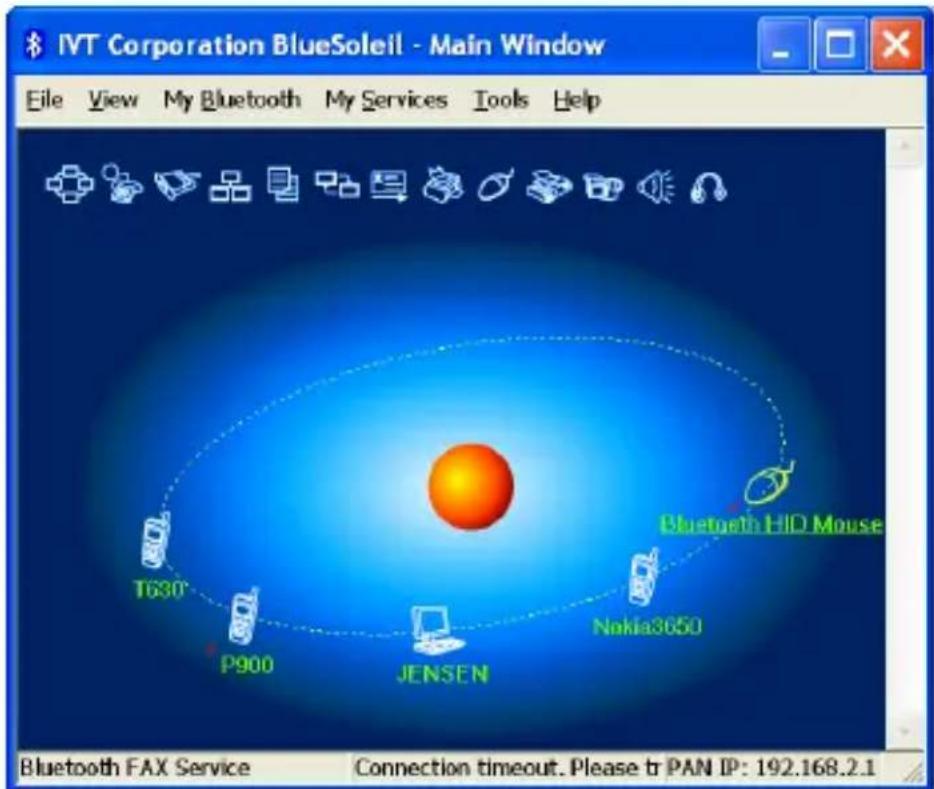
- La ventana principal de IVT BlueSoleil debe aparecer en la pantalla.

- Haga clic en el ícono "Sun" del sistema solar para ver los dispositivos Bluetooth disponibles.

O haga clic en "My Bluetooth" y seleccione "Bluetooth Device Discovery" para realizar la búsqueda.
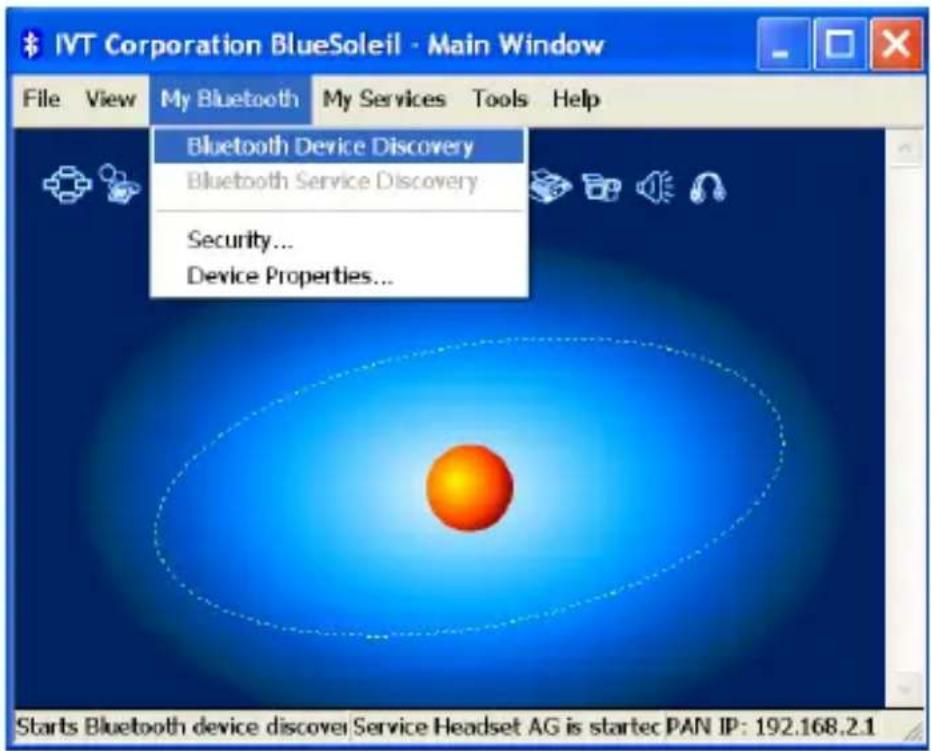
- Espere mientras se realiza la búsqueda.

- Cuando termine la búsqueda, deslice hacia arriba y abajo para encontrar los dispositivos que Ud. Está buscando.

- Haga clic con el botón derecho en el ícono del dispositivo y seleccionar "Pair Device".
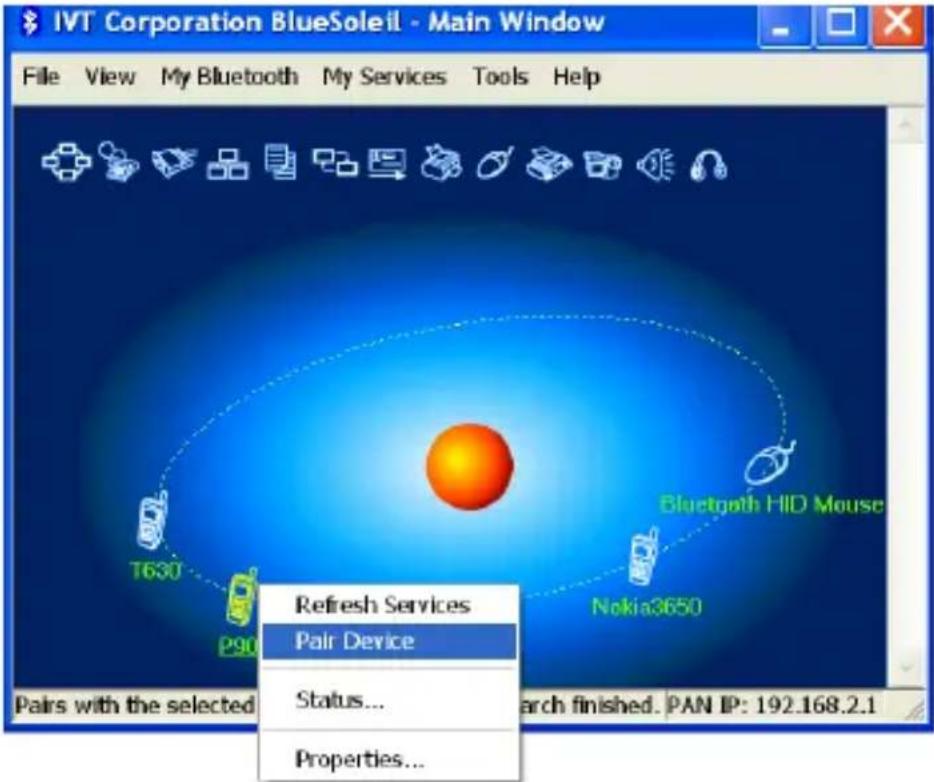
- Ingrese su clave de acceso preferida en la pantalla y haga clic en OK. Ud. Será preguntado para ingresar la misma clave de acceso para el dispositivo cliente para completar el emparejamiento.

- Cuando la conexión Bluetooth está establecida entre los dispositivos, el ícono del dispositivo debe aparecer con una “√” en rojo para indicar el emparejamiento y conexión.
![graph TD A["Bluetooth HID Mouse"] --> B["T630"] A --> C["P900"] A --> D["JENSEN"] A --> E["Nokia3650"]](/content/2026/06/1269725/images/9678937e09803ea1e7ad2dede1df9d45a3a2eaaed9545cc5de2a52d4ea715a8c.jpg)
- Una vez que la conexión entre dispositivos hayan sido establecida, esta durará permanentemente. En otras palabras, la conexión se auto-establecerá cuando quiera que Windows se ejecute.
Haga clic en "Yes", si Ud. desea crear un atajo para esta conexión en su escritorio en el futuro.
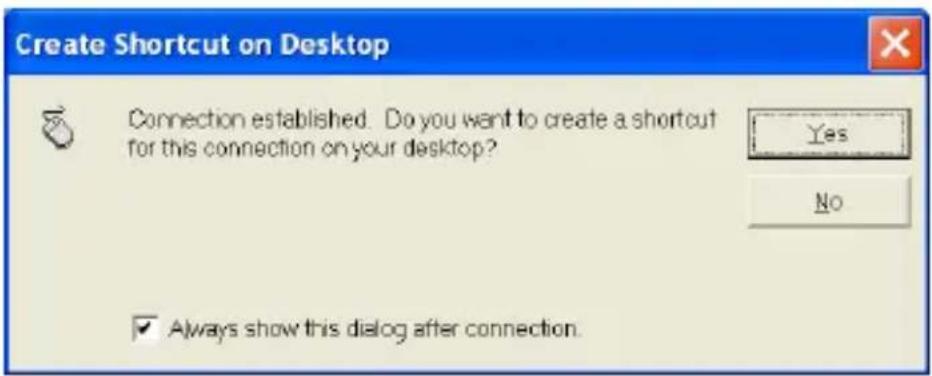
- Ud. podría continuar emparejando tantos dispositivos como desee, y conectar hasta 7 dispositivos a la vez.
Cómo desemparejar dispositivos?
En la ventana principal de BlueSoleil, haga clic con el botón derecho a un dispositivo emparejado; seleccione "Un-pair" en el menú emergente.

Capítulo para Usuarios de Mac:
Cómo agregar Bluetooth a su Mac?
INFORMACION IMPORTANTE PARA USUARIOS MAX OS X:
El soporte de Bluetooth para Mac OS X está aún bajo desarrollo pero será soportado nativamente con el lanzamiento de Mac OS X Versión 10.2. Mientras tanto, los controladores de prueba para soportar Bluetooth puede ser descargados de la página web de Apple en http://www.apple.com.
Para habilitar Bluetooth en su Mac, haga lo siguiente:
- Descarga e instale el software Technology Preview 2. (Haga doble clic en "Apple Bluetooth.pkg.")
- Enchufe el Adaptador Bluetooth USB a un puerto USB disponible en su PowerBook G4, iBook, PowerMac Ge ó iMac (para el PowerMac G4 e iMac, Ud. puede enchufar el Adaptador Bluetooth USB a un puerto libre USB de su teclado.)
- Ejecute el software Bluetooth para encontrar y emparejar accesorios Bluetooth dentro del rango de trabajo de su computadora.
- Seleccione el accesorio Bluetooth en la lista y haga clic en el botón de emparejar.
- Ahora la conexión ha sido establecida.
Refiérase a la página web de Apple para mayor información sobre soporte Bluetooth y actualizaciones en http://www.info.apple.com
Para más referencias de aplicación, léa por favor el Manual del Usuario proporcionado por widcom en el mismo CDROM de controladores.
Soporte Técnico
Para soporte técnico de otros accesorios Bluetooth, contacte el fabricante de su accesorio. Entre a "My Bluetooth Places>Help" para soporte técnico de su Adaptador Bluetooth USB e informaciones avanzadas sobre Bluetooth:
- Bluetooth para Windows
- Operaciones Básicas
- Aplicación del Cliente
- Soportes Ténicos
- Problemas y Soluciones


- CONTENIDO DEL PAQUETE
- INTRODUCCIÓN
- RESUMEN
- LA MAYORÍA DE LOS ACCESORIOS ACTIVADOS CON BLUETOOTH PODRÍAN FUNCIONAR COMO
- REQUERIMIENTOS DEL SISTEMA
- INSTALACIÓN DEL SOFTWARE
- INSTALACIÓN DEL HARDWARE
- INSTALANDO EL ADAPTADOR USB
- GUÍA DE EMPAREJAMIENTO
- QUÉ ES EMPAREJAMIENTO
- CLAVE DE ACCESO
- CÓMO EMPAREJAR DISPOSITIVOS
- CONECTAR Y DESCONECTAR
- CONECTAR
- NOTA
- DESCONECTAR
- UN EJEMPLO PARA USAR EL PROGRAMA "BLUESOLEIL", SIGA POR FAVOR LAS SIGUIENTES INSTRUCCIONES
- CÓMO DESEMPAREJAR DISPOSITIVOS
- CAPÍTULO PARA USUARIOS DE MAC
- CÓMO AGREGAR BLUETOOTH A SU MAC
- SOPORTE TÉCNICO
Marca : VIVANCO
Modelo : TRD UB25
Categoría : Tarjeta de red / adaptador