
TRD UB25 - Netzwerkkarte / Adapter VIVANCO - Kostenlose Bedienungsanleitung
Finden Sie kostenlos die Bedienungsanleitung des Geräts TRD UB25 VIVANCO als PDF.


| Produkttyp | USB 2.0 auf Ethernet Netzwerkadapter |
| Marke | Vivanco |
| Modell | TRD UB25 |
| Hostschnittstelle | USB 2.0 (kompatibel mit USB 1.1) |
| Netzwerkschnittstelle | Ethernet 10/100 Mbit/s (RJ45) |
| Abmessungen (L x B x H) | Ca. 72 x 26 x 16 mm |
| Gewicht | Ca. 30 g |
| Stromversorgung | Über USB-Anschluss (5 V / 500 mA max.) |
| Unterstützte Betriebssysteme | Windows XP/Vista/7/8/10, Mac OS X, Linux |
| Hauptfunktionen | Kabelgebundene Breitbandverbindung, Plug-and-Play, kompatibel mit den meisten Routern und Modems |
| Pflege und Reinigung | Gerät vor der Reinigung abziehen. Ein weiches, trockenes Tuch verwenden. Keine Lösungsmittel verwenden. |
| Sicherheit | Nicht Feuchtigkeit oder extremen Temperaturen aussetzen. Gehäuse nicht öffnen. |
| Ersatzteile und Reparierbarkeit | Nicht durch den Benutzer reparierbar. Keine Ersatzteile direkt verfügbar. |
| Allgemeine Informationen | Kompakter Netzwerkadapter zum Hinzufügen eines Ethernet-Anschlusses an einen Computer. Geeignet für Internet- und LAN-Verbindungen. |
| Garantie | 2 Jahre (gemäß lokaler Gesetzgebung) |
| Farbe | Schwarz (hauptsächlich) |
| Betriebstemperatur | 0 °C bis 40 °C |
| Betriebsfeuchtigkeit | 10 % bis 90 % (nicht kondensierend) |
Häufig gestellte Fragen - TRD UB25 VIVANCO
Benutzerfragen zu TRD UB25 VIVANCO
0 Frage zu diesem Gerät. Beantworten Sie die, die Sie kennen, oder stellen Sie Ihre eigene.
Eine neue Frage zu diesem Gerät stellen
Laden Sie die Anleitung für Ihr Netzwerkkarte / Adapter kostenlos im PDF-Format! Finden Sie Ihr Handbuch TRD UB25 - VIVANCO und nehmen Sie Ihr elektronisches Gerät wieder in die Hand. Auf dieser Seite sind alle Dokumente veröffentlicht, die für die Verwendung Ihres Geräts notwendig sind. TRD UB25 von der Marke VIVANCO.
BEDIENUNGSANLEITUNG TRD UB25 VIVANCO
Installationsprogramme und Treiber für Microsoft Windows 98 SE, ME, 2000 und XP
- README.TXT mit aktualisierter Informationen für den BT USB-Adapter
Benutzerhandbuch
Einleitung
Der Bluetooth-USB-Adapter ist ein Bluetooth-Aktivierer, mit dem Ihr Desktop- oder Notebook-Computer kabellos eine Verbindung mit anderen Bluetooth-aktivierten Computern und Geräten ermöglicht. Dabei ist eine Reichweite von bis zu 10 Metern (33 Fuß) mit einer Datenübertragungsgeschwindigkeit von 723 Kbps möglich, wobei dieser Bluetooth-USB-Adapter mit den Bluetooth 1.2- und USB 1.1-Spezifikationen kompatibel ist. Der Bluetooth-USB-Adapter ist die ideale Lösung für den Netzwerkbetrieb zu Hause oder unterwegs. Er läßt sich leicht installieren und für kabellose Verbindbarkeiten anwenden, wie z. B. zelluläre Telefone, PDAs, Drucker, Computer, Tastaturen, Mäuse usw.
Übersicht
Der Bluetooth ist eine Norm für den Netzwerkbetrieb mit niedriger Leistung, mit der elektronische Geräte über Kurzfunkverbindungen kabellos miteinander verbunden werden können.
Die folgenden Dienstleistungen werden von der Bluetooth-Technologie unterstützt:
- Synchronisierung des Bluetooth-PDA's mit Ihrem PC.
- Schicken der geschäftliche CAD an andere Benutzer, die mit einem Bluetooth-aktivierten
- Gerät arbeiten.
- Senden oder Empfangen von Dateien an bzw. von Benutzern, die mit einem Bluetooth-aktivierten Gerät arbeiten.
- Senden von Emails über kabellose Verbindungen mit dem Netz.
- Anwählen ans Internet an Ihrem PC über Ihr zelluläres Bluetooth-Telefon.
- Senden eines Telefaxes von Ihrem PC über Ihr zelluläres Bluetooth-Telefon.
- Chatten mit Benutzern, die über einen Bluetooth-aktivierten PC verfügen.
- Spielen von Eins-zu-Eins-Serienspielen über kabellose Verbindungen.
Die meisten mit Bluetooth betriebenen Geräte können funktionieren als:
- Ein Bluetooth-Host – für ein oder mehr Geräte, wie z. B. Zugang zum Internet oder zu anderen Bluetooth-Geräten.
- Ein Bluetooth-Client – für die Dienstleistung von Bluetooth-Servern.
- Die Bluetooth-Geräte können sowohl als Host oder Client reagieren oder gleichzeitig als beides.
Systemvoraussetzungen
PC-Systemvoraussetzungen:
CPU: Intel Pentium III 500 MHz oder höher.
Speicher: 256 MB oder mehr.
Platz auf der Festplatte: mindestens 50 MB.
Betriebssystem: Windows 98SE/Me/2000/XP
Ein verfügbarer USB-Port, kompatibel mit USB 1.1.
CD-ROM-Laufwerk.
Mac-Systemvoraussetzungen
MAC-Betriebssystem: 10.1.4 oder später
Mac-Betriebssystem-Treiber und Software von Apple geliefert.
Ein verfügbarer USB-Port, kompatibel mit USB 1.1.
CD-ROM-Laufwerk.
Software-Installation
Hinweis: Schließen Sie den Bluetooth-USB-Adapter erst an den USB-Port an, nachdem Sie die Software wie nachstehend beschrieben installiert haben:
- Die Software-CD-Cams mit dem USB-Adapter einschieben. Der "InstallShield Wizard" sollte automatisch gestartet werden. Wenn nicht, starten Sie die "Setup.exe"-Datei.
- Ein Fenster erscheint, in dem Sie Ihre bevorzugte Sprache für diesen Installationsvorgang wählen können. Zum Fortsetzen auf OK klicken.
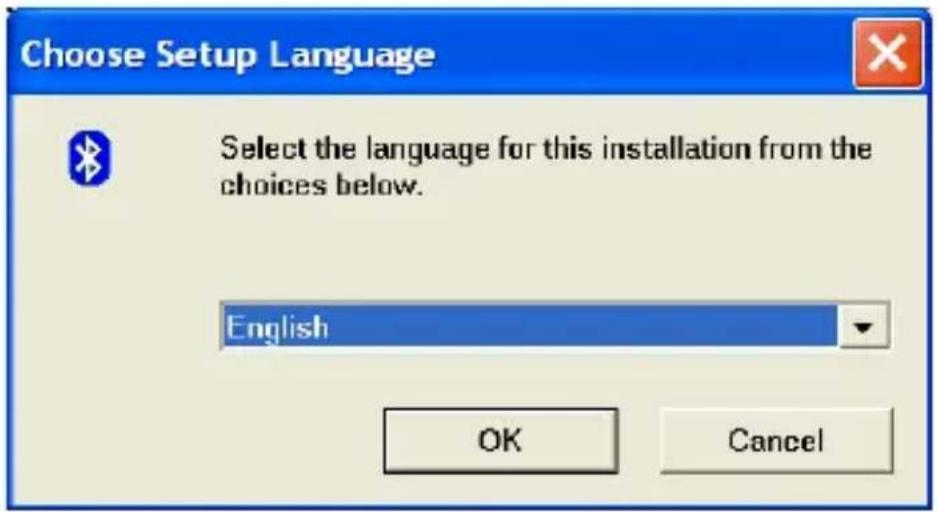
- Warten Sie auf die Vorbereitung für die Installation.

- Das IVT BlueSoleil Setup-Fenster sollte nun erscheinen. Auf "Weiter" klicken.
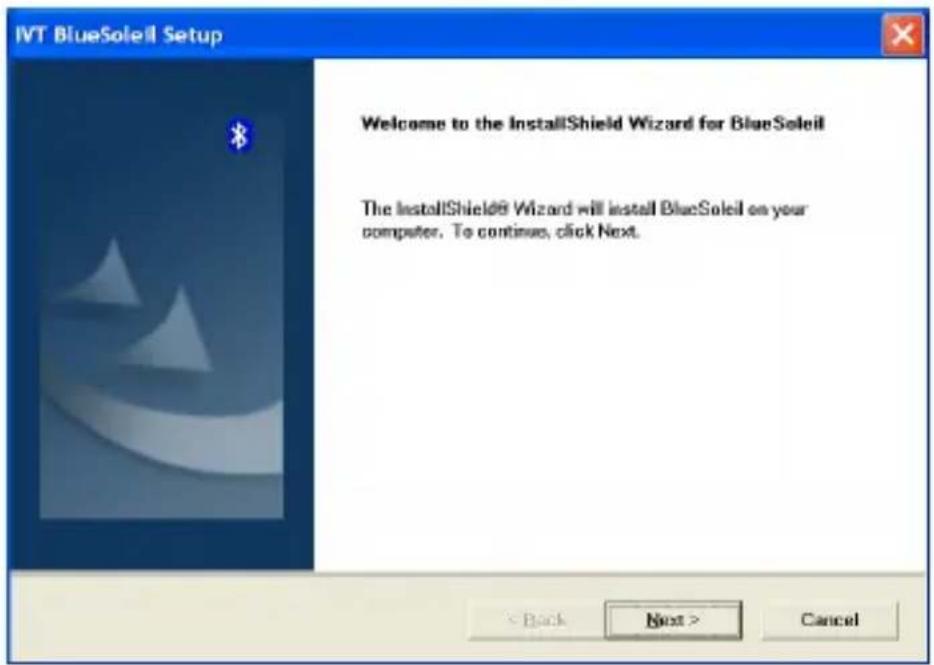
- Zum Fortsetzen des Installationsvorgangs auf "Ja" klicken.

- Auf "Ja" klicken, um den Lizenzvertrag anzunehmen.

- Zum Installieren des Treibers in den Standardordner auf "Weiter" klicken. Um einen anderen Ordner für den Treiber zu wählen auf "Durchsuchen" klicken und einen anderen Ordner wählen.

- Warten Sie auf das Setup.
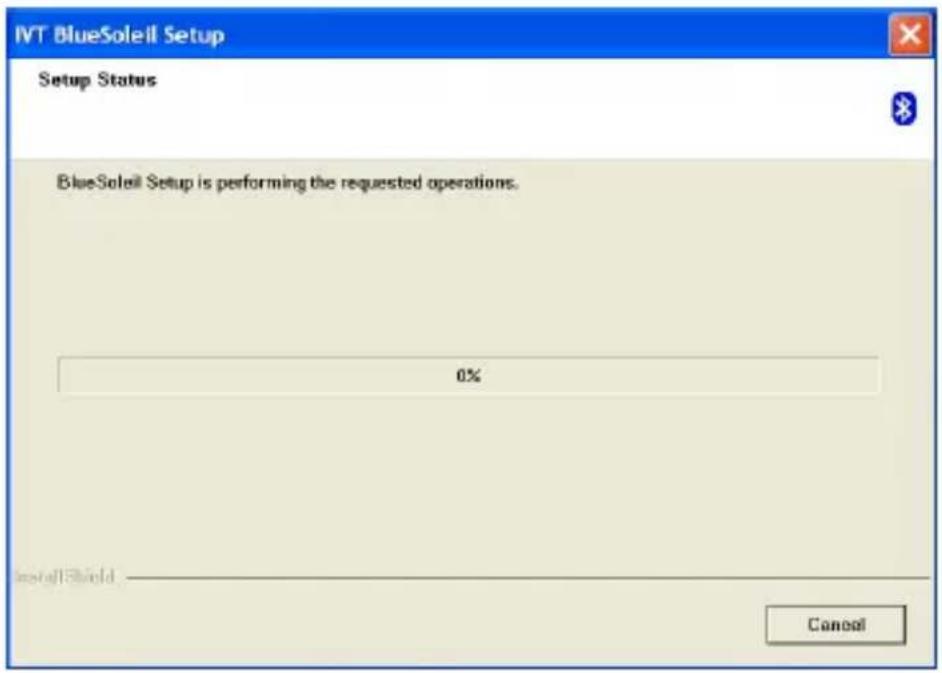
- Warten Sie, bis das Bluetooth-Gerät zu Ende installiert ist.


Installing Bluetooth Virtual Serial Ports...

Installing Bluetooth Modem...
- Zum Neustarten des Computers auf "Ja" und auf "Beenden" klicken.
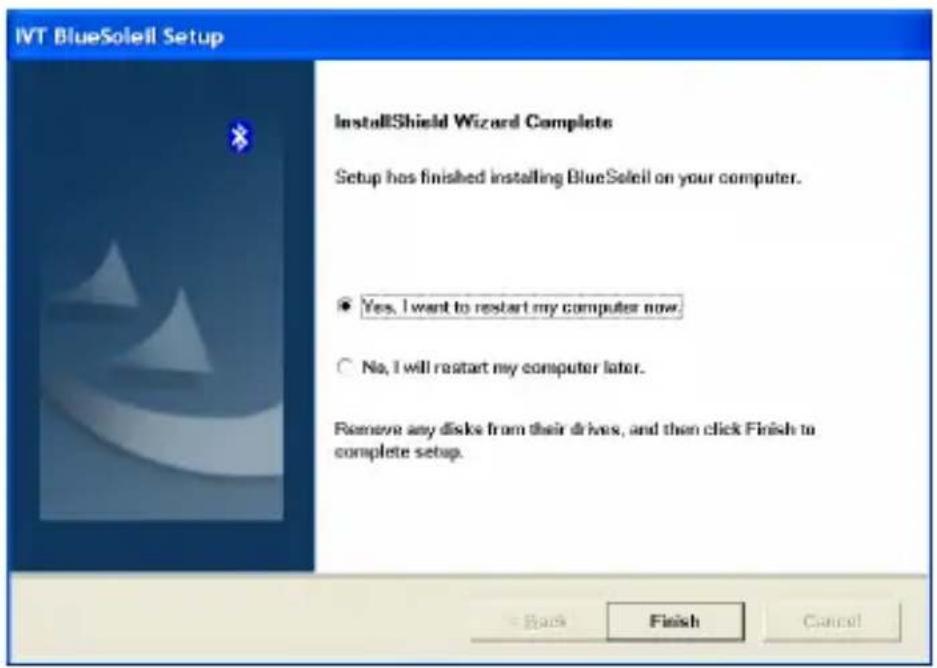
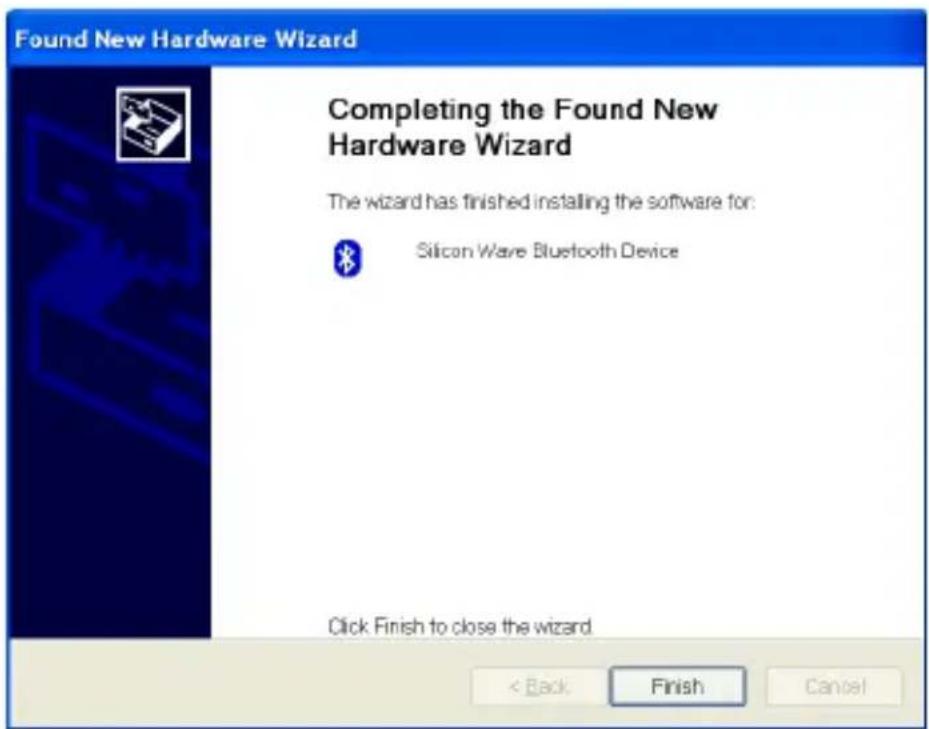
- Den USB-Dongle an einen verfügbaren USB-Port nach dem Installieren des Treibers und dem Neustarten des Computers anschließen. Eine Nachricht vom System "Neues USB-gerät gefunden" erscheint. Zum Registrieren auf "Weiter" klicken. Zum Starten von einem anderen Standort aus markieren Sie die Option "Installation von einer Liste oder einem bestimmten Standort" und danach auf "Weiter" klicken, um fortzufahren.

- Warten Sie, während der Assistent nach Ihrem USB-Dongle sucht.

- Nach dem Beenden der Suchen auf "Beenden" klicken.
Anleitung zur Paarbildung
Was ist Paarbildung?
Die Paarbildung ist der Vorgang zum Verbinden der Bluetooth-Geräte miteinander. Damit wird vermieden, daß bei jeder Anforderung nach einer Herstellung einer Verbindung die Augangsinformationen eingegeben werden müssen. Vor dem ersten Herstellen einer Verbindung muß eine Paarbildung zwischen den Bluetooth-Geräten hergestellt werden.
Die Paarbildung der Geräte bleibt erhalten, selbst unter den folgenden Umständen:
- Eines der Geräte wird nicht mit Strom versorgt.
- Eine Dienstleistungsverbindung wird unterbrochen oder abgebrochen.
- Ein Gerät oder beide Geräte werden neugestartet.
Paßschlüssel
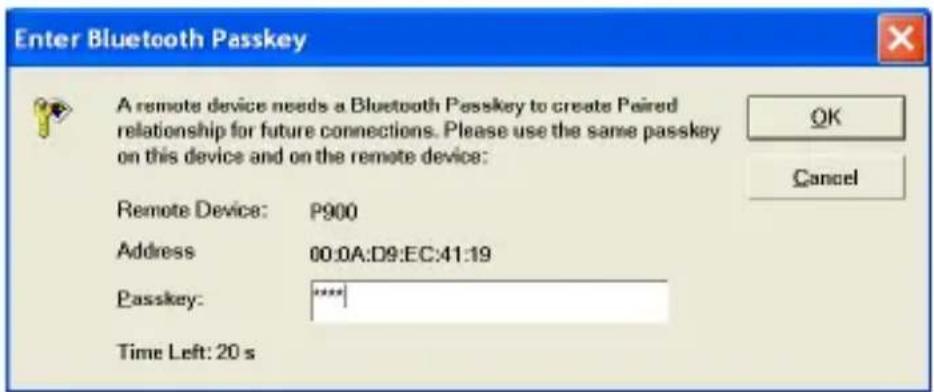
Die gepaarten Geräte benutzen gemeinsam einen einzigartigen Paßschlüssel (auch Verbindungsschlüssel bezeichnet), mit dem sie einander beim Verbinden authentifizieren. Dieser Paßschlüssel kann aus alphanumerischen Zeichen, Ziffern oder aus Buchstaben bestehen, wobei die Länge zwischen einem und 16 Zeichen betragen muß.
Wie wird die Paarbildung zwischen den Geräten hergestellt?
Automatisch – Wird ein Paßschlüssel vor der Verbindung angefordert, dann werden die Geräte automatisch beim ersten Verbinden gepaart (ein Paßschlüssel muß erfolgreich ausgetauscht werden können).
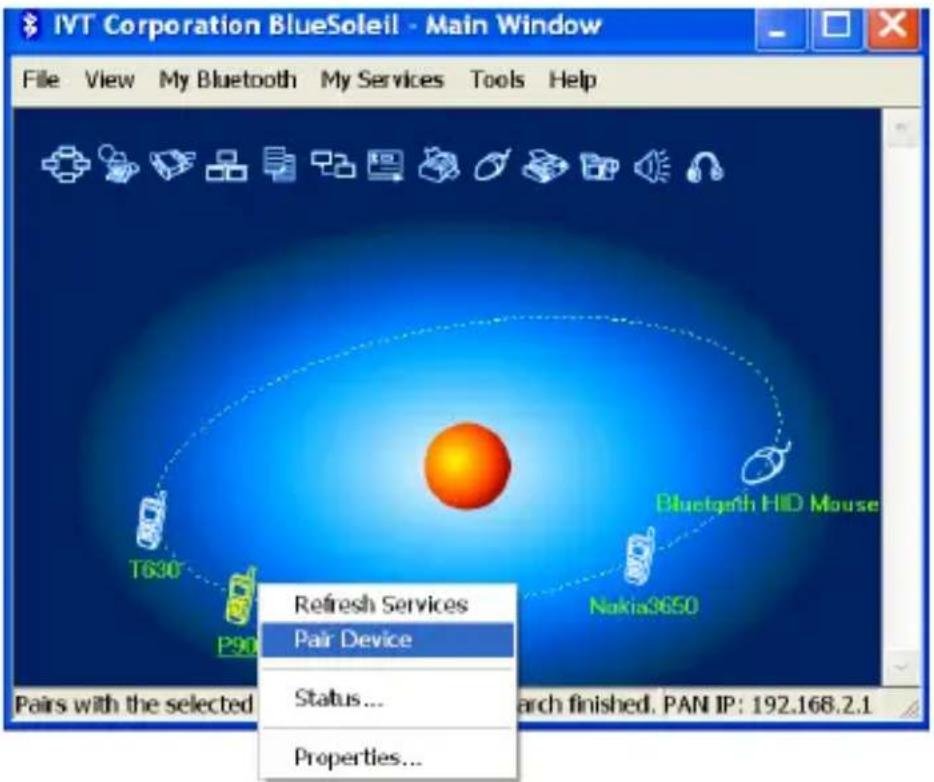
Manuell – im Hauptfenster des BlueSoleil klicken Sie mit der rechten Maustaste auf ein Gerät, wählen im Aufklappmenü den Eintrag "Gerät paaren" aus und geben dann auf beiden Seiten den gleichen Paßschlüssel ein.
Verbindung herstellen und abbrechen
Verbindung erstellen
Zwei Methoden stehen zum Herstellen der Bluetooth-Verbindung zur Verfügung.
Das Remote-Gerät zuerst auswählen
Wählen Sie ein Remote-Gerät aus und doppelklicken Sie darauf, um dessen
Dienstleistungen zu aktualisieren. Der Bluetooth-Paßschlüssel wird eventuell angefordert, wenn die Sicherheitsstufe einer der beiden Seiten oder beider Seiten auf Hoch eingestellt ist und die Geräte nicht miteinander gepaart sind. nachdem die Suche nach der
Dienstleistung beendet ist, werden die vom Remote-Gerät unterstützten Dienstleistungen gefunden und die entsprechenden Dienstleistungssymbole oben im Hauptfenster werden rosafarben angezeigt.
Doppelklicken Sie auf das rosafarbene Dienstleistungsssymbol oben im Hauptfenster, mit dem Sie eine Verbindung herstellen möchten. Die Verbindung wird dann hergestellt. Nach dem erfolgreichen Herstellen dieser Verbindung werden das Symbol des Remote-Geräts und das Dienstleistungssymbol grün angezeigt.
Hinweis:
PAN: Falls der PAN-Server keine Verbindung mit einem DHCP-Server herstellt, dann dauert es ungefähr 45 Sekunden, um die IP-Adresse für den PAN-Client zuzuordnen. Die Benutzer müssen ungefähr 45 Sekunden warten, bevor der TCP/IP benutzt werden kann.
DUN: Ein Dialogkasten zum Anwählen erscheint. Der Benutzer muß die ISP-Telefonnummer, den ISP-Namen und das Paßwort eingeben.
FTP: Nach dem Herstellen der Verbindung erscheint ein FTP-Fenster. In diesem Fenster werden die gemeinsam benutzten Verzeichnisse des Remote-Geräts angezeigt. Das Fenster kann leer sein, wenn auf der Remote-Site keine Datei oder kein Verzeichnis vorhanden ist.
OPP: Für den OPP stehen vier verschiedene Betriebsmodi zur Verfügung: Meine Karte senden, Karte holen, Objekte senden und Karten austauschen. Zu Beginn ist die voreingestellte Funktion auf Meine Karte senden eingestellt. Zum Wählen der Funktion im Aufklappmenü klicken Sie mit der rechten Maustaste an. Mit der Funktion Meine Karte senden wird die Karte direkt an das Remote-Gerät gesendet. Unter Karte holen wird versucht, die Karte des Inhabers vom Remote-Gerät anzufordern. Mit der Funktion Karten austauschen wird zuerst Meine Karte senden aktiviert und danach die Karte vom
Remote-Gerät geholt. Unter Objekte senden erscheint ein Datei-Dialogkasten, damit die Benutzer einige Objektdateien zum Senden zum Remote-Gerät wählen können. Objekt bedeutet die Daten im Format der vCards2.1, vCalendar1.0, vMessage und vNote.
Synchronisierung: Ein Dialogkasten wird dem Benutzer für die Bedienung zur Verfügung gestellt.
Drucker: Nach dem Herstellen der Verbindung können die Benutzer den Drucker zum Ausdrucken unter beliebig anderen Windows-Anwendungsprogrammen, die die Druckfunktion unterstützen, benutzen.
Zuerst das Dienstleistungsssymbol wählen
Wählen Sie ein Dienstleistungssymbol oben im Hauptfenster. Falls Sie jemals die Dienstleistungen einiger Remote-Geräte durchsucht haben, wird das Gerät, welches die Dienstleistung unterstützt gelb markiert.
Doppelklicken Sie zuerst auf Remote-Durchsuchen, um nachzuprüfen, ob das Gerät die Dienstleistung bereitstellt und stellen Sie danach eine Verbindung mit diesem Gerät her. Falls das Gerät die Dienstleistung nicht bereitstellt kann keine Verbindung hergestellt werden. Der Bluetooth-Paßschlüssel kann angefordert werden, falls die Sicherheitsstufe einer der beiden Seiten oder von beiden Seiten der Verbindung auf Hoch eingestellt ist und diese Geräte nicht miteinander gepaart sind.
Hinweis:
Auf dem Symbol des Remote-Geräts und dem Dienstleistungssymbol befinden sich entsprechende Betriebsmenüs. Die Benutzer können die Verbindung ebenfalls mit Hilfe des Aufklappmenüs herstellen.
Verbindung abbrechen
Wählen Sie zuerst das Remote-Gerät aus und klicken Sie danach mit der rechten Maustaste auf das Dienstleistungssymbol oben im Hauptfenster. Im Aufklappmenü wählen Sie "Verbindung abbrechen" aus.
Wählen Sie das Remote-Gerät aus und klicken Sie mit der rechten Maustaste auf das Gerätesymbol. Im Aufklappmenü wählen Sie "Verbindung abbrechen / Submenü" aus (die Verbindung, die Sie abbrechen möchten).
Mit FTP und der Synchronisierung schließen Sie deren Betriebsfenster, wonach die Verbindung abgebrochen wird.
Die Seite des Remote-Geräts kann die Verbindung direkt abbrechen.
Falls das lokale Bluetooth-Gerät oder das Remote-Gerät entfernt wird, dann werden alle Verbindungen abgebrochen. Wird das Remote-Gerät außerhalb der Funkreichweite gebracht, werden alle Verbindungen mit dem Remote-Gerät nach ungefähr einer Minute abgebrochen.
Hinweis:
Beim Starten des Programms werden einige Wörter in der rechten unteren Ecke des Bildschirms angezeigt.
Ein Beispiel zur Anwendung des "BlueSoleil"-Programms. Befolgen Sie die nachstehende Anleitung:
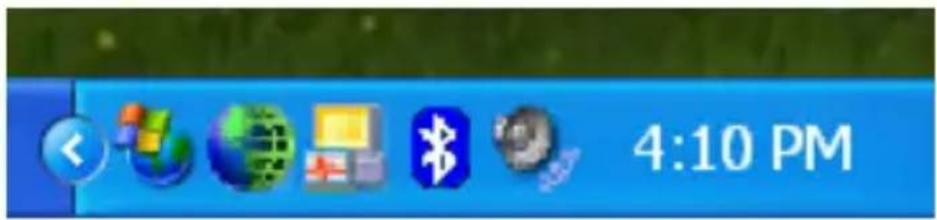
- Klicken Sie auf das Bluetooth-Symbol auf der rechten Seite der Task-Leiste, um den "BlueSoleil" zu öffnen.
Oder auf "BlueSoleil" auf dem Bildschirm klicken.
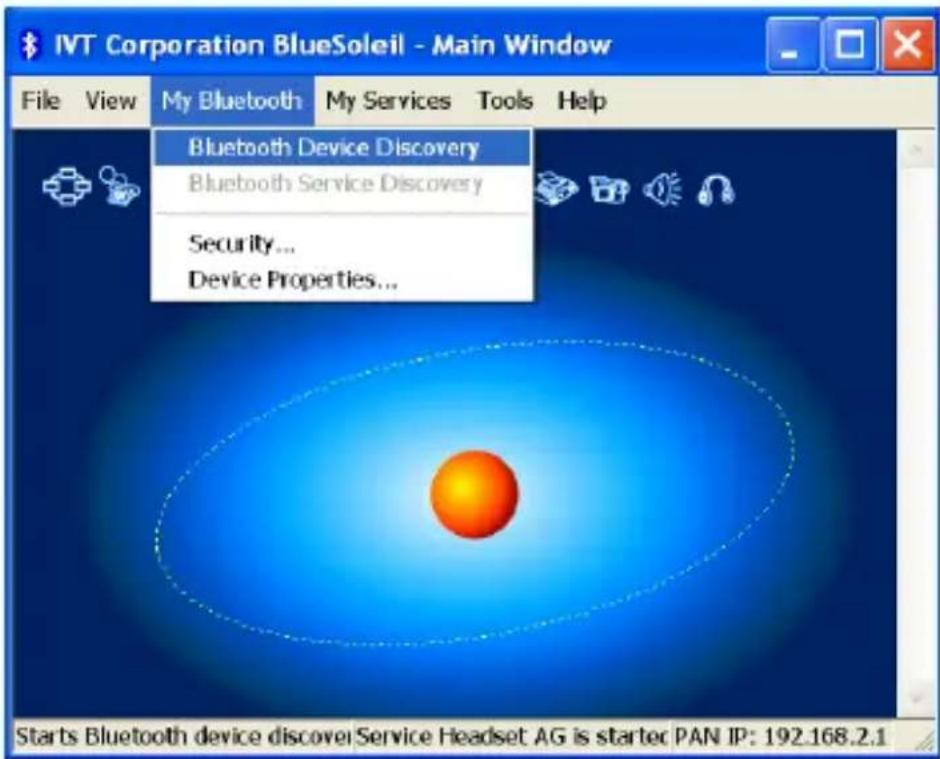
- Das Hauptfenster des IVT BlueSoleil sollte auf dem Bildschirm erscheinen.

- Klicken Sie auf das "Sonne"-Symbol des Sonnensystems, um die verfügbaren Bluetooth-Geräte anzuzeigen.

Oder klicken Sie auf "My Bluetooth" und wählen Sie select "Bluetooth Device Discovery" für die Suche aus.
- Bitte warten Sie, bis der Suchvorgang beendet ist.
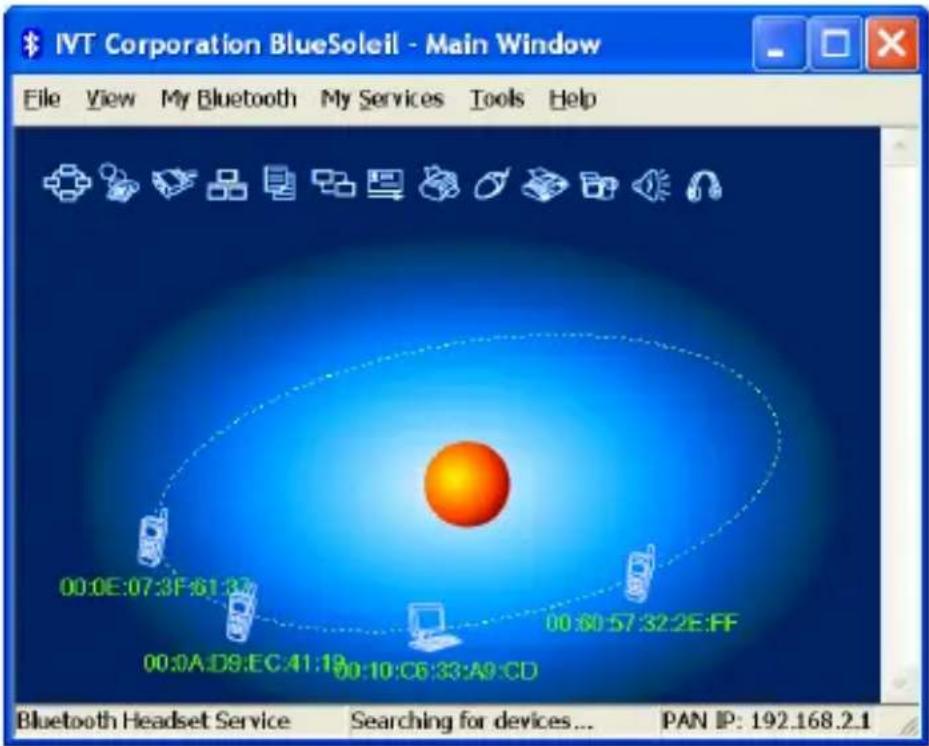
- Nach dem Suchvorgang rollen Sie hinauf und hinunter, um die Geräte zu finden, nach denen Sie suchen.

- Klicken Sie mit der rechten Maustaste auf das Geräte-Symbol und wählen Sie "Gerät paaren" aus.
- Geben Sie den bevorzugten Paßschlüssel auf dem Bildschirm ein und klicken Sie auf OK. Sie werden nun aufgefordert, denselben Paßschlüssel in Ihr Client-Gerät einzugeben, um den Vorgang der "Paarbildung" abzuschließen.
- Beim Herstellen der Bluetooth-Verbindung zwischen den Geräten muß das Geräte-Symbol mit einem roten “√” angezeigt werden, um darauf hinzuweisen, daß die Paarbildung und Verbindung vollständig hergestellt wurden.
![graph TD A["T630"] --> B["P900"] B --> C["JENSEN"] C --> D["Nokia3650"] D --> E["Bluetooth HID Mouse"]](/content/2026/06/1269725/images/b2969cf5a8a18220f76941adb609b06783dc7a39c0257bc17602a83c99deb325.jpg)
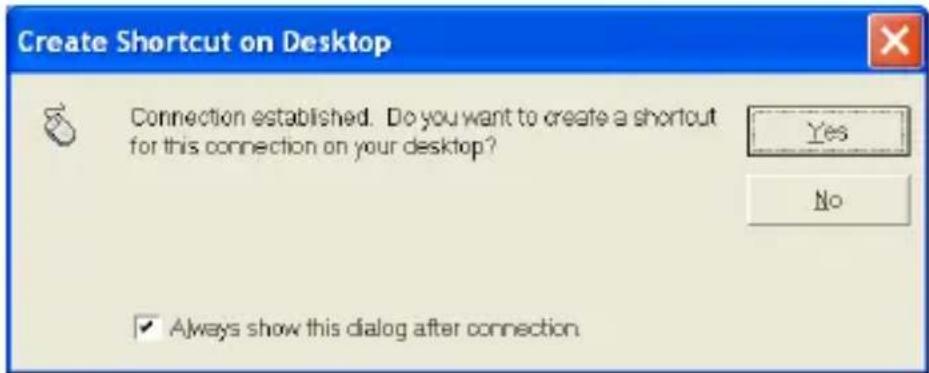
- Solange die Verbindung zwischen den Geräten besteht, wird diese permanent aufrechterhalten. Mit anderen Worten, diese Verbindung wir dabei jedem Starten des Windows-Programms automatisch hergestellt.
Falls Sie einen Sofortzugang zu dieser Verbindung auf Ihrem Desktop in Zukunft herstellen möchten, klicken Sie auf "Ja".
- Sie können die Paarbildung mit so vielen Geräten wie gewünscht herstellen und in einem Arbeitsgang eine Verbindung mit bis zu 7 Geräten herstellen.

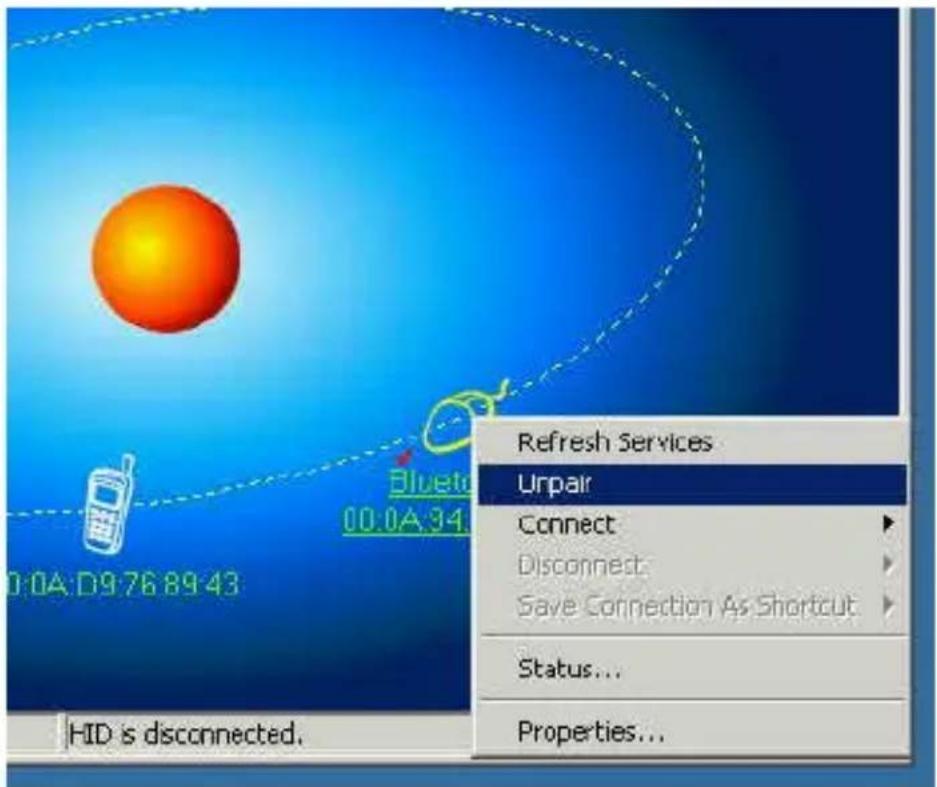
Wie wird die Paarbildung zwischen den Geräten aufgelöst?
Im Hauptfenster unter BlueSoleil klicken Sie mit der rechten Maustaste auf ein gepaartes Gerät. Im Aufklappmenü wählen Sie den Eintrag "Unpair" aus.
Kapitel für Mac-Benutzer:
Hinzufügen des Bluetooth an Ihren Mac
WICHTIGE INFORMATIONEN FÜR BENUTZER DES MAC X-BETRIEBSSYSTEMS:
Die Bluetooth-Unterstützung für das Betriebssystem Mac X ist noch in Entwicklung, wird aber mit der vollen Ausgabe des Mac-Betriebssystems X der Version 10.2 unterstützt.
Gegenwärtig können die Beta-Treiber für die Bluetooth-Unterstützung von der Apple-Webseite http://www.apple.com heruntergeladen werden.
Zum Aktivieren des Bluetooth auf Ihrem Mac gehen Sie wie folgt vor:
- Die Technology Preview 2-Software herunterladen und installieren. (Auf "Apple Bluetooth.pkg" doppelklicken.)
- Den Bluetooth-USB-Adapter an einen freien USB-Port an Ihrem PowerBook G4, iBook, PowerMac Ge oder iMac anschließen (für den PowerMac G4 und iMac können Sie den Bluetooth-USB-Adapters an einen freien USB-Port an Ihrer Tastatur anschließen).
- Die Bluetooth-Software starten, um die Bluetooth-aktivierten Geräte innerhalb des Bereichs des Computers zu finden, mit dem die Paarbildung hergestellt werden soll.
- Das Bluetooth-Gerät auf der Liste wählen und auf die Pair-Taste (Paarbildung) klicken.
- Die Verbindung ist nun komplett hergestellt.
Weitere Informationen über die Bluetooth-Unterstützung und Aktualisierungen finden Sie auf der Apple-Webseite unter http://www.info.apple.com
Für weitere Anwendungsreferenzen lesen Sie das Benutzerhandbuch unter widcom, welches auf derselben Treiber-CD-ROM gespeichert ist.

Software-Service
Für den Software-Service Ihrer anderen Bluetooth-Geräte wenden Sie sich an den Gerätehersteller. Hilfe und weitere Informationen über Bluetooth finden Sie unter My Bluetooth Places>Hilfe:
- Bluetooth für Windows
- Grundbedienungen
- Client-Anwendung
- Software-Service
- Fehlerbehebung
Pc Systeem vereisten:
CPU: Intel Pentium 3, 500MHz of meer
Geheugen: 256Mb of meer.
Mac Systeem vereisten:


- EINLEITUNG
- ÜBERSICHT
- DIE MEISTEN MIT BLUETOOTH BETRIEBENEN GERÄTE KÖNNEN FUNKTIONIEREN ALS
- SYSTEMVORAUSSETZUNGEN
- SOFTWARE-INSTALLATION
- ANLEITUNG ZUR PAARBILDUNG
- WAS IST PAARBILDUNG
- DIE PAARBILDUNG DER GERÄTE BLEIBT ERHALTEN, SELBST UNTER DEN FOLGENDEN UMSTÄNDEN
- PASSSCHLÜSSEL
- WIE WIRD DIE PAARBILDUNG ZWISCHEN DEN GERÄTEN HERGESTELLT
- VERBINDUNG HERSTELLEN UND ABBRECHEN
- VERBINDUNG ERSTELLEN
- HINWEIS
- EIN BEISPIEL ZUR ANWENDUNG DES "BLUESOLEIL"-PROGRAMMS. BEFOLGEN SIE DIE NACHSTEHENDE ANLEITUNG
- WIE WIRD DIE PAARBILDUNG ZWISCHEN DEN GERÄTEN AUFGELÖST
- KAPITEL FÜR MAC-BENUTZER
- HINZUFÜGEN DES BLUETOOTH AN IHREN MAC
- SOFTWARE-SERVICE
Marke : VIVANCO
Modell : TRD UB25
Kategorie : Netzwerkkarte / Adapter