
TRD UB25 - Scheda di rete / adattatore VIVANCO - Manuale utente e istruzioni gratuiti
Trova gratuitamente il manuale del dispositivo TRD UB25 VIVANCO in formato PDF.


| Tipo di prodotto | Adattatore di rete USB 2.0 a Ethernet |
| Marca | Vivanco |
| Modello | TRD UB25 |
| Interfaccia host | USB 2.0 (compatibile USB 1.1) |
| Interfaccia di rete | Ethernet 10/100 Mbps (RJ45) |
| Dimensioni (L x l x h) | Circa 72 x 26 x 16 mm |
| Peso | Circa 30 g |
| Alimentazione | Tramite porta USB (5V / 500 mA max) |
| Sistemi operativi supportati | Windows XP/Vista/7/8/10, Mac OS X, Linux |
| Funzioni principali | Connessione cablata ad alta velocità, plug-and-play, compatibile con la maggior parte dei modem e router |
| Manutenzione e pulizia | Scollegare il dispositivo prima della pulizia. Utilizzare un panno morbido e asciutto. Non utilizzare solventi. |
| Sicurezza | Non esporre a umidità o temperature estreme. Non aprire l'involucro. |
| Ricambi e riparabilità | Non riparabile dall'utente. Nessun ricambio disponibile direttamente. |
| Informazioni generali | Adattatore di rete compatto per aggiungere una porta Ethernet a un computer. Adatto per connessioni Internet e rete locale. |
| Garanzia | 2 anni (secondo la legislazione locale) |
| Colore | Nero (principalmente) |
| Temperatura di funzionamento | 0°C a 40°C |
| Umidità di funzionamento | 10% a 90% (senza condensa) |
Domande frequenti - TRD UB25 VIVANCO
Domande degli utenti su TRD UB25 VIVANCO
0 domanda su questo apparecchio. Rispondi a quelle che conosci o fai la tua.
Fai una nuova domanda su questo apparecchio
Scarica le istruzioni per il tuo Scheda di rete / adattatore in formato PDF gratuitamente! Trova il tuo manuale TRD UB25 - VIVANCO e riprendi in mano il tuo dispositivo elettronico. In questa pagina sono pubblicati tutti i documenti necessari per l'utilizzo del tuo dispositivo. TRD UB25 del marchio VIVANCO.
MANUALE UTENTE TRD UB25 VIVANCO
Nella confezione sono inclusi
Adattatore Bluetooth USB
- CDROM del software d'installazione
Programmi e driver di setup per Microsoft Windows 98 SE, ME, 2000, e XP
- README.TXT con updating per adattatore USB
Manuale utente
Introduzione
L'adattatore Bluetooth USB è un attivatore Bluetooth che consente al computer desktop o al portatile di collegarsi wireless a qualsiasi computer o dispositivo Bluetooth. Consente un raggio d'azione sino a 10 metri (33 piedi) con una trasmissione dati di 723 Kbps, ed è conforme alle specifiche tecniche Bluetooth 1.2 e USB 1.1. L'adattatore USB Bluetooth è una soluzione ideale per necessità di rete sia in casa sia in movimento. È semplice da installare e da utilizzare per connessioni wireless con telefoni cellulari, PDA, computer, tastiere, mouse ecc...
Panoramica
Il Bluetooth è uno standard di connessione wireless low-power, che sfrutta le connessioni radio per consentire ai dispositivi elettrici di comunicare tra loro senza l'ausilio di cavi.
I seguenti servizi sono supportati dalla tecnologia Bluetooth:
- Sincronizzare il proprio PDA con il computer.
- Inviare il proprio bigliettino da visita virtuale a chiunque abbia una periferica Bluetooth abilitata.
- Inviare o ricevere file da e verso periferiche Bluetooth abilitate.
- Inviare e-mail senza essere collegati via cavo alla rete.
- Connettersi ad Internet tramite un telefono cellulare Bluetooth
- Inviare e ricevere fax dal computer tramite un telefono cellulare Bluetooth
- Chattare con chiunque abbia un computer abilitato al servizio Bluetooth
- Giocare un gioco one-on-one a episodi senza cavo.
La maggior parte dei dispositivi abilitati Bluetooth possono agire come segue:
- Un host Bluetooth – può fornire uno o più servizi quali accesso ad Internet o ad altre periferiche Bluetooth.
- un client Bluetooth – può sfruttare il servizio fornito da server Bluetooth.
- le periferiche Bluetooth possono agire sia come host sia come client anche allo stesso
- tempo.

Requisito Del Sistema
Pc Requisito del Sistema
CPU: Intel Pentium 3, 500MHz o sopra.
Memoria: 256MB o piu
Spazio di disco rigido: almeno 50MB.
OS: Windows 98SE/Me/2000/XP
Libero USB porta, USB 1.1
CD-ROM drive.
Mac Requisto del Sistema:
MAC OS: 10.1.4 o piu successivamente
Mac OS driver e software fornito da Apple.
Libero USB porta, USB 1.1.
CD-ROM Drive.
Software Installazione
Nota: Non inserisca il vostro adattatore USB di Bluetooth dentro il USB fino avete completato l'installazione del software come quanto segue:
- Inserisca le camme del CD del software con il vostro adattatore USB. Se inizi automaticamente a funzionare il "InstallShieldWizard". Se non carica, fa funzionare la relativa lima "Setup.exe".
- Una finestra compare affinchè scelga la vostra lingua preferita per questa installazione. Scatto OK per continuare.

- Aspetta la preparazione di messa a punto (the setup).
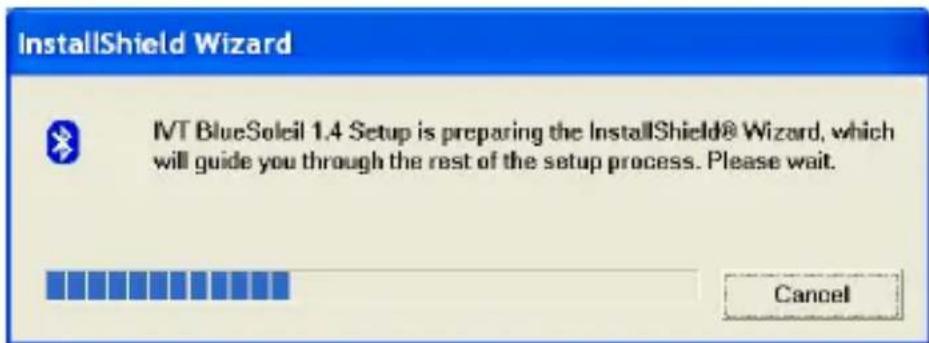
- Scatti "Yes" per procedere all'instalazione.
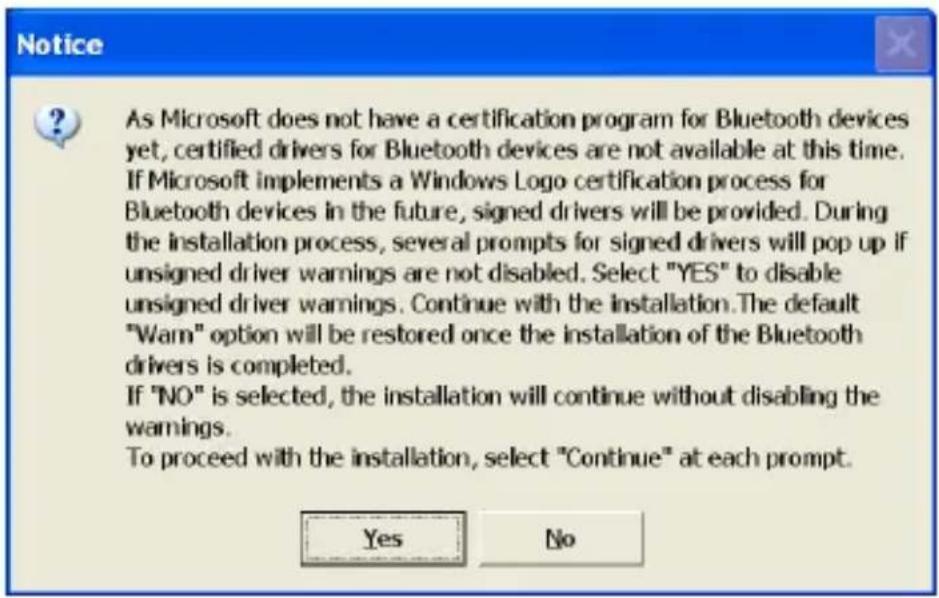
- Scatti "yes" per accettare accordo di autorizzazione.

- Scatti "Next" per installare il driver al dipositivo difetto. Scatti "Browse" e selezioni un altro dipositivo se desiderate riassegnare il vostro dipositivo.

8. Aspetta per il Setup

9. Aspetta per il Bluetooth Device installazione.

Installing Bluetooth Audio Device...

Installing Bluetooth Human Interface Device...

Installing Bluetooth Virtual Serial Ports...

Installing Bluetooth Modem...
- Controllo "Yes" e scatti "Finish" per ricominciare il vostro computer.

Installazione Hardware
Installi l'adattatore del USB
- Inserisca il dongle USB in un porto USB dopo l'installazione del driver ed il nuovo inizio del vostro computer. Vedrete un avviso di sistema di "new USB devices found". Scatti "Next" per registrare. Se volete prendere un posizione differente "install from a list or specific location" e scatti "Next" per continuare.

- Aspetta durante il wizard cerca per il dongle USB.

- Scatti "Finish" mentre la ricerca è completata

Che cos'è il "pairing"?
Il pairing è un processo atto ad associare tra loro i dispositivi Bluetooth. Stabilira un collegamento permanentemente e sicuro tra i dispositivi, consentendo un accesso rapido ai servizi forniti senza dover inserire passkey.
I dispositivi accopiati rimangono tali quando:
- uno dei dispositivi non è accesso.
- una connessione è interrotta o il servizio bloccato.
- uno o entrambi i dispositivi sono riavviati.
Passkey Bluetooth
Ogni Handsfree dispone di una passkey per il pairing, memorizzata nella memoria interna. Di solito si richiede di inserire la pass key durante il procedimento di pairing con un telefono cellulare Bluetooth o altri dispositivi, a seconda del dispositivo Bluetooth cui Handsfree è connesso. Per l'operazione specifica, si prega di fare riferimento al "manuale utente del dispositivi".
Come accoppiare i dispositivi
Automaticamente - se una chiave del passaggio è richiesta prima di collegamento, i dispositivi accoppieranno automaticamente la prima volta collegano (una chiave del passaggio deve essere scambiata con successo).
Manualmente - nella finestra principale di BlueSoleil, il giusto scatto un dispositivo, dispositivo prescelto di accoppiamento dal menu del popup ed allora immessi uno stesso passa la chiave da entrambi i lati.
Colleghi e stacchi
Colleghi
ci sono due sensi installare un collegamento di Bluetooth
Selezioni II Dispositivo A distanza Primo
Selezioni un dispositivo a distanza e un doppio scatto esso per rinfrescare i relativi servizi. La chiave del passaggio di Bluetooth può essere chiesta se il livello di sicurezza di il uno o il altro lato del collegamento è regolato al high e non sono dispositivi accoppiati.
Dopo che la ricerca di servizio rifinita, i servizi che i supporti a distanza del dispositivo sono trovati e le icone corrispondenti di servizio sulla parte superiore della finestra principale cambino per essere colore dentellare.
Doppio scatto l'icona che dentellare di servizio di colore desiderate collegare sulla parte superiore della finestra principale. Il collegamento sarà installato. Dopo che il collegamento sia GIUSTO, il dispositivo a distanza e l'icona di servizio gireranno il verde.
Nota:
PAN: Se il lato dell'assistente della VASCHETTA non collega ad un serger di DHCP, occorrerà circa 45 secondi per assegnare i adress del IP per il cliente della VASCHETTA.
Hae degli utenti per attendere circa 45 secondi prima di usando TCP/IP.
DUN: Ci sarà una finestra di dialogo di accesso telefonico. L'utente deve immettere il numero di telefono dell'ISP. Il relativo nome e la parola d'accesso.
FTP: Dopo che il collegamento sia installato, una finestra del ftp schioccherà in su. La finestra può essere vuota se non ci è lima o indice sul luogo a distanza.
OPP: Ci sono quattro generi di modi di funzionamento per OPP. Trasmetta la mia scheda, ottenga la mia scheda, trasmetta gli oggetti e scambi le schede. All'inizio, il funzionamento di difetto è trasmette la mia scheda. Gli utenti possono radrizzare lo scatto l'icona per selezionare il funzionamento sul menu del popup.
Trasmetta la mia scheda trasmetterà la mia scheda direttamente al dispositivo a distanza.
Ottenga la scheda proverà a richiedere la scheda di owner's dal dispositivo a distanza. Le schede di scambio trasmetteranno la mia scheda in primo luogo ed allora otterranno la scheda a distanza del dispositivo. Trasmetta gli oggetti schioccherà in su una finestra di dialogo della lima lasci gli utenti selezionare alcune lime di oggetto per trasmettere al dispositivo a distanza.
L'oggetto significa le lime nella disposizione di vCards2.1, di vCalender1.0, del vMessage e del vNote.
Sincronizzazione: ci sarà un dialogo ha lasciato l'utente funzionare.
Stampatore: Dopo che il collegamento sia stabilito, gli utenti possono utilizzare lo stampatore
per stampare con tutte le altre applicazioni di Windows che sostengono la stampa.
Selezioni L'Icona Di Servizio In primo luogo
Selezioni un'icona di servizio sulla parte superiore della finestra principale. Se avete passato in rassegna mai i servizi di alcuni dispositivi a distanza, il dispositivo che sostiene il servizio sarà evidenziato nel colore giallo.
Doppio scatto che la ripresa esterna passa in rassegna in primo luogo per controllare il wheter il dispositivo ha il servizio ed allora collegare ad esso. Se il dispositivo a distanza non ha il servizio, il collegamento verrà a mancare. La chiave del passaggio di Bluetooth può essere chiesta se il livello di sicurezza di il uno o il altro lato del collegamento è regolato al high e non sono dispositivi accoppiati.
Nota:
Ci è menu corrispondente di funzionamento sull'icona a distanza del dispositivo e gli utenti dell'icona di servizio possono anche iniziare il collegamento usando lo schiocco sul menu. Sconnessione
Selezioni il dispositivo a distanza in primo luogo ed il giusto scatto l'icona di servizio sulla parte superiore della finestra principale. Sullo schiocco sul menu, selezioni la sconnessione.
Selezioni il dispositivo a distanza in primo luogo ed il giusto scatto l'icona del dispositivo.
Sullo schiocco sul menu, sconnessione/submenu prescelti (il collegamento che desiderate staccare). Con il FTPe la sincronizzazione, la fine la loro finestra di funzionamento ed il collegamento saranno sconnessione.
Il lato a distanza del dispositivo può staccare direttamente il collegamento.
Se il dispositivo di Bluetooth del local è rimosso o il dispositivo a distanza è rimosso, tutti i collegamenti saranno staccati. Se il dispositivo a distanza si muove fuori portata radiofonico, tutti i collegamenti con il dispositivo a distanza saranno staccati dopo circa 1 minuto.
Nota:
Quando il programma comincia, mostrerà alcune parole nel angolo destro inferiore dello schermo.
Un esempio per usare "Bluesoleil" il programma, segue prego le istruzioni qui sotto:
- Scatti il lato destro individuato icona di Bluetooth del taskbar per aprire il "BlueSoleil" programma.

Scatti"BlueSoleil" sul vostro schermo.

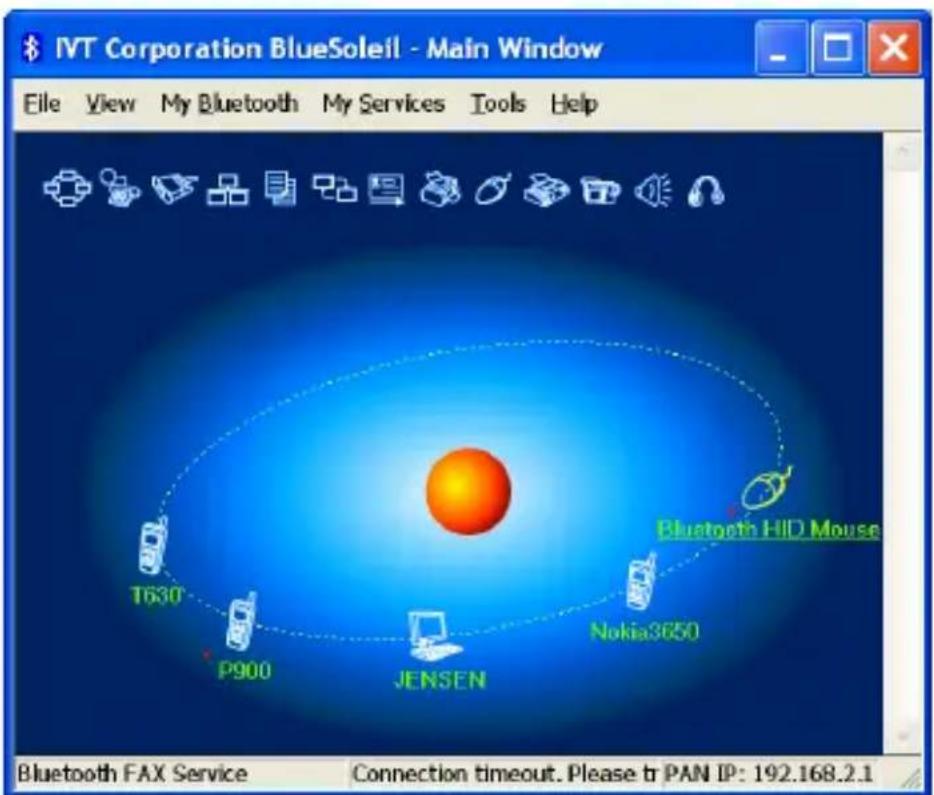
- La finestra principale di IVT BlueSoleil dovrebbe comparire sullo schermo.

- Scatti sopra il "sun" icona del sistema solare per vederlo dispositivi availble del bluetooth.

O scatto "My Bluetooth", e dispositivo prescelto "Bluetooth Device Discovery"; per effettuare ricerca.
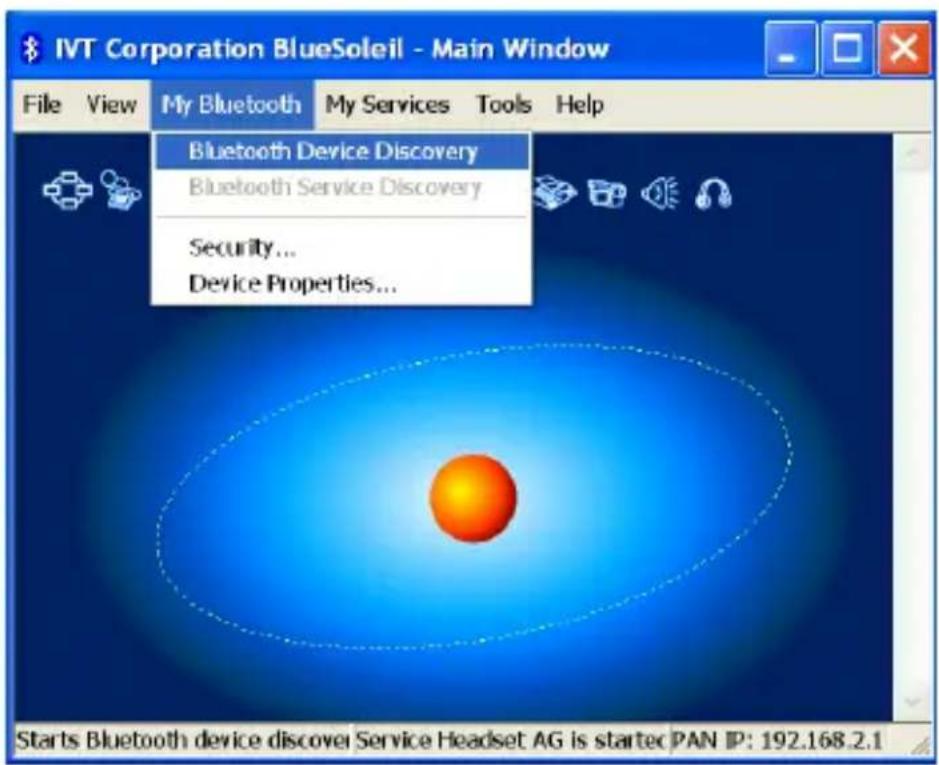
- Mentre la ricerca è fatta, rotolo su e giù per trovare i dispositivi che state cercando.

- Giusto scatto l'icona del dispositivo ed il "Pair Device".
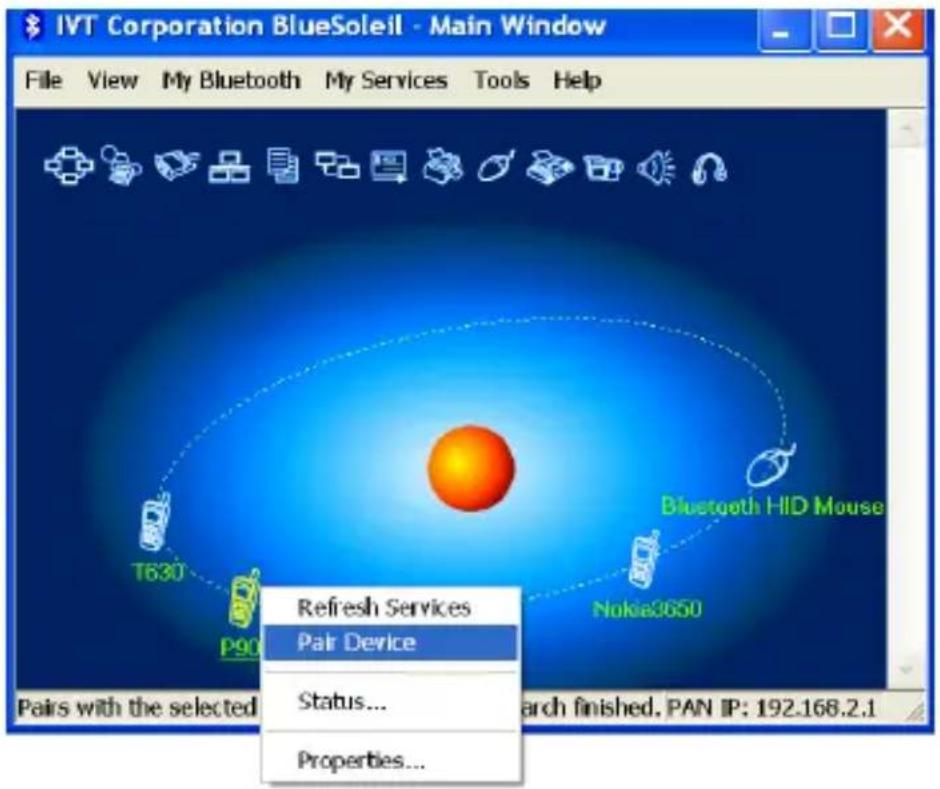
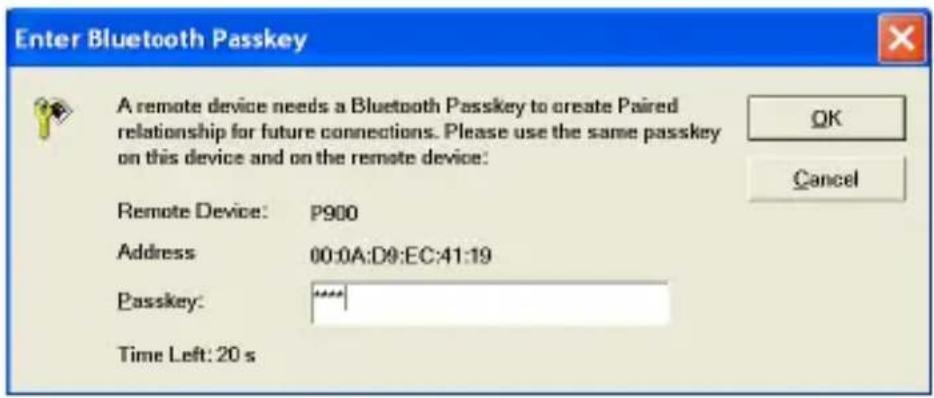
- Entri nel vostro prefered la chiave del passaggio sullo schermo e sul "OK" di scatto;. Ora sarete chiesti di fornire la stessa chiave del passaggio al vostro dispositivo del cliente per completare il "pairing".
- Mentre il collegamento di Bluetooth è stabilito fra i dispositivi, l'icona del dispositivo dovrebbe sembrare spirito un colore rosso "v" per indicare il completamento dell'accoppiamento e di collegamento.
![graph TD A["Bluetooth HID Mouse"] --> B["T630"] A --> C["P900"] A --> D["JENSEN"] A --> E["Nokia3650"]](/content/2026/06/1269725/images/0d44238852b75b98cd4b27fb12ac61d48972348ecd51d0fdfdb61fc776d62107.jpg)
- Finchè il collegamento fra i dispositivi è sviluppato, durerà permanente. Cioè il collegamento automobile-sarà stabilito ogni volta che Windows funziona. "yes" di scatto;, se desiderate generare una scorciatoia per questo collegamento sul vostro tavolo in avvenire.

- Potete continuare ad accoppiare altretanti dispositivi come volete e collegate fino a 7 dispositivi immediatamente.
Come finire-ACCOPPIAMENTO?
Nella finestra principale di BlueSoleil, giusto scatto un dispositivo accoppiato; selezioni Un-Pair a partire dal menu pop-up.

Capitolo per utenti Mac:
Come aggiungere un Bluetooth al Mac?
IMPORTANTI INFORMAZIONI PER UTENTI CON MAC OS X:
il supporto Bluetooth Mac OS X è ancora in fase di sviluppo ma verrà supportato naturalmente con la versione completa di Mac OS X versione 10.2. Da ora in poi, i driver beta supporti Bluetooth possono essere scaricati dal sito Apple http://www.apple.com
Per abilitare il Bluetooth sul Mac procedure come segue:
- Scaricare e installare il software Technology Preview 2. (Fare doppio clic su "Apple Bluetooth.pkg.")
- Connettere l'adattatore USB Bluetooth alla porta Bluetooth disponibile sul PowerBook G4, iBook, PowerMac Ge o iMac (per PowerMac G4 e iMac, è possibile collegare l'adattatore USB Bluetooth ad una porta USB libera della tastiera).
- Lanciare il software Bluetooth per rilevare le periferiche Bluetooth abilitate nel raggio d'azione del computer per accoppiarlo.
- Selezionare la periferica Bluetooth dalla lista e fare clic sul pulsante Pair (accoppia).
- La connessione è ora ultimata.
Si prega di fare riferimento al sito Apple per ulteriori informazioni sul supporto Bluetooth e sugli aggiornamenti http://www.info.apple.com
Per ulteriori riferimenti sulle applicazioni, si prega di leggere il manuale utente fornito da Widcomm e salvato sullo stesso CDROM.

Assistenza tecnica
Per l'assistenza tecnica della periferiche Bluetooth, si prega di contattare il proprio produttore. Andare su My Bluetooth Places>Help dell'adattatore USB Bluetooth e informazioni avanzate sul Bluetooth:
- Bluetooth per Windows
- Funzionamento di base
- Applicazione client
- Assistenza tecnica
• Risoluzione dei problemi
E' necessaria la concessione ministeriale anche per l'useo Verifcare con I rivenditori la procedura da seguire.


- NELLA CONFEZIONE SONO INCLUSI
- INTRODUZIONE
- PANORAMICA
- LA MAGGIOR PARTE DEI DISPOSITIVI ABILITATI BLUETOOTH POSSONO AGIRE COME SEGUE
- REQUISITO DEL SISTEMA
- PC REQUISITO DEL SISTEMA
- MAC REQUISTO DEL SISTEMA
- SOFTWARE INSTALLAZIONE
- ASPETTA PER IL SETUP
- ASPETTA PER IL BLUETOOTH DEVICE INSTALLAZIONE
- INSTALLAZIONE HARDWARE
- INSTALLI L'ADATTATORE DEL USB
- CHE COS'È IL "PAIRING
- PASSKEY BLUETOOTH
- COME ACCOPPIARE I DISPOSITIVI
- COLLEGHI E STACCHI
- COLLEGHI
- NOTA
- UN ESEMPIO PER USARE "BLUESOLEIL" IL PROGRAMMA, SEGUE PREGO LE ISTRUZIONI QUI SOTTO
- COME FINIRE-ACCOPPIAMENTO
- CAPITOLO PER UTENTI MAC
- COME AGGIUNGERE UN BLUETOOTH AL MAC
- ASSISTENZA TECNICA
Marca : VIVANCO
Modello : TRD UB25
Categoria : Scheda di rete / adattatore