
TRD UB25 - Carte réseau / adaptateur VIVANCO - Notice d'utilisation et mode d'emploi gratuit
Retrouvez gratuitement la notice de l'appareil TRD UB25 VIVANCO au format PDF.


| Type de produit | Adaptateur réseau USB 2.0 vers Ethernet |
| Marque | Vivanco |
| Modèle | TRD UB25 |
| Interface hôte | USB 2.0 (compatible USB 1.1) |
| Interface réseau | Ethernet 10/100 Mbps (RJ45) |
| Dimensions (L x l x h) | Environ 72 x 26 x 16 mm |
| Poids | Environ 30 g |
| Alimentation | Par port USB (5V / 500 mA max) |
| Systèmes d'exploitation supportés | Windows XP/Vista/7/8/10, Mac OS X, Linux |
| Fonctions principales | Connexion filaire haut débit, plug-and-play, compatible avec la plupart des boxes et routeurs |
| Entretien et nettoyage | Débrancher l'appareil avant nettoyage. Utiliser un chiffon doux et sec. Ne pas utiliser de solvants. |
| Sécurité | Ne pas exposer à l'humidité ou à des températures extrêmes. Ne pas ouvrir le boîtier. |
| Pièces détachées et réparabilité | Non réparable par l'utilisateur. Aucune pièce détachée disponible directement. |
| Informations générales | Adaptateur réseau compact pour ajouter un port Ethernet à un ordinateur. Convient pour les connexions Internet et réseau local. |
| Garantie | 2 ans (selon la législation locale) |
| Couleur | Noir (principalement) |
| Température de fonctionnement | 0°C à 40°C |
| Humidité de fonctionnement | 10% à 90% (sans condensation) |
FOIRE AUX QUESTIONS - TRD UB25 VIVANCO
Questions des utilisateurs sur TRD UB25 VIVANCO
0 question sur cet appareil. Repondez a celles que vous connaissez ou posez la votre.
Poser une nouvelle question sur cet appareil
Téléchargez la notice de votre Carte réseau / adaptateur au format PDF gratuitement ! Retrouvez votre notice TRD UB25 - VIVANCO et reprennez votre appareil électronique en main. Sur cette page sont publiés tous les documents nécessaires à l'utilisation de votre appareil TRD UB25 de la marque VIVANCO.
MODE D'EMPLOI TRD UB25 VIVANCO
- How to pair devices? · · · · · · · · · · · · · · · · · · · · · · · · · · · · · · · · · · · · · · · 11
Chapter for Mac Users · · · · · · · · · · · · · · · · · · · · · · · · · · · · · · · · · · · 21
Technical Support · · · · · · · · · · · · · · · · · · · · · · · · · · · · · · · · · · · · · · · 22
French 23
Geman 45
Spanish 67
italian 89
Dutch 11
Contenu de l'Emballage
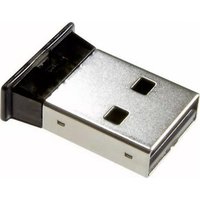
Adaptateur USB Bluetooth
◆ CDROM de logiciel d'installation
Programmes d'installation et pilotes pour Microsoft Windows 98 SE, ME, 2000 et XP
README.TXT avec informations de mises à jour pour l'Adaptateur BT USB
◆ Manuel de l'Utilisateur
Introduction
L'Adaptateur USB Bluetooth est un activateur Bluetooth, permettant à votre ordinateur de bureau ou portable d'établir une connexion sans fil avec tout autre ordinateur et matériel adapté Bluetooth. Il offre une plage de travail allant jusqu'à 10 mètres (33 pieds) avec une vitesse de transmission de 723 Kbps, et est conforme aux spécifications Bluetooth 1.2 et USB 1.1. L'adaptateur USB Bluetooth est une solution idéale pour les besoins des réseaux domestiques et mobiles. Il est facile à installer et à utiliser en connectivité sans fil avec des appareils comme des téléphones cellulaires, PDA, imprimantes, ordinateurs, Claviers, Souris, etc.
Présentation
Bluetooth est un standard de réseau sans fil à faible consommation, utilisant des liaisons radio courtes pour permettre à des matériels électroniques de communiquer entre eux sans utiliser de câbles.
Les services suivants sont pris en charge par la technologie Bluetooth:
- Synchronisez votre PDA Bluetooth avec votre ordinateur.
- Envoyez votre carte de visite à tous ceux qui sont équipés d'un matériel adapté à Bluetooth.
- Envoyez des fichiers à ou recevez-en de toute personne équipée d'un matériel adapté à Bluetooth.
- Envoyez un e-mail sans être connecté au réseau.
- Connectez-vous à Internet sur votre ordinateur à l'aide de votre téléphone cellulaire Bluetooth.
- Envoyez un fax depuis votre ordinateur à l'aide de votre téléphone cellulaire Bluetooth.
- Discutez avec toute personne possédant un ordinateur adapté à Bluetooth.
- Jouez à un jeu série face à face sans câble.
La plupart des matériels adaptés à Bluetooth peuvent agir comme:
- Un hôte Bluetooth – peut offrir un ou plusieurs services, tels que l'accès à Internet, ou à
• d'autres matériels Bluetooth. - Un client Bluetooth – peut utiliser le service fourni par les serveurs Bluetooth.
- Les matériels Bluetooth peuvent agir à la fois comme hôte et client, et peuvent faire les
- deux en même temps.

Configuration Requise
Configuration Requise pour PC :
CPU : Intel Pentium III 500MHz ou supérieur.
Mémoire : 256 Mo ou plus.
Espace sur le disque dur : au moins 50Mo.
SE : Windows 98SE/Me/2000/XP
Un port USB libre, conforme USB 1.1.
Lecteur de CD-ROM.
Configuration Requise pour Mac :
MAC OS : 10.1.4 ou plus récent
Pilote et logiciel Mac OS fourni par Apple.
Un port USB libre, conforme USB 1.1.
Lecteur de CD-ROM.
Installation du Logiciel
Remarque : Ne branchez pas votre Adaptateur USB Bluetooth au port USB tant que vous n'avez pas terminé l'installation logicielle comme suit :
- Insérez les cams de CD de logiciels avec votre adaptateur USB. L"Assistant d'installation" devrait démarrer automatiquement. S'il ne démarre pas, exécutez son fichier "Setup.exe".
- Une fenêtre apparaît, vous permettant de choisir la langue d'installation. Cliquez sur OK pour continuer.

- Patientez pendant la préparation de l'installation.
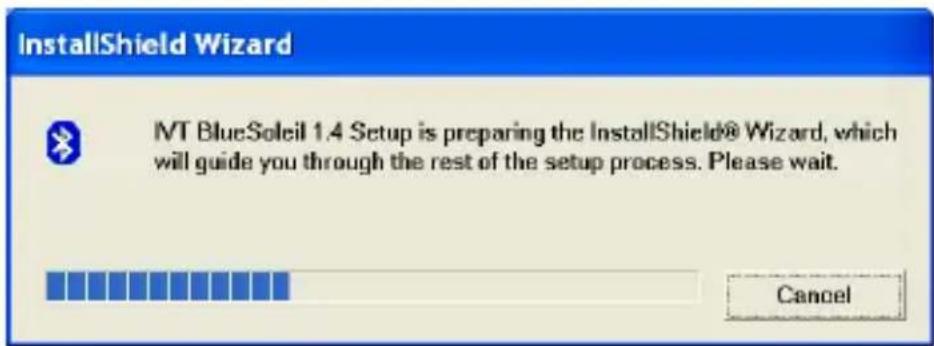
- La fenêtre Installation d'IVT BlueSoleil devrait apparaître, cliquez sur "Suivant".

- Sélectionnez "Oui" pour continuer l'installation.

- Cliquez sur "Oui" pour accepter le Contrat de Licence.

- Cliquez sur "Suivant" pour installer le pilote dans le dossier par défaut. Cliquez sur "Parcourir" et sélectionnez un autre dossier si vous désirez choisir un autre emplacement pour votre pilote.

- Patientez pendant l'installation.
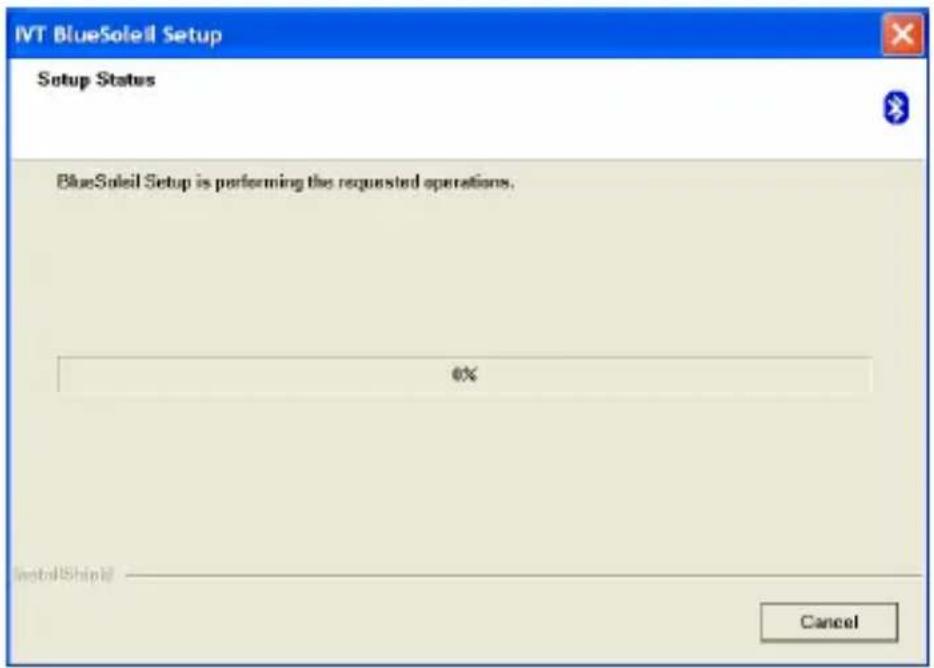
- Patientez pendant l'installation du matériel Bluetooth.


Installing Bluetooth Virtual Serial Ports...

Installing Bluetooth Modem...
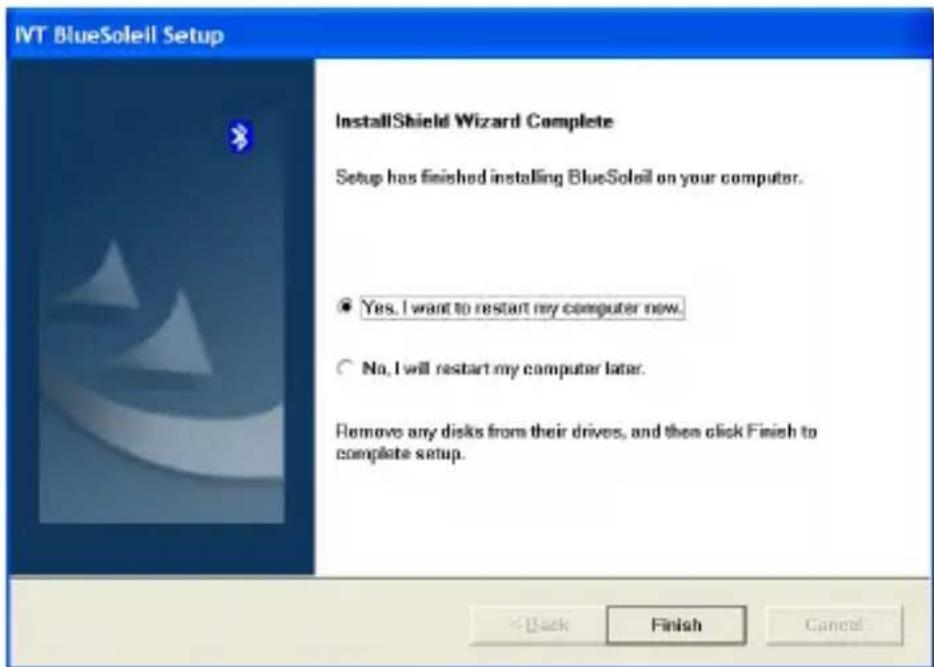
- Cochez "Oui" et cliquez sur "Terminer" pour redémarrer votre ordinateur.
Installation matérielle
Installer l'adaptateur USB
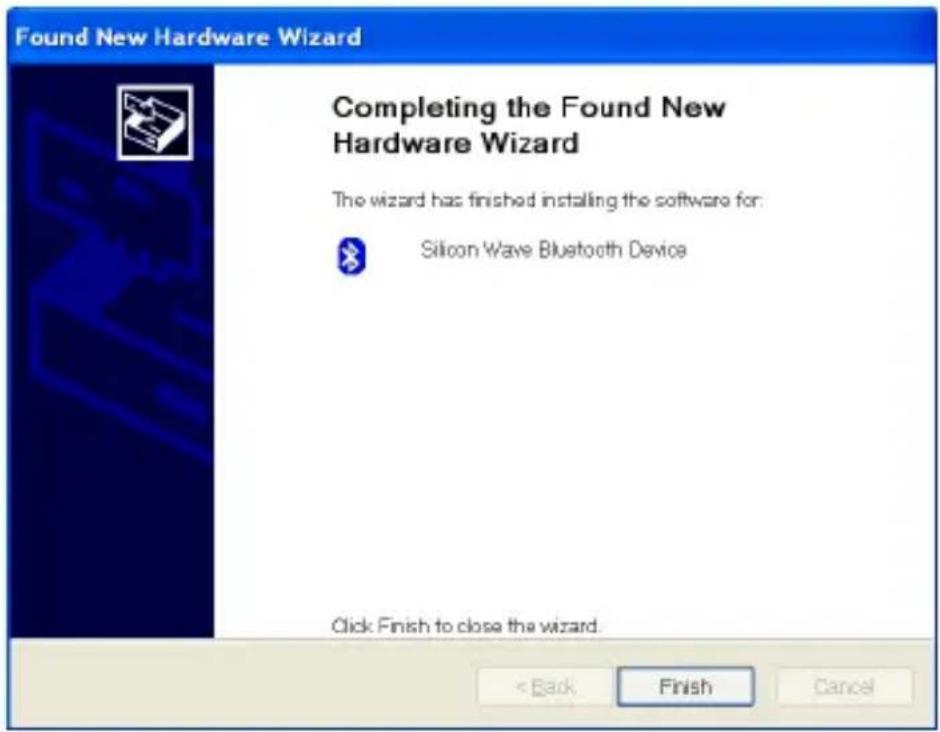
- Insérez le dongle USB dans un port USB libre après avoir installé le pilote et redémarrez votre ordinateur. Vous verrez apparaître le message système "nouveaux matériels USB trouvés". Cliquez sur "Suivant" pour enregistrer. Pour démarrer à partir d'un emplacement différent, cochez "installer à partir d'une liste ou d'un emplacement précis" et cliquez sur "Suivant" pour continuer.

- Patientez pendant que l'assistant recherche votre dongle USB.
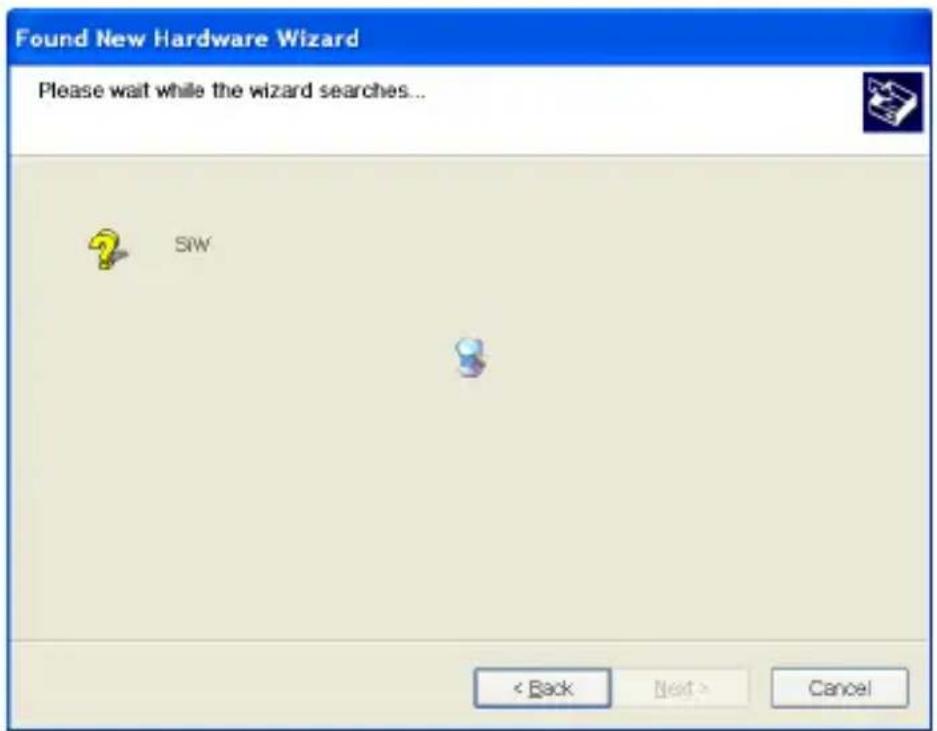
- Cliquez sur "Terminer" quand la recherche est terminée.
Qu'est-ce que l'Appariement ?
L'appariement est un processus permettant d'associer des matériels Bluetooth les uns aux autres. Cela permet d'éviter d'entrer des informations d'accès chaque fois qu'une connexion est requise. Les matériels Bluetooth doivent être appariés les uns aux autres avant d'essayer d'établir une connexion pour la première fois.
Les matériels appariés restent appariés, même si :
- Un des matériels n'est pas alimenté
- Une connexion de service est interrompue ou arrêtée.
- Un ou les deux matériels redémarrent.
Clé d'entrée
Les matériels appariés partagent une Clé d'entrée unique (aussi appelée Clé de Liaison), par laquelle ils s'authentifient les uns aux autres lors de la connexion. La Clé d'entrée peut être alphanumérique, comporter des chiffres, ou des lettres, et doit être constituée de 1 à 16 caractères.
Comment apparier des matériels ?
Automatiquement – Si une clé d'entrée est requise avant la connexion, les matériels seront appariés automatiquement la première fois qu'ils se connecteront (une clé d'entrée doit être échangée avec succès).
Manuellement – Dans la fenêtre principale de BlueSoleil, faites un clic droit sur un matériel, sélectionnez Matériel apparié dans le menu déroulant, et entrez ensuite une même clé d'entrée des deux côtés.
Connector et Déconnecter
Connector
Il existe deux manières de configurer une connexion Bluetooth.
Sélectionner d'abord le matériel distant
Sélectionnez un matériel distant et double cliquez sur celui-ci pour actualiser ses services. La clé d'entrée Bluetooth peut vous être demandée si le niveau de sécurité de l'un des côtés de la connexion est paramétré sur Haute et qu'il n'y a pas de matériels appariés. Une fois que la recherche de service est terminée, les services pris en charge par le matériel distant sont trouvés et les icônes de service correspondantes situées au sommet de la fenêtre principale prendront une couleur rose.
Double cliquez sur l'icône de service de couleur rose que vous voulez connecter au sommet de la Fenêtre Principale. La connexion sera installée. Une fois que la connexion est OK, le matériel distant et l'icône de service deviendront verts.
Remarque :
PAN : Si le côté du serveur PAN ne se connecte pas à un serveur DHCP, il faudra environ 45 secondes pour attribuer l'adresse IP au client PAN. Les utilisateurs doivent attendre 45 secondes avant d'utiliser TCP/IP.
DUN : Une boîte de dialogue apparaîtra. L'utilisateur doit entrer le numéro de téléphone de l'ISP, son nom et le mot de passe.
FTP : Une fois que la connexion est établie, une Fenêtre FTP apparaîtra. La fenêtre affiche les répertoires partagés du matériel distant. La fenêtre peut être vide s'il n'y a pas de fichier ou de répertoire sur le site distant.
OPP : Il existe quatre sortes de modes de fonctionnement pour OPP : Envoyer Ma Carte, Obtenir la Carte, Envoyer des Objets et Echanger des Cartes. Au début, l'opération par défaut est Envoyer Ma Carte. Les utilisateurs peuvent faire un clic droit sur l'icône pour sélectionner l'opération dans le menu déroulant. Envoyer Ma Carte enverra ma carte directement au matériel distant. Obtenir la Carte essaiera d'obtenir la carte du propriétaire depuis le matériel distant. Echanger des Cartes enverra d'abord ma carte et obtiendra ensuite la carte du matériel distant. Envoyer des Objets fera apparaître une boîte de dialogue de fichiers pour permettre aux utilisateurs de sélectionner certains fichiers d'objets à envoyer au matériel distant. Objet signifie les fichiers au format de vCards2.1, vCalendar1.0, vMessage et vNote.
Synchronisation : Une boîte de dialogue permettra à l'utilisateur d'intervenir.
Imprimante : Une fois que la connexion est établie, les utilisateurs peuvent utiliser l'imprimante pour imprimer avec toutes autres applications Windows prenant en charge
l'impression.
Sélectionnez d'abord l'icône de Service
Sélectionnez une icône de service au sommet de la Fenêtre principale. Si vous avez déjà parcouru les services de certains matériels distants, le matériel qui prend en charge le service sera en surbrillance jaune.
Double cliquez sur le matériel distant, parcourez d'abord pour vérifier si le matériel a le service et ensuite connectez-le. Si le matériel distant n'a pas le service, la connexion échouera. La clé d'entrée Bluetooth peut vous être demandée si le niveau de sécurité de l'un des côtés de la connexion est paramétré sur Haute et qu'il n'y a pas de matériels appariés.
Remarque :
Il y a les menus d'opération correspondants sur l'icône du matériel distant et sur l'icône de service. Les utilisateurs peuvent aussi démarrer la connexion à l'aide du menu déroulant.
Déconnecter
Sélectionnez d'abord le matériel distant et cliquez avec le bouton droit de la souris sur l'icône de service au sommet de la fenêtre principale. Sur le menu déroulant, sélectionnez
Déconnecter.
Sélectionnez le matériel distant et cliquez avec le bouton droit de la souris sur l'icône du matériel. Dans le menu déroulant, sélectionnez Déconnecter / sous-menu (la connexion que vous voulez déconnecter).
Avec FTP et Synchronisation, fermez leur fenêtre de fonctionnement et la connexion sera déconnectée.
Le côté du matériel distant peut déconnecter directement la connexion.
Si le matériel Bluetooth local est supprimé ou le matériel distant est supprimé, toutes les connexions seront déconnectées. Si le matériel distant sort de la plage radio, toutes les connexions avec le matériel distant seront déconnectées au bout d'environ 1 minute.
Remarque :
Quand le programme démarre, il affichera certains mots en bas à droite de l'écran.
Voici un exemple d'utilisation du programme "BlueSoleil", veuillez suivre les instructions ci-dessous :
- Cliquez sur l'icône Bluetooth située à droite de la barre des tâches pour ouvrir le programme "BlueSoleil".
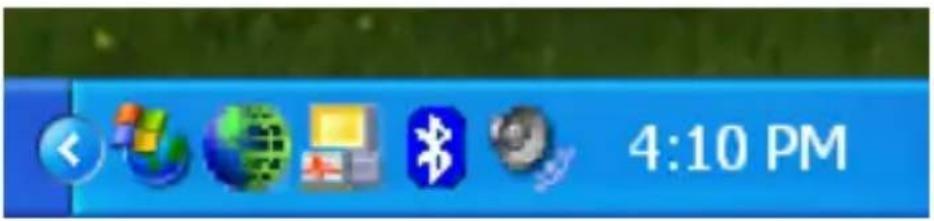
Ou cliquez sur "BlueSoleil" sur votre écran.

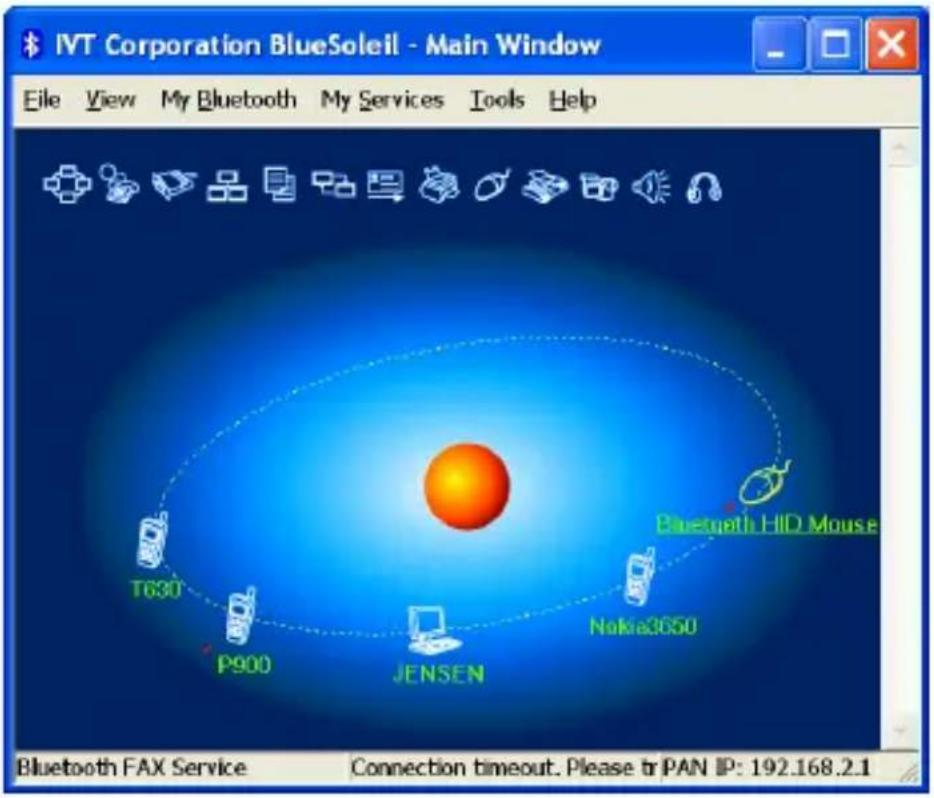
- La fenêtre principale d'IVT BlueSoleil devrait apparaître à l'écran.
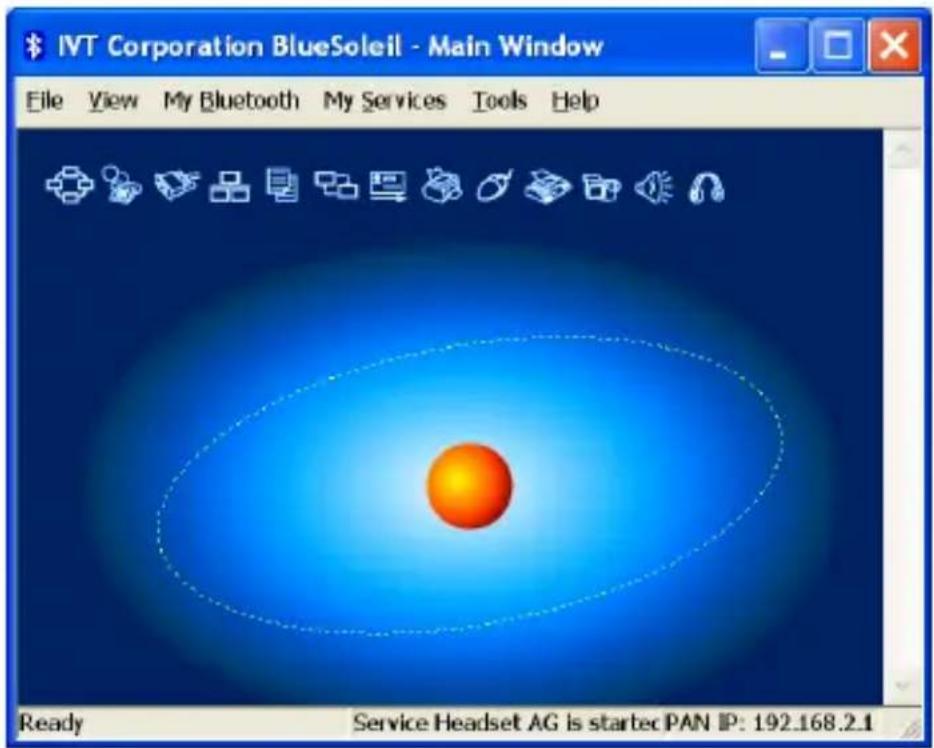
- Cliquez sur l'icône "Soleil" sur le système solaire pour voir vos matériels Bluetooth disponibles.

Ou cliquez sur "Mon Bluetooth" et sélectionnez "Découverte des matériels Bluetooth" pour effectuer la recherche.

- Patientez pendant la recherche.

- Quand la recherche est terminée, faites défiler vers le haut et vers le bas pour trouver les matériels recherchés.

- Faites un clic droit sur l'icône du matériel et sélectionnez "Apparier le matériel".
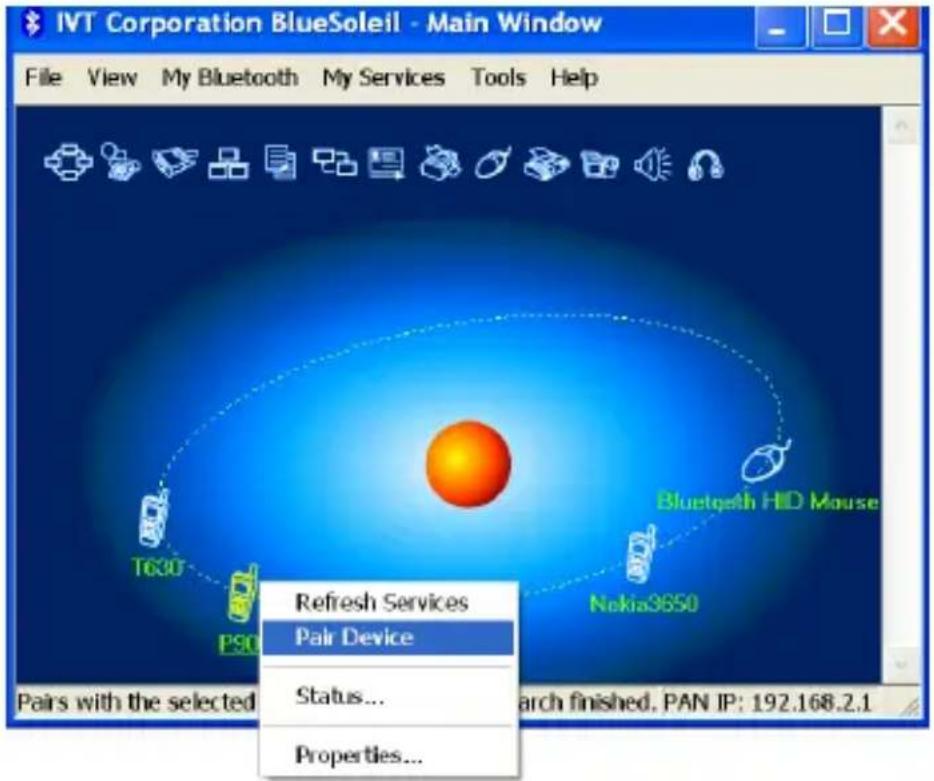
- Saisissez votre clé d'entrée à l'écran et cliquez sur OK. Vous serez maintenant invité à saisir la même clé d'entrée pour votre matériel client pour terminer l'appariement".

- Quand la connexion Bluetooth est établie entre les matériels, l'icône du matériel devrait apparaître avec un "√" rouge pour indiquer la réalisation de l'appariement et de la connexion.
![graph TD A["Bluetooth HID Mouse"] --> B["T630"] A --> C["P900"] A --> D["JENSEN"] A --> E["Nokia3650"]](/content/2026/06/1269725/images/a24a1486a788b60dabb64f7bcdb328cad51034fafec36428eb016afba5367663.jpg)
- A partir du moment où la connexion entre les matériels est établie, elle sera permanente. En d'autres termes, la connexion sera auto-établie à l'exécution de Windows. Cliquez sur "Oui", si vous désirez créer un raccourci pour cette connexion sur votre bureau.

- Vous pouvez continuer apparier autant de matériels que vous le désirez, et connecter jusqu'à 7 matériels à la fois.

Comment désapparier des matériels?
Dans la fenêtre principale de BlueSoleil, cliquez avec le bouton droit de la souris sur un matériel apparié; sélectionnez Désapparier dans le menu déroulant.

Chapitre pour les utilisateurs de Mac:
Comment ajouter Bluetooth à votre Mac
INFORMATIONS IMPORTANTES POUR LES UTILISATEURS DE MAC OS X :
Le support Bluetooth pour Mac OS X est encore en développement mais sera supporté en mode natif avec la version complète de Mac OS X Version 10.2. En l'état actuel des choses, les pilotes bêta pour le support de Bluetooth peuvent être téléchargés sur le site web de Apple à http://www.apple.com.
Pour activer Bluetooth sur votre Mac procédez comme suit:
- Téléchargez et installez le logiciel Technology Preview 2. (Double cliquez sur "Apple Bluetooth.pkg.")
- Branchez l'Adaptateur USB de Bluetooth à un port USB disponible sur votre PowerBook G4, iBook, PowerMac Ge ou iMac (pour le PowerMac G4 et iMac, vous pouvez connecter l'adaptateur USB Bluetooth) un port USB libre sur votre clavier.)
- Lancez le logiciel Bluetooth pour trouver les matériels adaptés à Bluetooth dans la plage de votre ordinateur avec lesquels apparier.
- Sélectionnez le matériel Bluetooth dans la liste et cliquez sur le bouton Apparier.
- La connexion est maintenant terminée.
Reportez-vous au site web de Apple pour plus d'informations sur le support et les mises à jour de Bluetooth à http://www.info.apple.com
Pour plus de références d'applications, veuillez lire le manuel de l'utilisateur fourni par widcom enregistré sur le même CDROM de pilotes.

Pour l'assistance concernant vos autres matériels Bluetooth, contactez le fabricant de votre matériel. Allez à Mes emplacements Bluetooth>Aide pour l'assistance de votre Adaptateur USB Bluetooth et les informations avancées concernant Bluetooth:
- Bluetooth pour Windows
- Opérations de Base
- Application client
• Assistances Techniques - Dépannage
Lieferumfang
Bluetooth-USB-Adapter
Installations-Software-CDROM
Dispositif a' faible puissance (1mW), pas de limitation pour son usage a' l'interieur ou a' l'extérieur.

- CONTENU DE L'EMBALLAGE
- INTRODUCTION
- PRÉSENTATION
- LA PLUPART DES MATÉRIELS ADAPTÉS À BLUETOOTH PEUVENT AGIR COMME
- CONFIGURATION REQUISE
- INSTALLATION DU LOGICIEL
- INSTALLATION MATÉRIELLE
- INSTALLER L'ADAPTATEUR USB
- QU'EST-CE QUE L'APPARIEMENT
- LES MATÉRIELS APPARIÉS RESTENT APPARIÉS, MÊME SI
- CLÉ D'ENTRÉE
- COMMENT APPARIER DES MATÉRIELS
- CONNECTOR ET DÉCONNECTER
- CONNECTOR
- REMARQUE
- VOICI UN EXEMPLE D'UTILISATION DU PROGRAMME "BLUESOLEIL", VEUILLEZ SUIVRE LES INSTRUCTIONS CI-DESSOUS
- COMMENT DÉSAPPARIER DES MATÉRIELS
- CHAPITRE POUR LES UTILISATEURS DE MAC
- COMMENT AJOUTER BLUETOOTH À VOTRE MAC
- LIEFERUMFANG
Marque : VIVANCO
Modèle : TRD UB25
Catégorie : Carte réseau / adaptateur