
WLAN ROUT 54-N - Routeur WLAN VIVANCO - Notice d'utilisation et mode d'emploi gratuit
Retrouvez gratuitement la notice de l'appareil WLAN ROUT 54-N VIVANCO au format PDF.



| Type de produit | Routeur WLAN |
| Marque | VIVANCO |
| Modèle | WLAN ROUT 54-N |
| Normes réseau | IEEE 802.11b/g, IEEE 802.3/3u (10/100BASE-TX) |
| Débit sans fil maximal | 54 Mbps (turbo 72 Mbps) |
| Nombre de ports LAN | 4 ports Fast Ethernet 10/100 RJ-45 |
| Port WAN | 1 port Ethernet 10/100 RJ-45 |
| Antenne | Détachable, connecteur SMA inverse |
| Sécurité sans fil | WEP 64/128 bits, WPA (TKIP), WPA2, AES |
| Fonctions de pare-feu | SPI, Anti-DoS, DMZ, filtrage IP/MAC/URL/Port |
| Protocoles WAN supportés | PPPoE, PPTP, DHCP client, IP statique |
| Serveur DHCP intégré | Oui |
| Mémoire | Flash 2 Mo (NOR), SDRAM 8 Mo |
| Alimentation | Adaptateur externe 12 V CC, 1 A |
| Température de fonctionnement | 0 °C à 40 °C |
| Humidité de fonctionnement | 10 % à 90 % |
| Puissance de transmission RF | 16 à 18 dBm |
| Portée intérieure | 35 à 100 mètres |
| Portée extérieure | 100 à 300 mètres |
| Certifications | FCC Classe B, CE, VCCI Classe B |
| Entretien et nettoyage | Nettoyer avec un chiffon sec et doux. Ne pas utiliser de produits liquides ou abrasifs. |
| Informations générales | Routeur WLAN 802.11b/g avec point d'accès intégré, partage de connexion Internet (NAT), interface de configuration web. |
FOIRE AUX QUESTIONS - WLAN ROUT 54-N VIVANCO
Questions des utilisateurs sur WLAN ROUT 54-N VIVANCO
0 question sur cet appareil. Repondez a celles que vous connaissez ou posez la votre.
Poser une nouvelle question sur cet appareil
Téléchargez la notice de votre Routeur WLAN au format PDF gratuitement ! Retrouvez votre notice WLAN ROUT 54-N - VIVANCO et reprennez votre appareil électronique en main. Sur cette page sont publiés tous les documents nécessaires à l'utilisation de votre appareil WLAN ROUT 54-N de la marque VIVANCO.
MODE D'EMPLOI WLAN ROUT 54-N VIVANCO
Routeur de large bande sans fil 802.11g
Manuel d'utilisation
L'utilisation IEEE 802.11b ou 802.11g de ce produit aux États-Unis est limitée par micrologiciel aux canaux 1 à 11.
Avertissement de la marque CE
Cet appareil respecte les conditions relatives à la compatibilité électromagnétique de catégorie B EN 55022 pour ITE, conditions essentielles de protection de la Directive du Conseil n° 89/336/CEE relative aux lois des États Membres en rapport avec la compatibilité électromagnétique.
L'entreprise dispose d'une politique actuellement en vigueur concernant la valorisation de ses produits et il est possible que certaines informations présentes sur ce document ne soient pas à jour. Veuillez consulter votre distributeur local pour obtenir toutes les informations mises à jour du produit. Ce document ne peut en aucun cas être copié ni reproduit en partie ou en totalité sans le consentement écrit de l'entreprise.
Marques déposées :
Tous les noms commerciaux et toutes les marques déposées appartiennent à leurs entreprises respectives.
Copyright © 2007, Tous Droits Réservés.
Informations generales
Nous vous remercions d'avoir acheté ce produit. Avant de commencer, veuillez vérifier le contenu du paquet. Le paquet doit contenir les éléments suivants :
- Un routeur sans fil
- Un adaptateur de courant électrique
- Un guide d'utilisation (CD)
- Une antenne détachable
Description générale
Ce routeur sans fil, composé d'un interrupteur Fast Ethernet à 4 ports 10/100 Mb/s, est un produit de dernière génération dans la gamme des routeurs sans fil pour le bureau ou la maison ainsi que pour les utilisateurs SOHO. Ce routeur sans fil compact, entièrement équipé et autonome, est idéal pour l'accès à la large bande dans les environnements LAN et sans fil. Cet appareil a été spécialement conçu pour fournir aux utilisateurs sans fil et LAN la meilleure méthode niveau qualité-prix avec accès multiples à Internet pour le prix d'une seule adresse publique IP (partage d'IP) et pour leur permettre une installation facile Plug-and-Play. De plus, l'interrupteur intégré à 4 ports de 10/100 Mb/s permet aux utilisateurs de brancher le câble du réseau dans l'appareil sans devoir acheter d'interrupteur supplémentaire.
Cet appareil est également un point d'accès. Il comporte un LAN sans fil intégré. Les utilisateurs peuvent se connecter à Internet en utilisant des interfaces de réseau sans fil n'importe où dans sa portée de transmission radio. C'est une solution idéale pour les utilisateurs SOHO qui exigent un accès à Internet instantané et pratique sans avoir à brancher de câbles.
L'interface graphique simple et basée sur le Web facilite l'installation de l'appareil par des utilisateurs inexpérimentés grâce au système plug-and-play. Un serveur DHCP intégré et une gestion par adresse IP simplifiée vous évitent de faire appel à des professionnels pour des problèmes techniques courants. De plus, un NAT/curseur-feu est également intégré dans cet ensemble routeur compact pour protéger l'ensemble du LAN des attaques externes.
Caractéristiques générales
Ce commutateur possède les caractéristiques générales suivantes :
Conforme aux normes régissant les appareils sans fil IEEE 802.11b/g. Offre l'usage d'une antenne détachable SMA inverse 802.11b/g sans fil. Taux de transfert de données grande vitesse de 54 Mb/s. Mode turbo pour transfert de données de 72 Mb/s. Cryptage de données sans fil avec fonctions WEP, WPA (TKIP avec IEEE 802.1x), WPA2 et AES de 64/128 bits. Journal du système (syslog). Authentication pour connectivité sans fil basée sur l'ESSID. Permet contrôle d'accès MAC et fonction SSID cachée. WDS supporté avec cryptage WEP, TKIP et AES. Canal: États-Unis 11, Europe 13, Japon 14. Supporte la fonction de partage d'IP NAT / NAPT. Client PPPoE, PPTP, et DHCP à IP statique. Coupe-feu SPI. Anti-DoS; DMZ virtuel; relais DNS; UPnP - Serveur DHCP. ALG pour FTP, NetMeeting, DDNS (DynDNS, TZO). Fonction de mise à niveau du micro-logiciel via le Web. Conforme à la section 15.247 de la FCC pour les États-Unis, ETS 300 328 pour l'Europe. Flash: 2 Mo type NOR, SDRAM : 8 Mo. Certificates : FCC Catégorie B, Marque CE, VCCI Catégorie B.
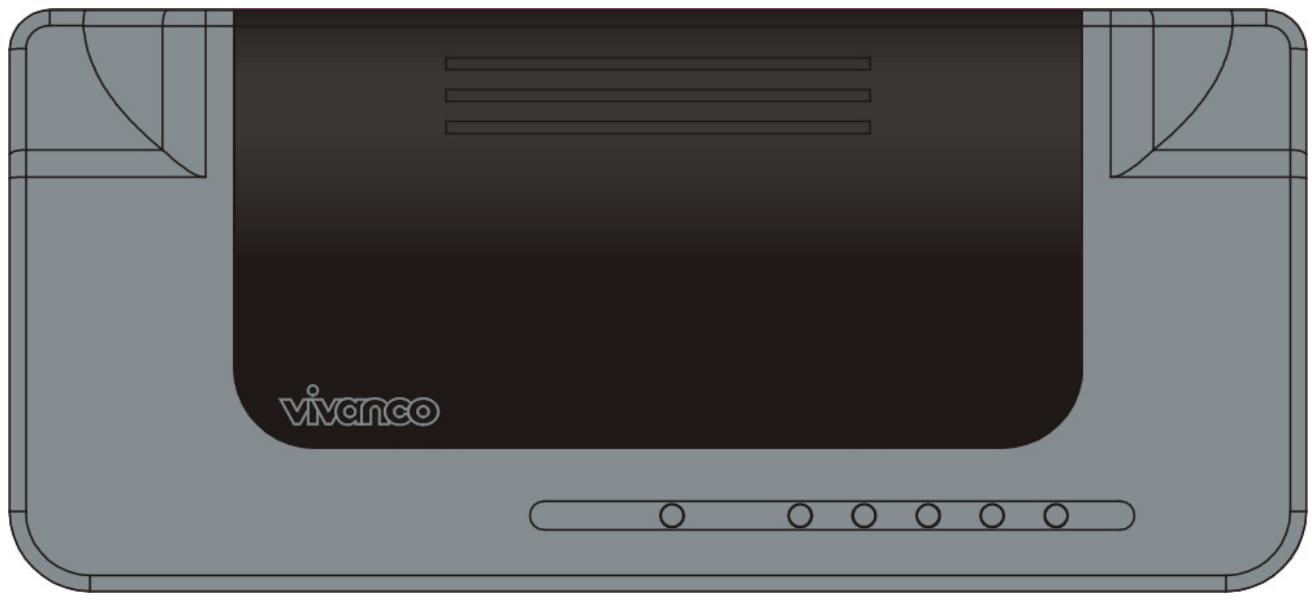
Indicateurs DEL du système
Le système d'indicateurs DEL situé sur la face avant montre l'état de fonctionnement de l'appareil.
- Indicateur PWR (sous tension)
Cet indicateur émet une lumière verte lorsque le routeur sans fil est placé sous tension; sinon, il est hors tension.
Indicateur DEL d'état
L'indicateur DEL reste allumé pendant quelques secondes lorsque le système démarre. Ensuite, l'indicateur DEL clignote pour montrer que le routeur sans fil fonctionne correctement. Si l'indicateur DEL reste vert/sombre, cela signifie que le système a échoué. Vous devrez alors contacter votre agent ou réinitialiser le système.
Indicateurs DEL des ports (sans fil)
- Indicateur DEL du WLAN
I. Lorsque le système est prêt à transmettre et à recevoir des données, la lumière est verte et constante. II. Lorsque les données sont en cours de réception ou de transmission, la
WLAN routeur 54-n
Lumière clignotera en vert.
Indicateurs DEL de port (WAN)
Les indicateurs DEL de Port (WAN) se situent sur la face avant pour montrer l'état de fonctionnement du Port WAN.
- Indicateur DEL action/connexion (Act/Link)
L'indicateur DEL reste allumé (vert) : cela signifie que le port est correctement connecté aux appareils périphériques.
L'indicateur DEL vert clignote lorsque le port est actif.
Indicateurs DEL des ports (LAN)
Les indicateurs DEL des Ports (LAN) situés sur la face avant montrent l'état actuel des ports de connexion Fast Ethernet 10/100 Mb/s.
- Indicateur DEL action/connexion (Act/Link)
Chaque port possède un indicateur DEL Action/connexion (Act/Link) La lumière verte continue (état de connexion) indique que le port est correctement connecté avec ses appareils périphériques. Une lumière verte qui clignote indique que le port reçoit ou transmet des informations de ou vers ses appareils périphériques.

Connexion au courant électrique
Brancher fermement la prise circulaire de l'adaptateur sur la face arrière du routeur sans fil, et brancher l'autre extrémité à une prise de courant : le système est alors prêt à fonctionner.
Il existe trois façons de placer le routeur. La première est de le placer horizontalement sur une surface plane. La seconde est de le fixer au mur. La troisième est de le placer verticalement sur une surface. Ces options sont plus amplement détaillées ci-dessous.
Option bureau
- Le routeur dispose d'un support en plastique qui peut être divisé en deux parties.
- Relier une partie du support à la face latérale du routeur.
- Effectuer la même opération avec l'autre partie.
- Placer le routeur
Option de fixation au mur
Avant de fixer ce routeur au mur, vous devrez d'abord effectuer les étapes de l'option « bureau ».
- Choisir un emplacement permettant l'accès aux câbles et d'une prise de courant électrique.
- Débrancher l'unité. La placer à l'envers sur une surface plane et marquer les deux trous pour les crochets.
- Fixer le crochet pour fixation murale (en plastique) au mur avec une perceuse ou un marteau.
- Placer les vis fournies dans chaque trou du support.
- Attacher l'unité aux crochets fixés sur le mur.
Option support
- Le routeur comprend un support en deux parties.
- Assembler les deux parties pour composer le support. Le fixer sur le côté du routeur, près de l'entrée d'alimentation électrique. Enclencher le support afin de le mettre bien en place.
- Placer le routeur.
Bouton de réinitialisation des valeurs par défaut
- Appuyer sur le bouton pendant plus de 5 secondes, puis le relâcher ; le système sera alors réinitialisé et retournera aux paramètres par défaut. Lors de cette opération, le système reconfigure le flash aux valeurs par défaut et les indicateurs DEL d'état s'arrêtent un moment. Environ 60 secondes plus tard, l'indicateur DEL d'état vert clignote ; désormais tous les paramètres du système sont retournés aux valeurs par défaut. Si le processus a été interrompu pour quelques raison que ce soit, (mise hors tension, etc.), le système échoue. Avant d'effectuer cette procédure, s'assurer de la sécurité de votre environnement de fonctionnement!
- Pour réinitialiser le routeur, appuyer sur le bouton pendant 2 à 5 secondes, puis le relâcher ; de cette façon tous les paramètres ne seront pas effacés. Attendre que le routeur ait terminé la réinitialisation, et vous pouvez alors commencer à l'utiliser.
Attention: Une procédure de récupération des paramètres par défaut incomplète peut provoquer un dysfonctionnement du routeur sans fil. Si vous vous trouvez dans cette situation, ne pas tenter de le réparer vous-même. Consulter un distributeur local pour obtenir de l'aide!
Installation et utilisation du routeur sans FIL
Ce chapitre propose une approche étape par étape pour l'installation et la configuration du routeur sans fil. Nous vous recommendons de lire l'intégralité de ce chapitre avant de procéder aux opérations plus avancées.
Configuration du réseau
Étapes à suivre pour installer le réseau :
Brancher l'ADSL ou le modem cable au port Ethernet WAN à l’arrête du routeur sans fil grâce au cable UTP. Brancher la ligne téléphonique de la prise murale au port d’entrée du modem ADSL, ou le cable coaxial dans le port d’entrée du modem cable. Brancher l’adaptateur électrique au modem et mettre sous tension. Installer la carte Ethernet dans l’ordinateur selon les instructions du guide d’utilisation joint à la carte. Brancher l’ordinateur au routeur sans fil grâce à un cable standard à paire torsadée Ethernet entre la carte Ethernet de l’ordinateur et un port Ethernet 10/100 Mb/s situé à l’arrête du routeur sans fil. Brancher l’adaptateur électrique au routeur et l’autre côté à la prise de courant murale.
Configuration de l'ordinateur
Afin de communiquer avec ce routeur sans fil, il vous faut configurer les adresses IP de votre ordinateur de sorte à ce qu'elles soient compatibles avec l'appareil. Ce routeur possède un serveur DHCP qui est activé par défaut. Les utilisateurs qui configurent leur adresse IP grâce à l'option « Obtenir adresse IP automatiquement » (Obtain an IP address automatically) peuvent sauter les instructions de configuration d'IP suivantes.
Remarque :
- Paramètres de réseau par défaut de l'appareil :
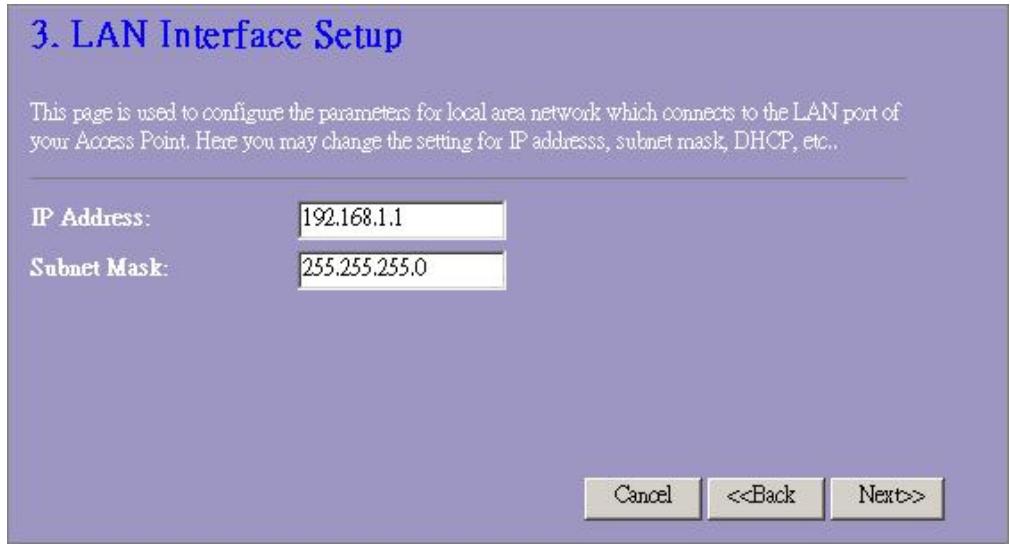
Adresse IP : 192.168.1.1
Subnet Mask (Masque de sous-réseau) : 255.255.255.0
Serveur DHCP : activé
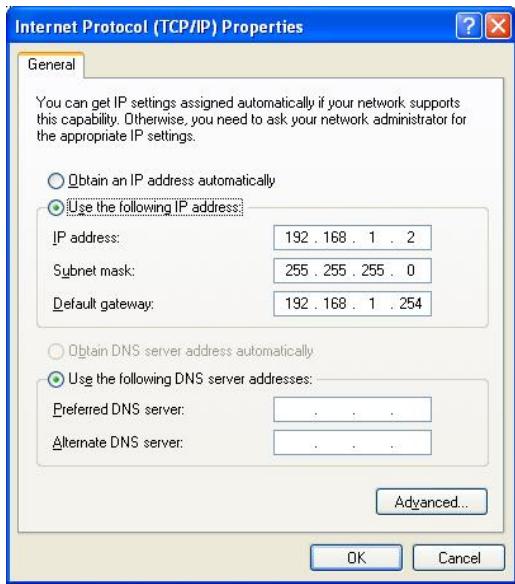
- Dans le guide de configuration TCP/IP suivant, on suppose que l'adresse IP 192.168.1.2 est celle qui a été choisie si vous pouvez spécifier des adresses IP manuellement. NE
Pas désir 192.168.1.1, car cette adresse IP (192.168.1.1) a été configurée comme l'adresse IP par défaut de l'appareil.
- Le guide de configuration TCP/IP suivant utilise Windows XP comme système d'exploitation présumé.
Procédure pour configurer les adresses IP pour votre ordinateur
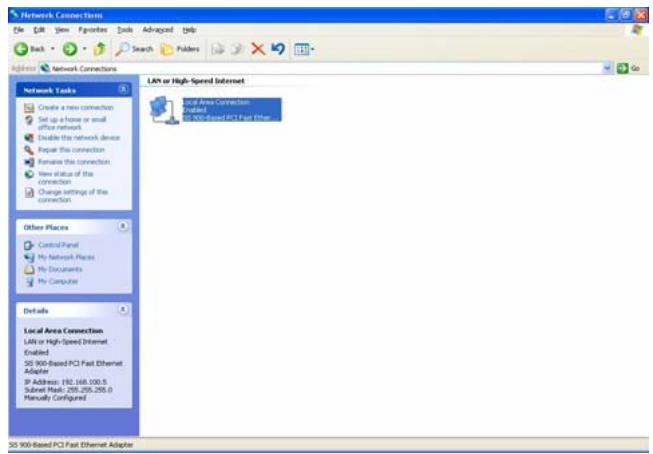
- Si la vue est en menu Classic Start, cliquer sur Démarrer > Paramètres > Panneau de configuration > Connexions réseau (Network Connections).
Si la vue est en menu Démarrer (Start), cliquer sur Démarrer > Panneau de configuration > Connexions réseau (Network Connections).
- Faire double clic sur « Connexion réseau local » (Local Area Connection)
WLAN routeur 54-n
- Sélectionner Internet Protocol (TCP/IP) puis cliquer sur Propriétés (Properties).
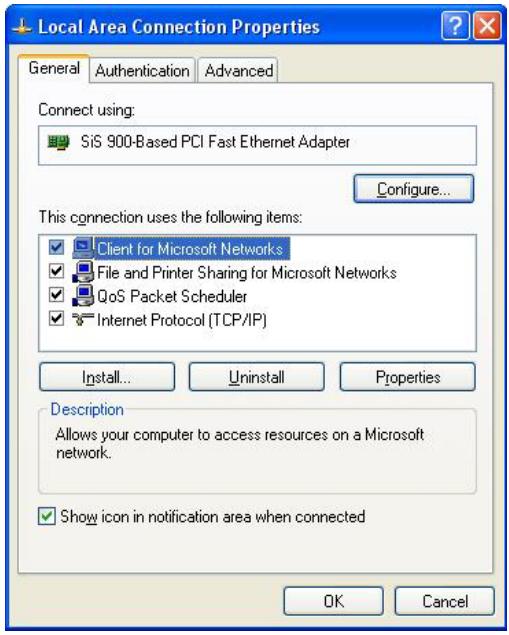
- Il est possible de sélectionner « Obtenir adresse IP automatiquement » (Obtain an IP address automatically) (récommandé) pour obtenir une adresse IP automatiquement ou sélectionner « Utilisez l'adresse IP suivante » (Use the following IP address) pour spécifier les addresses IP manuellement. Cliquer sur le bouton OK une fois la configuration terminée.
Configuration du routeur sans fil
Afin de permettre à l'ensemble du réseau de fonctionner correctement, il est nécessaire de configurer le routeur sans fil à travers le navigateur Web de votre ordinateur. Suivez les étapes indiquées ci-dessous.
- Faire double-clic sur l'icône du navigateur Internet de votre bureau (Netscape Communicator 4.0, Internet Explorer 3.0 ou une version ultérieure).
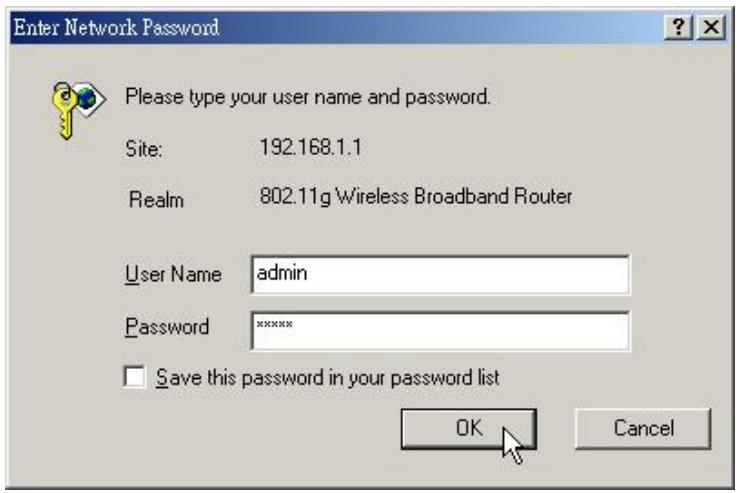
- Saisir 192.168.1.1 dans le champ de l'adresse internet URL et appuyer sur Entrée.

La fenêtre demandant de saisir le nom d'utilisateur et le mot de passe apparait.
- Saisir admin dans le champ Nom d'utilisateur (UserID) (valeur par défaut).
- Saisir admin dans le champ Mot de passe (Password) (valeur par défaut).
- Cliquer sur le bouton « OK »
4. L'interface utilisateur graphique
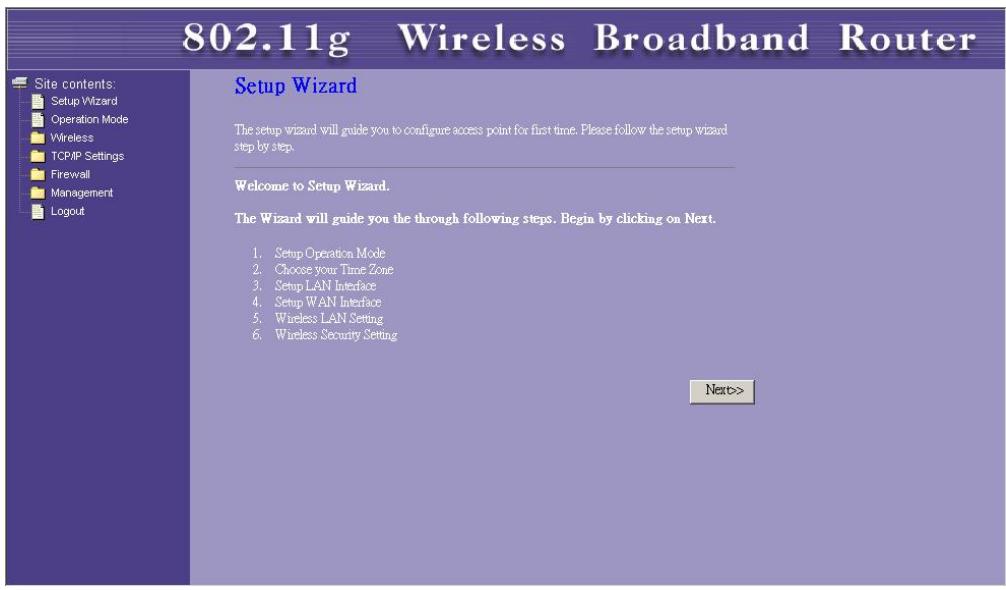
Après l'autorisation du mot de passe, l'assistant d'installation apparait comme page d'accueil de l'interface utilisateur graphique. Vous pouvez cliquer sur chaque réseau situé dans la colonne de gauche de chaque page pour accéder à chaque page de configuration.
Assistant d'installation (setup wizard)
Si vous utilisez le routeur pour la première fois, vous pouvez suivre les procédures de l'assistant d'installation pour effectuer une configuration étape par étape.
Remarque: Les instructions suivantes seront une introduction générale à l'assistant d'installation. Pour plus d'informations concernant chaque élément, se reporter aux instructions de chaque page.
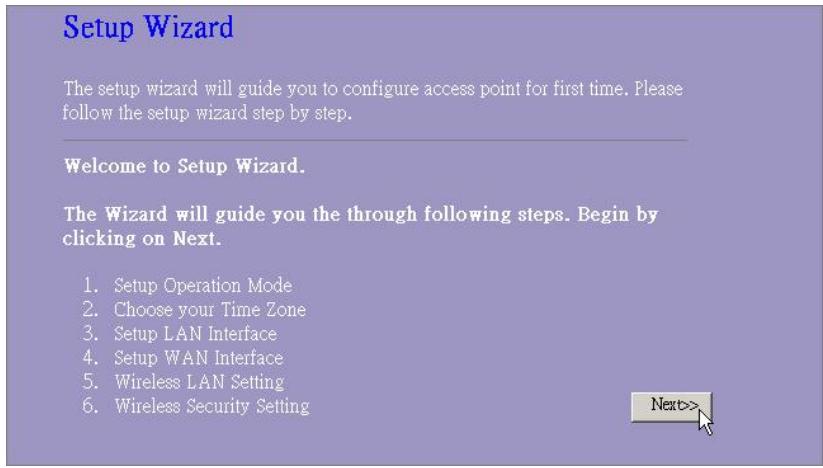
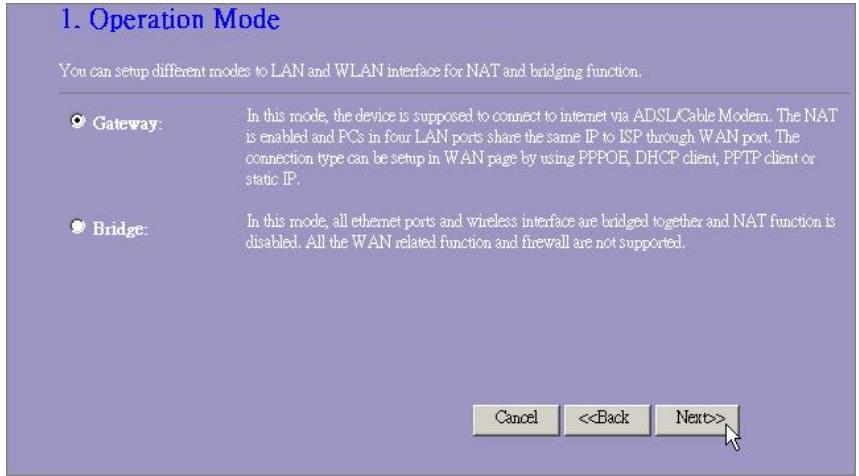
- Pour démarrer l'assistant d'installation, cliquer sur le bouton « Suivant » (Next) pour continuer.
- Sélectionner le mode de fonctionnement souhaité, puis cliquer sur « Suivant »
WLAN routeur 54-n
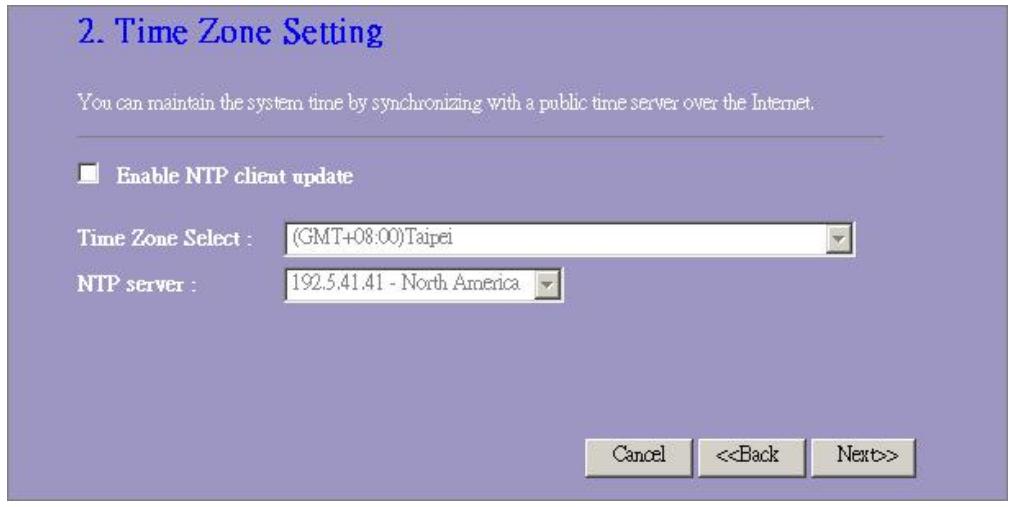
- Cocher la case pour activer la synchronisation de l'heure par serveur NTP. Sélectionner la région où vous vous trouvez et un serveur NTP en cliquant dans le menu déroulant, puis cliquer sur « Suivant »
- Spécifier une adresse IP et un masque de sous-réseau pour connecter le routeur au LAN.
WLAN routeur 54-n
- Sélectionner un type d'accès WAN pour que le routeur puisse se connecter à l'Internet. Remplir les paramètres requis dans chaque case vide, puis cliquer sur le bouton « Suivant ». Ces paramètres vous seront fournis par votre fournisseur de service Internet (ISP).
- Sélectionner les paramètres sans fil qui sont utilisés pour s'associer avec ce routeur, puis cliquer sur « Suivant »
- Cliquer sur le menu déroulant pour sélectionner le type de cryptage pour votre réseau sans fil. Remplir les paramètres pour le type de cryptage sélectionné et cliquer sur « Finished » (Terminé) pour terminer la configuration.
Mode de fonctionnement
Pour sélectionner un mode de fonctionnement pour ce routeur, cliquer sur le mode voulu, puis cliquer sur le bouton Apply Change pour l'exécuter.
Le point d'accès sans fil élabore un LAN sans fil et permet à tous les PC équipés d'un adaptateur de réseau sans fil IEEE802.11b/g de se connecter à votre Intranet. Il utilise le cryptage WEP et un filtrage d'adresse MAC pour améliorer la sécurité de votre réseau sans fil.
Paramètres de base
Vous pouvez configurer votre sans fil et gérer vos clients sans fil associés à votre point d'accès.
Configuration
| Désactiver interface LAN sans fil (Disable Wireless LAN Interface) | Pour désactiver l'interface du LAN sans fil |
| Bande | Pour sélectionner une bande pour cet apparéil qui corresponde à 802.11b, 802.11g ou aux deux. |
| Mode | Configure cet apparéil comme AP, WDS ou les deux. |
| SSID | Le nom du réseau sans fil. |
| Pays (Country) | Sélectionner la région où vous vous trouvez. |
| Numéro de canal (Channel Number) | Canal utilisé par le LAN sans fil. Tous les apparéils du même LAN sans fil doivent utiliser le même canal. |
| Clients associés (Associated Clients) | Clicquer sur le bouton « Montrer clients actifs » (Show Active Clients). Un tableau de « Clients actifs sans fil » apparaitra (Active Wireless Client Table). Vous pouvez vérifier l'état de toutes les stations sans fil qui sont banchées sur le point d'accès. |
| Activer mode Répéteur universal (Enable Universal Repeater Mode) | Cocher cette case pour activer le mode de Répéteur universal quiTRAITE cet apparéil comme AP et comme client simultanément. |
| SSID de l'interface prolongée (SSID of Extended Interface) | En activant le mode Répéteur universal, il faut spécifique uneSSID pour l'interface prolongée. |
Cliquer sur le bouton (Apply changes) en bas de l'écran pour enregistrer les configurations indiquées ci-dessus. Vous pouvez configurer d'autres sections avancées ou commencer à utiliser le routeur (en ayant installé les fonctions avancées)
Tableau des clients actifs sans fil
Il s'agit de la fenêtre qui s'ouvre après avoir cliqué sur le bouton « Montrer clients actifs » (Show Active Clients).
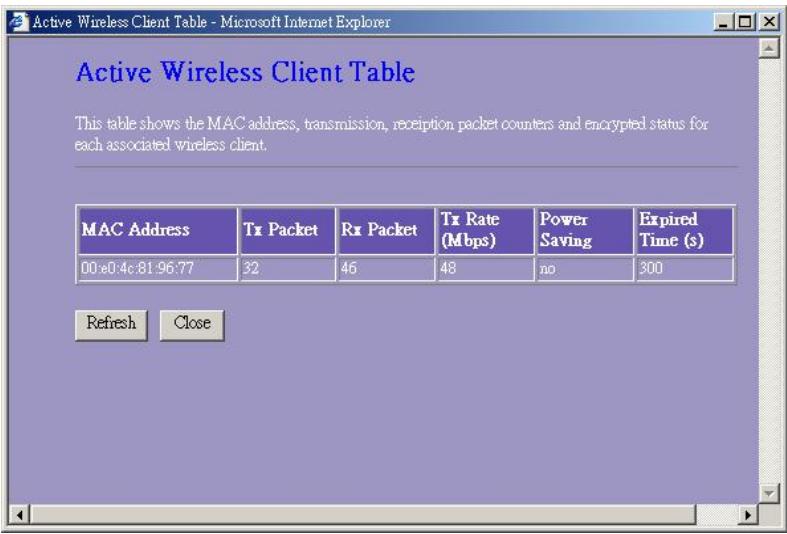
| Adresse MAC | Adresse MAC de cette station active sans fil. |
| Paquet Tx | Le nombre de paquets transmis qui ont été envoyés depuis cette station active sans fil. |
| Paquet Rx | Le nombre de paquets reçus par cette station active sans fil. |
| Débit TX (TX rate) | Le débit de transmission |
| Économie d'énergie (Power Saving) | Montre si le client sans fil se trouve en mode économique d'énergie |
| Temps expiré (Expired Time) | Il s'agit du temps en secondes avant la dissociation. Si le sans fil est en veille plus longtemps que le temps expiré, ce routeur sans fil le dissociera. La station sans fil du client devra s'associer à nouveau lors de son état actif. |
| Actualiser (Refresh) | Actualise le « tableau client sans fil actif » . |
| Fermer (Close) | Ferme le « tableau client sans fil actif » . |
Configurations avancées
Vous pouvez configurer des paramètres avancés du LAN sans fil de ce réseau. Les paramètres comprennent le type d'authentification, le seuil de fragmentation, le seuil RTS, l'intervalle de balise, le débit, le type de préambule, la SSID de diffusion, IAPP et la protection 802.11g. Nous recommandons de ne pas changer ces paramètres à moins que vous ne connaissiez les effets qu'auront ces changements sur le réseau.
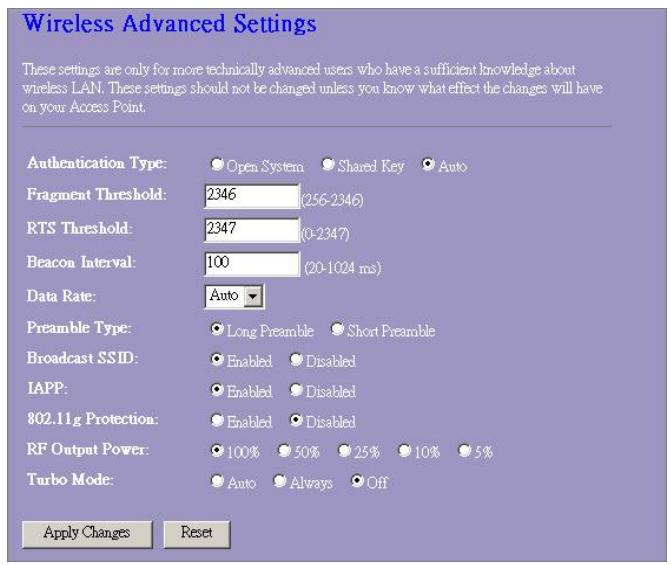
Configuration
| Type d'authentication (Authentication Type) | Mode système ouvert (Open system) | Le point d'accès sans fil peut être associé à ce routeur sans fil sans cryptage WEP. |
| Mode clé partagée (Shared key) | Vous doivent également configurer la clé WEP dans la page « sécurité » (Security), et le point d'accès sans fil associé à ce routeur sans fil doit utiliser un cryptage WEP lors de la phase d'authentication. | |
| Auto | Le client sans fil peut rejoindre ce routeur sans fil en utilisant l'un de ces deux modes. | |
| Seuil de fragmentation (Fragment Threshold) | Pour spécifique la taille maximum du paquet au cours de la transmission de données. Plus les valeurs que vous introduirez sont faibles, plus faible sera la performance. | |
| Seuil RTS (RTS Threshold) | Si la taille du paquet est inférieure au seul RTS, le routeur sans fil n'enverra pas ce paquet par le biais du mécanisme RTS/CTS. | |
WLAN routeur 54-n
Intervalle de balise (Beacon Interval)
Débit (Data rate)
Type de préambule (Preamble Type)
Diffusion SSID (Broadcast SSID)
IAPP
Protection 802.11g
La période de temps au cours de laquelle une balise est diffusée.
Le « début » est la limite de paquets de données que ce routeur sans fil peut transmettre. Le routeur sans fil utilisera le taux de transmission le plus élevé possible pour transmettre les paquets de données.
Définit la longueur du bloc CRC dans les trames au cours de la communication sans fil. « Préambule court » (Short Preamble) est idéal pour les réseaux sans fil à trafic élevé. « Préambule long » (Long Preamble) fournit une meilleure fiabilité de communication.
Si vous activez « Diffusion SSID », chaque station sans fil située dans le périmètre d’émission de ce routeur sans fil peut facilement localiser le routeur sans fil. Si vous êtes en cours d’élaboration d’un réseau public sans fil, il est recommandé d’activer cette caractéristique. Si vous désactivez « Diffusion SSID », la sécurité pourra être augmentée.
Pour activer plusieurs points d'accès afin de communiquer et de transmettre des informations concernant la situation des stations associées.
Certains adaptateurs sans fil 802.11g supportent la protection 802.11g, qui permet les recherches d'adaptateurs pour des 802.11g simples uniquement. Sélectionner « Désactivé » (Disabled) pour désactiver la protection 802.11g ou sélectionner « Activer » (Enable) pour supporter cette fonction.
Sélectionner la puissance RF (Radio Fréquence). La puissance de sortie RF a une corrélation positive avec l'intensité du signal.
Certains de nos adaptateurs sans fil possèdent le mode turbo, qui permet une meilleure qualité de la connexion. Sélectionner « Toujours » (Always) pour activer le mode turbo ou sélectionner « off » pour l'arrêter. Sélectionner « Auto » pour que ce mode s'active ou s'arrête automatiquement.
Cliquez sur le bouton (Apply changes) en bas de l'écran pour enregistrer les configurations indiquées ci-dessus. Vous pouvez alors configurer d'autres fonctions avancées ou commencer à utiliser le routeur.
Sécurité
Ici, vous pouvez configurer le cryptage WEP, WPA pour assurer la sécurité de votre sans fil.
| Cryptage (Encryption) | Pour activer les modes de cryptage WEP, WPA, WPA2 et WPA2 mixte, Sélectionner l'option dans le menu déroulant. Si vous ne sélectionné rien, les données seront transmises sans cryptage et n'importe qu'elle station peut accéder au routeur. |
| Utiliser l'authentication 802.1x (Use 802.1x Authentication) | Pour activer le 802.1x, cliquer sur la boîte de dialogue de l'élement. |
| Mode d'authentication WPA (WPA Authentication Mode) | Deux éléments sont disponibles, « Entreprise (WPA-Radius) » et « Personnel (Pre-shared key) » (Clé pré-partagée). Vous pouvez Sélectionner le mode en cliquant sur l'élement. |
| Suite de chiffrage WPA (WPA Cipher Suite) | Sélectionner TKPI ou AES pour la Suite de chiffrage WPA (WPA Cipher Suite) |
| Suite de chiffrage WP2 (WPA2 Cipher Suite) | Sélectionner TKPI ou AES pour la Suite de chiffrage WPA2 (WPA2 Cipher Suite) |
| Format pré-partagée (Pre-Shared key Format) | Pour désirer le format, Sélectionner ce dont vous avez besoin dans le menu déroulant. |
| Clé pré-partagée (Pre-shared Key) | Saisir la clé pré-partagée (Pre-shared Key) suivant le format de clé pré-partagée sélectionné. |
| Activer pré-authentication (Enable Pre-AAuthentication) | Vous pouvez cocher cette case pour activer la pré-authentication après avoir sélectionné le mode d'authentication WPA2 Entreprise (RADIUS). |
| Authentication serveur RADIUS (Authentication RADIUS Server) | Si vous utilisez le serveur RADIUS pour assurer votre sécurité, il vous faut configurer les paramètres dans l'élement. Pour configurer le port, l'adresse IP et le mot de passée de votre RADIUS, saisir le numéro de port, l'IP et le mot de passée. |
Cliquez sur (Apply Change) en bas de l'écran pour enregistrer les configurations indiquées ci-dessus. Vous pouvez alors configurer d'autres fonctions avancées ou commencer à utiliser le routeur.
Contrôle d'accès
Pour restreindre le nombre d'authentications d'accès des stations, configurer la liste de contrôle sur cette page.
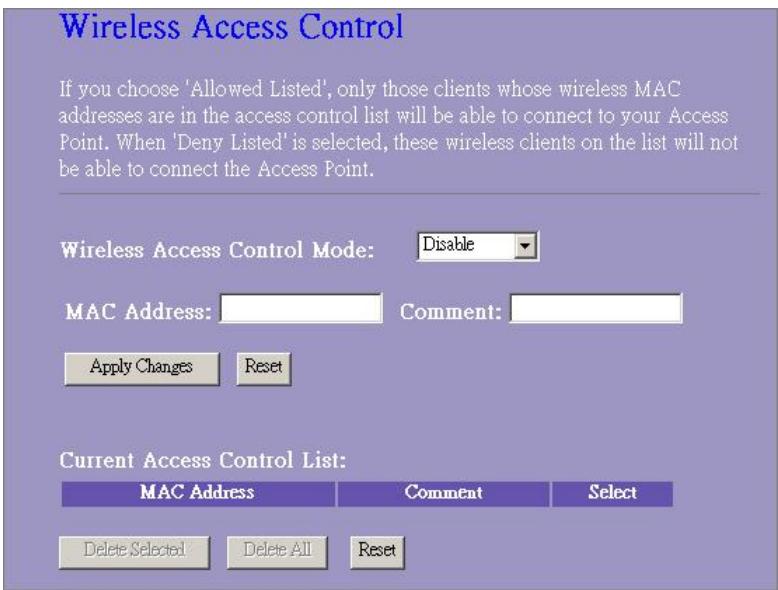
Configuration
| Mode de contrôle d'accès sans fil (Wireless Access Control Mode) | Cliquer sur le menu déroulant pour désirir le mode de contrôle d'accès. Vous pouvez sélectionner « Allow listed » pour donner permission aux adresses MAC listées ou sélectionner « Deny Listed » pour interdire l'accès à cet apparéil à ces adresses MAC. |
| Adresse MAC et Commentaires (MAC Address & Comment) | Pour configurer la valeur de l'adresse MAC et les commentaires ; introduire l'adresse MAC et les commentaires sur cette station et cliquer sur « Appliquier les changements » (Apply changes) pour les enregistrer. |
| Liste de contrôle des accès actuels (Current Access Control list) | Pour éliminer une station sur la liste, cocher la case dans l'élement sélectionné et cliquer sur « Supprimer sélection » (Delete Selected). Si vous souhaitez éliminer toutes les stations sur la liste, cliquer sur « Supprimer tous » (Delete All) pour toutes les effacer. |
Clique sur le bouton (Apply Change) pour enregistrer les configurations ci-dessus. Vous pouvez alors configurer d'autres fonctions avancées ou commencer à utiliser le routeur.
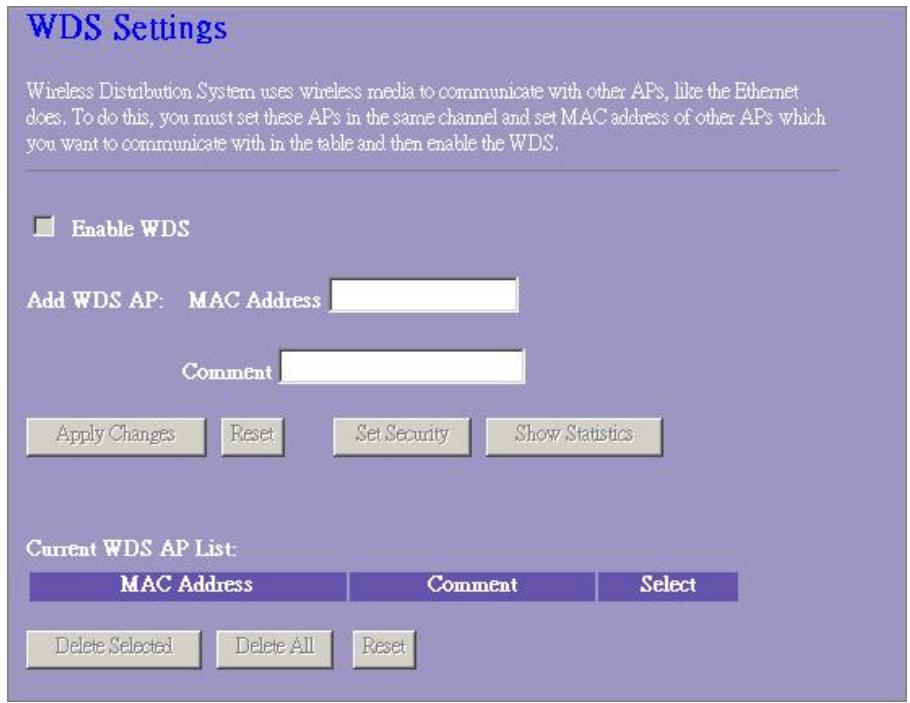
Le système de distribution sans fil permet au routeur de communiquer avec d'autres points d'accès sans fil. Pour l'activer, vous devez vous assurer que ces points d'accès et le routeur sont situés sur le même Canal et ajouter les adresses MAC et commentaires relatifs à ces points d'accès dans la liste WDS. Ne pas oublier d'activer les WDS en cochant la case « Activer WDS » (Enable WDS), puis appuyer sur le bouton « Appliquer les changements » (Apply changes) pour enregistrer.
Pour éliminer les points d'accès sur la liste, cocher la case de l'élément sélectionné et cliquer sur « Supprimer sélection » (Delete Selected). Si vous souhaitez éliminer tous les points d'accès sur la liste, cliquer sur le bouton « Supprimer tout » (Delete All) pour tous les effacer.
Configuration de l'interface LAN
Pour configurer l'interface LAN, l'IP privée du port LAN de votre routeur et le masque de sous-réseau de votre segment LAN.
Cette page permet aux utilisateurs de configurer les paramètres de connexion à l'Internet. Vous pouvez sélectionner le type d'accès WAN dans le menu déroulant et configurer les paramètres de chaque mode.
Mode d'ip statique
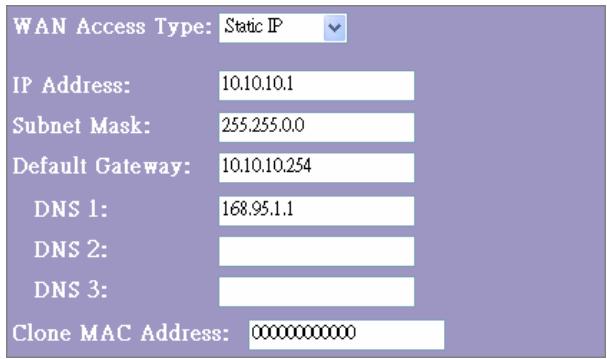
| Adresse IP, masque de sous-réseau, et passerelle par défaut | Remplir l'adresse IP, le masque de sous-réseau et la passerelle par défaut fournis par votre fournisseur de service Internet (ISP). |
| DNS 1, 2 et 3 | Pour spécifique le DNS, et introduire le DNS fourni par votre ISP dans DNS 1 2 3. |
Mode client DHCP
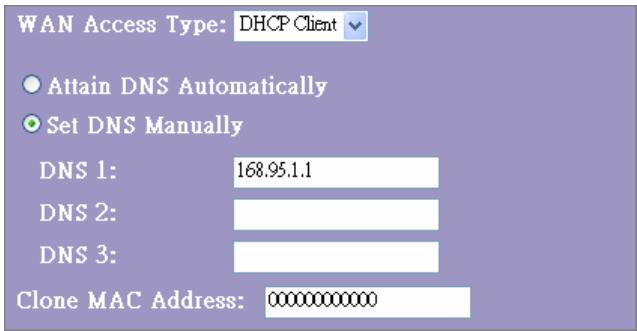
| Atteindre DNS automatique (Attain DNS automatically) : | Si le DNS fourni par votre ISP est dynamique, sélectionner « Atteindre DNS automatique » (Attain DNS Automatically) |
| Configurer DNS manuelle (Set DNS Manually) | Pour spécifique le DNS, et introduire le DNS fourni par votre ISP dans DNS 1 2 3. |
Mode pppoe
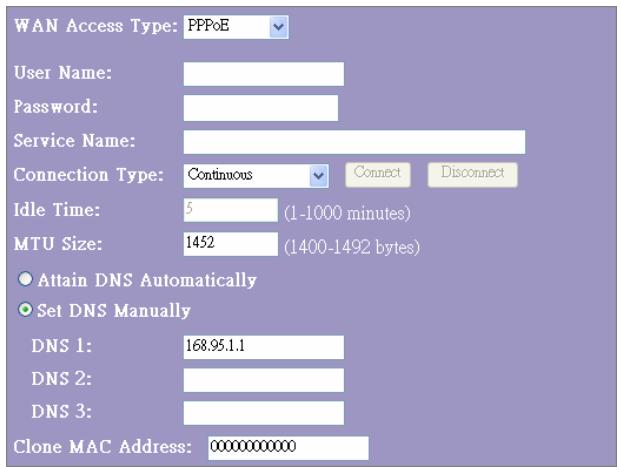
| Nom d'utilisateur, mot de passer et nom de service | Saisir le nom d'utilisateur, le mot de passer et le nom de service fournis par votre ISP. |
| Type de connexion | « Continue » (Continuous) pour avoir une connexion constante. |
| « Connexion sur demande » (Connect on demand) est destinée à la facturation par temps de connexion. Vous pouvez configurer le temps mort pour spécifique la durée écoulée avant que le système ne déconnecté automatiquement la session PPPoE. | |
| « Manuel » (Manual) pour se connecter à ISP, cliquer sur le bouton « connexion » (Connect) manuelle à partir de l'interface de l'utilisateur du Web. La connexion WAN ne se déconnectera pas à cause du délai de temps mort. Si la ligne WAN s'interrrompt et recommence à fonctionner, le routeur ne se reconnecttera pas automatiquement à l'ISP. | |
| Temps mort (Idle Time): | Cette valeur indique la durée du temps mort qui passes avant que le système interrompe automatiquement la session PPPoE. |
| Taille du MTU (MTU Size) | Pour activer l'unité de transmission maximum (MTU) du routeur. Tout paquet supérieur à ce chiffre sera divisé en parties adéquates pour leur envoi. Un chiffre plus grand augmente la performance de la transmission. Introduire votre chiffre MTU dans la case pour établier la limite. |
| Atteindre DNS automatiquement (Attain DNS automatically): | Si le DNS fourni par votre ISP est dynamique, selectionner « Atteindre DNS automatiquement » (Attain DNS Automatically) |
| Configurer DNS manuellement (Set DNS Manually) | Pour spécifique le DNS, et introduire le DNS fourni par votre ISP dans DNS 1 2 3. |
Mode PPTP
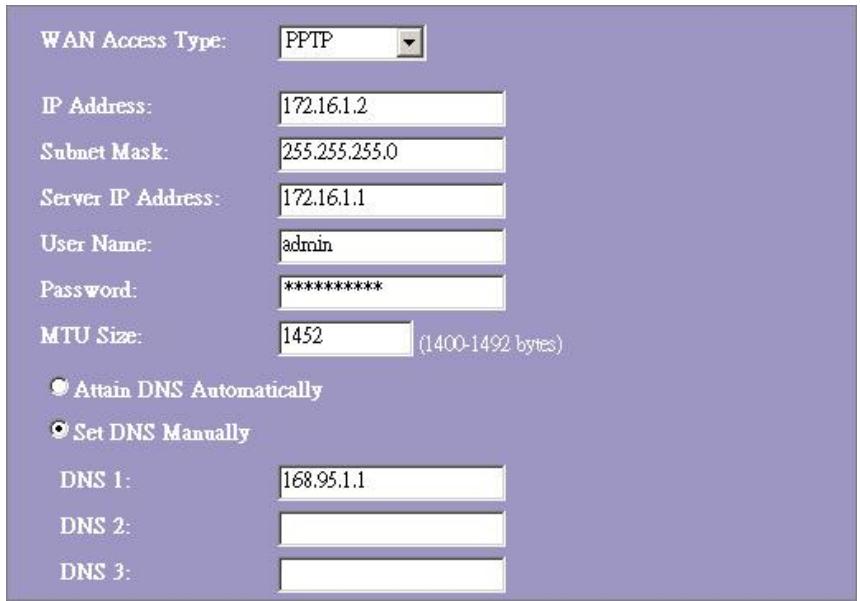
| Adresse IP, Masque de sous-réseau, Adresse de serveur IP, Nom d'utilisateur et Mot de passer | Remplir l'adresse IP, le masque de sous-réseau, l'adresse IP du serveur, le nom d'utilisateur et le mot de passer fournis par votre fournisseur de service Internet (ISP). |
| Taille du MTU (MTU Size) | Pour activer l'unité de transmission maximum (MTU) du routeur. Tout paquet supérieur à ce chiffre sera divisé en parties ajustées pour leur envoi. Un chiffre plus grand augmente la performance de la transmission. Introduire votre chiffre MTU dans la case pour établier la limite. |
| Atteindre DNS automatiquement (Attain DNS automatically) | Si le DNS fourni par votre ISP est dynamique, sélectionner « Atteindre DNS automatiquement » (Attain DNS Automatically) |
| Configurer DNS manuellement (Set DNS Manually) | Pour spécifique le DNS, et introduire le DNS fourni par votre ISP dans DNS 1 2 3. |
Configurations communes pour l'interface WAN
Certains paramètres peuvent être configurés pour chaque type d'accès WAN :
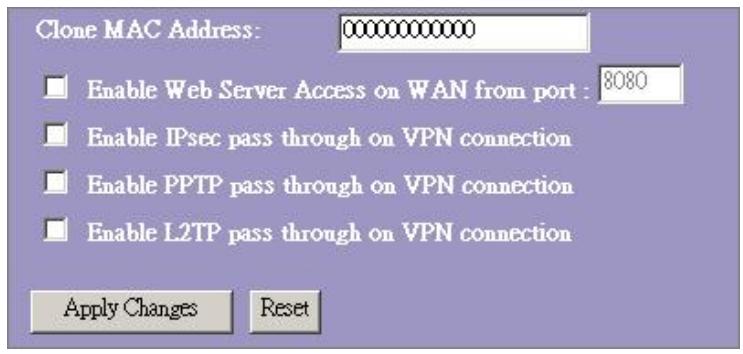
| Activer accès au serveur Web sur le WAN à partir du port (Enable Web Server Access on WAN from port) | Pour permettre aux utilisateurs d'acceder à ce routeur à travers Internet, Introduire l'IP spécifique et le numéro du port |
| Activer Passage IPsec sur connexion VPN (Enable IPsec pass through on VPN connection) | Cocher la case pour activer le passage IPsec sur la connexion VPN, et enlever la coche pour désactiver. |
| Activer Passage PPTP sur connexion VPN (Enable PPTP pass through on VPN connection) | Cocher la case pour activer le passage PPTP sur la connexion VPN, et enlever la coche pour désactiver. |
| Activer Passage L2TP sur connexion VPN (Enable L2TP pass through on VPN connection) | Cocher la case pour activer le passage L2TP sur la connexion VPN, et enlever la coche pour désactiver. |
| Cloner adresse MAC (Clone MAC Address) | Si l'ISP utilise l'authentication d'adresse MAC (avec DHCP), alors l'adresse MAC de la carte Ethernet rattachée à votre modem cable doit être enregistrée avec l'ISP avant d'être connecté au WAN (Internet). Si la carte Ethernet est changée, la nouvelle adresse MAC doit être enregistrée avec l'ISP.L'options de clonage MAC permet à l'adresse MAC rapportée par la carte d'interface du réseau WAN d'être configurée sur l'adresse MAC déjà enregistrée avec l'ISP sans avoir à enregistrer la nouvelle adresse MAC avec l'ISP. Cette option ne modifies pas l'adresse MAC actuelle sur le NIC, mais change l'adresse MAC rapportée par le routeurs sans fil à la demande du client. Pour changer l'adresse MAC, l'introduire dans la zone de texte. |
Filtrage de port
Le coupe-feu permet non seulement d'empêcher l'accès d'utilisateurs externes à votre système, mais aussi de restreindre les utilisateurs LAN.
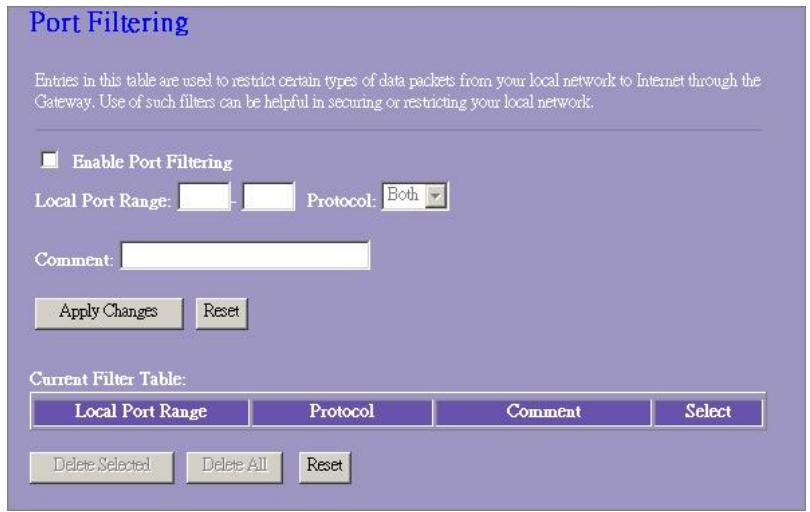
Filtrage de port : pour empêcher l'accès à certains types de paquets de données depuis votre LAN à Internet à travers le routeur, les rajouter sur le tableau de filtrage actuel (Current Filtering Table).
ETAPES
- Cocher la case « Activer filtrage de port » (Enable Port filtering) pour activer la fonction.
- Introduire la portée du port (EX 25-110), le protocole (UDP/TCP) et les commentaires (EX. E-Mail)
- Pour supprimer la portée du port de la liste, cocher la case de l'élément sélectionné et cliquer sur « Supprimer sélection » (Delete Selected). Pour supprimer toutes les entrées sur la liste, cliquer sur le bouton « Supprimer tout » (Delete All) pour toutes les enlever.
Cliquez sur (Apply Change) en bas de l'écran pour enregistrer les configurations indiquées ci-dessus. Vous pouvez alors configurer d'autres fonctions avancées ou commencer à utiliser le routeur.
Filtrage d'ip
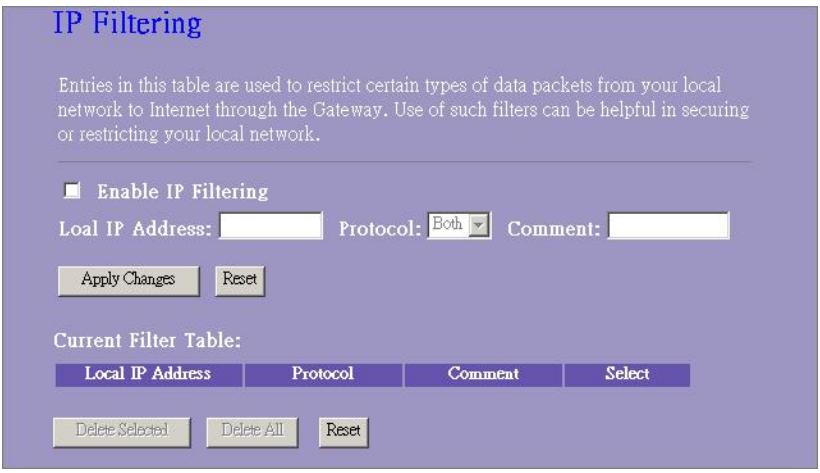
Le routeur sans fil est à même de filtrer les paquets sortants pour des raisons de sécurité ou de gestion. Vous pouvez configurer les filtres contre les adresses IP pour empêcher certains utilisateurs internes d'accéder à Internet.
ETAPES
- Cocher la case « Activer filtrage d'IP » (Enable IP Filtering) pour activer cette fonction.
- Introduire les adresses IP locales spécifiques (EX 10.10.3.9), le protocole (UDP/TCP) et les commentaires (EX. Peter)
- Pour supprimer l'adresse IP sur la liste, cocher la case de l'élément sélectionné et cliquer sur « Supprimer sélection » (Delete Selected). Pour supprimer toutes les entrées sur la liste, cliquer sur le bouton « Supprimer tout » (Delete All) pour toutes les enlever.
Cliquez sur (Apply Change) en bas de l'écran pour enregistrer les configurations indiquées ci-dessus. Vous pouvez alors configurer d'autres fonctions avancées ou commencer à utiliser le routeur.
Filtrage MAC
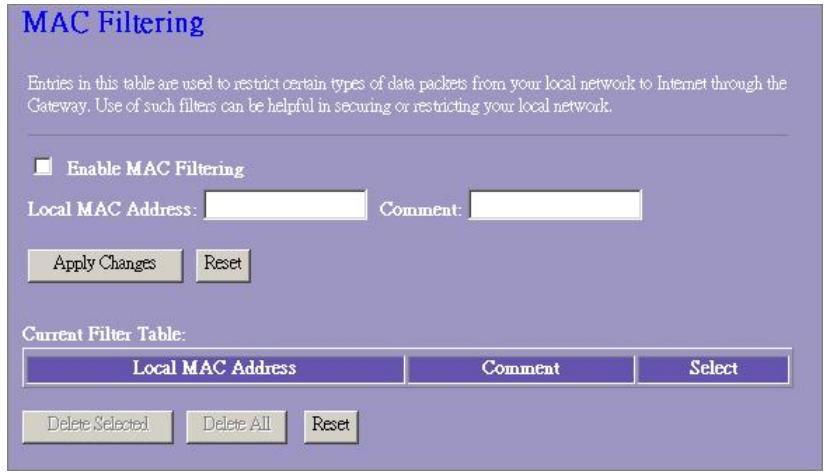
Le routeur sans fil est à même de filtrer les paquets sortants pour des raisons de sécurité ou de gestion. Vous pouvez configurer le filtre contre les adresses MAC pour empêcher certains utilisateurs internes d'accéder à Internet.
Configuration
| ÉTAPES | 1. Cocher la case « Activer filtrage MAC » (Enable MAC Filtering) pour activer la fonction. |
| 2. Introduire l'adresse MAC spécifique (EX 00:0e:b6:a8:72), et les commentaires (EX. Peter) | |
| 3. Pour supprimer l'adresse MAC sur la liste, cocher la case de l'élement sélectionné et cliquer sur « Supprimer sélection » (Delete Selected). Pour supprimer toutes les entrées sur la liste, cliquer sur « Supprimer tout » (Delete All) pour toutes les effacer. |
Cliquez sur (Apply Change) en bas de l'écran pour enregistrer les configurations indiquées ci-dessus. Vous pouvez alors configurer d'autres fonctions avancées ou commencer à utiliser le routeur.
Réacheminement des ports (port forwarding)
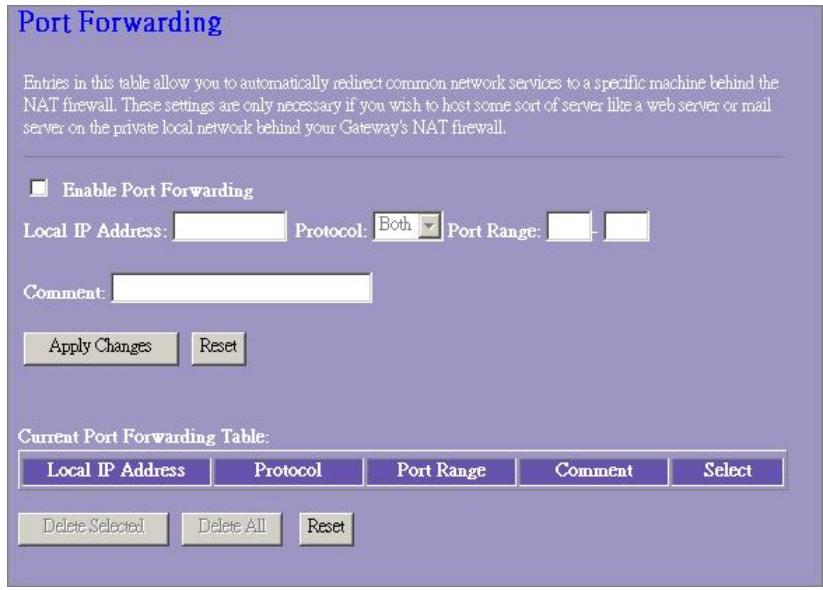
La fonction de réacheminement des ports vous permet de rediriger une gamme particulière de numéros de ports de service (depuis les ports Internet / WAN) vers l'adresse IP d'un LAN particulier. Ceci vous permet d'accueillir certains serveurs dérivés du coupe-feu NAT du routeur.
Étapes
- Cocher la case « Activer le réacheminement de ports » (Enable port forwarding) pour activer cette fonction.
- Introduire les adresses IP spécifiques (EX 10.10.10.10), le protocole (UDP/TCP), la gamme de port (EX 25-110), et les commentaires (EX. E-Mail)
- Pour supprimer l'adresse IP du tableau, cocher la case de l'élément sélectionné et cliquer sur « Supprimer sélection » (Delete Selected). Pour supprimer toutes les entrées du tableau, cliquer sur « Supprimer tout » (Delete All) pour toutes les effacer.
Cliquez sur (Apply Change) en bas de l'écran pour enregistrer les configurations indiquées ci-dessus.
Filtrage d'url
Le filtrage d'URL permet d'éviter que les utilisateurs du LAN accèdent à certaines URL. Ce filtrage permet de bloquer toutes les URL qui contiennent certains mots clés.
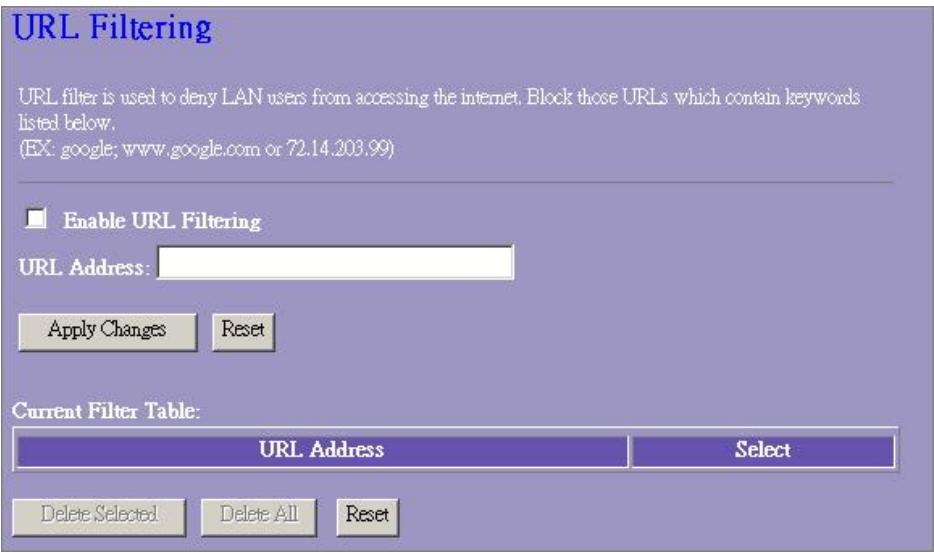
Configuration
| ÉTAPES | 1. Cocher la case « Activer filtrage d'URL » (Enable URL Filtering) pour activer cette fonction. |
| 2. Saisir l'URL à interdire. | |
| 3. Pour supprimer l'URL du tableau, cocher la case de l'élement選tionné et cliquer sur « Supprimer sélection » (Delete Selected). Pour supprimer toutes les URL du tableau, cliquer sur « Supprimer tout » (Delete All) pour toutes les effacer. |
Cliquez sur (Apply Change) en bas de l'écran pour enregistrer les configurations indiquées ci-dessus.
DMZ virtuel
Le DMZ virtuel sert à activer les protocoles, qui doivent ouvrir des ports sur le routeur. Le routeur enverra tout le traffic entrant non identifié vers l'hôte indiqué sur cette page.
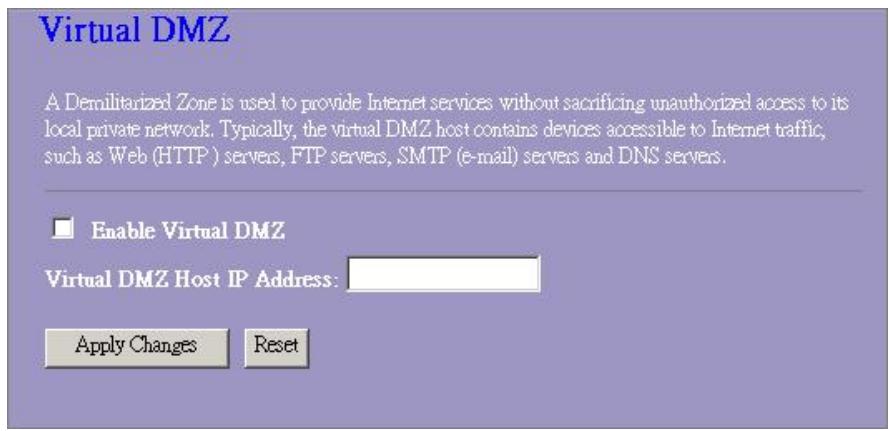
Pour le configurer, introduire l'IP hôte (adresse IP privée) et cliquer sur « Appliquer les changements » (Apply changes) pour activer la configuration.
Sur la page d'accueil du routeur sans fil, la barre de navigation gauche montre les options destinées à configurer le système. Sur l'écran de navigation droit vous trouvez le résumé de l'état du système afin d'en vérifier les configurations.
Temps de mise sous tension de l'appareil. Version du micrologiciel appliqué sur cet appareil.
- Configuration sans fil
| Mode | Mode de fonctionnement du routeur sans fil |
| Bande | Bande utilisé par de routeur sans fil |
| SSID | Nom du réseau sans fil |
| Numéro de canal (Channel Number) | Canal utilisé par le LAN sans fil. Tous les apparciils du même LAN sans fil doivent utiliser le même canal |
| Cryptage (Encryption) | État du cryptage de sécurité du réseau sans fil |
| BSSID | Identité configurée du service de base (Basic Service Set Identity) de ce routeur (Ce paramètre est le même que l'adresse MAC du port LAN) |
| Clients associés (Associated Clients) | Le nombre de clients associés. |
- Configuration du LAN
| Adresse IP | Adresse IP du routeur |
| Masque de sous-réseau (Subnet Mask) | Masque de sous-réseau du routeur |
| Serveur DHCP | DHCP activé (Enabled) ou désactivé (Disabled) |
| Adresse MAC | Adresse MAC du port LAN |
- Configuration du WAN
| Atteindre protocole IP (Attain IP Protocol) | Adresse IP statique |
| Adresse IP | Adresse IP du port WAN |
| Masque de sous-réseau (Subnet Mask) | Masque de sous-réseau du port WAN |
| Passerelle par défaut (Default Gateway) | Passerelle par défaut du port WAN |
| Adresse MAC | Adresse MAC du port WAN |
Statistiques (statistics)
Sur cette page, vous pouvez : gérer les compteurs de paquets reçus et envoyés du LAN Ethernet et du WAN Ethernet sans fil. Pour consulter le dernier rapport, cliquer sur le bouton « Actualiser » (Refresh).

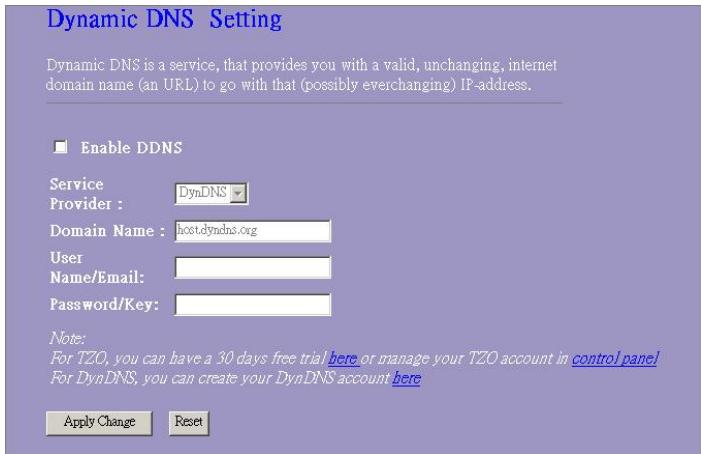
Cette page permet à l'utilisateur de se connecter au DDNS. Pour activer le DDNS, cocher la case « Activer DDNS » (Enable DDNS). Sélectionner le fournisseur de service (ISP) dans le menu déroulant. Saisir le nom du domaine, le nom d'utilisateur et le mot de passe. Cliquer sur le bouton « Appliquer les changements » (Apply Changes) après la configuration.
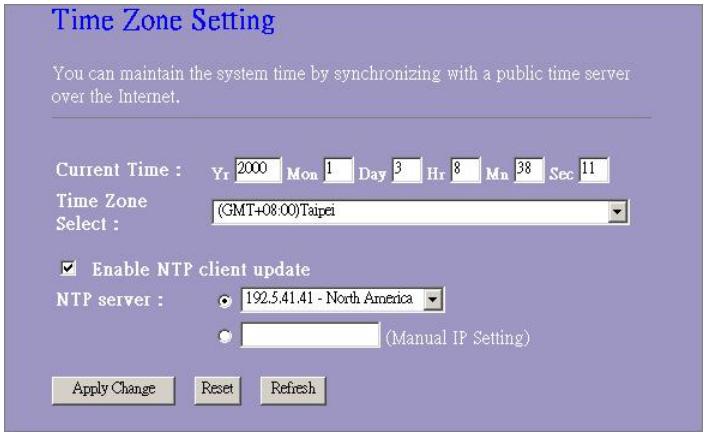
Configuration du fuseau horaire
Cette page permet à l'utilisateur de configurer l'heure pour le routeur. Pour la spécifier manuellement, remplir les espaces vides dans « Heure actuelle » (Current Time) et cliquer sur le bouton « Appliquer les changements » (Apply Change). Pour synchroniser l'heure à partir d'un serveur d'horloge, cocher la case « Activer mise à jour client NTP » (Enable NTP client update), sélectionner un serveur NTP dans le menu déroulant ou saisir manuellement un serveur NTP. Cliquer sur le bouton « Appliquer les changements » (Apply Changes) après la configuration.
SYSLOG (system log)
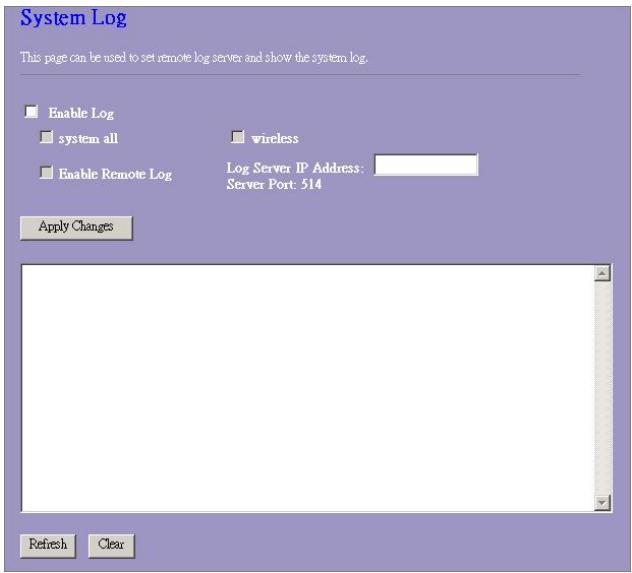
Cette page du journal du système (Syslog) montre l'information des activités en cours sur le routeur.
Pour activer la fonction syslog :
- Cocher la case « Activer journal » (Enable Log).
- Pour voir toute l'information du système, cocher la case « Tout le système » (system all).
Pour voir uniquement l'information sans fil, cocher la case « sans fil » (wireless). Pour envoyer l'information du syslog à une certaine note, cocher la case « Activer journal distant » (Enable Remote Log) et saisir l'adresse IP dans la case « Adresse IP du serveur de journal » (Log Server IP Address).
- Cliquer sur le bouton « Appliquer les changements » (Apply Changes) pour
WLAN routeur 54-n
activer.
Vous pouvez aussi cliquer sur le bouton « Actualiser » (Refresh) pour actualiser l'information du journal ou cliquer sur le bouton « Effacer » (Clear) pour effacer le contenu du tableau du journal.
Mise à niveau du micrologiciel (upgrade firmware)
Pour permettre au micro-logiciel à niveau,
Étapes
- Cliquez sur le bouton « Parcourir... » (Browse) pour sélectionner le micro-logiciel que vous souhaitez mettre à niveau.
- Cliquer sur télécharger (Upload) pour démarrer la procédure de mise à niveau. Ne pas fermer le navigateur WEB et attendre que la procédure soit terminée. Lorsque la mise à niveau est terminée, vous pouvez commencer à utiliser le routeur.
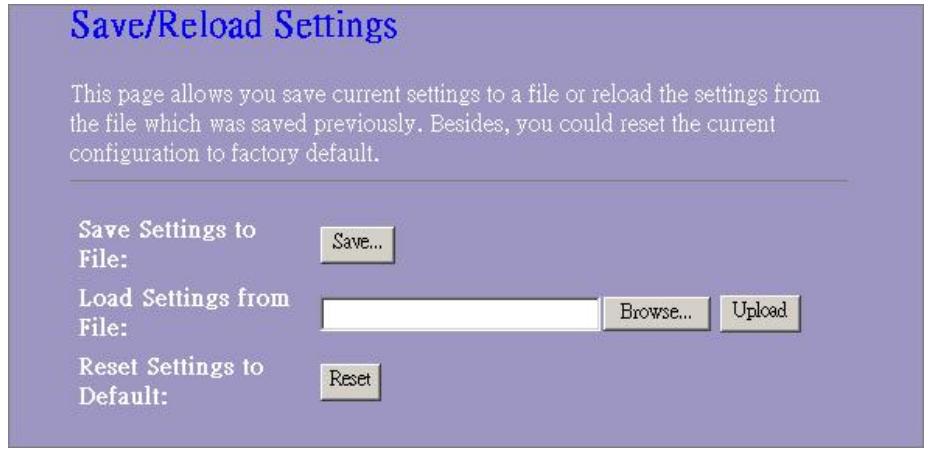
Enregistrer et recharger les paramètres
Pour enregistrer les paramètres dans un fichier, cliquer sur le bouton « Enregistrer... » (Save).
Pour charger les paramètres depuis un fichier,
- Cliquer sur le bouton « Parcourir... » (Browse) pour sélectionner le fichier
- Cliquer sur télécharger pour démarrer le processus et attendre la fin de l'opération. Pour réinitialiser les paramètres par défaut, cliquer sur « Réinitialiser » (Reset) pour commencer le processus ; celui-ci se termine lorsque l'indicateur DEL d'état commence à clignoter.
Mot de passe (password)
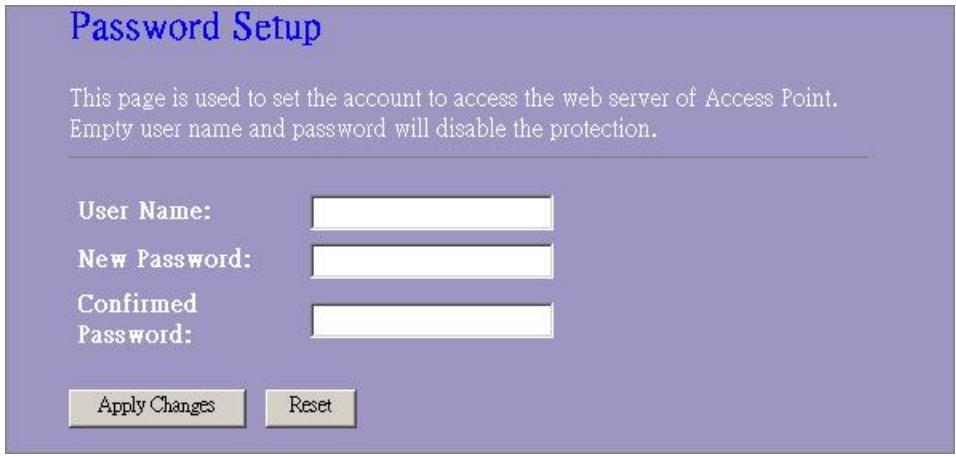
Pour configurer les informations du compte de l'administrateur, introduire le nom d'utilisateur, le nouveau mot de passe et réintroduire le mot de passe dans la zone de texte. Ne pas oublier de cliquer sur « Appliquer les changements » (Apply changes) pour enregistrer la configuration.
| Norme | IEEE802.3, 10BASE-T IEEE802.3u, 100BASE-TX IEEE802.3x fonctionnement bidirectionnel simultané et contrôle de flux. IEEE802.11b infrastructure LAN sans fil IEEE802.11g infrastructure LAN sans fil |
| Interface | 1 Port WAN 4 ports interrupteurs Fast Ethernet 10/100 RJ-45 Antenne: Détachable SMA inverse 802.11b/g sans fil |
| Connexion WAN | Ethernet 10/100 Mb/s |
| Connexions des cables | RJ-45 (10BASE-T): Catégorie 3, 4, 5 UTP RJ-45 (100BASE-TX): Catégorie 5 UTP |
| Débit de données du réseau | 802.11b: 1 / 2 / 5,5 et 11 Mb/s 802.11g: 6 / 9 / 12 / 18 / 24 / 36 / 48 et 54 Mb/s |
| Mode de Transmission | Auto-négociation (bidirectionnel simultané, bidirectionnel à l'alternat) |
| Indicateurs DEL | Système: Mise sous tension, État Port (WAN): Action/connexion (ACT/LINK) Port (LAN): Action/connexion (ACT/LINK) Port (Sans fil): ACT |
| Sécurité | WEP de 64 / 128 bits WPA (TKIP avec IEEE 802.1x), WPA2, AES |
| Sensibilité du récepteur | 54 Mb/s OFDM, 10% PER, -71 dBm 11 Mb/s CCK, 10% PER, -81 dBm 11 Mb/s BPSK, 10% PER, -92 dBm |
| Mémoire | Flash: 2 Mo type NOR, SDRAM: 8 Mo |
| Puisance de transmission | 16 dBm ~ 18 dBm |
| Portée de couverture | Intérieur 35~100 mètres Extérieur 100~300 mètres |
| Emission | FCC CATÉGORIE B, CE, VCCI Catégorie B |
| Température d'utilisation | 0° à 40°C (32° à 104°F) |
| Humidité | 10% - 90% |
| Alimentation électrique | Adaptateur externe de courant, 12 V, CC / 1A |
- Manuel d'utilisation
- Avertissement de la marque CE
- Marques déposées :
- Informations generales
- Description générale
- Caractéristiques générales
- Indicateurs DEL du système
- Indicateurs DEL des ports (sans fil)
- WLAN routeur 54-n
- Indicateurs DEL de port (WAN)
- Indicateurs DEL des ports (LAN)
- Connexion au courant électrique
- Option bureau
- Option de fixation au mur
- Option support
- Bouton de réinitialisation des valeurs par défaut
- Installation et utilisation du routeur sans FIL
- Configuration du réseau
- Configuration de l'ordinateur
- Remarque :
- Procédure pour configurer les adresses IP pour votre ordinateur
- Configuration du routeur sans fil
- L'interface utilisateur graphique
- Assistant d'installation (setup wizard)
- Mode de fonctionnement
- Paramètres de base
- Tableau des clients actifs sans fil
- Configurations avancées
- Sécurité
- Contrôle d'accès
- Configuration
- Configuration de l'interface LAN
- Mode d'ip statique
- Mode client DHCP
- Mode pppoe
- Mode PPTP
- Configurations communes pour l'interface WAN
- Filtrage de port
- ETAPES
- Filtrage d'ip
- Filtrage MAC
- Réacheminement des ports (port forwarding)
- Étapes
- Filtrage d'url
- DMZ virtuel
- - Configuration sans fil
- - Configuration du LAN
- - Configuration du WAN
- Statistiques (statistics)
- Configuration du fuseau horaire
- SYSLOG (system log)
- Mise à niveau du micrologiciel (upgrade firmware)
- Enregistrer et recharger les paramètres
- Mot de passe (password)
Marque : VIVANCO
Modèle : WLAN ROUT 54-N
Catégorie : Routeur WLAN