
WLAN ROUT 54-N - WLAN-router VIVANCO - Gratis brugsanvisning og manual
Find enhedens vejledning gratis WLAN ROUT 54-N VIVANCO i PDF-format.



| Produkttype | WLAN-router |
| Mærke | VIVANCO |
| Model | WLAN ROUT 54-N |
| Netværksstandarder | IEEE 802.11b/g, IEEE 802.3/3u (10/100BASE-TX) |
| Maksimal trådløs hastighed | 54 Mbps (turbo 72 Mbps) |
| Antal LAN-porte | 4 Fast Ethernet 10/100 RJ-45-porte |
| WAN-port | 1 Ethernet 10/100 RJ-45-port |
| Antenne | Aftagelig, omvendt SMA-stik |
| Trådløs sikkerhed | WEP 64/128 bit, WPA (TKIP), WPA2, AES |
| Firewall-funktioner | SPI, Anti-DoS, DMZ, IP/MAC/URL/Port-filtrering |
| Understøttede WAN-protokoller | PPPoE, PPTP, DHCP-klient, statisk IP |
| Integreret DHCP-server | Ja |
| Hukommelse | Flash 2 MB (NOR), SDRAM 8 MB |
| Strømforsyning | Ekstern adapter 12 V DC, 1 A |
| Driftstemperatur | 0 °C til 40 °C |
| Driftsfugtighed | 10 % til 90 % |
| RF-sendeeffekt | 16 til 18 dBm |
| Indendørs rækkevidde | 35 til 100 meter |
| Udendørs rækkevidde | 100 til 300 meter |
| Certificeringer | FCC klasse B, CE, VCCI klasse B |
| Vedligeholdelse og rengøring | Rengør med en tør, blød klud. Brug ikke flydende eller slibende produkter. |
| Generelle oplysninger | WLAN-router 802.11b/g med indbygget adgangspunkt, internetforbindelsesdeling (NAT), webkonfigurationsgrænseflade. |
Ofte stillede spørgsmål - WLAN ROUT 54-N VIVANCO
Brugerspørgsmål om WLAN ROUT 54-N VIVANCO
0 spørgsmål om dette apparat. Besvar dem du kender, eller stil dit eget.
Stil et nyt spørgsmål om dette apparat
Download vejledningen til din WLAN-router i PDF-format gratis! Find din vejledning WLAN ROUT 54-N - VIVANCO og tag din elektroniske enhed tilbage i hånden. På denne side er alle dokumenter nødvendige for brugen af din enhed offentliggjort. WLAN ROUT 54-N af mærket VIVANCO.
BRUGSANVISNING WLAN ROUT 54-N VIVANCO
CE-mærkningsadvarsel
CE
Dette udstyr er i overensstemmelse med betingelserne vedrørende elektron magnetisk kompatilitet EN55022 klasse B for ITE, de pærvede beskyttelsensbehov for direktiv 89/336/EØF, tilnæmet medlemslandenes lovgivning vedrørende elektron magnetisk kompatilitet.
Virksomheden opgraderer lobeende sineprodukter, og det kan forekomme, at ophysningerne i dette dokument ikke er aktuelle. Kontakt venligst dine lokale forhandlere vedrørende de nyeste ophysninger. Ingen del af dette dokument mA kopieres eller reproduceres i nogen form uden skriftlig tilladelse fra virksomheden.
Varemaerker:
Mange tak, fordi du har besluttet dig for dette produit. Før du begynder, bør du kontrollere pakkens indhold.
Pakken skal indeholde følgende dele:
- En tradløs router
- En spændingsadapter
- En betjeningsvejledning (cd)
- En aftagelig antennae
INTRODUKTION TIL TRÄDLØS ROUTER
Generel beskrivelse
Den tradløse router med indbygget 4-port 10/100 Mbps Fast Ethernet Switch er den seneste generation inden for tradløse routere til hjemmet/kontoret og SOHO-brugere. Denne faktionsrige og selvstændige, kompakte tradløse router er fuldstændig driftsklar til bredbandsadgang på både LAN og i tradløse miljør. Denne enhed er specialfremstillet til at give brugere af LAN og tradløse netværk den mest prisèffektive metode med flere opkoblinger til internettet til samme pris som en,enkelt offentlig IP-adresse, IP-deling, og gør brug af Plug and Play-installation. Desuden gør den indbyggede 4-ports 10/100Mbps-switch det muligt for brugeren at sætte netværskablet i enheden,.uden at skulle kobe en ekstra switch.
Denne enhed er også et tradløst adgangspunkt. Brugere kan ved hjælp af en tradløs netværksadapter oprette forbindelse til internettet overalt inden for dens rækkevidde. Den er ideel for SOHO-brugere, der har behov for enkel adgang til internettet utden at blive begrænset af tilslutningskabler.
Den venlige web-baserede grafiske brugergranseflade til konfigurationen gør det muligt for uerfarne brugere hurtigt at sætte sig ind i plug and play-betjeningen. Den integrerede DHCP-server forenkler administration af IP-adresser og kræver intet MIS-mandskab til daglig teknik service. Derudover er NAT/firewall ogrå implementeret i dette kompakte router for at beskytte—hele netværket mod angreb udefra.
23414
WLAN ROUT 54-N
Nogleegenskaber
Switchen indeholder følgende Funktioner:
Overholder IEEE 802.11b/g tradløse standarder
Udstyret med en aftagelig 802.11b/g Reverse SMA-antenne
Hojhastigheds dataoverforsel op til 54 Mbps
Understotter turbotilstand til 72 Mbps dataoverforsel
Understøtter datakryptering med 64/128 bit WEP, WPA (TKIP med IEEE 802.1x), WPA2 og AES Funktioner
Understotter systemlog
Understøtter validating for tradløs forbindelse baseret på ESSID
Indeholder MAC-adgangskontrol og skjult SSD-funktion
WDS understøttet med WEP-, TKIP- og AES-kryptering
Kanal: USA 11, Europa 13, Japan 14
Understøtter NAT/NAPT IP-deling
Understøtter statisk IP, PPPoE, PPTP og DHCP-client
SPI Anti-DoS-firewall; virtuel DMZ; DNS-relae, UPnP
Indeholder DHCP-server
Understøtter ALG for FTP, NetMeeting, DDNS (DynDNS, TZO)
Understotter opgraderingsfunktion til firmware via nettet
I overensstemmelse med FCC del 15.247 for US, ETS 300 328 for Europa
■ Flash: 2 MB NOR type, SDRAM: 8 MB
■ Certificeringer: FCC klasse B, CE-mærke, VCCI klasse B
23414
WLAN ROUT 54-N
Frontpanelet
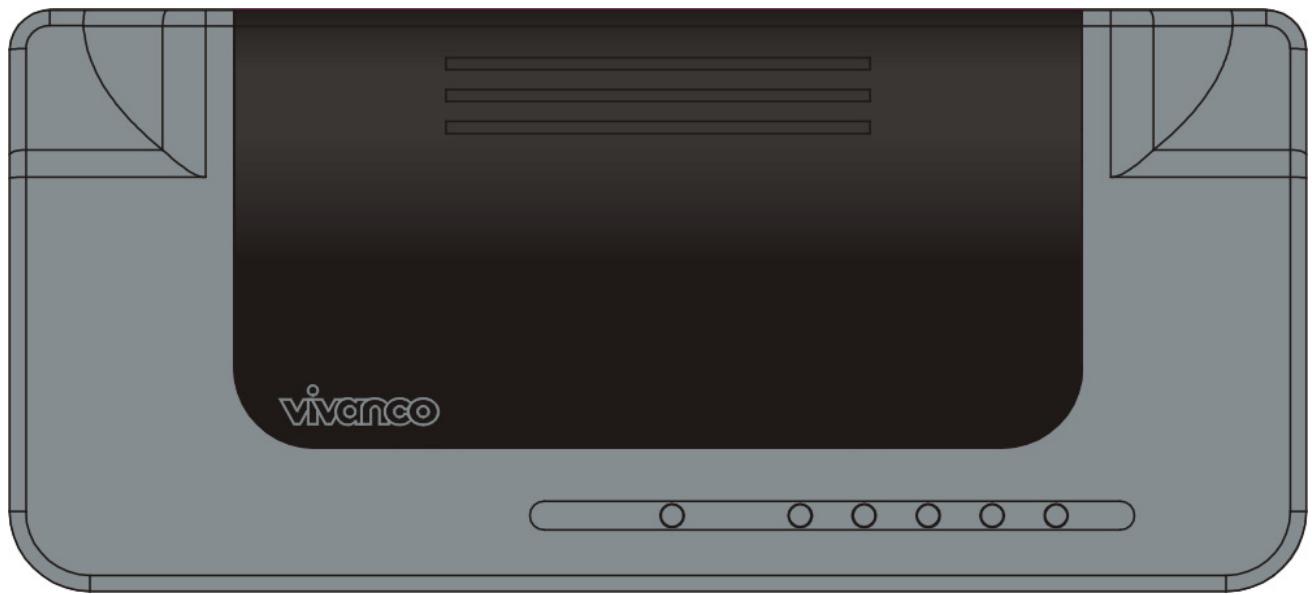
LED-beskrivelse
System-LED'er
Der er anbragt system-LED-indikatorer på frontpanelet for at vise funktionsstatus for hele enheden.
PWR (Power)-LED
Denne indicator lyser gront, nár den tradlòse router modtager spænding, ellers er den slukket.
STATUS-LED
LED'en er mørk i nogle sekunder, after systemet startes. Derefter blinker LED'en periodisk for at vise, at routeren fungerer normalt. Hvis LED'en forbiver grøn/mørk, betyder det, at der er opstæet en fejl i systemet. Kontakt forhandleren, eller forsøg at genstarte systemet.
I. När systemet er klar til dataoverförsel og -modtagelse, er den konstant grøn.
II. Nár data overføres aller modtages, blinker den grønt.
23414
WLAN ROUT 54-N
Port-LED'er (WAN)
Der er anbragt port-LED-indikatorer på frontpanelet for at vise funktionsstatus fra WAN-porten.
- Act/Link-LED
LED'en lyser konstant (gront). Det betyder, at porten har god forbindelse til de tilslutte de enheder.
LED'en blinker gront, hvis der foregår datatrafik via porten.
Port-LED'er (LAN)
Port-LED-indikatorer (LAN) på frontpanelet viser funktionsstatus for 10/100 Mbps Fast Ethernet Switching-portene.
- Act/Link-LED
Hver port har en Act/Link-LED. Konstant grøn (forbindelsestatus) indikerer, at porten har god forbindelse til de tilslutte de eheder. Blinkende grøn indikerer, at porten modtager data eller overfører data mullem de tilslutte de eheder.
Bagpanelet

Spændingstilslutning
Sæt den rundeende af spændingsadapteren på bagsiden af den trådløse router og den anden Ende i en stikkontakt. Nu er systemet klar til brug.
Placering (valgfrit)
Der er tre mader at placere routeren. Den fpreste made er at placere routeren vandret pa en overflade. Den anden maje er at fastgore routeren pa væggen. Den tredje maje er at placere routeren lodret pa en overflade. Disse valgmuligheder er forklaret yderligere herunder.
23414
WLAN ROUT 54-N
Placering pà bord
- Routeren har et plasticstativ, der kan adskilles i to dele.
- Forbind en del af stativet med sidera routeren.
- Gå frem på samme måde med den,anden del.
- Placer routeren.
Vægfastgørelse
- Vaelg et sted med adgang til ledning og stikkontakt.
- Fjern kablerne fra enheden. Placer den med oversiden nedad på en jævn overflade og marker de to huller til beslag.
- Anbring vægmonteringingsbeslaget (plastic) på væggen med værktøj som f.eks. boremaskine eller hammer.
- Sæt de medfølgende skruer i hullerne på stativdelene.
- Monter encheden på beslagene på væggen.
På stativ
- Routeren er udstyret med to stativdele.
- Sæt de to deleSAMmen til et stativ. Sæt det fast pa routeren i nærheden af spændingsporten. Tryk stativet op, sa det klikker fast.
- Placer routeren.
- Tryk på knappen længere end 5 sekunder og slip den iven. Systemets vender tilbage til fabriksindstillingerne. I mellemtiden skriver systemet standardværderne til flashhukommelsen, og staus-LED'en stopper et øjeblik. Cirka 60 sekunder senere blinker staus-LED'en periodisk gront. Nu er alle systemparametre nulstillet til fabriksindstillingerne. Hvis processen bliver afbrudt af en vilkårlig grund (ingen spænding, ...), medfører det en systemfejl. Sørg for et sikkert driftsmiljø, før processen udfores.
23414
WLAN ROUT 54-N
- Tryk på knappen i 2 - 5 sekunder og slip den iven for at genstarte routeren. Indstillingerne bliver ikke slettet. Vent på, at routeren afslutter genstarten. Derefter kan du starte med at bruge den.
Pas på Hvis proceduren til gendannelse af fabriksindstillingerne ikke gennemføresHLT, medforer det, at routeren ikke fungerer korrekt. Hvis dette sker ved et uheld, mä du ikke selv forsøge at reparere routeren. Bed din lokale forhandler om hjælp.
INSTALLATION OG BRUG AF DEN TRÄDLØSE ROUTER
Dette kapitel indeholder en trinvis vegledning i installation og opsætning af den trådløse router. Vi foreslår, at du gennemgår—hele kapitlet og derefter går videre med mere avanceret betjening.
Opsætning af netværskonfiguration
Trin til at opbygge netværket:
Slut ADSL eller kabelmodem til Ethernet WAN-porten på bagsiden af den tradløse router ved hjælp af UTP-k Tablet.
Slut Telefonledningen fra vægstikket til indgangsporten på ADSL-modemet, eller koaksialkablet med indgangsporten på kabelmodemet.
Sæt strømadapteren i modemet og tænd for det. Installerér Ethernetkortet i computeren ved hjælp af brugervejledningen, der blev leveret sammen med kortet.
Forbind computeren med den tradløse router med et standard Ethernetkabel fra computerens Ethernet-kort til en 10/100 Mbps Ethernetport på bagsiden af den tradløse router.
Sæt strømadapteren i routeren og den,anden Ende i stikkontakten.
23414
WLAN ROUT 54-N
Opsætning af computerkonfiguration
For at kunne kommunikere med这部分 tradløse router, skal IP-adresserne på computeren konfigureres, SSE de er kompatible med enheden. Routersen understotter DHCP-server. Dette er aktiveret som standard. Brugere, der konfigurerer deres IP-adresse med "Hent en IP-adresse automatisk", kan springe nedenstående vegledning i IP-kconfiguration over.
Bemærkning:
- Enhedens standardnetværksindstillinger:
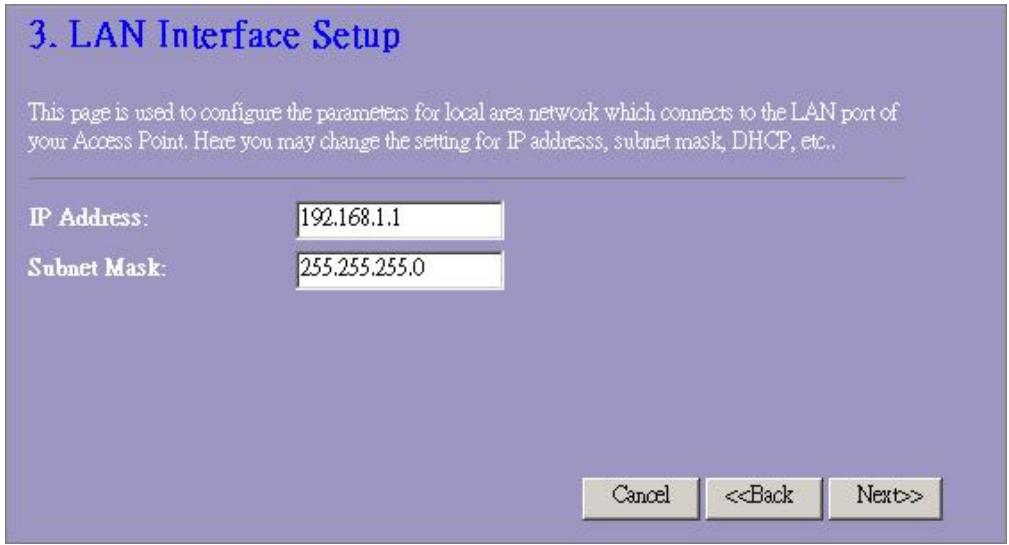
IP-adresse: 192.168.1.1
Undernetmaske: 255.255.255.0
DHCP-server: aktiveret
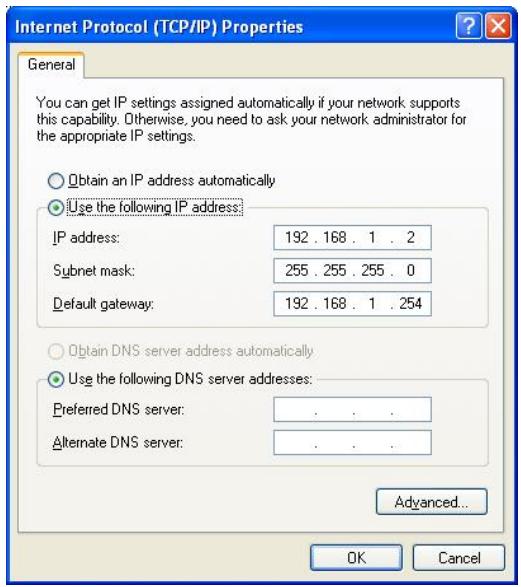
- I den følgende TCP/IP konfigurationsvejledning forudsættes IP-adressen "192.168.1.2" at ære din IP-adresse, hvis du vil specificere IP-adresser manuelt. Vælg IKKE 192.168.1.1 som IP-adresse. 192.168.1.1 er indstillet som standard-IP for dette enhed.
- Følgende TCP/IP-kconfigurationsvejledning forudsætter, at operativsystemet er Windows XP.
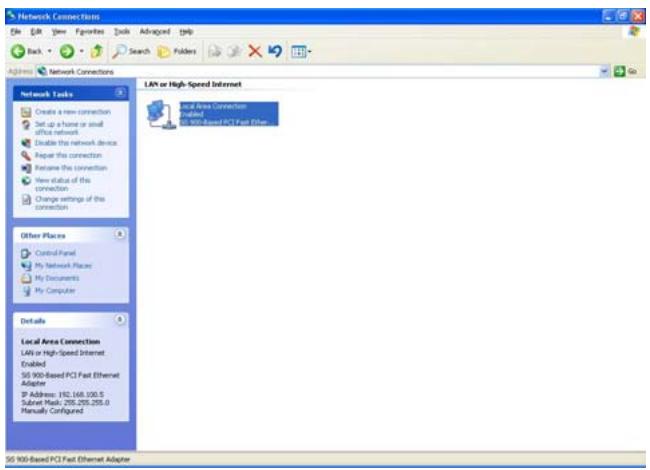
- Hvis du anvender klassisk Startmenu, skal du klikke på Start > Indstillinger > Kontrolpanel > Netværksforbindelser.
Hvis du anvender Startmenu, skal du klikke på Start (Kontrolpanel(Netværksforbindelser.
- Dobbeltklik på "Lokale forbindelser"
23414
WLAN ROUT 54-N
- Klik på Internetprotokol (TCP/IP) og dernaest på Egenskaber.
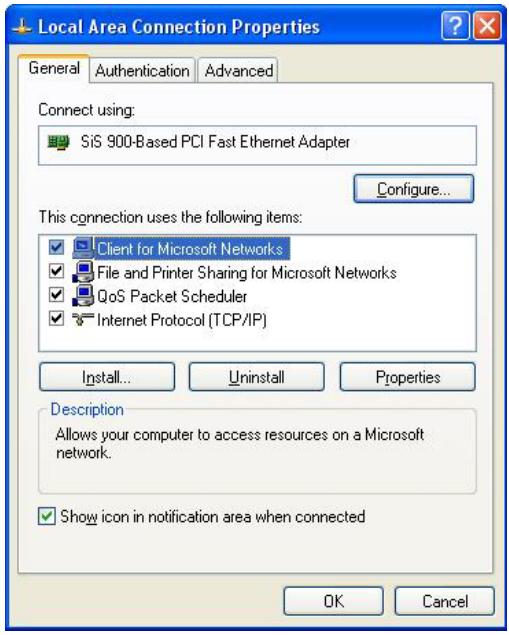
- Du kan vœlge "Hent en IP-adresse automatisk" (anbefales) for at hente en IP-adresse automatisk. Du kan også vœlge "Anvend følgende IP-adresse" for at specificere IP-adresser manuelt. Klik på OK,ningar med konfigurationen.
ADMINISTRATION
Konfigurationsopsæting af tradløs router
For at få—hele netværket til at fungere korrekt, er det nødvendigt at konfigurere den tradløse router med computeren med en installereret webbrowser. Følg venligst nedenstående trin.
- Dobbeltklik på Internetikonet på computerens skrivebord (Netscape Communicator 4.0 og Internet Explorer 3.0 eller nyere version).
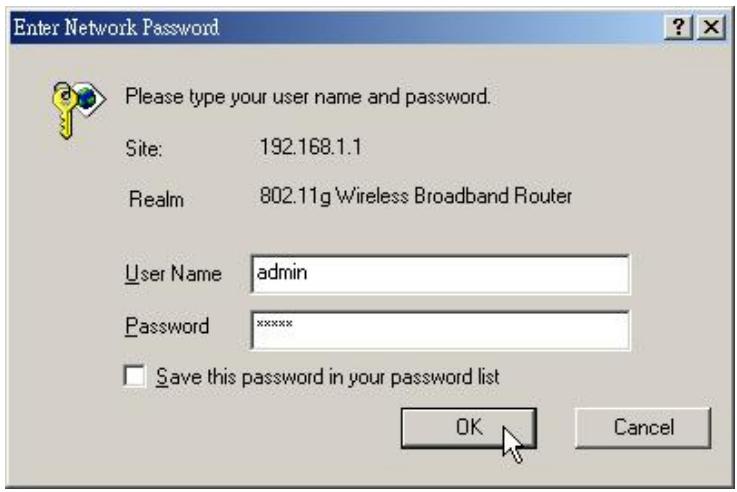
- Indtast 192.168.1.1 i URL-adresselinjen og tryk på Enter.

-
Vinduet til angivelse af brugernavn og adgangskode vises.
-
Indtast admin i linjen Brugernavn (standardværdi).
- Indtast admin i linjen Adgangskode (standardværdi).
- Klik på OK.
23414
WLAN ROUT 54-N
4.Den grafiske brugergraenseflade
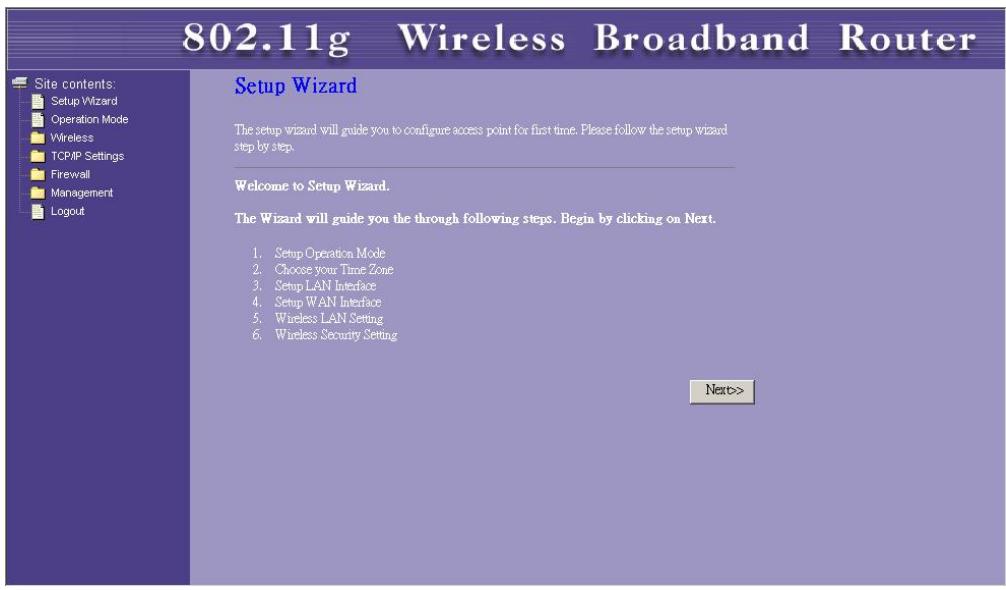
After validating af adgangskoden vises opsætningsguiden som startside for den grafiske brugergrænseflade. Du kan klikke på mapperne i venstre side på alle siderne for at få adgang til hvør konfigurationssside.
Installationsguide
Hvis du benyter routeren for første gang, kan du ffolge installationsguidens procedurer for at gennemføre en trinvis konfiguration.
Bemærkning: Den følgende vegledning gennemgår en overordnet introduktion til installationsguiden. Se indledningen på haver side for yderligere oplyninger om de enkelte emner.
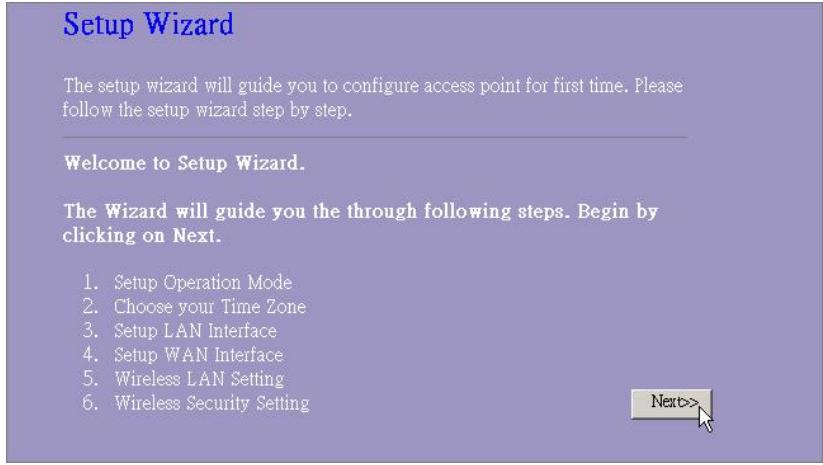
- Klik på knappen "Næste" for at gå videre og starte installationsguiden.
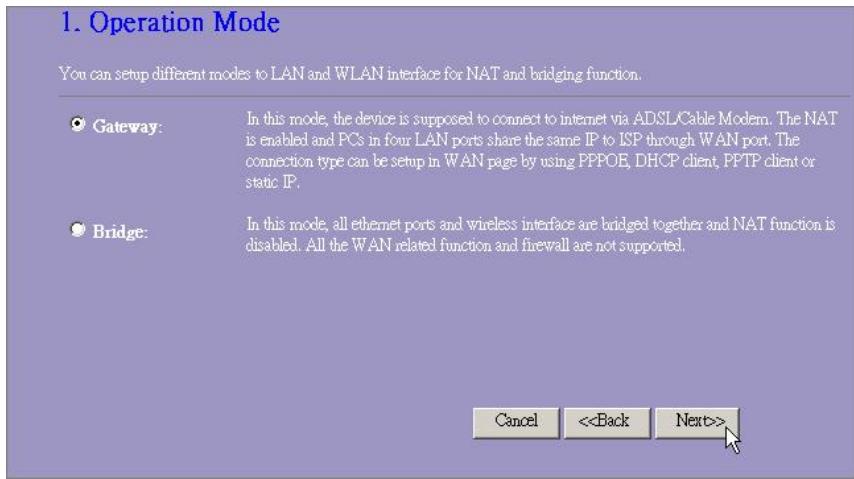
- Vælg din driftstilstand og tryk på "Næste".
23414
WLAN ROUT 54-N
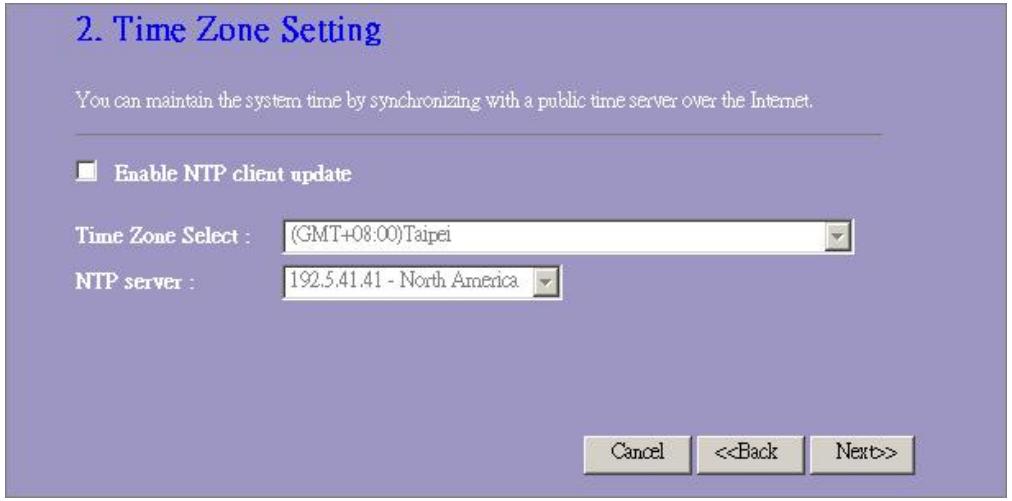
- Marké afkrydsningsfeltet for at aktivere synkroniseret tid via NTP-serveren. Vælg den region, du bor i, og en NTP-server ved at klikke på rullemenuen og derefter klikke på "Næste".
- Angiv en IP-adresse og en undernetmaske for routerens forbindelse i LAN'et.
23414
WLAN ROUT 54-N
- Vælg en WAN-adgangstype for routeren for at oprette forbindelse til internettet. Indtast de pakrævede parametre i de.tomme felter, og klik derefter på knappen "Næste". Du kan få oplyst parametrene fra din internetudbyder.
4. WAN Interface Setup
- Vælg de tradløse parametre, der skal benyttes til forbindelsen med denen router, og klik derefter på "Næste".
- Klik på rullelisten og vælg krypteringstype for dit trådløse netværk. Indtast parametrene for den valgte krypteringstype, og klik på Afslut for at afslutte konfigurationen.
For at vælge en driftstilstand for routeren skal du klikke på tilstanden, du vil udføre, og klikke på knappen Apply Change for at udføre.
Operation Mode
Adgangspunktet opretter et tradløst LAN og gør det muligt for alle computere, der er udstyret med et tradløst IEEE802.11b/g-kort, at oprette forbindelse til dit intranet. Det understøtter WEP-kryptering og MAC-adressefilter for at forbedre sikkerheden for dit tradløse netværk.
Grundlaeggende indstlinger
Du kan indstille konfigurationen for dit tradløse LAN og kontrollere de tradløse klienter, der er forbundet med dit AP.
Konfiguration
| Deaktiver trådløst LAN-interface Bånd | Til at deaktivere det trådløse LAN's interface |
| Til at vælge et bönd for encheden, der svarer til 802.11, 802.11g eller begge. | |
| Tilstand SSID Land | Konfigurerer encheden til AP, WDS eller begge delie. |
| Navnet på det trådløse netværk. | |
| Vælg den region, du bor i. | |
| Kanalnummer | Den kanal det trådløse LAN benytter. Alle encheder i samme trådløse LAN skal benytte den samme kanal. |
| Tilslutte de clienter | Klik på knappen "Vis aktive clienter". "Tabel over aktive trådløseclienter" vises. Du kan se status for alle aktive trådløse stationer, der er forbundet med adgangspunktet. |
| Aktiver universal gentagelsestilstand | Markér afkrydsningsfeltet for at aktivere universal gentagelsestilstand, SSEenheden samtidig fungerer som AP og klien. |
| SSID for udvidet interface | Mens universel gentagelsestilstand er aktiveret, skal du angive et SSID for det udvidede interface. |
Klik på
23414
WLAN ROUT 54-N
- Tabel over aktive tradløse Kunden
Dette er vinduet, der vises, after du har klikket på knappen "Vis aktive clienter".
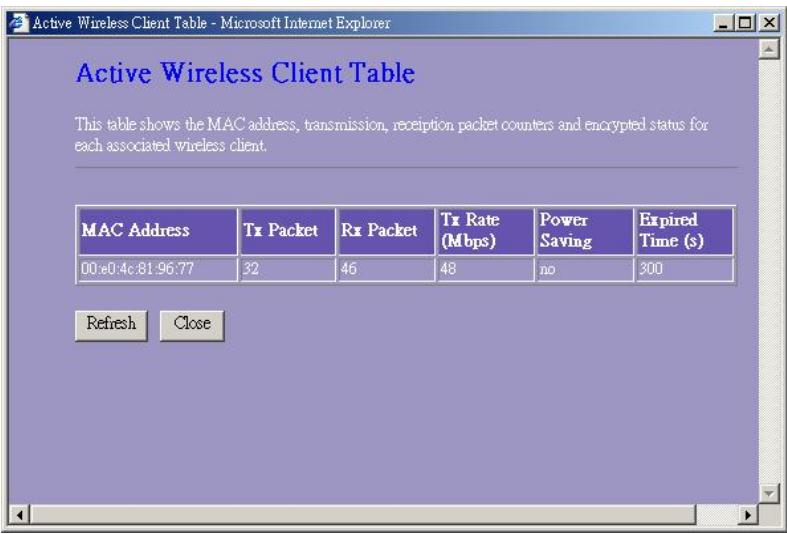
| MAC-adresse | MAC-adresse for deutsche aktive trådløse station. |
| Tx-pakke | Antallet af overførte pakker, der er afsendt fra deutsche aktive trådløse station. |
| Rx-pakke | Antallet af modtagne pakker, der er modtaget af deutsche aktive trådløse station. |
| TX-hastighed | Overførselshastigheden |
| Energibesparelse | Angiver, om den trådløse client er i energisparetilstand. |
| Forløbet tid | Dette er tiden i sekunder, før forbindelsen afbrydes. Hvis den trådløse enhed er inaktiv længere end den forløbne tid, afbryder den trådløse router forbindelsen. Klientstationen skal oprette forbindelse igen,+när den er aktiv. |
| Opdater | Opdater "Tabel over aktive trådløse klienter". |
| Luk | Luk "Tabel over aktive trådløse klienter". |
Avancerede indstlinger
Du kan indstille de avancerede trådløst LAN-parametre for dette router. Parametre og mafter validatingstype, fragmenttærskel, RTS-tærskel, signalinterval, datahastighed, præambeltype, overførsels-SSID, IAPP og 802.11g-beskyttelse. Vi anbefaler, at,this parametre ikke øendres, med mindfulness du er klar over, hvilkeændringer det vil medføre på dette router.
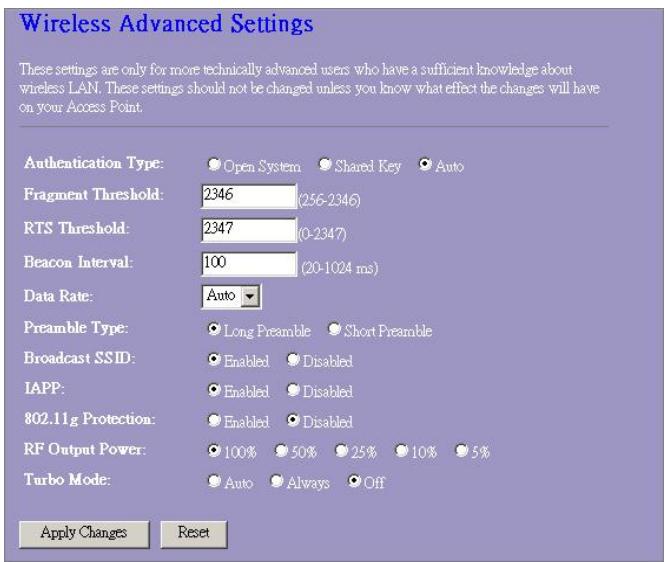
Konfiguration
| Valideringstype | Open System-tilstand | AP kan oprette forbindelse med denen trådløse router,uden WEP-kryptering. |
| Shared Key-tilstand | Du skal ønså indstille WEP-nøglen på sider "Sikkerhed" og AP, der er forbundet med denen router, skal benytte WEP-kryptering i valideringsfasen. | |
| Auto | Den trådløse klien kan oprette forbindelse til denen trådløse router med en af disse to tilstande. | |
| Fragmenttærskel | Til at specificere den maksimale pakkestørrelse under dataoverførslen. Jo lavere værdi der indstilles, des)dãrligere bliver ydeevnen. | |
| RTS-tærskel | Hvis pakkestørrelsen er mindre end RTS-tærsklen, sender den trådløse router ikke denen pakke ved hjælp af RTS/CTS-mekanismen. | |
| Signalinterval | Det tidsinterval, hvorover et signal overføres. | |
23414
WLAN ROUT 54-N
Databastighed
"Databastigheden" er den grænse for datapakker, som\ denne trådløse router kan overføre. Den trådløse router\ benytter den højeste mulige valgte overførsselshastighed til\ overførsel af datapakkerne.
Praembeltype
Den definerer CRC-blokkens长期以来 rammen under den tradlose kommunikation. "Kort præambel" ergner sig til tradlose netværk med meget grafik. "Kort præambel" giver kommunikationen hij pålidelighed.
Overførsels-SSID
Hvis du aktiverer "Overførsels-SSID", kan alle tradløse stationer, der er placeret inden forijke tradløse routers rækkevidde, nemit &, anbefaler vi at aktivere++, donne Funktion. Deaktivering af "Overførsels-SSID" kan give bedre sikkerhed.
IAPP
Til at aktivere flere AP'er til kommunikation og overførsel af oplysninger angænde de tilslutte de stationers placering.
802.11g-beskyttelse
Nogle tradlose 802.11g-adaptere understotter 802.11g-beskyttelse, hvilket kun tillader adaptereren at soge after 802.11g. Vaelg "Deaktiveret", for at deaktivere understottelse af 802.11g-beskyttelse eller vaelg "Aktiver" for at understotte denne Funktion.
RF-udgangseffekt
Vælg RF-styrken (radiofrekvens). RF-udgangseffekten haren positiv sammenhæng med signalstyrken.
Turbotilstand
Nogle af vores tradlose adaptere understotter turbotilstand, hvilket giver en bedre forbindelseskvalitet. Vaelg "Altid" for at understotte turbotilstand, aller vaelg "Fra" for at sla det fra. Vaelg "Auto". Derved slas det automatisk til og fra.
Klik på
Sikkerhed
På这部分 side kan du indstille WEP- og WPA-kryptering for at违法犯罪 for sikkerheden på dit tradløse LAN.
| Kryptering | For at aktivere krypteringstilstandene WEP, WPA, WPA2 og WPA2 Mixed, skal du vælge den ønskede Funktion i rullelisten. Hvis du ikke vælger en krypteringsform, overføres alle data.uden kryptering og alle stationer har adgang til routeren. |
| Benyt 802.1x-validering | Markér afkrydsningsfeltet for at aktivere 802.1x. |
| WPA-valideringstilstand | Der er to punkter, "Enterprise (WPA-radius) og "Personlig (Delt nøgle)". Du kan vælge tilstand ved at klikke på punktet. |
| WPA-koderække | Vælg WPA-koderækken som TKIP eller AES |
| WPA2-koderække | Vælg WPA2-koderækken som TKIP eller AES |
| Delt nøgleformat | Bestem formatet ved at vælge det i rullelisten. |
| Delt nøgle | Indtast den delte nøgle i overensstemmelse med det delte nøgleformat, du har valgt. |
| Aktivér præ-validering | Markér dette afkrydsningsfelt for at aktivere præ-validering,+när du har valgt WPA2-valideringstilstanden Enterprise (RADIUS). |
| Validering RADIUS Sever | Hvis du benyttter RADIUS Sever, til at sørge for sikkerheden, skal du indstille parametrene under dettepunkt. For at indstille port, IP-adresse og adgangskode til din RADIUS, skal du indtaste portnummer, IP og adgangskode. |
Klik på
Adgangskontrol
For at begrænse antallet af stationadgangsvalideringer, kan du indstille kontrollisten på这部分.
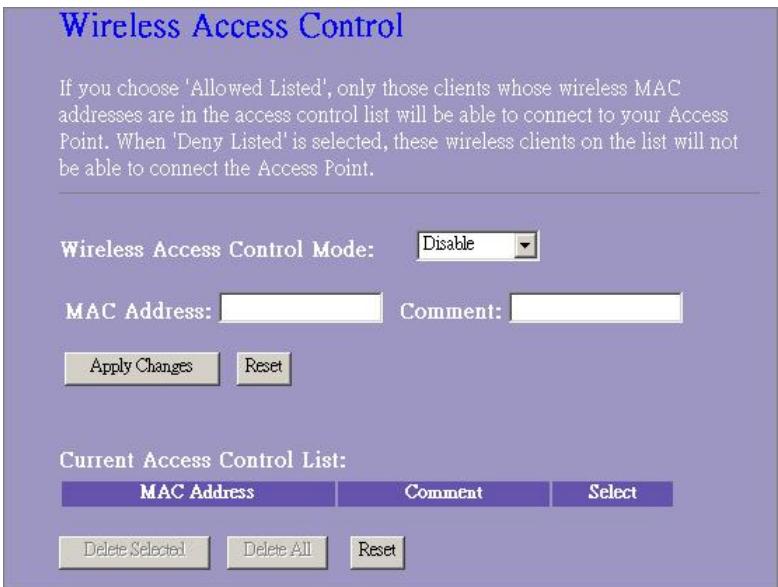
Konfiguration
| Trådløs adgangskontroltilstand | Klik på rullelisten for at vælgge adgangskontroltilstand. Du kan vælgge "Tillad anførte" for at give adgang til de tilladte MAC-adresser eller vælgge "Afvis anførte" for at afvise adgang til enheden forppe MAC-adresser. |
| MAC-adresse og bemærkning | For at indstille værdien for MAC-adresse og bemærkning skal du indtaste MAC-adressen og bemærkningen for stationen og klikke på Anvend øndringer for at gemme dem. |
| Aktuel adgangskontrolliste | For at slette stationen fra listen, skal du klikke på afkrydsningsfeltet for det valgte punkt og klikke på "Slet valgte". Hvis du vil slette alle stationerne i listen, skal du klikke på "Slet alle", for at fjerne dem alle. |
Klik på knappen
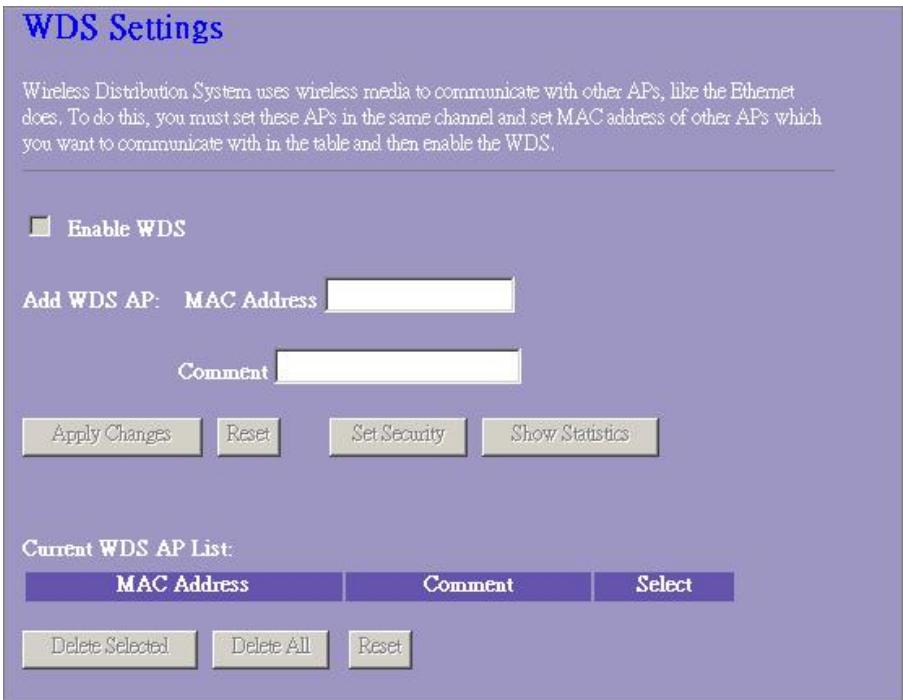
Wireless Distribution System gør det muligt for routeren at kommunikere trådlost med andre AP'er. For at det skal fungere, skal du sorge for, atppe AP'er og routeren er på samme kanal og tilføj Mac-adresserne for AP'erne og bemærkningerne til WDS-listen. Glem ikke at aktivere WDS ved at klikke på afkrydsningsfeltet "Aktivér WDS" og trykke på knappen "Anvendændringer" for at gemme.
| IP-adresse | IP for din routers LAN-porte (standard 192.168.1.1) |
| Undernetmaske | Undernetmaske for dit LAN (standard 255.255.255.0) |
| DHCP-server | For at give din LAN-client et IP, skal du aktivere "DHCP-server". Ellers er det nõdvendigt at indstille dit client-IP manuelt,,hvis du vil bruge routeren som standard-gateway for din client. |
| DHCP-kclientområde | Sepcificer DHCP client-IP-adresseområdet. Du kan ösgå klikke på knappen "Vis client" for at få vist en liste over de tilslutte de DHCP-kclienter. |
| Spanning tree | Til at forebygge netværkssløjfer og bevare kvaliteten af broforbundne netværk. |
| Aktivér UPnP | Markér dette afkrydsningsfelt for at tillade, at routeren genkendes af UPnP |
På这部分 er det muligt for brugeren at konfigurere parametre for forbindelse med internettet. Du kan vælge WAN-adgangstypen i rullelisten og konfigurere parametre for hvert tilstand.
Statisk IP-tilstand
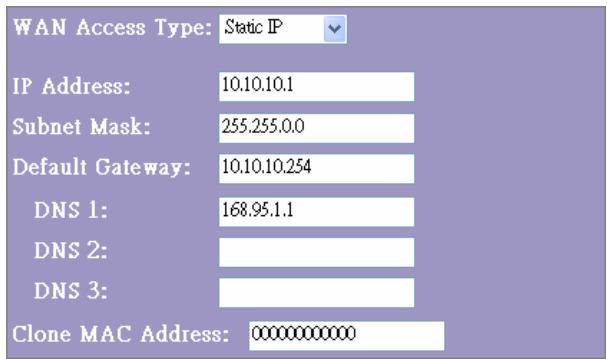
| IP-adresse, undernetmaske og standardgateway | Indtast den IP-adresse, undernetmaske og standardgateway, du har modtaget fra din internetudbyder. |
| DNS 1,2 og 3 | For at specificere DNS skal du indtaste den DNS, du har modtaget fra din internetudbyder i DNS 1 2 3. |
DHCP-kuilnttilstand
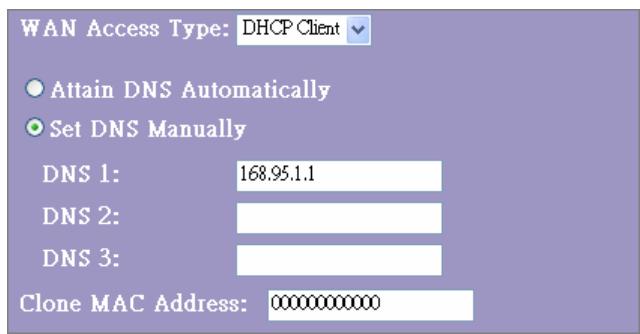
| Hent DNS automatisk | Hvis DNS fra din internetudbyder er dynamisk, skal du vælge "Hent DNS automatisk" |
| Indstil DNS manuelt | For at specificere DNS skal du indtaste den DNS, du har modtaget fra din internetudbyder i DNS 1 2 3. |
PPPoE-tilstand
23414
WLAN ROUT 54-N
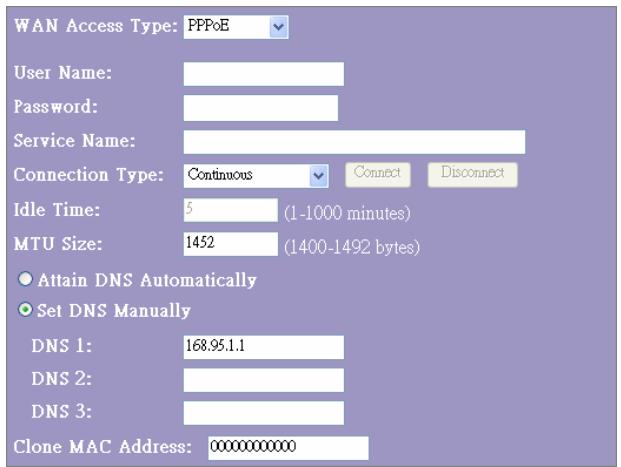
| Brugernavn, adgangskode og servicenavn | Indtast brugernavn, adgangskode og servicenavn, som du har modtaget fra din internetudbyder. |
| Forbindelseertype | "Continuous" er til en konstant forbindelse. |
| "Connect on demand" er til afregning after forbindelsestid. Du kan indstille inaktivitetstiden, der angiver, hvor lang tid der går, før systemet automatisk afbryder PPPoE-sessionen. | |
| "Manual" For at oprette forbindelse til internetudbyderen skal du klikke på "Opret forbindelse" på WEB-brugergrænsefladen. WAN-forbindelsen bliver ikke afbrudt, hvis inaktivetsintervallet overskrides. Hvis WAN-forbindelsen bliver afbrudt og after tilsluttetigen, genopretter routeren ikke automatisk forbindelsen til internetudbyderen. | |
| Inaktivitetstid: | Værdien specifierer den inaktivitetstid, der forløber, før systemet automatisk afbryder PPPoE-sessionen. |
| MTU-størrelse | Aktiverer routerens maksimale overførselsenhed (MTU). Alle pakker, der er større end dette tal, bliver opdelt i passende størrelser før afsendelsen. Et større tal forbedrer overførslens ydeevne. Indtast dit MTU-tal i tekstfeltet for at indstille begrænsningen. |
| Hent DNS automatisk: | Hvis DNS fra din internetudbyder er dynamisk, skal du vælgge "Hent DNS automatisk" |
| Indstil DNS manuelt | For at specificere DNS skal du indtaste den DNS, du har modtaget fra din internetudbyder i DNS 1 2 3. |
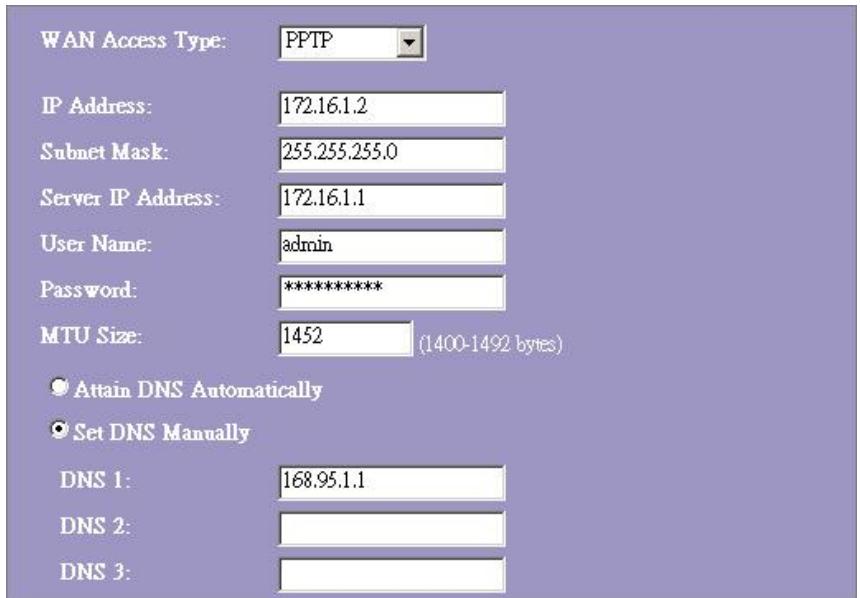
| IP-adresse, undernetmaske, server-IP-adresse, brugernavn og adgangskode | Indtast den IP-adresse, undernetmaske og server-IP-adresse, brugernavn og adgangskode, du har modtaget fra din internetudbyder. |
| MTU-størrelse | Aktiverer routerens maksimale overførselsenhed (MTU). Alle pakker, der er større end dette tal, bliver opdelt i passende størrelser før afsendelsen. Et større tal forbedrer overførlens ydeevne. Indtast dit MTU-tal i tekstfeltet for at indstille begrænsningen. |
| Hent DNS automatisk: | Hvis DNS fra din internetudbyder er dynamisk, skal du vælge "Hent DNS automatisk" |
| Indstil DNS manuelt | For at specificere DNS skal du indtaste den DNS, du har modtaget fra din internetudbyder i DNS 1 2 3. |
Alminderige konfigurationer for WAN-interface
Der er nogle indstlinger, der kan konfigureres for hver WAN-adgangstype:
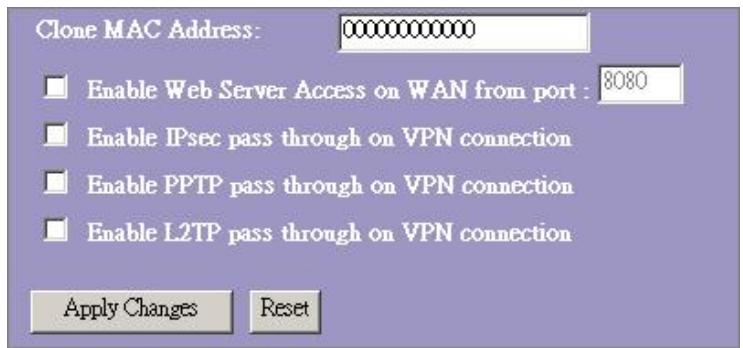
| Aktiver adgang til webserver via WAN fra port | For at give brugeren adgang til routeren via internettet skal du indtaste det specifikke IP og portnummeret. |
| Aktiver IPsec pass through via VPN-forbindelse | Markér dette afkrydsningsfelt for at aktivere IPsec pass through via VPN-forbindelse, og fjern markingsen i afkrydsningsfeltet for at deaktivere. |
| Aktiver PPTP pass through via VPN-forbindelse | Markér dette afkrydsningsfelt for at aktivere PPTP pass through via VPN-forbindelse, og fjern markingsen i afkrydsningsfeltet for at deaktivere. |
| Aktiver L2TP pass through via VPN-forbindelse | Markér dette afkrydsningsfelt for at aktivere L2TP pass through via VPN-forbindelse, og fjern markingsen i afkrydsningsfeltet for at deaktivere. |
| Klon MAC-adresse | När ISP bruger MAC-adressevalidering (med DHCP), skal MAC-adressen for det Ethernetkort, der er sluttet til dit kabelmodem,+vare registeret hos internetudbyderen før der oprettes forbindelse med WAN'en (internettet). Hvis Ethernetkortet skiftes ud, skal den nye MAC-adresse registreres hos internetudbyderen. Klon MAC-funktionen muliggør, at den MAC-adresse, der rapporteres fra WAN-netværksgrænsefladen, indstilles til den MAC-adresse, der i forvejen er registeret hos internetudbyderen. På den@måde er det ikke længere nødvendigt at registrene den nye MAC-adresse hos internetudbyderen. Denne Funktion ønderer ikke den aktuelle MAC-adresse i NIC, men ønderer den MAC-adresse, der rapporteres fra den trådlose router ved kientforespørgsler. For at øndere MAC-adressen skal du indtaste den i tekstfeltet. |
Firewallconfiguration
Portfibrating
Firewallen kan/DDke kun forbindre, at angreb udefra kommer ind i systemet, men kan ogsa begranse LAN-brugere.
For at begrænse bestemte typer af datapakker fra dit LAN til internettet via routeren ved hjælp af portfiltrering, skal du tilføjem dem til den aktuelle filtertabel.
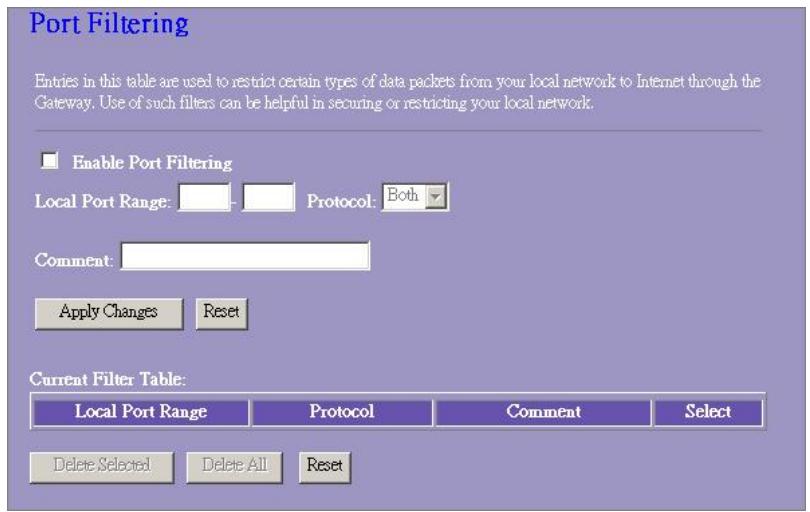
Konfiguration
| TRIN | 1. Klik på afkrydsningsfeltet for at aktivere Funktionen "Aktiver portfibrating". |
| 2. Indtast portområdet (f.eks. 25-110), protokollen (UDP/TCP) og en bemærkning (f.eks. E-mail). | |
| 3. For at slette portområdet fra listen, skal du klikke på afkrydsningsfeltet for det valgte punkt og klikke på "Slet valgte". Hvis du vil slette alle punkterne i listen, skal du klikke på "Slet alle", for at fjerne dem alle. |
Klik på
IP-filtrering
Den trådløse router kan filtrere de udgående pakker på baggrund af sikkerhed eller administration. Du kan indstille filteret til IP-adresser for athindre, at bestemte interne brugere fær adgang til internettet.
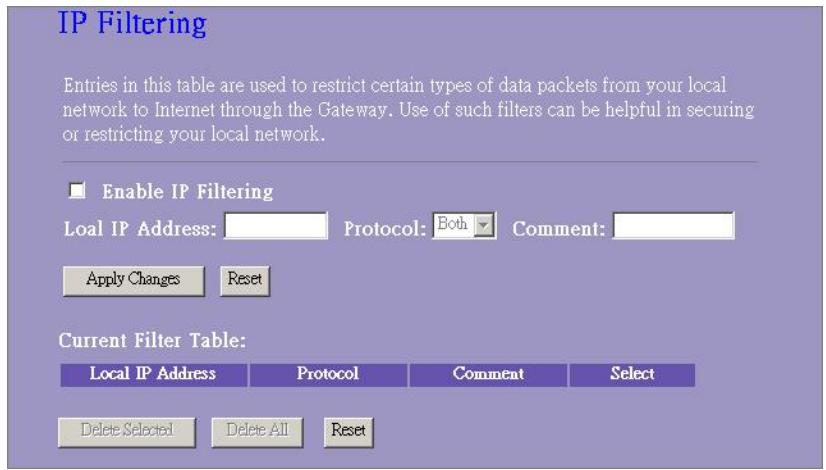
Konfiguration
| TRIN | 1. Klik på afkrydsningsfeltet "Aktivér IP-filtrering" for at aktivere Funktionen. |
| 2. Indtast den specifikke lokale IP-adresse (f.eks. 10.10.3.9), protokollen (UDP/TCP) og bemærkningen (f.eks. Peter). | |
| 3. For at slette IP-adressen fra listen, skal du klikke på afkrydsningsfeltet for det valgte punkt og klikke på "Slet valgte". Hvis du vil slette alle punkterne i listen, skal du klikke på "Slet alle", for at fjerne dem alle. |
Klik på
MAC-filtrering
Den trådløse router kan filtrere de udgående pakker på baggrund af sikkerhed eller administration. Du kan indstille filteret til MAC-adresser for athindre, at bestemte interne brugere fær adgang til internettet.
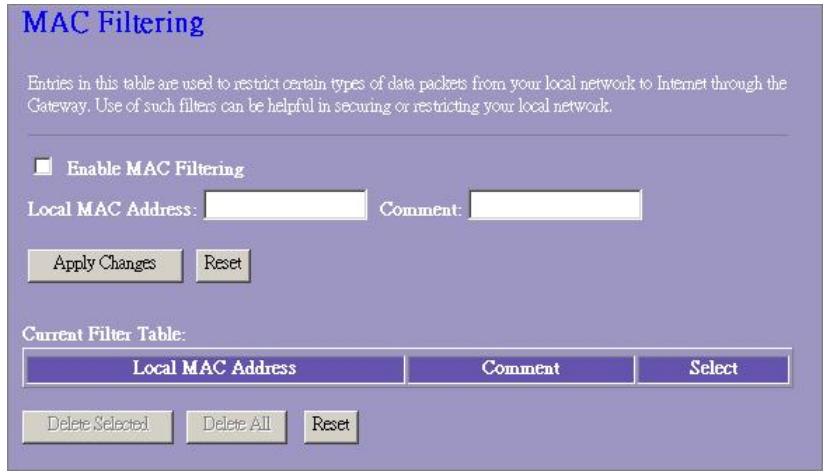
Konfiguration
| TRIN | 1. Klik på afkrydsningsfeltet "Aktivér MAC-filtrering" for at aktivere Funktionen. |
| 2. Indtast den specifikke MAC-adresse (f.eks. 00:0e:b6:a8:72) og bemærkning (f.eks. Peter). | |
| 3. For at slette MAC-adressen fra listen, skal du klikke på afkrydsningsfeltet for det valgte punkt og klikke på "Slet valgte". Hvis du vil slette alle punkterne i listen, skal du klikke på "Slet alle", for at fjerne dem alle. |
Klik på
Portviderestilling
Portvinderestilling muliggør viderestilling af et bestemt område af serviceportnumre (af internet/WAN-portene) til en bestemt LAN-IP-adresse. Det hjælper med at hoste servere bag routerens NAT-firewall.
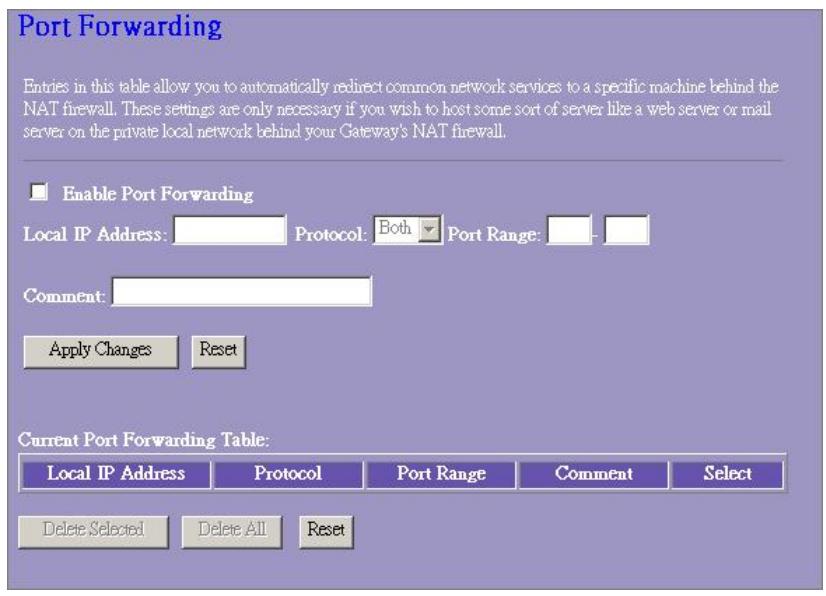
Konfiguration
| TRIN | 1. Klik på afkrydsningsfeltet for at aktivere Funktionen "Aktiver portviderestilling". |
| 2. Indtast den specifikke IP-adresse (f.eks. 10.10.10.10), protokollen (UDP/TCP), portområdet (f.eks. 25-110) og en bemærkning (f.eks. E-mail). | |
| 3. For at slette IP-adressen fra tabellen, skal du klikke på afkrydsningsfeltet for det valgte punkt og klikke på "Slet valgte". Hvis du vil slette alle punkterne i tabellen, skal du klikke på "Slet alle", for at fjerne dem alle. |
Klik på
URL-filtering
URL-filteret gør det muligt for brugern at forbindre brugerne på LAN'et at få adgang til bestemte URL'er. Dette filter blokerer URL'er, der indeholder bestemte nøgleord.
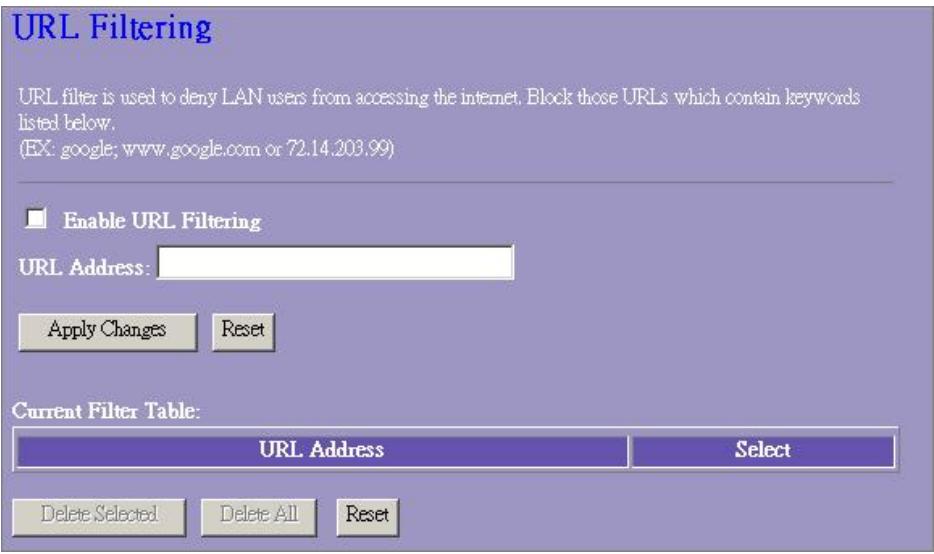
Konfiguration
| TRIN | 1. Klik på afkrydsningsfeltet "Aktivér URL-filtrering" for at aktivere Funktionen. |
| 2. Indtast den URL, derNAL blokeres. | |
| 3. For at slette URL'en fra tabellen, skal du klikke på afkrydsningsfeltet for det valgte punkt og klikke på "Slet valgte". Hvis du vil slette alle URL'er i tabellen, skal du klikke på "Slet alle",for at fjerne dem alle. |
Klik på
Virtuel DMZ
Den virtuelle DMZ benyttes til at aktivere protokoller, der skal Åbne porte på routeren. Routersen viderestiller al uspecificeret indgående grafik til værten, der er defineret på这部分 side.
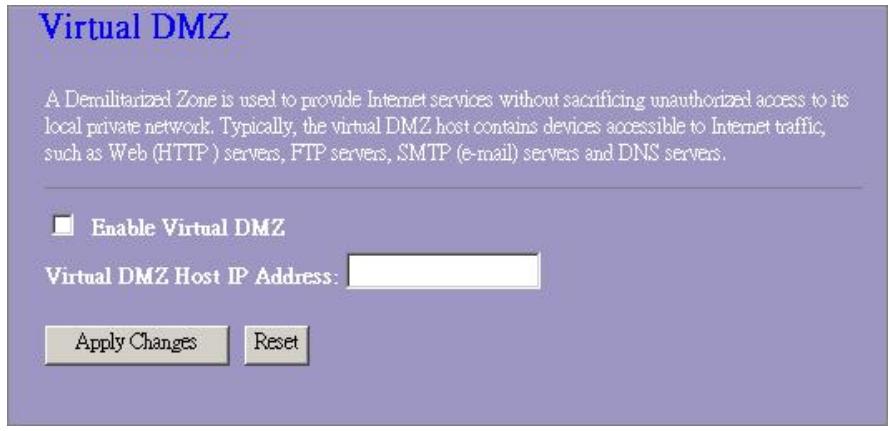
For at konfigurere den skal du indtaste værts-IP'et (privat IP-adresse) og klikke på "Anvendændringer" for at anvende indstillingen.
Administration
Status
På den trådløse routers startside viser navigationslisten til venstre mulighederne for at konfigurere systemet. I navigationsbilledet til højre vindes enSAMmenfatning af systemets status for at kunne se konfigurationerne.
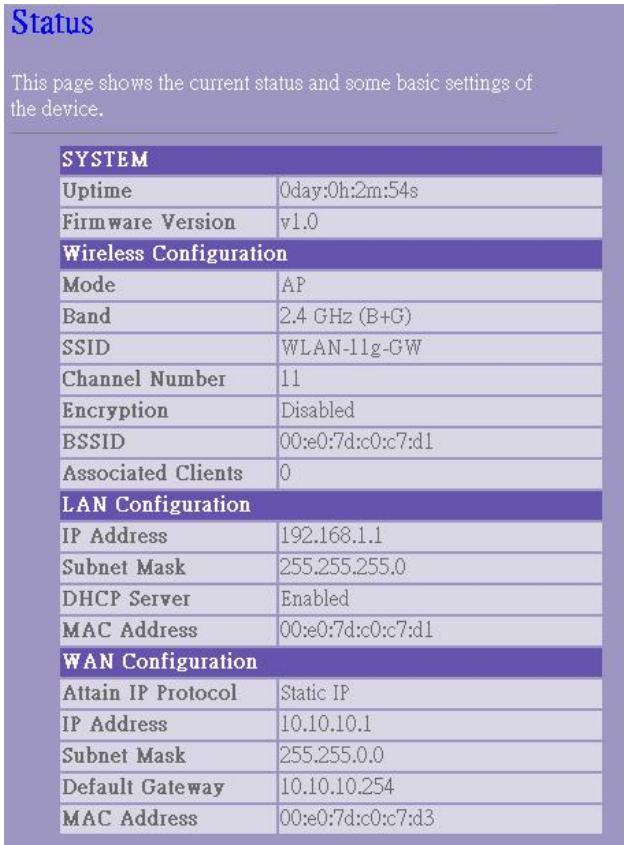
System
| Oppetid | Det tidsrum enheden har vær etændt. |
| Firmware-version | Firmware-versionen, der anvendes på encheden. |
Trädløs konfiguration
| Tilstand | Den trådløse routers driftstilstand. |
| Bånd | Routerens overførnselsfrekvens. |
| SSID | Navnet på det trådløse netværk. |
23414
WLAN ROUT 54-N
Kanalnummer
Den kanal det tradlse LAN benytter. Alle eheder i samme tradlse LAN skal benytte den samme kanal.
Kryptering
Det tradse netværks sikkerhedskrypteringsstatus.
BSSID
Basic Service Set Identity for deutsche router. (Denne parameter er den samme som LAN-portens MAC-adresse.)
Tilsluttekd klienter
Antallet af tilslutte de klienter.
- LAN-kconfiguration
IP-adresse
Routerens IP-adresse.
Undernetmaske
Routerens undernetmaske.
DHCP-server
Aktivering eller deaktivering af DHCP.
MAC-adresse
LAN-portens MAC-adresse.
WAN-kconfiguration
Hent IP-protokol
Statisk IP-adresse.
IP-adresse
WAN-portens IP-adresse.
Undernetmaske
WAN-portens undernetmaske.
Standardgateway
På这部分 kan du overvåge antallet af sendte og modtagne pakker for den trådløse router, Ethernet LAN og Ethernet WAN. Tryk på knappen “Opdater” for at se den seneste rapport.
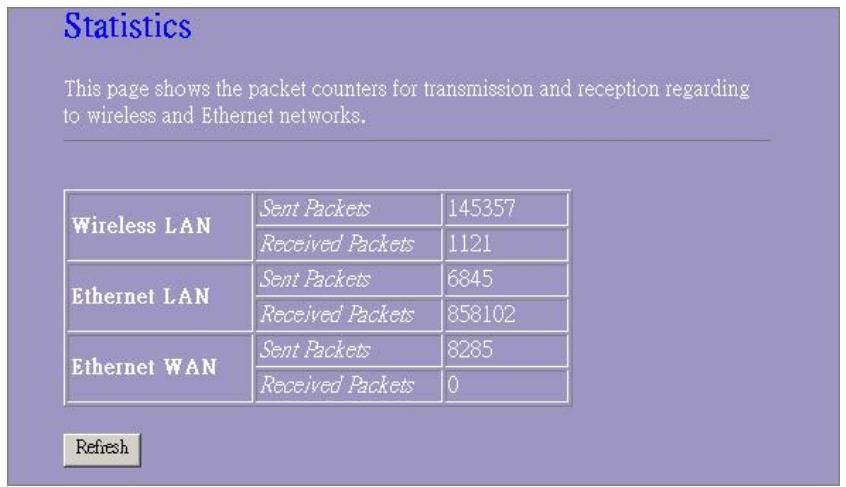
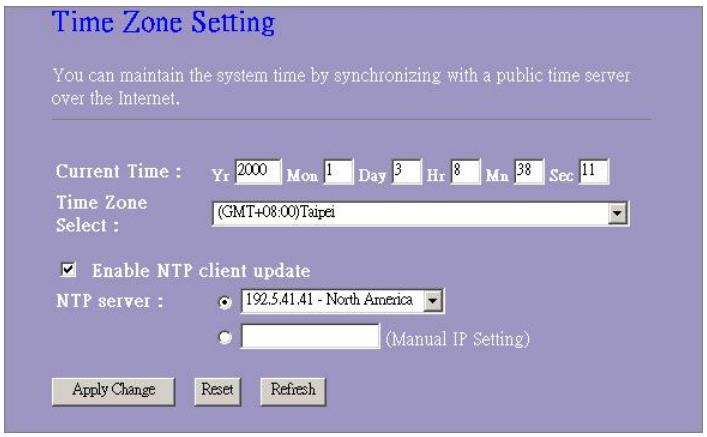
DDNS
Denne side gør det muligt for brugeren at oprette forbindelse til DDNS'en. For at aktivere DDNS skal du markere afkrydsningsfeltet "Aktivér DDNS". Vælg tjenesteudbyderen i rullelisten. Indtast domænenavn, brugernavn og adgangskode. Klik på knappen "Anvendændringer",ningar med konfigurationen.
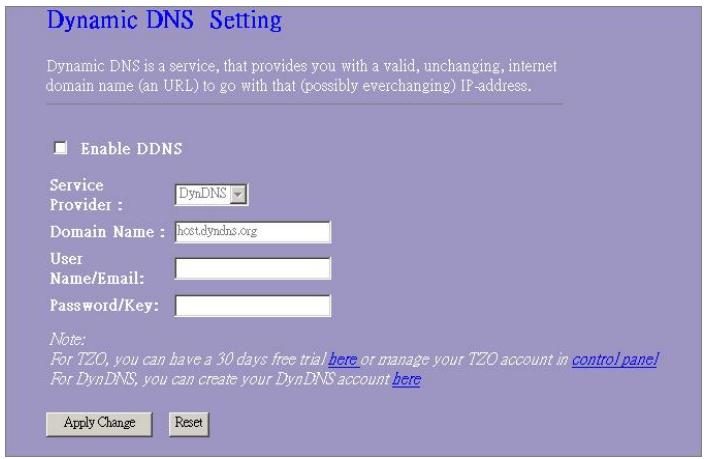
Indstilling at tidszone
Denne side gør det muligt for brugeren at konfigurere routerens tid. For at bestemme den manuelt skal du udfylde felterne ved "Aktuel tid" og klikke på knappen "Anvendændringer". Hvis du vil synkronisere tiden med en tidsserver, skal du markere afkrydsningsfeltet "Aktivér NTP clientopdatering" og vælge en NTP-server i rullelisten eller indtaste en NTP-server manuelt. Klik på knappen "Anvendændringer",ningar und er færdig med konfigurationen.
Systemlog
Denne systemlogside viser oplysninger om routerens aktuelle aktivitet.
- Marké afkrydsningsfeltet "Aktivér log".
- For at se alle oplysninger om systemet skal du vaelge afkrydsningsfeltet "System alle".
Hvis du kun vil se trådløse oplysninger, skal du vælge afkrydsningsfeltet "Trådløs". Hvis du vil sende logoplysningerne til en bestemt note, skal du vælge afkrydsningsfeltet "Aktivér fjernlog" og indtaste IP-adressen i feltet "IP-adresse til logserver".
- Klik på knappen "Anvend ændringer" for at aktivere.
4.
- Klik på knappen "Gennemse..." for at vælge den firmware, du vil opgradere.
- Klik på Upload for at starte opgraderingen. Undlad at lukke webbrowseren, og vent på at opdateringen afsluttes. Når opgraderingen er afsluttet, kan du begynde at bruge routeren.
Upgrade Firmware
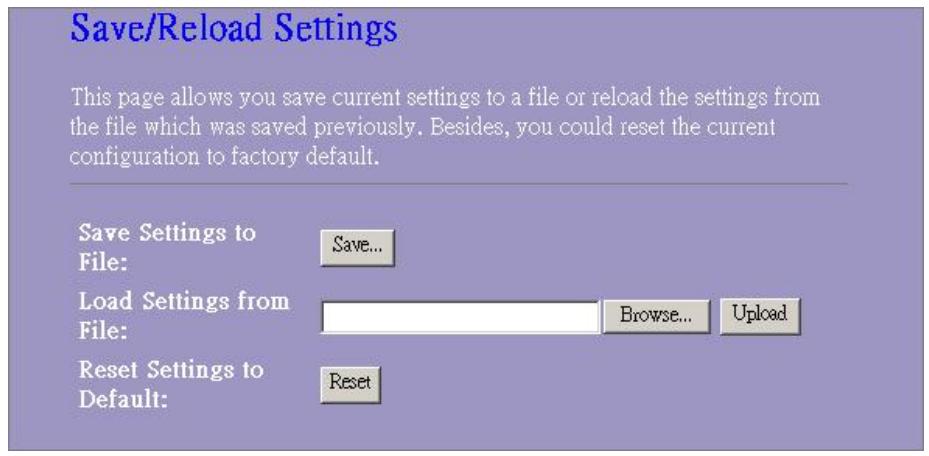
Gemme og genindlæse indstillinger
For at gemme indstillingerne i en fil skal du klikke på knappen "Gem".
For at indlæse indstillinger fra en fil skal du:
- Klikke på "Gennemse..." for at vælge filen.
- Klikke på Upload for at starte indlæsningen, og vents til den er afsluttet.
Hvis du vil gendanne standardindstillingerne, skal du klikke på Reset for at starte procedures. Den er afsluttet,ningar status-LED'en begynder at blinke.
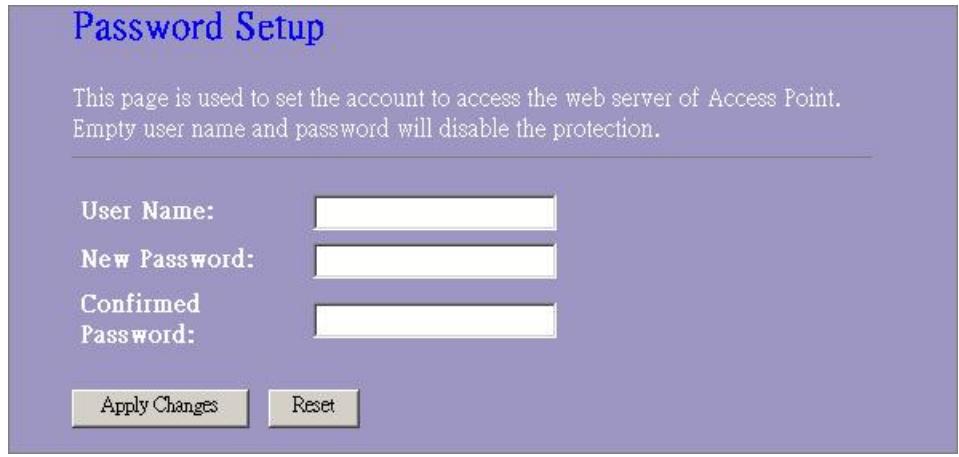
Adgangskode
Hvis du vil indstille oplysningerne for administratorkontoen, skal du indtaste brugernavnet, den nye adgangskode og gentage adgangskoden i tekstfelterne. Glem ikke at trykke på "Anvend" for at gemme konfigurationen.
PRODUKTSPECIFKATIONER
| Standard | IEEE802.3, 10BASE-T IEEE802.3u, 100BASE-TX IEEE802.3x fuld dupleksfunktion og flowkontrol IEEE802.11b trådløs LAN infrastruktur IEEE802.11g trådløs LAN infrastruktur |
| Interface | 1* WAN-port 4* 10/100 RJ-45 Fast Ethernet switchporte Antenne: 802.11b/g trådløs reverse SMA aftagelig |
| WAN-forbindelse | Ethernet 10/100 Mbps |
| Kabelforbindelser | RJ-45 (10BASE-T): kategori 3,4,5 UTP RJ-45 (100BASE-TX): kategori 5 UTP |
| Netværkets datahastighed | 802.11b: 1, 2, 5.5 og 11 Mbps 802,11g: 6, 9, 12, 18, 24, 36, 48 og 54 Mbps |
| Overførselstilstand | Autoforhandling (fuld dupleks, halv dupleks) |
| LED-indikatorer | System: Power, Status Port (WAN): ACT/LINK Port (LAN): ACT/LINK Port (trådløs): ACT |
| Sikkerhed | 64/128 bit WEP, WPA (TKIP med IEEE 802.1x), WPA2, AES |
| Modtagerfølsomhed | 54 Mbps OFDM, 10%PER, -71dBm 11 Mbps CCK, 10%PER, -81dBm 1 Mbps BPSK, 10%PER, -92dBm |
| Hukommelse | Flash: 2 MB NOR type, SDRAM: 8 MB |
| Sendestyrke | 16 dBm~18 dBm |
| Område | Indendørs 35 - 100 meter udendørs 100 - 300 meter |
| Stråling | FCC KLASSE B, CE, VCCI klasse B |
| Driftstemperatur | 0° ~ 40°C (32° ~ 104°F) |
| Driftsfugtighed | 10% - 90% |
| Spændingsforsyning | Ekstern spændingsadapter, 12 VDC/1 A |
SE
Bruksanvisning
CE Markeringsvarning



- CE-MÆRKNINGSADVARSEL
- CE
- VAREMAERKER
- INTRODUKTION TIL TRÄDLØS ROUTER
- GENEREL BESKRIVELSE
- 23414
- WLAN ROUT 54-N
- NOGLEEGENSKABER
- FRONTPANELET
- LED-BESKRIVELSE
- SYSTEM-LED'ER
- PORT-LED'ER (WAN)
- ACT/LINK-LED
- PORT-LED'ER (LAN)
- BAGPANELET
- SPÆNDINGSTILSLUTNING
- PLACERING (VALGFRIT)
- PLACERING PÀ BORD
- VÆGFASTGØRELSE
- PÅ STATIV
- INSTALLATION OG BRUG AF DEN TRÄDLØSE ROUTER
- OPSÆTNING AF NETVÆRSKONFIGURATION
- OPSÆTNING AF COMPUTERKONFIGURATION
- BEMÆRKNING
- ADMINISTRATION
- KONFIGURATIONSOPSÆTING AF TRADLØS ROUTER
- 4.DEN GRAFISKE BRUGERGRAENSEFLADE
- INSTALLATIONSGUIDE
- WAN INTERFACE SETUP
- OPERATION MODE
- GRUNDLAEGGENDE INDSTLINGER
- KONFIGURATION
- TABEL OVER AKTIVE TRADLØSE KUNDEN
- AVANCEREDE INDSTLINGER
- DATABASTIGHED
- PRAEMBELTYPE
- OVERFØRSELS-SSID
- IAPP
- 802.11G-BESKYTTELSE
- RF-UDGANGSEFFEKT
- TURBOTILSTAND
- SIKKERHED
- ADGANGSKONTROL
- STATISK IP-TILSTAND
- DHCP-KUILNTTILSTAND
- PPPOE-TILSTAND
- ALMINDERIGE KONFIGURATIONER FOR WAN-INTERFACE
- FIREWALLCONFIGURATION
- PORTFIBRATING
- IP-FILTRERING
- MAC-FILTRERING
- PORTVIDERESTILLING
- URL-FILTERING
- VIRTUEL DMZ
- STATUS
- SYSTEM
- TRÄDLØS KONFIGURATION
- KANALNUMMER
- KRYPTERING
- BSSID
- TILSLUTTEKD KLIENTER
- LAN-KCONFIGURATION
- IP-ADRESSE
- UNDERNETMASKE
- DHCP-SERVER
- MAC-ADRESSE
- WAN-KCONFIGURATION
- HENT IP-PROTOKOL
- STANDARDGATEWAY
- DDNS
- INDSTILLING AT TIDSZONE
- SYSTEMLOG
- UPGRADE FIRMWARE
- GEMME OG GENINDLÆSE INDSTILLINGER
- ADGANGSKODE
- SE
- BRUKSANVISNING
- CE MARKERINGSVARNING
Mærke : VIVANCO
Model : WLAN ROUT 54-N
Kategori : WLAN-router