
WLAN ROUT 54-N - WLAN-Router VIVANCO - Kostenlose Bedienungsanleitung
Finden Sie kostenlos die Bedienungsanleitung des Geräts WLAN ROUT 54-N VIVANCO als PDF.



| Produkttyp | WLAN-Router |
| Marke | VIVANCO |
| Modell | WLAN ROUT 54-N |
| Netzwerkstandards | IEEE 802.11b/g, IEEE 802.3/3u (10/100BASE-TX) |
| Maximale drahtlose Datenrate | 54 Mbit/s (Turbo 72 Mbit/s) |
| Anzahl LAN-Ports | 4 Fast Ethernet 10/100 RJ-45 Ports |
| WAN-Port | 1 Ethernet 10/100 RJ-45 Port |
| Antenne | Abnehmbar, SMA-Reverse-Steckverbinder |
| Drahtlose Sicherheit | WEP 64/128 Bit, WPA (TKIP), WPA2, AES |
| Firewall-Funktionen | SPI, Anti-DoS, DMZ, IP/MAC/URL/Port-Filterung |
| Unterstützte WAN-Protokolle | PPPoE, PPTP, DHCP-Client, Statische IP |
| Integrierter DHCP-Server | Ja |
| Speicher | Flash 2 MB (NOR), SDRAM 8 MB |
| Stromversorgung | Externes Netzteil 12 V DC, 1 A |
| Betriebstemperatur | 0 °C bis 40 °C |
| Betriebsfeuchtigkeit | 10 % bis 90 % |
| Sendeleistung (RF) | 16 bis 18 dBm |
| Reichweite innen | 35 bis 100 Meter |
| Reichweite außen | 100 bis 300 Meter |
| Zertifizierungen | FCC Klasse B, CE, VCCI Klasse B |
| Wartung und Reinigung | Mit einem trockenen, weichen Tuch reinigen. Keine flüssigen oder scheuernden Reinigungsmittel verwenden. |
| Allgemeine Informationen | WLAN-Router 802.11b/g mit integriertem Zugangspunkt, Internetverbindungsfreigabe (NAT), Web-Konfigurationsschnittstelle. |
Häufig gestellte Fragen - WLAN ROUT 54-N VIVANCO
Benutzerfragen zu WLAN ROUT 54-N VIVANCO
0 Frage zu diesem Gerät. Beantworten Sie die, die Sie kennen, oder stellen Sie Ihre eigene.
Eine neue Frage zu diesem Gerät stellen
Laden Sie die Anleitung für Ihr WLAN-Router kostenlos im PDF-Format! Finden Sie Ihr Handbuch WLAN ROUT 54-N - VIVANCO und nehmen Sie Ihr elektronisches Gerät wieder in die Hand. Auf dieser Seite sind alle Dokumente veröffentlicht, die für die Verwendung Ihres Geräts notwendig sind. WLAN ROUT 54-N von der Marke VIVANCO.
BEDIENUNGSANLEITUNG WLAN ROUT 54-N VIVANCO
CE Markierungswarnung

Dieses Gerät entspricht den Bedingungen bezüglich elektromagnetischer Kompatibilität, EN55022 Klasse B für ITE, dem erforderlichen Schutzbedarf der Richtlinie 89/336/EEC in Annaherung an die Gesetze der Mitgliedsstaaten in Zusammenhang mit elektromagnetischer Kompatilität.
Das Unternehmen erneuert seine Produkte laufend und es kann sein, dass Informationen in this dem Dokument nicht aktuell sind.itte kontaktieren Sie ihren ortlichen Handler fur die neuesten Informationen.Kein Teil these Dokumentes darf in irgendiner Form kopiert oder reproduziert werden ohne schriftliches Einverständnis des Unternehmens.
Warenzeichen:
Alle Handelsnamen und Warenzeichen sind das Eigentum der jeweiligen Unternehmen. Copyright © 2007, All Rights Reserved.
PACKUNGSINFORMATION
Vielen Dank, dass Sie sich für diesen Produkt entschieden haben. Bevor Sie beginnen, sollen den Inhalt der Packung überprüfen.
Die Packung sollte folgende Teile enthalten:
- Einen Wireless Router
- Ein Spannungsadapter
- Eine Bedienungsanleitung (CD)
- Eine abnehmbare Antenne
EINLEITUNG ZUM WIRELESS ROUTER
Allgemeine Beschreibung
Der Wireless Router mit eingebautem 4-Port 10/100 Mbps Fast Ethernet Switch ist die neuste Generation von Wireless Router Produktken für Home/Office und SOHO Benutzer. Diese funktionsreiche und eigenständige kompakte Wireless Router ist vollständig einsatzbereit für Breitbart band Zugriff in LAN und wireless Umgebung. Dieses Gerät wurde speziell hergestellt, um LAN und wireless Benutzern die kosteneffektivste Methode mit Mehrfachzugriff auf das Internet zu den Kosten einer einzigen öffentlichen IP Adresse zu bieten, IP Sharing, und in den Genuss der Plug-und-Play Installation zu kommt. Außen dem ermöglicht der eingebaute 4-Port 10/100Mbps Switch es dem Nutzer, das Netzwerkkabel in das Gerät zu stecken, ohne einen zusätzlichen Switch kaufen zu|Müssen.
Dieses Gerät ist auch ein wireless Access Point. Benutzer konnen sich über wireless Netzwerkadapter überall im Bereich der Funkübertragung mit dem Internet verbinden Es ist ideal für SOHO Benutzer, die ständigen und bequemen Zugriff auf das Internet benötigten ohne die Einschränkung von Verbindungskabeln.
Die freundliche Web-basierte graphische Schnittstelle für das Setup erhögt jeder unerfahrenen Benutzer den schellen Einstieg in die Plug-und-Play Bedienung. Eingebaute DHCP Server vereinfachte IP Adressverwaltung und keine MIs Personen für tätiglichen technischen Service bestehtigt. Dazu ist auch NAT/Firewall bei dieser kompakten Routerbox inbegriffen, um das ganze LAN vor Angriffen von außen zu beschützen.
23414
WLAN ROUT 54-N
Hauptmerkmale
Der Switch bietet die folgenden Funktionen:
Entspricht dem IEEE 802.11b/g Wirelessstandards
Bietet eine abnehmbare 802.11b/g Reverse SMA Antenne
Hochgeschwindigkeitsdatentransfer bis zu 54 Mbps
Unterstutz Turbomodus fur 72 Mbps Datentransfer
Unterstzt wireless Datenverschlusselung mit 64/128-bit WEP, WPA (TKIP mit IEEE 802.1x), WPA2 und AES Funktionen
Unterstutz System Log
UnterstutzAuthentifizierungfurwirelessConnectivitybasierendaufESSID
Bietet MAC Zugriffskontrolle und versteckte SSD Funktion
WDS Unterstützung mit WEP, TKIP und AES Verschlussung
■ Kanal: USA 11, Europa 13, Japan 14
Unterstutz NAT/NAPT IP Sharing
Unterstutz Statische IP, PPPoE, PPTP & DHCP Client
SPI Anti-DoS Firewall; Virtuelle DMZ; DNS Relay, UPnP
Bietet DHCP Server
Unterstutz ALG für FTP, NetMeeting, DDNS (DynDNS, TZO)
Unterstutz Firmware Upgradefungtion uber das Web
■ Konform mit FCC Teil 15.247 für US, ETS 300 328 für Europa
■ Flash: 2MB NOR Typ, SDRAM: 8MB
■ Zertifizierungen: FCC Klasse B, CE Zeichen, VCCI Klasse B
23414
WLAN ROUT 54-N
Die Frontseite
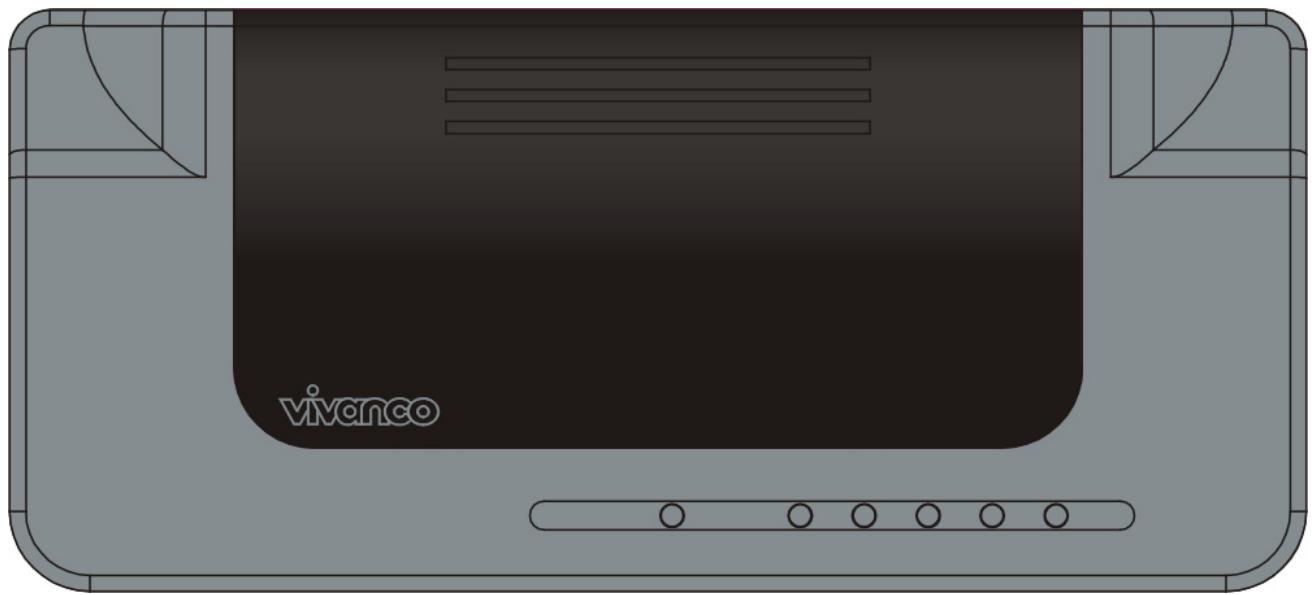
LED Beschreibung
System LEDs
System LED Anzeigen sind an der Vorderseite angebracht, um den Funktionstatus des gesamten Gerätes anzuzeigen.
PWR (Power) LED
These Anzeige leuchtet grün, wenn der Wireless Router Spannung empfängt, andernfalls ist sie nicht an.
STATUSLED
The LED wird für eineuge Sekunden dunkel sein, wenn das System gestartet wird. Danach wird die LED periodisch blinken, um zu zeigen, dass der Wireless Router normal arbeitet. Falls die LED grün / dunkel bleibt, bedeutet dies, dass ein Fehler im System unterlaufen ist. Sie müssen ihren Handler kontaktieren oder versuchen, das System neuzustarten.
I. Wenn das System bereit für Datenübertragung und Empfang ist, ist es ständig grün.
23414
WLAN ROUT 54-N
II. Wenn Daten übertragen oder empfangen werden, blinkt es grün.
Port LEDs (WAN)
Port LED Anzeigen sind an der Vorderseite angebracht, um den Funktionstatus vom WAN Port anzuzeigen.
- Act/Link LED
Die LED bleibt leuchtend (grün). Das bedeutet, dass der Port eine gute Verbindung zu den angeschlossenen Geräten hat.
Die LED wird grün blinken, wenn Datenverkehr über den Port Goes.
Port LEDs (LAN)
Port LEDs (LAN) Anzeigen auf der Frontseite zeigen den Funktionstatus der 10/100 Mbps Fast Ethernet Switching Ports an.
- Act/Link LED
Jeder Port hat eine Act/Link LED. Ständig grün (Verbindungsstatus) zeigt an, dass der Port eine gute Verbindung zu den angeschlossenen Geräten hat. Blinkend grün zeigt an, dass der Port Daten empfängt oder zwischen den angeschlossenen Geräten überträgt.
Die Rückseite

Spannungsanschluss
Stecken Sie das kreisförmige Ende des Spannungsadapters fest in die Rückseite des Wireless Routers und das andere Ende in eine Steckdose. Nun ist das System bereit.
Platzierung (optional)
Es gibt drei Möglichkeiten, den Router zu platzieren. Die ersteme Möglichkeit ist, denRouter horizontal auf einer Oberfläche zu platzieren. Die zweite Möglichkeit ist, denRouter an der Wand zu befestigen. Die dritte Möglichkeit ist, denRouter vertikal auf einer Oberfläche zu platzieren. Diese Optionen werden unter detaillierter erklär.
23414
WLAN ROUT 54-N
Tisch Option
- Der Router hat einen Plastikständer, der in zwei Teile geteilt werden kann.
- Verbinden Sie einen Teil des Ständers mit der Seite des Routers.
- Verfahren Sie genauso mit dem zweiten Teil.
- Platzieren Sie den Router.
Wandbefestigungsoption
Bevor Sie den Router an der Wand befestigen, müssen Sie die Schritte der Tischoption zuerst ausführren.
- Wahlen Sie eine Stelle mit Zugriff auf Kabel und Steckdose.
- Ziehen Sie die Einheit hereaus. Stellen Sie es mit der Oberseite nach unten auf eine flache Oberfläche und markieren Sie die zwei Löscher für die Anker.
- Bringen Sie die Wandbefestigungssanker (Plastik) mit Werkzeugen wie Bohrer oder Hammer in der Wand an.
- Fügen Sie die mitgelieferten Schrauben in jedem Loch der Ständerteile ein.
- Befestigen Sie die Einheit an den Ankern in der Wand.
Ständeroption
- Der Routerbeinhaltet zwei Ständerteile.
- Verbinden Sie die beiden Teile zu einem Ständer. Verbinden Sieihn mit der Seite des Routers in der Nähe des Spannungssports. Drücken Sie den Ständer hoch, damit er einschnappt.
- Platzieren Sie den Router.
Werkseinstellung Wiederherstelltaste
- Drücken Sie die Taste länger als 5 Sekunden und setzen Sieihn dann los. Das System wird auf die Standard Werkseinstellungen zurückgestellt. In der Zwischenzeit schreiben das System den Flash auf den Standardwert und die Status LED stoppt für einen Moment. Ungefähr 60 Sekunden später blinkt die Status LED periodisch grün. Nun sind alle Systemparameter auf die Standard Werkseinstellung zurückgesetzt worden. Falls der Vorgang durch irgendegen Grund (keine Spannung, ...) unterbrochen worden ist, wird es einen Systemfehler geben. Bevor Sie den Vorgang ausführren, stellen Sieitte eine sichere Betriebsumgebung sicher.
- Um den Router neu zu starten, drücken Sie die Taste für 2 - 5 Sekunden und halten sie dann los. Die Einstellungen werden nicht gelöscht. Warten Sie daraufuf, dass der Router den Neustart abgeschlossen hat. Dann konnen Sie mit der Benutzung anfangen.
Achtung : Unvollständige Vorgänge zur Wiederherstellung der Werkseinstellung verursachen, dass der Wireless Router nicht richtig Funktioniert. Sollen Sie unglücklicherweise in dieser Situation sein, versuchen Sie nicht,ihn selbst zu reparieren. Bitten Sie ihren lokalen Handler um Hilfe.
DEN WIRELESS ROUTER INSTALLIEREN UND BENUTZEN
Dieses Kapitel bietet eine schrittweise Anleitung für die Installation und Konfiguration des Wireless Routers. Wir schlagen vor, dass Sie dasGPCe Kapitel durcharbeiten und dann mit der fortgeschrittener Bedienung weiter machen.
Schritte, um das Netzwerk aufzubauen:
Verbinden Sie das ADSL oder Kabelmodem mit dem Ethernet WAN Port auf der Rückseite des Wireless Routers. Benutzen Sie dazu das UTP Kabel.
Verbinden Sie die Telefonleitung von der Wandbuchse mit dem Eingangssport des ADSL Modems, oder das Koaxialkabel mit dem Eingangssport des Kabelmodems..
Stecken Sie den Poweradapter in das Modem und schalten Sie es an. Installieren Sie die Ethernetkarte in ihren Rechner. Beziehen Sie sich darauf auf die Bedienungsanleitung, die mit der Karte gefleiert wurde.
Verbinden Sie den Rechner mit dem Wireless Router, indem Sie Standard Twisted-Pair Ethernet Kabel von der Ethernet Karte des Rechners zu einem 10/100 Mbps Ethernet Port auf der Rückseite des Wireless Routers benutzen.
Stecken Sie den Power Adapter in den Router und das andere Ende in die Steckdose.
23414
WLAN ROUT 54-N
Computerkonfiguration Setup
Um mit diesen Wireless Router zu kommunizieren, müssen Sie die IP Adressen Ihr Rechners so konfigurieren, dass sie mit dem Gerät kompatibel sind. Der Router unterstützt DHCP Server. Dies ist standardmäßig aktiviert. Benutzer, die ihre IP Adresse mit "Automatisch eine IP Adresse erhalten" konfigurieren, können die folgende Anleitung zur IP Konfiguration überspringen.
Anmerkung:
- Die Standard Netzwerkeinstellungen des Gerätes:
IP Adresse: 192.168.1.1
Subnetmaske: 255.255.255.0
DHCP Server: aktiviert
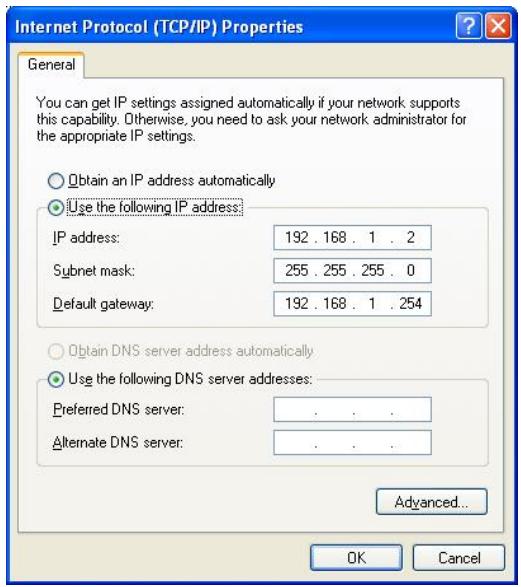
- In der folgenden TCP/IP Konfigurationsanleitung wird die IP Adresse "192.168.1.2" als ihre IP Adresse vorausgesetzt, falls Sie IP Adressen manuell spezifizieren sollen.itte wahlen Sie NICHT 192.168.1.1 als IP Adresse. 192.168.1.1 wurde als Standard-IP für这点es Gerät eingestellt.
- Die folgende TCP/IP Konfigurationsanleitung setzen Windows XP als Betriebssystem voraus.
Vorgänge, um IP Adressen für ihren Rechner zu konfigurieren
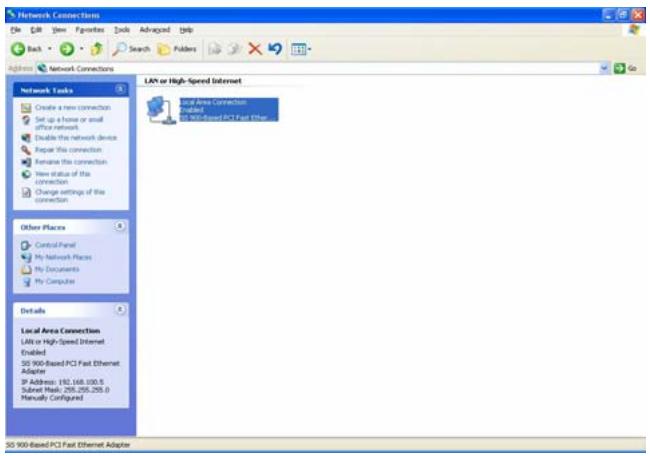
- Falls Sie in der klassischen Startmenü Ansicht sind, klichen Sie auf Start > Einstellungen > Systemsteuerung > Netzwerkverbindungen.
Falls Sie in der Startmenü Ansicht sind, klichen Sie auf Start ( Systemsteuerung ( Netzwerkverbindungen.
- Doppelklicken Sie auf "Lokale Umgebungsverbindungen"
23414
WLAN ROUT 54-N
- Klichen Sie auf Internet Protokoll (TCP/IP) und dann auf Eigenschaften.
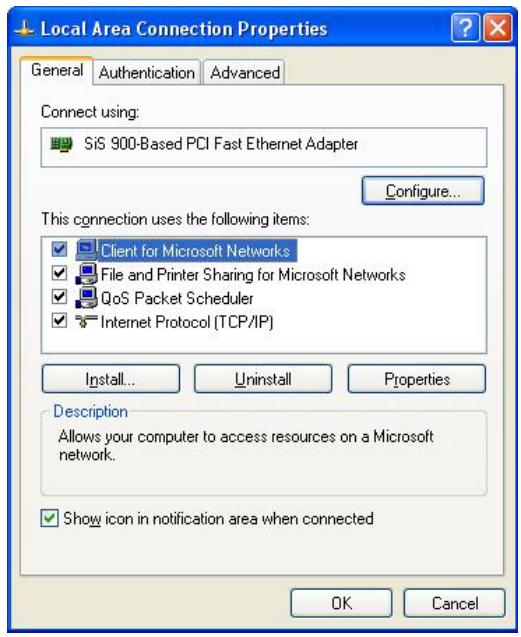
- Sie können "Automatisch eine IP Adresse erhalten" wahren (empfohlen), um eine IP Adresse automatisch zu erhalten. Oder Sie wahren "Die folgende IP Adresse benutzen", um IP Adressen manuell zu spezifizieren.itte klichen Sie nach der Konfiguration auf die Taste OK.
VERWALTUNG
Wireless Router Konfigurationssetup
Damit dasGPCnz Netzwerk eorgleich arbeitet, ist es notwendig, den Wireless Router mit Ihrem Rechner mit einem installierten Webbrowser zu konfigurieren.itte befolgen Sie die unten aufgehren Schritte.
- Klichen Sie doppelt auf die Internet Webbrowser Ikone auf Ihr Desktop-Bildschirm (Netscape Communicator 4.0 und Internet Explorer 3.0 oder höhere Version).
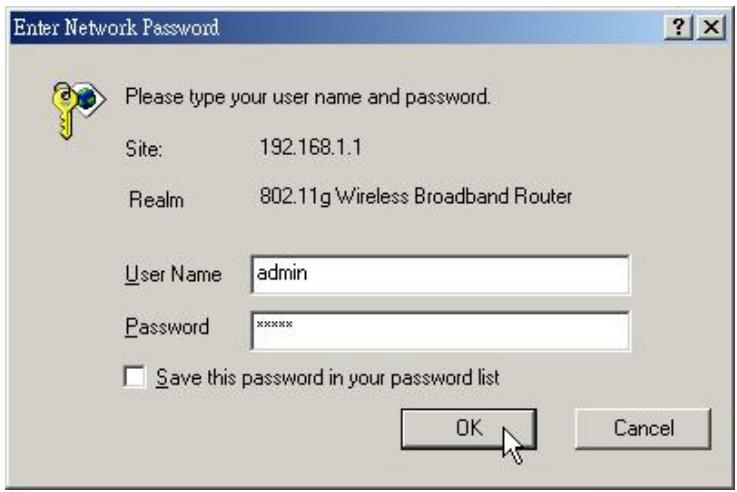
2.Geben Sie 192.168.1.1 in die URL Web adresszeile ein und drucken Sie Enter.

3.Das Feld Benutzername und Password entscheid.
- Geben Sie admin an die Stelle Benutzername ein (Standardwert).
- Geben Sie admin an die Stelle Password ein (Standardwert).
- Klichen Sie auf OK.
23414
WLAN ROUT 54-N
4.Die Graphische Benutzerschnittstelle
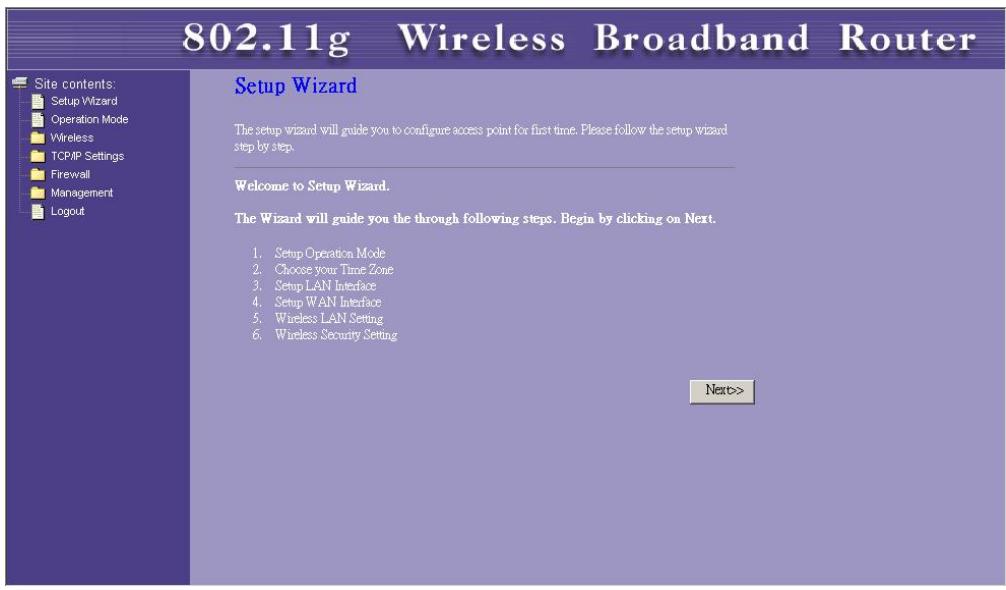
Nach der Passwortauthorisierung zeigt sich der Setup Assistant als Homepage der Graphischen Benutzerschnittstelle. Sie können auf jeder Ordner auf der linken Seite jeder Seite klichen, um Zugriff auf jeder Konfigurationsseite zubekommen.
Installationsassistant
Falls Sie den Router zum ersten Mal benutzen, können Sie die folgenden Vorgänge des Installationsassistenten befolgen, um eine schrittweise Konfiguration durchzuführen.
Anmerkung: Die folgende Anleitung führt eine allumfassende Einleitung zum Installationsassistenten durch. Detaillierte Informationen zu jedem Thema finden Sie in der Einleitung jeder Seite.
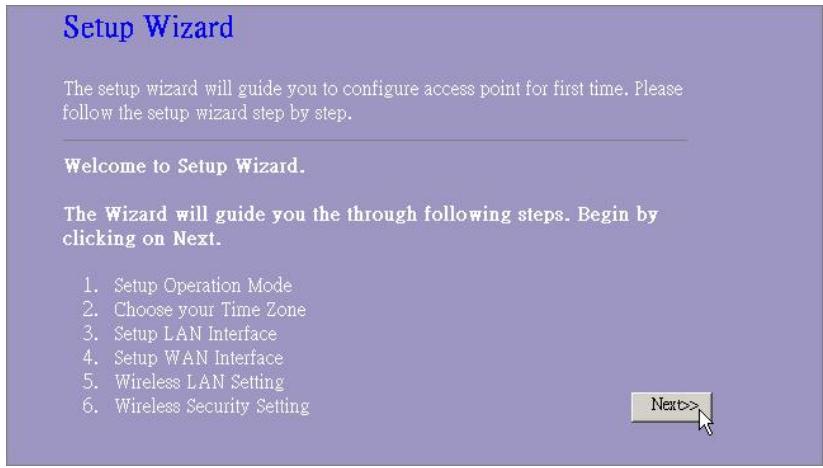
- Um den Installationsassistenten zu starten, klichen Sieitte auf die Taste "Weiter" zum Fortfahren.
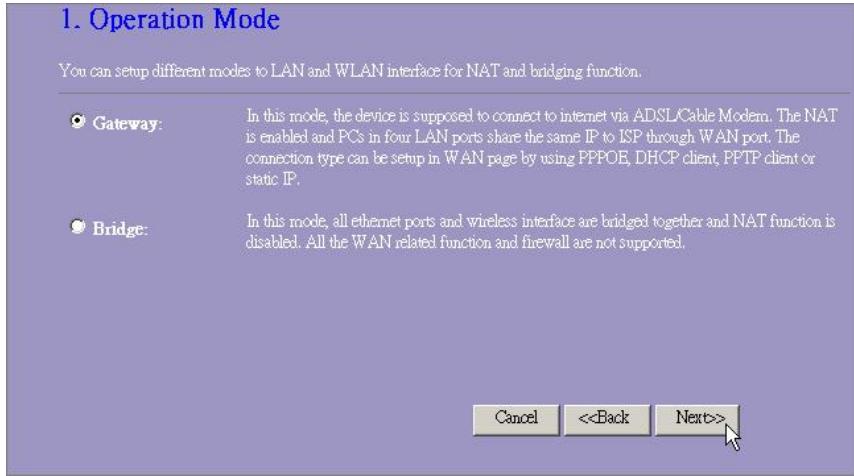
- Wahlen Sie ihren Betriebsmodus und drücken Sie "Weiter".
23414
WLAN ROUT 54-N
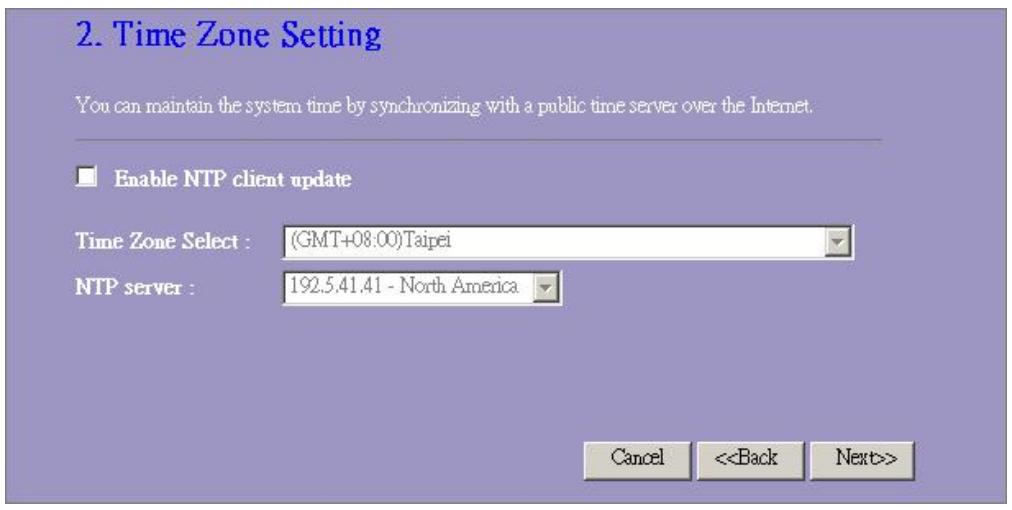
- Markieren Sie das Kontrollkästchen, um die Synchronisierungszeit durch den NTP Server zu aktivieren. Wahlen Sie die Region, in der Sie leben, und einen NTP Server, indem Sie auf die Drop-Down-Liste klichen und dann auf "Weiter" klichen.
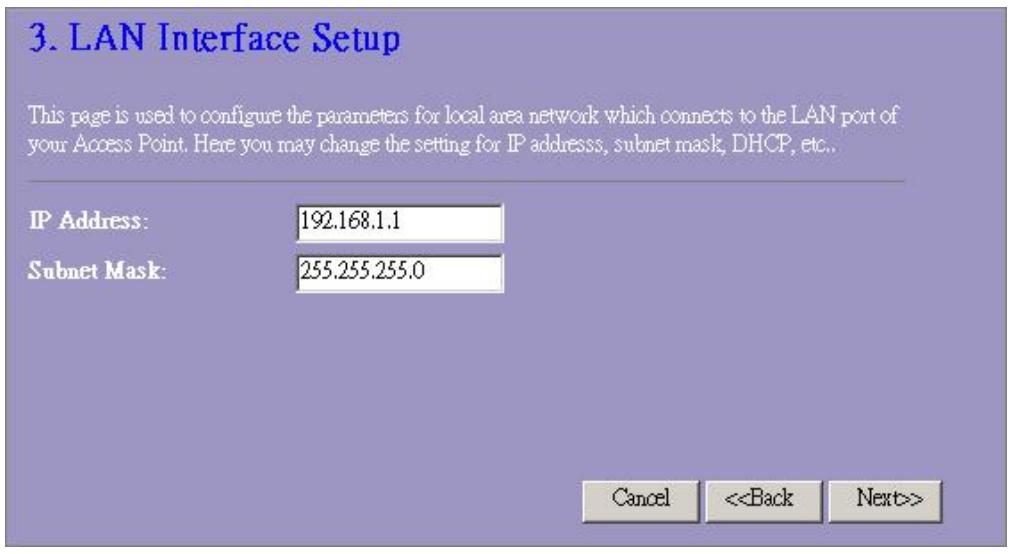
- Spezifizieren Sie eine IP Adresse und eine Subnetmaske für die Verbindung des Routers im LAN.
23414
WLAN ROUT 54-N
- Wahlen Sie einen WAN Zugangstyp für den Router, um die Verbindung mit dem Internet herzustellen. Geben Sie die erforderlichen Parameter in jedem leeren Feld ein und klichen Sie dann auf die Taste "Weiter". Sie können diese Parameter von Ihr ESP gekommen.
4. WAN Interface Setup
- Wahlen Sie die wireless Parameter, die für die Verbindung mit thisem Router benutzt werden und klichen Sie dann auf "Weiter".
- Klichen Sie auf die Drop-Down-Liste und wahlen Sie den Verschlussungstyp für Ihr wireless Netzwerk. Geben Sie die Parameter für den von Ohnen gewählten Verschlussungstypen ein und klichen Sie auf Beenden, um die Konfiguration fertig zu stellen.
Um einen Betriebsmodus für diesen Router zu wahlen, klichen Sie auf den Modus, den Sie
ausfuhren wollen und klichen Sie dann auf die Taste Apply Change fur die Ausführung.
Operation Mode
Der Access Point baut ein Wireless-LAN auf und erhöglich allen Rechnern, die mit einer IEEE802.11b/g Wirelesskarte ausgestattet sind, die Verbindung mit ihrem Intranet. Es unterszt WEP Verschlussung und MAC Adressfilter, um die Sicherheit Ihres wireless Netzwerks zu verbessern.
Grundlegende Einstellungen
Sie können die Konfiguration Ihres Wireless-LAN einstellen und die Wireless-Clients, die mit ihrem AP verbunden sind, kontrollieren.
Konfiguration
| Wireless LAN Schnittstelle deaktivieren Band | Zur Deaktivierung der Schnittstelle des Wireless-LAN |
| Zur Wahl eines Bandes für diese Gerät, um 802.11, 802.11g oder beides zu treffen. | |
| Modus SSID | Konfiguration dieser Geserätes als AP, WDS oder beides. |
| Land | Der Name des wireless Netzwerkes. |
| Wählen Sie die Region, in der Sie liveen. | |
| Kanalnummer | Der vom Wireless-LAN benutzte Kanal. Alle Geräte im gleichen Wireless-LAN sollen den gleichen Kanal benutzten. |
| Angeschlossene Clients | Klicken Sie auf die Taste "Aktive Clients anzeigen". Die "Aktive wireless Clients Tabelle" wird erschinen. Sie können den Status von allen aktiven wireless Stationen sehen, die mit dem Access Point verbunden sind. |
| Universellen Wiederholungsmodus aktivieren | Markieren Sie das Kontrollkästchen, um den universellen Wiederholungsmodus zu aktivieren, damit diesen Gerät als AP und gleichzeitig als Client Funktioniert. |
| SSID der erweiterten Schnittstelle | Während Sie den universellen Wiederholungsmodus aktivieren, müssen Sie eineSSID für die erweiterte Schnittstelle spezifizieren. |
Klichen Sie auf <Änderungen übernehmen> unter am Bildschirm, um die oben genannten Konfigurationen zu speichern. Sie können nun weitere Abschnittek konfigurieren oder mit der Benutzung des Routers beginnen (anstelle der weiteren Einstellungen).
Aktive wireless Clients Tabelle
Das ist das Fenster, das erscheint, nachdem Sie auf die Taste "Aktive Clients anzeigen" geklickt haben.
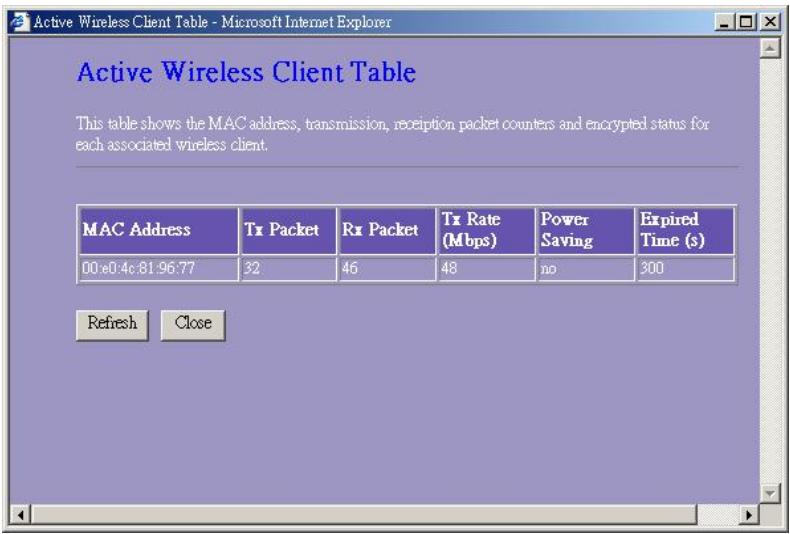
| MAC Adresse | MAC Adresse dieser aktiven wireless Station. |
| Tx Paket | Die Anzahl der übertragenen Pakete, die von dieser aktiven wireless Station gesendet werden. |
| Rx Paket | Die Anzahl der empfangenen Pakete, die von dieser aktiven wireless Station empfangen werden. |
| TX Rate | Die Übertragungsrate |
| Stromsparen | Zeigt an, ob der wireless Client im Stromsparmodus ist. |
| Abgelaufene Zeit | Das ist die Zeit in Sekunden vor der Aufhebung der Verbindung. Falls das Wireless länger als die abgelaufene Zeit nicht in Betrieb bleibt, wird der wireless Router die Verbindung trennen. Die Client Station muss sich wieder verbinden, wenn sie aktiv ist. |
| Aktualisieren | "Aktive wireless Clients Tabelle"actualisieren. |
| Schließen | "Aktive wireless Clients Tabelle" schließen. |
Fortgeschrittene Einstellungen
Sie können die fortgeschrittenen Wireless-LAN Parameter diesen Routers einstellen. Die Parameter beinhalten Authenticationstyp, Fragmentschwelle, RTS Schwelle, Warnsignal Intervall, Datenrate, Präambeltyp, Übertragung SSID, IAPP und 802.11g Schutz. Wir empfehlen Ohnen, diese Parameter nicht zu ändern, außer Sie wollen, welche Änderungen sie auf thisem Router hervorrufen.
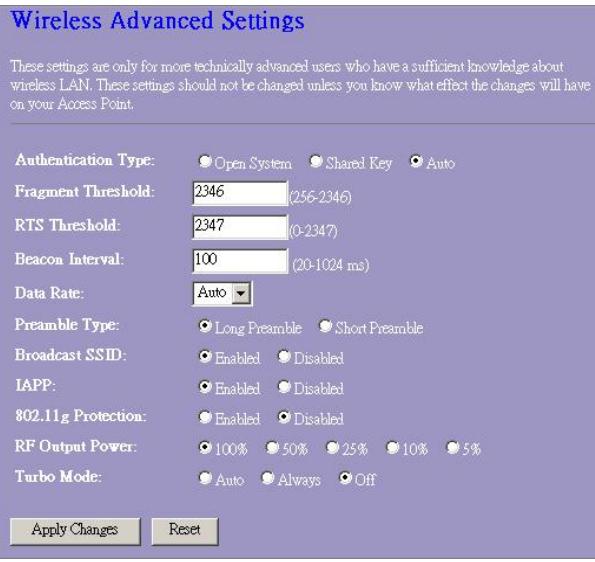
Konfiguration
| Authentifizierungstyp | Open System Modus | AP kann sich mit diesen Wireless Router ohne WEP Verschlussung verbinden. |
| Shared Key Modus | Sie sollen den WEP Key auf der Seite "Sicherheit" einstellen und mit diesen Wireless Router verbundene AP sollen den WEP Verschlussung in der Authentifikationsphase benutzen. | |
| Auto | Der wireless Client kann sich mit diesen Wireless Router verbinden, in dem er einen dieser beiden Modi benutzt. | |
| Fragmentschwelle | Zur Spezifizierung der maximalen Höhe des Paketes während der Datenübertragung. Je niedriger Sie den Wert einstellen,esto schlechter wird die Leistung sein. | |
RTS Schwelle
Warnings Interval
Datenrate
Praambel Typ
Übertragungs SSID
IAPP
802.11g Schutz
RF Ausgangspower
Turbomodus
Falls die Paketgroße kleiner als die RTS Schwelle ist, wird der Wireless Router theses Paket nicht durch Benutzung des RTS/CTS Mechanismus senden.
Die Zeitspanne, wie lange ein Warnsignal übertragen wird.
Die "Datumrate" ist die Begrenzung der Datenpakete, die dieser Wireless Router übertragen kann. Der Wireless Router wird die hochstmögliche gewählte Übertragungsrate zur Übertragung der Datenpakete benutzen.
Es definiert die Länge des CRC Blocks in den Frames während der wireless Kommunikation. "Kurze Präambel" ist geeignet für Wireless-Netzwerke mit starkem Verkehr. "Kurze Präambel" bietet hohe Kommunikationsvertrauenswürdigkeit.
Falls Sie "Übertragungs SSID" aktivieren, kann jeder wireless Station, die im Bereich desses Wireless Routers platziert ist, diesen Wireless Router problemlos finden. Falls Sie ein öffentliches wireless Netzwerk aufbauen, empfehlen wir, diese Funktion zu aktivieren. Deaktivierung von "Übertragungs SSID" kann bessere Sicherheit bieten.
Zur Aktivierung von mehrfachen AP zur Kommunikation und zum Übertragen von Informationen bezüglich der Platzierung von verbundenen Stationen.
Einige 802.11g wireless Adapter unterstützen 802.11g Schutz, was es dem Adapter erlaubt, nur nach 802.11g zuuchen. Wahlen Sie "Deaktiviert", um das Unterstützung des 802.11g Schutzes zu deaktivieren oder wahren Sie "Aktivieren", um diese Funktion zu unterstützen.
Wahlen Sie die RF (Radiofrequenz) Stärke. Die RF Ausgangspower hat eine positive Korrelation mit der Signalstärke.
Einige unserer wireless Adapter unterstützen den Turbomodus, was eine bessere Verbindungsqualität bietet. Wahlen Sie "Immer", um den Turbomodus zu unterstützen oder wahren Sie "Aus", um ihn auszuschalten. Wahlen Sie "Auto". Das schaltetihn automatisch an oder aus.
Klichen Sie auf <Änderungen übernehmen> unter am Bildschirm, um die oben genannten Konfigurationen zu speichern. Sie können nun weitere Abschnittek konfigurieren oder mit der Benutzung des Routers beginnen.
Sicherheit
Auf dieser Seite konnen Sie die WEP, WPA Verschlussung einstellen, um die Sicherheit Ihr's Wireless-LAN sicherzustellen.
| Verschlusselung | Zur Aktivierung von WEP, WPA, WPA2 und WPA2 gemischten Verschlusselungsmodi, wahren Sie die Option in der Drop-Down-Liste. Falls Sie nichts auswahlen, werden alle Daten ohne Verschlusselung übertragen und jeder Station kann auf den Router zugreifen. |
| 802.1x Authentication benutzen | Um 802.1x zu aktivieren, klichen Sie das Kontrollkästchen an. |
| WPA Authenticationmodus | Es gibt zwei Begriffe, "Enterprise (WPA Radius) und "Personal (Pre-Shared Schlüssel)". Sie können den Modus wahren, indem Sie den Begriff anklichen. |
| WPA Codefolge | Wahren Sie die WPA Codefolge als TKIP oder AES |
| WPA2 Codefolge | Wahren Sie die WPA2 Codefolge als TKIP oder AES |
| Pre-Shared Key Format | Um das Format zu bestimmen, wahren Sie aus der Drop-Down-Liste aus. |
| Pre-Shared Key | Geben Sie den Pre-Shared Key ein entsprechend des Pre-Shared Key Formates, welches Sie gewählt haben. |
| Pre-Authentication aktivieren | Sie konnen theses Kontrollkästchen markieren, um die Pre-Authentication zu aktivieren, nachdem Sie den Enterprise (RADIUS) WPA2 Authenticationmodus gewählt haben. |
| Authentifizierung RADIUS Sever | Falls Sie RADIUS Sever benutzen, um ihre Sicherheit zu gewährleisten, müssen Sie die Parameter in thisem Begriff einzustellen. Um den Port, IP Adresse und Password Ihr's RADIUS einzustellen, geben Sie die Portnummer, IP und Password ein. |
Klichen Sie auf <Änderungen übernehmen> unter am Bildschirm, um die oben genannten Konfigurationen zu speichern. Sie können nun weitere Abschnittte konfigurieren oder mit der Benutzung des Routers beginnen.
Zugangskontrolle
Um die Anzahl der Zugangsauthrustifizierungen von Stationen zu begrenzen, stellen Sie die Kontrolliste auf dieser Seite ein.
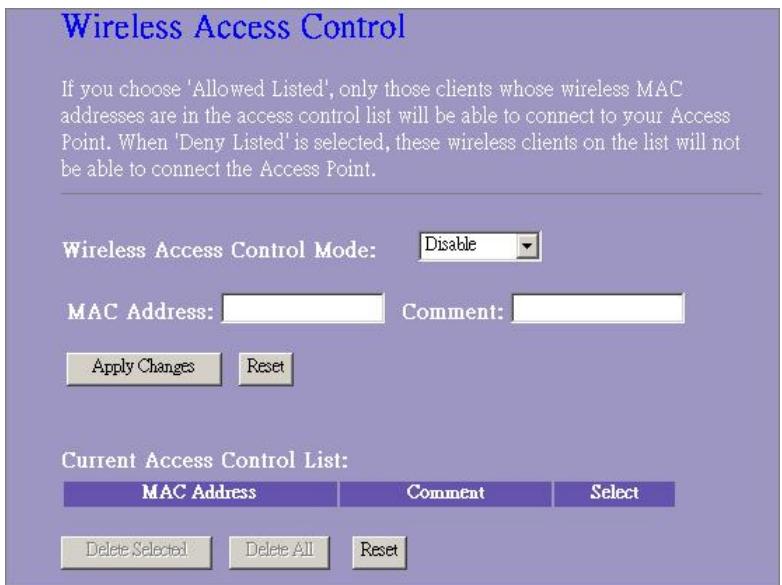
Konfiguration
| Wireless Zugangskontrollmodus | Klicken Sie auf die Drop-Down-Liste, um den Zugangskontrollmodus zu wahren. Sie können "Aufgelistete zulassen", um die zugelassenen MAC Adressen zuzulassen oder wahren Sie "Aufgelistete verweigern", um diesen MAC Adressen den Zugriff auf diesen Gerät zu verweigern. |
| MAC Adresse & Commentar | Um den Wert der MAC Adresse & Commentar einzustellen, geben Sie die MAC Adresse und den Commentar der Station ein und klichen Sie auf Änderungen übernehmen, um sie zu speichern. |
| Aktuelle Zugangskontrolliste | Um die Station aus der List zulöschen, klichen Sie das Kontrollkästchen des gewährten Begriffes an und klichen Sie auf "Ausgewähltelöschen". Falls Sie alle Stationen aus der List zu halten, klichen Sie auf "Allelöschen", um Sie alle zu entfernen. |
Klichen Sie auf die Taste <Änderungen übernehmen>, um die oben genannten Konfigurationen zu speichern. Sie können nun weitere Abschnittte konfigurieren oder mit der Benutzung des Routers beginnen.
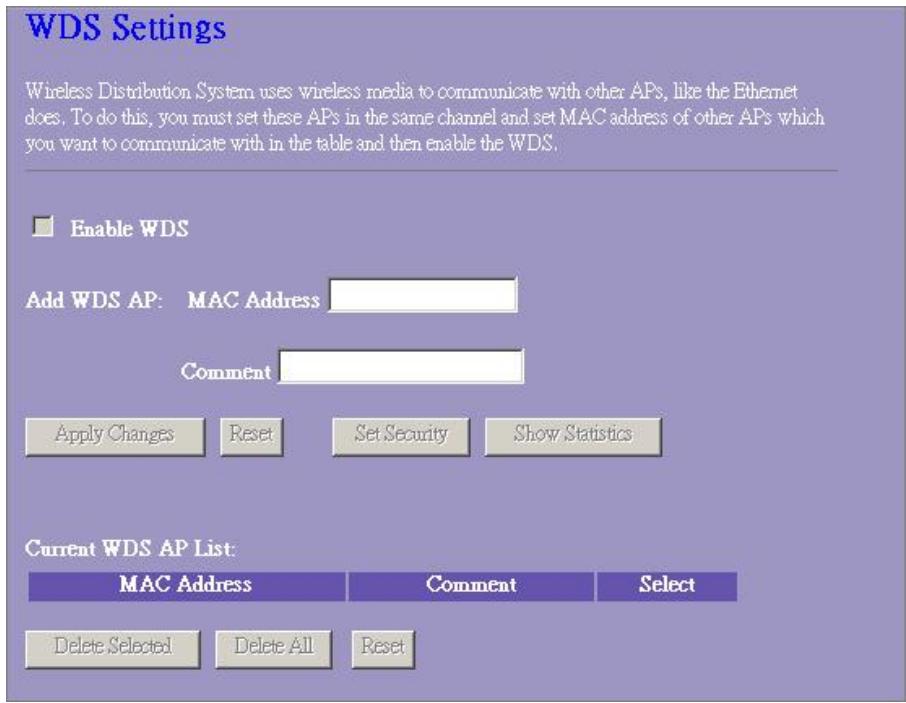
Das Wireless Distribution System ermittelicht es dem Router, mit anderen APs drahtlos zu kommunizieren. Damit es Funktioniert, mussen Sie sicherstellen, dass diese APs und der Router im gleichen Kanal sind und die MAC Adressen dieser APs und die Kommentarwerte der WDSliste hinzufugen. Vergessen Sie nicht, das WDS zu aktivieren, indem Sie das Kontrollkästchen "WDS aktivieren" anklichen und die Taste "Änderungen übernehmen" zum Speichern drücken.
Um das AP aus der Liste zulöschen, klichen Sie das Kontrollkästchen des gewählten Begriffes an und klichen Sie auf "Ausgewähltelöschen". Falls Sie alle APs aus der Listelöschen wollen, klichen Sie auf "Allelöschen", um Sie alle zu entfernen.
TCP/IP Einstellung
LAN Schnittstelleneinstellung
Zur Einstellung der Konfiguration der LAN Schnittstelle, Privaten IP Ihres Router LAN Ports und Subnetzmaske für ihren LAN Abschnitt.
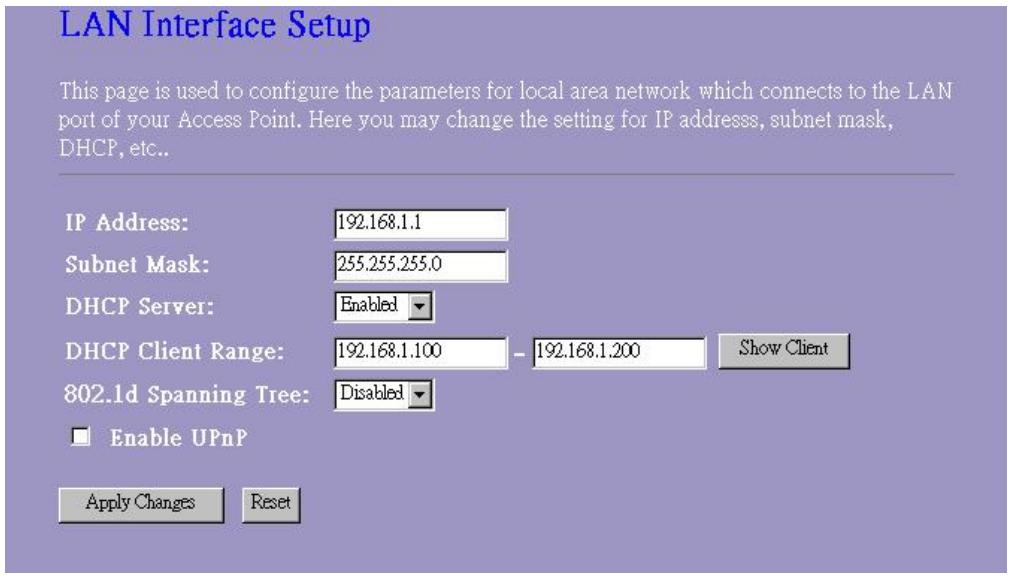
Konfiguration
| IP Adresse | Die IP Ihres Router LAN Ports (Standard 192.168.1.1) |
| Subnetzmaske | Subnetzmaske Ihres LAN (Standard 255.255.255.0) |
| DHCP Server | Um Ihrlem LAN Client eine IP zu geben, müssen Sie "DHCP Server" aktivieren. Wenn nicht,須sien Sie ihre Client IP manuell einstellen, wenn Sie den Router als Standard-Gateway Ihres Clients nutzen wollen. |
| DHCP Client Bereich | Den DHCP Client IP Adressbereich spezifizieren. Sie können auch auf die Taste "Client zeigen" klichen, um die verbundenen DHCP Clients aufzulisten. |
| Spanning Tree | Um Netzwerkschleifen vorzubeugen und die Qualität von überbrücken Netzwerken zu erhalten. |
| UPnP aktivieren | Markieren Sie diesen Kontrollkästchen, um thisem Router zu erlauben, durch das UPnP erkannt zu werden. |
WAN Schnittstelleneinstellung
| IP-Adresse, Subnetmaske und Standard Gateway | Geben Sie die IP Adresse, Subnetmaske und Standard Gateway ein, die Sie von Ihr ISP besteht haben. |
| DNS 1,2 und 3 | Zur Spezifizierung der DNS, geben Sie die DNS, die Sie von Ihr ISP erhalten haben, in DNS 1 2 3 ein. |
DHCP Client Modus
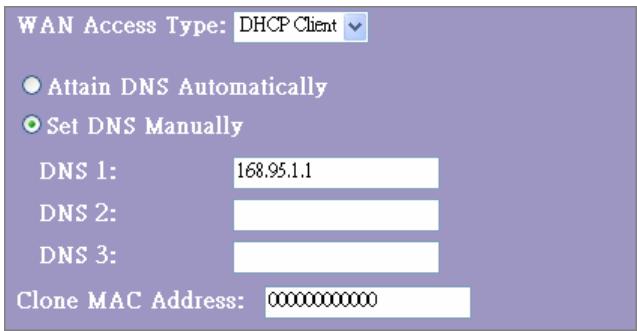
| DNS automatisch erhalten | Falls die DNS von Ihrlem ISP dynamisch ist, wahren Sie "DNS automatisch erhalten" |
| DNS manuell einstehen | Zur Spezifizierung der DNS, geben Sie die DNS, die Sie von Ihrlem ISP erhalten haben, in DNS 1 2 3 ein. |
PPPoE Modus
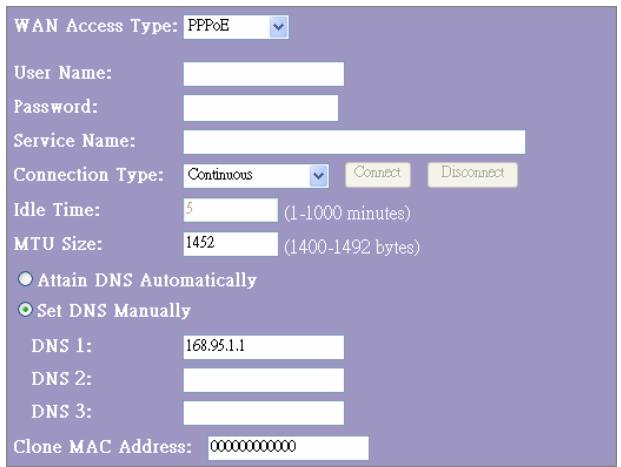
| Benutzername, Passwort und Servicename | Geben Sie den Benutzernamen, Password und Servicenamein, den Sie von Ihr rem ESP erhalten haben. |
| Verbindungstyp | "Continuous" ist für eine ständige Verbindung |
| "Connect on demand" wird nach Verbindungszeitabgerechnet. Sie können die Inaktivitätszeit einstellen, diese Zeit muss verstreten, bevor das System die PPPoE Sessionautomatisch abbricht. | |
| "Manual" Um mit dem ISP zu verbinden, klichen Sie manuell auf "Verbinden" auf der WEB Benutzerschnittstelle. Die WAN Verbindung wird nicht aufgrund von ÜberschreitungInaktivitätszeitspanne abgebrochen werden. Falls die WAN Leitung abricht und sich wieder verbindet, wird der Ruterden ISP nicht automatisch wiederverbinden. | |
| Inaktivitätszeit: | Der Wert spezifiziert die Inaktivitätszeit, die verstreicht, bevor das System die PPPoE Session automatisch abbricht. |
| MTU Große | Aktivierung der maximalen Übertragungseinheit (MTU) des Routers. Jedes Paket, das größer ist als diese Zahl, wird vom dem Senden in passende Großen aufgeteilt. Eine größere Nummer wird die Übertragungsleistung verbessern.Geben Sie ihre MTU Nummer in das Textfeld ein, um die Begrenzung einzustellen. |
| DNS automatisch erhalten: | Falls die DNS von Ihr rem ESP dynamisch ist, wahren Sie "DNSautomatisch erhalten" |
| DNS manuell einstellen | Zur Spezifizierung der DNS, geben Sie die DNS, die Sie von Ihr rem ESP erhalten haben, in DNS 1 2 3 ein. |
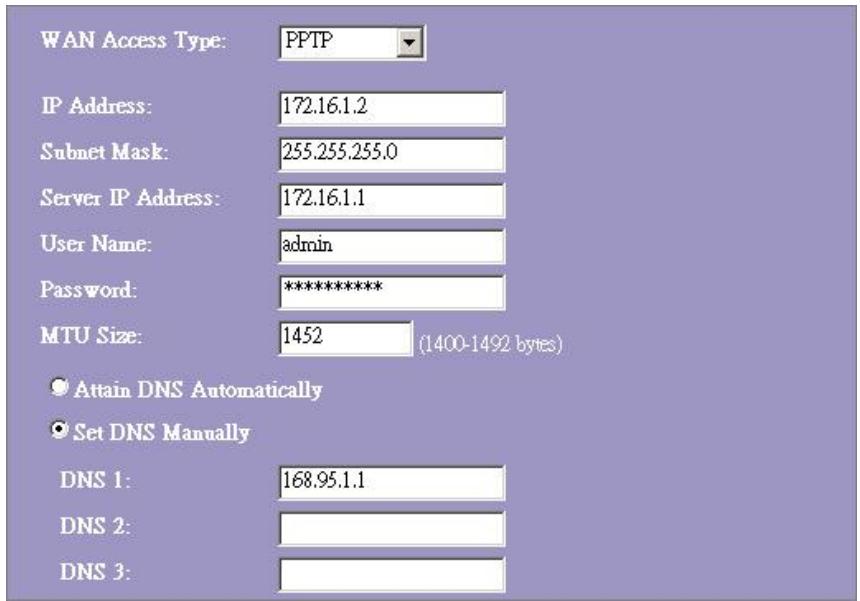
PPTP Modus
| IP Adresse, Subnetmaske, Server IP Adresse, Benutzername und Password | Geben Sie die IP Adresse, Subnetmaske und Server IP Adresse, Benutzername und Password ein, welche Sie von Ihr dem ISP besteht haben. |
| MTU Groß | Aktivierung der maximalen Übertragungseinheit (MTU) des Routers. Jedes Paket, das größter ist als diese Zahl, wird vor dem Senden in passende Grüßen aufgeilt. Eine größere Nummer wird die Übertragungsleistung verbessern. Geben Sie Ihr MTU Nummer in das Textfeld ein, um die Begrenzung einzustellen. |
| DNS automatisch erhalten: | Falls die DNS von Ihr dem ISP dynamisch ist, wahren Sie "DNS automatisch erhalten" |
| DNS manuell einstehen | Zur Spezifizierung der DNS, geben Sie die DNS, die Sie von Ihr dem ISP erhalten haben, in DNS 1 2 3 ein. |
Häufigste Konfigurationen für WAN Schnittstelle
Es gibt eine Einstellungen, die bei jedem WAN Zugangstyp konfiguriert werden können:
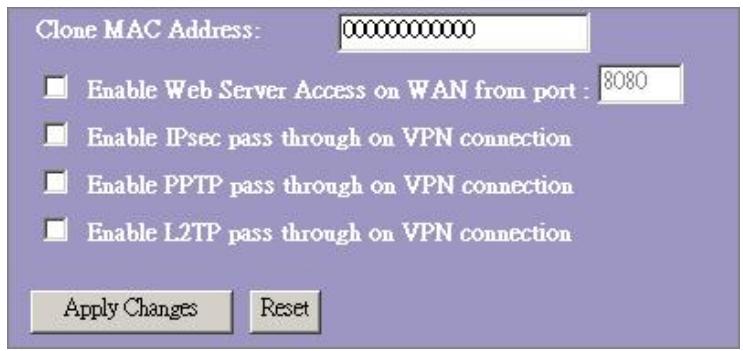
| Web Server Zugang auf WAN vom Port aktivieren | Um den Benutzer den Zugang auf diesen Router über das Internet zu erfolgen, geben Sie die spezifizierte IP und die Port Nummer ein |
| IPsec Pass-Through auf VPN Verbindung aktivieren | Markieren Sie das Kontrollkästchen, um den IPsec Pass-Through auf der VPN Verbindung zu aktivieren und entfernen Sie das Häkchen am Kontrollkästchen zur Deaktivierung. |
| PPTP Pass-Through auf VPN Verbindung aktivieren | Markieren Sie das Kontrollkästchen, um den PPTP Pass-Through auf der VPN Verbindung zu aktivieren und entfernen Sie das Häkchen am Kontrollkästchen zur Deactivierung. |
| L2TP Pass-Through auf VPN Verbindung aktivieren | Markieren Sie das Kontrollkästchen, um den L2TP Pass-Through auf der VPN Verbindung zu aktivieren und entfernen Sie das Häkchen am Kontrollkästchen zur Deactivierung. |
| MAC Adresse klonen | Wenn ISP die MAC Adressauthentifierierung (mit DHCP) benutzt, muss die MAC Adresse der Ethernet Karte, die mit Ihrlem Kabelmodem verbunden ist, vor der Verbindung mit dem WAN (Internet) beim ISP registriert werden. Falls die Ethernet Karte geändert wird, muss die neue MAC Adresse beim ISP registriert werden.Die MAC Klonen Funktion ermitteligt es, dass die MAC Adresse, die von der WAN Netzwerkschnittstellenkarte gemeldet wird, als die MAC Adresse eingestellt wird, die bereits beim ISP registriert ist. Dadurch ist die Registrierung der neuen MAC Adresse beim ISP nicht mehr nötig. Diese Funktion ändert die aktuelle MAC Adresse nicht im NIC, sondern sie ändert die MAC Adresse, die vom Wireless Router bei Client Anfrage gemeldet wird. Zum Ändern der MAC Adresse, geben Sie sie in das Textfeld ein. |
Firewall Konfiguration
Port Filter
Die Firewall kann nicht nur Angriffe von außen daran hindern, in ihr System einzugreifen, sondern sie kann auch die LAN Benutzer einschränken.
Port Filter, zum Einschränken der Typen von Datenpaketen von Ihrlem LAN ins Internet über den Router, fügen Sie sie der Aktuellen Filterabelle zu.
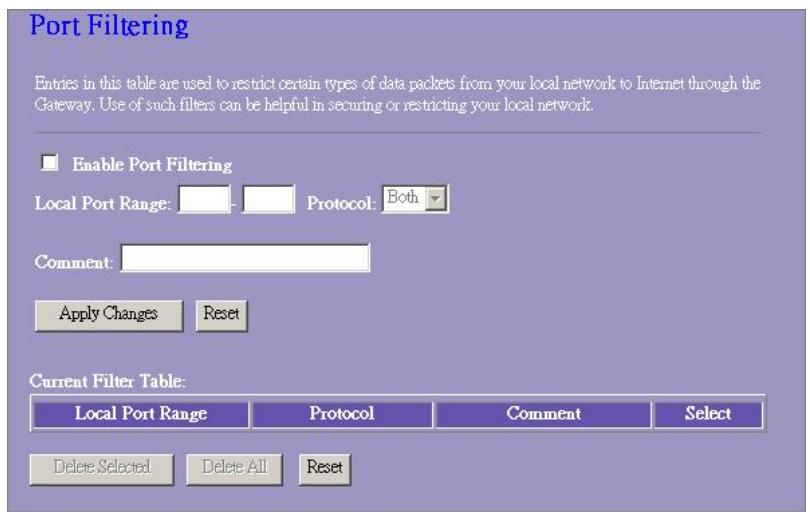
Konfiguration
| SCHRITTE | 1. Klicken Sie auf das Kontrollkästchen, um die Funktion "Port Filtern aktivieren" zu aktivieren. |
| 2. Geben Sie den Port Bereich (EX 25-110), Protokoll (UDP/TCP) und Kommentar (EX. E-Mail) ein. | |
| 3. Um den Port Bereich aus der Liste zulöschen, klicken Sie das Kontrollkästchen des gewährten Begriffes an und klichen Sie auf "Ausgewähltelöschen". Falls Sie alle Einträge aus der Listelöschen wollen, klicken Sie auf "Allelöschen", um Sie alle zu entfernen. |
Klichen Sie auf <Änderungen übernehmen> unter am Bildschirm, um die oben genannten Konfigurationen zu speichern. Sie können nun weitere Abschnittekonfigurieren oder mit der Benutzung des Routers beginnen.
IP Filter
Der Wireless Router kann die ausgehenden Pakete nach Sicherheits- oder Verwaltungsspekten filtrn. Sie können den Filter nach IP Adressen einstellen, um bestimmten internen Benutzern den Zugriff auf das Internet zu verweigern.
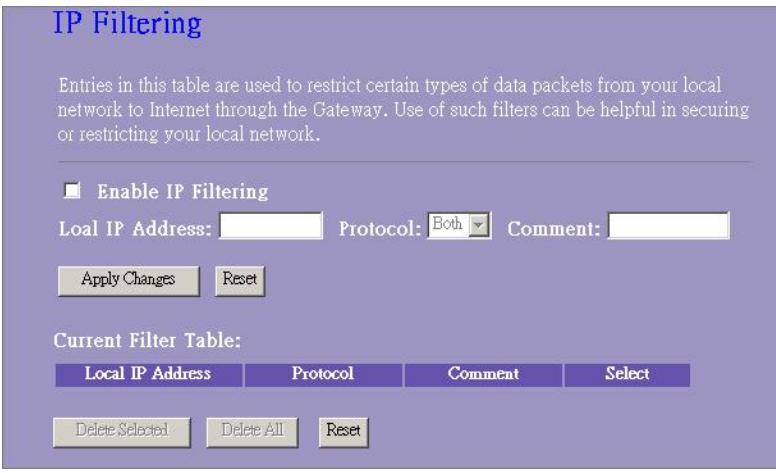
Konfiguration
| SCHRITTE | 1. Klicken Sie auf das Kontrollkästchen "IP Filtern aktivieren", um die Funktion zu aktivieren. |
| 2. Geben Sie die spezielle lokale IP Adresse (Bsp 10.10.3.9), Protokoll (UDP/TCP) und Kommentar (Bsp. Peter ein). | |
| 3. Um die IP Adresse aus der Liste zulösen, klicken Sie das Kontrollkästchen des gewährten Begriffes an und klichen Sie auf "Ausgewähltelösen". Falls Sie alle Einträge aus der Listelöschen wollen, klicken Sie auf "Allelösen", um Sie alle zu entfernen. | |
| Klicken Sie auf<Änderungen übernehmen> unter am Bildschirm, um die oben genannten Konfigurationen zu speichern. Sie konnen nun weitere Abschnittene konfigurieren oder mit der Benutzung des Routers beginnen. | |
23414
WLAN ROUT 54-N
MAC Filtern
Der Wireless Router kann die ausgehenden Pakete nach Sicherheits- oder Verwaltungsspekten filtrn. Sie können den Filter nach MAC Adressen einstellen, um bestimmten internen Benutzern den Zugriff auf das Internet zu verweigern.
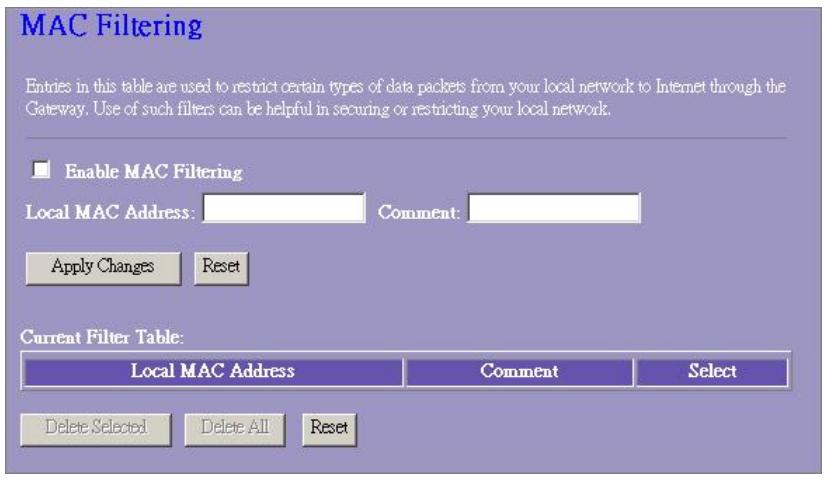
Konfiguration
| SCHRITTE | 1. Klichen Sie auf das Kontrollkästchen "MAC Filtern aktivieren", um die Funktion zu aktivieren. |
| 2. Geben Sie die spezielle MAC Adresse (Bsp 00:0e:b6:a8:72), und Kommentar (Bsp. Peter ein). | |
| 3. Um die MAC Adresse aus der Liste zulösen, klichen Sie das Kontrollkästchen des gewährten Begriffes an und klichen Sie auf "Ausgewähltelösen". Falls Sie alle Einträge aus der Listelösen wollen, klichen Sie auf "Allelösen", um Sie alle zu entfernen. | |
| Klichen Sie auf <Änderungen übernehmen> unter am Bildschirm, um die oben genannten Konfigurationen zu speichern. Sie konnen nun weitere Abschnittekonsfigurieren oder mit der Benutzung des Routers beginnen. | |
Port Forwarding
Das Port Forwarding erfolgt es Ihnen, einen bestimmten Bereich von Serviceportnummern (von den Internet/WAN Ports) an eine bestimmte LAN IP Adresse umzuleiten. Es hilft Ihnen, eine Server hinter der Router NAT Firewall aufzunehmen.
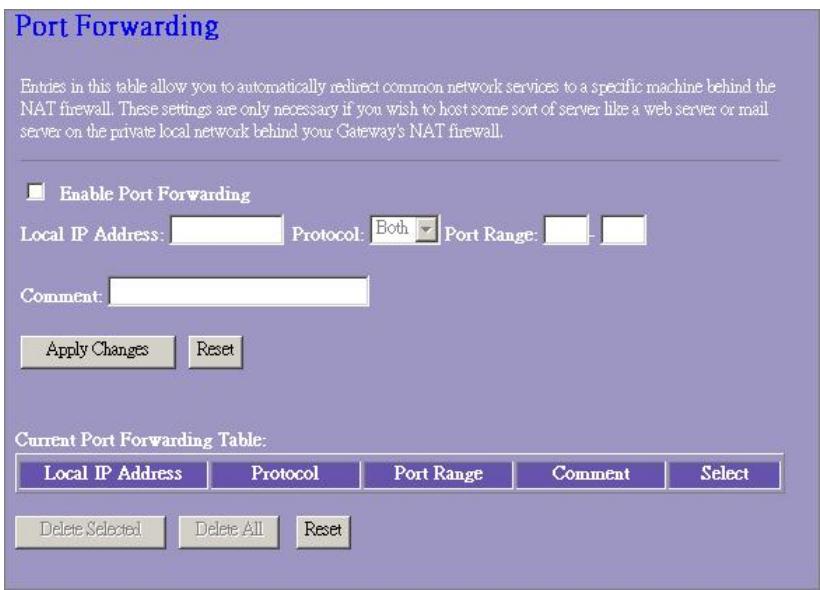
Konfiguration
| SCHRITTE | 1. Klicken Sie auf das Kontrollkästchen, um die Funktion "Port Forwarding aktivieren" zu aktivieren. |
| 2. Geben Sie die spezielle IP Adresse (Bsp. 10.10.10.10), Protokoll (UDP/TCP), Port Bereich (Bsp. 25-110) und Kommentar (Bsp. E-Mail) ein. | |
| 3. Um die IP Adresse aus der Tabelle zulösen, klicken Sie das Kontrollkästchen des gewährten Begriffes an und klichen Sie auf "Ausgewähltelösen". Falls Sie alle Einträge aus der Tabellelösen wollen, klicken Sie auf "Allelösen", um Sie alle zu entfernen. |
Klichen Sie auf <Änderungen übernehmen> unter am Bildschirm, um die oben genannten Konfigurationen zu speichern.
23414
WLAN ROUT 54-N
URL Filtern
Der URL Filter erhöglich es dem Benutzer, bestimmte URL am Zugriff durch Benutzer im LAN zu hindern. Diese Filter wird diese URLs, die bestimmte Schlüsselwörter beinhalten, blockieren.
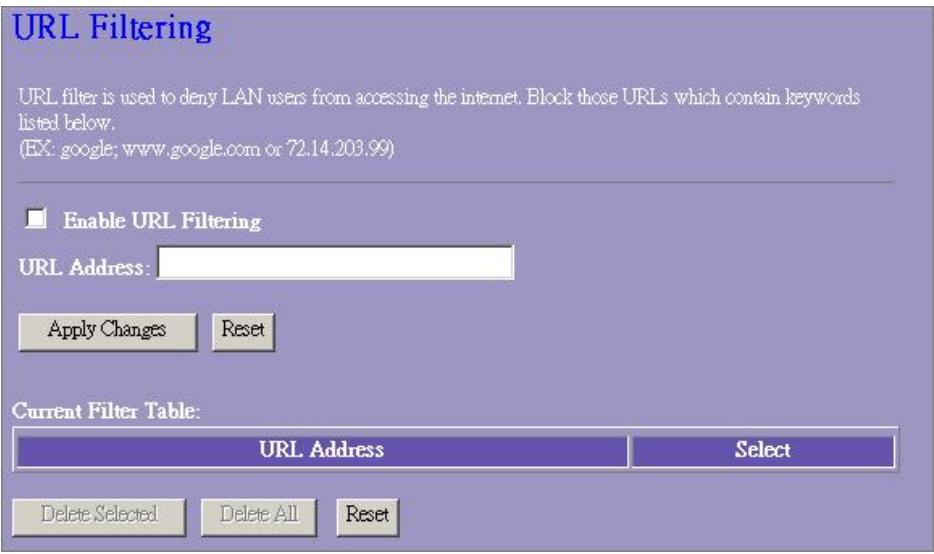
Konfiguration
| SCHRITTE | 1. Klicken Sie auf das Kontrollkästchen "URL Filtern aktivieren", um die Funktion zu aktivieren. |
| 2. Geben Sie die URL ein, die ausgeschlossen werden soll. | |
| 3. Um die URL aus der Tabelle zulösen, klicken Sie das Kontrollkästchen des gewährten Begriffes an und klichen Sie auf "Ausgewähltelösen". Falls Sie alle URLs aus der Tabellelösen wollen, klicken Sie auf "Allelösen", um Sie alle zu entfernen. |
Klichen Sie auf <Änderungen übernehmen> unter am Bildschirm, um die oben genannten Konfigurationen zu speichern.
Virtuelle DMZ
Die virtuelle DMZ wird benutzt, um Protokolle zu aktivieren, die Ports auf dem Router öffnen müssen. Der Router wird jeder unspezifizierten eingehenden Verkehr an den Host weiterleiten, der auf dieser Seite bestimmt ist.
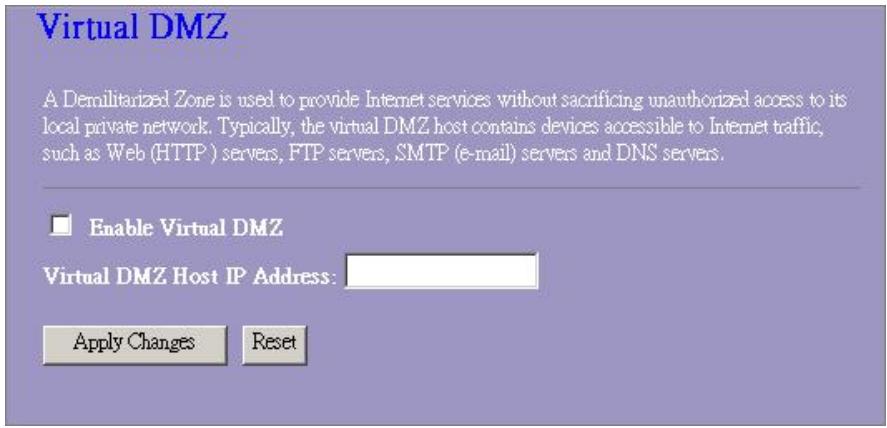
Um sie zu konfigurieren, geben Sie die Host IP (private IP Adresse) ein und klichen Sie auf "Änderungen übernehmen", um die Einstellung zu übernehmen.
Verwaltung
Status
Auf der Homepage des Wireless Routers zeigt die linke Navigationsleiste die Optionen, das System zu konfigurieren. Im rechten Navigationsbildschirm befindet sich die Zusammenfassung des Systemstatus, um die Konfigurationen einsehen zu können.
Status
| Uptime | Die Zeit die das Gerät angeschaltet ist. |
| Firmware-Version | Die auf thism Gerät benutzte Firmware-Version. |
- Wireless Konfiguration
| Modus | Der Betriebsmodus des wireless Routers. |
| Band | Die Übertragungsfrequency des Routers. |
| SSID | Der Name des wireless Netzwerkes. |
| Kanalnummer | Der vom Wireless-LAN benutzte Kanal. Alle Geräte im gleichen Wireless-LAN sollen den gleichen Kanal benutzen. |
| Verschlusselung | Der Sicherheitsverschlusselungsstatus des wireless Netzwerkes. |
| BSSID | Die Basic Service Set Identity theses Routers. (Dieser Parameter ist der gleiche wie die MAC Adresse des LAN Ports.) |
| Angeschlossene Clients | Die Anzahl der angeschlossenen Clients. |
- LAN Konfiguration
| IP Adresse | IP Adresse des Routers |
| Subnetzmaske | Subnetzmaske des Routers |
| DHCP Server | Aktivierung oder Deaktivierung des DHCP |
| MAC Adresse | MAC Adresse des LAN Ports |
WAN Konfiguration
| IP Protokoll erhalten | Statische IP- Adresse |
| IP Adresse | IP Adresse des WAN-Ports |
| Subnetzmaske | Subnetzmaske des WAN-Ports |
| Standard Gateway | Standard Gateway des WAN-Ports |
| MAC Adresse | MAC Adresse des WAN Ports |
Statistik
Auf dieser Seite konnen Sie die Zähler der gesendeten und empfangenen Pakete des Wireless, Ethernet LAN und Ethernet WAN kontrollieren. Drücken Sie auf die Taste "Refresh" um den neusten Bericht zu sehen.
Statistics
Zeitzenen Einstellung
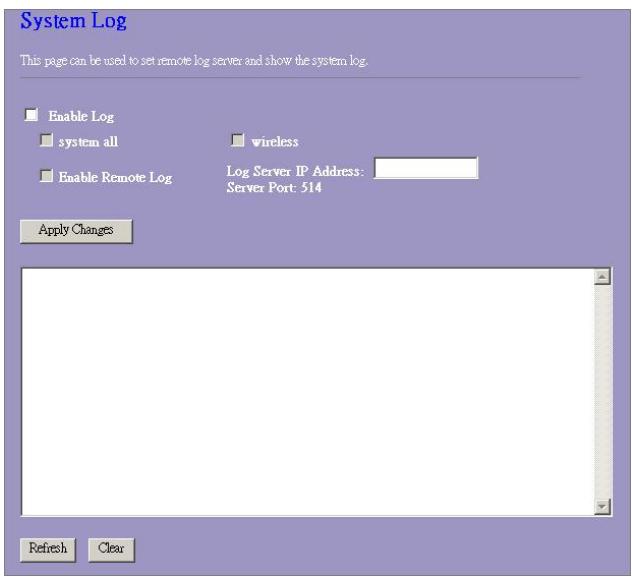
These System Log Sections zeigt Information über die aktuellen Aktivitäten des Routers an.
Die System Log Funktion aktivieren
- Markieren Sie das Kontrollkästchen "Log aktivieren".
- Um alle Informationen über das System zu sehen, wahlen Sie das Kontrollkästchen "System alle".
Um nur die Wireless Informationen zu sehen, wahren Sie das Kontrollkästchen "Wireless".
Um die Log Information an eine bestimmte Anmerkung zu schicken, wahren Sieitte das Kontrollkastchen "Remote Log aktivieren" und geben die IP Adresse in das Feld "Log Server IP Adresse" ein.
- Klichen Sie zur Aktivierung auf die Taste "Änderungen übernehmen".
Sie konnten auch die Taste "Aktualisieren" anklichen, um die Log Information zuactualisieren oder die Taste "Löschen", um die Log Tabelle zu Löschen.
23414
WLAN ROUT 54-N
Upgrade Firmware
Für das Upgrade der Firmware
SCHRITTE
- Klichen Sie auf die Taste "Durchsuchen", um die Firmware auszuwahlen, die Sie upgraden wollen.
- Klichen Sie auf Upload, um den Upgradevorgang zu starten.itte schlieben Sie den Webbrowser nicht und warten Sie darauf, dass der Vorgang abgeschlossen wird. Wenn das Upgrade abgeschlossen ist, konnen Sie mit der Benutzung des Routers beginnen.
Upgrade Firmware
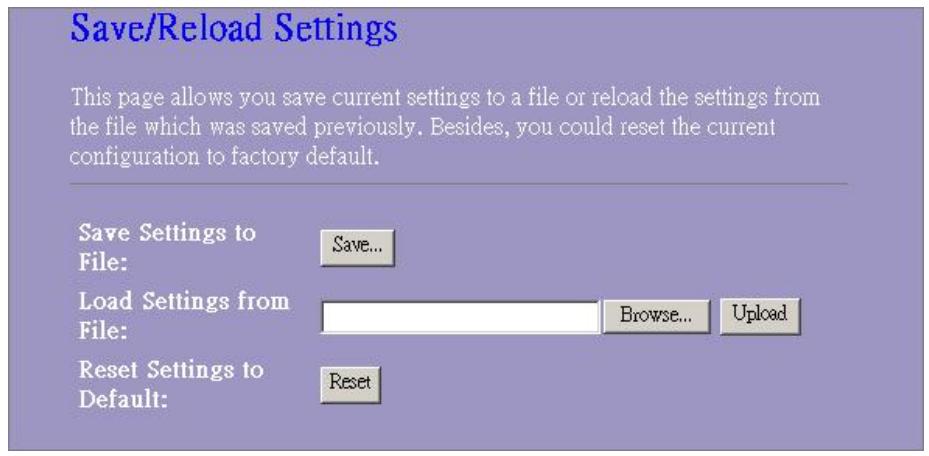
Einstellungen speichern und wieder laden
Um die Einstellungen in einer Datei zu speichern, klichen Sie auf die Taste "Speichern".
Um Einstellungen aus einer Datei zu laden,
- Klichen Sie "Durchsuchen...", um die Datei auszuwahlen.
- Klichen Sie Upload, um den Vorgang zu starten und warten Sie dann, bis er abgeschlossen ist.
Um die Einstellungen auf die Standardeinstellungen darüber zu stellen, klichen Sie Reset, um den Vorgang zu starten. Er wird abgeschlossen sein, wenn die Status LED anfangt zu blinken.
Password
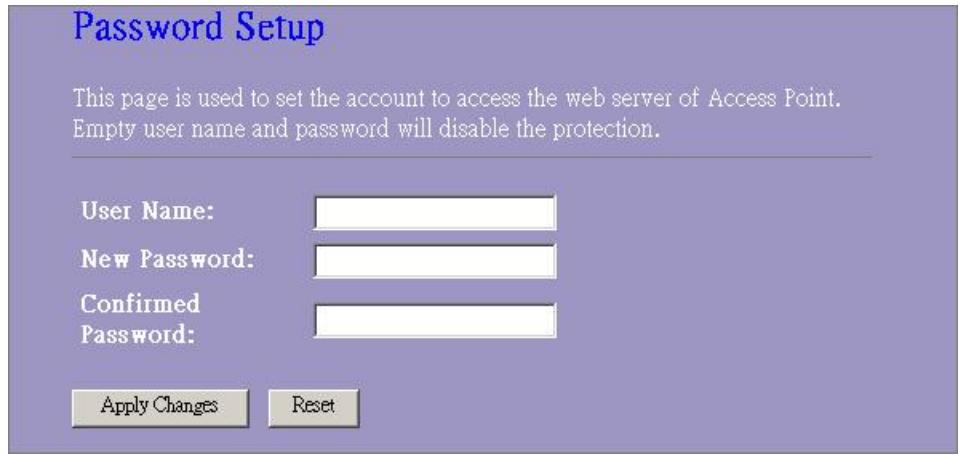
Um die Administrator Account Information einzustellen, geben Sie den Benutzernamen, Neues Password und erneut das Password in das Textfeld ein. Vergessen Sie nicht auf “Übernehmen” zu drücken um die Konfiguration zusspeichern.
PRODUKTSPEZIFIKATIONEN
| Standard | IEEE802.3, 10BASE-T IEEE802.3u, 100BASE-TX IEEE802.3x Full-Duplex Operation und Flow Control IEEE802.11b Wireless LAN Infrastruktur IEEE802.11g Wireless LAN Infrastruktur |
| Schnittstelle | 1 * WAN port 4 * 10/100 RJ-45 Fast Ethernet Switching Ports Antenne: 802.11b/g Wireless Reverse SMA abnehmbar |
| WAN Verbindung | Ethernet 10/100 Mbps |
| Kabelverbindungen | RJ-45 (10BASE-T): Kategorie 3,4,5 UTP RJ-45 (100BASE-TX): Kategorie 5 UTP |
| Netzwerk Datenrate | 802.11b: 1, 2, 5.5 und 11Mbps 802,11g: 6, 9, 12, 18, 24, 36, 48, und 54Mbps |
| Transmissionsmodus | Auto-Negotiation (Full-Duplex, Half-Duplex) |
| LED Anzeigen | System: Power, Status Port (WAN): ACT/LINK Port (LAN): ACT/LINK Port(Wireless): ACT |
| Sicherheit | 64/128-bit WEP, WPA(TKIP mit IEEE 802.1x), WPA2, AES |
| Empfangsempfindlichkeit | 54Mbps OFDM, 10%PER, -71dBm 11Mbps CCK, 10%PER, -81dBm 1Mbps BPSK, 10%PER, -92dBm |
| Speicher | Flash: 2MB NOR Typ, SDRAM: 8MB |
| Übertragungsstärke | 16dBm~18dBm |
| Bereich | inner 35 - 100 Meter außen 100 - 300 Meter |
| Emission | FCC KLASSE B, CE, VCCI Klasse B |
| Betriebstemperatur | 0° ~ 40°C (32° ~ 104°F) |
| Betriebsfeuchtingigkeit | 10% - 90% |
| Spanningsversorgung | External Spanningsadapter, 12VDC/1A |
F
Knappen Gendan fabriksindstlinger
Sādan aktiverer du systemlogfungtionen:
Switchen erbjuder foljande Funktioner:
Upfyller kraven i IEEE 802.11b/g tradlosa standards
Erbjuder en avtagbar 802.11b/g Reverse SMA-antenn
Höghastighetsoverfüringupp till 54 Mbps
Stödjer turboläge für 72 Mbps dataüberprüng
Stödjer trådlös datakodning med 64/128-bit WEP, WPA (TKIP med IEEE 802.1x), WPA2 med AES-funktioner
Stödjer System Log
Stödjer autenticering für tradlös konnektivitet baserat på ESSID
Erbjuder MAC Åtkomstkontroll och gömld SID-funktion
WDS stödjer med WEP, TKIP och AES-kodning
Kanal: USA 11, Europa 13, Japan 14
Stödjer NAT/NAPT IP Sharing
Stödjer statiska IP, PPPoE, PPTP & DHCP Client
SPI Anti-DoS Firewall, virtuell DMZ; DNS Relay, UPnP
Erbjuder DHCP Server
Stödjer ALG für FTP, NetMeeting, DDNS (DynDNS, TZO)
Stödjer Firmware upgraderingsfunktion via Internet
■ Konform med FCC del 15.247 für US, ETS 300 328 für Europa
■ Flash: 2MB NOR Typ, SDRAM : 8MB
Certifieringar: FCC klass B, CE-märke, VCCI klass B
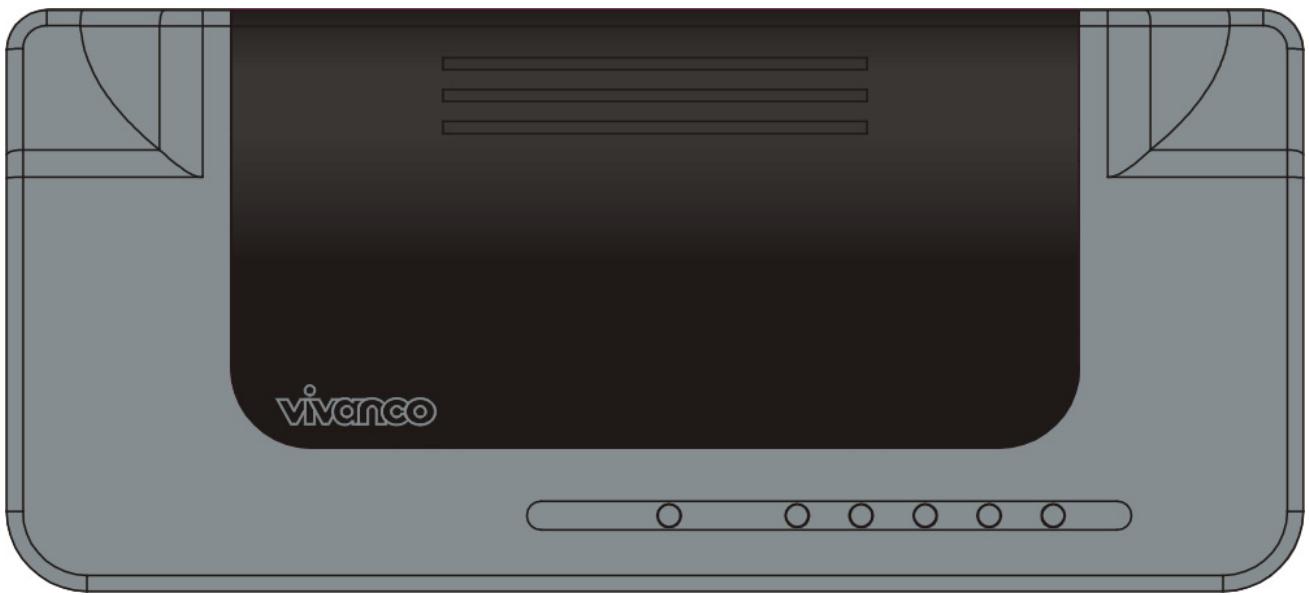
Framsidan
Konfigurera IP-adressen für din dator
IP-protokoll erhällit
Statisk IP-adress
IP-adress
WAN-portens IP-adressen
Subnetmask
WAN-portens subnetmask
Standard Gateway
WAN-portens Standard Gateway
MAC-adress
WAN-portens MAC-adress
Statistik
Aktivera systemloggfunktionen


- CE MARKIERUNGSWARNUNG
- WARENZEICHEN
- PACKUNGSINFORMATION
- EINLEITUNG ZUM WIRELESS ROUTER
- ALLGEMEINE BESCHREIBUNG
- 23414
- WLAN ROUT 54-N
- HAUPTMERKMALE
- DIE FRONTSEITE
- LED BESCHREIBUNG
- SYSTEM LEDS
- PORT LEDS (WAN)
- PORT LEDS (LAN)
- DIE RÜCKSEITE
- SPANNUNGSANSCHLUSS
- PLATZIERUNG (OPTIONAL)
- TISCH OPTION
- WANDBEFESTIGUNGSOPTION
- STÄNDEROPTION
- WERKSEINSTELLUNG WIEDERHERSTELLTASTE
- DEN WIRELESS ROUTER INSTALLIEREN UND BENUTZEN
- COMPUTERKONFIGURATION SETUP
- ANMERKUNG
- VORGÄNGE, UM IP ADRESSEN FÜR IHREN RECHNER ZU KONFIGURIEREN
- VERWALTUNG
- WIRELESS ROUTER KONFIGURATIONSSETUP
- 4.DIE GRAPHISCHE BENUTZERSCHNITTSTELLE
- INSTALLATIONSASSISTANT
- WAN INTERFACE SETUP
- OPERATION MODE
- GRUNDLEGENDE EINSTELLUNGEN
- AKTIVE WIRELESS CLIENTS TABELLE
- FORTGESCHRITTENE EINSTELLUNGEN
- RTS SCHWELLE
- WARNINGS INTERVAL
- DATENRATE
- PRAAMBEL TYP
- ÜBERTRAGUNGS SSID
- IAPP
- 802.11G SCHUTZ
- RF AUSGANGSPOWER
- TURBOMODUS
- SICHERHEIT
- ZUGANGSKONTROLLE
- TCP/IP EINSTELLUNG
- LAN SCHNITTSTELLENEINSTELLUNG
- WAN SCHNITTSTELLENEINSTELLUNG
- DHCP CLIENT MODUS
- PPPOE MODUS
- HÄUFIGSTE KONFIGURATIONEN FÜR WAN SCHNITTSTELLE
- FIREWALL KONFIGURATION
- PORT FILTER
- KONFIGURATION
- IP FILTER
- MAC FILTERN
- PORT FORWARDING
- URL FILTERN
- VIRTUELLE DMZ
- STATUS
- STATISTIK
- STATISTICS
- ZEITZENEN EINSTELLUNG
- UPGRADE FIRMWARE
- SCHRITTE
- EINSTELLUNGEN SPEICHERN UND WIEDER LADEN
- PASSWORD
- PRODUKTSPEZIFIKATIONEN
- F
- KNAPPEN GENDAN FABRIKSINDSTLINGER
- FRAMSIDAN
- KONFIGURERA IP-ADRESSEN FÜR DIN DATOR
- IP-PROTOKOLL ERHÄLLIT
- IP-ADRESS
- SUBNETMASK
- STANDARD GATEWAY
- MAC-ADRESS
Marke : VIVANCO
Modell : WLAN ROUT 54-N
Kategorie : WLAN-Router