
WLAN ROUT 54-N - Roteador WLAN VIVANCO - Manual de utilização gratuito
Encontre gratuitamente o manual do aparelho WLAN ROUT 54-N VIVANCO em formato PDF.



| Tipo de produto | Roteador WLAN |
| Marca | VIVANCO |
| Modelo | WLAN ROUT 54-N |
| Padrões de rede | IEEE 802.11b/g, IEEE 802.3/3u (10/100BASE-TX) |
| Velocidade sem fio máxima | 54 Mbps (turbo 72 Mbps) |
| Número de portas LAN | 4 portas Fast Ethernet 10/100 RJ-45 |
| Porta WAN | 1 porta Ethernet 10/100 RJ-45 |
| Antena | Destacável, conector SMA inverso |
| Segurança sem fio | WEP 64/128 bits, WPA (TKIP), WPA2, AES |
| Funções de firewall | SPI, Anti-DoS, DMZ, filtragem IP/MAC/URL/Porta |
| Protocolos WAN suportados | PPPoE, PPTP, cliente DHCP, IP estático |
| Servidor DHCP integrado | Sim |
| Memória | Flash 2 MB (NOR), SDRAM 8 MB |
| Alimentação | Adaptador externo 12 V CC, 1 A |
| Temperatura de operação | 0 °C a 40 °C |
| Umidade de operação | 10 % a 90 % |
| Potência de transmissão RF | 16 a 18 dBm |
| Alcance interno | 35 a 100 metros |
| Alcance externo | 100 a 300 metros |
| Certificações | FCC Classe B, CE, VCCI Classe B |
| Manutenção e limpeza | Limpar com um pano seco e macio. Não usar produtos líquidos ou abrasivos. |
| Informações gerais | Roteador WLAN 802.11b/g com ponto de acesso integrado, compartilhamento de conexão de Internet (NAT), interface de configuração web. |
Perguntas frequentes - WLAN ROUT 54-N VIVANCO
Perguntas dos utilizadores sobre WLAN ROUT 54-N VIVANCO
0 pergunta sobre este aparelho. Responda às que conhece ou faça a sua.
Faça uma nova pergunta sobre este aparelho
Baixe as instruções para o seu Roteador WLAN em formato PDF gratuitamente! Encontre o seu manual WLAN ROUT 54-N - VIVANCO e retome o controlo do seu dispositivo eletrónico. Nesta página estão publicados todos os documentos necessários para a utilização do seu dispositivo. WLAN ROUT 54-N da marca VIVANCO.
MANUAL DE UTILIZADOR WLAN ROUT 54-N VIVANCO
Instruções de Utilização
Instrukcja obşugsi
Brugermanualer
Bruksanvisning
EDV Nr. 23414
WLAN ROUT 54-N
CE Mark Warning
CE
Instruções de Utilização
Advertência sobre a marca CE
C E
Este dispositivo está em conformidade com os requisitos relativos à compatuldade electromagnética, EN55022 classe B para ITE, a necessidade de proteção requerida pela Directa 89/336/CEE com base nas Lei dos Estados-membros referentes à compatuldade electromagnética.
A Empresa actualiza permanentemente os seu produits e pode acontecer que determinadas informações constantes deste documento já não esteam actualizadas. Agradecemos que entre em contacto com o seu revendedor local para obter as informações mais recentes. Nenhuma parte deste documento pode ser copiada ou reproduzida, qualquer que sera a forma realizada, sem a autorização da Empresa por escrito.
Marcas comerciales:
Todo os nomes e marca commerciais são propriedade das respectivas entreprises. Copyright © 2007, All Rights Reserved.
INFORMAÇÉS DA EMBALAGEM
Muito obligado por ter adquirido este produits. Antes de quando a utilizesdo deve verificar o conteudo da embalagem.
A embalagem deve conteo segunte:
- Um Router Wireless
- Um adaptor de tensão
- Instruções de utilizesação (CD)
- Uma antenna amovivel
INTRODUÇÃO AO ROUTER WIRELESS
Descrição geral
O Router Wireless com Fast Ethernet Switch de 4 portas 10/100 Mbps integrado é a mais recente geração de produits Router Wireless para casa/escritório e'utilidades de SOHO. Este Router Wireless compacto muito funcional e autônomo está Completely preparado para banda larga em LAN e ambiente wireless. Este disposicao foi fabricado especialmente para.Oferecer acosusutilizadores de LAN e wireless o método mais barato com acesso multiplao a Internet pelo custo de umunico endereço IP publico, IP Sharing, e para Transmitir aoutilizadores o gosto pelas instalacoes plug-and-play. Além disso, o Switch de 4 portas 10/100Mbps integrado permite ao utiliser introduzir o cabo de rede no disposicao sem terde comprar um Switch adicular.
Este dispositivo é también um punto de acesso wireless. Os Utilizadores podem ligar-se à Internet em qualquer area ondePGA via radio atraves de adaptadores de rede wireless. É ideal para utilizadores de SOHO que necessitam de um aesso permanente ecomfortavel à Internet sem a limitação dos cabos de ligação.
O comportavel interface grácico baseado na Web para a configuraçao permite a qualquer utilizes inexperiente,aplererrapidamente comofuncaiona o plug-and-play.Serviadores DHCP integrados,gestao simplificada de endereços IP e sem necessidade de pessoal SIG para a assistencia的技术ica diaria.Esta caixa de router compacta inclui tambem NAT/Firewall para proteger toda a LAN de ataques exteriores.
23414
WLAN ROUT 54-N
Characteristicas principais
O Switch oferece as seguintes funcoes:
Conformidade com os padrões wireless IEEE 802.11b/g
Dispõe de uma antenna Reverse SMA 802.11b/g amovivel
Transferrência de dados a alta velocidade até 54 Mbps
Suporta o modo Turbo para transferência de dados de 72 Mbps
Suporta encriptao de dados wireless com 64/128-bit WEP, WPA (TKIP com IEEE 802.1x), WPA2 e funcaoes AES
Suporta System Log
Suporta autenticação para conectividade wireless com base em ESSID
Oferece controlo de acesso MAC e funcao SSD oculta
WDS suportado com encriptação WEP, TKIP e AES
Canal: USA 11, Europa 13, Japão 14
Suporta NAT/NAPT IP Sharing
Suporta IP estálico, PPPoE, PPTP & DHCP Client
SPI Anti-DoS Firewall; DMZ virtual; DNS Relay, UPnP
Disponibiliza servidor DHCP
Suporta ALG para FTP, NetMeeting, DDNS (DynDNS, TZO)
Suporta funcão de upgrade do firmware atraves da Web
Conforme com FCC Parte 15.247 para US, ETS 300 328 para a Europa
■ Flash: 2MB tipo NOR, SDRAM : 8MB
Certificacoes: FCC classe B,marca CE,VCCI classe B
A parte darente
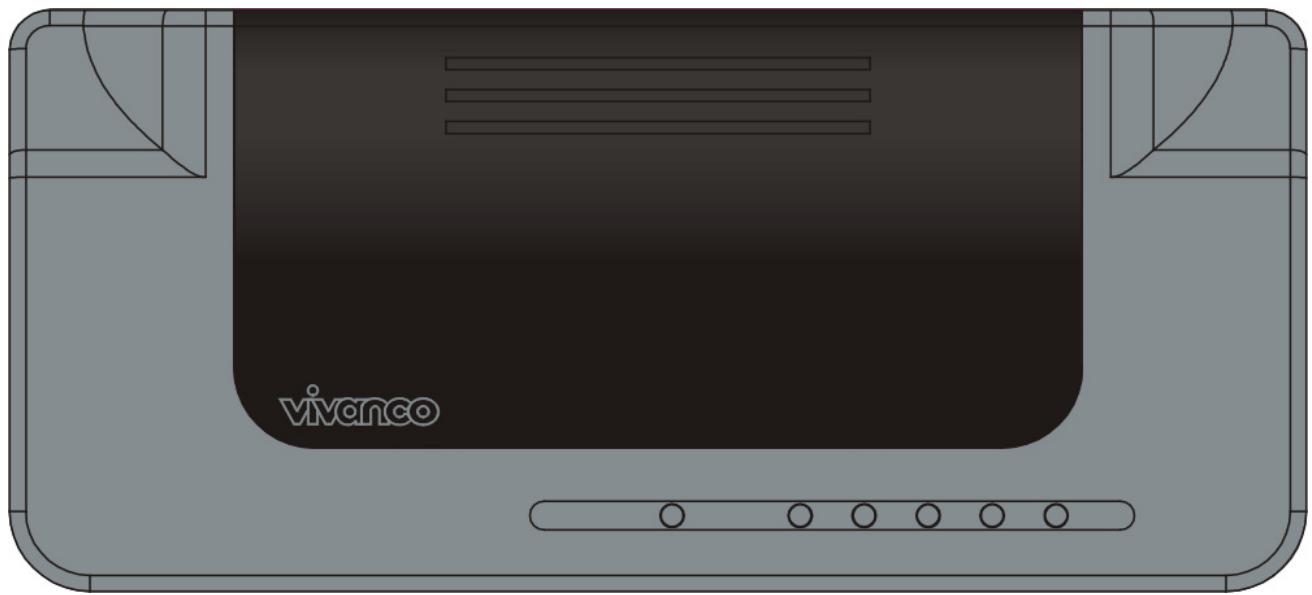
Descrição dos LEDs
LEDs de sistemas
Este指示器 está verde quando o Router Wireless se encontrar ligado à rede electrica, caso contrário está apagado.
- LED STATUS
O LED apaga durante uns segundos quando oSYSTEMA está a arrancar. De seguida, oLED piscacperiodicamente paraindicarqueoRouter Wirelessfunciona正常使用.Caso oLED fique verde/apagado,iso significa que ocorreu umerro noSYSTEMA.Neste caso,tem deentrarmemcontactocomou seu revendedorou tentarreiniciarosistema.
I. quando o Sistema está pronto para a transmissão e receção de dados, tem luz verde permanente.
23414
WLAN ROUT 54-N
II. quando está a ser transmitidos ou recebidos dados, tem luz verde intermitente.
LEDs de porta (WAN)
OsindicadoresLED de porta está instalados na parte da fronte para indicar o estado de funciona da porta WAN.
- LED Act/Link
O LED fica com luz permanente (verde). Isso significica que a porta tem uma boa ligaçao com os dispositivos connectados.
O LED tem luz verde intermitente quando existe trajefo de dados através da porta.
LEDs de porta (LAN)
OsindicadoresLED de porta (LAN) na parte da frrente indicam o estado de funciona dosportas 10/100 Mbps Fast Ethernet Switching.
- LED Act/Link
Cada porta tem um LED Act/Link. Uma luz verde permanente ( estado da ligação) indica que a porta tem uma boa ligação com os dispositivos connectados. Uma luz verde intermitente indica que a porta está a receber dados ou que está a transmitir entre os dispositivos connectados.
A parte deTRS

Ligação à rede électrique
Introduza a extremidade circular do adaptor de tensão com firmeza na parte deTRS do Router Wireless e a另外一个 extremidade numa tomada eletrica. O Sistema está ahora operacional.
Posicionamento (optional)
ExistemTRS possibilidades de posicionar o router.A primeira é posicionar o Router na horizontal sobre una superficie.A seguda é fixar oRouter na parede.Authercaéposicionar oRouter na vertical sobre una superficie.Estas opçoes são explicadas de forma detalhada mais arente.
23414
WLAN ROUT 54-N
Opçao de mesa
- O Routertemum suporte deplastico que pode ser dividido emdias partes.
- Ligue uma parte do suporte com o lado do Router.
- Faça o mesmo com a segunda parte.
- Posicione o Router.
Opçao de fixaçao na parede
Antes de fixar o Router na parede tem de executar primaryo os passos da opcao de mesa.
- Escolha um local com acesso a cabos e tomada.
- Retire a unidade para fora. Coloque-a com o lado superior virado para baixo sobre uma superficie plana e marque bois furos para as âncoras.
- Fixe as âncoras (plástico) na parede com a ajuda de ferramentas, tais como broca ou martelo.
- Insira os parafusos fornecidos em cada um dos furos das partes do suporte.
- Fixe a unidade na parede pelas âncoras.
Opçao de suporte
- O Routertemdiaspartedesupporte
- Ligue as das partes de modo a formar um suporte. Ligue este com o lado do Routers perto da porta de tensão. Empurre o suporte para cima até engatar.
- Posicione o Router.
Tecla para repor as definições de fabrica
- Prima a tecla durante mais de 5segundos e largue-a. O Sistema é reposto para as definições de fabrica padrão. Durante este período, o Sistema escrete o Flash para o valor padrão e o LED Status para durante um momento. Cerca de 60 segundos mais tarde, o LED Status começa a piscar periodicamente com luz verde. Todos os parâmetros doSYSTEMA foram repostos para as definições de fabrica padrão. Casa a operação sera interrompida por algoymotivo (sem tensão,...), ocorrora umerrodoSYSTEMA. Antes de executar a operação, assegure-se de que o ambiente circundante apareça condições de segurança.
23414
WLAN ROUT 54-N
- Para reinecer o Router, prima a tecla durante 2 - 5segundos e largue-a. As definições não são apagadas. Aguarde até o Router ter reiniciado. De seguida pode fazer autilização-lo.
Atença: procedimentos incompletos para a restauração das definições de fábrica provocam um mau functimento do Router Wireless. Caso verifique esta situação, não tente repará-lo você mesmo. Peça ajuda ao seu revendedor.
INSTALAR UTILIZAR O ROUTER WIRELESS
Este capítulo explicá passo-a-passo a instalação e a configuração do Router Wireless. Sugerimos que leia o capítulo na integra e que continue(before com a operação avançada.
Definição da configuração de rede
Ligue o ADSL ou o modem por cabo com a porta Ethernet WAN na parte deTRS do Router Wireless. Utilize para isso o cabo UTP.
Ligue a LINHA TELEFONICA na tomada de parede com a porta de entrada do modem ADSL, ou o cabo coaxial com a porta de entrada do modem por cabo..
Insira o adaptor de potência no modem e ligne-o. Instale a plac Ethernet no seu computador. Consulte para isso as instruções fornecidas com a plac.
Ligue o computador ao Router Wireless, ligando cabos Ethernet Standard Twisted-Pair da placac Ethernet do computador a uma porta Ethernet 10/100 Mbps na parte de trás do Router Wireless.
Insira o adaptordo potencia no Router e a othera extremidade na tomada.
Definição da configuração do computador
Para poder comunicar com este Router Wireless, tem de configurar os endereções de IP do seu computador de modo a que sejam compatíveis com o disposito. O Router suporta servadores DHCP. Isto está activado por defeito. Os utilizesdores que configuram o seu endereço IP com "Obter endereço IP automaticamente" podemkatar as instruções que se seguem relativamente à configuraçao do IP.
Observação:
- As definições de rede padrão do disposítivo:
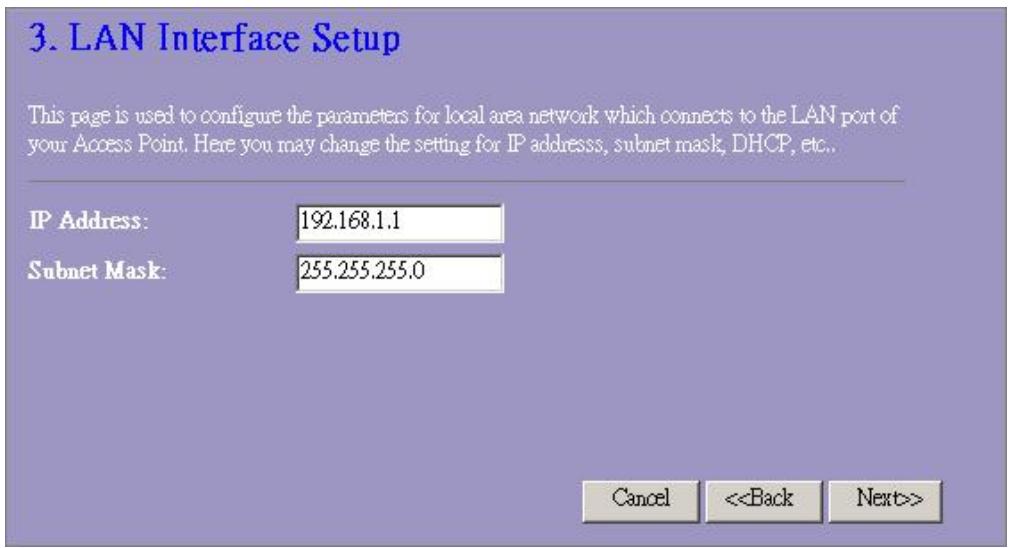
Endereço IP: 192.168.1.1
Máscara de subrede: 255.255.255.0
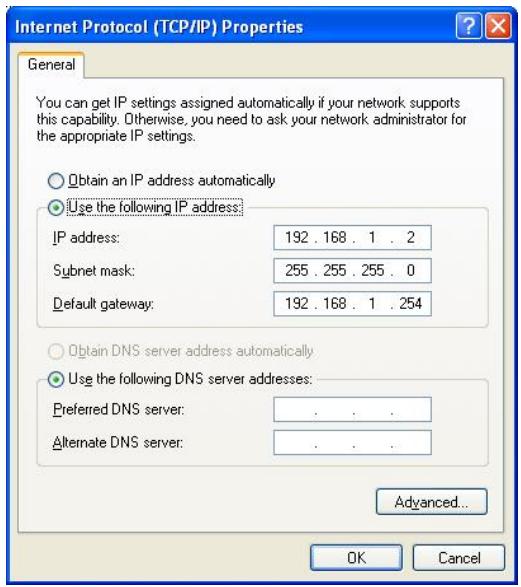
- Nas instruções de configuração de TCP/IP que se seguem pressupõe-se que o seu endereço IP é "192.168.1.2", caso queira especificar manualmente os seu endereços IP. NÃO escolha como endereço IP 192.168.1.1. O mesmo foi definido para este dispositivo como IP padrão.
- As instruções de configuração de TCP/IP que se seguem consideram como sistemas operativo o Windows XP.
Operações para configurar endereçOs IP para o seu computador
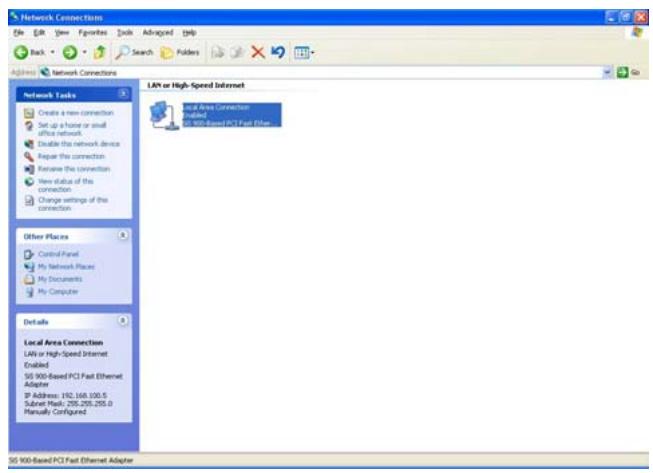
- Caso está na menu "Iniciar" clássico, clique em Iniciar(Definições)(Painel de controlo(Ligações) de rede.
Caso esteja no menu "Iniciar", clique em Iniciar(Painel de controlo(Ligações de rede.
- Faça duplo clique em "Ligação de和地区 local"
23414
WLAN ROUT 54-N
- Clique em Protocolo Internet (TCP/IP) e(depais em Propriedades.
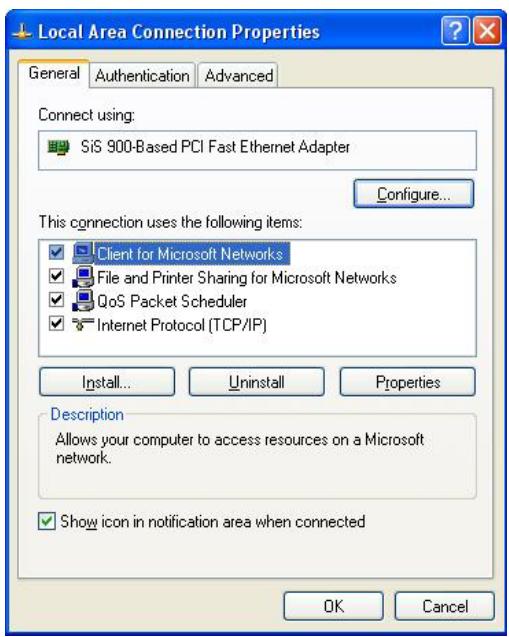
- Pode escolher "Obter automaticamente um endereço IP" (recomendado) para obter automaticamente um endereço IP. Ou selecione "Utilizar o segunte endereço IP" para poder especificar manualmente endereços IP. Após a configuração clique no botão OK.
GESTÃO
Configuração do Router Wireless
Para que toda a rede possa travañar correctamente é necessário configurar o Router Wireless com o seu computador com um browser instalado. Siga os passos Mentionados de seguida.
1.Faça duplo clique no icone do browser da Internet no ambiente de trabalho do ecra (Netscape Communicator 4.0 e Internet Explorer 3.0 ou superior).
2.Introduza na红线 do endereço 192.168.1.1 e prima Enter.

-
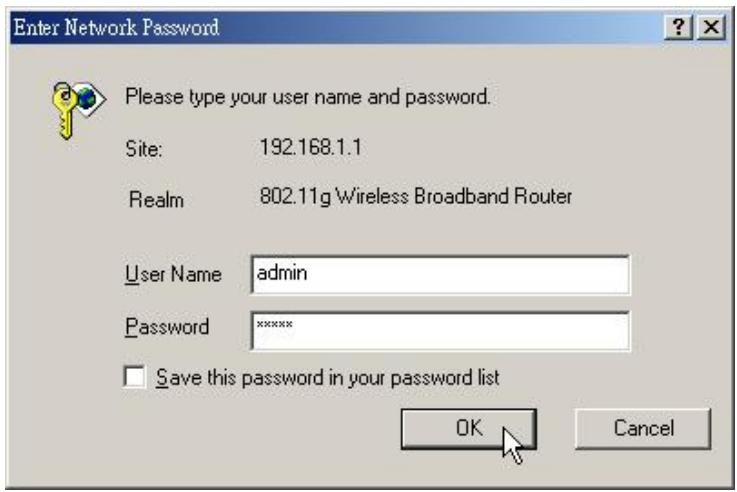
Aparece o campo Nome de utilizesdo e Palavra-passe.
-
Introduza admin para o nome de utilizesdor (valor por defeito).
- Introduza admin para aPALAVRA-Passe (valor por defeito).
- Clique em OK.
23414
WLAN ROUT 54-N
4.O interface gráfico do'utilizaró
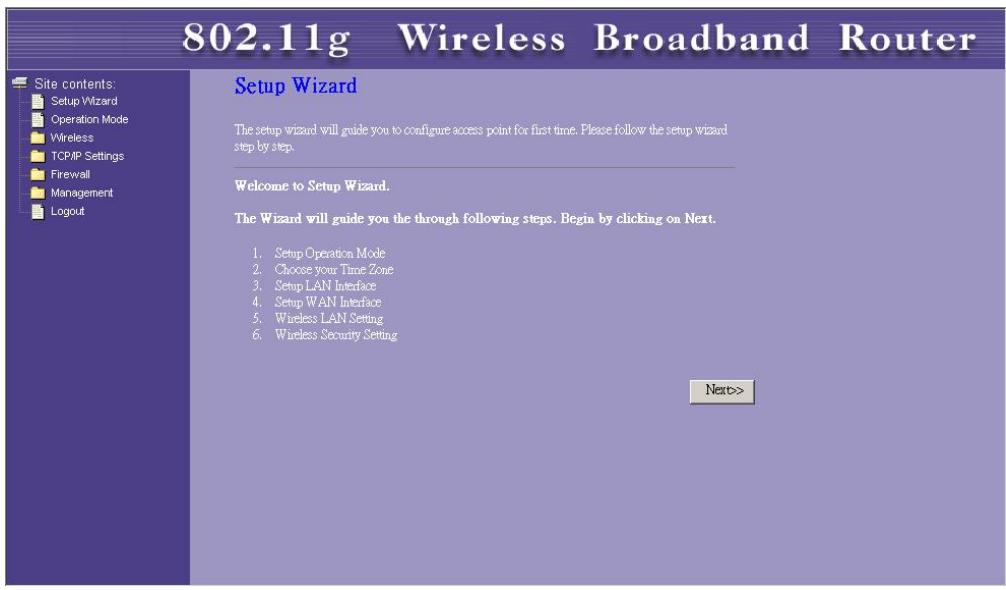
Após a autorização daPALavra-passe, o assistente de configuraçao aparece como homepage do interface gráfico do utilizesor. Poderá fazer em qualquer pasta do lado esquerdo de todas as páginas para obter acesso àpagea de configuração.
Assistente de instalacao
Caso está a utilizear o Router pertela primarya vez, pode seguir as segunte operations do assistente de configuraçao para realizar a configuraçao passo-a-passo.
Observação: As instruções que se seguem aparecem uma introdução geral ao assistente de instalação. Informações mais detolhadas relativamente a cada tema podem ser encontrar na introdução de cada págin.
- Para,iniciar o assistente de instalacao,clique no botao "Next" para Continuing.
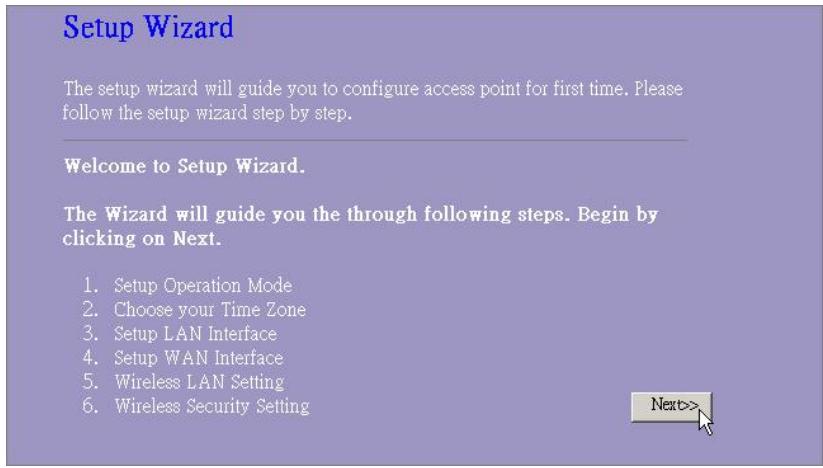
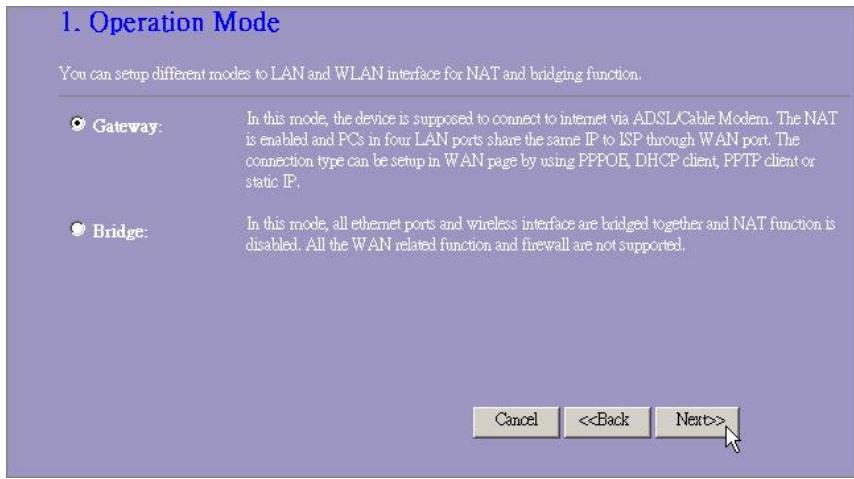
- Escolha o seu modo de operação e prima "Next".
23414
WLAN ROUT 54-N
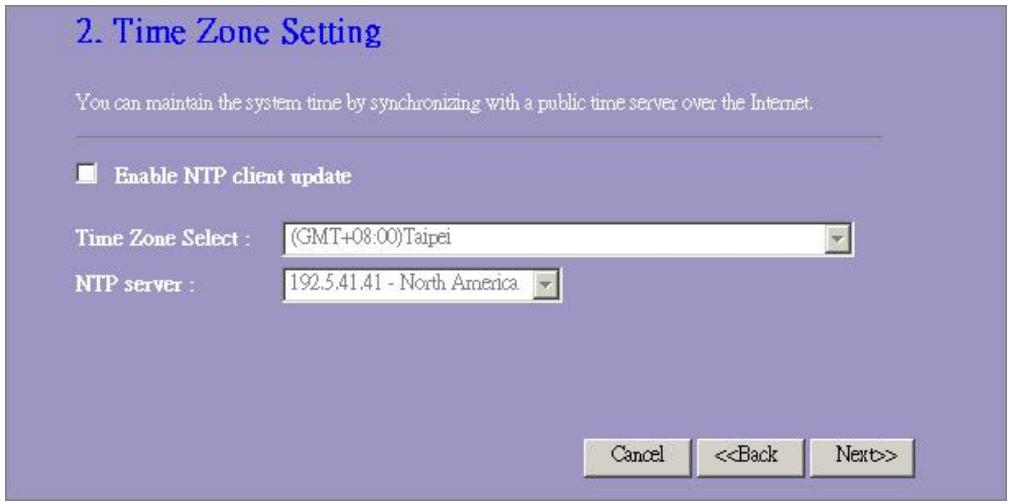
- Seleciona a caixa de controlo para activar o tempo de sincronização pelo servidor NTP. Seleciona a região em que vive e um servidor NTP colocando na lista pendente edeois em "Next".
- Especifique um endereço IP e uma máscara de subrede para a ligação do Router na LAN.
23414
WLAN ROUT 54-N
- Escolha um tipo de acesso WAN para o Router para estabelecar a ligação com a Internet. Introduza(before os parâmetros necessários em cada campo vazio e clique(before no botão "Next". Poderá obter antes parâmetros muito do seu fornecedor de acesso à Internet.
4. WAN Interface Setup
- Seleciono os parâmetros wireless que são utilizados para a ligação com este Router e clique em "Next".
- Clique na lista pendente e escolha o tipo de encriptação para a sua rede wireless. Introduza os parâmetros para o tipo de encriptação que escolheu e clique em “Finished” para terminar a configuração.
Para escolher um modo de operacao para this Router, clique no modo que pretende executar e clique(before no botao Apply Change para a execucao.
Operation Mode
O punto de accesso estabelace uma Wireless LAN e permite a todos os computadores equipados com uma plac IEEE802.11b/g estabelacer a ligaçao com a sua Intranet. O mesmo suporta encriptação WEP e filtro de endereços MAC para melhorar a seguranca da sua rede wireless.
Definiçõesbasicas
É possível definir a configuração da sua Wireless LAN e controlar os clientes wireless que está ligados ao seu AP.
Configuração
| Disable Wireless LAN interface (Desactivar interface Wireless LAN) | Para desactivar o interface da Wireless LAN |
| Band (Banda) | Para escolher uma banda para este disposicao, para chegar a 802.11, 802.11g ou ambos. |
| Mode (Modo) | Configuraçao deste disposicao como AP, WDS ou ambos. |
| SSID | O nome da rede wireless. |
| Country (Pais) | Escolha a região em que vive. |
| Channel Number (Número de canal) | O canal utilizao pela Wireless LAN. Todos os dispositivos na mesma Wireless LAN devem utilizeo o mesmo canal. |
| Associated Clients (Clients associados) | Clique no botão "Show Active Clients". Abre-se a "Active Wireless Client Table". Poderá visualizar o estado de todas as estantes wireless activas que está ligadas ao punto de acesso. |
| Enable Universal Repeater Mode (Activar modo de repeticao universal) | Selecao a caixa de controlo para aktivar o modo de repeticao universal para que este disposicao funciona como AP e simultaneamente como cliente. |
| SSID of Extended Interface (SSID do interface ampliado) | Enquanto activa o modo de repeticao universal, tem de especficar umSSID para o interface ampliado. |
Clique em
Esta é a janela que aparece(before de fazer no botão "Show Active Clients".
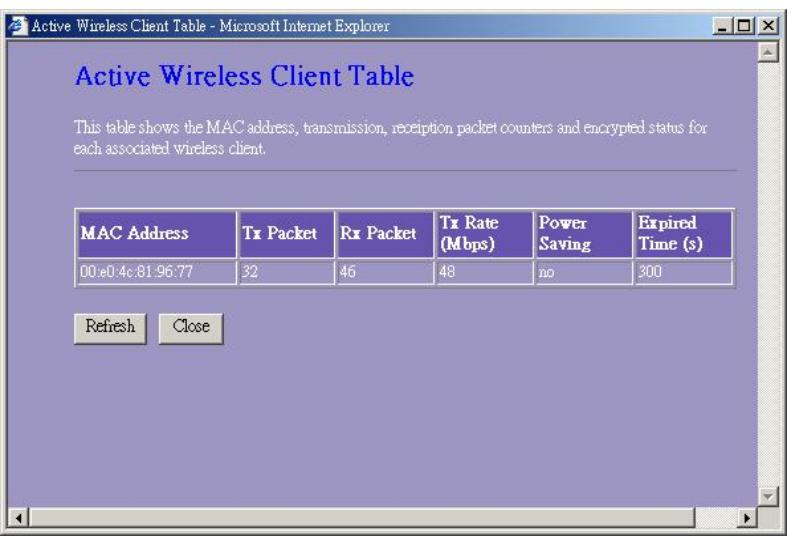
| MAC Adress (Endereço MAC) | Endereço MAClesia estatão wireless activa. |
| Tx Packet (Pacote Tx) | O número depacotes transmitidos que sãoenviados por esta estatão wireless activa. |
| Rx Packet (Pacote Rx) | O número depacotes recebidos por esta estatão wireless activa. |
| TX Rate (Taxa TX) | A taxa de transmissão |
| Power Saving (Modo econômico) | Indica se o cliente wireless está no modo econômico. |
| Expired Time (Tempo expires) | É o tempo em segundos antes da desligação. Se o wireless permanecer sem funcional durante mais tempo do que o tempo decorrido, o Router Wireless irá deslugar a ligação. A estatão de cliente tem de voltar a ligar-se caso esteja activa. |
| Refresh (Actualizar) | Actualizar a “Active Wireless Client Table” |
| Close (Fechar) | Fechar a “Active Wireless Client Table” |
Definções avançadas
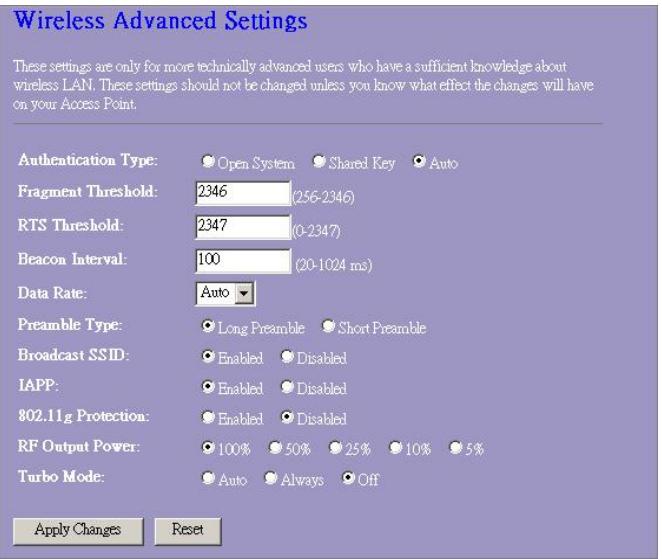
Poderá definir os parâmetros avançados de Wireless LAN deste Router. Os parâmetros abrangem tipo de autenticação, limiar de fragmentação, limiar RTS, intervalo do sinal, taxa de transmissão de dados, tipo de preambulo, transmissão SSID, IAPP e proteção 802.11g. Recomendamos que não altere these parâmetros, a não ser que saiba que tipo de alterações irá causar.
23414
WLAN ROUT 54-N
Configuração
| Authentication Type (Tipo de autentização) | Modo Open System | O AP consgue ligar-se a este Wireless Router sem encriptação WEP. |
| Modo Shared Key | Deve também definir o WEP Key na páginia "Segurança" e os AP ligados a este Wireless Router devem utilizen encriptação WEP na fase de autentização. | |
| Auto | O cliente wireless pode ligar-se a este Router Wireless utilizando um destesinous发展模式. | |
| Fragment Threshold (Limiar de fragmentação) | Para esspeciar o tamanho máximo do pacote durante a transmissão de dados. Quanto mais baixo for o valor regulado, pior sera a performance. | |
| RTS Threshold (Limiar RTS) | Caso o tamanho do pacote está inferior ao limiar RTS, o Router Wireless não irá enviar este pacote atraves de sua utilização do mecanismo RTS/CTS. | |
| Beacon Interval (Intervalo do sinal) | O período de tempo durante o qual é transmitido um sinal. | |
| Data rate (Taxa de transmissão de dados) | A "taxa de transmissão de dados" é a limitação dospacotes de dados que este Router Wireless conseque transmitir. O Router Wireless irá utilizes a maior taxa de transmissão selecionada para a transmissão dospacotes de dados. | |
| Preamble Type (Tipo de préambulo) | Define o comprimento do bloco CRC nos frames durante a comunicação wireless. "Preambulo curto" é adequado para redes Wireless com grande tráfego. "Preambulo curto" Oferece elevada confiança de comunicação. | |
| Broadcast SSID (SSID de transmissão) | Se activar "Broadcast SSID", qualquer estação wireless posicionada na area deste Router Wireless suguirá encontrar este sem problemas. Caso estabeleça uma rede wireless Pública, recomendamos que ative thisaque função. A desactivação de "Broadcast SSID" pode oferecer melhor segurança. | |
| IAPP | Para aactivation de various AP para a comunicação e transmissão de informações relativamente ao posicionamento de estações associadas. | |
| 802.11g Protection (Protecção 802.11g) | Alguns adaptadores wireless 802.11g suportam proteção 802.11g ou que permite ao adaptador procarinar apenas 802.11g. Escolha "Desabled" para desactivar ou suporte da proteção 802.11g ou seleção "Enabled" para suportar thisaque. | |
| RF Output Power (RF potência de saía) | Seleção a potência RF (radio Frequência). A potência de saía RF tem uma correlação positiva com a intensidade do sinal. | |
| Turbo Mode (modo Turbo) | Alguns dos nossois adaptadores wireless suportam o modo Turbo o que oferece uma melhor优质的 da ligação. Escolha "Always" para suportar o modo Turbo ou "Off" para o desligar. Seleção "Auto" para o ligar ou desligar automaticamente. | |
Clique em
Seguranca
Nesta páginapode definir a encriptao WEP, WPA para garantir a seguranca da sua Wireless LAN.
| Encryption (encriptação) | Para aactivation de WEP, WPA, WPA2 e modos de encriptação mistos WPA2, seleção a opção na lista pendente. Se não selectionar nada, todos os dados são transmitidos sem encriptação e qualquer这种方式 pode aceder ao Router. |
| Use 802.1x Authentication (Usar autenticação 802.1x) | Para activar 802.1x, marque a caixa de controlo. |
| WPA Authentication Mode (Modo de autenticação WPA) | Existem两大 opções, "Enterprise (WPA Radius)" e "Personal (Pre-Shared Key)". Escolha o modo)clicando na respectiva opção. |
| WPA Cipher Suite (Sequência de)código WPA) | Escolha para a sequência de padrão WPA a opção TKIP ou AES |
| WPA2 Cipher Suite (Sequência de)código WPA2) | Escolha para a sequência de padrão WPA2 a opção TKIP ou AES |
| Pre-Shared Key Format (Formato do Pre-Shared Key) | Para determinar o formato, fazer a opção a partir da lista pendente. |
| Pre-Shared Key | Introduza o Pre-Shared Key de acordo com o formato的选择ado. |
| Enable Pre-Authentication (Activ ar pré-autenticação) | Poderá MARcar esta caixa de controlo para activar a pré-autenticação(before de ter escolhido o modo de autenticação Enterprise (RADIUS) WPA2. |
| Authentication RADIUS Server (Autenticação de servadores RA DIUS) | Caso utilize servadores RADIUS para garantir a sua segurança tem de definir os parâmetros;nesta opção. Para definir a porta, o endereço IP e aulary-passedo seu RADIUS tem de introduzir o número da porta, o IP e aulary-passe. |
Clique em
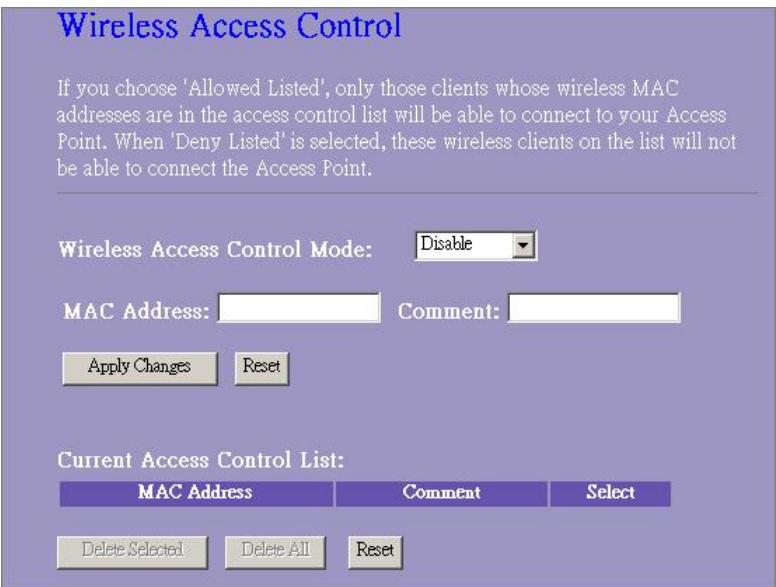
Para limitar o número das autenticações de acesso das estações, configure a lista de controlo esta网页.
Configuração
| Wireless Access Control Mode (Modo de controlo do accesso wireless) | Clique na lista pendente para escolher o modo de controlo de accesso. Pode selecionar "Allow listed" para autorizar os endereções MAC permitidos ou "Deny listed" para recusar a"These endereções MAC o accesso a este disposito. |
| MAC Adress & Comment (Endereço MAC & Comentário) | Para fazer o valor do endereço MAC e o comenteário, introduza o endereço MAC e o comenteário da本站e e clique em "Apply changes" para os guardar. |
| Current Access Control List (Lista de controlo de accesso actual) | Para eliminar a本站e da lista, marque a caixa de controlo da respective opção e clique em "Delete selected". Caso queira eliminar todas as本站es da lista, clique em "Delete All" para eliminar todas. |
Clique no botão
Configuração WDS
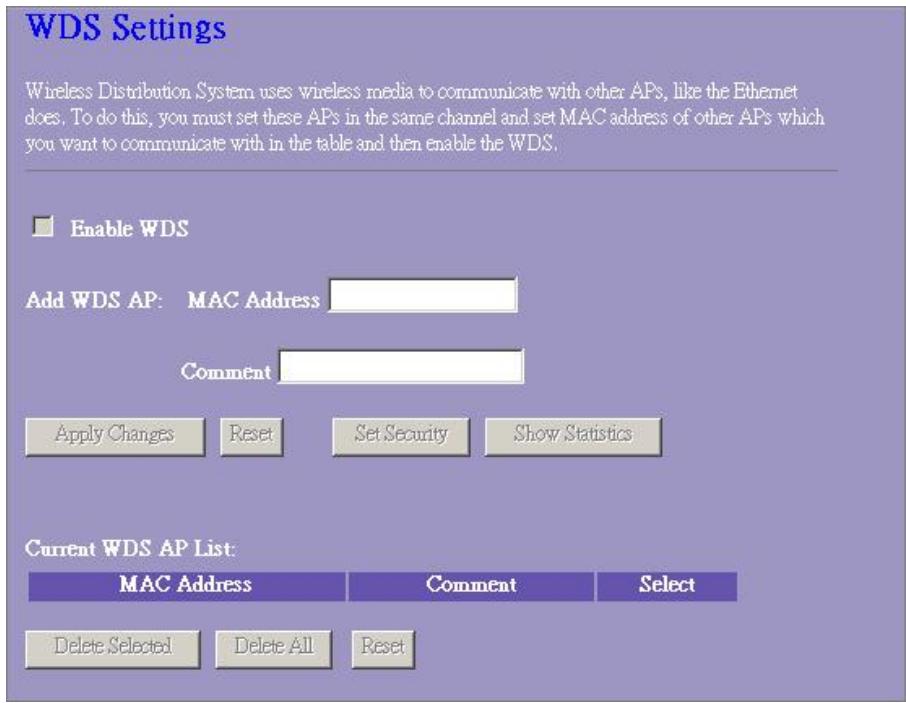
O Wireless Distribution System (sistema de distribuição sem fios) permite ao Routerular com及其他 APs sem fios. Para que funciona tem de assegurar que estas APs e o Router esteyam no mesmo canal e adcionar os endereços MACdestes APs e os values de commentário à lista WDS. Não se esqueça de activar oWDSolicando na caixa de controlo em "Enable WDS" e premir o botão "Apply changes" para guardar.
Para eliminar o AP da lista, marque a caixa de controle da responsiva opção e clique em "Delete selected". Caso queira eliminar todos os APs, clique em "Delete All" para eliminar todos.
Configuração do interface LAN
Para configurar o interface LAN, o IP privado da porta LAN do seu Router e a máscara de subrede do seu segmento LAN.
LAN Interface Setup
| IP Adress (Endereço IP) | O IP da porta LAN do seu Router (por defeito 192.168.1.1) |
| Subnet Mask (Máscara de subrede) | Máscara de subrede da sua LAN (por defeito 255.255.255.0) |
| DHCP Server (Servidorres DHCP) | Para dar ao seu cliente LAN um IP, tem de activar "DHCP Server". Caso contrário tem de configurar manualmente o IP de cliente se quiser utilizes o Router como Gateway padrão do seu cliente. |
| DHCP Client Range (Área de cliente DHCP) | Específica r a区内 de endereço IP de cliente DHCP. Temém pode fazer em "Show Client" para listar os)."spanning Tree"para fazer loops na rede e para obter a优质的 de redes em ponte. |
| Enable UPnP (Activar UPnP) | Assinale esta caixa de controlo para permitir a este Router ser reconhecido pelo UPnP. |
Configuração do interface WAN
Esta páginapermite aoutilizador configurar os parâmetros para a ligaçao à Internet. Pode escolher o tipo de acesso WAN a partir da lista pendente e configurar os parâmetros para cada modo.
Modo IP estático
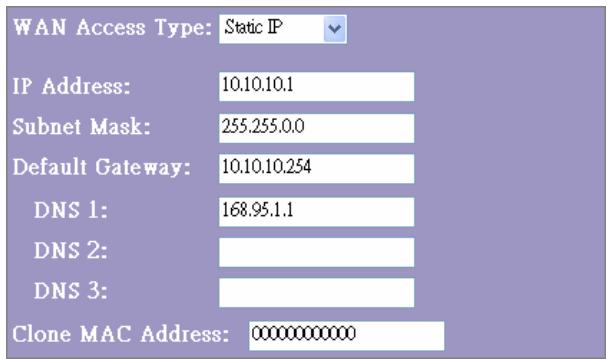
| IP Adress, Subnet Mask e Default Gateway (Endereço IP, máscara de subrede e Gateway padrão) | Introduza o endereço IP, a máscara de subrede e a Gateway padrão que receivebeu do seu fornecedor de acesso à Internet. |
| DNS 1,2 e 3 | Para especficar os DNS, introduza os DNS que receivebeu do seu fornecedor de acesso à Internet nos Campos DNS 1 2 3. |
Modo de cliente DHCP
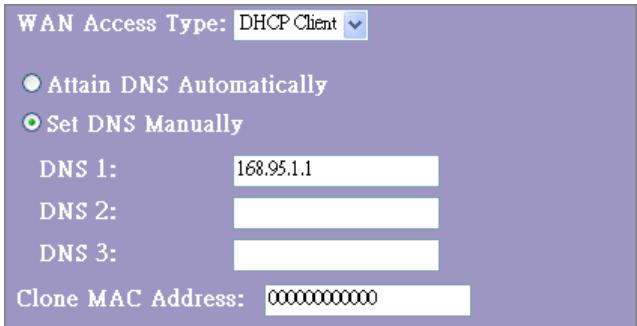
| Attain DNS automatically (Obter DNS automaticamente) | Caso o DNS do seu fornecedor de acesso à Internet estáthinâmico, escolha "Attain DNS automatically" |
| Set DNS manually (Configurar DNS manualmente) | Para specifiescar os DNS, introduza os DNS que recebeu do seu fornecedor de acesso à Internet nos Campos DNS 1 2 3. |
Modo PPPoE
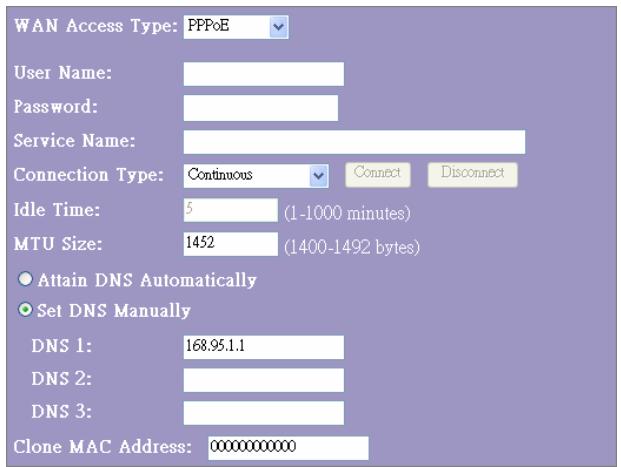
| User Name, Password e Service Name (Nome de utilizesor,PALavra-passepo name de service) | Indique o nome de'utilizar, aPALavra-passe e o nome de serviços que obteve muito do seu fornecedor de acesso à Internet. |
| Connection Type (Tipo de ligação) | "Continuous" indica uma ligação permanente |
| "Connect on demand" é calculado em funcao do tempo de ligação. Poderá fazer o tempo de inactividade. Tem de decorrer este tempo antes de osystema interromper automaticamente a sessão PPPoE. | |
| "Manual" Para se ligar com o fornecedor de acesso à Internet, cliquemanualmente em"Connect" no interface do'utilizar WEB. A ligação WAN não é interrompida devo facto de ser ultrapassado o periodo de inactividade. Casoa a红线 WAN sera interrompida e volta a fazer a ligação, o Router não irá voltar a ligar-se automaticamente ao fornecedor de acesso à Internet. | |
| Idle Time (Tempo de inactividade): | O valor especifica o tempo de inactividade que decorre antes de oSYSTEMA interromper automaticamente a sessao PPPoE. |
| MTU Size (Tamanho MTU) | Activacao da unidade de transmissao maior (MTU) do Router. Qualquer pacote que sera maior do que este numero é dividido em tamanhos adequados antes do envio. Um numero maior irá melhorar a potência de transmissao. Indique o seu numero MTU no campo de texto para definir a limitação. |
| Attain DNS automatically (Obter DNS automaticamente): | Casoa o DNS do seu fornecedor de acesso à Internet seja dinâmico, escolha "Attain DNS automatically" |
| Set DNS manually (Configurar DNS manualmente) | Para especficar os DNS, introduza os DNS que receivebeu do seu fornecedor de acesso à Internet nos campuses DNS 1 2 3. |
Modo PPTP
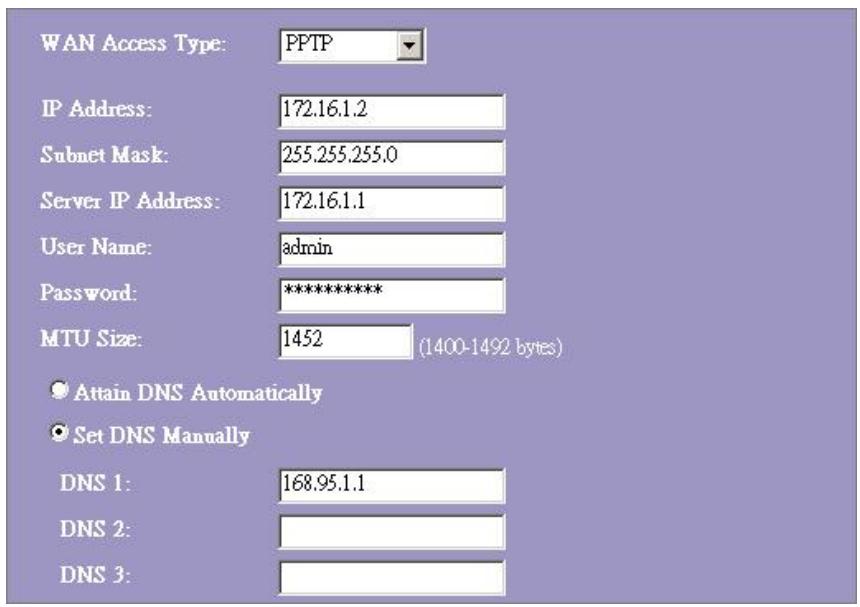
| IP Adress, Subnet Mask, Server IP Adress, User Name e Password (Endereço IP, ámbara de subrede, endereço IP do servidor, nome de utilizescador ePALavra-passe) | Introduza o endereço IP, a ámbara de subrede, o endereço IP do servidor, o nome de utilizescador e aPALavra-passe que recebeu do seu fornecedor de acesso à Internet. |
| MTU Size (Tamanho MTU) | Ação da unidade de transmissão máximo (MTU) do Router. Qualquer pacote que está maior do que este número é dividido em tamanhos adequados antes do envio. Um número maior érh aleharar a potência de transmissão. Indique o seu número MTU no campo de texto para definir a limitação. |
| Attain DNS automatically (Obter DNS automaticamente): | Casó o DNS do seu fornecedor de acesso à Internet seja dinâmico, escolha "Attain DNS automatically" |
| Set DNS manually (Configurar DNS manualmente) | Para especficar os DNS, introduza os DNS que recebeu do seu fornecedor de acesso à Internet nos campos DNS 1 2 3. |
Configurações mais frequentes para o interface WAN
Existem algumas definições que podem ser configuradas em qualquer tipo decesso WAN:
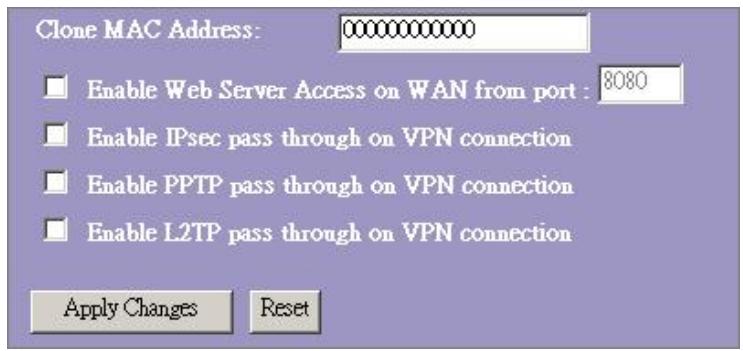
Enable Web Server Access on WAN from Port (Activar acesso de servidor Web em WAN a partir da porta)
Para permitir ao utiliser o acesso a este Router através da Internet indique o IP especialico e o número da porta
Assinale a caixa de controlo para activar o IPsec pass through na ligação VPN e retire a marca de seleção na caixa de controlo da desactivação.
Assinale a caixa de controlo para activar o PPTP pass through na ligação VPN e retire a marca de seleção na caixa de controlo da desactivação.
Assinale a caixa de controlo para activar o L2TP pass through na ligação VPN e retire a marca de seleção na caixa de controlo da desactivação.
Clone MAC Adress (clonar endereço MAC)
Quando o fornecedor de acesso à Internet usa a autenticação de endereço MAC (com DHCP), é necessário registrar o endereço MAC da placá Ethernet que está ligada ao seu modem por cabo muito do fornecedor de acesso à Internet antes da ligação com o WAN (Internet). Caso a placá Ethernet está alterada, é necessário registrar o novo endereço MAC muito do fornecedor de acesso à Internet. A função de clonagem MAC permite que o endereço MAC que é comunico pela placá do interface WAN está definida como o endereço MAC que já se encontra registado muito do fornecedor de acesso à Internet. Assim já não é necessário o registivo do novo endereço MAC muito do fornecedor de acesso à Internet.Esta função não altera o endereço MAC actual no NIC, mas altera o endereço MAC que é comunico pelo Wireless Router em responça a solicitações do cliente. Para alterar o endereço MAC introduza-o no campo de texto.
Configuração do Firewall
Filtragem de porta
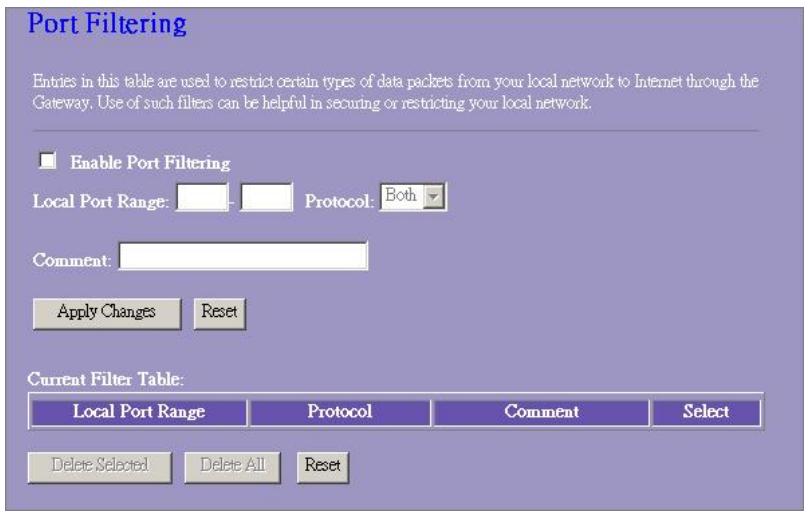
O Firewall não consuegu es apenas impedir ataques do exterior que tentam intervir no seu sistema, mas también consuegu limitar os'utilidades LAN.
Filtragem de porta, para limitar os temas de pacotes de dados da sua LAN para a Internet através do Router adicina-os àanela de filtragem actual.
Configuração
ETAPAS
- Clique na caixa de controlo para fazer a funcao "Enable Port Filtering" (activar filtragem de porta).
- Indique a gama de portas (por exemple 25-110), o protocolo (UDP/TCP) e o commentario (por exemple e-mail).
- Para eliminar a gama de portas da lista, marque a caixa de controle da responsiva opção e clique em "Delete selected". Caso queira eliminar todas as entradas da lista, clique em "Delete All" para eliminar todas.
Clique em
Filtragem de IP
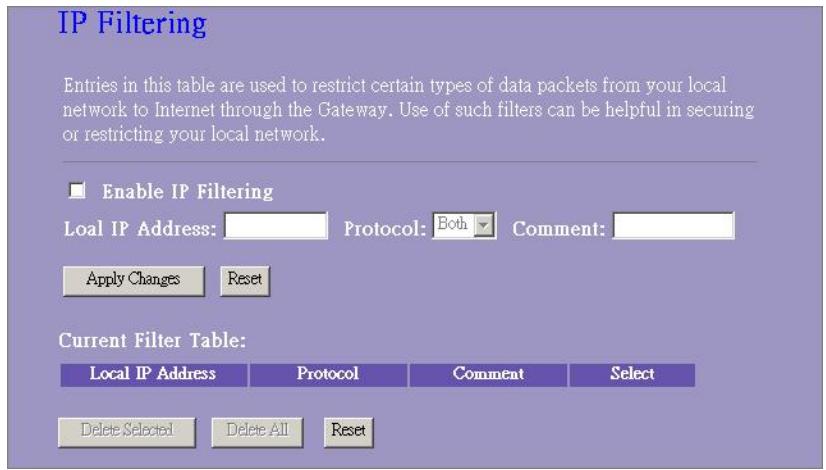
O Router Wirelessconseguefiltr aspacotes que saem de acordo com aspectos de seguranca ou de gestao.Poderadedefir o filtrpor enderecOs IP para recusar a determinadosutilizadores internosoaccessoà Internet.
Configuração
| ETAPAS | 1. Clique na caixa de controle "Enable IP Filtering" (activar filtragem de IP) para fazer a função. |
| 2. Indique o endereço IP local especial (por exemplo 10.10.3.9), o protocolo (UDP/TCP) e o comenteário (por exemplo Peter). | |
| 3. Para eliminar o endereço IP da lista, marque a caixa de controle da respectiveva opção e clique em "Delete selected". Caso queira eliminar todas as entradas da lista, clique em "Delete All" para eliminar todas. |
Clique em
Filtragem de MAC
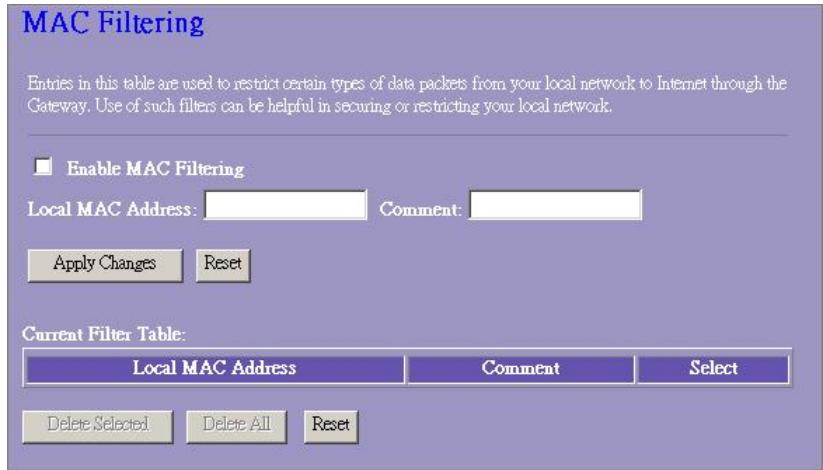
O Router Wirelessconseguefiltrar ospacotes que saem de acordo com aspectos de seguranca ou de gestao.Poderadedefir o Fifro por endereços MAC para recusar a determinadosutilizadores internos oaccesso à Internet.
Configuração
ETAPAS
| 1. | Clique na caixa de controle "Enable MAC Filtering" (activar filtragem de MAC) para fazer a função. |
| 2. | Indique o endereço MAC especial (por exemplo 00:0e:b6:a8:72) e o comenteário (por exemplo Peter). |
| 3. | Para eliminar o endereço MAC da lista, marque a caixa de controle da respective opção e clique em "Delete selected". Caso queira eliminar todas as entradas da lista, clique em "Delete All" para eliminar todas. |
Clique em
Reencaminhamento de portas
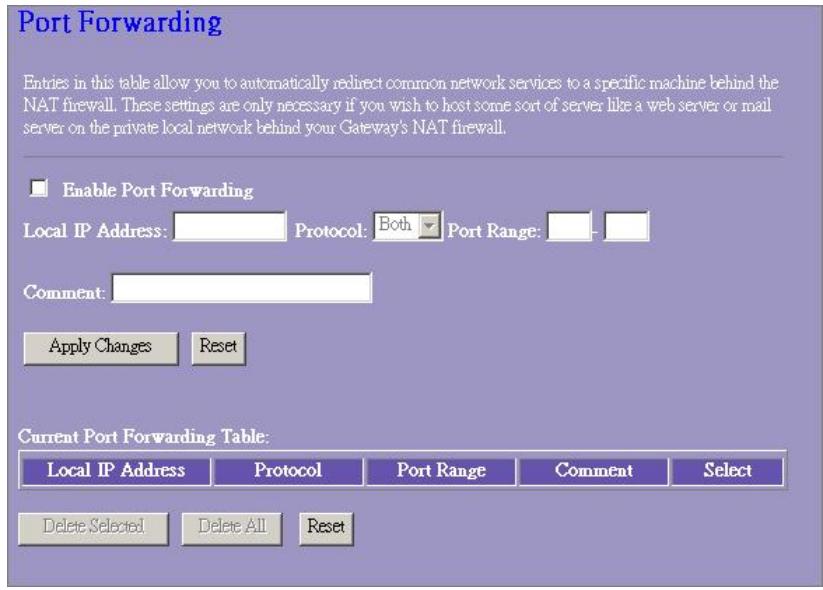
O reencaminhamento de portas permite-lhe reencaminhar uma determinada gama de números de portas de service (das portas da Internet/WAN) para um determinado endereço IP LAN. Isto ajuda-o a acolher algunos servadores por detrás do Firewall NAT do Router.
Configuração
ETAPAS
- Clique na caixa de controle para fazer a funcao "Enable Port Forwarding" (activar reencaminhamento de portas).
- Indique o endereço IP especial (por exemple 10.10.10.10), o protocolo (UDP/TCP), a gama de portas (por exemple 25-110) e o comenteário (por exemple e-mail).
- Para eliminar o endereço IP daanela, marque a caixa de controlo da responsiva opção e clique em "Delete selected". Caso queira eliminar todas as entradas daanela, clique em "Delete All" para eliminar todas.
Clique em
Filtragem de URL
O蒴 URL permite ao utilizesdor impedir determinados URL de aceder atraves de utilizesdores na LAN. Este蒴 irá bloquear把这些 URLs que contém determinadasPALAVRAS-CHAVE.

Configuração
| ETAPAS | 1. Clique na caixa de controle "Enable URL Filtering" (activar filtragem de URL) para activar a função. |
| 2. Indique o URL que pretende excluir. | |
| 3. Para eliminar o URL daanela, marque a caixa de controle da respectiva opção e clique em "Delete selected". Caso queira eliminar todos os URLs daanela, clique em "Delete All" para eliminar todos. |
Clique em
DMZ virtual
O DMZ virtual é utilizado para activar protocolos que tem de Abrir portas no Router. O Router irá reencaminhar qualquer trafego de entrada não especificado para o host que está definido esta págrina.
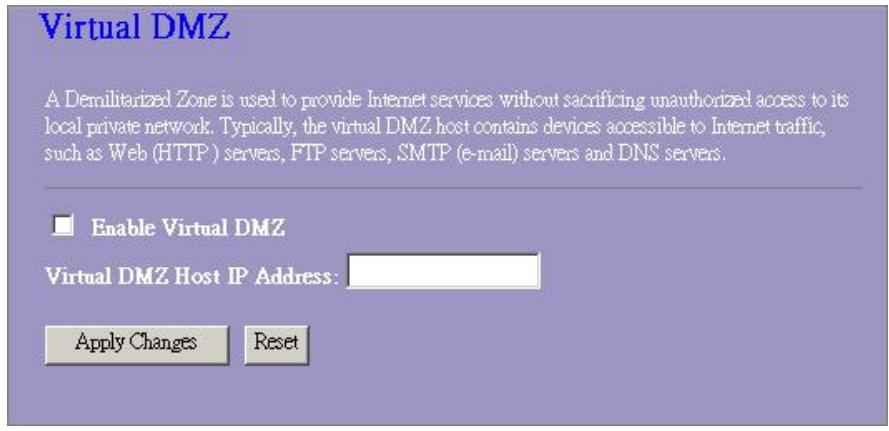
Para o configurar indique o IP do Host (endereço IP privado) e clique em "Apply changes" para aplicar a configuração.
Gestão
Estado
Na homepage do Router Wireless, a barra de navegao esquerda minha as opções para configurar oSYSTEMA. No érá direito da navegao encontrar-se o resumo do estado do systemapara poder visualizar as configurações.
Status
Firmware Version (Versão de firmware)
O tempo durante o qual o dispositivo está ligado.
A versão de firmware utilizesikheste dispositivo.
23414
WLAN ROUT 54-N
- Configuração wireless
| Mode (Modo) | O modo de operação do Router Wireless. |
| Band (Banda) | A frequência de transmissão do Router. |
| SSID | O nome da rede wireless. |
| Channel Number (Nu mero de canal) | O canalutilizando pegaoa传输Wireless LAN. Todos os dispositivos na mesma Wireless LAN devemutilizar o mesmo canal. |
| Encryption (Encriptaqão) | O estado de encriptao de seguranca da rede wireless. |
| BSSID | A Basic Service Set Identity deste Router. (Este parâmetro é igual ao do endereço MAC da porta LAN.) |
| Associated Clients (Clients associados) | O número de clienteconectados. |
- Configuração LAN
| IP Adress (Endereço IP) | Endereço IP do Router |
| Subnet Mask (Máscara de subrede) | Máscara de subrede doRouter |
| DHCP Server (Servidorres DHCP) | Activação ou desactivação do DHCP |
| MAC Adress (Endereço MAC) | Endereço MAC da porta LAN |
- Configuração WAN
| Attain IP Protocol (Obter protocolo IP) | Endereço IP estático |
| IP Adress (Endereço IP) | Endereço IP da porta WAN |
| Subnet Mask (Máscara de subrede) | Máscara de subrede da porta WAN |
| Standard Gateway (Gateway padrão) | Gateway padrão da porta WAN |
| MAC Adress (Endereço MAC) | Endereço MAC da porta WAN |
Estatística
Nesta páginapodecontrolaroscontadoresdospacotesenviadoserecebidosdo WirelessLAN,EthernetLANeEthernetWAN.Primaobotao“Refresh”paravisualizaror relatório maisrecente.
Esta páginapermite aoutilizadorligar-seao DDNS Paraactivar oDDNSmarqueacaixde controlo"EnableDDNS".Escolha or fornecedor de acesso a partir da lista pendente.Introduza o nome do dominio, o nome deutilizador e apalavra-passe. Apos acconfiguraoclique no botao"ApplyChange".
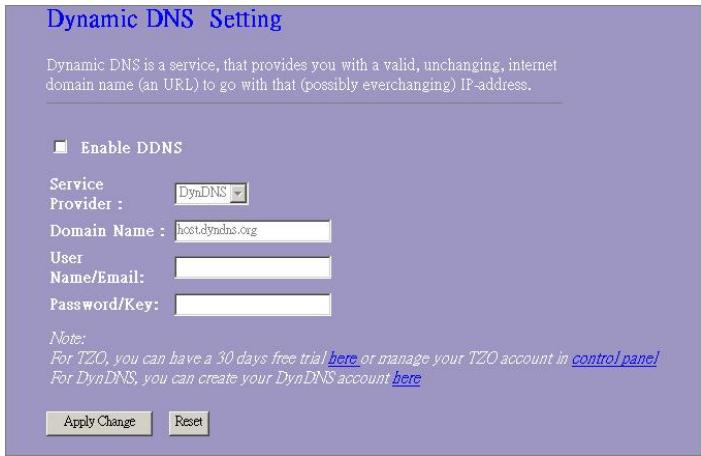
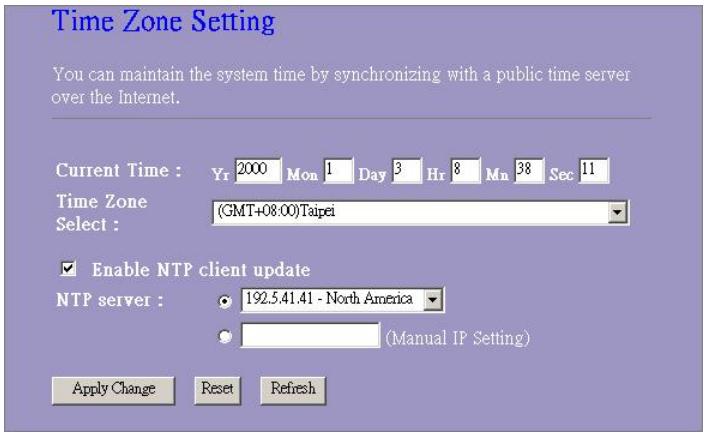
Configuração do fuso horário
Esta páginapermite aoutilizador configurar a hora do Router. Para definir a hora manualmente, preencha os Campos em "Current Time" e clique no botao "Apply Change". Para sincronizar a hora com a hora de um servidor de tempo,marca a caixa de controlo "Enable NTP client update" e escolha um servidor NTP a partir da lista pendente ou introduzamanualmente um servidor NTP. ApoS a configuraçao clique no botao "Apply Change".
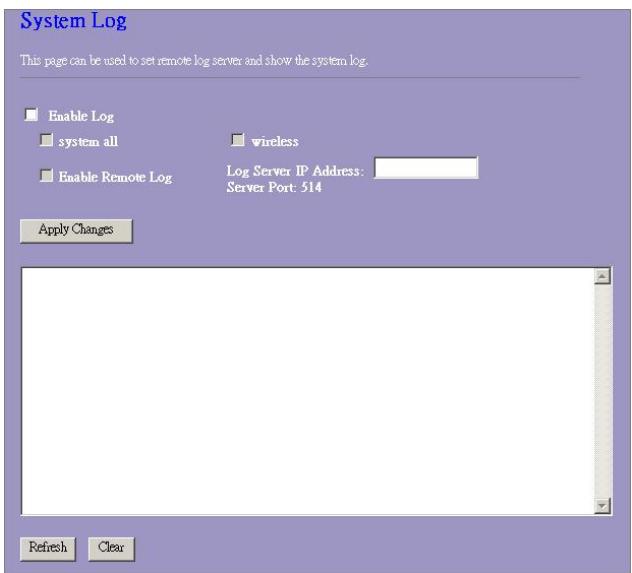
Registo doSYSTEMA
A páginá do registo doSYSTEMA exibe informações sobre as atividades actuels do Router.
Para activating a funcao de registo do systema
- Marque a caixa de controle "Enable Log".
- Para ver todas as informações relativas aoSYSTEM, selecione a caixa de controlo "System all".
Para ver apenas as informações relativas ao wireless, seleciona a caixa de controlo "Wireless".
Para enviar as informações do registo para uma determinadanota, selecao a caixa de controlo "Enable Remote Log" e indique o endereço IP no campo "Log Server IP Adress".
- Para aactivation clique no botão "Apply Change".
23414
WLAN ROUT 54-N
Tambemodeclarinobotao"Refresh"paraactualizarainformationo do registooua tecla "Clear"para limparatabela do registo.
Upgrade do Firmware
| ETAPAS | 1. Clique no botão "Browse" para escolher o Firmware que pretendeactualizar. |
| 2. Clique em "Upload" para.iniciar a operação de upgrade. Não feche o browser e aguarde às operaçoes¾o construúda. Depois de o upgrade está conclusão pode fazer autilizar o Routerter. |
Guardar e voltar a carregar as definições
Para guardar as definições num ficheiro, clique na tecla "Save".
Para pagar as definições a partir de um ficheiro,
- Clique em "Browse..." para escolher um ficheiro.
- Clique em "Upload" para,iniciar a operação e aguarde até estar conclusão.
Para repo as definições para as definições standard, clique em "Reset" para,iniciar a operação. A mesma está conclusão quando o LED Status começa a piscar.
Save/Reload Settings
Para configurar a informação da conta de Adminstrador indique o nome de utilizesor, aPALavra-passeneNova e novamente a palavra-passe no campo de texto. Não se esqueça de premir em "Apply Changes" para guardar a configuração.
Password Setup
ESPECIFICAções DO PRODUTO
| Standard | IEEE802.3, 10BASE-T IEEE802.3u, 100BASE-TX IEEE802.3x operação full duplex e flow control IEEE802.11b infraestrutura Wireless LAN IEEE802.11g infraestrutura Wireless LAN |
| Interface | 1* porta WAN 4* portas 10/100 RJ-45 Fast Ethernet Switching Antena: 802.11b/g Wireless Reverse SMA amovível |
| Linhação WAN | Ethernet 10/100 Mbps |
| Linhações por cabo | RJ-45 (10BASE-T): Categoria 3,4,5 UTP RJ-45 (100BASE-TX): Categoria 5 UTP |
| Taxa de transmissão de dados da rede | 802.11b: 1, 2, 5.5 e 11Mbps 802,11g: 6, 9, 12, 18, 24, 36, 48, e 54Mbps |
| Modo de transmissão | Auto-negociação (full duplex, half duplex) |
| Indicadores LED | Sistema: potência, estado Porta (WAN): ACT/LINK Porta (LAN): ACT/LINK Porta (Wireless): ACT |
| Segurança | 64/128-bit WEP, WPA(TKIP com IEEE 802.1x), WPA2, AES |
| Sensibilidade de receção | 54Mbps OFDM, 10%PER, -71dBm 11Mbps CCK, 10%PER, -81dBm 1Mbps BPSK, 10%PER, -92dBm |
| Memória | Flash: 2MB tipo NOR, SDRAM: 8MB |
| Potência de transmissão | 16dBm~18dBm |
| Gama | interior 35 - 100 metros, exterior 100 - 300 metros |
| Emissão | FCC CLASSE B, CE, VCCI classe B |
| Temperatura de service | 0° ~ 40°C (32° ~ 104°F) |
| Humidade de service | 10% - 90% |
| Alimentação de tensão | Adaptador de tensão externo, 12VDC/1A |
PL
Instrukcja obslugi


- CE MARK WARNING
- CE
- ADVERTÊNCIA SOBRE A MARCA CE
- C E
- MARCAS COMERCIALES
- INFORMAÇÉS DA EMBALAGEM
- INTRODUÇÃO AO ROUTER WIRELESS
- DESCRIÇÃO GERAL
- 23414
- WLAN ROUT 54-N
- CHARACTERISTICAS PRINCIPAIS
- A PARTE DARENTE
- DESCRIÇÃO DOS LEDS
- LEDS DE SISTEMAS
- LEDS DE PORTA (WAN)
- LED ACT/LINK
- LEDS DE PORTA (LAN)
- A PARTE DETRS
- LIGAÇÃO À REDE ÉLECTRIQUE
- POSICIONAMENTO (OPTIONAL)
- OPÇAO DE MESA
- OPÇAO DE FIXAÇAO NA PAREDE
- OPÇAO DE SUPORTE
- TECLA PARA REPOR AS DEFINIÇÕES DE FABRICA
- INSTALAR UTILIZAR O ROUTER WIRELESS
- DEFINIÇÃO DA CONFIGURAÇÃO DE REDE
- DEFINIÇÃO DA CONFIGURAÇÃO DO COMPUTADOR
- OBSERVAÇÃO
- OPERAÇÕES PARA CONFIGURAR ENDEREÇOS IP PARA O SEU COMPUTADOR
- GESTÃO
- CONFIGURAÇÃO DO ROUTER WIRELESS
- 4.O INTERFACE GRÁFICO DO'UTILIZARÓ
- ASSISTENTE DE INSTALACAO
- WAN INTERFACE SETUP
- OPERATION MODE
- DEFINIÇÕESBASICAS
- CONFIGURAÇÃO
- DEFINÇÕES AVANÇADAS
- SEGURANCA
- CONFIGURAÇÃO WDS
- CONFIGURAÇÃO DO INTERFACE LAN
- LAN INTERFACE SETUP
- CONFIGURAÇÃO DO INTERFACE WAN
- MODO IP ESTÁTICO
- MODO DE CLIENTE DHCP
- MODO PPPOE
- MODO PPTP
- CONFIGURAÇÕES MAIS FREQUENTES PARA O INTERFACE WAN
- CONFIGURAÇÃO DO FIREWALL
- FILTRAGEM DE PORTA
- ETAPAS
- FILTRAGEM DE IP
- FILTRAGEM DE MAC
- REENCAMINHAMENTO DE PORTAS
- FILTRAGEM DE URL
- DMZ VIRTUAL
- ESTADO
- STATUS
- ESTATÍSTICA
- CONFIGURAÇÃO DO FUSO HORÁRIO
- REGISTO DOSYSTEMA
- UPGRADE DO FIRMWARE
- GUARDAR E VOLTAR A CARREGAR AS DEFINIÇÕES
- SAVE/RELOAD SETTINGS
- PASSWORD SETUP
- ESPECIFICAÇÕES DO PRODUTO
- PL
- INSTRUKCJA OBSLUGI
Marca : VIVANCO
Modelo : WLAN ROUT 54-N
Categoria : Roteador WLAN