
WLAN ROUT 54-N - WLAN-router VIVANCO - Gratis bruksanvisning och manual
Hitta enhetens manual gratis WLAN ROUT 54-N VIVANCO i PDF-format.



| Produkttyp | WLAN-router |
| Märke | VIVANCO |
| Modell | WLAN ROUT 54-N |
| Nätverksstandarder | IEEE 802.11b/g, IEEE 802.3/3u (10/100BASE-TX) |
| Maximal trådlös hastighet | 54 Mbps (turbo 72 Mbps) |
| Antal LAN-portar | 4 Fast Ethernet 10/100 RJ-45-portar |
| WAN-port | 1 Ethernet 10/100 RJ-45-port |
| Antenn | Avtagbar, omvänd SMA-kontakt |
| Trådlös säkerhet | WEP 64/128-bitars, WPA (TKIP), WPA2, AES |
| Brandväggsfunktioner | SPI, Anti-DoS, DMZ, IP/MAC/URL/Port-filtrering |
| Stödda WAN-protokoll | PPPoE, PPTP, DHCP-klient, statisk IP |
| Inbyggd DHCP-server | Ja |
| Minne | Flash 2 MB (NOR), SDRAM 8 MB |
| Strömförsörjning | Extern adapter 12 V DC, 1 A |
| Driftstemperatur | 0 °C till 40 °C |
| Driftsfuktighet | 10 % till 90 % |
| RF-sändningseffekt | 16 till 18 dBm |
| Inomhusräckvidd | 35 till 100 meter |
| Utomhusräckvidd | 100 till 300 meter |
| Certifieringar | FCC klass B, CE, VCCI klass B |
| Underhåll och rengöring | Rengör med en torr, mjuk trasa. Använd inte flytande eller slipande produkter. |
| Allmän information | WLAN-router 802.11b/g med inbyggd åtkomstpunkt, internetanslutningsdelning (NAT), webbaserat konfigurationsgränssnitt. |
Vanliga frågor - WLAN ROUT 54-N VIVANCO
Användarfrågor om WLAN ROUT 54-N VIVANCO
0 fråga om denna apparat. Svara på dem du kan eller ställ din egen.
Ställ en ny fråga om denna apparat
Ladda ner instruktionerna för din WLAN-router i PDF-format gratis! Hitta din manual WLAN ROUT 54-N - VIVANCO och ta tillbaka ditt elektroniska enhet i hand. På denna sida publiceras alla dokument som behövs för att använda din enhet. WLAN ROUT 54-N av märket VIVANCO.
BRUKSANVISNING WLAN ROUT 54-N VIVANCO
Placement (en option)
För routeren fastgöres på væggen, skal trinnene til placering på bord udföres fjrst.
Denna apparat upfyller villkoren avseende elektromagnetisk kompatilitet, EN55022 klass B für ITE, den erforderliga skyddsnivàn i direktivet 89/336/EG i enlighet med medlemsstaternas lagar avseende elektromagnetisk kompatilitet.
Företaget moderniserar sinaprodukter lopande och det kan inträffa att informationer i detta dokument inteär aktuella. Kontakta din lokala Återförsäljare for de senaste informationerna. Ingen del av detta dokument fär kopieras eller reproduceras igraphic formutan foretagets skriftliga godkännande.
Varumärke:
Alla varumärken ar respektive foretags egendom.
Tack for att du kopt denna produkt. Innan du börjar bör du kontrollera forpackningens innehäll.
Förpackningen skall innehålla följande delar:
- En tradLos Router
- En spanningsadapter
- En bruksanvising (CD)
- En avtagbar antenn
INLEDNING TILL TRÄDLÖS ROUTER
Allman beskrivning
Den tradlösa routern med inbyggd 4-port 10/100 Mbps Fast Ethernet Switch ar den senaste generationen av tradlösa routers für hem, kontor och SOHO-användare. Denna faktionsrika och fristäende kompakta tradlösa router ar klar für bredbandsåtkomst i lokala natverksmiljöer och tradlösa miljöer. Denna apparat tillverkades speiellt für att ge användare av lokala natverk och tradlösa anlaggningar den kostnadseffektivaste metoden med multipel Åtkomst till kostnaden for en enda öffentlig IP-adress, IP Sharing och fördelarna med Plug-and-Play-installation. Därutöver möllgör den inbyggda 4-port 10/100 Mbps-switchen att användare kan sticka in natverskabeln i apparaten,utan att behöva kopa en ny switch.
Denna apparat ar en också en trådlös accesspunkt. Via trådlösa natverksadaptrar kan användaren i hela området for trådlös overföring ansluta till Internet. Den ar idealisk für SOHO-användare, som behöver ständig och bekväm Åtkomst till Internetutan de begränsningar, som anslutingskablar innebär.
Det användarvänliga Web-baserade grafiska grässnittet für installationen gör det möjigt även für oerfarna användare att snabbt komma at Plug-and-play-hanteringen Inbyggda DHCP-servrar, forenklad IP-adresshantering och det kravs ingen MIS-person für daglig teknik service. Därutöver ingår ochs NAT/Firewall ienna kompakta routerbox for att skydda det lokala natverket mot angrepp utifran.
23414
WLAN ROUT 54-N
Huvudsakliga kännetecken
Ljusdioder beskrivning
System-ljusdioder
System-ljusdioder finns på framsidan for att indikera hela apparatens Funktionstatus.
PWR (Power)
Denna indikering lyser gront när den trådlösa routern tar emot spanning. I annat fall ar den släckt.
- STATUS
Ljusdiodenkommenattvaraslacktundernagra sekundermedan systemetstartas. Darefterblinkar den periodvisforattvisaattdentradlosarouternarbetar normalt. Omljusdiodenforblirgron/morkinnebardetattdetnagotfelisystemet.Forsok starta om systemetllerkontakdatinerterforsaljare.
Port-ljusdioder (trädlös)
- WLAN ljusdiod
I. När systemetär klart for dataoverföring och mottagning lyser den konstant gront.
II. Medan data overfors ellertas emot blinkar den gront.
23414
WLAN ROUT 54-N
Port-ljusdioder (trådlös)
Port-ljusdioder finns på framsidan for att indikera WAN-portens Funktionstatus.
- Act/Link lusdiod
Ljusdioden lyser konstant gront. Det innebär att porten har en bra anslutning till de anslutna apparaterna.
Ljusdioden blinkar gront när datatrafiken gár via porten.
Port-ljusdioder (lokalt natverk)
Indikeringarna port-ljusdioder (lokalt nätverk) på framsidan visar funktionsstatus För 10/100 Mbps Fast Ethernet Switching Ports.
- Act/Link ljustdiod
Varje port har en Act/Link ljusdiod. Konstant grön (anslutningsstatus) innebär att porten har en bra anslutning till de anslutna apparaterna. Blinkande grön innebär att porten tar emot data eller überfor data mellan de anslutna apparaterna.
Baksidan

Spänningsanslutting
Stick in spanningsadapterns cirkelformade andere i baksidan på den trådlösa routern och den andraänden i ett vägguttag. Systemet ar nu klart.
Placering (tillval)
Routern kan placeras på tre olika satt. Den forsta möjligehen ar att placera routern horisontellt på en yta. Den andra möjligehen ar att fasta routern tradlolest på vöggen. Den tredje möjligehen ar att placera routern vertikalt på en yta. Dessa alternatively fökclaras ned i detalj.
23414
WLAN ROUT 54-N
Bordsalternativet
- Routern har en plasthällare, som kan delas i två delar.
- Anslut hällarens ena del i routerns sida.
- Gör på samma satt med den andra delen.
- Placera routern.
Väginfästningsalternativ
Innan routern fästs i vöggen skall stegen i bordsalternativet Först utföras.
- Väljett ställemed Åtkomst till kabel och utta.
- Drag ut enheten. Placera den med ovensidan nedat på en slät yta och markera de två hålen for Ankara.
- Applicera vagginfastningsankarna (plast) i vagggen med hjälp av verktyg, sösom born erller hammare.
- För in de medfoljande skruvarna i vart och ett av ramdelarnas hal.
- Fäst encheten i ankarna i vöggen.
Ramalternativ
- I routern ingar tvara ramdelar.
- Koppla samman de båda delarna till en ram. Koppla samman den med routerns sida i narheten av spänningsporten. Tryck upp ramen sa att den snapper fast.
- Placera routern.
Fabriksinställning Återställningsknapp
- Håll knappen nedtryckt langre tid än 5 sekunder och slätt den sedan. Systemet Återställs till de standardmässiga fabriksinställningarna. I mellantiden Återställer systemet flash-minnet till standardvärdet och status-ljusdioden slocknar ett ögonblick. Ungefär 60 sekunder senare blinkar status-ljusdioden periodiskt gront. Nu har alla systemparametrar Återställts till den standardmässiga fabriksinställningen. Om proceduren avbryts av fögon orsak (ingen spansning,...) matas ett systemfel ut. Innan proceduren utförs skall en söker driftsmiljö sakerställas.
23414
WLAN ROUT 54-N
- För att starta om routern trycker du knappen i 2 - 5 sekunder och släpper den sedan. Inställningarna raderas inte. Vänta tills routern avslutat omstarten. Sedan kan du börja med användningen.
Observera Ej fullständigt genomforda rutiner for Återställning av fabrikinställingarna leder till att den trådlösa routern inte fungerar korrekt. Om du olyckligtvis skulle hamna i en södan situation ber vi dig att inte fösoka reparera routern. Be din lokale Återförsäljare om hjälp.
INSTALLERA OCH ANVÄNDA DEN TRÄDLÖSA ROUTERN
Detta kapitel ger en stegvis anvising for hur den tradlosa routern installeras och konfigureras. Vi foreslar att du forst laer arbetar igenom hela kapitlet och direfter fortsäter med den mer avancerade anzündingen.
Nätverkskonfiguration setup
Steg for att bygga upp natverket:
Anslut ADSL-ller kabelmodemet till Ethernet WAN-porten på baksidan av den tradlosa routern. Använd UTP-kabeln für detta.
Anslut Telefonledningen från jacket och till ADSL-modemets ingångsport eller koaxialkabeln till kabelmodemets ingångsport.
Stick in strömadaptern i modemet och starta detta. Installera Ethernet-kortet i din dator. Se denBruksanvisning, som medfoljer kortet.
Anslut datorn till den tradlosa routern genom att dra Standard Twisted-Pair Ethernet-kabel fran datorns Ethernet-kort och till en 10/100 MBps Ethernet-port på baksidan av den tradlosa routern.
Stick in strömadaptern i routern och den andraänden i vagguttaget.
23414
WLAN ROUT 54-N
Datorkonfiguration setup
För attCOMMunicera medenna trådlösa router skall datorns IP-adresser konfigureras sa att de ar kompatibla med apparaten. Routern stödjer DHCP Server. Detta ar standarmässigt aktiverat. Användare, som konfigurerar sin IP-adress med "Automatisch erhälla en IP-adress" kan hoppa over foljande anvisning for IP-kconfigurationen.
Anmärkning:
- Apparatens standardmässiga natverksinstallingar:
IP-adress: 192.168.1.1
Subnetmask: 255.255.255.0
DHCP Server: aktiverad
-
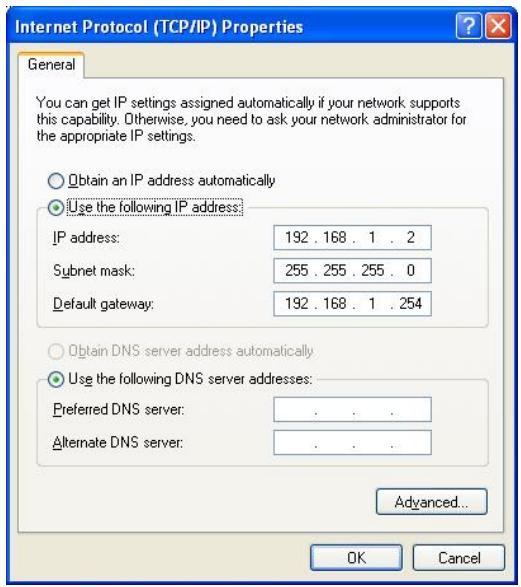
I följande TCP/IP konfigurationsanvisning forutsäts IP-adressen "192.168.1.2" som din IP-adress om du vill specificera IP-adresser manuellt. Välj INTE 192.168.1.1 som IP-adress. 192.168.1.1 ställdes in som standard-IP fürenna apparat.
-
Den foljande TCP/IP-kconfigurationsanvisningen forutsätter Windows XP som operativsystem.
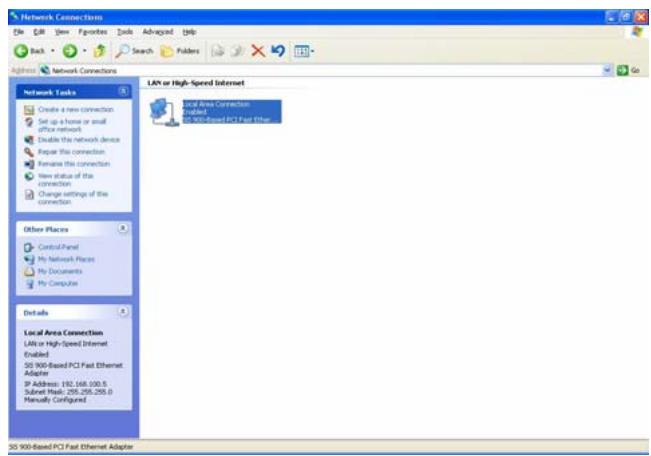
- Om du befindner dig i den klassiska startmenyvn klickar du på Start > Inställninger > Kontrollpanelen > Nätverksanslutningar.
Om du befinner dig i startmenyvn klickar du på Start(Kontrollpanelen(Nätverksanslutningar.
- Dubbelklicka på „Anslutning till lokalt natverk"
23414
WLAN ROUT 54-N
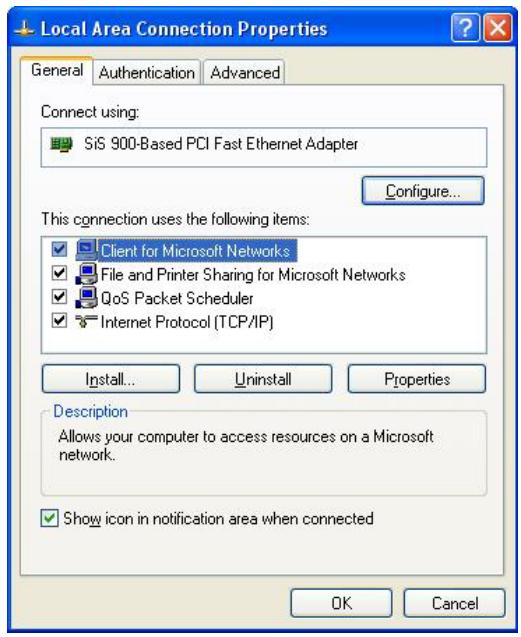
- Klicka på Internet Protokoll (TCP/IP) och sedan på Egenskaper.
- Du kan välja „Tilldela IP-adress automatiskt" (rekommenderas) für att automatiskt erhälla en IP-adress. Eller välj „Använd foljande IP-adress" für att manuellt specificera IP-adresser. Efter konfigurationen klickar du på knappen OK.
ADMINISTRATION
Konfigurationssetup tradlös router
For att hela nätverket skall arbeta framgangsrikt ar det nödvändigt att konfigurera den tradlósarutern med en installerad webläsare. Folj den nedan angivna stegen.
- Dubbelklicka på Internet webläsarikonen på ditt skrivbord (Netscape Communicator 4.0 och Internet Explorer 3.0 eller senare version).
- Mata in 192.168.1.1 på URL webadressraden och tryck Enter.

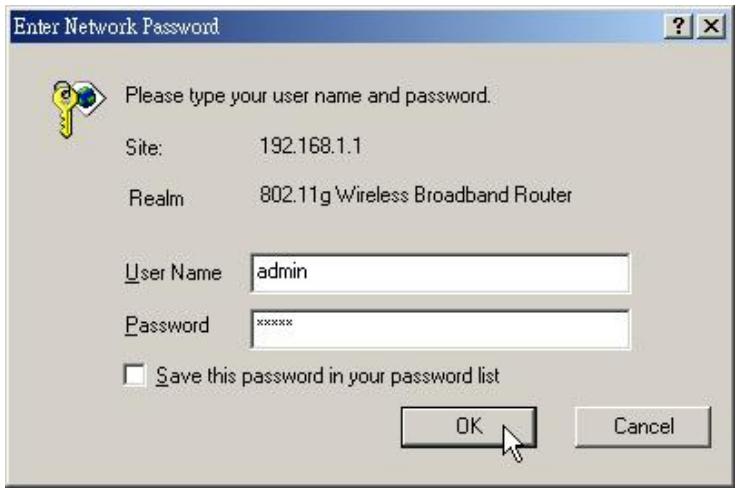
3.Faltet Anvandarnamn och Losenord visas.
- Mata in admin som användarnamn (standardvärde).
- Mata in admin som lösenord (standardvärde).
- Klicka på OK.
23414
WLAN ROUT 54-N
4.Det grafiska användargrånssettet
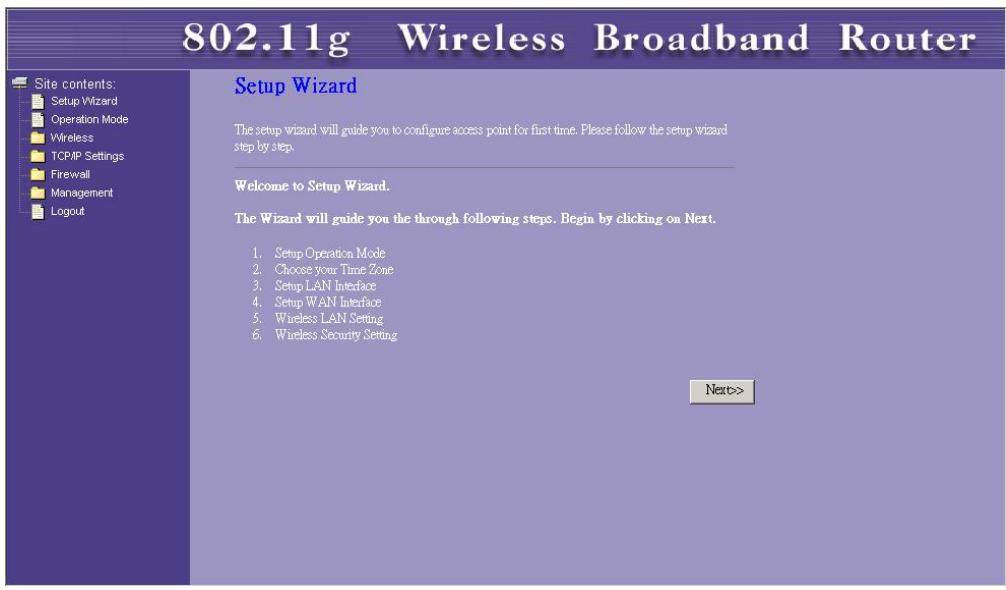
After losenordsautenticeringen visar sig setup-assistenten sāsom det grafiska användargrännittets hemsida. Du kan klicka på varje mapp på vänstersidan für att få atkomst till de olica konfigurationsssidorna.
Installationsassistant
Om du anvander routern for Första gängen kan du gåigenom följande steg med installationsassistenten for att genomföra en stegvis konfiguration.
Anmärkning: Följande anvising genom För en fullständig inledning till installationsassistenten. Detaljerade informationer om varje ömne finns på inledningen till varje sida.
- För att starta installationsassistenten klickar du på knappen "Fortsätt".
Setup Wizard
- Valj driftsläge och tryck på "Fortsatt".
1. Operation Mode
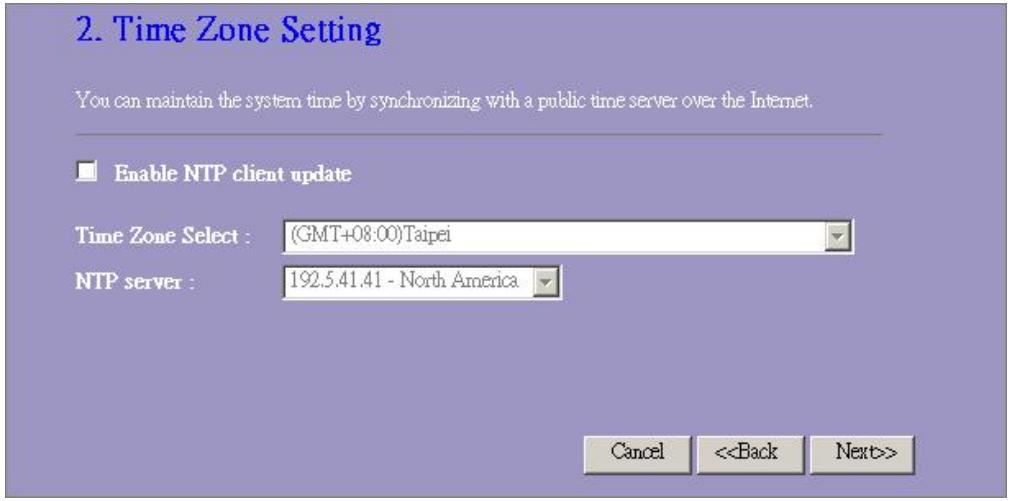
- Markera kontrollrutan für att aktivera NTP-serverns synchroniseringstid. Välj den regionär du bor och en NTP-server genom att klicka på rullgardinslisten och sedan klicka på "Fortsätt".
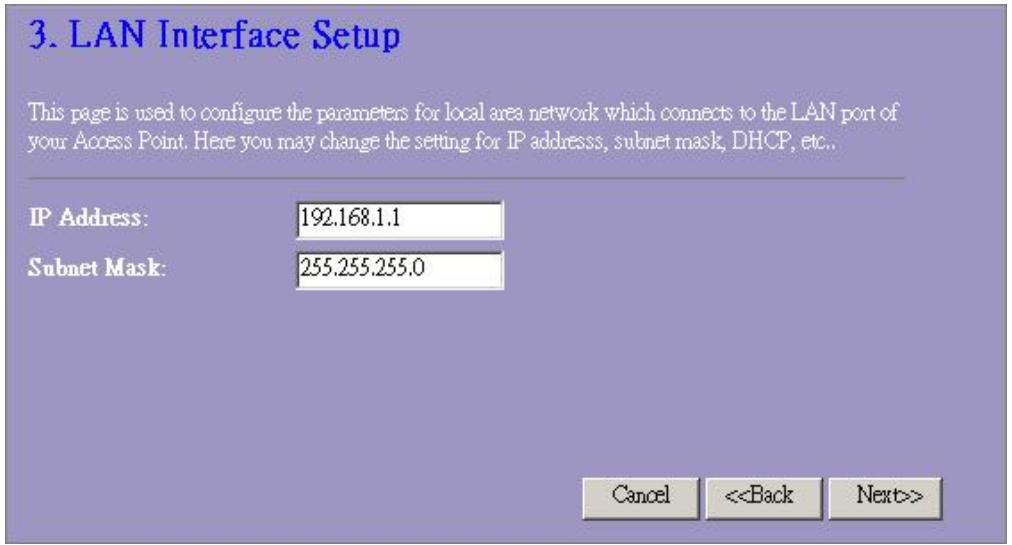
- Specificera en IP-adress och en subnetmask für anslutning av routern i nitverket.
23414
WLAN ROUT 54-N
- Välj en WAN-ätkomsttyp För routern För att skapa en anslutning till Internet. Mata in erforderligt antal parametrar i de tomma fällen och klicka på "Fortsätt". Du kan fö dessa parametrar frän din Internet-leverantör.
4. WAN Interface Setup
- Välj de tradlös-parametrar, som används für anslutningen tillenna router och klicka på "Fortsätt".
- Klicka på rullgardinslisten och välj kodningstypen für ditt trådlösa nätverk. Ange parametrarna für den av dig valda kodningstypen och klicka på Avsluta für att färdigställa konfigurationen.
För att välja ett driftsläge fürenna router klickar du på det lage, som du vill exekvera och sedan på knappen Apply Change for att genomföra exekveringen.
Operation Mode
Access Pointy bygger upp ett trådlöst natverk och möjiggör en Intranet-ätkomst für alla datorer, som År utrustade med ett trådlös-kort av typen IEEE802.11b/g. Den stödjer WEP-kodning och MAC adressfilter För att forbättra sakerheten hos ditt trådlösa natverk.
Grundläggandeinställningar
Du kan ställa in ditt trådlösa natverks konfiguration och kontrollera de trådlösa klienter, som År anslutna till din AP.
Konfiguration
| Avaktivera den trådlösa nätverkets gränssnitt | För avaktivering av det trådlösa nätverkets gränssnitt. |
| Band | För att välja att band für denna apparat für att kunna traffaa 802.11, 802.11g aller böda. |
| Läge | Konfigurera denna apparat som AP, WDS aller böda. |
| SSID | Namnet på det trådlösa nätverket. |
| Land | Välj den region i vilken du bor. |
| Kanalnummer | Den kanal, som det trådlösa nätverket använder. Alla apparater i samma trådlösa nätverk bör använda samma kanal. |
| Anslutna clienter | Klicka på knappen „Visa anslutna clienter". Tabellen „Tabell über aktiva trådlösa clienter". Du kan visa status für alla aktiva trådlösa clienter, som är anslutna till accesspunkten. |
| Aktivera universellt | Markera kontrollrutan für att aktivera det universella uppreningslåget, sä att denna apparat)både kan fungera som AP och som client. |
| uppreningslåge | |
| Det expanderade gränssnittets SSID | Med du aktiverar det universella uppreningslåget skall att SSID specificeras für det expanderade gränssnittet. |
Klicka på <Övertaändringar> nedtills på skärmbilden für att spara den gjorda konfigurationen. Du kan nu konfigurera ytterligare avsnitt eller bördja med att använda routern (istället für ytterligare inställningar).
23414
WLAN ROUT 54-N
Tabell over aktiva tradlosa;klienter
Detta ar det fönster, som visas after att du klickat på knappen "Visa aktiva klienter".
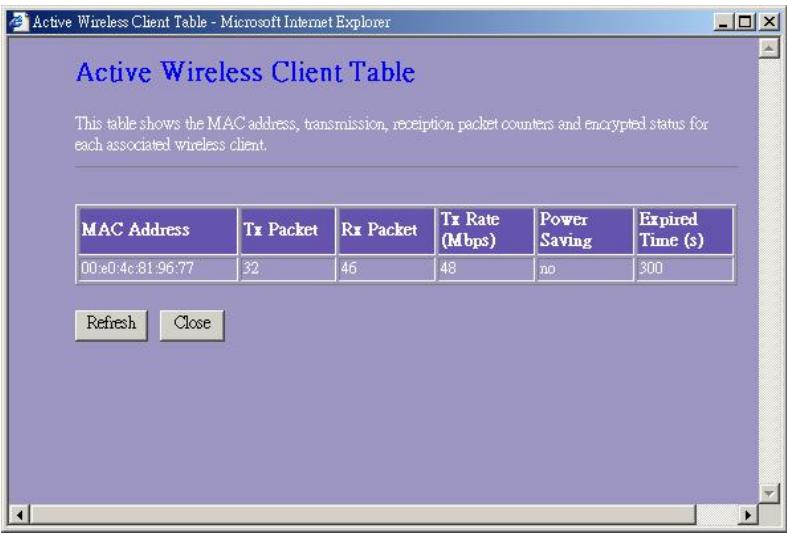
| MAC-adress | MAC-adressen für denna aktiva trådlösa station. |
| Tx Paket | Antalet überpründe paket, som skickas av denna aktiva trådlösa station. |
| Rx Paket | Antalet mottagna paket, som tas emot av denna aktiva trådlösa station. |
| TX Rate | Överfüringshastigheten |
| Strömsparkläge | Visar om den trådlösa klien ten ar i strömsparkläge. |
| Tid som gätt | Detta ar tiden i sekunder innan anslutningen*havs. Om det trådlösa inte ar i drift längerän den tid som gättkommen den trådlösa routern att bryta anslutningen. Klientstationen maste an Schluta sigigen om den ar aktiv. |
| Uppdatera | Uppdatera „Tabell über aktiva trådlösa klienter" |
| Stänga | Stänga „Tabell über aktiva trådlösa klienter" |
Avanceradeinstallingar
Du kan ställa inenna routers avancerade tradlösa nätverksparametrar. Parametrarna innehäller autenticeringstyp, fragmenttröskel, RTS-tröskel, varningssignalintervall, databastighet, typ av inledning, überföring SSID, IAPP och 802.11g skydd. Vi rekommenderar att intealandra dessa parametrar, savida duinte vet vilka konsekvenser dessaändringar fär på routern.
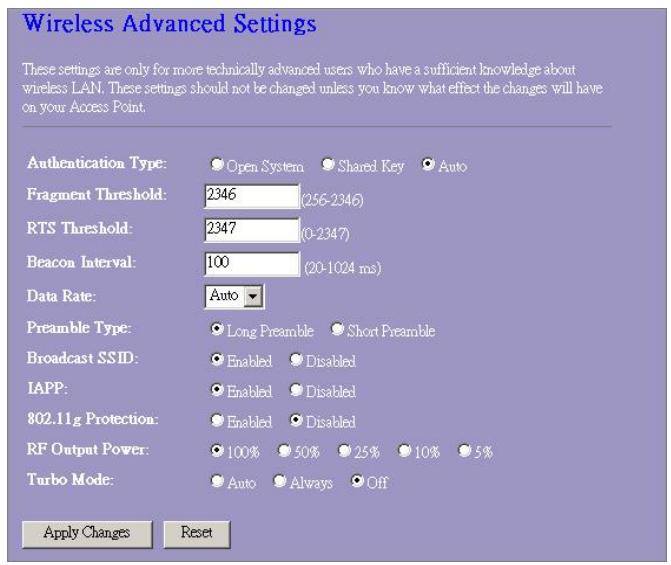
Konfiguration
| Autenticeringstyp | Open System Mode | AP kan ansluta tillenna trådlösa routerutan WEP-kodning. |
| Shared Key Mode | Du bö røsså ställa in WEP-nyckeln på sidan „Säkerhet“ och de AP, som är anslutna tillenna trådlösa router;bör använda WEP-kodning i autenticeringsfasen. | |
| Auto | Den trådlösa klienken kan ansluta till den trådlösa routern genom att använda ett av dessa lagen (Mode). | |
| Fragmenttröskel | För att specificera den maximalapaketstorleken under dataüberträgen. Ju lögre värde, desto sámre effekt. | |
23414
WLAN ROUT 54-N
| RTS-tröskel | Om paketstorleken ärmindreän RTS-tröskelnkommen denträdlösa routerninte att skicka detta paket genom attannvända RTS/CTS-mekanismen. |
| Varningssignal intervall | Den tid under vilken en varningssignal überförs. |
| Databastighet | Databastighetenär begränsningenfor de datapaket, somdenna trädlösa router kan überföra.Den trädlösa routernkommer att användahögsta möjiga überföringshastighet forüberföring av datapaketen. |
| Typ av inledning | Definierar langden på CRC-blocket i ramarna under denträdlösa kommunikationen.“Kort inledning"är lámplig forträdlösa natverk med intensiv trafik.“Kort inledning"ger högkommenstrovårdighet. |
| Överfürings-SSID | Om du aktiverar „Överfürings-SSID"kan varje trädlössa station, somär placerad i denna trädlösa routers omrakteutan problem hitta denna trälösa router. Om du bygger upppett offentligt natverk likemenderarvi att aktivera dndafunction.Avaktivering av „Överfürings-SSID"kan ge bättresakerhet. |
| IAPP | För aktivering av multipla APfor kommunikation och foroverföring av informationer gällande placeringen av anslutnastationer. |
| 802.11g skydd | Vissa 802.11g trädlösa adaptrar stödjor 802.11g skydd, vilketgor det möjlgfor adaptern att endast söka 802.11g. Välj „Avaktiverad"for att stödja 802.11g-skyddetEllervälja "Aktivera"for att stödjdendaarna Funktion. |
| RF utgangseffekt | Välj RF (radiofrekvens)-styrka.RF-utgangseffekten har ettpositiv samband med signalstyrkan. |
| Turboläge | Vissa av vāra trädlösa adaptrar stödjerturbolåget, vilket geren bättre anslutningskvalitet.Välj „Alltid"for att ansluta turbolåget ellervälj"Frän"for att slå ifràn det.Välj "Auto"Dáslås det till och ifràn automatiskt. |
Klicka på <Övertaändringar> nedtills på skärmbilden für att spara den gjorda konfigurationen. Du kan nu konfigurera ytterligare avsnitt eller böjar med att använda routern.
Sakerhet
Påenna sidan kan du ställa in WEP-, WPA-kodningen für att sakerställa sakerheten i ditt trädlosa natverk.
| Kodning | Für aktivering av WEP, WPA, WPA2 och WPA2 blandat kodningsläge väljer du rullgardinslisten. Om du inte väljer{någontingkommen alla data att skicka utan kodning och alla stationer har øtkomst till routern. |
| Använda 802.1x-autenticering | Für att aktivera 802.1x klickar du i kontrollrutan. |
| WPA autentieringsläge | Det finns två begrapp, "Enterprise (WPA Radie) och "Personal (Pre-Shared nyckel)". Välj lage genom att klicka på begruppabet. |
| WPA kodfoljd | Välj WPA kodfoljd som TKIP eller AES |
| WPA2 kodfoljd | Välj WPA2 kodfoljd som TKIP eller AES |
| Pre-Shared Key Format | Für att bestämma formatet väljer du ur rullgardinslisten. |
| Pre-Shared Key | Ange den Pre-Shareed Key i enlighet med Pre-Shared Key-formatet, som du har valt. |
| Aktivera förautenticering | Du kan markera denna kontrollruta für att aktivera förautenticeringen after att Enterprise (RADIUS) WPA2 autenticeringsläge valts. |
| Autenticering RADIUS Server | Om RADIUS Server används für att sakerställa sakerheden skall parametrarna i detta begrapp ställas in. Für att ställa in port, IP-adress och losengenord für din RADIUS anges portnummer IP och losengenord. |
Klicka på <Övertaändringar> nedtills på skärmbilden für att spara den gjorda konfigurationen.
Du kan nu konfigurera ytterligare avsnitt ellr börja med att använda routern.
Atkomstkontroll
För att begränsa Åtkomstautenticeringen für stationer ställs kontrollistan på denna sida in.
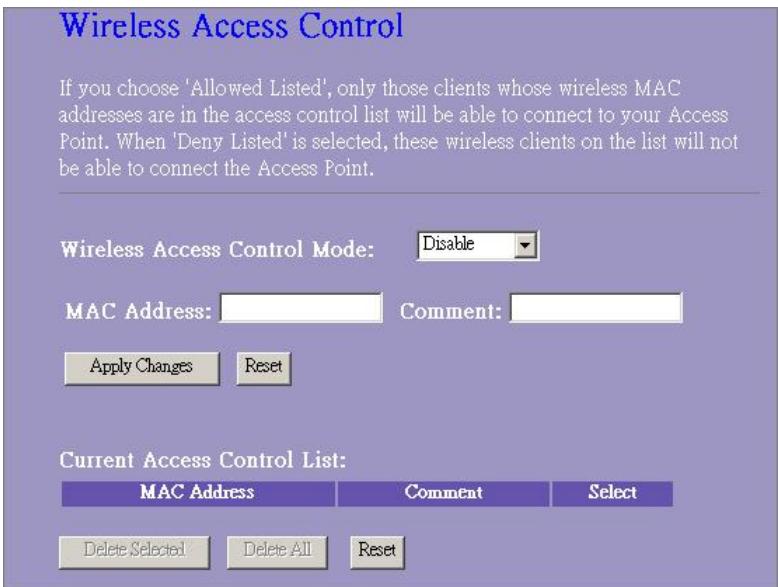
Konfiguration
| Trådlöst åtkomstkontrolläge | Klicka på rullgardinslisten für attwäja åtkomstkontrolläget. Du kan „Tillåta listade" für att tillåta den lista Mac-adtresserna ellerwäja "Vägra listade" für att Förhindra att dessa MAC-adresser fär Åtkomst till donna apparat. |
| MAC-adress & commentar | För att ställa in MAC-adressens & commentarens värde anges MAC-adressen och stationens commentingar och klicka på Övertaändringar für att spara. |
| Aktuell åtkomstkontrollista | För att radera stationen ur listen klickar du på kontrollrutan für det valda begruppen och sedan på "Radera valda". Om du vill radera stationerna ur listen klickar du på "Radera alla". |
Klicka på <Övertaändringar> nedtills på skärmbilden För att spara den gjorda konfigurationen. Du kan nu konfigurera ytterligare avsnitt eller börä med att använda routern.
WDSinstalling
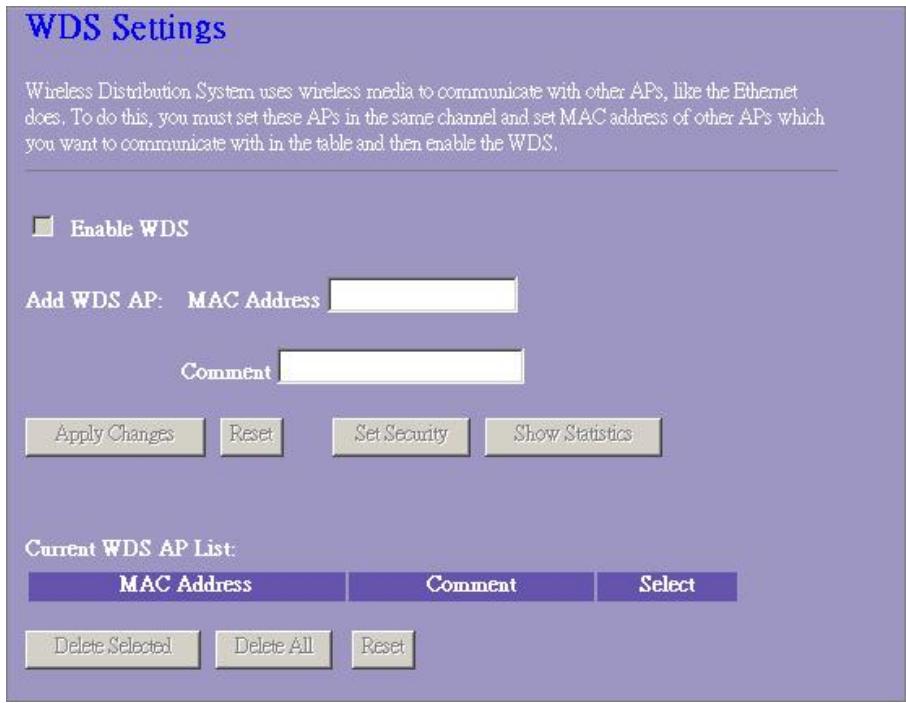
Det tradlösa distributionssystemet gör det möjigt für routern att kommunicera tradlöst med andra AP:er. För att detta skall fungera skall det sakerställas att dessa AP:er och routern är i samma kanal. Dessa AP:ers MAC-adresser och commentarvärde ur WDS-listan skall laggas till. Glöm inte att aktivera WDS genom att klicka på „Aktivera WDS“ och klicka på knappen „Övertaändringar.
För att radera AP ur listen klickar du på kontrollrutan für det valda begreppet och sedan på "Radera valda". Om du vill radera alla AP:er ur listen klickar du på "Radera alla".
TCP/IPinstalling
Lokalt natverk, grässnittsinställning
For att ställa inte konfigurationen für det lokala natverkets grässnitt, den privata IP-adressen für routerns lokala natverksport och subnetmasken für ditt lokala natverksavsnitt.
LAN Interface Setup
| IP-adress | IP für din routers lokala nätverksportar (Standard 192.168.1.1) |
| Subnetmask | Ditt lokala nätverks subnetmask (standard 255.255.255.0) |
| DHCP Server | Für att ge din lokala nätverkskclient en IP skall "DHCP-server" aktiveras. Om detta inte görs skall clientens IP ställas in manuellt om routern skull användas som Standard Gateway für Kunden. |
| DHCP clientområde | Specificera DHCP client IP adressområde Du kan också klicka på knappen „Visa client" für att lista de anslutna DHCP-kclienterna. |
| Spanning Tree | Für att forebygga nätverksslingor och erhälla kvaliteten på überbryggade nätverk. |
| Aktivera UPnP | Markera:denna kontrollruta für att tillåta routern att identifieras av UPnP. |
WAN gränsnittsinställning
Denna sida gör det möjlgt für användare att konfigurera parametrarna für anslutning till Internet. Du kan välja WAN-åtkomsttyp ur rullgardinslisten och konfigurera parameter für varje läge.
Statist IP-läge
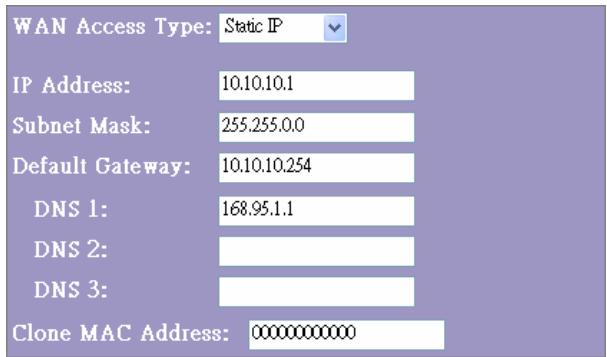
| IP-adress, subnetmask och Standard Gateway | Mata in IP-adress, subnetmask och Standard Gateway, som du fätt av din ISP. |
| DNS 1,2 och 3 | För specificering av DNS anges den DNS, som du fätt av din ISP i DNS 1 2 3. |
DHCP klienlage
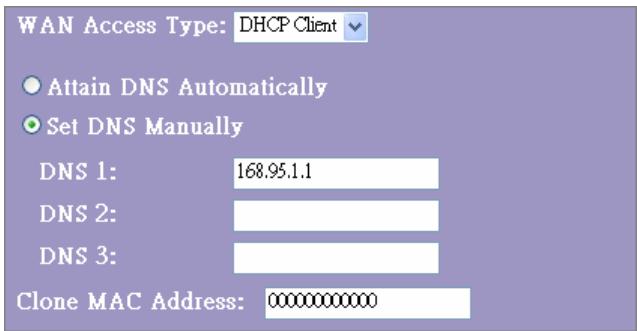
| Erhälla DNS automatiskt | Om DNS:en från din ISP Är dynamisk väljer du „Erhälla DNS automatiskt". |
| Ställa in DNS manuellt | För specificering av DNS anges den DNS, som du fätt av din ISP i DNS 1 2 3. |
PPPoE-lage
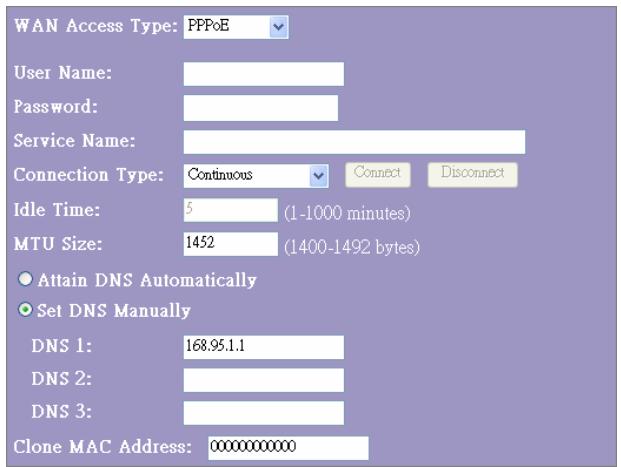
| Användarnamn, lösenord och servicenamn | Mata in användarnamnet, Lösenordet och servicenamnet, som du fätt av din ISP. |
| Anslutningstyp | "Continuous"äre für en ständig anslutning |
| "Connect on demand"avräknas enligt anslutningsid. Du kan ställa in inaktivitetstiden. Denna tid skall ha gätt innan systemet automatiskt bryter PPPoE-sessionen. | |
| "Manual"For att ansluta till ISP klickar du manuellt på „Anslut“ på WEB-användargränsnettet. WAN-anslutignen kommen inte att avbrytas på grunda av överskridande av inaktivitetstiden. Om WAN-ledningen bryts och sedan anslutsigen kommer routerninte automatiskt att äteransluta ISP. | |
| Inaktivitetstid: | Värdet specificerar inaktivitetstiden, som skall ha gätt innan systemet automatiskt bryter PPPoE-sessionen. |
| MTU-storlek | Aktivering av routerns maximala übertringsenhet (MTU). Varje paket, som ar störreän detta tal delas upp i passande storlekar före sändningen. Ett större tal forbättrar überfürringseffekten. Mata in MTU-numret i textfältet für att ställa in begrängsningen. |
| Erhälla DNS automatisch: | Om DNS,en frän din ISP ar dynamisk väljer du „Erhälla DNS automatiskt". |
| Ställa in DNS manuellt | Für speficering av DNS anges den DNS, som du fätt av din ISP i DNS 1 2 3. |
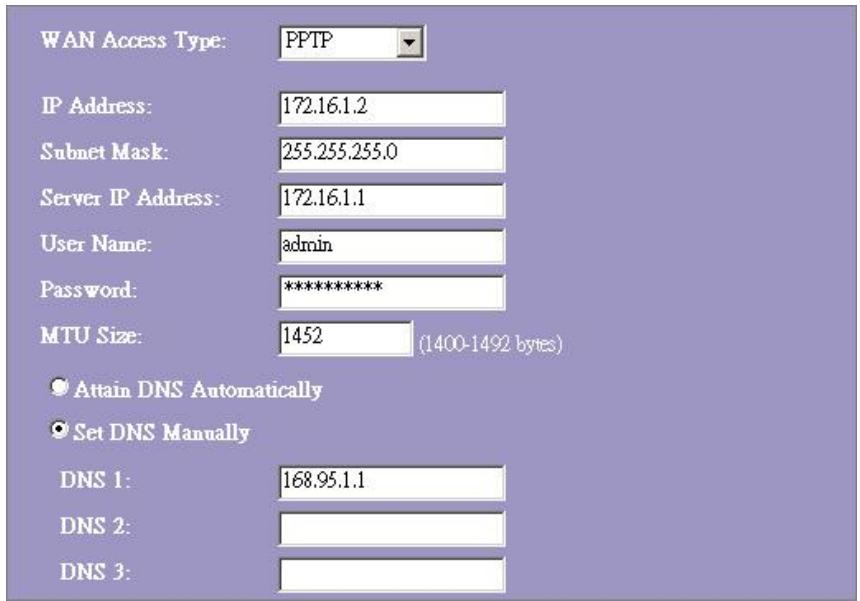
| IP-adress, subnetmask, Server | Mata in IP-adress, subnetmask och Server |
| IP-adress, användarnamn och lösenord | IP-adressen, användarnamn och lösenord, som du fätt av din ISP. |
| MTU-storlek | Aktivering av routerns maximala übermögensenhet (MTU). Varje paket, som är större än detta tal delas upp i passande storlekar före sändningen. Ett större tal forbätrar übermögenseffekten.Mata in MTU-numret i textfältet für att ställa in begrönsningen. |
| Erhålla DNS automatiskt: | Om DNS,en från din ISP är dynamiskwälder du „Erhålla DNS automatiskt". |
| Ställa in DNS manuellt | För specificering av DNS anges den DNS, som du fätt av din ISP i DNS 1 2 3. |
De vanligastge konfigurationerna für WAN-grännitt
Det finns vissa inställninger, som kan konfigureras vid varje WAN-åtkomsttyp:
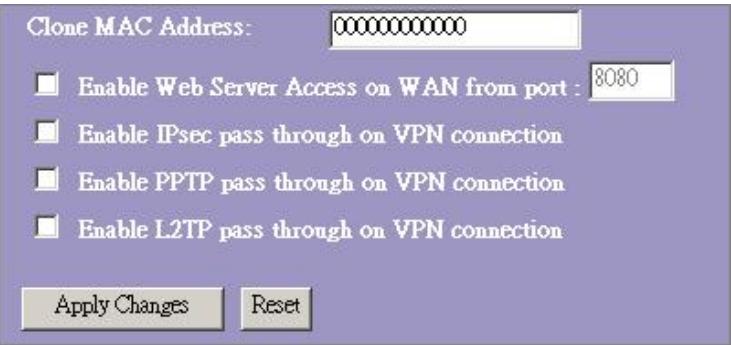
| Aktivera Web-serveråtkomst på WAN från porten | Für att görta det möjigt für användaren att komma ätenna router via Internet anges den specificerade IP och portnumret. |
| Aktivera IPsec Pass-Through på VPN-anslutning | Markera kontrollrutan für att aktivera IPsec Pass-Through på VPN-anslutningen och tag bort markeringen i kontrollrutan für avaktivering. |
| Aktivera PPTP Pass-Through på VPN-anslutning | Markera kontrollrutan für att aktivera PPTP Pass-Through på VPN-anslutningen och tag bort markeringen i kontrollrutan für avaktivering. |
| Aktivera L2TP Pass-Through på VPN-anslutning | Markera kontrollrutan für att aktivera L2TP Pass-Through på VPN-anslutningen och tag bort markeringen i kontrollrutan für avaktivering. |
| Klona MAC-adress | Om ISP använder MAC-adressautenticeringen (med DHCP) skull Ethernet-kortets (den som ar anslutningen till ditt kabelmodem) MAC-adress registreras hos ISP innan anslutting till WAN (Internet). Om Ethernet-kortet änderas skall den nya MAC-adressen registreras hos ISP. MAC-kloningsfunktionen:gör det möjigt att ställa in den MAC-adress, som annes av WAN-nätverksgränsnittskortet, som den MAC-adress, som redan registrerats hos ISP. Däreigenom ar registricularien av den nya MAC-adressen inte länger nödvändig hos ISP. Denna funktion ändrar inte den aktuellen MAC-adressen i NIC,utan den ändrar den MAC-adress, som anges av den trädlosa routern vid clientförfrångNINGar. Für att ändera MAC-adressen angesenna i textfältet. |
Konfiguration av brandvagg
Port-filtrering
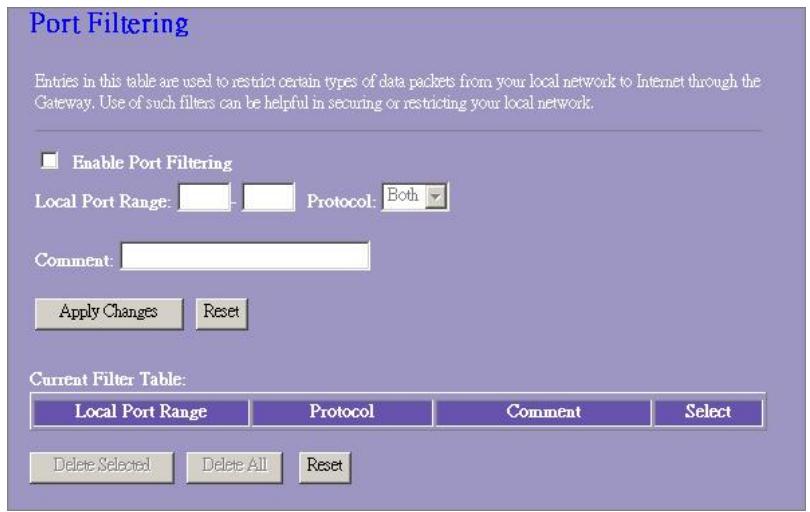
Brandvöggen kan inte bara Förhindra att angrepp utifrån gör ingrepp i ditt system,utan kan även begränsa användarna av det lokala nätverket.
Portfibrating for begränsning av datapakettyperna frän ditt lokala natverk till Internet via routern laggs till den aktuella filtertabellen.
Konfiguration
| STEG | 1. Klicka på kontrollrutan för att aktivera Funktionen "Aktivera portfibrating". |
| 2. Geben Sie den Port Bereich (EX 25-110), Protokoll (UDP/TCP) und Kommentar (EX. E-Mail) ein. | |
| 3. För att radera portområdet ur listen klickar du på kontrollrutan för det valda begreppet och sedan på "Radera valda". Om du vill radera alla poster ur listen klickar du på "Radera alla". |
Klicka på <Övertaändringar> nedtills på skärmbilden für att spara den gjorda konfigurationen. Du kan nu konfigurera ytterligare avsnitt eller börja med att använda routern.
IP-filtrering
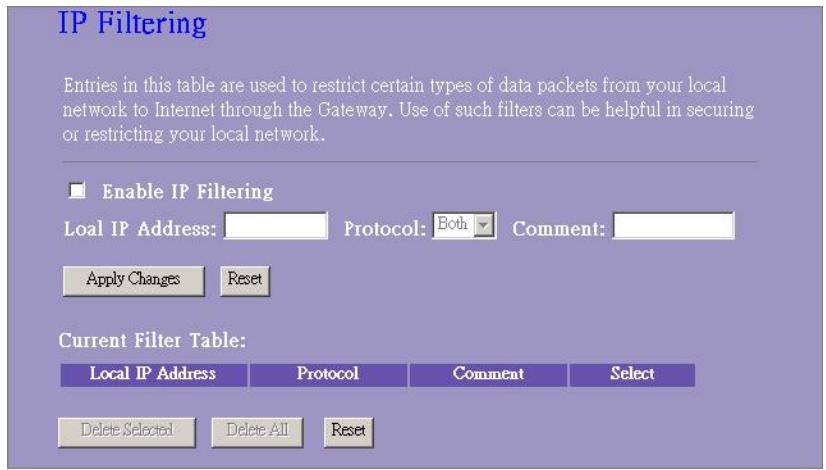
Den tradlösa routern kan filtrera de utgående paketen enligt sakerhets-ller administrationsaspekter Du kan ställa in filtres på IP-adresser for att Förhindra att vissa interna användare fär tillgang till Internet.
Konfiguration
| STEG | 1. Klicka på kontrollrutan für att aktivera Funktionen "Aktivera IP-filtrering". |
| 2. Mata in den speciella lokala IP-adressen (t.ex. 10.10.3.9), protokoll (UDP/TCP) och commentingar (t.ex. Peter). | |
| 3. För att radera IP-adressen ur listen klickar du på kontrollrutan für det valda begreppet och sedan på "Radera valda". Om du vill radera alla poster ur listen klickar du på "Radera alla". |
Klicka på <Övertaändringar> nedtills på skärmbilden für att spara den gjorda konfigurationen. Du kan nu konfigurera ytterligare avsnitt eller börja med att använda routern.
MAC-filtrering
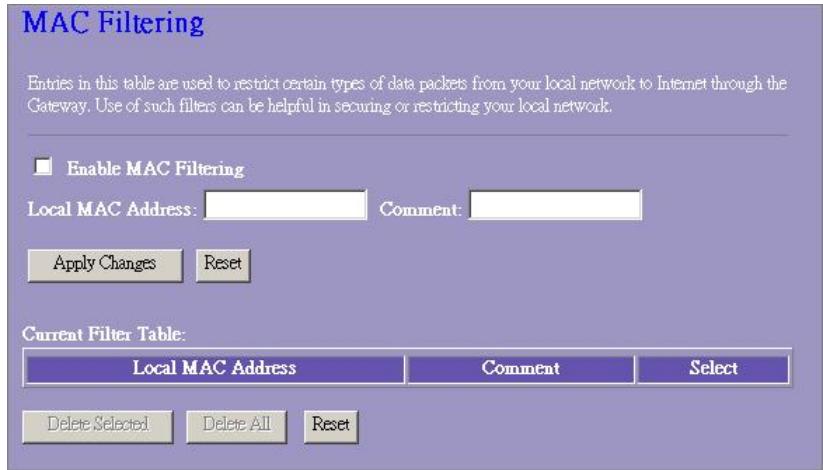
Den tradlösa routern kan filtrera de utgående paketen enligt sakerhets-ller administrationsaspekter Du kan ställa in filtret på MAC-adresser für att Förhindra att vissa interna användare fär tillgang till Internet.
Konfiguration
| STEG | 1. Klicka på kontrollrutan för att aktivera Funktionen "Aktivera MAC-filtrering". |
| 2. Mata in den speciella MAC-adressen (t.ex. 00:0e:b6:a8:72), protokoll (UDP/TCP) och commentar (t.ex. Peter). | |
| 3. För att radera MAC-adressen ur listen klickar du på kontrollrutan för det valda begreppet och sedan på "Radera valda". Om du vill radera alla poster ur listen klickar du på "Radera alla". |
Klicka på <Övertaändringar> nedtills på skärmbilden für att spara den gjorda konfigurationen. Du kan nu konfigurera ytterligare avsnitt eller börja med att använda routern.
Port Forwarding
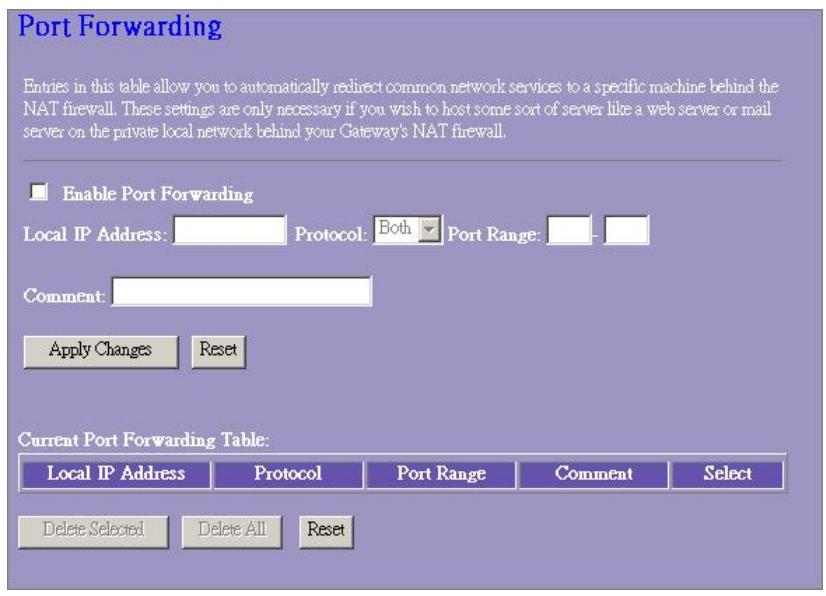
Med Port Forwarding kan du leda om ett visst område av serviceportnummer (från Internet/WAN-portar) till en viss IP-adress i det lokala nätverket. Det hjälper dig att ta upp vissa servrar bakom routerns NAT-brandvagg.
Konfiguration
| STEG | 1. Klicka på kontrollrutan für att aktivera Funktionen "Aktivera Port Forwarding". |
| 2. Mata in den speciella IP-adressen (t.ex. 10.10.10.10), protokoll (UDP/TCP) port-område (t.ex. 25-110) och commentingar (t.ex. E-post). | |
| 3. För att radera IP-adressen ur tabellen klickar du på kontrollrutan für det valda begreppet och sedan på "Radera valda". Om du vill radera alla poster ur tabellen klickar du på "Radera alla". |
Klicka på <Övertaändringar> nedtills på skärmbilden für att spara den fjorda konfigurationen.
Filtrera URL
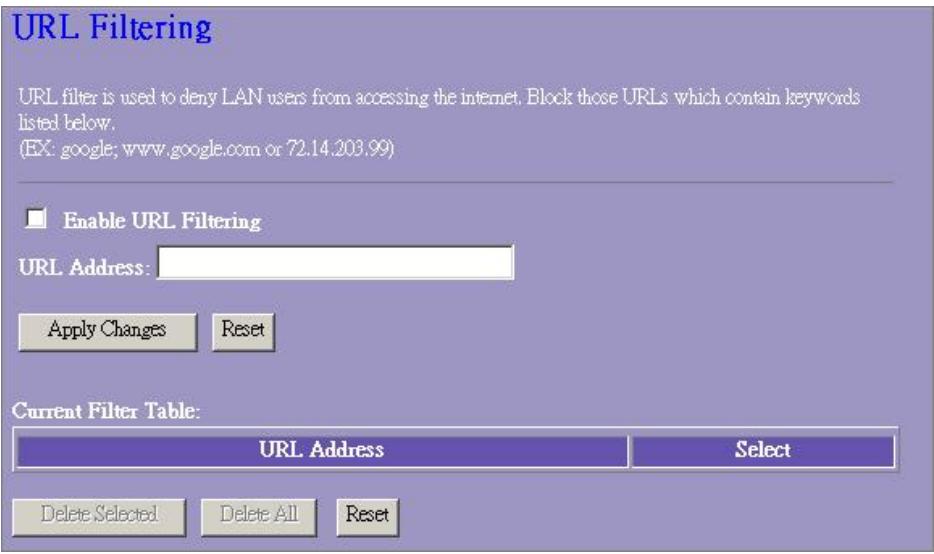
URL-filtret gör det möjlgít für användaren att Förhindra att användare fær Åtkomst till vissa URL:er i det lokala natverket. Detta filter kommt att blockera dessa URL:er, som innehäller vissa nyckelord.
Konfiguration
| STEG | 1. Klicka på kontrollrutan för att aktivera Funktionen "URL-filtrering". |
| 2. Ange den URL, som skall exkluderas. | |
| 3. För att radera URL:en ur listen klickar du på kontrollrutan för det valda begreppet och sedan på "Radera valda". Om du vill radera alla URL:er ur tabellen klickar du på "Radera alla". |
Klicka på <Övertaändringar> nedtills på skärmbilden für att spara den gjorda konfigurationen.
Virtuell DMZ
Det virtuella DMZ används für att aktivera protokoll, som skall öppna portar på routern. Routern kommt att leda vidare all ospecificerad inkommande trafik till den värd, som anges har.
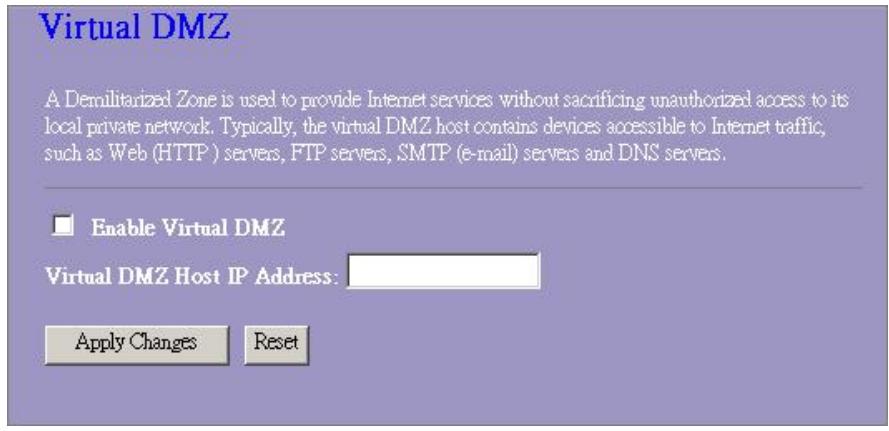
For att konfigurera den anges Host IP (privat IP-adress) och klicka på "Övertaändringar" für att överta inställningen.
Administration
Status
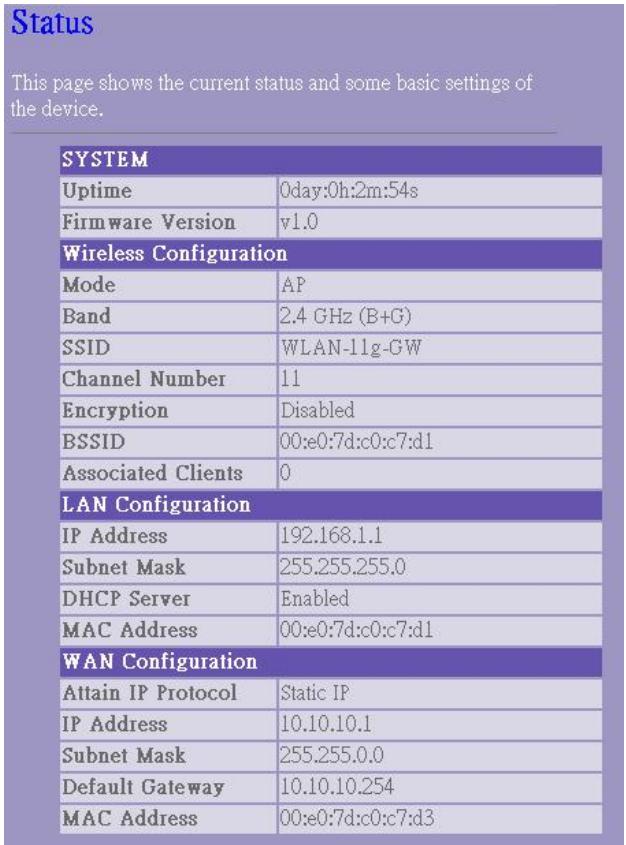
På den trådlösa routerns hemsida visar den vänstra navigeringslisten de olika alternativen for att konfigurera systemet. På den högra navigeringsskärmbilden finns sammanfattningen av systemstatus for att kunna granska konfigurationerna.
System
| Uptime | Den tid som apparaten varit tillslagen. |
| Firmware-version | Den Firmware-version, som används påenna apparat. |
Trädlös konfiguration
| Länge | Den trådlösa routerns driftsläge. |
| Band | Routerns överöringsfrekvens. |
| SSID | Namnet på det trådlösa nitverket. |
23414
WLAN ROUT 54-N
Kanalnummer
Den kanal, som det tradlosa nätverket använder. Alla apparater i sama tradlosa nätverkör använda samma kanal.
Kodning
Det tradlosa natverkets sakerhetskodstatus.
BSSID
Basic Service Set Identity fürenna router. (Denna parameterär densamma, som LAN-portens MAC-adress).
Anslutna klienter
Antalet anslutna klienter.
- LAN-kconfiguration
IP-adress
Routers IP-adress
Subnetmask
Routers subnetmask
DHCP Server
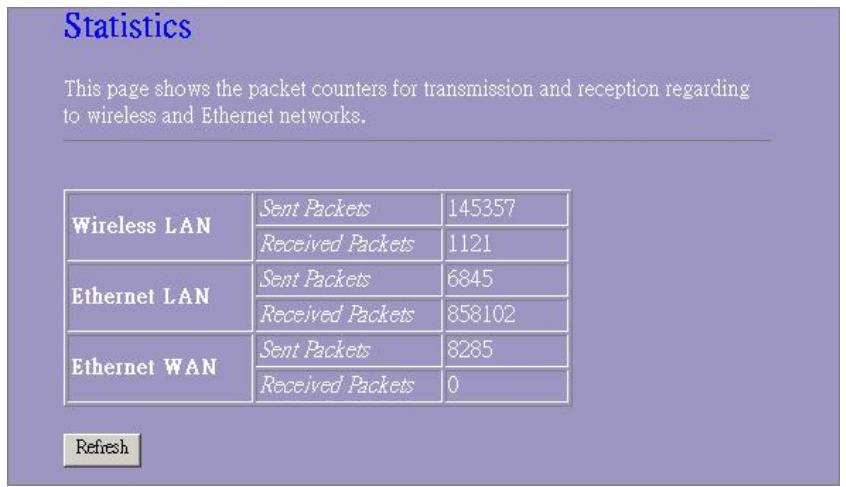
På denna sida kan du kontrollera räknarna für skickade och mottagna paket i det tradlösa lokala Ethernet-nätverket och Ethernet WAN. Tryck på knappen “Refresh” für att se den senaste rapporten..
DDNS
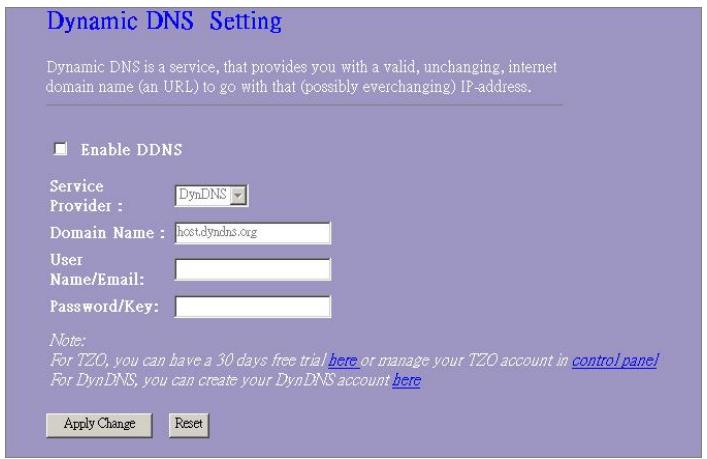
Denna sida gör det möjlgt für användaren att ansluta till DDNS. För att aktivera DDNS markerar du kontrollrutan “Aktivera DNS”. Välj tjänsteleverantören ur rullgardinslisten. Ange domännamn, användarnamn och lösenord. Efter konfigurationen klickar du på knappen “Övertaändringar”.
Inställningar av tidszoner
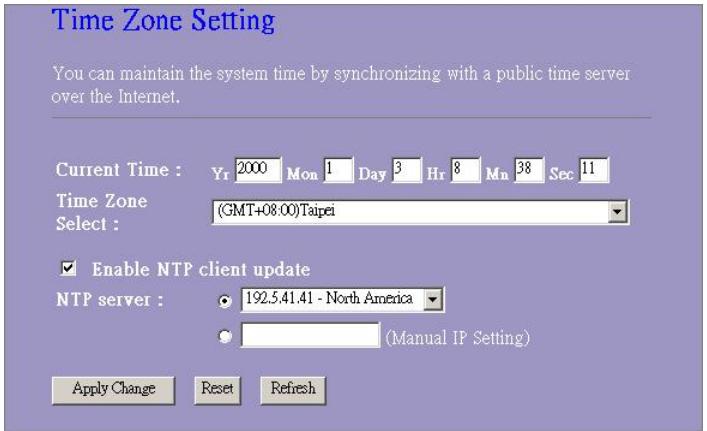
Denna sida gör det möjlgt für användaren att konfigurera routerns tid. För att bestämden manuellt fyller du i falten vid "Aktuell tid" och klickar på knappen "Överta änderingar". För att synkronisera tiden med en tidsservers tid markeras kontrollrutan "Aktivera NTP Client Update" ochwälj en NTP-server ur rullgardinslisten eller mata manuellt in en NTP-server. Efter konfigurationen klickar du på knappen "Överta änderingar".
Systemlogg
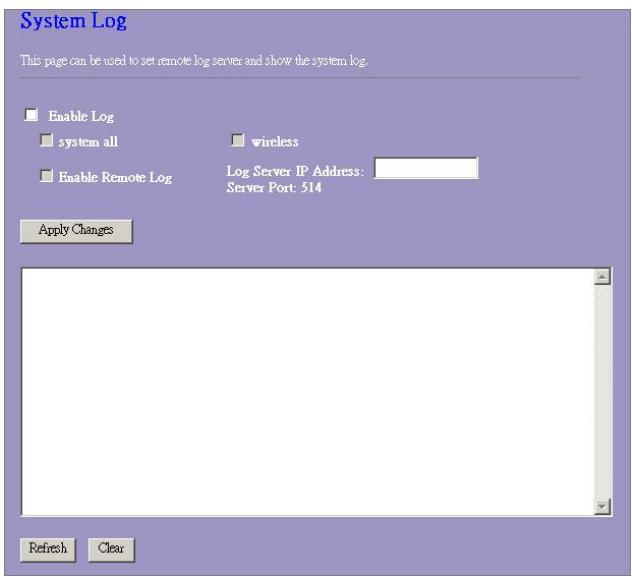
Denna systemloggsida visar informationer om routerns aktuella aktivitet.
- Markera kontrollrutan "Aktivera logg".
- För att se alla informationer om systemet väljer du kontrollrutan "System alla".
For att endast se tradlös-informationen valjer du kontrollrutan „Trädlös". For att skicka logginformaten till en viss anmärkning valjer du kontrollrutan "Aktivera fjärrlogg" och matar in IP-adressen i faltet "Log Server IP-adress".
- För aktivering klickar du på knappen "Övertaändringar".
Du kan också klicka på knappen „Uppdatera“ für att upppdatera logginformationen eller klicka på knappen „Radera“ für att radera loggtabellen.
23414
WLAN ROUT 54-N
- Klicka på knappen „Bläddra" für att välja den Firmware, som du vill uppgrada.
- Klicka på Ladda upp for att starta uppladdningen. Stång inte webläsaren och vänta på att proceduren avslutas. När uppgraderingen avslutats kan du börja använda routern.
Upgrade Firmware
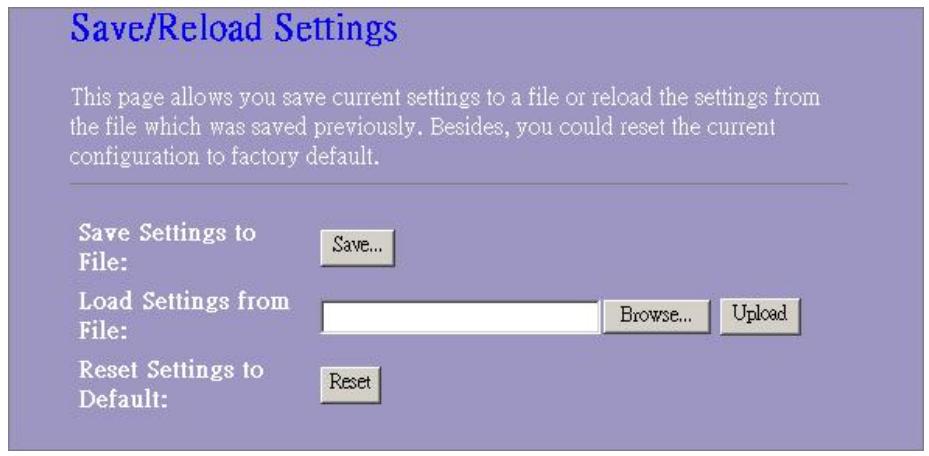
Spara inställningar och ladda in dem igen
For att spara inställingarna i en fil klickar du på knappen „Spara".
For att ladda in installingar fran en fil,
- klickar du på „Bläddra...” für att välja ut filen.
- Klicka på Ladda upp for att starta proceduren och vanta tills den avsslutats.
För att Återställa inställingarna till standardinställingarna klickar du på Reset För att starta procedures. Den avslutas Near status-ljusdioden börjar blinka.
Lösenord
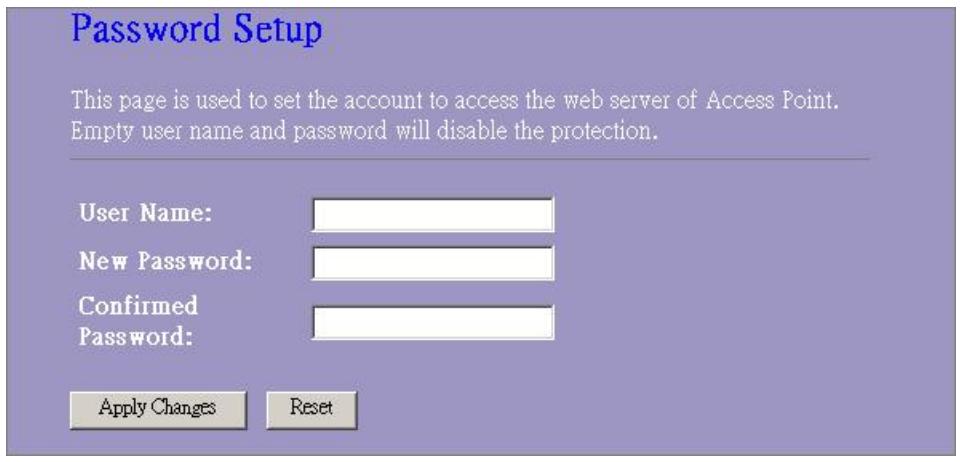
För att ställa in administratörens kontoinformation anger du användarnamnet, nytt lösenord och sedan lösenordet igen i textfältet. Glöm inte att klicka på „Överta“ für att spara konfigurationen.
PRODUKTSPECIFIKATIONER
| Standard | IEEE802.3, 10BASE-T IEEE802.3u, 100BASE-TX IEEE802.3x Full-Duplex Operation och Flow Control IEEE802.11b Wireless LAN infrastruktur IEEE802.11g Wireless LAN infrastruktur |
| Grässnitt | 1 * WAN port 4 * 10/100 RJ-45 Fast Ethernet Switching Ports Antenn: 802.11b/g Wireless Reverse SMA avtagbar |
| WAN-anslutning | Ethernet 10/100 Mbps |
| Kabelansluttingar | RJ-45 (10BASE-T): Kategori 3,4,5 UTP RJ-45 (100BASE-TX): Kategori 5 UTP |
| Nätverk datahastigkeit | 802.11b: 1, 2, 5.5 och 11Mbps 802,11g: 6, 9, 12, 18, 24, 36, 48, och 54Mbps |
| Transmissionsläge | Auto-Negotiation (Full-Duplex, Half-Duplex) |
| LED-indikeringar | System: Power, Status Port (WAN): ACT/LINK Port (LAN): ACT/LINK Port(Wireless): ACT |
| Säkerhet | 64/128-bit WEP, WPA(TKIP med IEEE 802.1x), WPA2, AES |
| Mottagningskänsligheit | 54Mbps OFDM, 10%PER, -71dBm 11Mbps CCK, 10%PER, -81dBm 1Mbps BPSK, 10%PER, -92dBm |
| Minne | Flash: 2MB NOR Typ, SDRAM : 8MB |
| Överföringsstyrka | 16dBm~18dBm |
| Område | inomhus 35 - 100 meter utomhus 100 - 300 meter |
| Emission | FCC KCLASS B, CE, VCCI Klass B |
| Driftstemperatur | 0° ~ 40°C (32° ~ 104°F) |
| Luftfuktigkeit vid drift | 10% - 90% |
| Spänningsförsörjning | Extern spänningsadapter, 12VDC/1A |
DISCLAIMER


- Placement (en option)
- Varumärke:
- INLEDNING TILL TRÄDLÖS ROUTER
- Allman beskrivning
- 23414
- WLAN ROUT 54-N
- Huvudsakliga kännetecken
- Ljusdioder beskrivning
- System-ljusdioder
- Port-ljusdioder (trädlös)
- Port-ljusdioder (trådlös)
- Port-ljusdioder (lokalt natverk)
- Baksidan
- Spänningsanslutting
- Placering (tillval)
- Bordsalternativet
- Väginfästningsalternativ
- Ramalternativ
- Fabriksinställning Återställningsknapp
- INSTALLERA OCH ANVÄNDA DEN TRÄDLÖSA ROUTERN
- Nätverkskonfiguration setup
- Datorkonfiguration setup
- Anmärkning:
- ADMINISTRATION
- Konfigurationssetup tradlös router
- 4.Det grafiska användargrånssettet
- Installationsassistant
- Setup Wizard
- Operation Mode
- WAN Interface Setup
- Operation Mode
- Grundläggandeinställningar
- Tabell over aktiva tradlosa;klienter
- Avanceradeinstallingar
- Sakerhet
- Atkomstkontroll
- Konfiguration
- WDSinstalling
- TCP/IPinstalling
- Lokalt natverk, grässnittsinställning
- LAN Interface Setup
- WAN gränsnittsinställning
- Statist IP-läge
- DHCP klienlage
- PPPoE-lage
- De vanligastge konfigurationerna für WAN-grännitt
- Konfiguration av brandvagg
- Port-filtrering
- IP-filtrering
- MAC-filtrering
- Port Forwarding
- Filtrera URL
- Virtuell DMZ
- Status
- System
- Trädlös konfiguration
- Kanalnummer
- Kodning
- BSSID
- Anslutna klienter
- - LAN-kconfiguration
- IP-adress
- Subnetmask
- DHCP Server
- DDNS
- Inställningar av tidszoner
- Systemlogg
- Upgrade Firmware
- Spara inställningar och ladda in dem igen
- Lösenord
- PRODUKTSPECIFIKATIONER
- DISCLAIMER
Märke : VIVANCO
Modell : WLAN ROUT 54-N
Kategori : WLAN-router