
WLAN ROUT 54-N - Router WLAN VIVANCO - Bezpłatna instrukcja obsługi
Znajdź bezpłatnie instrukcję urządzenia WLAN ROUT 54-N VIVANCO w formacie PDF.



| Typ produktu | Router WLAN |
| Marka | VIVANCO |
| Model | WLAN ROUT 54-N |
| Standardy sieciowe | IEEE 802.11b/g, IEEE 802.3/3u (10/100BASE-TX) |
| Maksymalna prędkość bezprzewodowa | 54 Mbps (turbo 72 Mbps) |
| Liczba portów LAN | 4 porty Fast Ethernet 10/100 RJ-45 |
| Port WAN | 1 port Ethernet 10/100 RJ-45 |
| Antena | Odłączana, złącze SMA odwrócone |
| Bezpieczeństwo bezprzewodowe | WEP 64/128 bitów, WPA (TKIP), WPA2, AES |
| Funkcje zapory | SPI, Anti-DoS, DMZ, filtrowanie IP/MAC/URL/Port |
| Obsługiwane protokoły WAN | PPPoE, PPTP, DHCP klient, statyczne IP |
| Wbudowany serwer DHCP | Tak |
| Pamięć | Flash 2 MB (NOR), SDRAM 8 MB |
| Zasilanie | Zewnętrzny adapter 12 V DC, 1 A |
| Temperatura pracy | 0 °C do 40 °C |
| Wilgotność pracy | 10 % do 90 % |
| Moc transmisji RF | 16 do 18 dBm |
| Zasięg wewnątrz | 35 do 100 metrów |
| Zasięg na zewnątrz | 100 do 300 metrów |
| Certyfikaty | FCC Klasa B, CE, VCCI Klasa B |
| Konserwacja i czyszczenie | Czyścić suchą, miękką szmatką. Nie używać płynnych ani ściernych środków. |
| Informacje ogólne | Router WLAN 802.11b/g z wbudowanym punktem dostępowym, współdzielenie połączenia internetowego (NAT), interfejs konfiguracyjny przez przeglądarkę. |
Często zadawane pytania - WLAN ROUT 54-N VIVANCO
Pytania użytkowników dotyczące WLAN ROUT 54-N VIVANCO
0 pytanie dotyczące tego urządzenia. Odpowiedz na te, które znasz, lub zadaj własne.
Zadaj nowe pytanie dotyczące tego urządzenia
Pobierz instrukcję dla swojego Router WLAN w formacie PDF za darmo! Znajdź swoją instrukcję WLAN ROUT 54-N - VIVANCO i weź swoje urządzenie elektroniczne z powrotem w ręce. Na tej stronie opublikowane są wszystkie dokumenty niezbędne do korzystania z urządzenia. WLAN ROUT 54-N marki VIVANCO.
INSTRUKCJA OBSŁUGI WLAN ROUT 54-N VIVANCO
Uwaga dotyczacja oznaczenia
CE
Urzadzenie spelnilia warunki kompatybilnosci elektromagnetycznej, EN55022 klasy B dla ITE, wymagania odnośnie ochrony zgodnie z dyrektywa 89/336/EWG w ramach zblżenia przyepsów państw członkowskieh dotycznych kompatybilnosci elektromagnetycznej.
Firma ciagle udoskonala swoje produkty i sąze wystapić sytuacja, są informacje zawarte w tym dokumentie nie sądz aktualne. Prosimy skont⁺tawac są z lokalnym spreźewczy welu uzyskania najnowszych inform⁺cji. Zadna ...) niniejszego dokumentu są sązyme być powielana w jakiejkolwiek formie lub reprodukowana bez pisemnej zgody produventa.
Znaki toward:
Wszystkie nazwy handlowe i znaki towardowe są wlasnosci danych firm.
Dziekujemy, ze zdecydowali sie Państwo na zakup unto produktu. Zanim rozpoczna Państwo instalacja, prosimy o sprawdzenia zawartość opakowania.
W opakowaniu powinny znajdować sie nastepujuce elementy:
- Router bezprzewodowy
- Zasilacz
- Instrukcja obstugi (plyta CD)
- Odłuczana antenna
PREZENTACJA ROUTERA BEZPRZEWODOWEGO
Opis ogolny
Router bezprzewodowy z wbudowanym 4-portowym switchem 10/100 Mbps Fast Ethernet jest najnowsza generacja routerów bezprzewodowych do zastosowan domowych i biurowych oraz dla uzytkowników SOHO. Ten posiadajncy wiele funkcj i samodzielny kompaktowy router jest w pełni przygotowy do szerokopasmowej dostepu do sieci LAN i sądowiska bezprzewodowej. Urzadzenia zostano stworzone speczjalnie z myśla zaoferOWANIA uzytkownikom sieci LAN i sieci bezprzewodowych korzystné gen cenowo sposobu wielokrotné dostepu do Internetu po kosztach pojedynciego publicznego adresu IP, funkcj IP Sharing oraz latwość instalacji danecki funkcj Plug and Play. Obrerocekiego wbudowy 4-portowy switch 10/100 Mbps umozliwia uzytkowników podlączenia kabla sieciowego do urzadzenia bez koniecznosci kupOWANIA dodatkowej switcha.
Urzadzenie jest rornyż bezprzewodwym punktem dostępu. Uzytkownicy mogą sączyść z Internetem poprzej adapter sieciowy wszȩdzie tam, gdzie dostępna jest sącz bezprzewodowa. jest to idealne Rozwi空气质量 dla uzytkowników SOHO, krózy potrzebujiang Cią (£) go i wygodźego dostępu do Internetu bez agraniczenia spowodawanych przy czable.
Przyjazny, oparty na przygladarce internetowej interfejs graficzny sLUAZy do konfigurowania urzadzenia umoZliwia kaZdemu niedoswiadczonemu uzytkownik szybkie Rozpoczecie korzystania z urzadzenia dla fungcji Plug and Play. Wbudowy serwer DHCP upraszcza zarzadzenia adresami IP, co nie wymaga angazowania specialistów w codziennej pracy. Kompaktowy router posiada rowniez NAT/firewall w celu ochrony calej sieci LAN przy atakami z zewnatrz.
23414
WLAN ROUT 54-N
Głowne funkcje
Switch oferuje nastepujace funkcje:
Zgodny ze standardem IEEE 802.11b/g
Posiada odłuczania antenę 802.11b/g Reverse SMA
Maksymalna prędkość transferu danych 54 Mbps
Obsluguje tryb Turbo dla transferu danych z przydkoscią 72 Mbps
■ Obsługuje bezprzewodowe szyfrowanie danych 64-/128-bitowym kluczem WEP, WPA (TKIP z IEEE 802.1x), WPA2 i funkcie AES
Oferuje funkcję Dziennika systemowej
Obsluguje uwierzytehnianie połaczenia bezprzewodowej oparte na ESSID
Oferuje kontrole dostepu MAC iukrytaj Funkcj ESID
Technologia WDS obstuguje szychrowanie WEP, TKIP i AES
Kanal: USA 11, Europa 13, Japonia 14
Obslugue NAT/NAPT IP Sharing
Obsługuje statyczny adres IP, PPPoE, PPTP & DHCP Client
SPI Anti-DoS Firewall; virtualny DMZ; DNS Relay, UPnP
Oferuje funkcj serwera DHCP
■ Oblzugije ALG dla FTP, NetMeeting, DDNS (DynDNS, TZO)
Obsługuje funkcję aktualizacje oprogramgowania spreȩtość przy sąć sieć Web
Zgodny z FCC częsć 15.247 dla US, ETS 300 328 dla Europy
■ Flash: 2 MB typ NOR, SDRAM: 8 MB
Certyfikaty: FCC klasa B, znak CE, VCCI klasa B
23414
WLAN ROUT 54-N
Panel przyedni
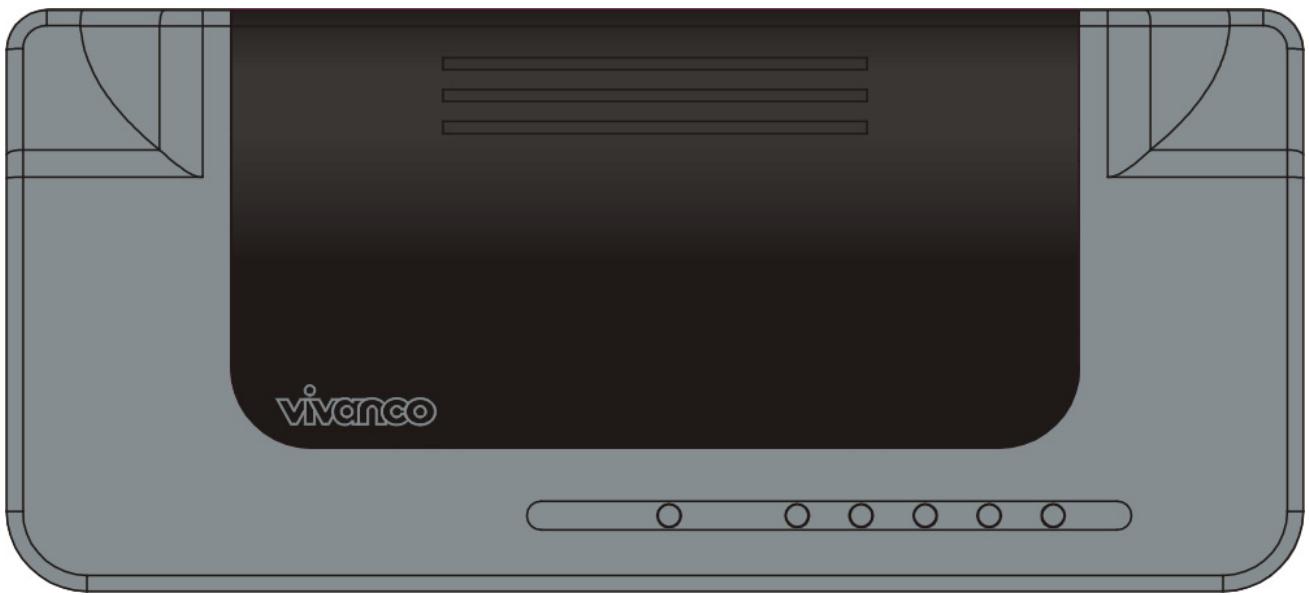
Opisdiod
Diody LED
Kontrolki diodowe znajduja sie z przydzenia i sąż do wskazywania stanu&Cgo urzadzenia.
Dioda PWR (Power)
Dioda swieci sie na Zielono, gdy router jest podłoczony do zródda zasilania, w przyciwnym razieNie swieci sie.
Dioda Status
Dioda nie swieci sie przy zilka sekund od uruchomienia systemu. Nastepnie zaczyna migać okresowo, co oznacza, ze router normalnie pracuje. Jeźeli dioda bedzie swiecila swiattem ciag tym na Zielono lub nie bedzie są swiecić, oznacza to, ze w systemie wystapił blad. Nalezy skontaktuć są ze sprzedawca lub sprebowaec ponownie uruchomic system.
Diody portów (bezprzewodowych)
Dioda WLAN
I. Jeźeli system jest gotowy do przyszylania i odbioru danych, dioda świeci swiattem sta tym na zielono.
II. Ježeli dane są przyszylane lub odbierane, miga na Zielono.
23414
WLAN ROUT 54-N
Diody portów (WAN)
Kontrolki diodowe portów znajduja są z przydzenia i są Advantage do wskazywania stanu portu WAN.
Dioda Act/Link
Dioda swieci sie przy czy czas (na Zielono). Oznacza to, ze port ma dobre połaczenia z podłaczonymi urzadzeniami.
Dioda bedzie migać na Zielono, gdy przyez port przesypane三点ane.
Diody portów (LAN)
Kontrolki diodowe portów (LAN) z przydzenia wskazuja stan portów 10/100 Mbps Fast Ethernet Switching Ports.
Dioda Act/Link
Kazdy port posiada diode Act/Link. Jesli swieci sie ona przy czy czas na Zielono (stan połaczenia), oznacja to,ź port ma dobre połaczenia z podłaczonymi urzadzeniami. Migajć na Zielono, informuje o tym,ź port odbiera dane lub przy sąsyla dane między podłaczonymi urzadzeniami.
Panel tyIny

Gniazdo zasilania
Podłuczyc Okrajćkońówka zasilacza z tywu routera, a druga końówka umieść w gniażdku elektrycznym. Teraz system jest gotowy do pracy.
Ustawienie (optionalnie)
Istnieje trzyACCESSUustawienia routera. PierwszaACCESSja jest ustawieuie routera poziomo na plaskiej powierzchni. Drugim rozwiazaniem jest zamocowanie go na scianie. TrzeciACCESSja jest ustawieuie routera pionowo na plaskiej powierzchni. Poszczejne opcje zostana nijej szczegofowo opisane.
23414
WLAN ROUT 54-N
Ustawienie na biurku
- Routerposiada plastikowy stojak,który można podzielić na dwie częsci.
- Zamocować jeder对他们来说是件好事。
- W taki sam sposob zamontowac druga czesc.
- Ustawic router.
Montaż na scianie
Przed zamocowaniem routera na scianie naleźny najpierw wykonac czynnosci przywidziane do ustawenia na stole.
- Wybrać.),
- Wyjmij jegnostkę. Odwrócić urzadzenie, połoźć na plaskiej powierzchni i zaznaczyc dwa otwory na uchwyty.
- Zamocować uchwyty mocujuść (plastikowe) za pomoczą wiertarki i młotka w scianie.
- Włoźyc zaączone Śruby w otwory obu częsci stojaka.
- Zamocować jegnostkę za pomocą uchwytów na scianie.
Ustawienie na stojaku
- Routerposiadadwuczesciowstojak.
- Połączyć obie częsci welu zmontowania stojaka. Zamocowej go z boku routera w_CITY gniażda zasilania. Nacijsnij stojak w góre, aby są zablokowania.
- Ustawic router.
Przycisk przywracania ustawien fabrycznych
- Nacijsnij i przytrzymaj przycisk przyznę zlokund, a nastepnie go zwolnij. System powróci do standardowych ustawien fabrycznych. W tym czasie system zapisuje wartość standardowe w pamięci Flash, a dioda stanu przystaje migać na jaków czas. Mniejość po 60 sekundach dioda stanu zȩczyna migać okresowo na zielono. Oznacza to,źewsystkie parametry systemu zostały przyworócone do standardowych ustawien fabrycznych. Jeźeli czynność zostanie przyrzwość zozostanie przyrzwość zȩzykowiek powodu (brak napięcia, ..., wystymi są robocze.
23414
WLAN ROUT 54-N
- Aby ponownie uruchomic router, nacijsnij i przytrzymaj przycisk przy 2-5 sekund, a nastepnie go zwolnij. Ustawenia nie zostana usuniete. Odczekać, az router zakończy ponowne uruchamianie. Nastepnie mayrozpoczć korzystanie z routera.
Uwaga: Niezakończyne proces przywracania ustawości fabrycznych sąspodowej, ze router nie;będzie dzialaţ prawidłowo. Jeźeli wystapi taka sytuacja, nie naleź próbowść samodzielnie naprawość urzadzenia. Naleź poprosić o pomoc lokalnégo dystrybutora.
INSTALACJA I KORZYSTANIE Z ROUTERA BEZPRZEWODOWEGO
Rozdział opisuje krok po kroku sposob instalacji i konfiguracje routera. Zalecamy przyczytanie calęgo Rozdziały, a następnie przy.§cie do zaawansowanej ob.§ugi urzędzenia.
Ustawenia konfiguracje sieci
Czynnosci podczas tworzenia sieci:
Podłuczyc modem ADSL lub modem kablowy do ethernetetworko portu WAN z tyfu routera. Użyc do tego kabla UTP.
Podłuczyc przyzewód telefoniczny wychodźcy z gniażdka sciennego do portu wejsciwogo modemu ADSL lub kabel koncentryczny do portu wejsciwogo modemu kablowego.
Podłuczyc zasilacz do modemu i wączyc modem. Zainstalować kartę Ethernet w komputerze. Zapoznać są z instrukacja obstrugi dołączona do karty.
Podłuczyc komputer do routera bezprzewodowej, sączac kartę Ethernet komputera za pomocą skrptykEthernetowej z portem Ethernet 10/100 Mbps z tytu routera.
Podłuczyc zasilacz do routera, a seinen drugi koniec do gniażdka elektrycznych.
23414
WLAN ROUT 54-N
Ustawenia konfigurazioni komputera
Aby征求意见 była komunikacja z routerem bezprzewodowy, konieczne jest skonfigurowanie adresów IP komputera w taki sposob, aby były one zgodne z urzadzeniem. Router obśluguje funkcję serwera DHCP. Ta funkcjä jest standardowo wączona. Uzytkownicy konfiguracja adres IP poprzej opcję „Uzyskaj adres IP automatycznie" mogość popinȩźysz są instruktcie konfiguracje adresu IP.
Uwaga:
- Domyslne ustawienia sieciowe urzadzenia:
Adres IP: 192.168.1.1
Maska podsieci: 255.255.255.0
Serwer DHCP: aktywny
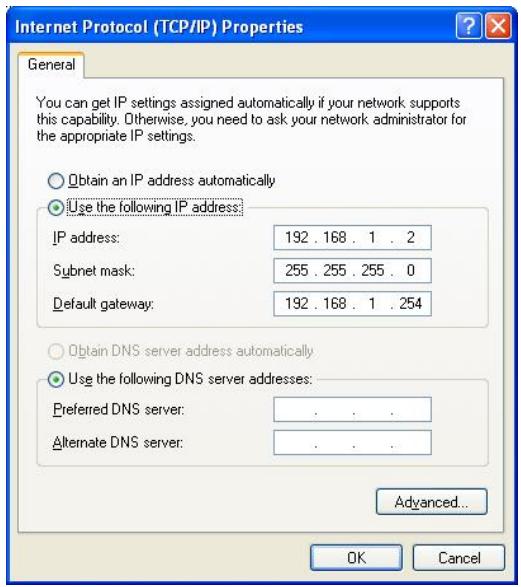
- W poniższej instrukcjki konfiguracje TCP/IP przyjęty zostanie adres IP „192.168.1.2” jako adres IP uzytkownika, sąȩli adresy IP;będą ustalane ręcznie. NIE naleź wyjbierać adresu 192.168.1.1 jako adresu IP. Adres 192.168.1.1 został ustawiony jako domysły adres IP tego urzadzenia.
- Poniższa instruktura konfiguracje TCP/IP zlokada zinstalowy system operacyjny Windows XP.
Konfiguracja adresów IP dla komputera
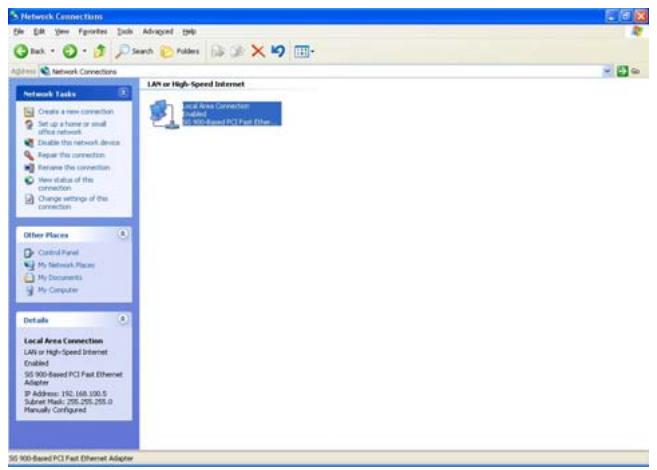
- W przypadku klasyczné widoku menu Start kliknj na Start > Ustawenia > Panel sterowania > Połączenia sieciowe.
W widoku menu Start kliknij na Start (Panel sterowania(Połączenia sieciowe.
- Dwa razy kliknj na „Połącenie lokalne".
23414
WLAN ROUT 54-N
- Kliknij na Internet Protocol (TCP/IP), a nastepnie na Własciwosci.
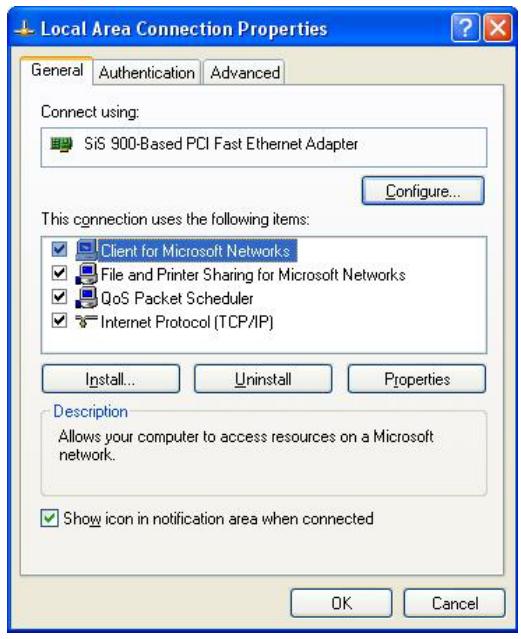
- Można wybrać „Uzyskaj adres IP automatycznie" (zalecane), aby otrzymać adres IP automatycznie. Można rònmieź wybrać „Uzyj nastepujuść adresu IP", aby ręcznie ustalić adres IP. Po zakończeniu konfiguracje kliknij na przyyszicism OK.
ADMINISTROWANIE
Ustawenia konfiguracje routera bezprzewodowej
Aby cka siec działa prawidów, konieczne jest skonfigurowanie routera bezprzewodowej za pomocamy komputera w dostępnej przyglądarce internetowej. Naleź y postȩpowac zgodnia z niżej podanymi punktami.
- Dwa razy kliknij na ikonę przyglądarki internetowej na pulpicie (Netscape Communicator 4.0 i Internet Explorer 3.0 lub nowsza wersja).
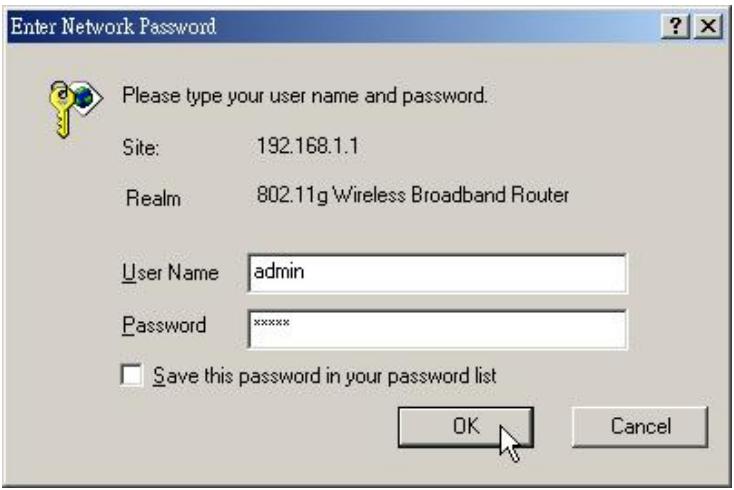
- W wierszu adresu wpisz 192.168.1.1 i nacijsnij klawisz Enter.

-
Wyświetlone zostanie pole z nazwa uzytkownika i haslem.
-
Wpisz admin w polu uzytkownika (domyślnie).
- Wpisz admin w polu hasla (domyślnie).
- Kliknij na przycisk OK.
23414
WLAN ROUT 54-N
4. Graficzny interfejs uzytkownika
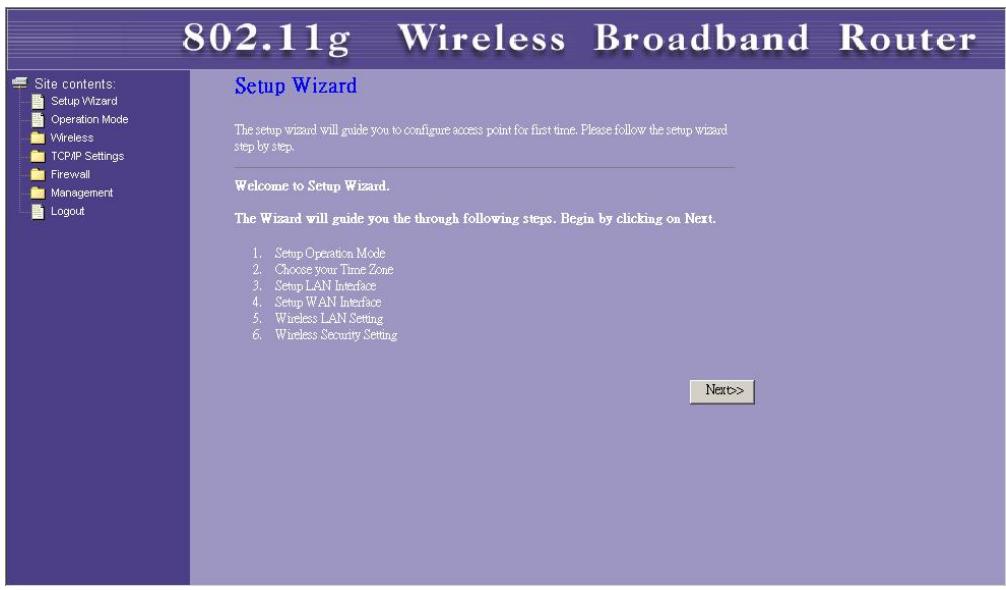
Po zakończeniu autoryzacji hasla wyświetli są kreator ustawien (Setup Wizard) jako strona glówna graficznego interfejsu uzytkownika. Mnżna klikné na kaźdy folder po lewej stronie kaźdej strony, aby przyść na dana strone konfiguracje.
Setup Wizard (Kreator ustawien)
Ježeli router;będzie uzywany po raz pierwszy, można skorzystać z kreatora instalacje w celu przypegowadzenia konfiguracje krok po kroku.
Uwaga: Poniższa instrukcja zawiera szczegółowe informacja dotyczne kreatora instalacje. Szczegółowe informacja na kaźdy tematność znaleść w instrukcji podanej na kaźdej stronie.
- Aby uruchomic kreatora instalacji, kliknij na przycisk „Next" (Dalej).
Setup Wizard
- Wybierz tryb przy kliknij „Next" (Dalej).
1. Operation Mode
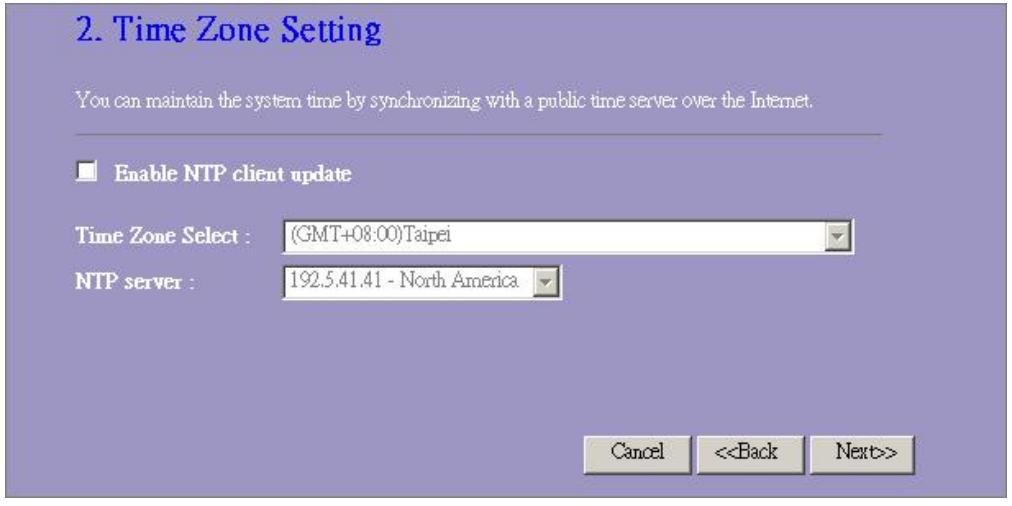
- Zaznacz pole wyboru, aby uaktywnic synchronizacja czasu przy bez serwer NTP. Wybierz region zagiazę zamieszkania oraz serwer NTP, klikajść na lista rozwijana, a sątechnie na „Next” (Dalej).
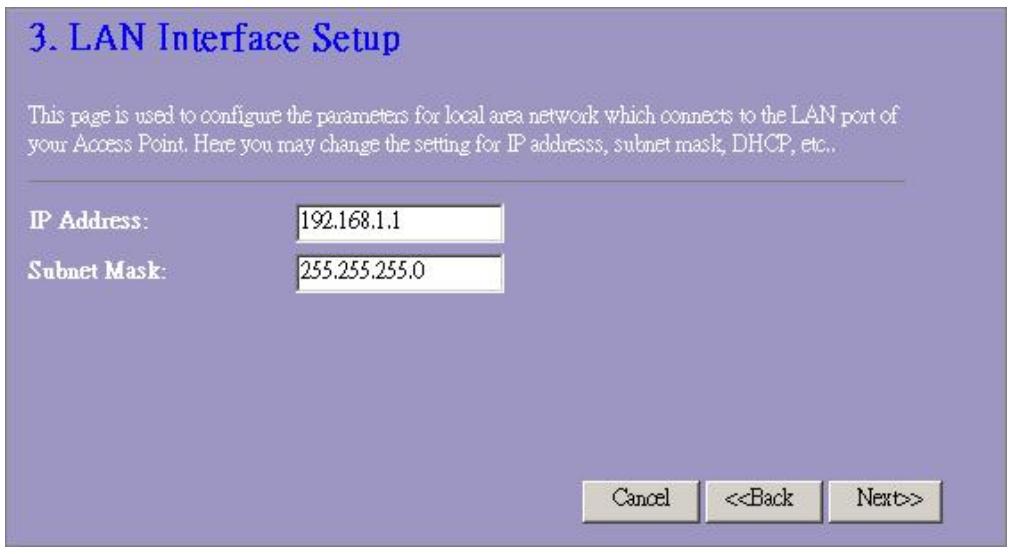
- Podaj adres IP (IP Address) oraz podmaskę sieci (Subnet Mask) do połączenia routera w sieci LAN.
23414
WLAN ROUT 54-N
- Wybierz typ dostępu do sieci WAN dla routera, abyromatica być podȩczyć są do Internetu. Wpwadź wymagane parametry w kaźdym pustym polu, a nastepnie kliknio na przycisk „Next" (Dalej). Te parametryromatica otrzymać od usługodawcy internetowej.
4. WAN Interface Setup
- Wybierz parametry sieci bezprzewodowej, które besteht wykorzystwyane do połaczenia z routerem, a następnie kliknj na „Next" (Dalej).
- Kliknij na lista rozwijana i wybierz typ szyfrowania dla sieci bezprzewodowej. Wprowadź parametry wybraneano typu szyfrowania i kliknij na „Finished” (Zakończ), aby zakończyć konfiguracja.
Aby wybrać tryb pracy routera, kliknij na tryb, w ktorym ma pracówn router, a nastepnie na
Apply Change,aby zaakceptowa.
Operation Mode
Wireless (Siec bezprzewodowa)
Punkt dostępu Access Point (AP) tworzy lokalny siec bezprzewodowej i uzȩliwa wszymkim komputerom posiadajycm kartę bezprzewodowej standardu IEEE802.11b/g połącenie są Intranetem. Punkt dostępu obstuguje szyfrowanie WEP i filtr adresów MAC,;dzieki czemu bezpieczędwo sieci bezprzewodowej jest sąksze.
Basic Settings (Ustawenia podstawowe)
lstnieje moziwość konfiguracje bezprzewodowej sieci LAN oraz kontrołowania staci bezprzewodowych połoczonych z punktem dostępu.
Konfiguracja
| Disable Wireless LAN Interface | Dodezaktywacji interfejsu sieci bezprzewodowej LAN |
| Band | Do wyboru standardu transmisji bezprzewodowej dla togo urzadzenia, aby odpowiadał standardowy 802.11b, 802.11g lub obu. |
| Mode | Konfiguracja urzadzenia jako Access Point, WDS lub oba. |
| SSID | Nazwa sieci bezprzewodowej. |
| Country | Wybierz region zamieszkania. |
| Channel Number | Kanal wykorztystwyany przyez bezprzewodowej sąc LAN. Wszystkie urzadzenia w tej samej sieci bezprzewodowej LAN powinny korzystać z togo samego kanału. |
| Associated Clients | Kliknij na przycisk „Show Active Clients" (Pokaż aktywnie stacje). Wyświetlona dostanie tabela „Aktive Wireless Clients Table" (Tabela aktywnych stacje bezprzewodowych). Mnżna wnej sprawdzić stan wszystkich aktywnych stacje bezprzewodowych, króre pod.§zone są do AP. |
| Enable Universal Repeater Mode | Zaznacz pole wyboru, aby wączyść tryb Universal Repeater Mode, wówczas urzadzenia bestehtjectionarykonomowy要坚持oczeniajk je do AP. |
| SSID of Extended Interface | W przypadku wączenia trybu Universal Repeater Mode naleźmy okres瓠 SECID rozszerzonego interferjejsu. |
Kliknij na
23414
WLAN ROUT 54-N
- Aktive Wireless Clients Table (Tabela aktywnych staci bezprzewodowych)
To okno pojawia sie po kliknięciu na przycisk „Show Aktive Clients” (Pokaz aktywne stacja bezprzewodowe).
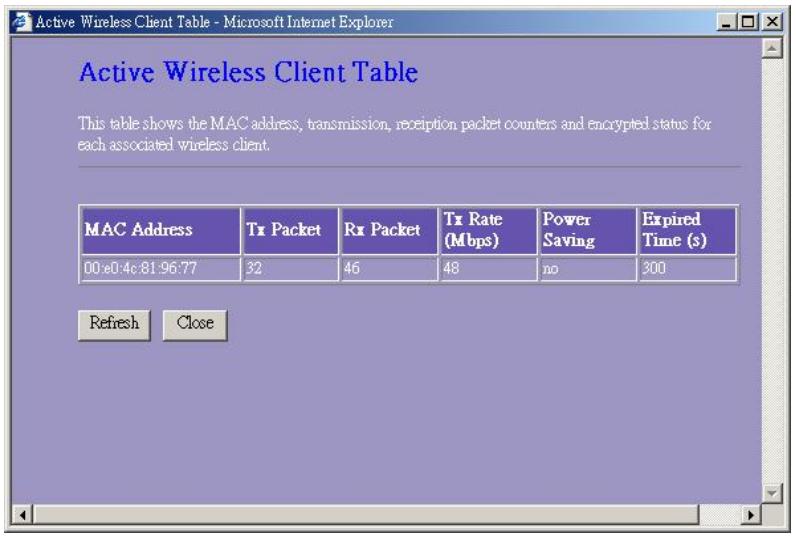
| MAC Address | Adres MAC aktywnej staci bezprzewodowej. |
| Tx Packet | Liczba pakietów przystanych z danej aktywnej staci bezprzewodowej. |
| Rx Packet | Liczba pakietów odebranych przydz dano aktywną stȩbe bezprzewodowa. |
| TX Rate | Prędkość transmisji danych |
| Power Saving | Informuje o tym,czy stacja bezprzewodowa znajduje są wtrybie oszczejdzania energii. |
| Expired Time | Czas w sekundach,który upłynał od zwieszenia połowczenia.Jeźeli karta bezprzewodowa nie;będzie pracować dlȩzej;nż przyez podany;czas,router bezprzewodowy przyerwiepołowczenia. Stacja;będzie musiła są znów połowczyć zrouterem,gdy zostanie uaktywniona. |
| Refresh | Aktualizacja tabeli „Aktive Wireless Clients". |
| Close | Zamkniece tabeli „Aktive Wireless Clients". |
Advanced Settings (Ustawenia zaawansowane)
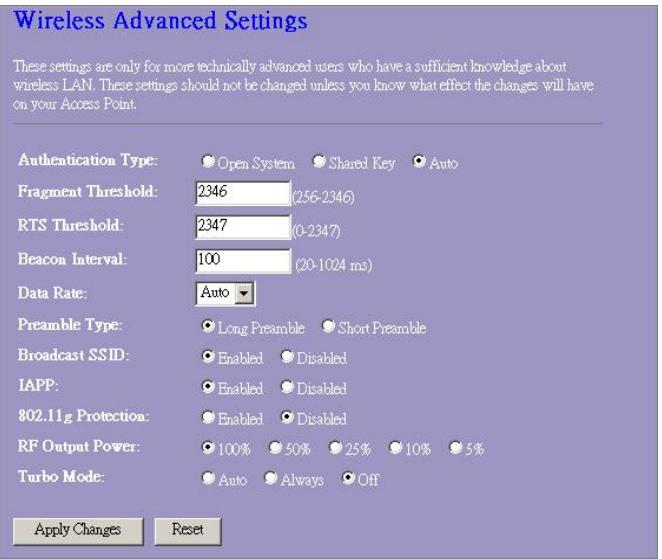
W tym.),规模最大 ustawic zaatowane parametry bezprzewodowej sieci LAN routera. Parametry obejmuję typ uwierzytelniania, Fragment Treshold, RTS Treshold, Beacon Interval, prędkość transmisji, typ preambędy, rozgólazanie SSID, IAPP oraz ochrone 802.11g. Nie zaleca są zmiany tych parametrów, za wyjaltkiem sytuacje, w tymorych wiadomo, jaki wptyw major one na router.
23414
WLAN ROUT 54-N
Konfiguracja
| Authentication Type | Open System | Punkt dostępu Access PointMZ połaczyść z routerem bez klucza szyfrujućego WEP. |
| Shared Key | Naleź y,rownieź uzatestość klucz WEP na stronie „Security" (Bezpieczeństwo) i punktymi dostȩpo polączone z tym routerem powinny korzystAACZ kluczza WEP w fazie uwierzytehniania. | |
| Auto | Stacja bezprzemodowaMZ połacZYść z routererem, korzystAJACZ z Jednego z obu trybów. | |
| Fragment Treshold | Do ustalandia maksymalnej wielkość pakietu podczas przesyLANIA danych. Im ustawiona wartość;będzie niższa, tym gorsza;będzie wydajność. | |
| RTS Threshold | Jeźeli wielkość pakietu;będzie mniejsza od progu RTS, router bezprzemodowy nie;będzie sągól przesląc tego pakietu poprzej Mechanizm RTS/CTS. | |
| Beacon Interval | Okres, w ktróyma ma być przesyANY sygnAL identityfikacyjny. | |
| Data Rate | „Prędkość transmisji“ jest ograniczeniem pakietów danych, króreMZ przesląc router. Router;będzie korzystAACZ najwyźSZej wybranje prędkość transmisji do przesyLANIA pakietów danych. | |
| Preamble Type | Okresla dlugośćsumy kontrolnej CRC bloku w ramkach podczas komunikaciJI bezprzemodowej „KrÓta preambULA“ (Short Preamble) jest odpowiednia dla sieci bezprzemodowych o duzym natężeniu ruchu „Długa preambULA“ (Long Preamble) zapewnia niedawodnośćkomunikaciJI. | |
| Broadcast SSID | Jeźeli wączona zostanie fungcja „Broadcast SSID“ (Rozglaszanie SSID), kaźda stacja bezprzemodowa znajdujacja są w zasięgu routera;będzie mogło go z latwośćcz. Jeźeli tworzona;będzie publiczna sącz bezprzemodowa,azolecamy wączenie jej funkcjI. Wączenie fungcjI „Broadcast SSID“MZwęska bezpiecieństwo sieci. | |
| IAPP | Do uaktywniania komunikaciJI wiewu punktow dostępuiTransmisji informaciJI w zależnosci od lokalizenci podlączonych staci. | |
| 802.11g Protection | Niektóre adapery bezprzemodowe 802.11g obłowugja ochrone 802.11g, króra umozliwia adapterowni wyszukiwanie tylko urzadzeń standardu 802.11g. Wybierz „Disabled“,aby wącZYć ochrone 802.11g albo wybierz „Enabled“,aby korzystAACZ tej funkcjI. | |
| RF Output Power | Wybierz sile sygnalu RF (częstotliwość radiowej). Moc wyjsciowa RF jest dodatnio skorelowana z sila sygnalu. | |
| Turbo Mode | Niektóre nasze adapery bezprzemodowe obłowugja tryb Turbo, co umozliwia zwiegszelenie jakosci polączenia. Wybierz „Always“ (Zawsze),;) chcesz korzystAACZ trybu Turbo lub wybierz „Off“ (WącZ),aby go wącZYć. Po wybraniu „Auto“tryb;będzie sączany i wącZYaNAny automatycznie. | |
Kliknij na
Na tej stroniedoğan ustawic klucz szyfrowania WEP, WPA w celu zabezpieczenia bezprzewodowej sieci LAN.
| Encryption | Welu walks zenia szyfrowania WEP, WPA, WPA2 lub WPA2 Mixed wybierz pozycje z listy rozwijanej. Jezieli zadna pozycja nie zostanie wybrana, wszystkie dane będa przyśypane bez szyfrowania i kaźda stacja;będzie miła dostęp do routera. |
| Use 802.1x Authentication | Aby walks 802.1x, kliknij na pole wyboru. |
| WPA Authentication Mode | Dostepne są dwie opcje: „Enterprise (WPA Radius)” oraz „Personal (Pre-Shared Key)”. Tryb wybiera są, klikȩć na opcje. |
| WPA Cipher Suite | Wybierz algorytm szyfrowania danych WPA jako TKIP lub AES. |
| WPA2 Cipher Suite | Wybierz algorytm szyfrowania danych WPA2 jako TKIP lub AES. |
| Pre-Shared Key Format | Aby ustalić format klucza wspódlzielonego, wybierz go z listy rozwijanej. |
| Pre-Shared Key | Wprovadź wartość klucza wspódlzielonego zgodnia z formatem klucza wspódlzielonego, króry wybrały. |
| Enable Pre-Authentication | Mozesz zaznacZYC to pole wyboru, aby walks zenia uwaterzytehnianie wstepne po wybraniu trybu uwierzytehniania Enterprise (RADIUS) WPA2. |
| Authentication RADIUS Sever | Welu zapewnienia bezpieczność w przypadku korzystania z serwera RADIUS;naleź yustawić parametry tej funkcj. Aby ustawić port, adres IP i haslo serwera RADIUS, wprovadź numer portu, IP i haslo. |
Kliknij na
Access Control (Kontrola dostepu)
Aby ograniczyc liczbe uwierzytehn dostepu staci, na tej stronie ustaw listekontrolna.

Konfiguracja
| Wireless Access Control Mode | Kliknij na lista rozwijana, aby wybrać tryb kontrlówystępu. Możesz wybrać „Allow listed“, aby umozgliwość wybranych adresom MAC dostęp do urzadzenia lub „Deny listed“, aby odomógic dostępu okreslonym adresom MAC do tego urzadzenia. |
| MAC Address i Comment | Aby ustawić wartość adresu MAC i komentarza, wyprowadź adres MAC i komentarz staci i kliknij na „Apply changes" (Zastosuj), aby je zapisić. |
| Current Access Control List | Aby usūnȩstć stacje z listy, kliknij na pole wyboru wybranej pozycji oraz na „Delete Selected" (Usń zaznacjazone). Jeźeli wszystkie stacje z listy są zostadc usunięte, kliknij na „Delete All" (Usń wszystkie). |
Kliknij na
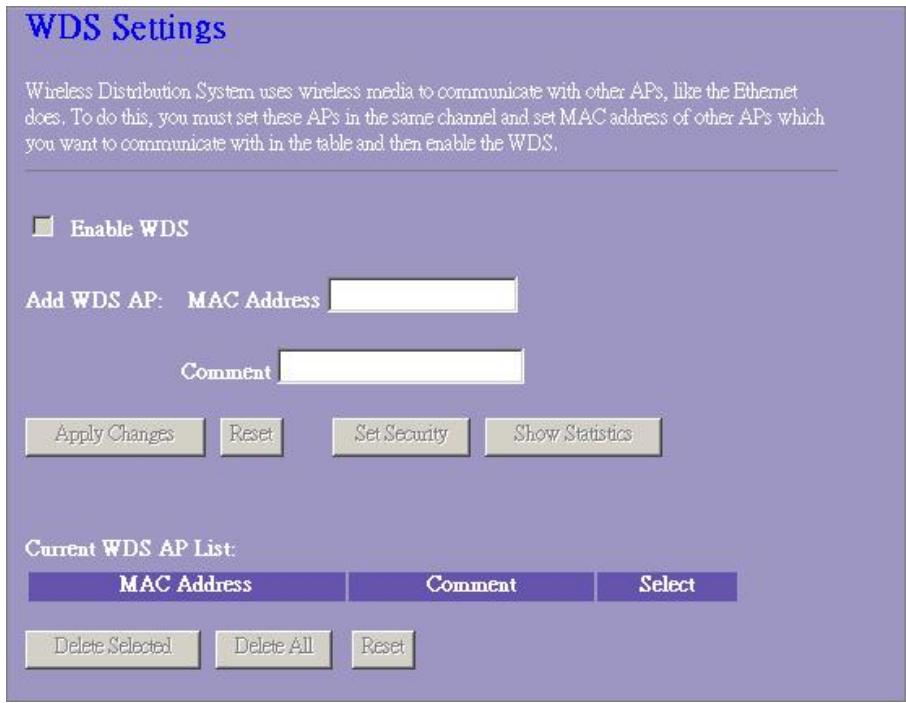
Wireless Distribution System umożliwa routerów bezprzewodowej komunikacja z innymi punktami dostępu. Aby było to moźliwe, punkty dostȩpu oraz router musza przy pracowania na tym samym kanale. Poza tym do listy WDS naweź dodać adresy MAC tych punktów oraz komentarze. Nie zapomnij wączyć funkcjji WDS, klikajć na pole wyboru „Enable WDS”, a sątnępie na przycisk „Apply Changes” welu zapisania zmian.
Aby usunę punkt dostępu z listy, kliknio na pole wyboru wybranej pozycji oraz na „Delete Selected" (Usń zaznaczone). Jeźeli wzystkie punkty dostȩpu z listy major zostać usunięte, kliknio na „Delete All" (Usń wzystkie).
TCP/IP Setting (Ustawenia TCP/IP)
LAN Interface Setup (Ustawenia interfejsu LAN)
Do konfigurazioni interfejsu LAN, prywatnégo adresu IP portu LAN routera i maski podsieci wąsnego segmentu sieci LAN.
LAN Interface Setup
| IP Address | Adres IP portu LAN routera (domyślnie 192.168.1.1) |
| Subnet Mask | Maska podsieci sieci LAN (domyślnie 255.255.255.0) |
| DHCP Server | Aby staci sieci LAN nadać adres IP, naleź yuktywnić funkcję „DHCP Server". W przyciwnym razie konieczne besteht痊 ręczne ustawuminium IP staci, sąȩli router;będzie wykorzystwyany jako domyślna brama staci. |
| DHCP Client Range | Okreslanie zagresu adresów IP klienów DHCP. Można równieź klieność na przyciscj „Show Client" (Pokañ uzclienta), aby wyświetlic liste podączonych klienów DHCP. |
| Spanning Tree | Aby zapobiec powstawaniu pętli w sieci i zachować jakość sieci poączonych mostami. |
| Enable UPnP | Zaznacz to pole wyboru, sąȩli router ma być Rozpoznawany za pomocamy fungcjü UPnP. |
WAN Interface Setup (Ustawenia interfejsu WAN)
Ta strona umozliwia uzytkownikowski skonfigurowanie parametrów połaczenia z Internetem. Można wybrać rodzaj połaczenia WAN z listy rozwijanej i skonfigurowaec parametry dla kaźdego trybu.
Tryb statycznégo IP
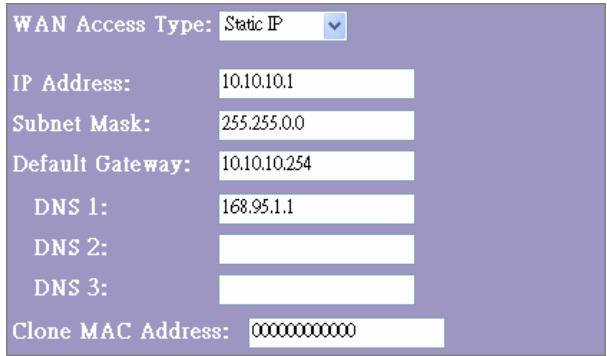
| IP Address, Subnet Mask i Default Gateway | Wprowadź adres IP, maszek podsiȩc i domyjslną brame, króre otrzymały od swojego u.§ugodawcy internetowej. |
| DNS 1,2 i 3 | Welu okreslenia adresów IP serwerów DNS w polach DNS 1 2 3 wnprowadź adresy, króre otrzymały od swojego u.§ugodawcy internetowej. |
TrybckaientaDHCP
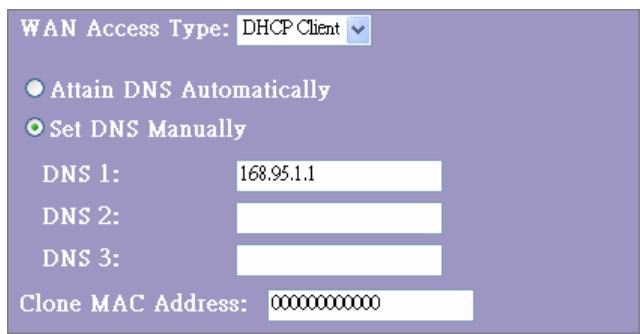
| Attain DNS Automatically | Jeźeli uzytkownik;będzie automatycznie otrzymywały adres serwera DNS od usługodawcy internetowej,;naleź wybrać „Attain DNS automatically". |
| Set DNS Manually | Welu okreslenia adresów IP serwerów DNS w polach DNS 1 2 3 w povadź adresy,które otrzymałe od swojejego usługodawcy internetowej. |
Tryb PPPoE
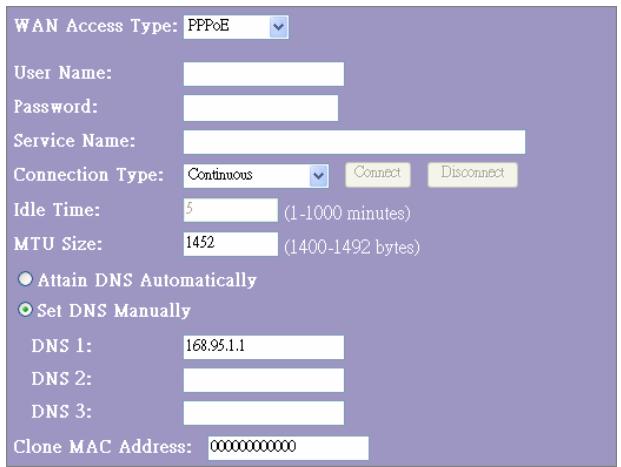
| User Name, Password i Service Name | Wprowadź nazwo uzytkownika, haslo i nazwo uslugi, które otrzymały od swojejego uslugodawcy internetowo. |
| Connection Type | „Continuous“ oznacza ciągle połączenie |
| „Connect on demand“ przyznaczone dla Rozliczenia na podstawie czasu połączenia. Można ustawić czas bezczynnosci, któr musi upł)—zanim system automatycznie przyrerwie sesje PPPoE. | |
| „Manual“, aby poł)—czy są z usłgodawca internetwym, kliknij na „Po)—w przyglądarce internetowej. Poł)—zienie WAN nie zostanie przyerwane z powodu przybekroczenia czasu bezczynnosci. Je)—ni na linii WAN wystapi awaria, router nie dokona ponownego poł)—z usłgodawca internetwym. | |
| Idle Time | Wartość okresla czas bezczynnosci, któr musi upł)—zanim system automatycznie przyrerwie sesje PPPoE. |
| MTU Size | Uaktywnie maksymalné wys)—y)—no go pakietu (MTU) przyzer router. Ka)—dy pakiet, któr jestȩzysz y od tej wartość, przycz wys)—liem zostanie podzielony na pakiety o odpowiednej—which do z)—w—to,—s)—no.—c z)—y)—s)—no.—c danych. Wprowadź w)—s)—no.—c w—to)—s)—no.—c MTU w polu tekstowym, aby ust)—ocric)—z)—enie. |
| Attain DNS Automatically | Je)—y)—mik)—wnik;b)—d—e—z—e—y—t—I—m—a—y—w)—a—t—I—m—a—y—t—I—m—a—y—t—I—m—a—y—t—I—m—a—y—t—I—m—a—y—t—I—m—a—y—t—I—m—a—y—t—I—m—a—y—t—I—m—a—y—t—I—m—a—y—t—I—m—a—y—t—I—m—a—y—t—I—m—a—y—t—I)—c—y—t—I—m—a—y—t—I—m—a—y—t—I—m—a—y—t—I—m—a—y—t—I—m—a—y—t—I—m—a—y—t—I—m—a—y—t—I—m—a—y—t—I—m—a—y—t—I—m—a—y—t—I—m—a—y—t—I—m—a—y—c—t—I—m—a—y—t—I—m—a—y—t—I—m—a—y—t—I—m—a—y—t—I—m—a—y—t—I—m—a—y—t—I—m—a—y—t—I—m—a—y—t—I—m—a—y—t—I—m—a—y—t—I—m—a—y—t—I—m—a—y—t—I”—c—y—t—I—m—a—y—t—I—m—a—y—t—I—m—a—y—t—I—m—a—y—t—I—m—a—y—t—I—m—a—y—t—I—m—a—y—t—I—m—a—y—t—I—m—a—y—t—I—m—a—y—t—I—m—a—y—t—I—m—a—y)—c—y—t—I—m—a—y—t—I—m—a—y—t—I—m—a—y—t—I—m—a—y—t—I—m—a—y—t—I—m—a—y—t—I—m—a—y—t—I—m—a—y—t—I—m—a—y—t—I—m—a—y—t—I—m—a—y—t—I—m—a—c—y—t—I—m—a—y—t—I—m—a—y—t—I—m—a—y—t—I—m—a—y—t—I—m—a—y—t—I—m—a—y—t—I—m—a—y—t—I—m—a—y—t—I—m—a—y—t—I—m—a—y—t—I—m—a—y—t—I—m—a—y—I—t—I—m—a—y—t—I—m—a—y—t—I—m—a—y—t—I—m—a—y—t—I—m—a—y—t—I—m—a—y—t—I—m—a—y—t—I—m—a—y—t—I—m—a—y—t—I—m—a—y—t—I—m—a—y—t—I—m—a—y—t—I—I—m—a—y—t—I—m—a—y—t—I—m—a—y—t—I—m—a—y—t—I—m—a—y—t—I—m—a—y—t—I—m—a—y—t—I—m—a—y—t—I—m—a—y—t—I—m—a—y—t—I—m—a—y—t—I—m—a—y—t—I—m”—c—y—t—I—m—a—y—t—I—m—a—y—t—I—m—a—y—t—I—m—a—y—t—I—m—a—y—t—I—m—a—y—t—I—m—a—y—t—I—m—a—y—t—I—m—a—y—t—I—m—a—y—t—I—m—a—y—t—I—m—a—c—I—y—t—I—m—a—y—t—I—m—a—y—t—I—m—a—y—t—I—m—a—y—t—I—m—a—y—t—I—m—a—y—t—I—m—a—y—t—I—m—a—y—t—I—m—a—y—t—I—m—a—y—t—I—m—a—y—t—I—m—a—y— t—I—m—a—y—t—I—m—a—y—t—I—m—a—y—t—I—m—a—y—t—I—m—a—y—t—I—m—a—y—t—I—m—a—y—t—I—m—a—y—t—I—m—a—y—t—I—m—a—y—t—I—m—a—y—t—I—m—a—y—t—I—m)—c—I—y—t—I—m—a—y—t—I—m—a—y—t—I—m—a—y—t—I—m—a—y—t—I—m—a—y—t—I—m—a—y—t—I—m—a—y—t—I—m—a—y—t—I—m—a—y—t—I—m—a—y—t—I—m—a—y—t—I—m—a—c—I—I—m—a—y—t—I—m—a—y—t—I—m—a—y—t—I—m—a—y—t—I—m—a—y—t—I—m—a—y—t—I—m—a—y—t—I—m—a—y—t—I—m—a—y—t—I—m—a—y—t—I—m—a—y—t—I—m—a—y—t—I—t—I—m—a—y—t—I—t—I—m—a—y—t—I—t—I—m—a—y—t—I—t—I—m—a—y—t—I—t—I—m—a—y—t—I—t—I—m—a—y—t—I—t—I—m—a—y—t—I—t—I—m—a—y—t—I—t—I—m—a—y—t—I—I—t—I—m—a—y—t—I—t—I—m—a—y—t—I—t—I—m—a—y—t—I—t—I—m—a—y—t—I—t—I—m—a—y—t—I—t—I—m—a—y—t—I—t—I—m—a—y—t—I—t—I—m—a—y—t—I—t—I—m—a—y—t-I—I—t—I—m—a—y—t—I—t—I—m—a—y—t—I—t—I—m—a—y—t—I—t—I—m—a—y—t—I—t—I—m—a—y—t—I—t—I—m—a—y—t—I—t—I—m—a—y—t—I—t—I—m—a—y—t—I—t—I—m—a—y—t/I—I—t—I—m—a—y—t—I—t—I—m—a—y—t—I—t—I—m—a—y—t—I—t—I—m—a—y—t—I—t—I—m—a—y—t—I—t—I—m—a—y—t—I—t—I—m—a—y—t—I—t—I—m—a—y—t—I—t—I—m—a—y—t:I—I—t—I—m—a—y—t—I—t—I—m—a—y—t—I—t—I—m—a—y—t—I—t—I—m—a—y—t—I—t—I—m—a—y—t—I—t—I—m—a—y—t—I—t—I—m—a—y—t—I—t—I—m—a—y—t—I—t—I—m—a—y—t I—I—t—I—m—a—y—t—I—t—I—t—I—m—a—y—t—I—t—I—m—a—y—t—I—t—I—m—a—y—t—I—t—I—m—a—y—t—I—t—I—m—a—y—t—I—t—I—m—a—y—t—I—t—I—m—a—y—t—I—t—I—m—a—y—t—I—t—I—m—a—y—I—t—I—t—I—m—a—y—I—t—I—t—I—m—a—y—I—t—I—t—I—m—a—y—I—t—I—t—I—m—a—y—I—t—I—t—I—m—a—y—I—t—I—t—I—m—a—y—I—t—I—t—I—m—a—y—I—t—I—t—I—m—a—y—I—t—I—I—t—I—t—I—m—a—y—I—t—I—t—I—t—I—m—a—y—I—t—I—t—I—t—I—m—a—y—I—t—I—t—I—t—I—t—I—t—I—t—I—t—I—t—I—t—I—t—I—t—I—t—I—t—I—t—I—t—I—t—I—t—I—t—I—t—I—t—I—t—I—t—I—t—I—t—I—t—I—t—I—t—I—t—I—t—I—t—I—t—I—t—I—t—I—t I—I—t—I—t—I—t—I—t—I—t—I—t—I—t—I—t—I—t—I—t—I—t—I—t—I—t—I—t—I—t—I—t—I—t—I—t—I—t—I—t—I—t—I—t—I—t—I—t—I—t—I—t—I—t—I—t—I—t—I—t—I—t—I—t—I—t-I—I—t—I—t—I—t—I—t—I—t—I—t—I—t—I—t—I—t—I—t—I—t—I—t—I—t—I—t—I—t—I—t—I—t—I—t—I—t—I—t—I—t—I—t—I—t—I—t—I—t—I—t—I—t—I—t—I—t—I—t—I—t—I—t—I—t:I—I—t—I—t—I—t—I—t—I—t—I—t—I—t—I—t—I—t—I—t—I—t—I—t—I—t—I—t—I—t—I—t—I—t—I—t—I—t—I—t—I—t—I—t—I—t—I—t—I—t—I—t—I—t—I—t—I—t—I—t—I—t—I—t—I—t)—cI—"I"—cI—"I"—cI—"I"—cI—"I"—cI—"I"—cI—"I"—cI—"I"—cI—"I"—cI—"I"—cI—"I"—cI—"I"—cI—"I"—cI—"I"—cI—"I"—cI—"I"—cI—"I"—cI—"I"—cI—"I"—cI—"I"—cI—"I"—cI—"I”—cI—"I"—cI—"I"—cI—"I"—cI—"I"—cI—"I"—cI—"I"—cI—"I"—cI—"I"—cI—"I"—cI—"I"—cI—"I"—cI—"I"—cI—"I"—cI—"I"—cI—"I"—cI—"I"—cI—"I"—cI—"I"—cI—"I"—cI—"I)—cI—"I"—cI—"I"—cI—"I"—cI—"I"—cI—"I"—cI—"I"—cI—"I"—cI—"I"—cI—"I"—cI—"I"—cI—"I"—cI—"I"—cI—"I"—cI—"I"—cI—"I"—cI—"I"—cI—"I"—cI—"I"—cI—"I"—cI—"l"—cI—"l"—cI—"l"—cI—"l"—cI—"l"—cI—"l"—cI—"l"—cI—"l"—cI—"l"—cI—"l"—cI—"l"—cI—"l"—cI—"l"—cI—"l"—cI—"l"—cI—"l"—cI—"l"—cI—"l"—cI—"l"—cI—"l"—cI—"I"—cI—"I"—cI—"I"—cI—"I"—cI—"I"—cI—"I"—cI—"I"—cI—"I"—cI—"I"—cI—"I"—cI—"I"—cI—"I"—cI—"I"—cI—"I"—cI—"I"—cI—"I"—cI—"I"—cI—"I"—cI—"I"—cI—"l”—cI—"l"—cI—"l"—cI—"l"—cI—"l"—cI—"l"—cI—"l"—cI—"l"—cI—"l"—cI—"l"—cI—"l"—cI—"l"—cI—"l"—cI—"l"—cI—"l"—cI—"l"—cI—"l"—cI—"l"—cI—"l"—cI—"l"—cI—"l”—cI—"l"—cI—"l"—cI—"l"—cI—"l"—cI—"l"—cI—"l"—cI—"l"—cI—"l"—cI—"l"—cI—"l"—cI—"l"—cI—"l"—cI—"l"—cI—"l"—cI—"l"—cI—"l"—cI—"l"—cI—"l"—cI—"I"—cI—"I”—cI—"I”—cI—"I”—cI—"I”—cI—"I”—cI—"I”—cI—"I”—cI—"I”—cI—"I”—cI—"I”—cI—"I”—cI—"I”—cI—"I”—cI—"I”—cI—"I”—cI—"I”—cI—"I”—cI—"I”—cI—"I”—cI—"I”—cI—"I"—cI—"I”—cI—"I”—cI—"I”—cI—"I”—cI—"I”—cI—"I”—cI—"I”—cI—"I”—cI—"I”—cI—"I”—cI—"I”—cI—"I”—cI—"I”—cI—"I”—cI—"I”—cI—"I”—cI—"I”—cI—"I”—cI—"I"—cI—"I"—cI—"I”—cI—"I”—cI—"I”—cI—"I”—cI—"I”—cI—"I”—cI—"I”—cI—"I”—cI—"I”—cI—"I”—cI—"I”—cI—"I”—cI—"I”—cI—"I”—cI—"I”—cI—"I”—cI—"I”—cI—"I”—cI—"l"—cI—"l"—cI—"l"—cI—"l"—cI—"l"—cI—"l"—cI—"l"—cI—"l"—cI—"l"—cI—"l"—cI—"l"—cI—"l"—cI—"l"—cI—"l"—cI—"l"—cI—"l"—cI—"l"—cI—"l"—cI—"l"—cI—"I”—cI—"I”—cI—"I”—cI—"I”—cI—"I”—cI—"I”—cI—"I”—cI—"I”—cI—"I”—cI—"I”—cI—"I”—cI—"I”—cI—"I”—cI—"I”—cI—"I”—cI—"I”—cI—"I”—cI—"I”—cI—"I”—cI—"l"—cI—"l”—cI—"l”—cI—"l”—cI—"l”—cI—"l”—cI—"l”—cI—"l”—cI—"l”—cI—"l”—cI—"l”—cI—"l”—cI—"l”—cI—"l”—cI—"l”—cI—"l”—cI—"l”—cI—"l”—cI—"l”—cI—"l”—cI—"l”—cI—"l"—cI—"l”—cI—"l”—cI—"l”—cI—"l”—cI—"l”—cI—"l”—cI—"l”—cI—"l”—cI—"l”—cI—"l”—cI—"l”—cI—"l”—cI—"l”—cI—"l”—cI—"l”—cI—"l”—cI—"l”—cI—"l”—cI—"I”—cI—"l”—cI—"l”—cI—"l”—cI—"l”—cI—"l”—cI—"l”—cI—"l”—cI—"l”—cI—"l”—cI—"l”—cI—"l”—cI—"l”—cI—"l”—cI—"l”—cI—"l”—cI—"l”—cI—"l”—cI—"l”—cI—"l”—cI—"I”—cI—"l"—cI—"l”—cI—"l”—cI—"l”—cI—"l”—cI—"l”—cI—"l”—cI—"l”—cI—"l”—cI—"l”—cI—"l”—cI—"l”—cI—"l”—cI—"l”—cI—"l”—cI—"l”—cI—"l”—cI—"l”—cI—"I”—cI—"l”—cI—"l"—cI—"l”—cI—"l”—cI—"l”—cI—"l”—cI—"l”—cI—"l”—cI—"l”—cI—"l”—cI—"l”—cI—"l”—cI—"l”—cI—"l”—cI—"l”—cI—"l”—cI—"l”—cI—"l”—cI—"l”—cI—"I”—cI—"I”—cI—"l”—cI—"l”—cI—"l”—cI—"l”—cI—"l”—cI—"l”—cI—"l”—cI—"l”—cI—"l”—cI—"l”—cI—"l”—cI—"l”—cI—"l”—cI—"l”—cI—"l”—cI—"l”—cI—"l”—cI—"l”—cI—"I”—cI—"I”—cI—"l"—cI—"l”—cI—"l”—cI—"l”—cI—"l”—cI—"l”—cI—"l”—cI—"l”—cI—"l”—cI—"l”—cI—"l”—cI—"l”—cI—"l”—cI—"l”—cI—"l”—cI—"l”—cI—"l”—cI—"I”—cI—"l”—cI—"l”—cI—"l"—cI—"l”—cI—"l”—cI—"l”—cI—"l”—cI—"l”—cI—"l”—cI—"l”—cI—"l”—cI—"l”—cI—"l”—cI—"l”—cI—"l”—cI—"l”—cI—"l”—cI—"l”—cI—"l”—cI—"I”—cI—"l”—cI—"I”—cI—"l”—cI—"l”—cI—"l”—cI—"l”—cI—"l”—cI—"l”—cI—"l”—cI—"l”—cI—"l”—cI—"l”—cI—"l”—cI—"l”—cI—"l”—cI—"l”—cI—"l”—cI—"l”—cI—"l”—cI—"I”—cI—"l”—cI—"I”—cI—"l"—cI—"l”—cI—"l”—cI—"l”—cI—"l”—cI—"l”—cI—"l”—cI—"l”—cI—"l”—cI—"l”—cI—"l”—cI—"l”—cI—"l”—cI—"l”—cI—"l”—cI—"l”—cI—"l”—cI—"I”—cI—"I”—cI—"l”—cI—"l"—cI—"l”—cI—"l”—cI—"l”—cI—"l”—cI—"l”—cI—"l”—cI—"l”—cI—"l”—cI—"l”—cI—"l”—cI—"l”—cI—"l”—cI—"l”—cI—"l”—cI—"l”—cI—"l”—cI—"I”—cI—"I”—cI—"I”—cI—"l”—cI—"l”—cI—"l”—cI—"l”—cI—"l”—cI—"l”—cI—"l”—cI—"l”—cI—"l”—cI—"l”—cI—"l”—cI—"l”—cI—"l”—cI—"l”—cI—"l”—cI—"l”—cI—"l”—cI—"I”—cI—"I”—cI—"I”—cI—"l"—cI—"l”—cI—"l”—cI—"l”—cI—"l”—cI—"l”—cI—"l”—cI—"l”—cI—"l”—cI—"l”—cI—"l”—cI—"l”—cI—"l”—cI—"l”—cI—"l”—cI—"l”—cI—"I”—cI—"l”—cI—"l”—cI—"l”—cI—"l"—cI—"l”—cI—"l”—cI—"l”—cI—"l”—cI—"l”—cI—"l”—cI—"l”—cI—"l”—cI—"l”—cI—"l”—cI—"l”—cI—"l”—cI—"l”—cI—"l”—cI—"l”—cI—"t"—cI—"t"—cI—"t"—cI—"t"—cI—"t"—cI—"t"—cI—"t"—cI—"t"—cI—"t"—cI—"t"—cI—"t"—cI—"t"—cI—"t"—cI—"t"—cI—"t"—cI—"t"—cI—"t"—cI—"t"—cI—"t"—cI—"t"—cI—"t”—cI—"t"—cI—"t"—cI—"t"—cI—"t"—cI—"t"—cI—"t"—cI—"t"—cI—"t"—cI—"t"—cI—"t"—cI—"t"—cI—"t"—cI—"t"—cI—"t"—cI—"t"—cI—"t"—cI—"t"—cI—"t"—cI—"t"—cI—"b"—c] "b"—d" c I—"d"—d" c I—"d"—d" c I—"d"—d" c I—"d"—d" c I—"d"—d" c I—"d"—d" c I—"d"—d" c I—"d"—d" c I—"d"—d" c I—"d"—d" c I—"d"—d" c I—"d"—d" c I—"d"—d" c I—"d"—d" c I—"d"—c I—"d"—d" c I—"d"—d" c I—"d"—d" c I—"d"—d" c I—"d"—d" c I—"d"—d" c I—"d"—d" c I—"d"—d" c I—"d"—d" c I—"d"—d" c I—"d"—d" c I—"d"—d" c I—"d"—d" c I—"d"—d" c I"—c I—"d"—d" c I—"d"—d" c I—"d"—d" c I—"d"—d" c I—"d"—d" c I—"d"—d" c I—"d"—d" c I—"d"—d" c I—"d"—d" c I—"d"—d" c I—"d"—d" c I—"d"—d" c I—"d"—d" c I—"d"—d" b"—c I"—c I"—c I—"d"—d" c I—"d"—d" c I—"d"—d" c I—"d"—d" c I—"d"—d" c I—"d"—d" c I—"d"—d" c I—"d"—d" c I—"d"—d" c I—"d"—d" c I—"d"—d" c I—"d"—d" c I—"d"—d" c I—"d"—d' "d"—d" c I—"d"—d" c I—"d"—d" c I—"d"—d" c I—"d"—d" c I—"d"—d" c I—"d"—d" c I—"d"—d" c I—"d"—d" c I—"d"—d" c I—"d"—d" c I—"d"—d" c I—"d"—d" c I—"d"—d" c I—"d”—d" c I—"d"—d" c I—"d"—d" c I—"d"—d" c I—"d"—d" c I—"d"—d" c I—"d"—d" c I—"d"—d" c I—"d"—d" c I—"d"—d" c I—"d"—d" c I—"d"—d" c I—"d"—d" c I—"d"—d" c I—"d"—d' "d)—d" c I—"d"—d" c I—"d"—d" c I—"d"—d" c I—"d"—d" c I—"d"—d" c I—"d"—d" c I—"d"—d" c I—"d"—d" c I—"d"—d" c I—"d"—d" c I—"d"—d" c I—"d"—d" c I—"d"—d" c I—"d"—d” c I—"d"—d" c I—"d"—d" c I—"d"—d" c I—"d"—d" c I—"d"—d" c I—"d"—d" c I—"d"—d" c I—"d"—d" c I—"d"—d" c I—"d"—d" c I—"d"—d" c I—"d"—d" c I—"d"—d" c I—"d"—d" c l"—d" c I—"d"—d" c I—"d"—d" c I—"d"—d" c I—"d"—d" c I—"d"—d" c I—"d"—d" c I—"d"—d" c I—"d"—d" c I—"d"—d" c I—"d"—d" c I—"d"—d" c I—"d"—d" c I—"d"—d" c I—"d"—b"—c I"—c I—"d"—d" c I—"d"—d" c I—"d"—d" c I—"d"—d" c I—"d"—d" c I—"d"—d" c I—"d"—d" c I—"d"—d" c I—"d"—d" c I—"d"—d" c I—"d"—d" c I—"d"—d" c I—"d"—d" c I—"d”—d" c I"—d"—d" c I—"d"—d" c I—"d"—d" c I—"d"—d" c I—"d"—d" c I—"d"—d" c I—"d"—d" c I—"d"—d" c I—"d"—d" c I—"d"—d" c I—"d"—d" c I—"d"—d" c I—"d"—d" c I—"d"—d" c I—"d)—d" c I—"d"—d" c I—"d"—d" c I—"d"—d" c I—"d"—d" c I—"d"—d" c I—"d"—d" c I—"d"—d" c I—"d"—d" c I—"d"—d" c I—"d"—d" c I—"d"—d" c I—"d"—d" c I—"d"—d" c I—"d)—d' "d)—d" c I—"d"—d" c I—"d"—d" c I—"d"—d" c I—"d"—d" c I—"d"—d" c I—"d"—d" c I—"d"—d" c I—"d"—d" c I—"d"—d" c I—"d"—d" c I—"d"—d" c I—"d"—d" c I—"d"—d" c l"—d" c l"—d" c l"—d" c l"—d" c l"—d" c l"—d" c l"—d" c l"—d" c l"—d" c l"—d" c l"—d" c l"—d" c l"—d" c l"—d" c l"—d" c l"—d" c l"—d" c l"—d" c l"—d" c l"—d" c I—"d"—d" c I—"d"—d" c I—"d"—d" c I—"d"—d" c I—"d"—d" c I—"d"—d" c I—"d"—d" c I—"d"—d" c I—"d"—d" c I—"d"—d" c I—"d"—d" c I—"d"—d" c I—"d"—d" C I—"d"—d" c I—"d"—d" c I—"d"—d" c I—"d"—d" c I—"d"—d" c I—"d"—d" c I—"d"—d" c I—"d"—d" c I—"d"—d" c I—"d"—d" c I—"d"—d" c I—"d"—d" c I—"d"—d" c I—"d"—d" c I)—"b"—d" c I—"d"—d" c I—"d"—d" c I—"d"—d" c I—"d"—d" c I—"d"—d" c I—"d"—d" c I—"d"—d" c I—"d"—d" c I—"d"—d" c I—"d"—d" c I—"d"—d" c I—"d"—d" c I—"d"—d" c I—"d”—c I—"d"—d" c I—"d"—d" c I—"d"—d" c I—"d"—d" c I—"d"—d" c I—"d"—d" c I—"d"—d" c I—"d"—d" c I—"d"—d" c I—"d"—d" c I—"d"—d" c I—"d"—d" c I—"d"—d" c I—"d"—d" c l)—"b"—d" c I—"d"—d" c I—"d"—d" c I—"d"—d" c I—"d"—d" c I—"d"—d" c I—"d"—d" c I—"d"—d" c I—"d"—d" c I—"d"—d" c I—"d"—d" c I—"d"—d" c I—"d"—d" c I—"d"—d" c I"—c I"—c I—"d"—d" c I—"d"—d" c I—"d"—d" c I—"d"—d" c I—"d"—d" c I—"d"—d" c I—"d"—d" c I—"d"—d" c I—"d"—d" c I—"d"—d" c I—"d"—d" c I—"d"—d" c I—"d"—d" c I—"b"—d" c I—"d"—d" c I—"d"—d" c I—"d"—d" c I—"d"—d" c I—"d"—d" c I—"d"—d" c I—"d"—d" c I—"d"—d" c I—"d"—d" c I—"d"—d" c I—"d"—d" c I—"d"—d" c I—"d"—d" c I—"d)—c I—"d"—d" c I—"d"—d" c I—"d"—d" c I—"d"—d" c I—"d"—d" c I—"d"—d" c I—"d"—d" c I—"d"—d" c I—"d"—d" c I—"d"—d" c I—"d"—d" c I—"d"—d" c I—"d"—d" c I—"d"—d" c II—"b"—d" c I—"d"—d" c I—"d"—d" c I—"d"—d" c I—"d"—d" c I—"d"—d" c I—"d"—d" c I—"d"—d" c I—"d"—d" c I—"d"—d" c I—"d"—d" c I—"d"—d" c I—"d"—d" c I—"d"—d" c I—"b"—d" c I"—c I—"d"—d" c I—"d"—d" c I—"d"—d" c I—"d"—d" c I—"d"—d" c I—"d"—d" c I—"d"—d" c I—"d"—d" c I—"d"—d" c I—"d"—d" c I—"d"—d" c I—"d"—d" c I—"d"—d" c I"—c I—"d"—d' "d)—d' "d)—d' "d)—d' "d)—d' "d)—d' "d)—d' "d)—d' "d)—d' "d)—d' "d)—d' "d)—d' "d)—d' "d)—d' "d)—d' "d)—d' "d)—d' "d)—d' "d)—d' "d)—d' "d)—d' "d)" c I—"b"—d" c I—"d"—d" c I—"d"—d" c I—"d"—d" c I—"d"—d" c I—"d"—d" c I—"d"—d" c I—"d"—d" c I—"d"—d" c I—"d"—d" c I—"d"—d" c I—"d"—d" c I—"d"—d" c I—"d"—d" c l"—c I—"b"—d" c I—"d"—d" c I—"d"—d" c I—"d"—d" c I—"d"—d" c I—"d"—d" c I—"d"—d" c I—"d"—d" c I—"d"—d" c I—"d"—d" c I—"d"—d" c I—"d"—d" c I—"d"—d" c I—"d"—d" c I)—"b)—d" c I—"d"—d" c I—"d"—d" c I—"d"—d" c I—"d"—d" c I—"d"—d" c I—"d"—d" c I—"d"—d" c I—"d"—d" c I—"d"—d" c I—"d"—d" c I—"d"—d" c I—"d"—d" c I—"d"—d" c I—"d"—c l"—c I—"b)—d" c I—"d"—d" c I—"d"—d" c I—"d"—d" c I—"d"—d" c I—"d"—d" c I—"d"—d" c I—"d"—d" c I—"d"—d" c I—"d"—d" c I—"d"—d" c I—"d"—d" c I—"d"—d" c I—"d"—d" c I—"d”—d' "d)—d' "d)—d' "d)—d' "d)—d' "d)—d' "d)—d' "d)—d' "d)—d' "d)—d' "d)—d' "d)—d' "d)—d' "d)—d' "d)—d' "d)—d' "d)—d' "d)—d' "d)—d' "d)—d' "d") c I—"b)—d" c I—"d"—d" c I—"d"—d" c I—"d"—d" c I—"d"—d" c I—"d"—d" c I—"d"—d" c I—"d"—d" c I—"d"—d" c I—"d"—d" c I—"d"—d" c I—"d"—d" c I—"d"—d" c I—"d"—d" c I)—"b)—b)—d" c I—"b)—b)—d" c I—"b)—b)—d" c I—"b)—b)—d" c I—"b)—b)—d" c I—"b)—b)—d" c I—"b)—b)—d" c I—"b)—b)—d" c I—"b)—b)—d" c I—"b)—b)—d" c I—"b)—b)—d" c I—"b)—b)—d" c I—" b)—b)—d" c I—"b)—b)—d" c I—"b)—b)—d" c I—"b)—b)—d" c I—"b)—b)—d" c I—"b)—b)—d" c I—"b)—b)—d" c I—"b)—b)—d" c I—"b)—b)—d" c I—"b)—b)—d" c I—"b)—b)—d" c I—"b"—b)—d" c I—"b)—b)—d" c I—"b)—b)—d" c I—"b)—b)—d" c I—"b)—b)—d" c I—"b)—b)—d" c I—"b)—b)—d" c I—"b)—b)—d" c I—"b)—b)—d" c I—"b)—b)—d" c I—"b)—b)—d" c I—"b)—g" C 100% C 100% C 100% C 100% C 100% C 100% C 100% C 100% C 100% C 100% C 100% C 100% C 100% C 100% C 100% C 100% C 100% C 101% C 101% C 101% C 101% C 101% C 101% C 101% C 101% C 101% C 101% C 101% C 101% C 101% C 101% C 101% C 101% C 101% C 200% C 200% C 200% C 200% C 200% C 200% C 200% C 200% C 200% C 200% C 200% C 200% C 200% C 200% C 200% C 200% C 200% C 100% C 100% C 100% C 100% C 100% C 100% C 100% C 100% C 100% C 100% C 100% C 100% C 100% C 100% C 100% C 100% |
Tryb PPTP
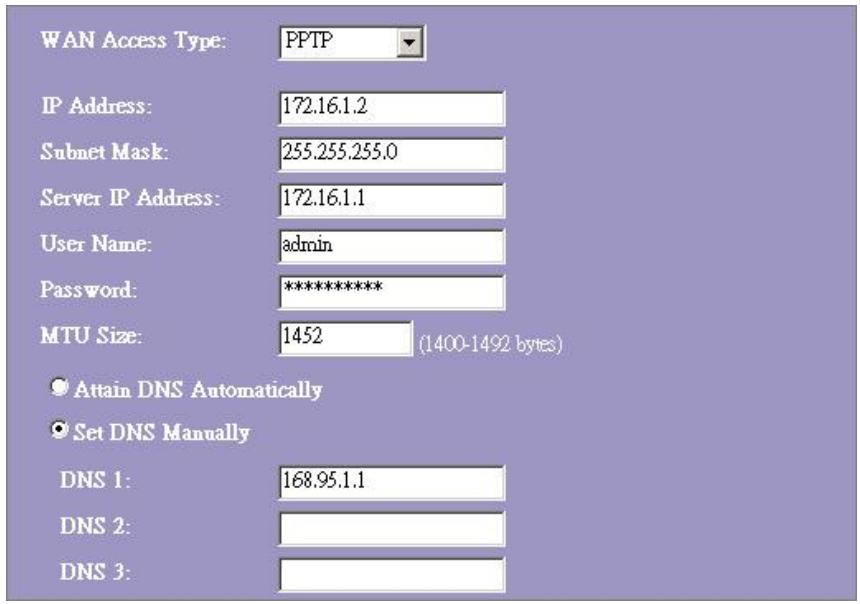
| IP Address, Subnet Mask, Server IP Address, User Name i Password | Wprowadź adres IP, maszek podsieci i adres IP serwera, nazwo uzytkownika i haslo, króre otrzymałe od swojejego usługodawcy internetowego. |
| MTU Size | Uaktywniezie maksymalnégo wysyjanego pakietu (MTU) przyez router. Kaźdy pakiet, króry jest wisyszyc od tej wartosci, przyez wysławien zestanie podzielony na pakiety o odpowiednej wielkość. Wyzsza wartość powoduje zwiększenia wydajnosci przyzesywania danych. Wprowadź wąsna wartość MTU w polu tekstowym, aby ustawić ograniczenia. |
| Attain DNS Automatically | Jeźeli uzytkownik sądzie automatycznie otrzymywał adres serwera DNS od usługodawcy internetowego, sąȩzy wybrać „Attain DNS automatically". |
| Set DNS Manually | Welu okreslenia adresów IP serwerów DNS w polach DNS 1 2 3 wnprowadź adresy, króre otrzymałe od swojejego usługodawcy internetowego. |
Najczęstsze konfiguracje interfejsu WAN
Istnieje kilka ustawien, kréme:nożna skonfigurowac w przypadku kaźdego rodzaju połączenia WAN:
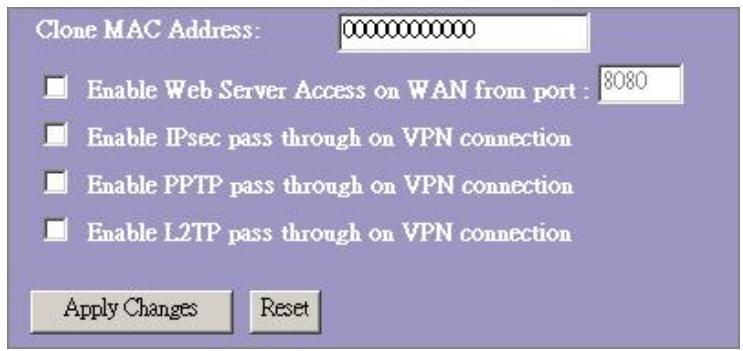
| Enable Web Server Access on WAN from port | Aby umożliwoć uzytkowników dostę do tego routera przy Internet, w povadź okreslony adres IP i numer portu. |
| Enable IPsec pass through on VPN connection | Zaznacz pole wyboru, aby wączyć funkcję przypeuszczania połaczenia IPsec poprzej router,/usć zaznaczenia w polu wyboru w celu wymiączenia fungcjci. |
| Enable PPTP pass through on VPN connection | Zaznacz pole wyboru, aby wączyć funkcję przypeuszczania połaczenia PPTP poprzej router,/usć zaznaczenia w polu wyboru w celu wymiączenia fungcjci. |
| Enable L2TP pass through on VPN connection | Zaznacz pole wyboru, aby wączyć funkcję przypeuszczania połaczenia L2TP poprzej router,/usć zaznaczenia w polu wyboru w celu wymiączenia fungcjci. |
| Clone MAC Address | Jeźeli usługodawca internetowy korzysta z uwierzytniania adresu MAC (z DHCP), adres MAC karty ethernetowej połaczonej z modemem kablowym przy podłaczeniem do sieci WAN (Internetu) musi zostć zarejestrowany u usługodawcy internetwego. W przymadku wymiANY kartyernetowej nowy adres MAC musi zostć zarejestrowany u usługodawcy internetwego. Funkcjka klonowania adresu MAC uzmolliwa u stawienie jako adresu MAC adresu zgloszonego przyez kartę sieciowa, króty jest{juz zarejestrowany u usługodawcy internetwego. Dzięki temu nie jest konieczne rejectrowanie nowego adresu MAC u usługodawcy internetwego. Ta fungcjca nie zmiezeniaactualné adresu MAC na karcie sieciowej, lecz zmiezenia adres MAC zgłaszany przyez router w przypadku zȩdań staci. W celu zmiany adresu MAC w povadź adres w polu tekstwym. |
Port Filtering (Filtrowanie portów)
Zapora firewallnietylko mozezapobiegacingerencjomw systemz zewnatrz,lecz rornyiezmoze wprovadzić ograniczeniadla uzytkowników sieci LAN.
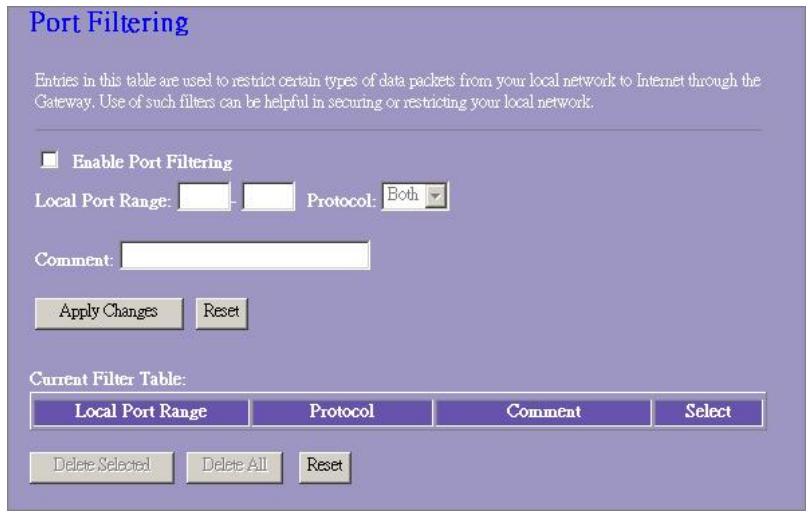
Filtrowanie portów wykorzystwyane jest w celu ograniczenia przyśytlania pewnych rodzajów pakietów danych z sieci LAN do Internetu przyez router. Dołucz porty do ponieszsej tabeli filtrów.
Konfiguracja
| KROKI | 1. Kliknij na pole wyboru, aby wączyć funkcję „Enable Port Filtering". |
| 2. Wprowadź zakres portów (np. 25-110), protokóź (UDP/TCP) i komentarz (np. e-mail). | |
| 3. Aby usuność zakres portów z listy, kliknij na pole wyboru wybranje potyzcjymi oraz na „Delete Selected” (Usń zaznaczone). Jeźeli wzystkie potyzcjymi z listy są zostAAC usuniȩte, kliknij na „Delete All” (Usń wzystkie). |
Kliknij na
IP Filtering (Filtrowanie IP)
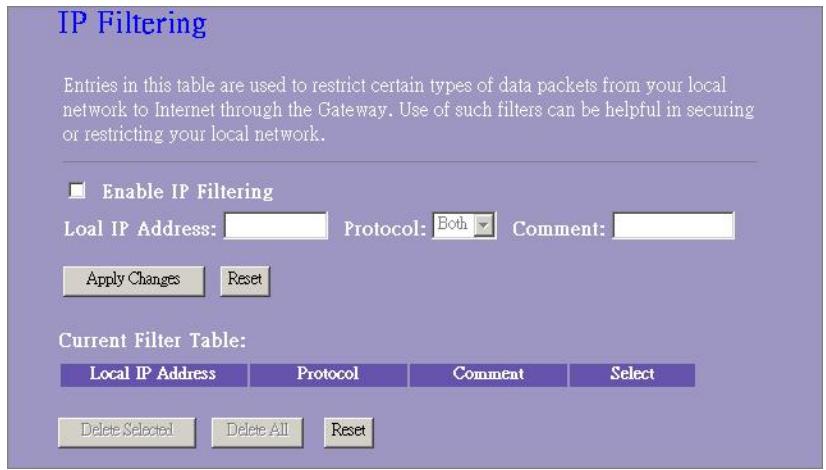
Router maar wychodźne pakiety na podstawie kryteriébow bezpieczędwa i administracja. Możesz ustawić filtr dla adresów IP, aby uniemożliwić okreslonym wewétrznych uzytkownikom dostęp do Internetu.
Konfiguracja
| KROKI | 1. Kliknij na pole wyboru „Enable IP Filtering", aby wączyć fungacja. |
| 2. Wprowadź lokalny adres IP (np. 10.10.3.9), protokóf (UDP/TCP) i komentarz (np. Piotr). | |
| 3. Aby usuność adres IP z listy, kliknij na pole wyboru wybranje opcji oraz na „Delete Selected" (Usń zaznaczone). Jeźeli wsztkie pozycje z listy majorystość usuniete, kliknij na „Delete All" (Usń wsztkie). |
Kliknij na
MAC Filtering (Filtrowanie adresów MAC)
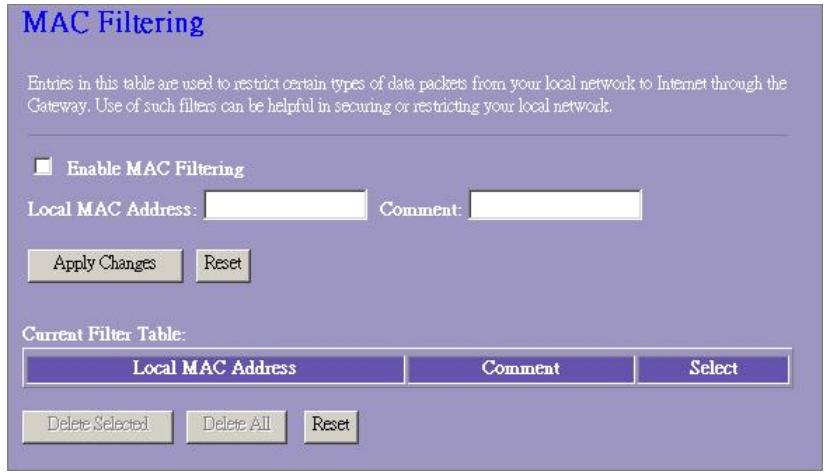
Routerbove filter wychodzace pakiety na podstawie kryteriow bezpieczentwa i administracja. Możesz ustawić filtr dla adresów MAC, aby uniemożliwić okreslonym wewétrznych uzytkownikom dostęp do Internetu.
Konfiguracja
| KROKI | 1. Kliknij na pole wyboru „Enable MAC Filtering", aby wączyść funkcje. |
| 2. Wprowadź adres MAC (np. 00:0e:b6:a8:72) i komentarz (np. Piotr). | |
| 3. Aby usuność adres MAC z listy, kliknij na pole wyboru wybranej opcji oraz na „Delete Selected" (Usń zaznaczone). Jeźeli wzystkie pozycje z listy major zostać usunięte, kliknij na „Delete All" (Usń wzystkie). |
Kliknij na
Port Forwarding (Przekierowanie portów)
Funkcja „Port Forwarding" umozliwia przykierowanie okreslonego zakresu numerów portów (internetowych/portów WAN) na okreslony adres IP w sieci LAN. Dzięki temułą za stworzyć serwery za zapora firewall NAT routera.
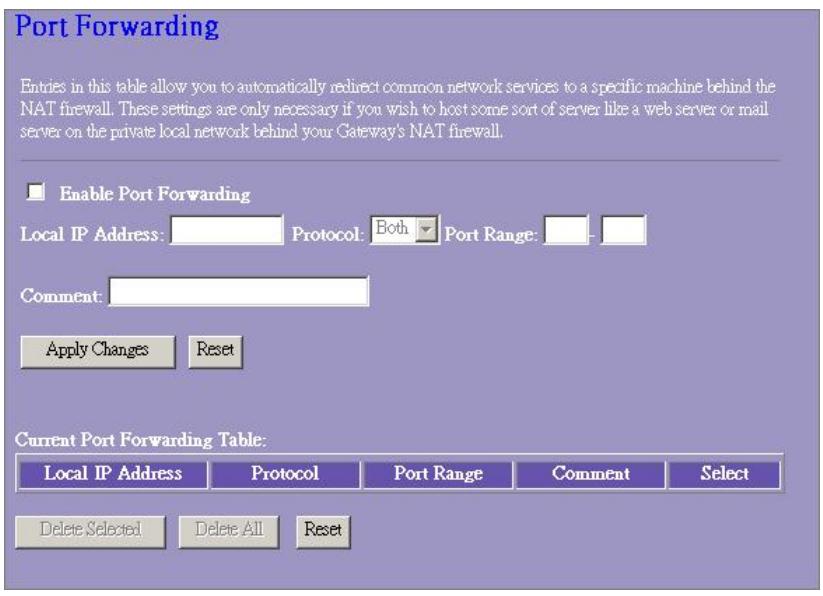
Konfiguracja
| KROKI | 1. Kliknij na pole wyboru „Enable Port Forwarding”, aby wączyć funkacja. |
| 2. Wprowadź adres IP (np. 10.10.10.10), protokóź (UDP/TCP), zakres portów (np. 25-110) i komentarz (np. e-mail). | |
| 3. Aby usuność adres IP z tabeli, kliknij na pole wyboru wybranje pozycji oraz na „Delete Selected" (Usuń zaznaczone). Jeźeli wszymstkie pozycje z tabeli major zostać usuniȩte, kliknij na „Delete All" (Usuń wszymstkie). |
Kliknij na
URL Filtering (Filtrowanie adresów URL)
Filtr URL umozliwia uzytkownikow zablokowanie okreslonych adresów URL przyd dostepem uzytkownikow sieci LAN. Ten filtr zablokuje adresy URL, które nawieraja okreslone sąwa kluczowe.
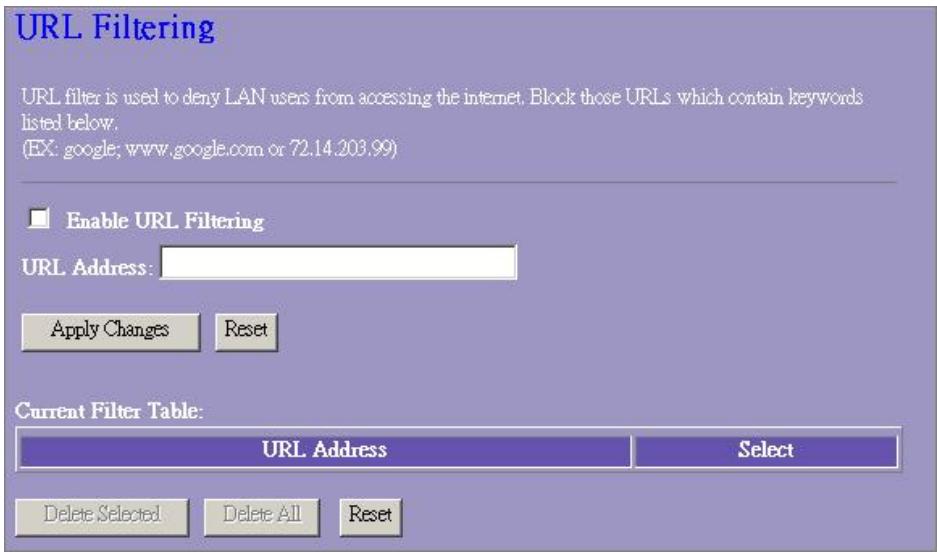
Konfiguracja
| KROKI | 1. Kliknij na pole wyboru „Enable URL Filtering”, aby wączyć fungacja. |
| 2. Wprowadź adres URL, który ma być blokownik. | |
| 3. Aby usunȩć adresy URL z tabeli, kliknij na pole wyboru wybranej pozycji oraz na „Delete Selected” (Usń zaznaczone). Jeźeli wzystkie adresy URL z tabeli są zost✕ć usunięte, kliknij na „Delete All” (Us✕n wzystkie). |
Kliknij na
Virtual DMZ (Wirtualna stefa DMZ)
Wirtualna stafa DMZ (zdemilitaryzowana) wykorzystywana jest w celu uaktywnienia protokołów, które musza otworzyć porty routera. Router;będzie przykaźwań nadchodźace,Nieokreslone informacja do hosta,który;będzie podany na tej stronie.
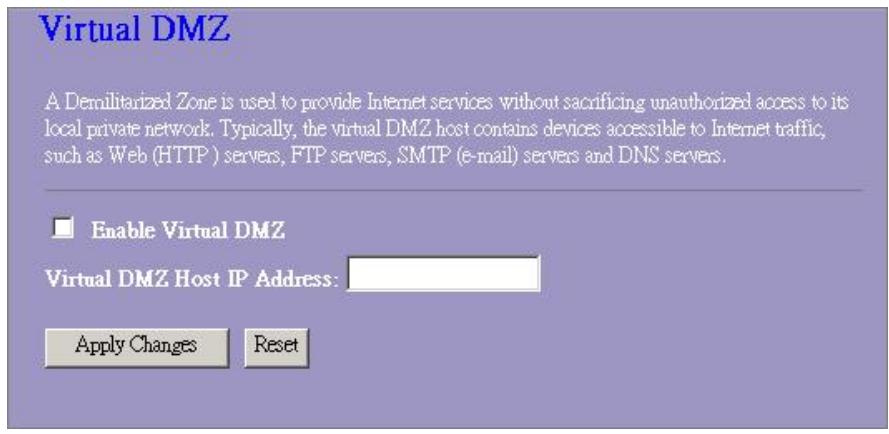
Aby dokonać konfiguracje, wpwadź IP hosta (prwywatny adres IP) i kliknij na „Apply Changes" (Zastosuj), aby zastosowej ustawuminium.
Administrowanie
Status (Stan)
Na stronie glównej routera bezprzewodowej lewy pasek nawigȩ zawiera opcje sCLUźće do konfigurowania systemu. Z sprawej strony znajduje są podsumowania stanu systemu umożliwowȩce zapoznanie są z konfiguracja.
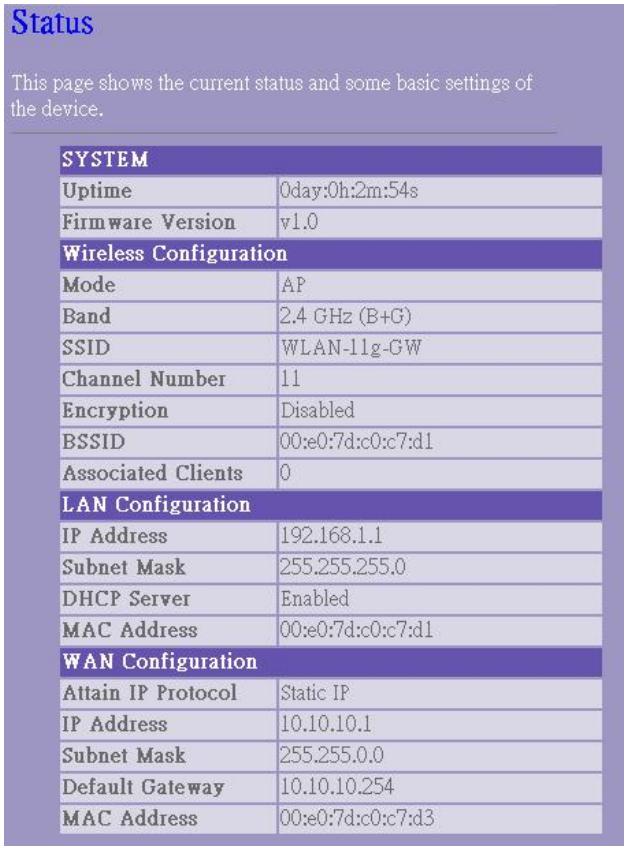
System
Uptime
Czas, który uplyná od wączenia urzadzenia.
Firmware Version
Wersja oprogramwomania spreşTÜtowego uzywanego przyez urzadzenie.
23414
WLAN ROUT 54-N
- Wireless Configuration (Konfiguracja sieci bezprzewodowej)
| Mode | Tryb pracy routera bezprzewodowej. |
| Band | Częstotliwość transmisji routera. |
| SSID | Nazwa sieci bezprzewodowej. |
| Channel Number | Kanal wykorztystwyany przyez bezprzewodowa sąc LAN. Wszystkie urzadzenia w tej samej sieci bezprzewodowej LAN powinny korzystać z togo samego kanalu. |
| Encryption | Stan szyfrowania sieci bezprzewodowej. |
| BSSID | Numer identifikacyjny Basic Service Set Identity(togo routera. (Ten parametr jest taki sam jak adres MAC portu LAN.) |
| Associated Clients | Liczba podstawych staci. |
- LAN Configuration (Konfiguracja sieci LAN)
| IP Address | Adres IP routera |
| Subnet Mask | Maska podsieci routera |
| DHCP Server | Wączanie lub wyȩczanie funkcji DHCP |
| MAC Address | Adres MAC portu LAN |
- WAN Configuration (Konfiguracja sieci WAN)
| Attain IP Protocol | Statyczny adres IP |
| IP Address | Adres IP portu WAN |
| Subnet Mask | Maska podsieci portu WAN |
| Default Gateway | Domyślina brama portu WAN |
| MAC Address | Adres MAC portu WAN |
Statistics (Statystyka)
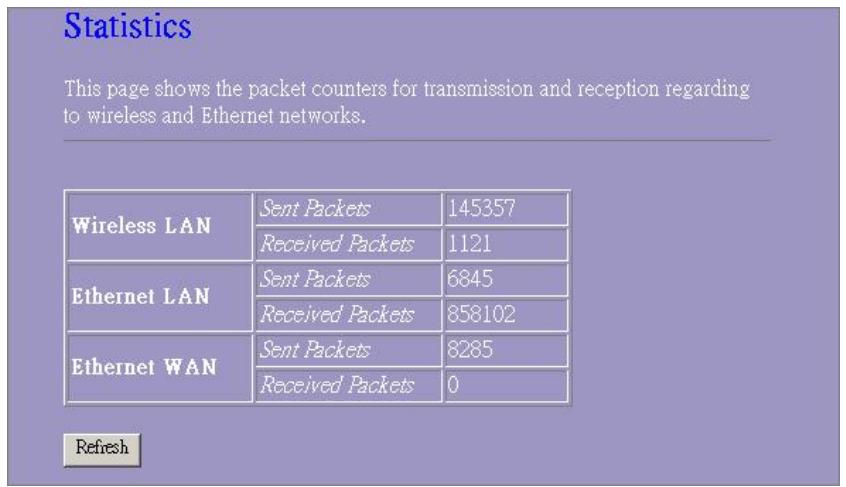
Na tej stroniedoğan-Controlłowacja liczniki wys)—anych i odebranych pakietów w sieci bezprzewodowej, Ethernet LAN oraz Ethernet WAN. Kliknio przyczycisk „Refresh" (Ośwież), aby zobaczyc są nowszy raport.
DDNS
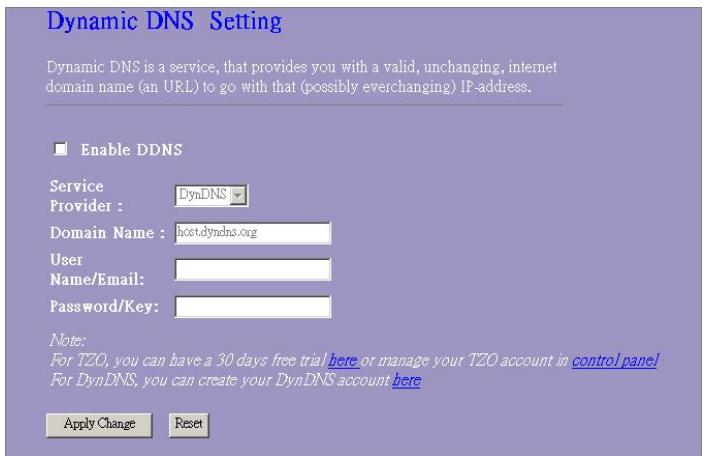
Ta strona umozliwia uzytkownik połaczenia są serwerem DDNS. Aby wączyć funkcję DDNS, zaznacz pole wyboru „Enable DDNS". Wybierz dostawość usgli z listy rozwijanej. Wprowadź nazwo domeny, nazwo uzytkownik i haslo. Po zakończeniuk konfiguracje kliknio na przycisk „Apply Change" (Zastosuj).
Time Zone Setting (Ustawenia strefy czasowej)
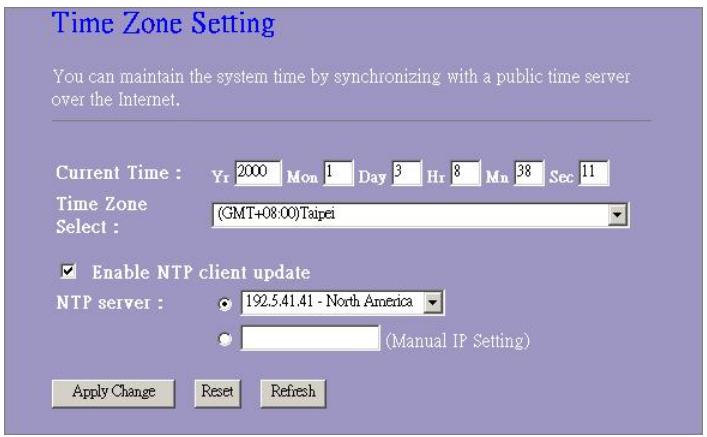
Ta strona umożliwia uzytkownikówustawuminium czasu dla routera. Aby ręcznia wpradowość dane, wypȩtnij pola przy pozycji „Current Time" (Aktualny czas) i kliknio na przycisk „Apply Change" (Zastosuj). Aby zsychronizowej router z serwerem czasu, zaznacz pole wyboru „Enable NTP client update" i wybierz serwer NTP z listy rozwijanej lub ręcznia wpradowź nazwo serwera NTP. Po zakończeniuk konfiguracje kliknio na przycisk „Apply Change" (Zastosuj).
System Log (Dziennik systemowy)
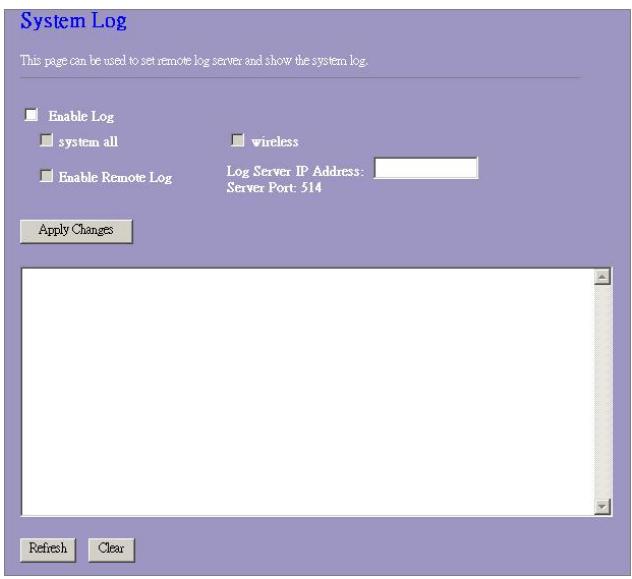
Strona „System Log” zawiera informacja dotyczne aktualnych czynnosci wykonywanych przy bez router.
Włączanie funkcj di zwiennika systemowygo:
- Zaznacz pole wyboru „Enable Log".
- Aby zobaczyc wszystkie informacje dotyczze systemu, zaznacz pole wyboru „system all".
Aby zobaczyc informacja dotyczne tylko sieci bezprzewodowej, zaznacz pole wyboru „wireless".
Aby przyȩstć informacja z Dziennika do okresljonej notatki, zaznacz pole wyboru „Enable Remote Log" i wstawź adres IP w polu „Log Server IP Address".
- W celu uaktywnienia kliknj na przycisk „Apply Changes" (Zastosuj).
Mozna rònnież kliknioć na przycisk „Refresh" (Odświeź), aby zaktualizowej informacja albo przycisk „Clear" (Wyczyść), aby usunność dane z Dziennika.
23414
WLAN ROUT 54-N
Upgrade Firmware (Aktualizacja oprogramgowania sprzȩtość)
W celu dokonania aktualizaci oprogramowania sprzętowego
KROKI
- Kliknij na przycisk „Browse" (Przejędaj), aby wybrać plik z aktualizacja oprogramgowania.
- Kliknij na „Upload", aby Rozpoczamyaktualizacja.Nie zamykaj okna przyeglądki i poczekaj, az proces zostanie zakończyny. Po zakończeniuk actuazial化进程 można Rozpoczamykorzystanie z routera.
Upgrade Firmware
Save/Reload Settings (Zapisywanie i ponowywczytywanie ustawien)
Aby zapisć ustawuminium w pliku, kliknij na przycisk „Save" (Zapisz).
Aby wczytać ustawietenia z pliku,
- Kliknij na „Browse" (Przeglądaj), aby wybrać plik.
- Kliknij na „Upload", aby Rozpoczamy czynnosć i zaczekaj do chwili, aż zostanie zakończona.
Aby powrócić do ustawién domyślnych, kliknj na „Reset". Czynnosć zostanie zakończona, gdy dioda stanu zacznie migać.
Save/Reload Settings
Aby ustalić informacje dotyczność administratora konta, w povadź w pola tekstowe nazwo uzytkownika (UserID), nowe haslo (New Password) i powtórz haslo (Confirmed Password). Nie zapomnij klikné na „Apply Changes” (Zastosuj), aby zapisać konfiguracje.
Password Setup
| Standard | IEEE802.3, 10BASE-T IEEE802.3u, 100BASE-TX IEEE802.3x full-duplex z kontrolą przy przechywu IEEE802.11b bezprzewodowa sieć LAN IEEE802.11g bezprzewodowa sieć LAN |
| Interfejs | 1* port WAN 4* 10/100 RJ-45 Fast Ethernet Switching Ports Antena: wyjmowana 802.11b/g Reverse SMA |
| Połaczenia WAN | Ethernet 10/100 Mbps |
| Połaczenia kablowe | RJ-45 (10BASE-T): kategorii 3,4,5 UTP RJ-45 (100BASE-TX): kategorii 5 UTP |
| Prędkość transmisji danych w sieci | 802.11b: 1, 2, 5,5 i 11 Mbps 802.11g: 6, 9, 12, 18, 24, 36, 48 i 54 Mbps |
| Tryb transmisji | autonegocacja (full-duplex, half-duplex) |
| Kontrolki diodowe | System: zasilanie, stan Port (WAN): ACT/LINK Port (LAN): ACT/LINK Port (bezprzewodowy): ACT |
| Zabezpieczenia | 64-/128-bitowy klucz WEP, WPA (TKIP z IEEE 802.1x), WPA2, AES |
| Czułość odiornika | 54 Mbps OFDM, 10% PER, -71dBm 11 Mbps CCK, 10% PER, -81dBm 1 Mbps BPSK, 10% PER, -92dBm |
| Pamieć | Flash: 2 MB typ NOR, SDRAM: 8 MB |
| Moc transmisji | 16 dBm ~18 dBm |
| Zasieg | w budynku 35 - 100 m, na zewnatrz 100 - 300 m |
| Parametry emisji | FCC KLASA B, CE, VCCI Klasa B |
| Temperatura robocza | 0° ~ 40°C (32° ~ 104°F) |
| Wilgotność przy eksploataci | 10% - 90% |
| Zasilanie | Zewétrzny zasilacz, 12 VDC/1A |
DK
Brugermanualer


- UWAGA DOTYCZACJA OZNACZENIA
- CE
- ZNAKI TOWARD
- PREZENTACJA ROUTERA BEZPRZEWODOWEGO
- OPIS OGOLNY
- 23414
- WLAN ROUT 54-N
- GŁOWNE FUNKCJE
- PANEL PRZYEDNI
- OPISDIOD
- DIODY LED
- DIODY PORTÓW (BEZPRZEWODOWYCH)
- DIODY PORTÓW (WAN)
- DIODA ACT/LINK
- DIODY PORTÓW (LAN)
- PANEL TYINY
- GNIAZDO ZASILANIA
- USTAWIENIE (OPTIONALNIE)
- USTAWIENIE NA BIURKU
- MONTAŻ NA SCIANIE
- USTAWIENIE NA STOJAKU
- PRZYCISK PRZYWRACANIA USTAWIEN FABRYCZNYCH
- INSTALACJA I KORZYSTANIE Z ROUTERA BEZPRZEWODOWEGO
- USTAWENIA KONFIGURACJE SIECI
- USTAWENIA KONFIGURAZIONI KOMPUTERA
- UWAGA
- KONFIGURACJA ADRESÓW IP DLA KOMPUTERA
- ADMINISTROWANIE
- USTAWENIA KONFIGURACJE ROUTERA BEZPRZEWODOWEJ
- GRAFICZNY INTERFEJS UZYTKOWNIKA
- SETUP WIZARD (KREATOR USTAWIEN)
- SETUP WIZARD
- OPERATION MODE
- WAN INTERFACE SETUP
- WIRELESS (SIEC BEZPRZEWODOWA)
- BASIC SETTINGS (USTAWENIA PODSTAWOWE)
- AKTIVE WIRELESS CLIENTS TABLE (TABELA AKTYWNYCH STACI BEZPRZEWODOWYCH)
- ADVANCED SETTINGS (USTAWENIA ZAAWANSOWANE)
- ACCESS CONTROL (KONTROLA DOSTEPU)
- TCP/IP SETTING (USTAWENIA TCP/IP)
- LAN INTERFACE SETUP (USTAWENIA INTERFEJSU LAN)
- LAN INTERFACE SETUP
- WAN INTERFACE SETUP (USTAWENIA INTERFEJSU WAN)
- TRYB STATYCZNÉGO IP
- TRYBCKAIENTADHCP
- TRYB PPPOE
- TRYB PPTP
- NAJCZĘSTSZE KONFIGURACJE INTERFEJSU WAN
- PORT FILTERING (FILTROWANIE PORTÓW)
- KONFIGURACJA
- IP FILTERING (FILTROWANIE IP)
- MAC FILTERING (FILTROWANIE ADRESÓW MAC)
- PORT FORWARDING (PRZEKIEROWANIE PORTÓW)
- URL FILTERING (FILTROWANIE ADRESÓW URL)
- VIRTUAL DMZ (WIRTUALNA STEFA DMZ)
- STATUS (STAN)
- SYSTEM
- STATISTICS (STATYSTYKA)
- DDNS
- TIME ZONE SETTING (USTAWENIA STREFY CZASOWEJ)
- SYSTEM LOG (DZIENNIK SYSTEMOWY)
- UPGRADE FIRMWARE (AKTUALIZACJA OPROGRAMGOWANIA SPRZȨTOŚĆ)
- KROKI
- UPGRADE FIRMWARE
- SAVE/RELOAD SETTINGS (ZAPISYWANIE I PONOWYWCZYTYWANIE USTAWIEN)
- SAVE/RELOAD SETTINGS
- PASSWORD SETUP
- DK
- BRUGERMANUALER
Marka : VIVANCO
Model : WLAN ROUT 54-N
Kategoria : Router WLAN