
WLAN ROUT 54-N - Enrutador inalámbrico VIVANCO - Manual de uso y guía de instrucciones gratis
Encuentra gratis el manual del aparato WLAN ROUT 54-N VIVANCO en formato PDF.



| Tipo de producto | Router WLAN |
| Marca | VIVANCO |
| Modelo | WLAN ROUT 54-N |
| Normas de red | IEEE 802.11b/g, IEEE 802.3/3u (10/100BASE-TX) |
| Velocidad máxima inalámbrica | 54 Mbps (turbo 72 Mbps) |
| Número de puertos LAN | 4 puertos Fast Ethernet 10/100 RJ-45 |
| Puerto WAN | 1 puerto Ethernet 10/100 RJ-45 |
| Antena | Desmontable, conector SMA inverso |
| Seguridad inalámbrica | WEP 64/128 bits, WPA (TKIP), WPA2, AES |
| Funciones de cortafuegos | SPI, Anti-DoS, DMZ, filtrado IP/MAC/URL/Puerto |
| Protocolos WAN compatibles | PPPoE, PPTP, cliente DHCP, IP estática |
| Servidor DHCP integrado | Sí |
| Memoria | Flash 2 MB (NOR), SDRAM 8 MB |
| Alimentación | Adaptador externo 12 V CC, 1 A |
| Temperatura de funcionamiento | 0 °C a 40 °C |
| Humedad de funcionamiento | 10 % a 90 % |
| Potencia de transmisión RF | 16 a 18 dBm |
| Alcance interior | 35 a 100 metros |
| Alcance exterior | 100 a 300 metros |
| Certificaciones | FCC Clase B, CE, VCCI Clase B |
| Mantenimiento y limpieza | Limpiar con un paño seco y suave. No utilizar productos líquidos o abrasivos. |
| Información general | Router WLAN 802.11b/g con punto de acceso integrado, compartición de conexión a Internet (NAT), interfaz de configuración web. |
Preguntas frecuentes - WLAN ROUT 54-N VIVANCO
Preguntas de los usuarios sobre WLAN ROUT 54-N VIVANCO
0 pregunta sobre este aparato. Responde a las que conoces o haz la tuya.
Hacer una nueva pregunta sobre este aparato
Descarga las instrucciones para tu Enrutador inalámbrico en formato PDF gratis! Encuentra tus instrucciones WLAN ROUT 54-N - VIVANCO y toma tu dispositivo electrónico nuevamente en la mano. En esta página están publicados todos los documentos necesarios para el uso de su dispositivo. WLAN ROUT 54-N de la marca VIVANCO.
MANUAL DE USUARIO WLAN ROUT 54-N VIVANCO
Instrucciones de uso
Router inalábrico de banda ancha 802.11g manual del usuario
Advertencia de la CE
C E
Este equipo cumple los requisitos sobre compatibilidad electromagnética EN55022 clase B para ITE, que es el requisito de proteccion esencial de la Directiva del Consejo 89/336/ECC sobre la aproximacion de las legislaciones de los Estados miembrlos con relacion a la compatibilidad electromagnética.
Laística leva a cabo una的政治a deactualización de sus productos, por lo que es posible que la información contentida en este documento no estáactualizada. Compruebe con sus distribuidores locales que la información de que dispone es la másrecente. Ninguna parte de este documento pueda ser copiada o reproduceda en ningún formattingo sin el consentimiento por escrito de laística.
Marcas registradas:
Todoos nombres commerciales y las marcas registradas son propidad de sus respectivas entreprises.
Copyright © 2007, todos los derechos reservados.
CONTENIDO DEL PAQUETE
Gracias por adquirir este articulo. Antes de empezar la instalacion, examine el contenido del paquete.
La caja deben contener los siguientes elementos:
- un router inalámbrico
- un adaptor de corriente
- un manual del usuario (CD)
- una antenna desmontable
INTRODUCCION AL ROUTER INALÁMBRICO
Descripción general
Este router inalámbrico equipado con un switch Fast Ethernet de quatre puertos de 10/100 Mbps pertence a laULTima generacion de routers inalámbricos diseñados para 用户os domesticos, profesionales, dekleques oficinas yteletrabajadores.El router, dotado de todas las functions y compacto,proporciona accesoa banda ancha tanto en entornos LAN como en entornos inalámbricos y ha sido especificamente disenado para.Ofrecer a los 用户os inalámbricos y de la LAN el método más economico de connexion a Internet con multiples accesos al甚么 preco que con una sola IP publica.Dispone de (IP Sharing) y su instalacion es Plug and Play. Además,el switch de quatre puertos de 10/100 Mbps integrado permite a los 用户os conectar el cable de red al dispositivo sin tener que adquirir un conmutador adicional.
Aparte de todo lo anterior, el router inalámbrico funciona también como punto de acceso. Tiene integrada una LAN inalámbrica, y losOOKs se peuvent conectar a Internet mediante interfaces de red inalámbricas enequalquier lugar de su area de cobertura. Resulta ideal para aquellosOOKs dekleques oficinas yteletrabajadores que necessitan acceso inmediato y comaado a Internet sin tener que conectar cables.
La interfaz de instalación amigable, grárica y basada en web permite que los usuario inexpertos se familiaricen enseguida con el funcionamento Plug and Play. El servidor DHCP integrado simplifica la gestión de la direccion IP, y no se requireslaalysis de expertos en sistemas de informacion de gestion para los servicios技术和 diarios. Además, este router compacto también ofrece un NAT/firewall para proteger la LAN frete a ataques exteriores.
23414
WLAN ROUT 54-N
\section*{Characteristicas principales}
Las caracteristicas principales del switch son las siguientes:
Cuple el estándar inalábrico IEEE 802.11b/g.
Proporcióna una antenna desmontable inalámbrica 802.11b/g reverse SMA.
Proporcióna una alta velocidad de transmisión de datos de hasta 54 Mbps.
Ofrece modo turbo, con una velocidad de transferencia de datos de 72 Mbps.
Permite realizar encryptacion de datos en el enlace inalámbrico con WEP de 64/128 bits, WPA (TKIP con IEEE 802.1x), WPA2 y unidades AES.
Permite registrarse en el sistema.
Permite autenticacion para connectividad inalambrica basada en ESSID.
Dispone de control de acceso de MAC y funciona de SSID oculto.
Dispone de WDS con encripacion WEP, TKIP y AES.
Cuenta con 11 canales en Estados Unidos, 13 en Europa y 14 en Japón.
Dispone de NAT/NAPT IP Sharing.
Dispone de IP fija, PPPoE, PPTP y cliente DHCP.
Firewall SPI Anti-DoS, Virtual DMZ, DNS relay, UPnP.
Dispone de servidor DHCP.
Dispone de algoitmo para FTP, NetMeeting, DDNS (DynDNS, TZO).
Permiteactualizarelfirmwarevia web.
Cuple elApartado 15.247 de la FCC en el caso de Estados Unidos y ETS 300 328 en el caso de Europa.
Dispone de memoria flash de 2 Mb tipo NOR y SDRAM de 8 Mb.
Cuenta con las certifications FCC clase B, CE, VCCI clase B.
Panel frontal

Definisión de los LED
LED del sistema
LosindicadoresLED delsystema,ubicados enel panel frontal,tienen comofuncion做不到ar el estado operativo del aparato.
LED PWR (Power)
La luz verde de este indicator se enciende cuando el router inalámbrico recibe alimentación; en caso contrario, el indicator está apagado.
- LED Status
Al iniciase el sistema, este LED está apagado durante unoicosegundos. A continuación, parpadeará periodically para indicar que el router inalámbrico funciona con normalidad. Sioca estan de color verde fjo o apagado, significa que el sistemas ha fallado. Póngase en contacto con su vendedor o intente reinicuar el Sistema.
LED de puerto (inalábrico)
LED WLAN
I. El LED se quedará de color verde cuando el sistema está preparado para transmitir y recibir datos.
II. El LED parpadeará cuando se estén transmitiendo o recibiendo datos.
23414
WLAN ROUT 54-N
LED de puerto (WAN)
LosindicadoresLED de puerto (WAN),ubicados en el panel frontal,tienen comofuncion做不到o operativo del puerto WAN.
- LED Act/Link
Si el LED está encendido (luz verde) significía que la conexión del puerto con los dispositivos asociados es correcta.
La luz verde del LED parpadeará cuando se realizen transferencias de datos.
LED de puerto (LAN)
LosindicadoresLED de puerto (LAN),ubicados en el panel frontal,tienen comofuncion做不到ar el estado operativo de los puertos de conmutacion de 10/100 Mbps Fast Ethernet.
- LED Act/Link
Todo los puertos tienen un LED de Act/Link. Si la luz verde está fija indica que la connexion del puerto con los dispositivos asociados es correcta. Si la luz verde parpadea, significata que el puerto está recubiendo o transmitiendo datos entre los dispositivos asociados.
Panel posterior

Conexión a la red
Conecte bien el extremo circular del adaptor de corriente al panel posterior del router inalámbrico y enchufe el(other extremo a una toma de corriente; elsystema estará lista.
Colocacion (optional)
Hay tres发展模式 de instalar el router. El primero consiste en colocarlo horizontally sobre una superficie; elsegundo, en colgarlo en una pared, y el cercero, en colocarlo verticalmente sobre una superficie. A continuacion encontrará una explicacion más detallada de estas tres OPCIONES.
Escritorio
- El router cuenta con una base de plástico formada por dos piezas.
- Ajuste una de las piezas de la base al lateral del router.
- Haga lo mesmo con la segunda pieza de la base.
- Coloque el router.
23414
WLAN ROUT 54-N
Montaje en pared
Antes de colocar el router en la pared, deben completar los pasos delApartado anterior.
- Selección unaubicación a la que pueda acceder los cables y que disponga de una toma de corriente.
- Desconecte la unidad. Colóquela al revés sobre una superficie lisa y marque los dos agujeros para los tacos.
- Coloque los tacos (de plástico) en la pared con una broca o un martillo.
- Introduzca los tornillos suministrados en los agujeros de las piezas de la base.
- Encaje el router en los tacos de la pared.
Base
- El router incluye una base formada por dos piezas.
- Una las dos piezas para formar la base. Póngala en el lateral del router que contiene el puerto POWER. Presione la base hacía arriba para ajustarla en su situó.
- Coloque el router.
Botón de restablecimiento de values iniciales
- Pulse el botón durante más de cincosegundos y acontinuación suételto; el systema restablecerá la configuración de fabrica. Durante el proceso en que el systema reescribe en la memoria flash los values iniciales, el LED Status se detiene unosegundos. Aproximamente un minuto después, la luz verde del LED Status parpadearaperiodicamente; este indica que todos los parámetros del systema han sido restablecidos a su valor inicial. Si porridgezn (si el router se queda sin alimentacion, por ejemplo) el proceso se interrupme, el systema fallará. Antes de realizar esta operacion, compruebe que el entorno operativo es seguro. !
- Para reinecer el router, pulse el mesmo botón y suéltelo pasados de dos a cincosegundos. De estaforma, la configuración no se perdá. Para volverlo a utilisero,espere a que el router terminale历程o de reinicio.
Atencion: Si el procedimiento de restablecimiento de los values iniciales no se complete, el functionality del router inalámbrico no sera correcto. Si seswana en esta situacion, no intente reparar el aparato, consulte a su distribuidor local.
INSTALLACION Y USO DEL ROUTER INALÁMBRICO
En esteApartado encontrará una guía para instalar y configurar bajo a pasobruter alalbrico. Le recomendamos que para realizar operaciones mas avanzadas lea antes toda esta sección.
Configuración de la red
Pasos para create la red:
Conecte el módem de cable o ADSL al puerto WAN Ethernet situado en la parte trasera del router mediante el cable UTP.
Conecte el cable Telefonico que sale de la toma de pared al puerto de entrada del MODem ADSL o bien conecte el cable coaxial al puerto de entrada del MODem de cable.
Conecte el adaptor de corrente al módem y enciéndalo. Instale la tarjeta Ethernet en el ordinador; paraarlo, consulte la guía del usuario suministrada con la tarjeta.
Conecte el ordinador al router inalámbrico能做到 llugar el cable Ethernet de par trenzado estándar de la tarjeta Ethernet del ordinador a un puerto Ethernet de 10/100 Mbps que encontrará en la parte posterior del router.
Conecte un extremo del adaptor de corriente al router y enchufe el(other extremo a la toma de corriente.
Configuración del ordinador
Paraunarcelordenadorconelrouterinalambrico,antesdebecfgurarlasdirecciones IP delordenadorparaqueseancompatiblesconlasdelequipo.El routerincorporaunservidor DHCP quevieneactivado pordefecto.Los.usuarios queconfigurenlaIPmediante laoption "Obteneruna dirección IPautomática"puede saltarselesingularmenteapartado.
Nota:
- Los valores de red por defecto del equipo son:
Dirección IP: 192.168.1.1
Máscara de subred: 255.255.255.0
Servidor DHCP: activado
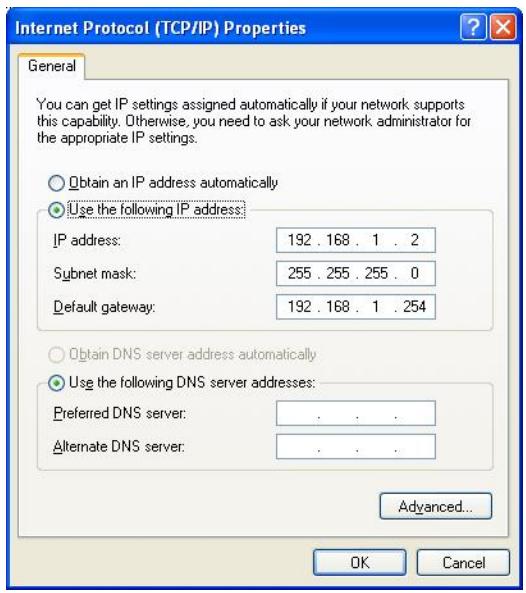
- En esta guía de configuración TCP/IP se presupone que la direccion "192.168.1.2" es la IP que deben introducirse si se quiereesianla direccionmanualmente.NO seleccionla IP 192.168.1.1, bajoque ha sido configurada como la direccion por defecto del router.
- En la guía de configuración TCP/IP se presupone que se usa el sistema operativo Windows XP.
Procedimientos para configurar las direcciones IP del ordinador
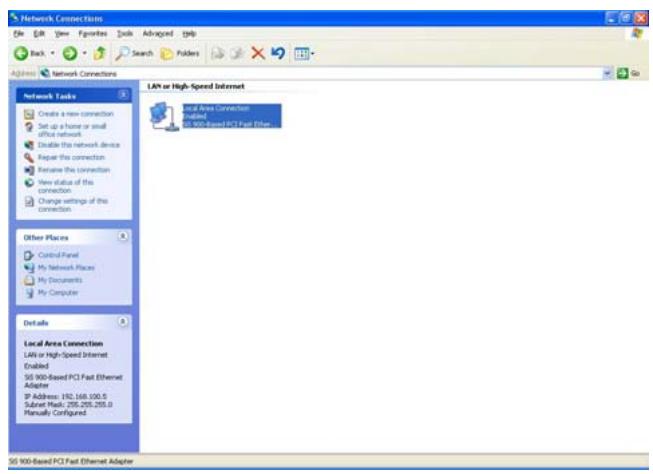
- Si dispone de vista clásica, pulse el menu Inicio > Ajustes > Panel de control > Conexiones de red. Si dispone de vista Windows XP, pulse Inicio > Panel de control > Conexiones de red.
- Haga dobleblick sobre "Conexión de area local".
23414
WLAN ROUT 54-N
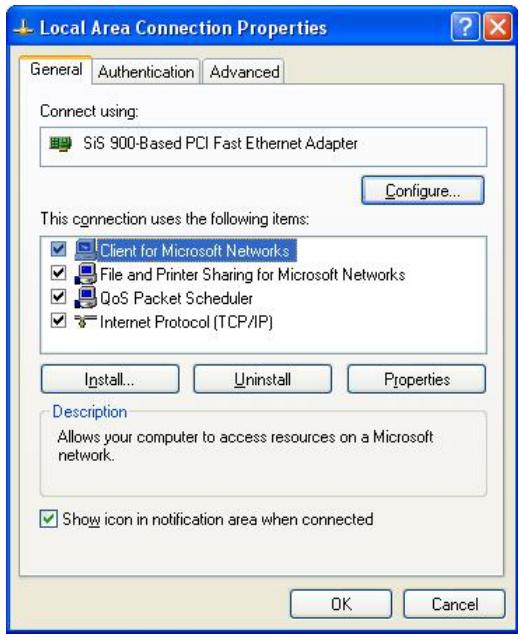
- SeLECTIONE Protocolo de Internet (TCP/IP) y pulse Propietades.
- Puede selectionar "Obtener una direccion IP automatamente"(recomendado) para Obtener una IP de forma automatica o bien "Utilizar lasuma dirección IP" para específcar una direccion IP manualmente. Tras la configuración, pulse OK.
GESTION
Configuración del router inalámbrico
Para que la red funciona correctamente, esnecessary configurar el router inalámbrico a工程技术 del navigador web instalado en elordenador. Siga los pasos que se detallan a continuación:
- Haga dobleblick sobre el icono del navigador web del escritorio (Netscape Communicator 4.0 e Internet Explorer 3.0 o una version superior).
- Introduzca el número 192.168.1.1 en el espacio reservado para la direccion URL y pulse Enter.

-
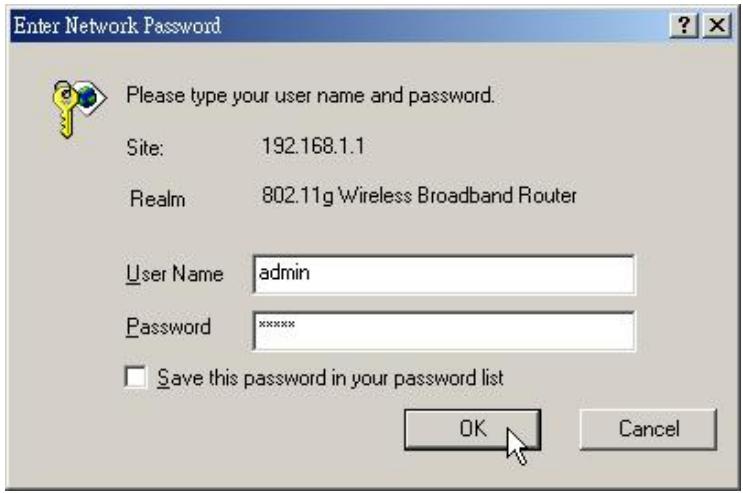
Aparecerá una ventsa donde se le Solicitará el usuario y la contraseña.
-
Escribe admin en el espacio para usuario(valor por defecto).
- Escribe admin en el espacio para contraseña (vapor por defecto).
- Pulse "OK".
23414
WLAN ROUT 54-N
4. Interfaz gráfica de usuario.
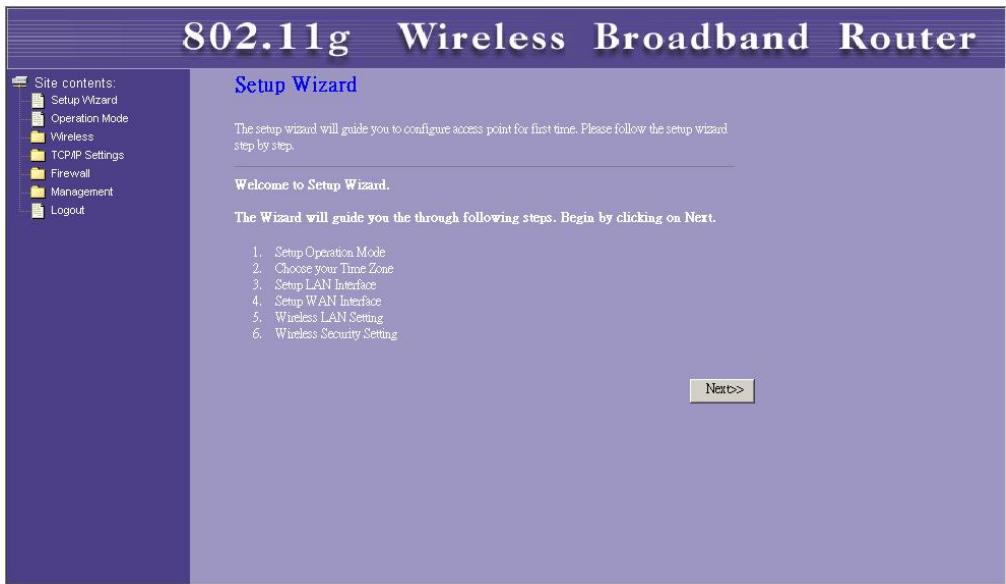
Tras introducir la contraseña correctamente, le aparecerá el asistente de configuración como págrina inicial de la interfaz GRAPHica de usuario. Hagablick sobre las carpetas de la columna de la izquierda de cada págrina para acceder a las respectivas págrinas de configuración.
Asistente de configuración
Si es la primera vez que utilizes el router, pueda irsiguiendo los procedimientos que aparecen en el asistente de configuracion.
Note: las instruccionesesiones constituents constituyen una introduccion general al asistente de configuracion. Para mas informacion acerca de cada elemento, consulte las instrucciones de cada page.
- Para起初 el asistente de configuración, pulse el botón "Next".
Setup Wizard
- Seleccione el modo operativo que deseey pulse "Next".
1. Operation Mode
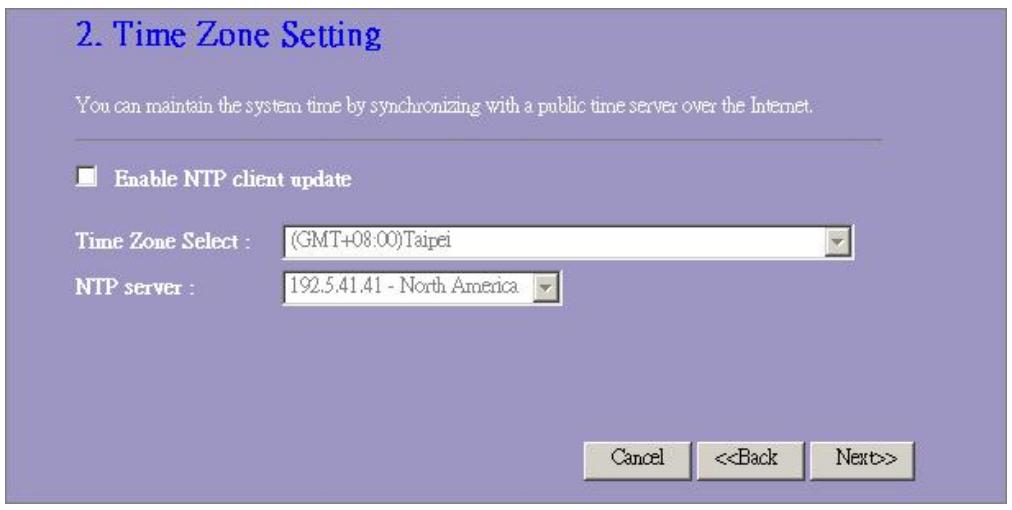
- Marque la casilla correspondiente a activar la sincronizacion hora por medio de un servidor NTP. Seccione el area donde vive y un servidor NTP de la lista desplegable; a continuacion, pulse "Next".
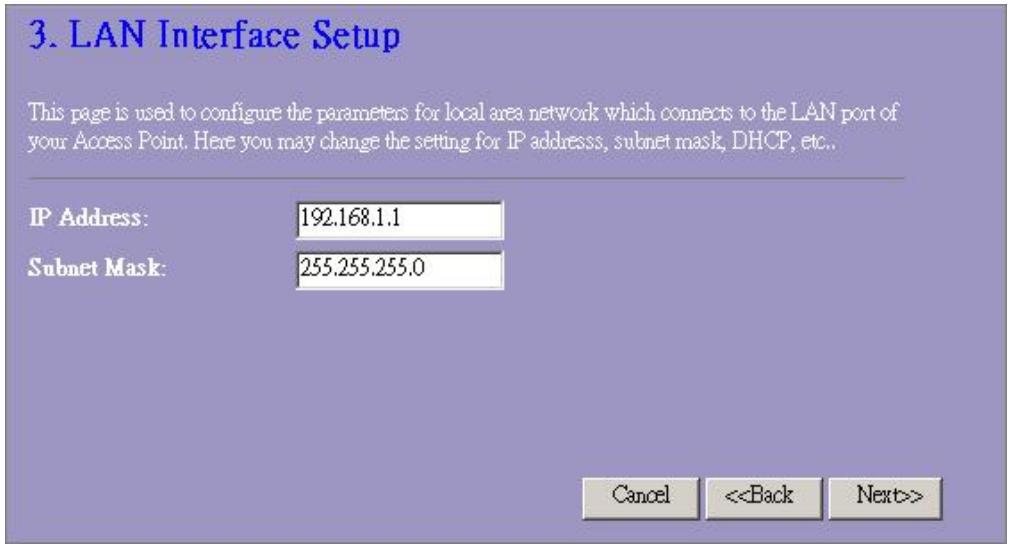
- Especifique una direccion IP y una mascara de subred para connectarse al router en la LAN.
23414
WLAN ROUT 54-N
- Selección un tipo de acceso a WAN para que el router se pueda conectar a Internet. Complete los parámetros que se Solicitan en cada espacio —los peuvent obtener de su proveedor de servicios de Internet— y a continuación pulse "Next".
4. WAN Interface Setup
- Seleccione los parámetros wireless que se utilizes para connectarse al router y pulse "Next".
- Hagablick sobre la lista desplegable para selectionar el tipo de encrintacion que desea aplicar a la red inalámbrica. Complete los parámetros del tipo de encrintacion的选择acionado y pulse "Finished".
Haga Cli sobre el modo operativo que deseee aplicar al router y pulse el boton
Apply Change
para que el cambio se haga efectivo.
Operation Mode
El punto de acceso inalábrico crea una LAN inalábrica que permite que todos los PC que@cuenten con un adaptorador de red inalábrica IEEE802.11b se connecten a la intranet. Ofrece encryptación WEP y filtrado de direcciones MAC para garantizar la seguridad de la red inalábrica.
Ajustes Basics
Puede configurar la red inalámbrica y controlar los clientes inalámbricos que se asocien a su punto de acceso.
Configuración
| Desactivar la interfaz LAN inalábrica | Permite desactivar la interfaz de la LAN inalábrica. |
| Banda | Permitte selectionar una banda para el equipo para 802.11b, 802.11g o ambos. |
| Modo SSID País Número de canal | Permitte configurar el equipo como AP, WDS o ambos. Identificador de la red inalábrica. Selección el País en el que vive. Es el canal utilisé por la LAN inalábrica. Todos los dispositivos que formen parte de la misma LAN inalábrica deben usar el mesmo canal. |
| Clientses connectados | Hagablick sobre el botón “Show Active Clients” y aparecerá la tabla de clientes inalábricos activos. En ellaURTVa ver el estado de todas las estaciones activas inalábricas conectadas al punto de acces. |
| Activar modo repetidor universal | Marque esta casilla para activar el modo repetidor universal, que permitte que el equipo funciona como punto de acces y cliente simultáneamente. |
| SSID de interfaz extendida | Si activa la option anterior, deben especified un SSID para la interfaz extendida. |
Pulse el botón
Activar tabla de clientes inalámbricos
Tras pulsar el botón "Show Active Clients" le aparecerá la",[si?]ve nutana:
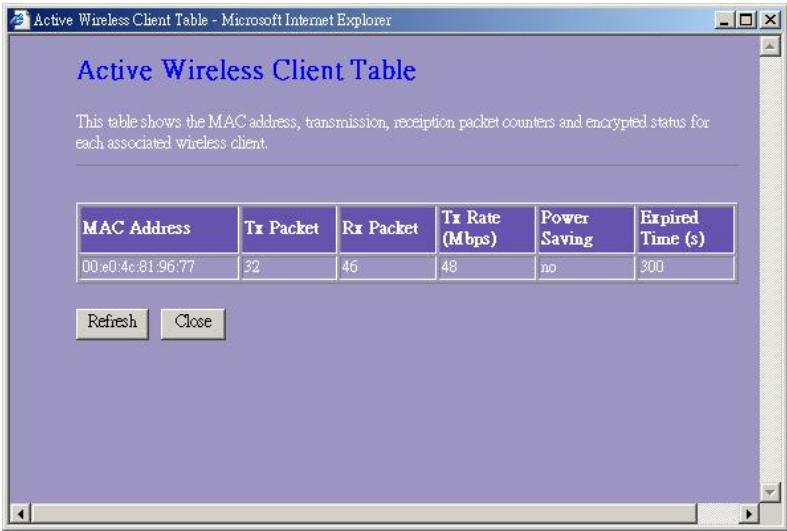
| Dirección MAC | Dirección MAC de la estación inalábrica activa. |
| Paquetes transmitidos | Número de paquetes transmitidos desde la estación inalábrica activa. |
| Paquetes recibidos | Número de paquetes recibidos por la estación inalábrica activa. |
| Ratio de transmisión | Ratio de transmisión. |
| Ahorro de energia | Indica si el cliente inalábrico se incluye en modo de ahorro de energia. |
| Tiempo de finalización de sesión | Es el tiempo en seguidos que debe transcurrir antes de la disociación. Si la estación inalábrica está inactiva durante un tiempo superior al tiempo de finalización de sesión, el router inalábrico la disociará y esta debenvoltar asociarse cuando está activa. |
| Refrescar | Actualiza la tabla de pacientes inalábricos activos. |
| Cerrar | Cierra la tabla de pacientes inalábricos activos. |
Ajustes avanzados
| Tipo de完整性 | Modo problema abierto | El punto de acceso inalábrico se pueda asociar al router inalábrico sin encryptación WEP. |
| Modo clave competida | Hay que configurar la clave WEP en la págrà de “Seguidad”; el punto de acceso inalábrico que se asocie al router deben utilizar encryptación WEP en la fase de完整性. | |
| Automático | El cliente inalábrico se pueda asociar al router mediante cualesera de"These dos发展模式. | |
| Umbral de fragmentación | Especifica el時間 máximo de los paquetes en la transmisión de datos. Cuanto más bajos Sean los values fjados, peor sera el rendimiento obtenido. | |
| Umbral RTS | Si el tiempo del paque es inferior al umbral RTS, el router lotramitaré sin employerar el mecanismo RTS/CTS. | |
| Intervalo de senalización | Periodo de tiempo durante el cui se Transmitte una Sesnal. | |
23414
WLAN ROUT 54-N
| Velocidad de transmisión de datos | Indica la velocidad Máima de transmisión de los paquetes de datos del router. Paraarlo, se empleará la velocidad de transmisión selecciónada más alta posible. |
| Tipo de preambulo | Define la longitud del bloque CRC en las tramas durante la communicator inalámbrica. El “preámbulo corte” es adecuado para redes inalámbricas con是多么 tráfico; el “preámbulo largo” proportionscna una mayor fiabilidad de communicator. |
| Transmisión SSID | Si se activa esta-option, las estaciones inalámbricas situadas dentro de la cobertura del router Podrán localizarlo fácilmente. Es recommendable si se quiere create una red inalámbrica Pública, although si está desactivada la seguridad es mayor. |
| IAPP | Permite que multiplexpuntos de accesocomuniquen y transmitan informaciónreferente a la localización de las estaciones asociadas. |
| Protección 802.11g | Algunos adaptadores inalámbricos 802.11gCNTAN con protección 802.11g, que les permitte realizar búsquedas de enlaces 802.11g, únicamente. Seleectione “Disabled” para desactivar la protección 802.11g o “Enable” para activarla. |
| Potencia de RF | Seleectione la potencia de RF (radiofrequency); tiene una correlación positiva con la potencia de la senal. |
| Modo Turbo | Algunos adaptadores inalámbricos disponiblen de modo turbo, que proportionscna una mayor calidad de conexión. Seleectione “Always” para activarlo u “Off” para desactivarlo. La option “Auto” lo activa o desactiva automatistically. |
Pulse el botón
Seguridad
En esta páginapodrá configurar la encryptación WEP y WPA para garantizar la seguridad de la red inalábrica.
| Encryption | Paraactivar la encryptacion WEP, WPA, WPA2 y WPA2 mixta seleccionla option correspundiente de la lista desplegable. Si no selecciona ninguna option, los datos seran transmitidos sin encryptacion yequalquier estacion podra acceder al router. |
| Uso de autenticacion 802.1x | Paraactivar el 802.1x,marca la casilla correspondiente. |
| Modo de autenticacion WPA | Existen dos options, “Enterprise (WPA-Radius)” y“Personal (clave precompartida)".Seleccione el modo que preferera pulsando sobre la option correspondiente. |
| Suite WPA Cipher | Decida si quiere que la suite WPA Cipher sea TKIP o AES. |
| Suite WPA2 Cipher | Decida si quiere que la suite WPA2 Cipher sea TKIP o AES. |
| Formato clave precompartida | Para determinar el formatting, seleccione el que preferiera de la lista desplegable. |
| Clave precompartida | Introduzca la clave precompartida según el formatting que haya的选择acionado. |
| Activar preautenticación | Marque esta casilla para activar la preautenticacion tras selectionsar el modo de autenticacion Enterprise (RADIUS) WPA 2. |
| Autenticacion servisor RADIUS | Si utilizes un servidor RADIUS por razones de seguridad,debecounturar los parámetros. Para establisher el puerto,la direccion IP y laUTHa de RADIUS, introduzca el número del puerto,la IP y laUTHa. |
Pulse el botón
Control de acceso
Si quiere restringir el número de autenticaciones de las estaciones, configure la lista de control en esta頁面.
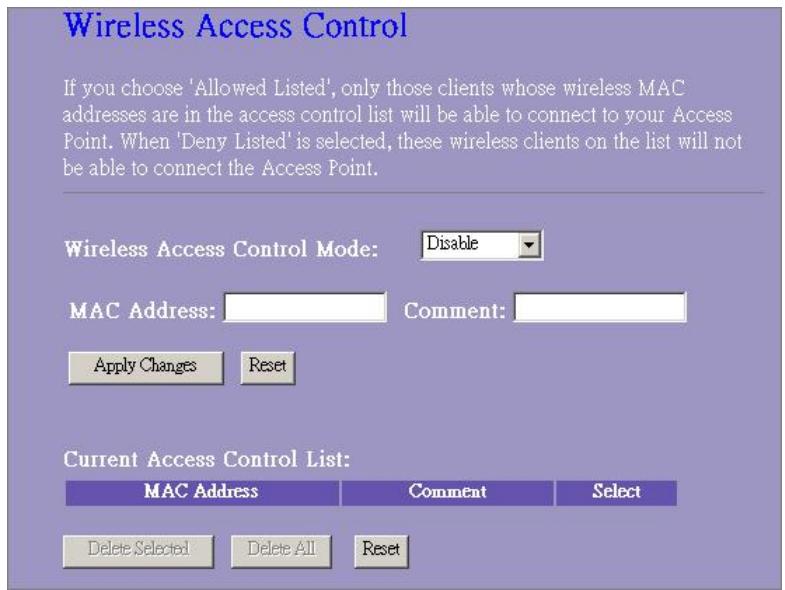
Configuración
| Mode of control de acceso inalábrico | Hagalick sobre la lista desplegable para selectionar el modo de control de acceso. Seleectione “Allow listed” para permitir el acceso a las direcciones MAC que aparecen en la lista o bien “Deny Listed” para no permitir que las direcciones MAC de la lista accedan al equipo. |
| Dirección MAC y commentary | Para configurar el valor de la direccionMAC y el commentary, introduzca la direccionMAC y el commentary de la estación y pulse “Apply changes” para guardarlos. |
| Listaactual de control de acceso | Para eliminar una estación de la lista, marque la casilla correspondiente al elemento selectionado y pulse “Delete Selected”.Si desea eliminar todas las estaciones de la lista, pulse “Delete All”. |
Pulse el botón
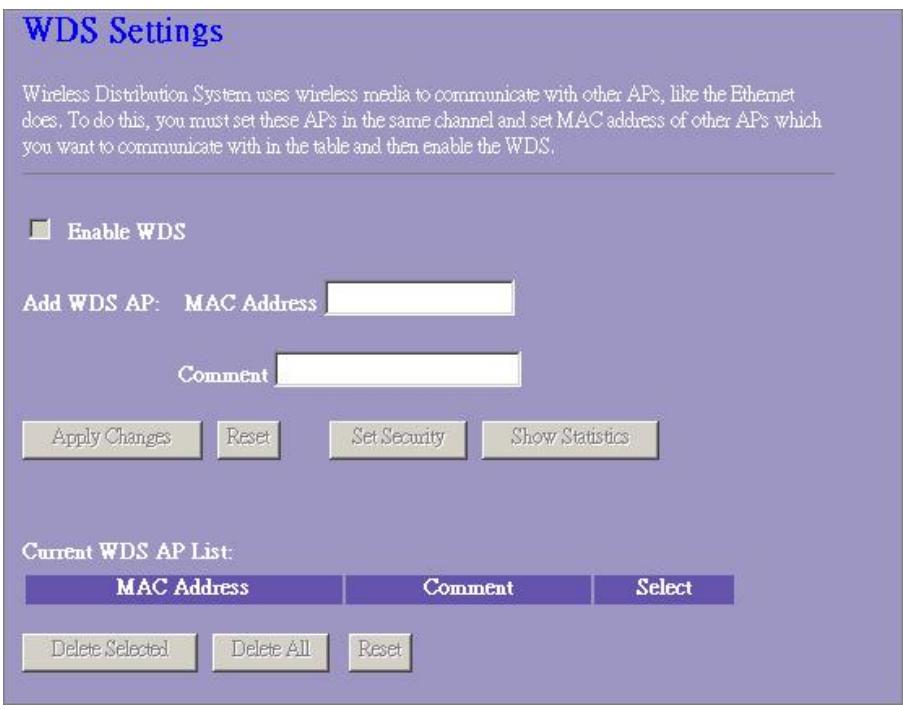
El sistema inalámbrico de distribución permite que el router se comunique con otros+puntos de acceso de forma inalámbrica. Para que funciona, deben cerciorarse en primer lugar de que los+puntos de acceso y el router utilizean el mesmo canal y acontinuaciónDebeañadir losvalores de la direccion MAC y loscomentarios de lospuntos de acceso a la lista WDS. Recuerde queDebe activar la option WDSmarcando la casilla “Enable WDS” y pulsando acontinuación “Apply Changes” paraguardar las modifications.
Si desea eliminar un punto de acceso de la lista, marque la casilla correspondiente al elemento selectionado y pulse "Delete Selected". Si desea eliminar todos los puntos de acceso de la lista, pulse "Delete All".
Configuración de la interfaz de la LAN
Esta páginalepermite configurar la interfaz de la LAN,la IP privada del puerto LAN del router y la máscara de subred para el segmento LAN.
LAN Interface Setup
| Dirección IP Máscara de subred | Es la IP del puerto LAN del router (valor por defecto: 192.168.1.1). |
| Máscara de subred de la LAN (valor por defecto: 255.255.255.0). | |
| Servidor DHCP | Para asignar una IP al cliente LAN hay que activar la option “DHCP Server”. Si no, el cliente deben configurar manualmente la IP si quiere utilizar el router como puerta de enlace por defecto. |
| Rango de clientes DHCP | Permitte specifiescar el rango de direcciones IP de los clientses DHCP. Pulse el botón “Show Client” para ver la lista de los clientses DHCP conectados. |
| Árbol de commutación 802.1d | Evita los bucles de red y protege la calidad de la red puenteada. |
| Activar UPnP | Marque esta casilla para permitir que el router sea reconocido por UPnP. |
Configuración de la interfaz de la WAN
En esta頁agonalould configurar los parámedos para connectarse a Internet. Seleccione el tipo de acceso a la WAN de la lista desplegable y configure los parámedos de cada modo.
Modo IP fija
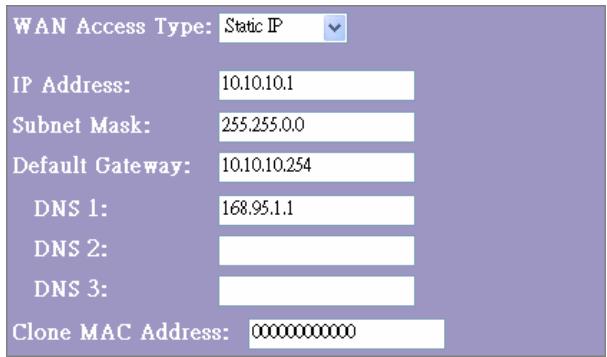
| Dirección IP,aska de subred y pasarela por defecto | Escriba la direccion IP,laaska de subred y la pasarela por defecto que su proveedor de servicios de Internet le ha facilitado. |
| DNS 1,2 y 3 | Especifique el DNS e introduzca el que su proveedor de servicios de Internet le haya fácilado en DNS 1 2 3. |
Modo cliente DHCP
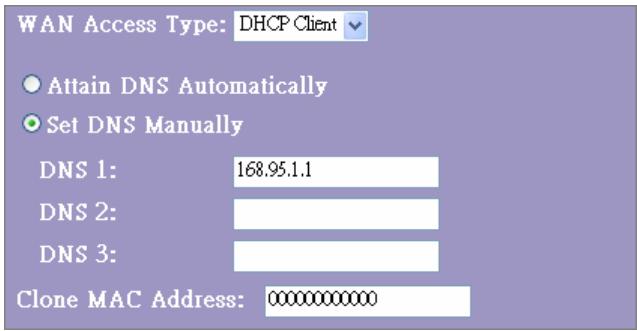
Obtener DNS Si el DNS funciona por su proveedor de servicios de Internet es automatístico: dinámico, selección "Attain DNS automatically".
Configurar DNS Especifique el DNS e introduzca el que su proveedor de servicios manualmente de Internet le haya facilitado en DNS 1 2 3.
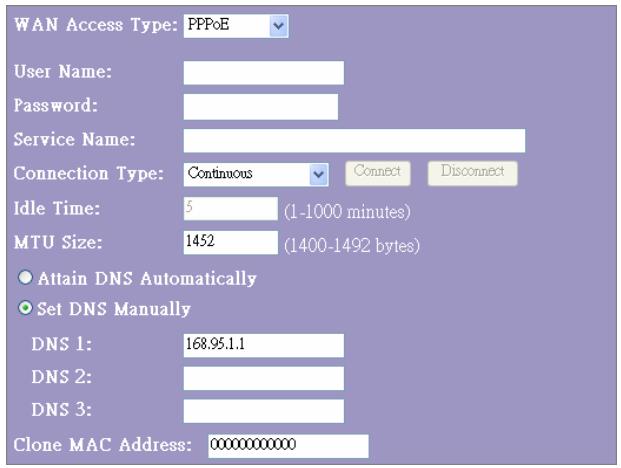
Modo PPPoE
| Nombre de usuario, contraseña y nombre de servicios | Escriba el nombre de usuario, la contraseña y el nombre de servicios realizados por su proveedor de servicios de Internet. |
| Tipo de connexion | La connexion continua (“Continuous”) permite estar siempre connectado. |
| Laexion bajo demanda (“Connect on demand”) se paga por tiempo deexion. Puede esspecificar el tiempo de inactividad para que este valor determine el tiempo que debe pagar antes de que el sistemas desconnecte automatistically la性和 PPPoE. | |
| Conexion manual (“Manual”). Para connectarse manualmente al ISP, pulse “Connect manually” en la interfaz web de usuario. Laexion WAN no se desconectará违法违规 al tiempo de inactividad. Si la linea WAN pierde laexion y pasado un tiempo se vuela a conectar, el router no se conectará automatistically al ISP. | |
| Tiempo de inactividad (minutos) | Este valor determinina el tiempo de inactividad que debe transcurrir antes de que el sistema desconnecte automatistically la性和 PPPoE. |
| Dimensiones MTU | Permite configurar launidad的最大ima de transmisión del router. Cualquier paquete que supere este valor sera dividido en paquetes más(ICceos antes de ser enviado. A mayor時間 de paquete, mejor rendimiento. Introduzca su número MTU en el cuadro de texto para establecer el限时. |
| Obtener DNS automatistically: | Si el DNS satisfactorio por suproveedor de servicios de Internet es dinámico, selección “Attain DNS automatically”. |
| Configurar DNS manualmente | Especifique el DNS e introduzca el que suproveedor de servicios de Internet le haya fácilado en DNS 1 2 3. |
Modo PPTP
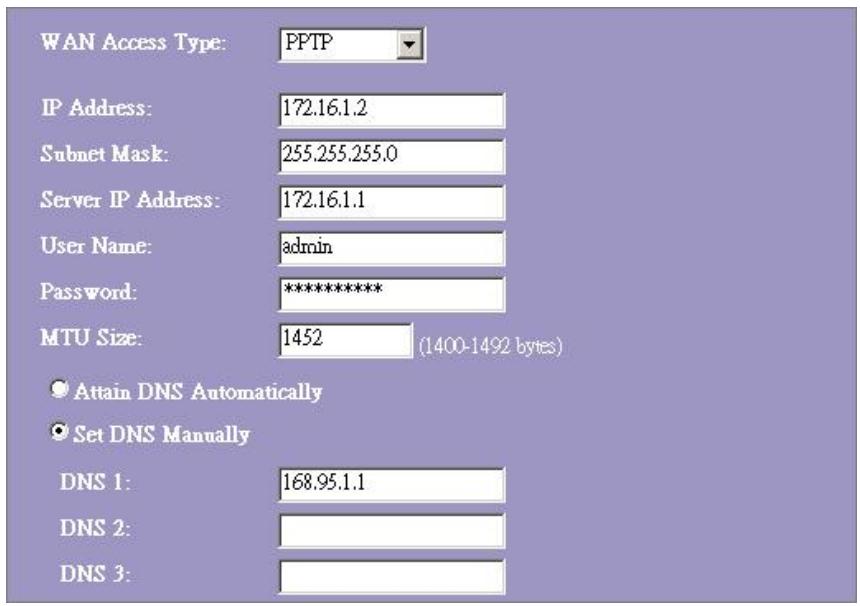
| Dirección IP,;mascarara de subred,dirección IP del(servidor, nombre de usuario y相关内容a | Escriba la direccion IP,la;mascarara de subred,la direccion IP del servidor, el nombre de usuario y la相关内容a que su proveedor de servicios de Internet le ha fácilado. |
| Dimensiones MTU | Permite configurar launidad的最大ima de transmisión del router.Cualquier paquete que supere este valor sera dividido en paquetes más(ICceos antes de serenviado.A mayor+tamaño de paquete,mejor rendimiento.Introduzca su número MTU en el cuadro de dato paraestablecer el(límite). |
| Obtener DNSautomática: | Si el DNS satisfactorio por suproveedor de servicios de Internet es dinálico, selección "Attain DNS automatically". |
| Configurar DNSmanualmente | Especifique el DNS e introduzca el que suproveedor de servicios de Internet le haya fácilado en DNS 1 2 3. |
Configuraciones comunes de la interfaz WAN
Existen algunos ajustes que se pueda configurar igual en cada tipo de acces WAN:
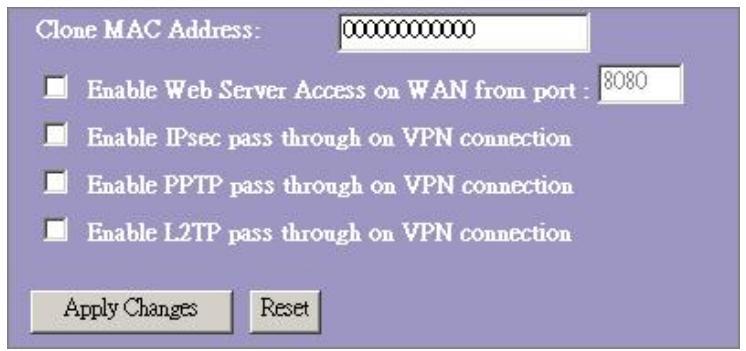
| Activar acceso al(servidor web de la WAN desde el puerto | Permite al usuario acceder al router por medio de Internet, introduciendo la IP y el número de puerto. |
| Activar el paso de IPsec en conexionesVPN | Marque la casilla para activar el paso de IPsec en conexiones VPN y desmárquela para desactivarlo. |
| Activar el paso delPPTP en conexionesVPN | Marque la casilla para activar el paso de PPTP en conexiones VPN y desmárquela para desactivarlo. |
| Activar el paso L2TP enconexiones VPN | Marque la casilla para activar el paso de L2TP en conexiones VPN y desmárquela para desactivarlo. |
| Clonar direccionMAC | Si el ISP employsautenticación de la direccion MAC (con DHCP), la direccionMAC de la tarjeta Ethernet del módem de cable debe registarse en el ISP antes de connectarse al WAN (Internet). Si se cambia la tarjeta Ethernet, la nuova direccion MAC también debereregistrarse en el ISP.La funciona de clonesión de direccion MAC permitec configurar la direccion MAC realizada por la tarjeta de interfaz de red WAN en la direccion MAC que ya se haregistrado en el ISP sin tener que registrar la nuova direccion otra vez.Esta funciona no modifica la direccionMAC actual en el NIC, sino que cambia la direccion MACcomunicada por el router a solicitudes de los pacientes. Parachangiar la direccion MAC, describala en el cuadro de texto. |
Filtrado de puerto
El firewall no solo bloquea las intrusiones de personas ajenas al sistema, sino que también restringe los sistemas LAN.
La-option de filtrado de puerto permite limitar el envío de determinados temas de paquetes de datos de la LAN a Internet a工程技术 del router; paraarlo,añádamos a la tabla de filtros actuales.
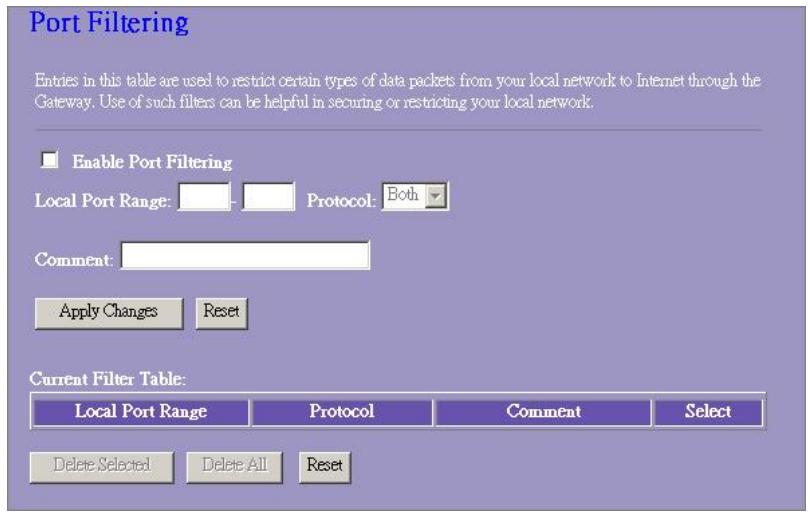
Configuración
PASOS
- Marque la casilla correspondiente a “Enable Port Filtering” para activar esta funciona.
- Introduzca el rango de puerto (por exemple, 25-110), el protocolo (UDP/TCP) y el comenteario (por exemple, correo electrónico).
- Para eliminar el rango de puerto de la lista, marque la casilla correspondiente al rango que quiera eliminar y hayablick en "Delete Selected". Si desea eliminar todas las entradas de la lista, hayablick en "Delete All".
Pulse el botón
Filtrado de IP
El router permite filtrar los paquetes salientes por razones de seguridad o de gestión. Tiene la-option de aplicar el filtro a las direcciones IP y bloquear de estaforma el acceso a Internet de determinados sistemas internos.
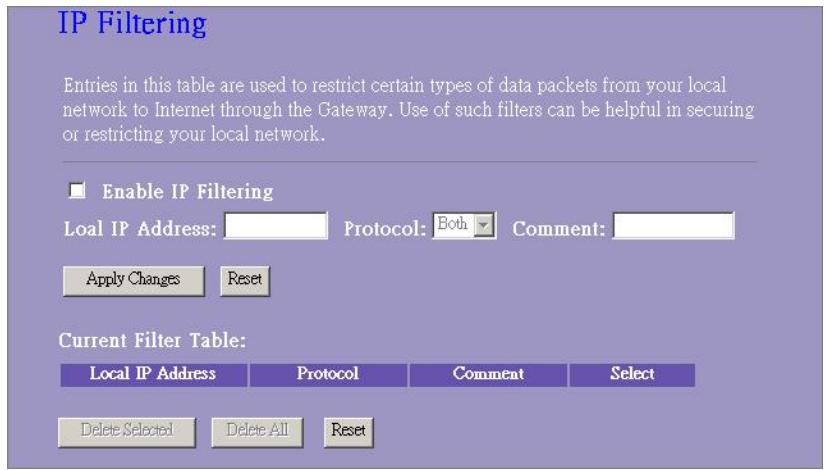
Configuración
PASOS
- Marque la casilla correspondiente a “Enable IP Filtering” para activar la funciona.
- Introduzca la direccion IP local especialica (por exemple, 10.10.3.9), el protocolo (UDP/TCP) y el commentary (por exemple, Peter).
- Para eliminar una direccion IP de la lista, marque la casilla correspondiente a la direccion que quiera eliminar y hayaclinic en "Delete Selected". Si desea eliminar todas las entradas de la lista, haya Clinic en "Delete All".
Pulse el botón
Filtrado de MAC
El router permite filtrar los paquetes salientes por razones de seguridad o de gestión. Tiene la-option de aplicar el filtro a las direcciones MAC y bloquear de estaforma el acceso a Internet de determinados sistemas internos.
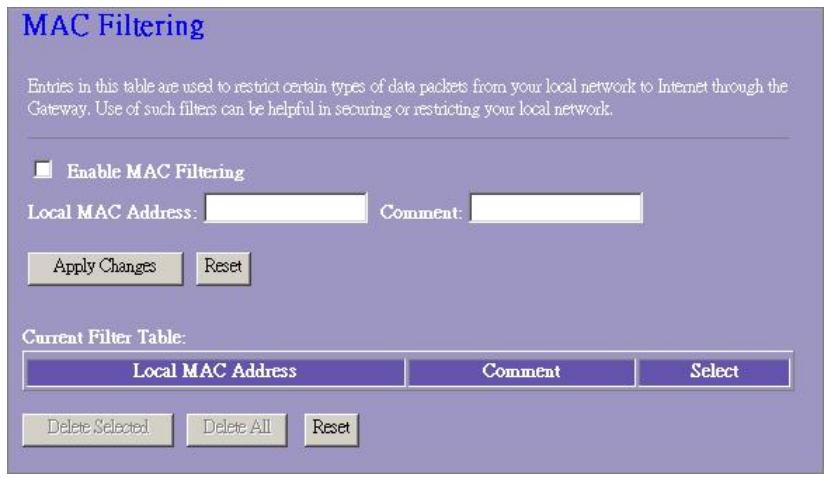
Configuración
PASOS
- Marque la casilla correspondiente a “Enable MAC Filtering” para activar la funciona.
- Introduzca la direccion MAC española (por典型案例, 00:0e:b6:a8:72) y el commentario (por典型案例, Peter).
- Para eliminar una direccion MAC de la lista,marca la casilla correspondiente a la direccion que quiera eliminar y hayablick en "Delete Selected".Si desea eliminar todas las entradas de la lista, hayablick en "Delete All".
Pulse el botón
Redirección de puertos
La optacion de redirection de puertos le permite desviar un rango determinado de nombres de puerto de servicios (de los puertos Internet/WAN) a una determinada direccion IP LAN, ayudando al hospedar algunos servadores detraks del NAT/firewall del router.
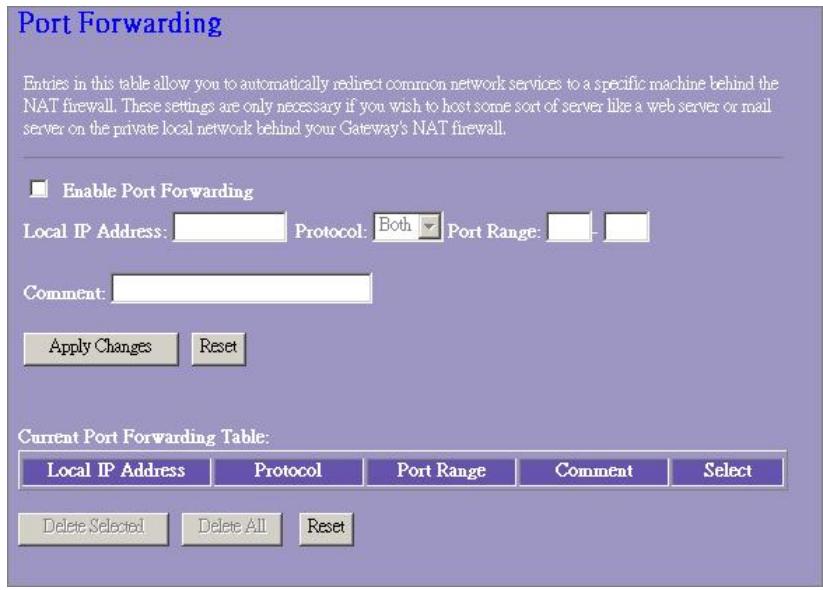
Configuración
PASOS
- Marque la casilla correspondiente a “Enable port forwarding” para activar esta funciona.
- Introduzca la direccion IP especialica (por exemple, 10.10.10.10), el protocolo (UDP/TCP), el rango de puertos (por exemple, 25-110) y el commentario (por exemple, correo electrónico).
- Para eliminar una direccion IP de la tabla, marque la casilla correspondiente al elemento que quiera eliminar y hayablick en "Delete Selected". Sicee eliminar todas las entradas de la tabla, hayablick en "Delete All".
Pulse el botón
Filtrado URL
El filtrado de URL permite bloquear a los usuario de la LAN el acces o determinadas URL, aquellas que contengan determinadas palabras clave.
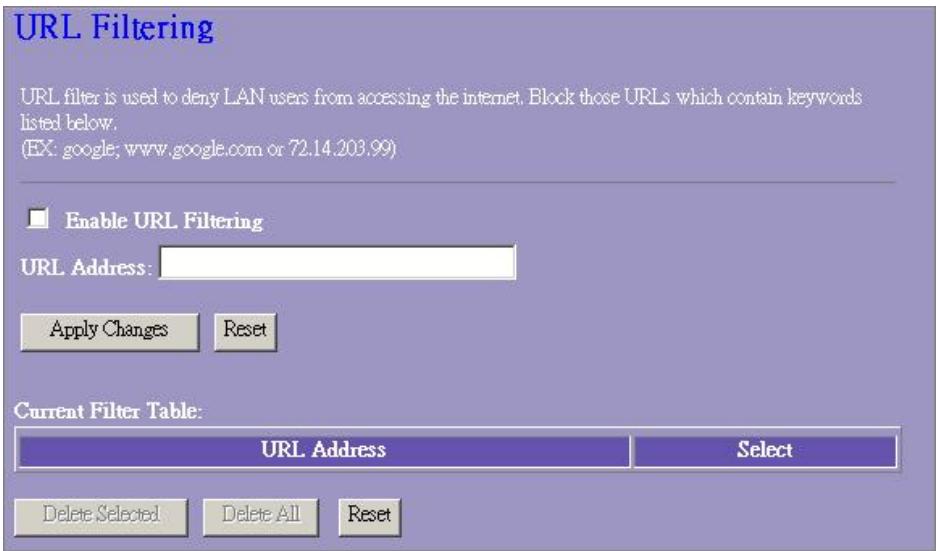
Configuración
| PASOS | 1. Marque la casilla correspondiente a “Enable URL Filtering” para activar la funciona. |
| 2. Introduzca la URL@cuyo acceso desea bloquear. | |
| 3. Para eliminar una URL de la tabla, marque la casilla correspondiente y haya clicked en “Delete Selected”. Si desea eliminar todas las entradas de la tabla, pulse “Delete All”. |
El Virtual DMZ se emplea para activar protocolos que requirecen abrir puertos en el router. El router enviara todo el transito de entrada no especificado al host spécifique en esta page.
Virtual DMZ
Para configurar esta optación, introduzca la IP del host (dirección IP privada) y pulse "Apply Changes" para aplicar la configuración.
Gestión
Estado
En la págrina inicial del router inalámbrico, la barra de navigación de la izquierda muestra las-optiones de configuración del sistema, cuando que la pantalla de navigación de la derecha contiene el resumen del estado del sistema para visualizar las configuraciones.
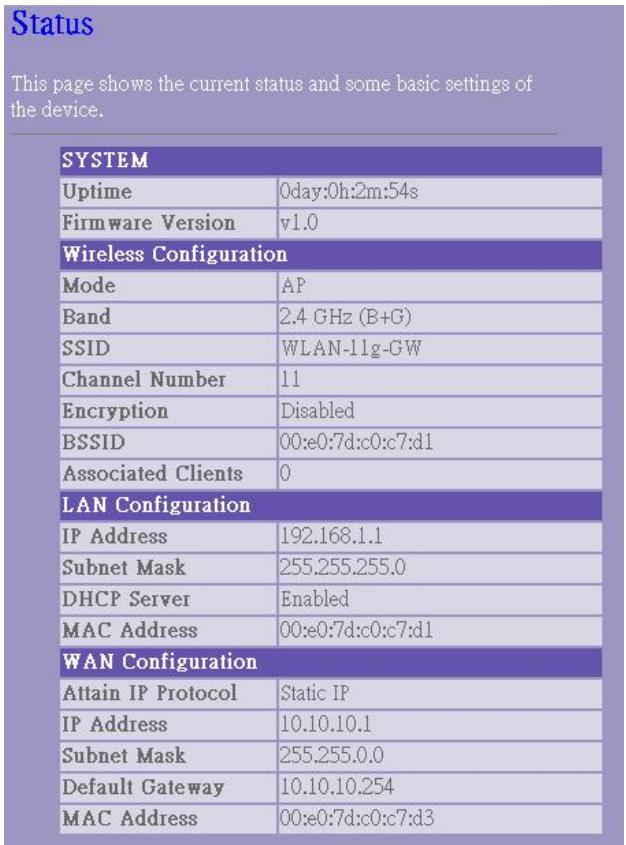
- Sistema
| Tiempo de., funcirimiento | Tiempo durante elrial el equipo ha estado funcionando. |
| Version del firmware | Version del firmware del equipo. |
23414
WLAN ROUT 54-N
- Configuración inalámbrica
| Modo | Modo operativo del router. |
| Banda | Banda de funciona el router. |
| SSID | Nombre de la LAN inalábrica. |
| Número de canal | Canal que utilizes la LAN inalábrica. Todos los dispositivos que formen parte de la misma LAN inalábrica deben estar emplear el本身就是 canal. |
| Encryptación | Estado de encryptación de seguridad de la red inalábrica. |
| BSSID | Identificador de un conjunto de servicios tísclicos del router (es el本身就是 parámetro que la direccion MAC del puerto LAN). |
| Clientes conectados | Número de clientes connectados. |
- Configuración LAN
| Dirección IP | Dirección IP del router. |
| Máscara de subred | Máscara de subred del router. |
| Servidor DHCP | Activar o desactivar el servidor DHCP. |
| Dirección MAC | Dirección MAC del puerto LAN. |
- Configuración WAN
| Obtener protocolo IP | Dirección IP fija. |
| Dirección IP | Dirección IP del puerto WAN. |
| Máscara de subred | Máscara de subred del puerto WAN. |
| Pasarela por defecto | Pasarela por defecto del puerto WAN. |
| Dirección MAC | Dirección MAC del puerto WAN. |
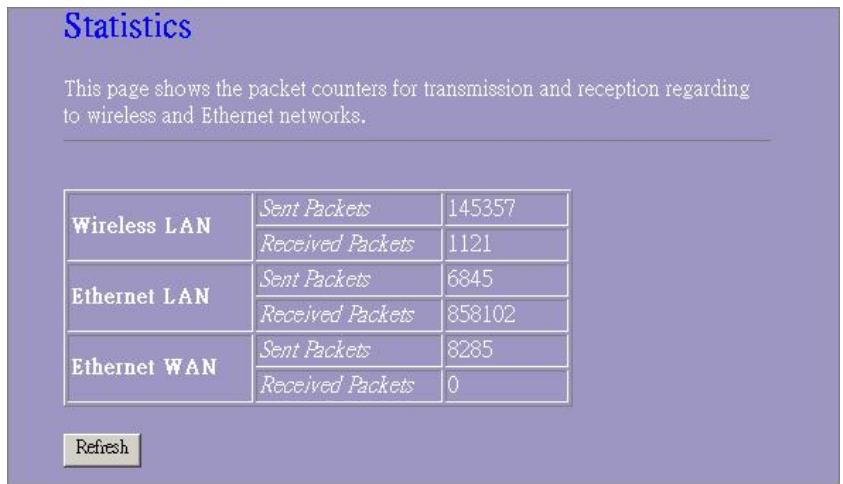
Estadisticas
Desde esta pageira poder controlar los paquetes enviados y recibidos del acceso inalámbrico, Ethernet LAN y Ethernet WAN. Para ver elultimate informe, pulse el boton "Refresh".
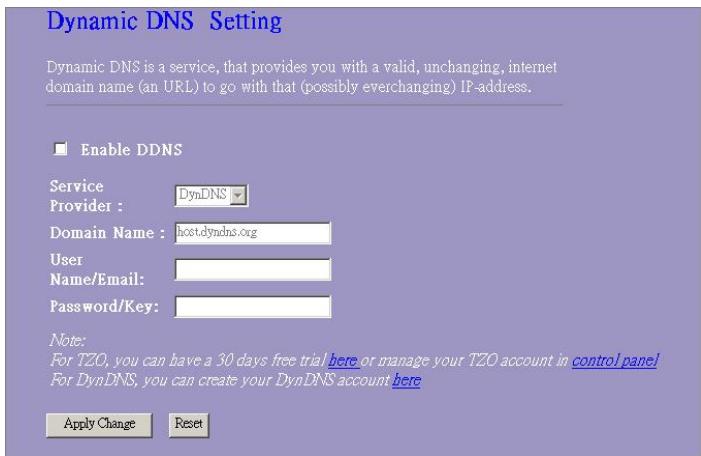
DDNS
De世家 pagea se podra conectar al DDNS. Para activarlo, marque la casilla "Enable DDNS". Seleezione su proveedor de servicios de la lista desplegable. Escribe el nombre del dominio, el nombre de usuario y la contraseña y a continuacion pulse el boton "Apply Changes".
23414
WLAN ROUT 54-N
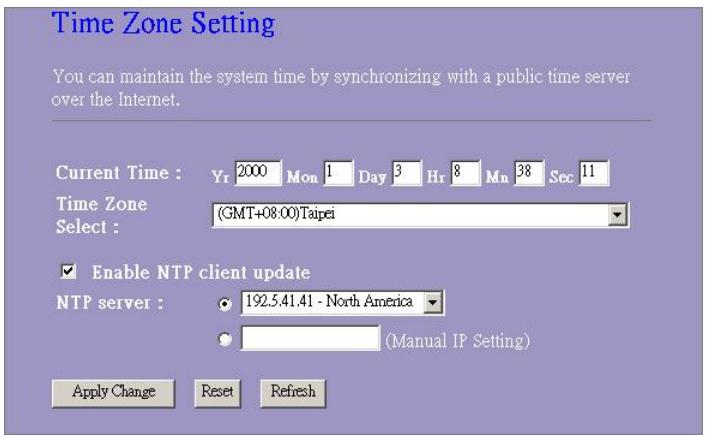
Ajuste de zona horaria
Esta páginapermitecfgurarla hora del router. Para hacerlomanualmente,complete los espacios de“Current Time”y pulse el boton“Apply Changes”.Para sincronizar la hora desde un servidor horario,marca la casilla“Enable NTP client update”,selectione un servidor NTP de la lista desplegable o bien introduzcalo manuales.A continuacion, pulse“Apply Changes”.
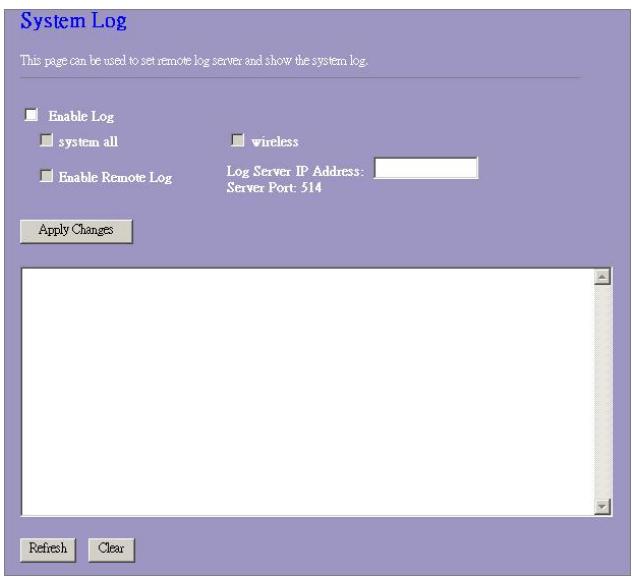
Registro del sistema
En esta pagea aparece la informacion relativa a lasaxones queactualmente lva acabo el router.
Para activar el registrar del sistema:
- Marque la casilla "Enable Log".
- Para ver toda la información del sistema, selección la casilla "System all".
Para visualizar únicamente la información inalábrica, selección la casilla "Wireless". Para佝ír la información de registrar,marca la casilla "Enable Remote Log" e introduzca la direccion IP en el espacio "Log Server IP Address".
3. Pulse el botón "Apply Changes" para activar las modificaciones.
Paraactualizar la informacion de registrar pulse "Refresh";para limpiar la tabla de registrar,pulse"Clear".
23414
WLAN ROUT 54-N
Actualización de firmware
Paraactualizarelfirmware:
PASOS
- Pulse el botón "Browse..." para selectionar el firmware que deseee actualizar.
- Pulse "Upload" para,iniciar el proceso deactualizacion.No cierre el navegador web y espere hasta que el proceso haya terminado. Cuando se haya completado laactualizacion,可以更好pezar a utiliser el router.
Upgrade Firmware
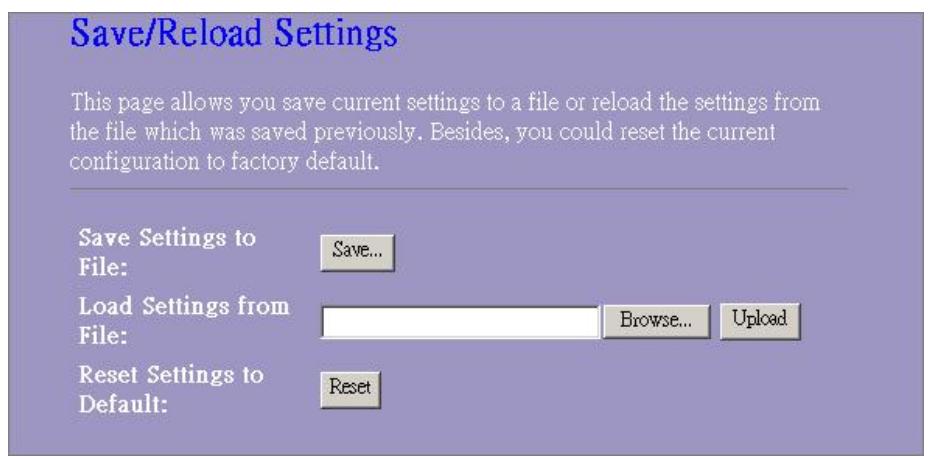
Para guardar las configuraciones en un archivo, pulse el botón "Save...".
Para cargar las configuraciones del archivo:
- Pulse "Browse..." para seleccionar el archivo.
- Pulse "Upload" para iniziargar el proceso; espere hasta que termine.
Para restablecer los values iniciales, pulse "Reset"; el proceso habrá terminado cuando el LED Status empiece a parpadear.
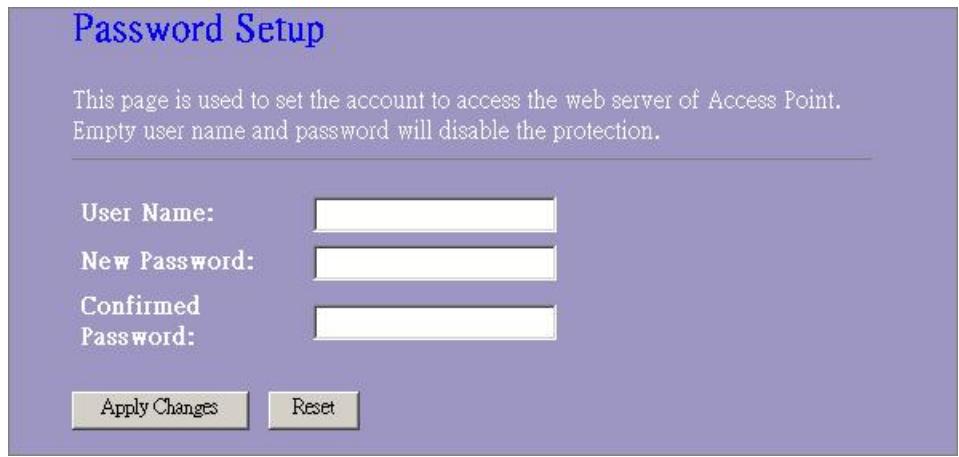
Contrasena
Para configurar la información de la cuenta de Administrador, introduzca el nombre de usuario y la nuevo contraseña y vuélvala a作為 en el cuadro de texto. No olvide pulsar el botón "Apply Changes" para guardar la configuración.
ESPECIFICACIONES DEL PRODUCTO
| Estándares | IEEE802.3, 10BASE-T IEEE802.3u, 100BASE-TX IEEE802.3x funciona full-duplex y control de flujo IEEE802.11b infraestructura LAN inalámbrica IEEE802.11g infraestructura LAN inalámbrica |
| Interfaz | 1 puerto WAN 4 puertos de conmutación RJ-45 10/100 Fast Ethernet Antena: desmontable inalámbrica 802.11b/g reverse SMA |
| Conexión WAN | Ethernet 10/100 Mbps |
| Conexiones de cable | RJ-45 (10BASE-T): categoria 3, 4, 5 UTP RJ-45 (100BASE-TX): categoria 5 UTP |
| Transmisión de datos por red | 802.11b: 1, 2, 5,5 y 11 Mbps 802.11g: 6, 9, 12, 18, 24, 36, 48 y 54 Mbps |
| Modo de transmisión | Negociación automática (full-duplex, half-duplex) |
| Indicadores LED | Sistema: Power, Status Puerto (WAN): ACT/LINK Puerto (LAN): ACT/LINK Puerto (Wireless): ACT |
| Seguidad | 64/128 bit WEP, WPA (TKIP con IEEE 802.1x), WPA2, AES |
| Sensibilidad del receptor | 54 Mbps OFDM, 10%PER, -71 dBm 11 Mbps CCK, 10%PER, -81 dBm 1 Mbps BPSK, 10%PER, -92 dBm |
| Memoria | Flash: 2 Mb tipo NOR, SDRAM: 8 Mb |
| Potencia de transmisión | 16 dBm~18 dBm |
| Rango de cobertura | Interior: 35~100 metros Exterior: 100~metros |
| Emisión | FCC CLASE B, CE, VCCI clase B |
| Temperatura en funciona anymore | 0 ~ 40 °C (32 ~ 104 °F) |
| Humedad en funciona anymore | 10% - 90% |
| Fuente de alimentación | Adaptador de corriente externo, 12VDC/ 1A |
IT
Router a banda larga wireless 802.11g Manuale d'uso
OsindicadoresLEDdo systema estáinstaladosna parte da fronteparaindicar o estado defuncimientode todo orespositivo.
- LED PWR (Power)
Passos para construir a rede:
Servidos DHCP: activado
Uptime (Tempo de)."funcimiento)


- ROUTER INALÁBRICO DE BANDA ANCHA 802.11G MANUAL DEL USUARIO
- ADVERTENCIA DE LA CE
- C E
- MARCAS REGISTRADAS
- CONTENIDO DEL PAQUETE
- INTRODUCCION AL ROUTER INALÁMBRICO
- DESCRIPCIÓN GENERAL
- 23414
- WLAN ROUT 54-N
- SECTION*{CHARACTERISTICAS PRINCIPALES}
- PANEL FRONTAL
- DEFINISIÓN DE LOS LED
- LED DEL SISTEMA
- LED DE PUERTO (INALÁBRICO)
- LED DE PUERTO (WAN)
- LED ACT/LINK
- LED DE PUERTO (LAN)
- PANEL POSTERIOR
- CONEXIÓN A LA RED
- COLOCACION (OPTIONAL)
- ESCRITORIO
- MONTAJE EN PARED
- BASE
- BOTÓN DE RESTABLECIMIENTO DE VALUES INICIALES
- INSTALLACION Y USO DEL ROUTER INALÁMBRICO
- CONFIGURACIÓN DE LA RED
- CONFIGURACIÓN DEL ORDINADOR
- NOTA
- PROCEDIMIENTOS PARA CONFIGURAR LAS DIRECCIONES IP DEL ORDINADOR
- GESTION
- CONFIGURACIÓN DEL ROUTER INALÁMBRICO
- INTERFAZ GRÁFICA DE USUARIO
- ASISTENTE DE CONFIGURACIÓN
- SETUP WIZARD
- OPERATION MODE
- WAN INTERFACE SETUP
- AJUSTES BASICS
- ACTIVAR TABLA DE CLIENTES INALÁMBRICOS
- AJUSTES AVANZADOS
- SEGURIDAD
- CONTROL DE ACCESO
- CONFIGURACIÓN
- CONFIGURACIÓN DE LA INTERFAZ DE LA LAN
- LAN INTERFACE SETUP
- CONFIGURACIÓN DE LA INTERFAZ DE LA WAN
- MODO IP FIJA
- MODO CLIENTE DHCP
- MODO PPTP
- CONFIGURACIONES COMUNES DE LA INTERFAZ WAN
- FILTRADO DE PUERTO
- PASOS
- FILTRADO DE IP
- FILTRADO DE MAC
- REDIRECCIÓN DE PUERTOS
- FILTRADO URL
- VIRTUAL DMZ
- GESTIÓN
- ESTADO
- SISTEMA
- CONFIGURACIÓN INALÁMBRICA
- CONFIGURACIÓN LAN
- CONFIGURACIÓN WAN
- ESTADISTICAS
- DDNS
- AJUSTE DE ZONA HORARIA
- REGISTRO DEL SISTEMA
- ACTUALIZACIÓN DE FIRMWARE
- UPGRADE FIRMWARE
- CONTRASENA
- ESPECIFICACIONES DEL PRODUCTO
- ROUTER A BANDA LARGA WIRELESS 802.11G MANUALE D'USO
Marca : VIVANCO
Modelo : WLAN ROUT 54-N
Categoría : Enrutador inalámbrico