
22863 - Telekommunikation VIVANCO - Kostenlose Bedienungsanleitung
Finden Sie kostenlos die Bedienungsanleitung des Geräts 22863 VIVANCO als PDF.



| Produkttyp | Webcam für Telefonie |
| Marke | VIVANCO |
| Modell | 22863 |
| Anschluss | USB 1.1 (kompatibel mit USB 2.0) |
| Stromversorgung | Über USB-Anschluss |
| Kompatible Betriebssysteme | Windows 98SE, ME, 2000, XP, Vista |
| Mindestanforderungen | Prozessor 500 MHz, freier USB-Anschluss, CD-ROM-Laufwerk, 24-Bit-Farbbildschirm |
| Lieferumfang | Webcam, Schnellinstallationsanleitung, CD mit Software und Handbuch |
| Kontrollleuchte | LED-Verbindungsanzeige |
| Videoauflösung | Einstellbar nach den Erfassungseigenschaften |
| Bildeinstellungen | Kontrast, Farbe, Weißabgleich, Schärfe |
| Erweiterte Funktionen | Zoom und Gesichtsverfolgung (je nach Modell) |
| Inkludierte Software | amcap |
| Installationsverfahren | Treiber und Software INSTALLIEREN, bevor Sie die Webcam anschließen |
| Garantie | 2 Jahre |
| Pflege | Mit einem weichen, trockenen Tuch reinigen |
Häufig gestellte Fragen - 22863 VIVANCO
Benutzerfragen zu 22863 VIVANCO
0 Frage zu diesem Gerät. Beantworten Sie die, die Sie kennen, oder stellen Sie Ihre eigene.
Eine neue Frage zu diesem Gerät stellen
Laden Sie die Anleitung für Ihr Telekommunikation kostenlos im PDF-Format! Finden Sie Ihr Handbuch 22863 - VIVANCO und nehmen Sie Ihr elektronisches Gerät wieder in die Hand. Auf dieser Seite sind alle Dokumente veröffentlicht, die für die Verwendung Ihres Geräts notwendig sind. 22863 von der Marke VIVANCO.
BEDIENUNGSANLEITUNG 22863 VIVANCO
Vielen Dank für den Erwerb der Vivanco Webcam.
Mit der Entscheidung für diese, mit innovativer Technologie ausgestattete Webcam, die einzigartige Vorzüge besitzt, haben Sie eine hervorragende Wahl getroffen. Wir gewähren Ihnen eine Garantie von 2 Jahren auf diesen Produkt.
Bitte nehmen Sie sich ein paar Minuten Zeit, um these Handbuch aufmerksam zu lessen. Dies wird Ihnen halten, die verschiedene Funktionen zu verstehen und zu beherrschen.
Systemvoraussetzungen
- 500 MHz Prozessor oder better
Freier USB 1.1 Anschluß, kompatibel mit USB 2.0 - Windows 98SE / ME / 2000 / XP / Vista
CD ROM Laufwerk
24bit Grafikadapter
Packungsinhalt
- Webcam
Schnellanleitung - CD inclusive Software und Anleitung
Installation
Achtung:
Bitte stellen Sie sicher, dass Sie die Software und Treiber installieren, BEVOR Sie die Kamera mit dem USB-Anschluß verbinden.
- Legen Sie die Software CD in das CD-ROM-Laufwerk Ihr's Computers ein.
- Das Installationsprogram startet automatisch. Falls bei ihrem Computer die Autorun-Funktion deaktiviert ist und das Programm dazu nicht automatisch startet, führen Sieitte „Setup.exe" vom CD-ROM Stammverzeichnis direkt aus.itte folgen Sie den folgenden Schritten zur Installation.
Software Installation - Treiber
Der Installations-Assistant startet die Treiberinstallation.
InstallShield Wizard

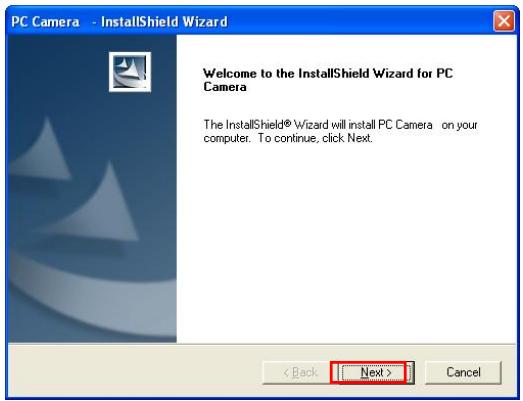
Klicken Sie, "Weiter", um fortzufahren
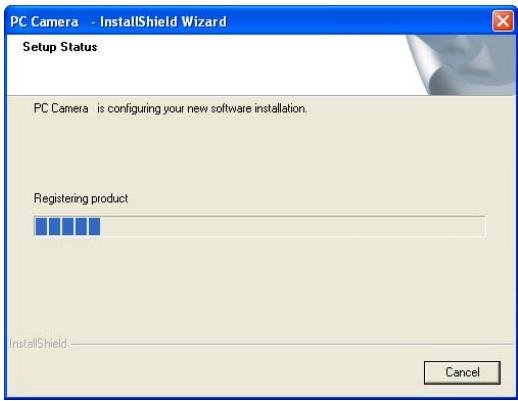
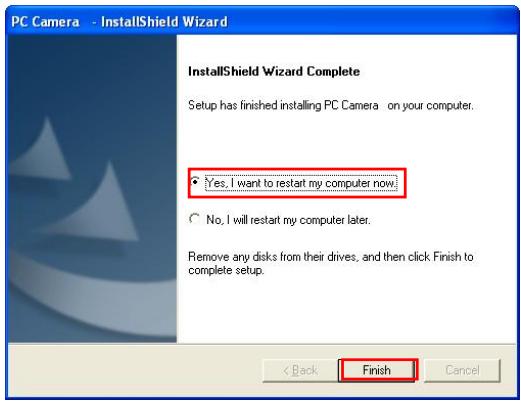
Abschluss der Treiberinstallation:
Klicken Sie auf „Beenden" und starten Sie den Computer neu. Verbinden Sie erst nach dem Neustart die Webcam mit einem frei en USB-Anschluss Ihres Computers.
Anschluß der Webcam:
Schlieben Sie die Webcam erst an den Computer an, nach dem die Software und die Treiber zuvor installiert wurden. Die LED der Webcam leuchtet, nach erfolgreicher Installation.
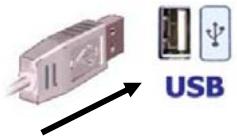
Achtung:
Falls nach dem Anschluss der Webcam eine Dialogbox erscheint und Sie auffordert die Sprachdateien zu ersetzen, bestätigten Sie diese mit „Ja“, um dann fortzufahren.
Softwareinstallungen der Kamera:
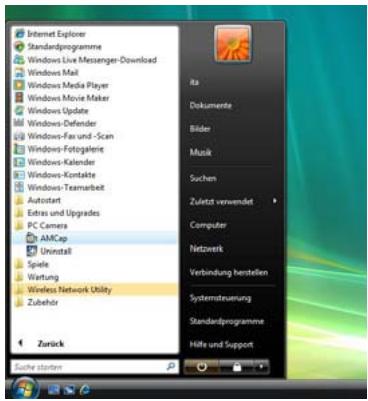
Starten Sie die AMCap Software
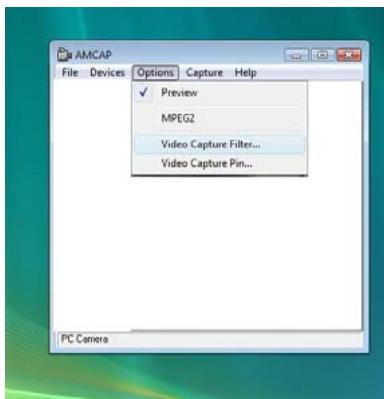
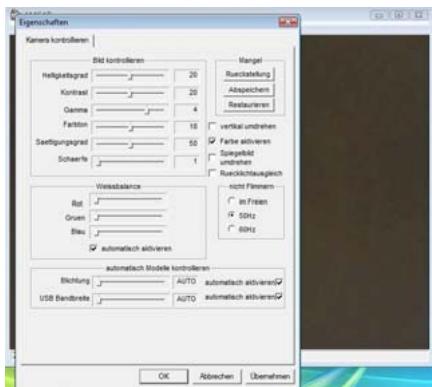
Wahlen Sie Options – Video Capture Filter
- Video Capture Filter
Je nach Ihr vermvorhandenen Kameramodell konnen Sie hier die Einstellungen ihrer Webcam vornehmen. Z.B.:
- Kontrast
- Farbe
- Weißabgleich
- Schärfe
- Optionale Einstellungen* wie Zoom oder Facetracking
*Abhängig von Ihrrem Kameramodell
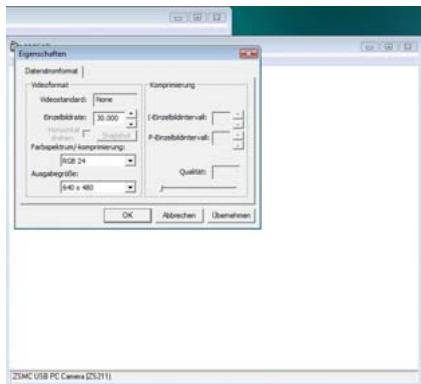
- Video Capture Pin
Hier halten sich je nach Unterstützung durch ihre Kamera die Einstellugene zur Bildrate und der Auflösung vornehmen.
F
Introduction


Marke : VIVANCO
Modell : 22863
Kategorie : Telekommunikation