
NSA310 - Netwerkopslag ZYXEL - Gratis gebruiksaanwijzing en handleiding
Vind de handleiding van het apparaat gratis NSA310 ZYXEL in PDF-formaat.



| Producttype | Netwerkopslagserver (NAS) |
| Merk | ZYXEL |
| Model | NSA310 |
| Opslagcapaciteit | Tot 2 SATA harde schijven (2.5" of 3.5") |
| Netwerkinterfaces | 1 Gigabit Ethernet poort |
| Opslaginterfaces | 2 interne SATA bays, 1 eSATA poort (optioneel), 1 USB 2.0 poort |
| Belangrijkste functies | Bestanden delen, back-up, mediaserver, direct kopiëren via COPY/SYNC knop |
| Voeding | Externe netadapter (inbegrepen) |
| Stroomverbruik | Ongeveer 15 W (in bedrijf) |
| Afmetingen (L x B x H) | 170 x 110 x 65 mm |
| Gewicht | Ongeveer 0,8 kg (zonder schijven) |
| Ondersteunde bestandssystemen | EXT3, EXT4, FAT32, NTFS (voor externe schijven) |
| Netwerkprotocollen | TCP/IP, SMB/CIFS, AFP, NFS, FTP |
| Beveiliging | Authenticatie via gebruikersnaam en wachtwoord, firewall aanbevolen |
| Onderhoud en reiniging | Uitschakelen voor reiniging; gebruik een zachte, droge doek; vermijd vloeistoffen |
| Onderdelen en repareerbaarheid | Harde schijven, netadapter, ethernetkabel, ventilator (vervangbaar) |
| Algemene informatie | Fabrieksgarantie; online ondersteuning; firmware-update via webinterface |
Veelgestelde vragen - NSA310 ZYXEL
Gebruikersvragen over NSA310 ZYXEL
0 vraag over dit apparaat. Beantwoord die u kent of stel uw eigen vraag.
Stel een nieuwe vraag over dit apparaat
Download de handleiding voor uw Netwerkopslag in PDF-formaat gratis! Vind uw handleiding NSA310 - ZYXEL en neem uw elektronisch apparaat weer in handen. Op deze pagina staan alle documenten die nodig zijn voor het gebruik van uw apparaat. NSA310 van het merk ZYXEL.
GEBRUIKSAANWIJZING NSA310 ZYXEL
De NSA.Maakt het möglichk dat u bestanden deelt en van belangrijke bestanden een backup kan worden gemaakt binnen uw thuisnetwerk. U kunt ook video's en muziek afspelen en op de NSAopgeslagen fotobestanden tonen met gebruik van een mediaclient zoals de DMA2501.
Hoe het werkdt
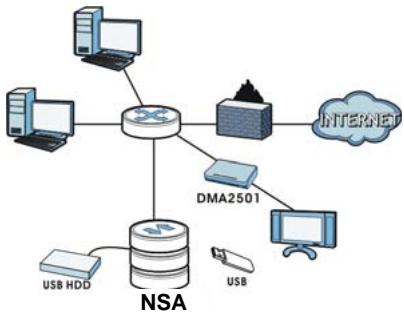
In de bovenstaande afbeelding bevindt zich de NSA in uw thuisnetwork. Gebruikers makeen een backup en delen gevevens op de NSA. De DMA2501 speelt de mediabestanden van de NSA op de TV. USB harde schijfverschaft extra opslagruimte en bestanden worden direct vanuit de USB-geheugenstick gekopieerd waar de NSA d.m.v. de toets COPY/ SYNC (kopiernen/synchroniseren).
Plaats de NSA après een firewall en/of IDP (Intrusion Detection en Prevention) apparaat om het gegen aanvallen vanuit internet te beschermen.
Zie de Gebruikershandleiding op de bijgeleverde CD voor details van configuratie van alle functies van de NSA.
Met deze Snelstartgids kurz u:
-Installer Harde Schijven,57
Sluit de NSA aan, 59
Toegang tot de NSA310, 60
NSA Login, 65
Troubleshooting, 66
Voor u Begint
Voor u begint heeft u het volgende nodig
- NSA
- Bijgevoegde CD die de NSA Discovery Utility en Gebruikershandleiding bevat
- Voedingsadapter
- Bijgevoegde ethernetekabel
- Eén SATA II of SATA III compatibile harde schijven.
- eSATA harddisk en kabel (optioneel)
- USB-kabel (optioneel: u hebte deutsche alleen nodig als u de opslagcapaciteituit wilt breiden door compatibile USB (versie 2) drivers aan te sluiten). Het worden aanbevolen om, indien aanwezig, de eigene externe stroomaansluiting van het USB apparatusat te gebruiken.
- Computer met Network Interface Card (NIC) en TCP/IP geinstalleerd.
- Netwerkapparatuur zoals een switch, router of hub
Installer Harde Schijven
Wonneer u een harde schijf op de NSA installeert en een volume creert, worden alle gegevens op de schijf gewist.
De NSA要去uitbezet zichen voordat u harde schijven verwijdert of installeert.
Het creeren van een volume formatteert de harde schijven. Alle gegevens zullen verloren gaan. Maak een reserve kopie op een andere locatie van de bestanden van de schijf alvorens de schijf in de NSA te installereren.
- Zorg ervoor dat de stroom- en ethernetkabels van de NSA losgemaakt zijn.
- Plaats de NSA op een vlak oppervlak met de onderkant maar boven. Hierdoor worden het paneel en het schroefkapje aan de onderzijde zichtaar. Draai het schroefkapje los met een platte schroevendraier of een suntje.
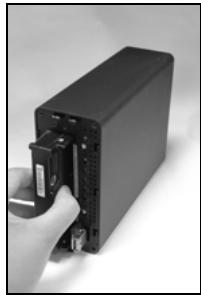
- Zet de NSA rechtop en neem het Voorpaneel af zodate de houder van de hardisk positbær worden zoals op de volgende afbeelding:
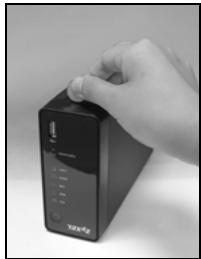
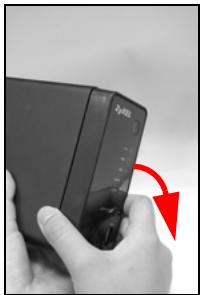
- Schuif de harddisk in de houder tot deze goed passend in de NSA zit.
- Sluit het voorpaneel zodate de houder wee afgesloten is. Plaats de NSA weer op een vlak oppervlak met de onderkant maar boven en draai het schroefkapje waar vast.
Als u twee harde schijfsations wilt gebruiken en deutsche als RAID volumes wil configureren, dan要去 u: 1) een SATA harddisk installeren in de NSA; en 2) een eSATA harddisk met een kabel bevestigen. Wij raden u ook aan om bezelfde diskgroote en model te gebruiken voor de Beste
prestaties. Zie de Gebruikershandleiding voor de stappen om volumes aan te makeen op uw NSA.
Sluit de NSA aan
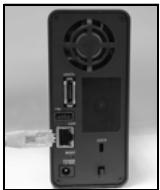
- Gebruik de meegeleverde Ethernet kabel om de LAN poort te verbinden aan dechterzijde van de NSA waar de computer, switch, of router op uw network.
- Verbind een kant van de voedingskabel aan de POWERuitgang aan dechterzijde van de NSA en de andere aan de exterstroomtoevoer. Verbind de exterstroomtoevoer aan een stopcontact.
Gebruik ALLEEN de inbegrepen stroomaansluiting.
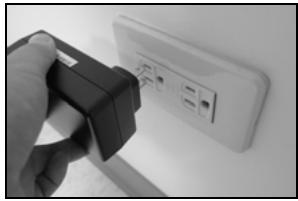
- Druk op de aan/uit knop op de Voorkant van de NSA om hem aan te zieten. Kijk waar de lampjes op het voorpaneel.

Als er geen lampjes aan gaan, controlleren dan of de stroomkabel zichen en of de stroombron gevoed worden.
- Het lampje van de aan/uit knop kleurt blauw.
- Het SYS lampje kleurt groen nadat het apparaat met succes is aangezet (dit duurt ongeveer 50 seconden).
- De HDD lampjes gaan aan als de NSA harde schijven in de schijfcompartmenten waardeemt.
- De LAN poort van het Achterpaneel heeft een lampje dat aangaat wanner de internetpoort correct op uwetwork is aangesloten. Het knippert wanner dataverkeer worden verzonden of ontvangen.
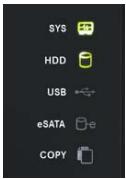
Om de NSA UIT te zetten, drukt u op de aan/uit knop en houdt deze ingedrukt totdat u een piep hoog. Laat de knop dan los.
Toegang tot de NSA310
Gebruik de NAS Starter Utility om toegang te krijgen tot de NSA. Volg deze stappen:
- Doe de bijgevoegde CD in de CD-Rom drive. Klik Installer op het scherm dat verschijnt. Klik verwolgens op de NAS Starter Utility link.

Als dit scherm nicht verschijnt, gebruik dan Windows Explorer (Mijn Computer) om waar de CD-ROM te gaan (gewoonlijk D-schijf). Dubbelklikken op setup.exe.
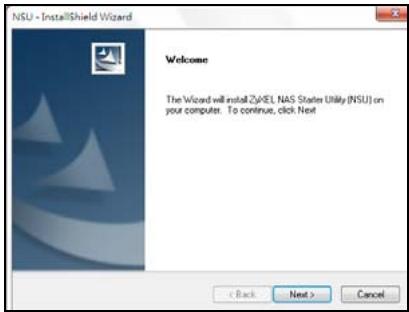
- De installmentwizard worden gestart. Volg de instructies van het intallatieprogramma. Klik op Beeindigen om de installment te voltooien.
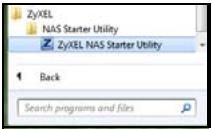
- Klik in Windows op Start > Alle Programa's > ZyXEL > NAS Starter Utility > ZyXEL NAS Starter Utility om het programma te starten.
NSA Initialiseren
Zorg dat het harde schijfstation is geinstalleerd voor de stappen worden uitgevoerd.
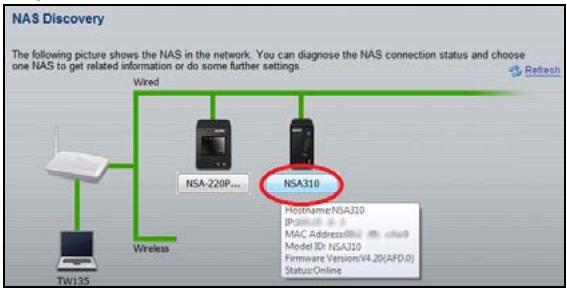
1. Klik op NSA310.
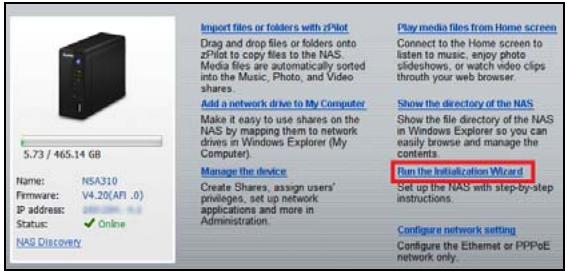
2. Klik op de Run the Initialization Wizard (wizard initialisatieuitvoeren).
- Voer zowel de standard gebruikersnaam 'admin' als het standardwachtwoord '1234' in en klik op Next (volgende).
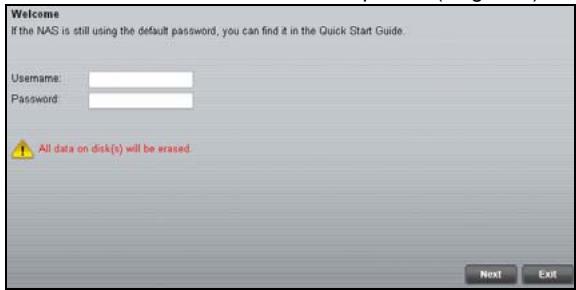

De gebruikersnaam en het paswoord onderzoek aan hoofdlettergevoelig. Controller of u niet de hoofdlettertoetsen aan heeft staan.
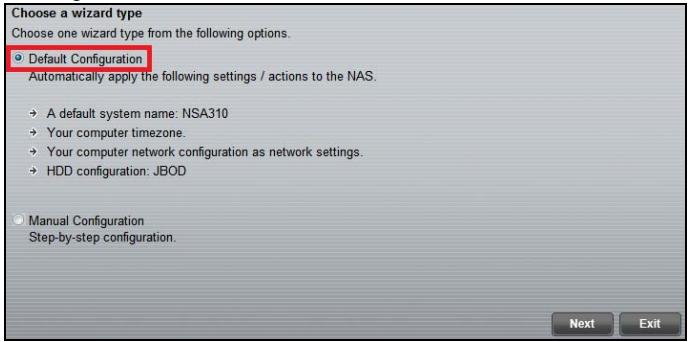
- Kies Default Configuration (standaardconfigatie) (aangeraden) of handmatige configuratie. Voor de handmatige optie raadpleegt u de help of de gebruikershandleiding voor verdere informatie. Klik verwolgens op Next (volgende) en volg de schermen om de NSA te configureren.
-
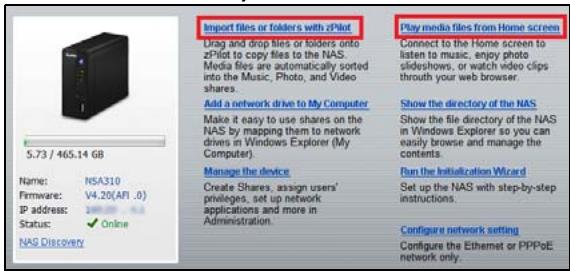
U kurz nu de NSA gaan gebruiken en het volgende doeen:
-
Klik op Import files or folders with zPilot (bestanden of mappings met de zPilot importeren) om de zPilot te lanceren. Sleep bestanden maar het pictogram zPilot om ze�de NSA te verplaatsen. Mediabestanden worden automatisch in de mappings Music (muziek), Photo (photo) en Video gesorteerd. Andere bestandstypes gaan�aal de map Public (openbaar). Voor mappings of bestanden worden u gevraagd om de doelbestemming in te voeren.
- Klik op Play media files from Home screen (mediabestanden van het thuisschem afspelen) om uw mediabestanden d.m.v. uw webbrowser te konnen bekijken.
- Voer zowel de gebruikersnaam als het wachtwoord in en klik op Login (aanmelden).
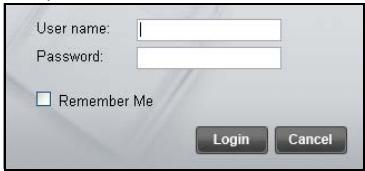
Dit deel toont u hoe u zich vanuit uw webbrowser=kunt aanmelden bij de NSA.

Als u zich in het login scherm kutkomen, worden verwezen maar de het deel "troubleshooting" achefterin deze handleiding.
- Open uw webbrowser en typ de naam van de server van de NSA (standaard "nsa310").
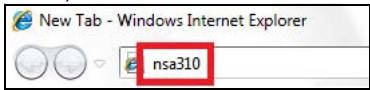
- Selecteer uw taal.
Language: English
- Voer zowel de gebruikersnaam als het wachtwoord in en klik op User Login (aanmelden).
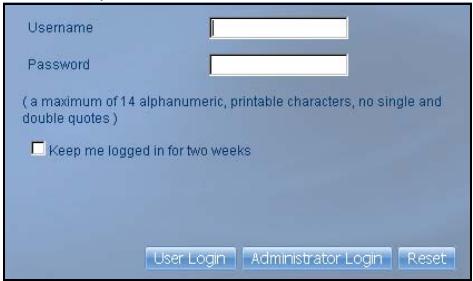
- Het Home scherm verschijnt.
Probeer het volgende als u het NSA login scherm nicht inkomt.
Zorg dat de NSA aan staat.
- Controller de kabelaanluitingen van de NSA. Controller of de NSA LAN LED van de (die zich van in de LAN poort bevindt) aan is of knippert.
- Als u hebegt geprobeerd om direct in te loggen door de servernaam in te toetsen (standaardinstelling nsa310) in het adresveld van uw webbrowser, controller dan of u het adres juist getypt heeft. Als er dan nog geen verbinding is, probeer dan de NAS Starter Utility stappen nogmaals.
- Zorg ervoor dat het IP-adres van uw computer zich in het zelfde subnet als het IP-adres van NSA bevindt. U kunt de Zoekhulp gebruiken om het IP-adres van NSA te vinden. Zie de appendix van de Gebruikshandelding voor het instellen van het IP-adres van uw computer in het geval u dit wilt veranderen. Sla dit over als u weet dat zich routers bevinden:tussen uw computer en de NSA (zoals wanneer u via het Internet verbinding maakt).
- Ping de NSA van uw computer. Zorg ervoor dat dat Ethernet adapter van uw computer geinstalleerd is en goed werkt. Klik op een (Windows) computer, Start, (Alle) Programma's, Accessoires en cervolgens Opdrachtregel. Typ in het Opdrachtregel venster "ping" gevolgd door het IP-adres van de NSA en druk op [ENTER]. Gebruik de Zoekhulp om het IP-adres van de NSA te vinden als u dit nicht weet.
- Gebruik Internet Explorer 7, Mozilla Firefox 3.6, of latere versies hiervan met JavaScript aan.


Merk : ZYXEL
Model : NSA310
Categorie : Netwerkopslag