
NSA-220 PLUS - Netwerkopslag ZYXEL - Gratis gebruiksaanwijzing en handleiding
Vind de handleiding van het apparaat gratis NSA-220 PLUS ZYXEL in PDF-formaat.



| Producttype | Netwerkopslagserver (NAS) |
| Merk | ZYXEL |
| Model | NSA-220 PLUS |
| Belangrijkste functies | Bestandsdeling, automatische back-up, multimedia streaming via mediaspeler, RAID 0/1/JBOD |
| Opslagcapaciteit | Tot 2 SATA I of SATA II (3.0 Gbit/s) harde schijven, niet inbegrepen |
| Netwerkinterfaces | 1 Ethernet-poort (RJ-45) |
| USB-interfaces | 1 USB 2.0-poort |
| Voeding | Extern, meegeleverd (100-240V) |
| Beveiliging | Firewall / IDP aanbevolen, beheerderswachtwoord (standaard: admin/1234) |
| Ondersteunde besturingssystemen | Windows (2000/XP), Mac, Linux |
| Onderhoud en reiniging | Reinigen met een droge, zachte doek. Voor reiniging loskoppelen. |
| Reserveonderdelen en repareerbaarheid | SATA harde schijven, externe voeding, Ethernet-kabel, resource-cd. Reparatie door een erkende professional. |
| Inhoud van de verpakking | NSA-220 PLUS, Ethernet-kabel, netadapter met snoer, CD (hulpprogramma, Memeo Autobackup, handleiding), snelstartgids |
Veelgestelde vragen - NSA-220 PLUS ZYXEL
Gebruikersvragen over NSA-220 PLUS ZYXEL
0 vraag over dit apparaat. Beantwoord die u kent of stel uw eigen vraag.
Stel een nieuwe vraag over dit apparaat
Download de handleiding voor uw Netwerkopslag in PDF-formaat gratis! Vind uw handleiding NSA-220 PLUS - ZYXEL en neem uw elektronisch apparaat weer in handen. Op deze pagina staan alle documenten die nodig zijn voor het gebruik van uw apparaat. NSA-220 PLUS van het merk ZYXEL.
GEBRUIKSAANWIJZING NSA-220 PLUS ZYXEL
De NSA.Maakt het möglich dat u bestanden deelt en van belangrijke bestanden een backup kan worden gemaakt binnen uw thisisnetwerk. U kunt ook video's en muziek afspelen en op de NSAopgeslagen fotobestanden tonen met gebruik van een media client zoals de DMA- 1000.
Hoe het werkt
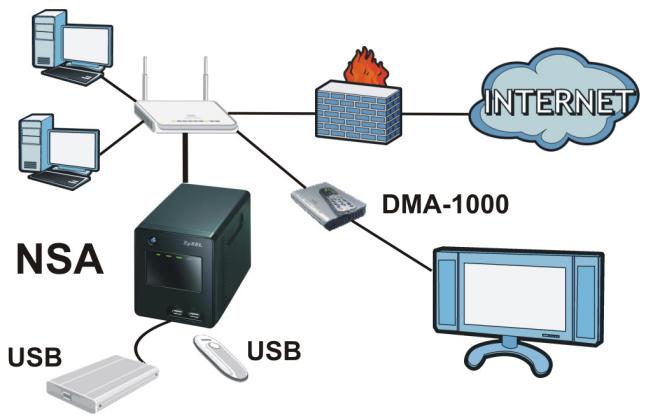
Aan de bovenstaande afbeelding bevindt zich de NSA in uw thuisnetwerk. Gebruikers make een backup en delen gegevens op de NSA. De DMA-1000 speelt de mediabestanden van de NSAop de TV. Een USB harde schijf verschaft extra opslagruimte en bestanden worden direct vanuit de USB geheugenstick gekopieerd maar de NSA.
Plaats de NSA après een firewall en/of IDP (Intrusion Detection and Prevention) apparaat om het gegen aanvallen vanuit internet te beschermen.
Aan de Slag
- Installeer Harde Schijven, 150
Sluit de NSA aan, 153
Toegang tot de NSA, 155
NSA Login, 158
Creer een Volume., 159
Koppel de NSA aan de Netwerkschijf van uw Computer., 162 - Maak een backup van uw bestanden met gebruik van Memeo Autobackup, 164
Zie de Gebruikershandleiding op de bijgeleverde CD voor details van configuratie van alle functies van de NSA.
Voor u Begint
Voor u begint heeft u het volgende nodig
- NSA
- Bijgevoegde CD die de NSA Discovery Utility, Memeo Autobackup program, Media Client software en Gebruikershandleiding bevat
- Stroomkabel en stroombron (extern)
BijgevoegdeEthernetkabel - Eén of twee SATA I of SATA II (3,0 Gbit/s) (Serial Advanced Technology Attachment) compatibile harde schijven met 15-pin SATA stroomaanslutingen.
- Kruiskop schroevendraier om de hard disks en de disk sledes te monteren.
- USB-kabel (optioneel: u hebte deutsche alleen nodig als u de opslagcapaciteituit wilt breiden door compatibile USB (versie 2) drivers aan te sluiten). Het worden aanbevolen om, indien aanwezig, de eigene externe stroomaansluiting van het USB apparatusat te gebruiken.
- Computer met Network Interface Card (NIC) en TCP/IP geinstalleerd.
- Netwerkapparatuur zoals een switch, router of hub
Installer Harde Schijven
Wanner u een harde schijf op de NSA installeert en een volume creert, worden alle gegevens op de schijf gewist. Als u twee harde schijven wilt installereren en ze als RAID volumes wilt configureren (zie paginga 159), worden voor de Beste prestatie aanbevolen indiendezelfde capaciteit en model schijf worden gezruikt.

Harde schijven zijn NIET hot swappable De NSA要去 uitgezetং voordat u harde schijven verwijdert of installeert.

Het creeren van een volume formatteert de harde schijven. Alle gegevens zullen verloren gaan. Maak een reserve kopie op een andere locatie van de bestanden van de schijf alvorens de schijf in de NSA te installereren.
- Zorg ervoor dat de stroom- en ethernetkabels van de NSA losgemaakt�.
- Maak de duimschroeven op het voorpaneel los en open het.
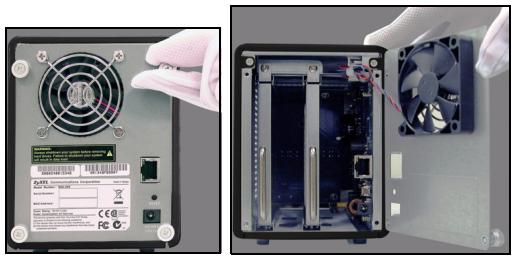
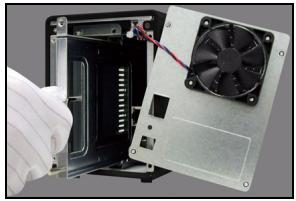
- Gebruik een schroevendraier om de schroefuit de disk slede te verwijderen.
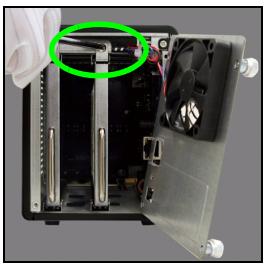
- Haal de disk slede maar buiten.
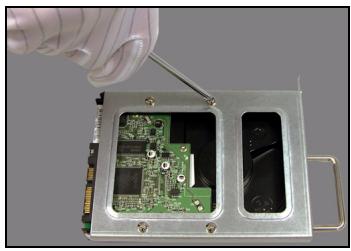
- Plaats de schijf op een plat oppervlak met de schroefgaten maar boven. Plaats de schijflade hierop en bevestig hem met de schroeven zoals afgebeeld.
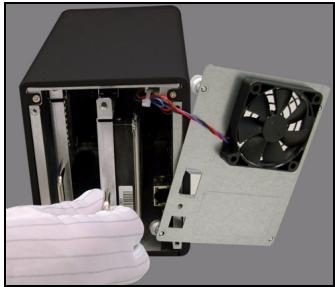
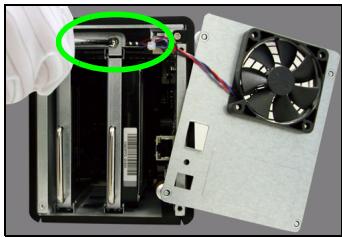
- Zet de lade waar terug in het schijfcompartment. Zorg ervoor dat het schroefgat aan de bovenkant zit. Duw de lade hebemaalaar binnen zodat het schroefgat aan de bovenkant in lijn met het interne frame is.
- Schroef de borgschroef weer vast.
- Herhaal stap 3 tot 7 voor een tweede harde schijf indien u die heeft.
- Zet het Achterpaneel waar op+zijnplaats en draai de duimschroeven vast.
Sluit de NSA aan
- Gebruik de.bijgeleverde Ethernetkabel om de LAN poort aan dechterkant van deNSAop een computer, switch of router op uw network aan te sluiten.
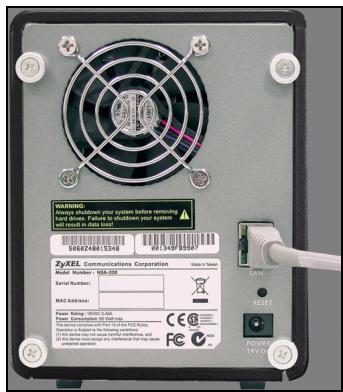
- Sluit het ene uiteinde van de STROOM aansluiting aan de achterkant van de NSA aan, en het andere uiteinde aan de externe stroombron. Sluit de externe strooombron aan op een stopcontact.
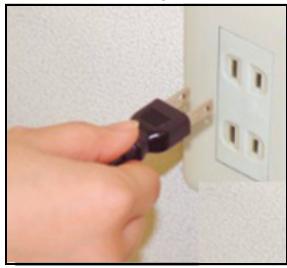
Gebruik ALLEEN de inbegrepen stroomaansluiting.
- Druk op de aan/uit knop op de voorkant van de NSA om hem aan te zetten. Kijk maar de lampjes op het Voorpaneel.
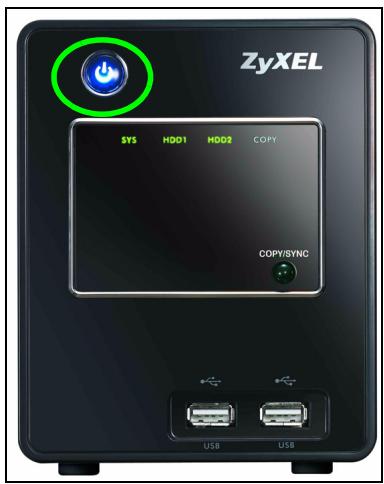

Als er geen lampjes aan gaan, controlleren dan of de stroomkabel Niet los zit en of de stroombron gevoed worden.
- Het lampje van de aan/uit knop kleurt blauw.
- Het SYS lampje kleurt groen nadat het apparaat metsucces is aangezet (dit duurt ongeveer 50 seconden).
- De HDD lampjes gaan aan als de NSA harde schijven in de schijfcompartimenten waarneemt.
- De LAN poort van het Achterpaneel heeft een lampje dat aangaat wanner de internetpoort correct op uw network is aangesloten. Het knippert wanner dataverkeer worden verzonden of ontvangen.
Om de NSA uit te zetten, drukt u op de aan/uit knop en houdt deze ingedrukt totdat u een piep hoort. Laat de knop dan los.
Toegang tot de NSA
Gebruik voor een Windows computer, gebruik de Discovery Utility (zie pagina 155).
Gebruik voor andere soorten computers (zoals Mac of Linux), Direkte Toegang (zie pagina 157).
Gebruik de Discovery Utility voor toegang tot de NSA
- Doe de bijgevoegde CD in de CD-Rom drive. Klik Installee op het scherm dat verschijnt. Klik verwolgens op de NSA Discovery Utility link.
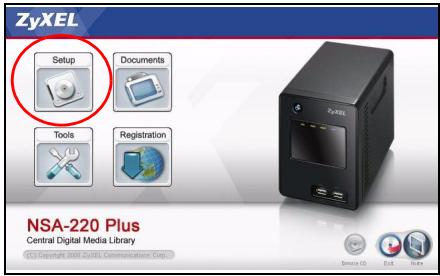

Als dit scherm nicht verschijnt, gebruik dan Windows Explorer (Mijn Computer) om maar de CD-ROM te gaan (gewoonlijk D-schijf). Dubbelklikken op setup.exe.
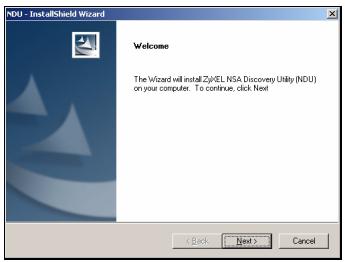
- De installmentewizard worden gestart. Volg de instructies van het intallatieprogramma. Klik op Beëindigen om de installmentie te voltooien.
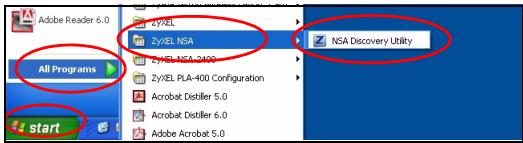
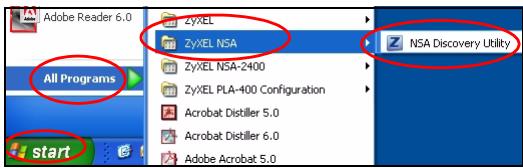
- Klik in Windows op Start > Alle Programa's > ZyXEL NSA > NSA Discovery Utility om het programma te starten. Indien uw computereer dan een netwerkkaart heeft, worden u gezvraagd om er een te selecteren.
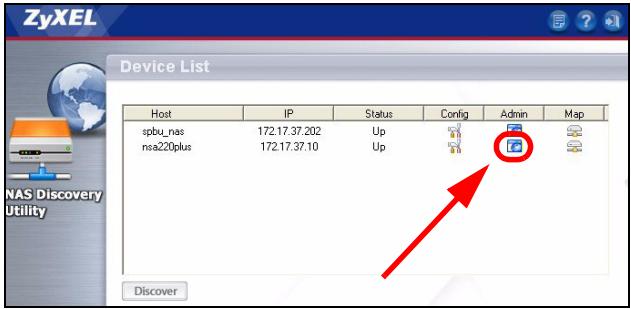
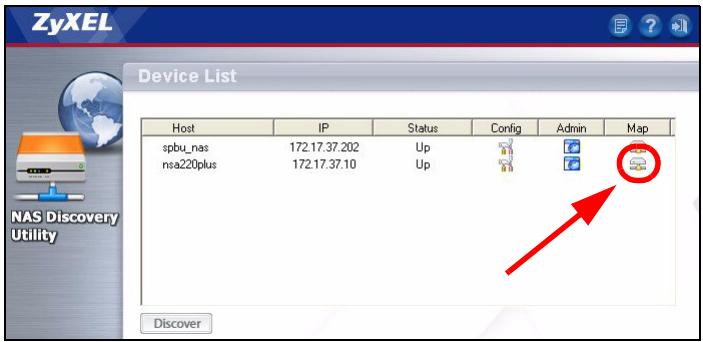
- Het programme verschaft een lijst van de NSA's op uw netwerk.
-
Klik op het Admin- ICOON om het webconfigurartie login scherm te tonen (zie pagina158).
-
Indien u het NSA IP address moet veranderen, klik dan op het icoon onder Config.
- Om te koppelen NSA aan een Windows netwerkschijf, op het icoon klikken onder Koppelen (zie pagina162).
- Om het scherm te vernieuwen, klikken op Zoeken.
Directe Toegang
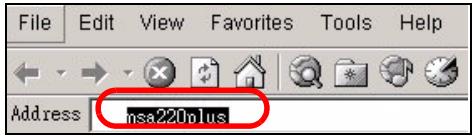
Internet Explorer (of een andere webbrowser zoals Firefox). Typ 'nsa220plus' als website-adres en druk op [Enter] of klik Start.
Dit deel LAST u zien hoe u inlogt op de NSA en het wachtwoord van de beheerder kunt veranderen.

Als u Niet in het login scherm=komen, worden verwezen\ aar de het deel "troubleshooting"chyterin deze\ handleiding.
- Voer de default gekruikersnaam 'admin' en wachtwoord '1234' in en klik op Login.
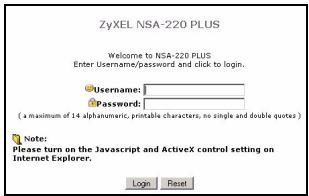

De gebruikersnaam en het passwoord zijn hoofdlettergevoelig. Controller of u Niet de hoofdlettertoetsen aan heeft staan.
- Het worden aanbevolen om een新模式 wachtwoord aan te make (en dit op te schrijven). Klik op Toepassen om de veranderingen op te slaan enা het volgende scherm te gaan.
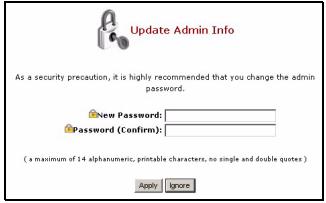
- Het My NSA scherm verschijnt.
Creer een Volume.
In dit deel worden getoond hoe u een intern volume creert in de NSA. Een volume is een opslaggebied op eén of meer harde schijven.
1. Klik op Beheer.
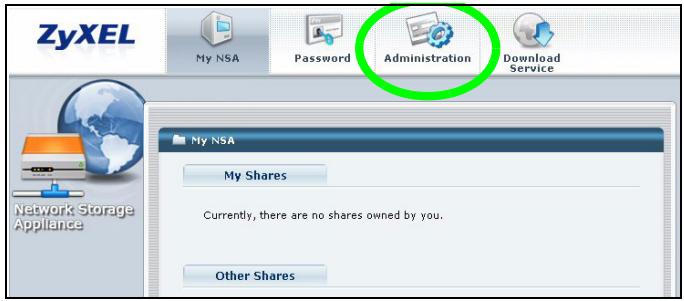
- Als er nog geen intern volume (opslaggebied) bestaat, klik dan op Opslag in het navigatiepaneel, en klik cervolgens op Creer een Intern Volume. Indien uw harde schijf al een volume heeft dat u wilt gebruiken, sla dit deel dan over6. Voor het wissen van een bestand volume, die het hofdstuk OpslagSchemen in de Gebruikershandleiding.
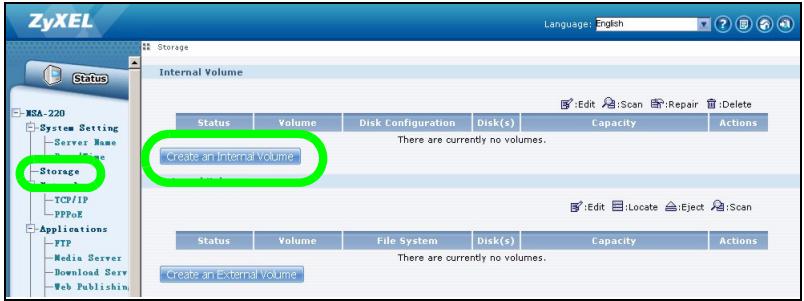

Het creeren van een volume formatteert de harde schijven. Alle gegevens zullen verloren gaan.
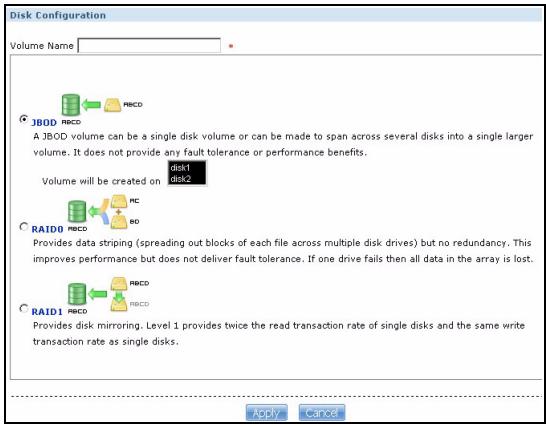
- Als uw twee geinstalleerde harde schijven heeft, selecteer dan een een schijfconfiguratie.
JBOD (maximale data-opslag ruimte)
Gebruik de volledige opslagcapaciteit van elke schijf, ook als er twee harde schijven met verschillende opslagcapaciteiten zich. Met twee harde schijven kunt u twee volumes creëren (één voor elke schijf), zodat uittval van de ene harde schijf geen invloed op de andere schijf heeft. Met twee harde schijven in één enkel JBOD-volume, verliest u alle data op beiden schijven als één schijf uittvalt.
- RAID 0 (niet aanbevolen)
Hoefft de hoogste schrijfsnelheden, maar als een schijf uittvalt, verliest u alle data op beiden schijven. Gebruik RAID 0 alleen voor Niet-essentièle data die hoge schrijfsneleiden nodig hebben (zoals video's, grafische bestanden en spelletjes). De totale data-opslagruimte is gelimiteerd tot twee keer de opslag van dekleinste schijf.
- RAID 1 (aanbevolen)
Maakt een schaduwkopie van de data van de ene schijf op de andere voor dataveiligheid. RAID 1 is langzamer dan RAID 0, maar u kunt alle data herstellen als een schijf uittvalt. De totale data-opslagruimte is gelimiteerd tot twee keer de opslag van dekleinste schijf.
- Voeg een naam in in het veld Volumenaam. Klik op Apply om de creatie van het volume aan te make.
- Wacht verwijl het volume gecreerdeord worden.
- U kunt het volume gebruiken als de status Veilig is. Voor een RAID volume is de status Resync totdat het volume gereed is.
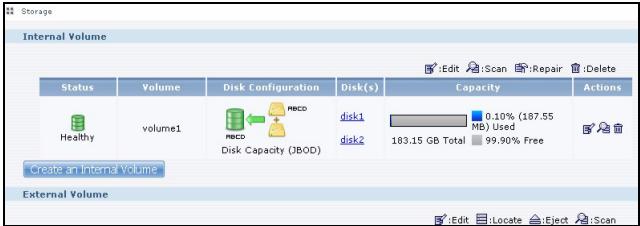
- Als twee schijven geinstalleerd worden en u een JBOD volume van een schijf gekreeerd hebft, herhaalt u de stoppen om een tweede volume op de andere schijf te creeren.
Koppel de NSA aan de Netwerkschijf van uw Computer.
U staat bestanden op de NSA op in gedeelde folders (zgn. "shares", vergelijkbaar met gedeelde Windows folders). Koppel een NSA share aan een Windows netwerkschijf om Windows Explorer te kunnen gebruiken om bestanden over te brengen maar en van de NSA. Na het koppelen van een share,(Int u de bestanden tussen uw computer en de NSA verslepen.
- Klik in Windows op Start > Alle Programa's > ZyXEL NSA > NSA Discovery Utility om het programma te starten. Indien uw computer meer dan een netwerkkaart hebft, worden u gezvraagd om er een te selecteren.
- Het programme verschaft een lijst van de NSA's op uw netwerk. Klik op het KOPPELEN icoon in de zoekhulp.
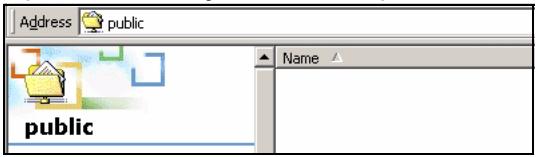
- In Windows Explorer verschijnt de NSA openbare map.
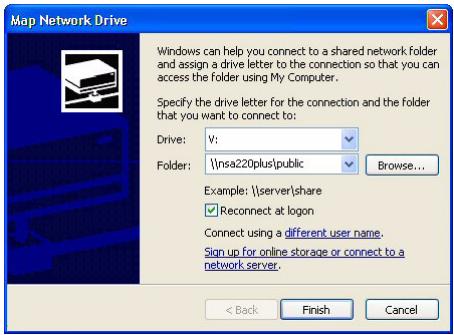
- Klik Instrumenten > Koppel Netwerkschijf. Selecteer in het Schijf veld een schijfletter om te gebruiken voor de NSA. Selecteer in het Map veld de NSA (u要去 misschien bladeren om dit te vinden).
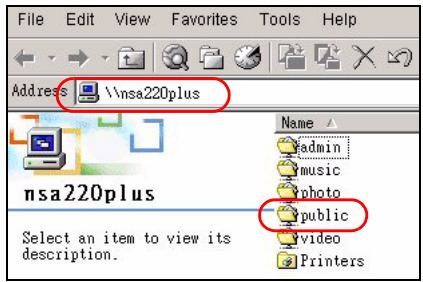
- Als het programme Niet geinstalleerd is op uw computer,kest u Windows Explorer openen en twee backslashes intoetsen gezolgd door deNSA servernaam (nsa220plus standaardadres) of het IP-adres.
Maak een backup van uw bestanden met gebruik van Memeo Autobackup
Gebruik de Memeo Autobackup software op de CD om geselecteerde bestanden automatisch een backup te make vanaf uw computer op de NSA elke keer als u de bestanden wijzigt.
Vereisten
Memeo Autobackup werkt met Windows 2000 Werkstation met Service Pack 6, Windows XP Pro, of Windows XP Home Edition.
Memeo Autobackup Installatie en Setup.

Het Memeo Autobackup programma gebruiktdezelfdenetworkkoort als het programma om de NSA te doorzoeken. Om een poortconflict te vermiijden, dient u het programma uitte zetten alvorens Memeo Autobackup te gebruiken..
-
Omdat de computer opniew aangezet moet worden, dient u andere bestanden en programma's te sluiten alvorens de Memeo Autobackup Software te installeren.
-
Doe de bijgevoegde CD in de CD-Rom drive. Klik op het Instrumenten icoon op het scherm dat verschijnt. Klik dan op Memeo Instant Backup Software.
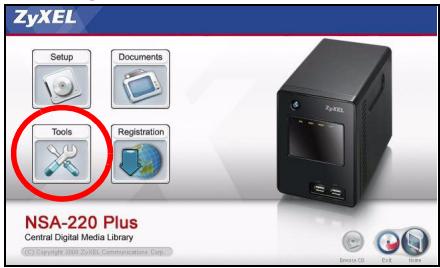

Als dit scherm nicht verschijnt, gebruik dan Windows Explorer (Mijn Computer) om maar de CD-ROM te gaan (gewoonlijk D-schijf). Dubbelklikken op setup.exe.
- Volg de instructies om de software te installeren.
Memeo Autobackup vereist Microsoft.NET versie 1.1. De wizard installeert dit voor uw als het nog Niet op uw computer aanwezig is.
- Wanner het volgende scherm getoond worden, klik dan op Mijn Networkklocations en klik op de link om uw backup-map te selecteren.
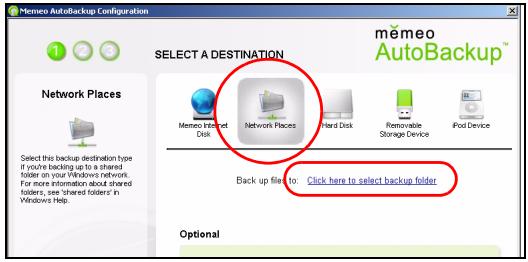
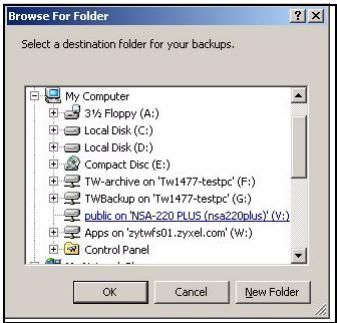
- Selecteer de mapped lokaties van de NSA en klik op OK.
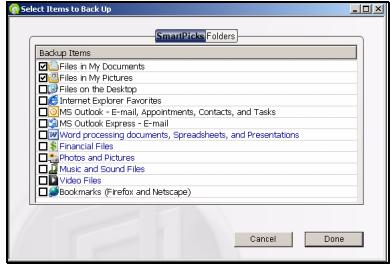
- Selecteer op dit scherm de bestanden die uw wilt back-uppen.
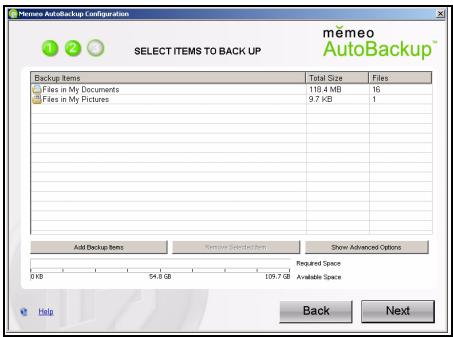
- Op dit scherm worden een lijst verschaft van de bestanden die u voor back-up geseleerd heeft. Bevestig uw selecties en klik op Volgende.
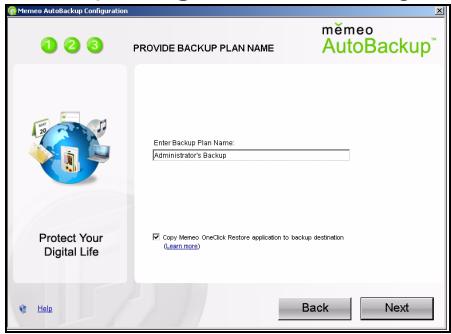
- Voer een naam voor uw backup-project in (of gebruik de standaardnaam). Klik op Volgende en verrolgens Gereed.
Memeo Autobackup gebruiken na het opstarten
Dubbelklik nadat u Memeo Autobackup geinstalleerd en geconfigureerd heeft op het icoon in het systeemvak om het starschem van de programma's te openen.
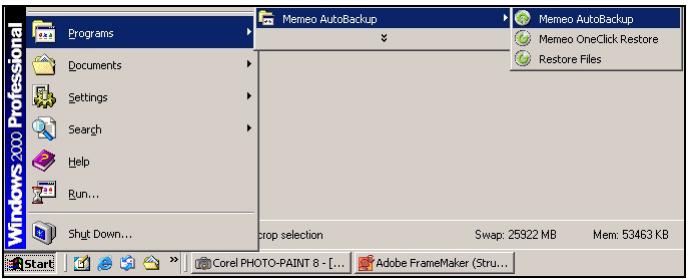
Als het icoon Niet weergegeven wordt,kest u klikken op Start Programma's > Memeo Autobackup > Memeo Autobackup om het te starten.
Troubleshooting
Probeer het volgende als u het NSA login scherm nicht inkomct.
Zorg dat de NSA aan staat.
- Controller de kabelaanluitingen van de NSA. Controller of deNSA LAN LED van de (die zich van in de LAN poort bevindt) aan is of knippert.
- Als u heeft geprobeerd om direct in te loggen door de servernaam in te toetsen (standaardinstelling nsa220plus) in het adresveld van uw webbrowser, controller dan of u het adres juist getypt heeft. Als het nog Niet werkt, probeer het dan met gebruik van de Zoekhulp.
- Zorg ervoor dat het IP-adres van uw computer zich in het zelfde subnet als het IP-adres van NSA bevindt. U kunt de Zoekhulp gebruiken om het IP-adres van NSA te vinden. Zie de appendix van de Gebruikshandleiding voor het instellen van het IP-adres van uw computer in het geval u dit wilt veranderen. Sla dit over als u weet dat zich routers bevinden:tussen uw computer en de NSA (zoals wonneer u via het Internet verbinding maakt).
- Ping de NSA van uw computer. Zorg ervoor dat dat Ethernet adapter van uw computer geinstalleerd is en goed werkt. Klik op een (Windows) computer, Start, (Alle) Programma's, Accessoires en verrolgens Opdrachtregel. Typ in het Opdrachtregel venster "ping" gezolgd door het IP-adres van de NSA en druk op [ENTER]. Gebruik de zoekhulp om het IP-adres van de NSA te vinden als u dit nicht weet.
- Gebruik Internet Explorer 6.0, Mozilla Firefox 1.07, Netscape Navigator 7.0 of latere versies hiervan met JavaScript aan.
Introduktion


- Hoe het werkt
- Aan de Slag
- Voor u Begint
- Installer Harde Schijven
- Sluit de NSA aan
- Toegang tot de NSA
- Gebruik de Discovery Utility voor toegang tot de NSA
- Directe Toegang
- Creer een Volume.
- Klik op Beheer.
- Koppel de NSA aan de Netwerkschijf van uw Computer.
- Maak een backup van uw bestanden met gebruik van Memeo Autobackup
- Vereisten
- Memeo Autobackup Installatie en Setup.
- Memeo Autobackup gebruiken na het opstarten
- Troubleshooting
- Introduktion
Merk : ZYXEL
Model : NSA-220 PLUS
Categorie : Netwerkopslag