
NSA-220 PLUS - 网络附加存储 ZYXEL - 免费用户手册
免费查找设备手册 NSA-220 PLUS ZYXEL PDF格式.



| 产品类型 | 网络存储服务器 (NAS) |
| 品牌 | ZYXEL |
| 型号 | NSA-220 PLUS |
| 主要功能 | 文件共享, 自动备份, 通过媒体客户端进行多媒体流传输, RAID 0/1/JBOD |
| 存储容量 | 最多2个SATA I或SATA II硬盘(3.0 Gbit/s),不含硬盘 |
| 网络接口 | 1个以太网端口 (RJ-45) |
| USB接口 | 1个USB 2.0端口 |
| 电源 | 外置,附带(100-240V) |
| 安全 | 推荐防火墙/IDP,管理员密码(默认:admin/1234) |
| 支持的操作系统 | Windows (2000/XP), Mac, Linux |
| 维护与清洁 | 用干燥柔软的布擦拭。清洁前请断开电源。 |
| 备件与可维修性 | SATA硬盘,外置电源,以太网线,资源光盘。由授权专业人员进行维修。 |
| 包装内容 | NSA-220 PLUS,以太网线,带电源线的电源适配器,光盘(工具软件,Memeo Autobackup,指南),快速入门指南 |
常见问题 - NSA-220 PLUS ZYXEL
用户关于以下问题的提问 NSA-220 PLUS ZYXEL
0 问题 关于此设备。回答您知道的问题或提出自己的问题。
提出关于此设备的新问题
下载您的设备说明 网络附加存储 免费PDF格式!查找您的手册 NSA-220 PLUS - ZYXEL 并重新掌握您的电子设备。本页发布了使用您的设备所需的所有文档。 NSA-220 PLUS 品牌 ZYXEL.
用户手册 NSA-220 PLUS ZYXEL
- ヨスケトレイをス现代农业さて取り出しま�。
- 画面以卡特的“卡特卡特”为题,选择卡特卡特卡特卡特卡特卡特卡特卡特卡特卡特卡特卡特卡特卡特卡特卡特卡特卡特卡特卡特卡特卡特卡特卡特卡特卡特卡特卡特卡特卡特卡特卡特卡特卡特卡特卡特卡特卡特卡特卡特卡特卡特卡特卡特卡特卡特卡特卡特卡特卡特卡
NSA 可讓您利用家用網路分享檔案及備份資料。您也可以使用例如 DMA-1000 的媒體用戶端,播放及顯示儲存在 NSA 的視訊、音樂、及相片檔案。
運作方式
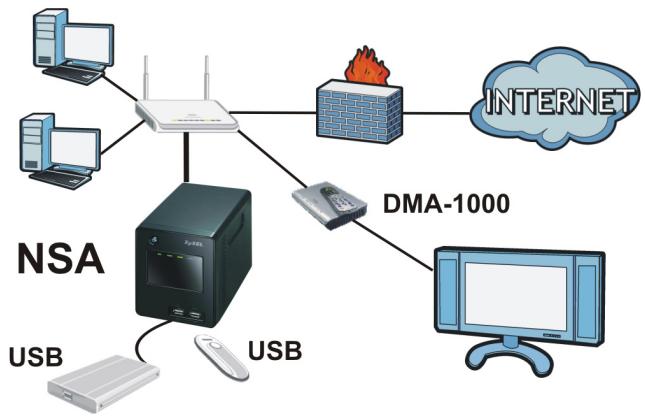
以上所示是家用網路中的NSA。使用者可以在NSA上備份及分享資料。DMA-1000可在電視上播放NSA媒體檔案。USB硬碟提供額外的儲存空間,檔案直接從USB記憶卡複製到NSA。
將 NSA 置於防火墻及/或 IDP(Intrusion Detection and Prevention,入侵偵測防護)裝置的後面,以防護免於網際網路的惡意攻擊。
使用者入門
- 安裝硬碟機,196
連接NSA,199 - 接取NSA,201
- NSA登入,204
建立磁碟區,205 - 將NSA對應至電腦網路磁碟機,208
- 使用 Memeo Autobackup 備份檔案, 210
請參閱隨附光碟片中的《使用手冊》,取得更多關於設定 NSA 所有功能的資訊。
開始前注意事項
開始作業之前,您需要備妥下列項目:
- NSA
- 隨附的光碟片,其中內含 NSA 探索公用程式、Memeo Autobackup 程式、媒體用戶端軟體以及《使用手冊》。
- 電源線與電源供應器(外接)
隨附的乙太網路線 - 一或兩個符合 SATA I 或 SATA II (3.0 Gbit/s)(序列式先進附加技術)標準的硬碟,及 15 接腳的 SATA 電源連接器。
- 十字螺絲起子,用以將硬碟安裝於磁碟槽中。
- USB 纜線 (選擇性使用: 僅在您想要藉由連接相容的 USB (二版)磁碟機擴充儲存容量時需要)。如果 USB 磁碟機有專屬的外接電源轉接器, 建議使用之。
- 已安裝網路介面卡 (NIC) 及 TCP/IP 的電腦
- 交換器、路由器或集線器等網路裝置
安裝硬碟機
一旦您在NSA上安裝了硬碟並建立磁碟區,磁碟上現有的全部檔案將被清除。如果您想要安裝兩部硬碟,並將其設定為RAID磁碟區(請參閱第205頁),建議使用相同磁碟大小及型號,以求得最佳性能。
硬碟機不支援熱抽換功能。因此移除或安裝硬碟機之前,必須關閉NSA。
建立磁碟區會格式化硬碟機。所有資料都將遺失。在您將磁碟安裝在NSA上時,請先將磁碟上的所有檔案备份至其它位置。
- 確認電源線與乙太網路線都已自 NSA 拔除。
- 颇開後面板上的翼形螺釘,開啓後面板。
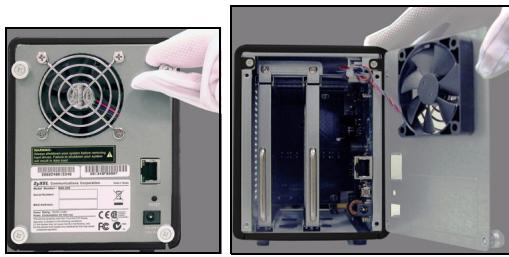
- 使用螺絲起子卸下磁碟槽的固定螺絲。
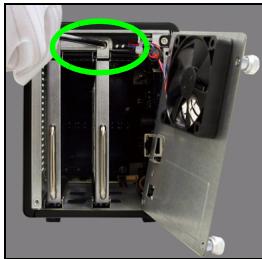
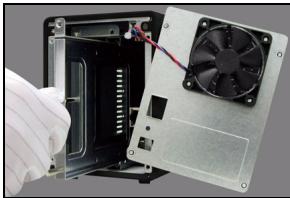
- 將磁碟槽滑出。
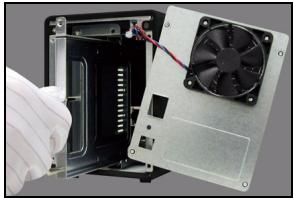
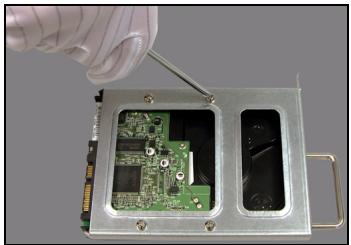
- 將硬碟置於平坦的表面上,螺絲孔朝上。再將磁碟槽置於其上方,並用螺絲加以固定,如圖所示。
- 將磁碟槽滑回磁碟支架上。確認螺絲孔位於上方。將磁碟槽推到底,使位於上方的螺絲孔完全沒入內部框架中。
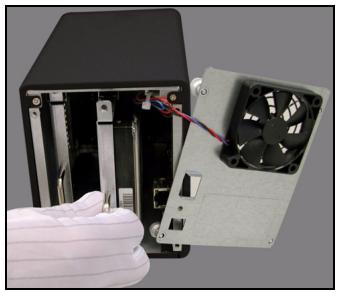
- 鍾回磁碟槽的固定螺絲。
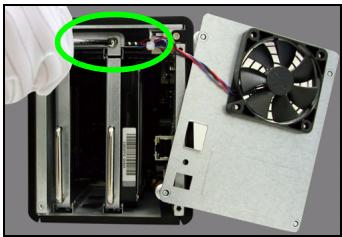
8.如果您有第二台硬碟機,請重複步驟3至7以安裝之。
9. 盖回後面板並鎖緊翼形螺釘。
連接 NSA
- 使用隨附的乙太網路線將 NSA 後方的 LAN 場連接至網路上的電腦、交換器或路由器。
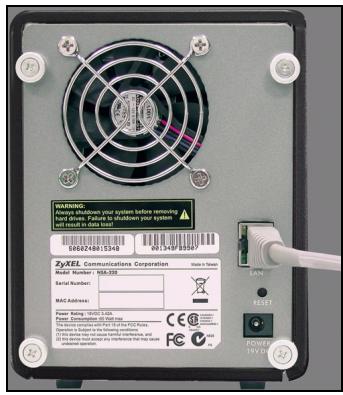
- 將電源線一端連接至 NSA 後方的 POWER 插槽,另一端則連接至外接的電源供應器。將外接的電源供應器連接至電源插座。
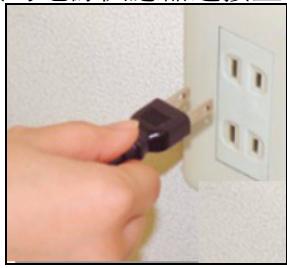
務必使用隨附的電源供應器。
- 按下NSA前方的電源按鈕,將其開啓。請檢視前面板的指示燈。
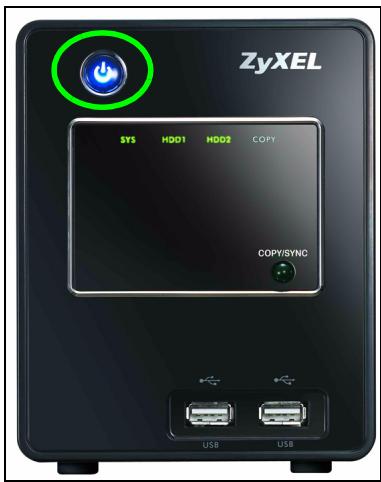

如果指示燈都沒有亮,請確認電源線是否鬆脫以及電源是否開啓。
- 電源按鈕指示燈會穩定亮著藍燈。
·如果開機成功(需時約50秒),SYS指示燈會穩定亮著綠燈。 - 如果 NSA 傳測到磁碟支架上有硬碟機存在,HDD 指示燈會亮起。
- 如果乙太網路埠已正確連接至您的網路,後面板上的 LAN 垛便會亮燈。當其傳送或接收流量時,指示燈便會閃爍。
若要關閉NSA,按住電源按鈕直到聽到囉囉聲為止。接著釋放按鈕。
接取 NSA
如果是 Windows 電腦,請使用探索公用程式(請參閱第 201 頁)。
如果是其他類型電腦(如 Mac 或 Linux),請使用直接存取(請參閱第 203 頁)。
使用探索公用程式接取 NSA
- 將隨附的光碟片插入 CD-ROM 機。在顯示的畫面中按一下 Setup(設定)。然後再按一下 NSA Discovery Utility (NSA 探索公用程式)連結。
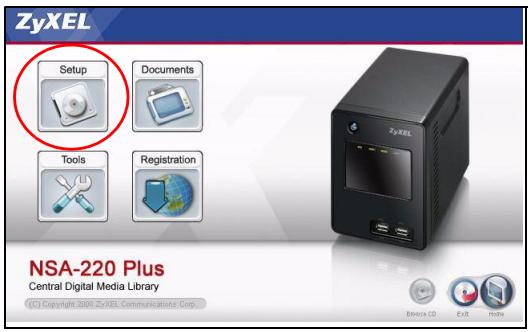

如果電腦螢幕未顯示此畫面,請使用 Windows Explorer(我的電腦)前往 CD-ROM 機(通常是 D 磁碟)。按兩下 setup.exe。
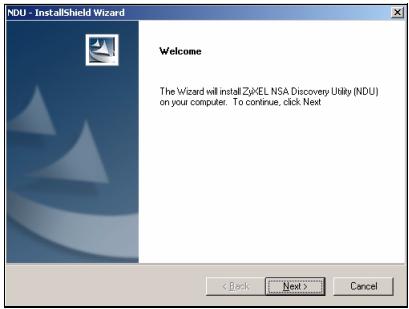
- 安裝精靈啟動。依照安裝程式的指示作業。按一下Finish(完成)完成安裝程序。
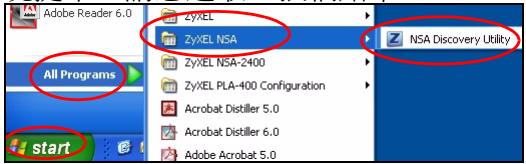
- 在 Windows,按一下開始 > 所有程式 > ZyXEL NSA > NSA Discovery Utility,執行探索公用程式。如果您的電腦安裝一張以上的網路卡,畫面會出現提示,請您選取一張網路卡。
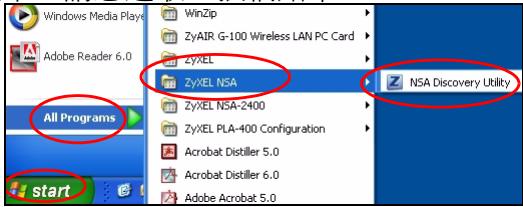
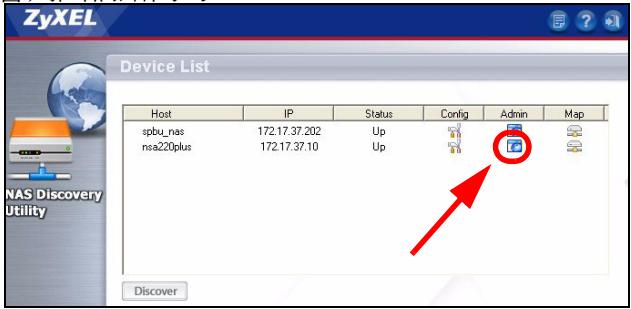
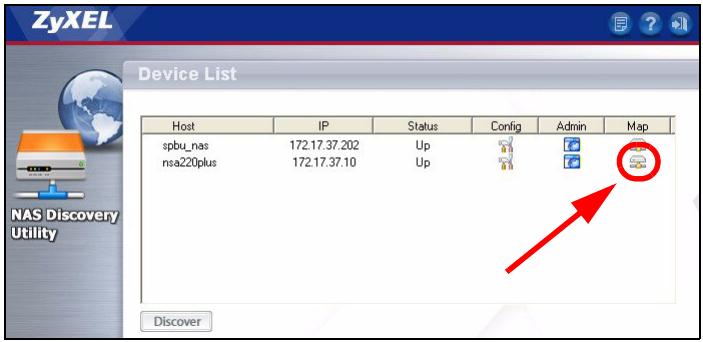
- 公用程式會列出網路內的 NSA。
-
按一下 Admin(管理)圖示,出現網頁設定介面的登入畫面(請參閱第 204 頁)。
-
如果需要變更 NSA 的 IP 位址,按一下 Config (設定) 下的圖示。
- 若要將 NSA 對應至 Windows 網路磁碟機,按一下 Map (對應) 下的圖示 (請參閱第 208 頁)。
- 若要重新整理畫面,按一下Discover(探索)。
直接接取
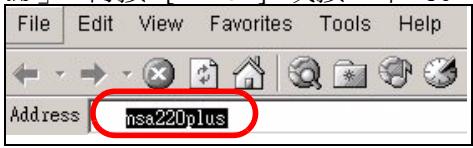
開啓 Internet Explorer(或其他網頁瀏覽器,如 Firefox)。網站位址請鍵入「nsa220plus」,再按 [Enter] 或按一下 Go(執行)。
本節將說明如何登入NSA及變更管理員密碼。

如果無法進入登入畫面,請參閱本手冊最後的疑難排解一節。
1.輸入預設使用者名稱「admin」與密碼「1234」再按一下Login(登入)。
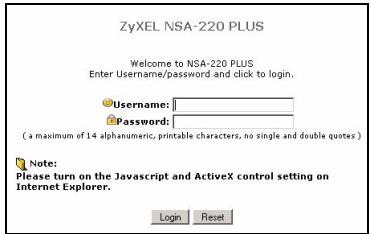

使用者名稱與密碼皆區分大小寫。您可能需要確認 Caps Lock 鍵並未啓用。
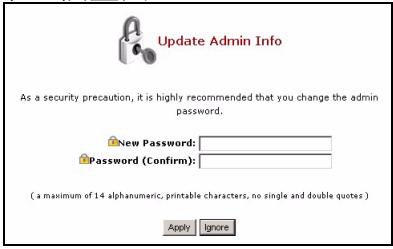
- 建議變更為新的密碼(並將其記下)。按一下 Apply(套用)儲存您所做的變更並前往下一个畫面。
- 顯示 My NSA(我的 NSA)畫面。
建立磁碟區
本節將說明如何在 NSA 中建立內部磁碟區。磁碟區係指在一部或多部硬碟上的儲存區。
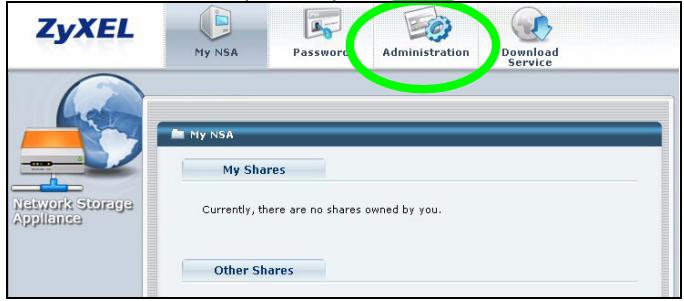
- 按一下 Administration(管理)。
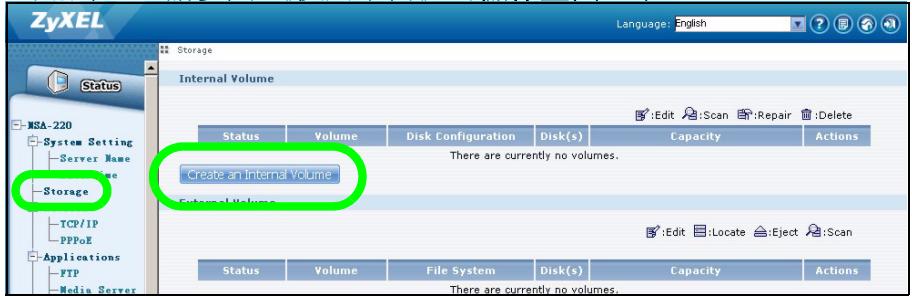
- 如果尚無內部磁碟區(儲存區),在導覽面板上按一下 Storage(儲存),然後按一下 Create an Internal Volume(建立內部磁碟區)。如果硬碟機已有您要使用的磁碟區,請跳至第 6 節。如果要刪除現有的磁碟區,請參閱《使用手冊》的儲存畫面一章。
建立磁碟區會格式化硬碟機。所有資料都將遺失。
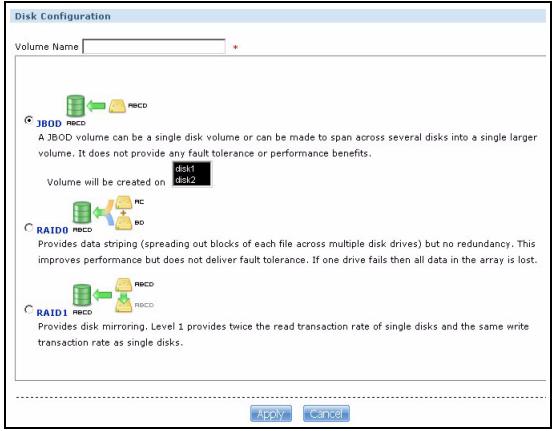
- 如果電腦安裝兩個硬碟,請選擇一種磁碟配置方式。
JBOD(資料儲存空間最大)
充分利用每個磁碟的儲存空間,即使兩個硬碟的儲存容量不同亦不影響。因爲有兩個硬碟,所以您可以建立兩個磁碟區(每個磁碟各一個),如此一來,任一硬碟故障都不會影響另一硬碟。如果兩個硬碟都位於同一個 JBOD 磁碟區,只要其中一個磁碟故障,兩個磁碟內的資料都會全部遺失。
- RAID 0(不建議選用)
寫入速度最快,但只要其中一個磁碟故障,兩個磁碟上的資料都會全部遺失。RAID 0 僅限用於不重要但需快速寫入的資料(如視訊、圖形和遊戲)。資料儲存空間總計不超過最小磁碟的兩倍容量。
- RAID 1(建議選用)
第一個磁碟的資料會鏡射至第二個磁碟上,以確保資料安全。RAID 1 的寫入速度較 RAID 0 慢,但萬一磁碟故障,您可以復原所有資料。資料儲存空間總計不超過最小磁碟的容量。
- 在Volume Name(磁碟區名稱)欄位輸入一個名稱。按一下Apply(套用)開始建立磁碟區。
- 磁碟區正在建立中,請稍候。
- 只要狀態顯示為Healthy(狀況良好),您就可以使用新建的磁碟區。如果是RAID磁碟區,在磁碟區準備就緒之前,狀態都會顯示Resync(重新同步)。
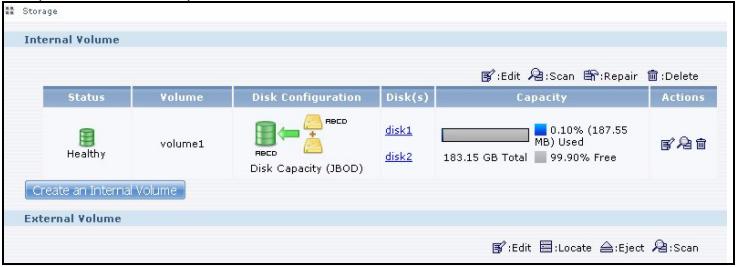
- 如果安裝了兩個磁碟但只在單一磁碟上建立 JBOD 磁碟區,則請重複設定步驟,在另一個磁碟上建立第二個磁碟區。
將NSA對應至電腦網路磁碟機
檔案以分享的形式儲存在 NSA 上(如同 Windows 的分享檔案夾)。將 NSA 的分享對應至 Windows 网路磁碟機,即可使用 Windows Explorer 將檔案傳送至 NSA 或自該裝置傳送檔案。對應分享之後,就可以在電腦與 NSA 之間拖放檔案。
- 在 Windows,按一下開始 > 所有程式 > ZyXEL NSA > NSA Discovery Utility,即可執行探索公用程式。如果您的電腦安裝一張以上的網路卡,畫面會出現提示,請您選取一張網路卡。
- 公用程式會列出網路內的 NSA。按一下探索公用程式中的 MAP(對應)圖示。
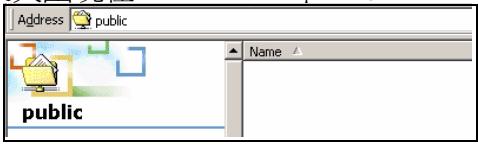
- NSA 的共用檔案夾出現在 Windows Explorer。
- 按一下工具 連線網路磁碟機。在磁碟機欄位,選取NSA要使用的磁碟機代號。在資料夾欄位,選取NSA(您可能需要瀏覽搜尋)。
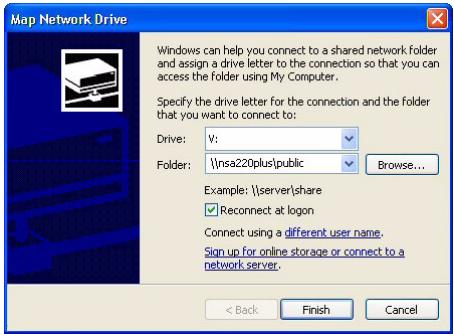
- 如果您的電腦未安裝探索公用程式,可開啓 Windows Explorer,鍵入兩條反斜線再加上 NSA 的伺服器名稱(預設值是 nsa220plus)或 IP 位址。
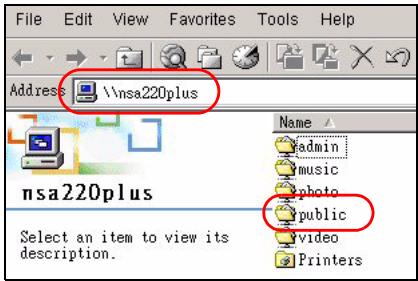
使用 Memeo Autobackup 備份檔案
使用光碟片隨附的 Memeo Autobackup 軍體,不論何時修改檔案,系統都會自動將電腦上的選取檔案備份至 NSA。
需求
Memeo Autobackup 搭配 Windows 2000 Workstation 作業,且工作站必須安裝 Service Pack 6、Windows XP Pro 或 Windows XP Home Edition。
Memeo Autobackup 之安裝與設定

Memeo Autobackup 程式探索 NSA 所用的網路埠與探索公用程式相同。為避免網路埠衝突,使用 Memeo Autobackup 之前請先關閉探索公用程式。
- 由於需要重新啟動電腦,因此安裝 Memeo Autobackup 軍體之前請結束其他檔案和程式。
- 將隨附的光碟片插入 CD-ROM 機。在顯示的畫面中按一下 Tool(工具)圖示。然後再按一下 Memeo Instant Backup Software(Memeo 即時備份軟體)。
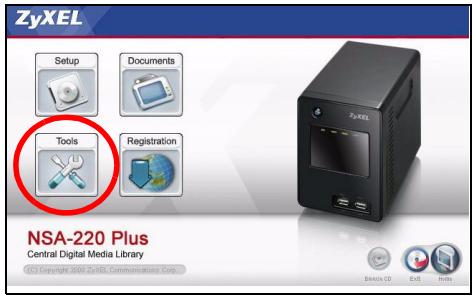

如果電腦螢幕未顯示此畫面,請使用 Windows Explorer(我的電腦)前往 CD-ROM 機(通常是 D 磁碟)。按兩下 setup.exe。
3. 依照指示安裝軟體。
Memeo Autobackup 需使用 Microsoft.NET 1.1 版。如果您的電腦尚未安裝該程式,安裝精靈會自動執行安裝。
- 下列畫面出現時,請選取 Network Places(網路位置)再按一下連結,選取您的備份檔案夾。
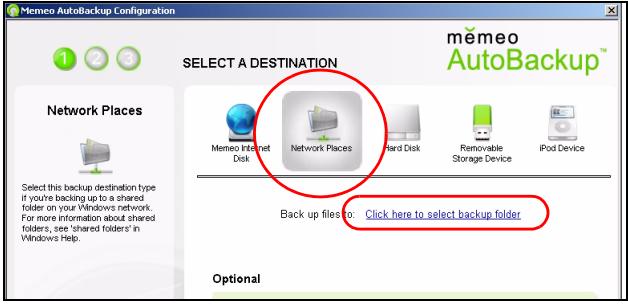
- 選取 NSA 的對應磁碟機,按一下 OK(確定)。
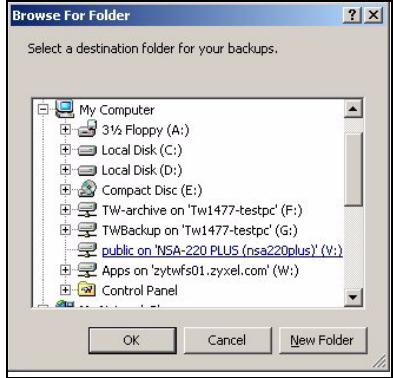
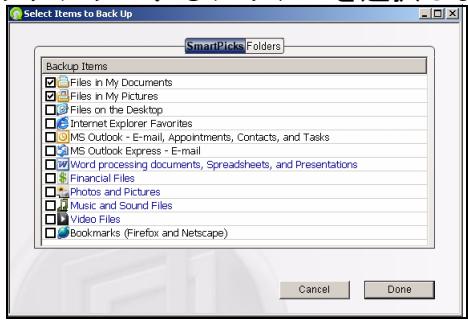
- 在此畫面,選取您要備份的項目。
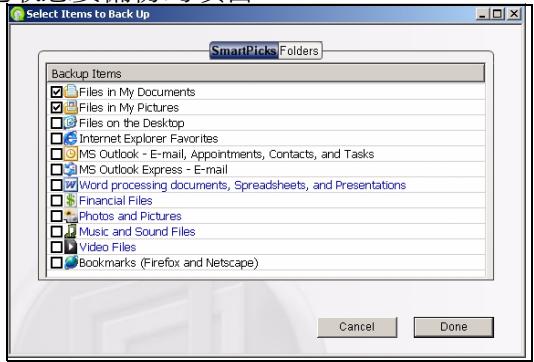
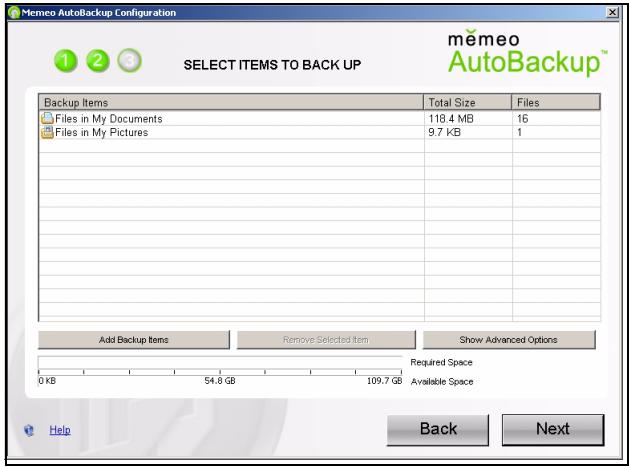
- 此畫面列出要即將備份的選取項目。確認選曲項目並按一下 Next(下一步)。
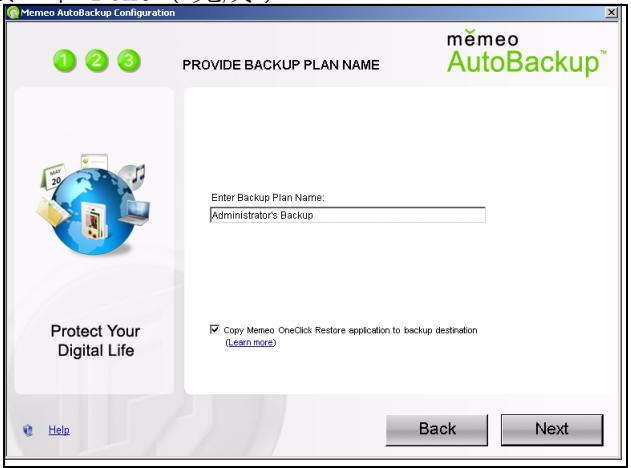
- 指定備份計畫的名稱 (或直接使用預設名稱)。按一下 Next(下一步),再按一下 Done(完成)。
完成初步設定後使用 Memeo Autobackup
安裝並設定 Memeo Autobackup 之後,按兩下系統工具列中的示,開啓該程式的啟動畫面。

圖
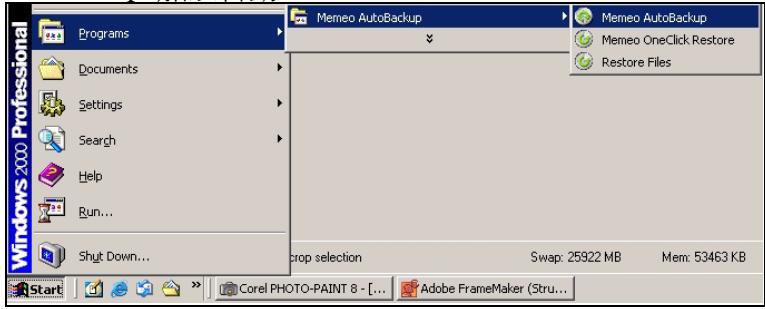
如果沒有顯示該圖示,可以按一下開始 > 程式集 > Memeo Autobackup > Memeo Autobackup 加以啟動。
如果無法進入NSA登入畫面,請嘗試下列方法。
- 確認 NSA 已經開啓。
- 檢查 NSA 的纖線連接。確認 NSA 的 LAN LED 指示燈(位於 LAN 場)是穩定亮著或是閃爍。
- 如果您是在網頁瀏覽器的位址欄位鍵入伺服器名稱(預設 nsa220plus)藉此嘗試直接登入,請確認鍵入名稱正確。如果仍然無效,改用探索公用網路嘗試登入。
- 確認電腦的 IP 位址與 NSA 的 IP 位址位於同一個子網路中。您可以使用探索公用程式搜尋 NSA 的 IP 位址。請參閱《使用手冊》說明電腦 IP 位址設定之附錄,了解如何變更電腦的 IP 位址。如果電腦與 NSA 之間已有路由器則可略過此部份(例如,您正透過網際網路進行連線)。
- 從您的電腦偵測 NSA。確認電腦已安裝乙太網路介面卡,且介面卡運作正常。在(Windows)電腦,按一下開始、所有程式、附屬應用程式,再按一下命令提示字元。在命令提示字元視窗,鍵入「ping」後接 NSA 的 IP 位址,再按 [ENTER]。如果不知道 NSA 的 IP 位址,使用探索公用程式搜尋。
- 使用 Explorer 6.0、Mozilla Firefox 1.07、Netscape Navigator 7.0 或更新版本,並啟動 JavaScript。
| ENGLISH | DEUTSCH | ESPÁÑOL |
| Viewing a Product's Certification(s) • Go to www.zyxel.com. • Select your product from the drop-down list box on the ZyXEL home page to go to that product's page. • Select the certification you wish to view from this page. | Vorgehensweise zum Aufrufer einer Produktzertifizierung • Gehen Sie auf www.zyxel.com. • Wählten Sie Ihr Produkt aus der Auswahlische auf der ZyXEL Homepage aus, um die Seite des entsprechenden Produkts aufzurufen. • Wählten Sie die Zertifizierung, die Sie von dieser Seite aus aufrufen möhten. | Procedimiento para ver las certifications de un producto • Vaya a www.zyxel.com. • Seleccione el producto que desea en el cuadro de lista desplegable que se encontrar en la頁a principal de ZyXEL para Obtener acces a la頁a deicho producto. • Seleccione la certificación que desea ver en esta頁a. |
| FRANÇAIS | ITALIANO | NEDERLANDS |
| Procedure permettant de consulter une(les) Certification(s) du Produit • Connectez vous sur www.zyxel.com. • Sélectionnez votre produit dans la liste déroulante se trouvant sur la page d'accueil ZyXEL pour acceder à la page du produit concernné. • Sélectionnez sur cette page la certification que vous poulez consulter. | Procedura per visualizzare le certificazioni di un prodotto • Andare alla paglia www.zyxel.com • Nel sito ZyXEL, selezionare il proprio prodotto dall'élenco a discesa per andare alla paglia di quel prodotto. • Da questa paglia selezionare la certificazione che si vuole vedere. | Procedure voor het opvragen en het inzien van product certificering(en) • U gaat met uw browser waar de website: www.zyxel.com • U kunt nu de product pagina opvragen door op de ZyXEL thuispagina het product te selectoreren uit de lijst • Nu selecteert u de certificering die u wilt inzien |
| SVENSKA | PUSCCKM | 日本語 |
| Procedur für att visa en produits certifikat • Gà till www.zyxel.com • Valj din produit frän rullgardinslistrutan på ZyXEL:s hemsida für att gà tillenna produits sida. • Valj det certifikat du vill titta på.fràn每一天 sida. | Посмотр septιфickers(aOB) Проблема(OB) • Пocsetице saït www.zyxel.com. • Вьбераibles baws pródukt ИЗ виадаоцero cnitsu на DOMauchén strapanige ZyXEL и песiДипета на ergoстани. • Вьбераibles septιфickers, kotoptöbь вихotite积累<|rotate_right|>ortét. | 製品情報をご覧にしは • www.zyxel.com フアクSEL为您。 • ZyXELのhmaumsberichtigungslobeは利用の製品を選挃し、製品を開きります。 • 这のPURSIDで製品保証くださいます。 |
| 简体中文 | 繁體中文 | |
| 查看产品的认证 • 访问 www.zyxel.cn。 • 在 ZyXEL 首頁的下拉列表框中选择您所购买的产品以前往该产品的相关网页。 • 在该网页选择您想要查看的认证。 | 檢視產品的認證 • 前往www.zyxel.com。 • 在ZyxEL首頁的下拉式清單方塊中選擇您所購買的產品以前往產品的相關網頁。 • 由此網頁選擇您想要檢視的認證。 |
品牌 : ZYXEL
型号 : NSA-220 PLUS
类别 : 网络附加存储