
NSA-220 PLUS - Archiviazione di rete ZYXEL - Manuale utente e istruzioni gratuiti
Trova gratuitamente il manuale del dispositivo NSA-220 PLUS ZYXEL in formato PDF.



| Tipo di prodotto | Server di archiviazione di rete (NAS) |
| Marchio | ZYXEL |
| Modello | NSA-220 PLUS |
| Funzioni principali | Condivisione file, backup automatico, streaming multimediale tramite client media, RAID 0/1/JBOD |
| Capacità di archiviazione | Fino a 2 dischi rigidi SATA I o SATA II (3.0 Gbit/s), non inclusi |
| Interfacce di rete | 1 porta Ethernet (RJ-45) |
| Interfacce USB | 1 porta USB 2.0 |
| Alimentazione | Esterna, inclusa (100-240V) |
| Sicurezza | Firewall / IDP raccomandato, password amministratore (predefinito: admin/1234) |
| Sistemi operativi supportati | Windows (2000/XP), Mac, Linux |
| Manutenzione e pulizia | Pulire con un panno asciutto e morbido. Scollegare prima della pulizia. |
| Ricambi e riparabilità | Dischi rigidi SATA, alimentazione esterna, cavo Ethernet, CD delle risorse. Riparazione da un professionista autorizzato. |
| Contenuto della confezione | NSA-220 PLUS, cavo Ethernet, adattatore di alimentazione con cavo, CD (utilità, Memeo Autobackup, guida), guida rapida all'installazione |
Domande frequenti - NSA-220 PLUS ZYXEL
Domande degli utenti su NSA-220 PLUS ZYXEL
0 domanda su questo apparecchio. Rispondi a quelle che conosci o fai la tua.
Fai una nuova domanda su questo apparecchio
Scarica le istruzioni per il tuo Archiviazione di rete in formato PDF gratuitamente! Trova il tuo manuale NSA-220 PLUS - ZYXEL e riprendi in mano il tuo dispositivo elettronico. In questa pagina sono pubblicati tutti i documenti necessari per l'utilizzo del tuo dispositivo. NSA-220 PLUS del marchio ZYXEL.
MANUALE UTENTE NSA-220 PLUS ZYXEL
L'NSA consente di condividere file e di eseguire il backup di dati nella propria rete. èanche possibile riproduire video, musica e visualizzare file fotografici memorizzati sull'NSA utilizzato un client multimediae come il DMA-1000.
Come funziona
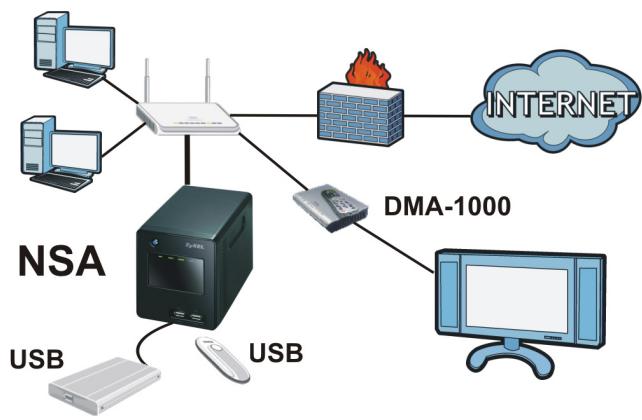
L'illustrazione si riferisce all'NSA in una rete domestica. Gli utenti fanno backup e condividono dati sull'NSA. Il DMA-1000 riproduce sulla TV i file multimediali dell'NSA. Un'unità di archivazione USB fornisce spazio di archivazione aggiuntivo e i file vengono copiati direttamente alla penna di memoria USB verso l'NSA.
Posizionare l'NSA dietro un firewall e/o un dispositivo IDP (Intrusion Detection and Prevention) per proteggerlo da eventuali attacchi provenienti da Internet.
Operazioni preliminari
- Installazione delle unità a disco rigido, 102
Collegare I'NSA, 105 - Accesso all'NSA, 107
- NSA - Login, 110
- Creazione di un volume, 111
- Mappare l'NSA all'unità di rete del computer, 114
- Eseguire il backup dei filetramite Memeo Autobackup, 116
Fare riferimento alla Guida utente memorizzata sul CD fornito a corredo per i dettagli sulla configurazione di tutte le funzioni dell'NSA.
Prima di iniziare
Prima di iniziare è necessario disporre di:
- NSA
- Il CD fornito a corredo contente l'utilità di analisi NSA, il programma Memeo Autobakeup, il software del client multimedia e la Guida utente
- Il cavo di alimentazione e l'alimentatore (esterno)
- Cavo Ethernet fornito a corredo
- Uno o due dischi rigidi compatibili SATA I o SATA II (3.0 Gbit/s) (Serial Advanced Technology Attachment) con connettori di alimentazione SATA a 15 piedini
- Un cacciavite a croce per installare i dischi rigidi negli apposti vassoi
- Un cavo USB (opzionale: quello serve solo se si desidera espandere la capacité di memorizzazione collegamento unità USB (versione 2) compatibili). è consigliabile che l'unità USB impieghi il proprio alimentatore esterno, se ne è dotato.
- Computer con scheda di rete e protocollo TCP/IP installato
- Unità di rete come uno switch, un router o un hub
Installazione delle unità a disco rigido
Quando si installa un disco rigido sull'NSA e si create un volume, tutti i dati esistenti sul disco vengono cancellati. Per installare due dischi rigidi e configurarli come volumi RAID (vedere pagna 111), per ottenere le prestazioni migliorie è consigliabile utilizzato dischi dello stesso modello e delle stesse dimensioni.

I dischi rigidi NON sono "hot swap" (sostituibili a caldo). L'NSA deve essere spento prima di poter rimuovere o installare i dischi rigidi.

La creazione di un volume formatta i dischi rigidi. Tutti i dati vengono persi. Effettuare il backup di tutti i file presenti sul disco verso un'altra posizione prima di installare il disco nell'NSA.
- Verificare che alimentazione e cavi Ethernet siano scollegati dall'NSA.
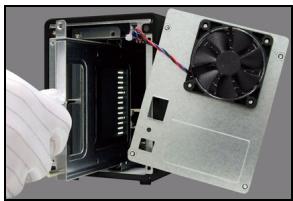
- Svitare le viti zigrinate sul pannello posteriore e aprirlo.
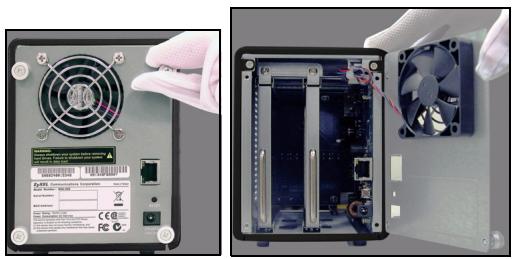
- Utilizzare un cacciavite per rimuovere la vite di sostegno da un vassoio.
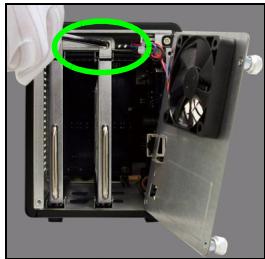
- Far scorrere fuori il vassoio del disco.
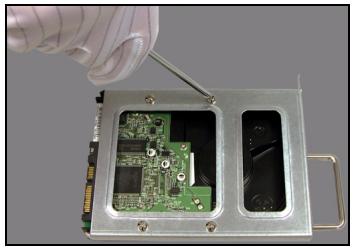
- Appoggiare il disco su una superficie pianà con i fori delle viti rivolti versuso l'alto. Appoggiare il vassoio del disco su diesso e fissarlo con le viti (vedere la figura).
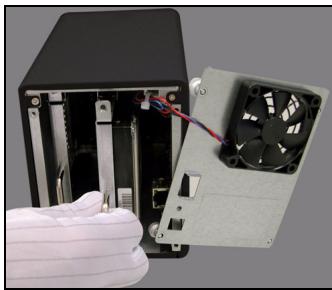
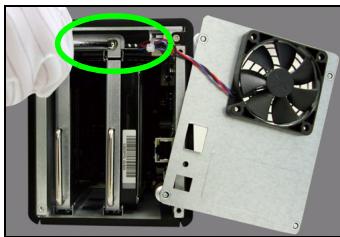
- Reinserire il vassoio nel bay del disco. Verificare che il foro della vite sua rivolto verso l'alto. Spingere il vassoio completeness in modo che il foro della vite superiore sia allineato con il telaio interno.
- Ravviare la vite di sostegno del vassoio.
- Ripetere i passi da 3 a 7 per un secondo disco rigido (se presente).
- Reinstallare il pannello posteriore e avvitare le viti zigrinate.
Collegare I'NSA
- Utilizzare il cavo Ethernet fornito a corredo per collegare la porta LAN sul retro dell'NSA a un computer, switch o router nella rete.
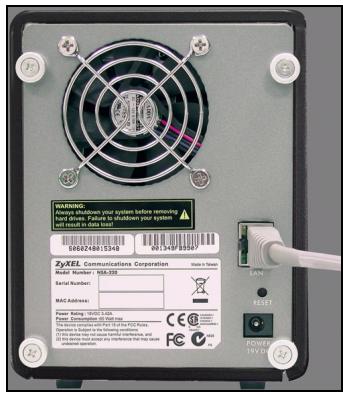
- Collegare un'estremità del cavo di alimentazione alla presa POWER (alimentazione) che si trova dietro l'NSA e l'altra estremità all'alimentatore esterno. Collegare l'alimentatore esterno a una presa elettrica.
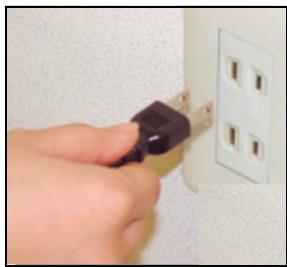
Utilizzare SOLO l'alimentatore fornito a corredo.
- Premere il pulsante di accensione che si trova davanti all'NSA per accendere l'unità. Osservare le lui del pannello anteriore.
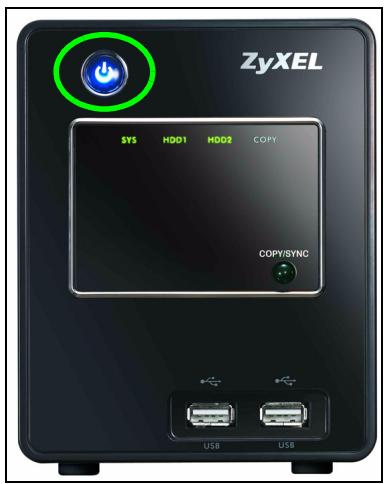

Se nessuna spia è accesa, verificare che il cavo di alimentazione non sia lento e che sua presente corrente.
- La luce del pulsante di accensione si accende di colore blu fisso.
- Dopo un avvio riuscito, la luce SYS si accende di colore verde fisso (ci voglioni circa 50 secondi).
- Le lui HDD si accendono se l'NSA rileva la presenza di dischi rigidi nei bay.
- La porta LAN del pannello posteriore ha una luce che si accende se la porta Ethernet è correttamente collegata alla rete. Questa lampeggia quando è in invivo o ricezione del traffico dati.
Per spegnere NSA, tenere premuto il pulsante di accensione/ specnimento fino a sentire un segnale acustico. A quello punto rilasciare il pulsante.
Accesso all'NSA
Per un computer Windowsutilizzare ilprogramma Discovery Utility (vedere pagina 107).
Per un altro tipo di computer (come ad esempio Mac o Linux),'utilizzare Direct Access (vedere pagina 109).
Uso dell'utility di analisi per accedere all'NSA
- Inserire il CD fornito a corredo nell'unità CD-ROM. Fareciesu Setup (installa) nella schermata visualizzata. Scegliere il collegamento NSA Discovery Utility.
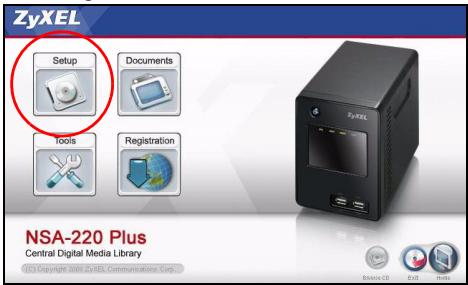

Se la schermata non viene visualizzata, après il CD (generalmente l'unità D) da Esplora risorse di Windows (Risorse del computer). Fare doppioblick su setup.exe.
- Viene avviata l'installazione guidata.Seguire le istruzioni del programma di installazione. Fare optic su Finish (fine) per completare l'installazione.
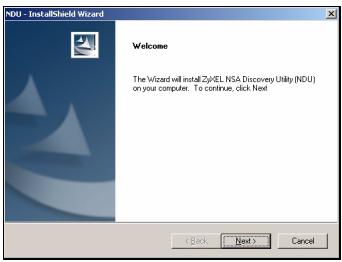
- In Windows, scegliere Start > Tutti i programmi > ZyXEL NSA > NSA Discovery Utility per avviare l'utilità di analisi. Se nel computer c'è più di una schedà di rete, viene richiesto di selezionarme una.
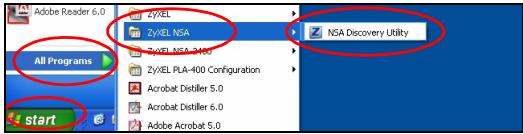
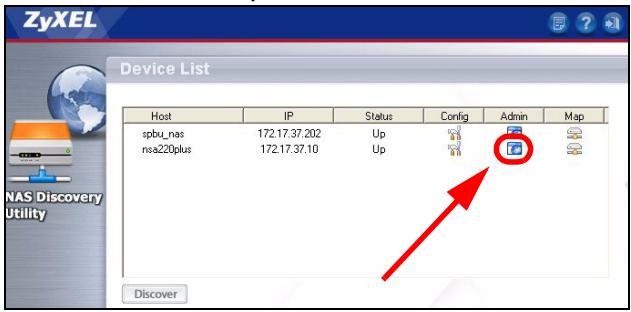
- L'utilità elenca le unità NSA presenti in rete.
-
Fare clic sull'icona Admin per visualizzare la schermata di accesso dello strumento di configurazione Web (vedere pagna 110).
-
Se occorreambiare l'indirizzo IP dell'NSA, scegliere l'icona sotto Config.
- Per mappare l'NSA a un'unità di rete Windows, fareblick sull'icona fatto.
- Per mappare l'NSA a un'unità di rete Windows,farelick sull'icona
- Per mappare l'NSA a un'unità di rete Windows,farelick sull'icona
- Per mappare l'NSA a un'unità di rete Windows,farelick sull'icona
- Per mappare l'NSA a un'unità di rete Windows,farelick sull'icona
- Per mappare l'NSA a un'unità di reteWindows,farelick sull'icona
- Per mappare l'NSA a un'unità di rete Windows,farelick sull'icona
- Per mappare l'NSA a un'unità di rete Windows,farelick sull'icona
- Per mappare l'NSA a un'unità di rete Windows,farelick sull'icona
- Per mappare l'NSA toluca 114.
- Per aggiornare la schermata,fare cig scu Discover (analisi).
Accesso diretto
Apire Internet Explorer (o un altro browser come ad esempio Firefox). Digitare "nsa220plus" come indirizzato e premere [Invio] oppure fare cli su Vai.
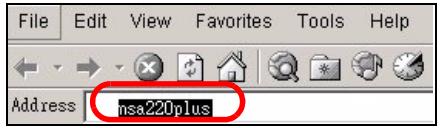
In esta sezione viene illustrato come acceder e all'NSA e come cancellare la password di amministratore.

Se non si riesce a visualizzare la schermata di login, vedere la-Sezione sulla risoluzione dei problemi che si trovava alla fine di esta guida.
- Inserire il nome utente "admin" e la password "1234" predefiniti e scegliere Login (accedi).
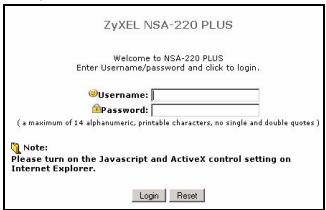

Per nome utente e password viene fatta distinzione tra maiuscole e minuscole. Può essere necessario verificare di non averere il Blocco maiuscole attenuato.
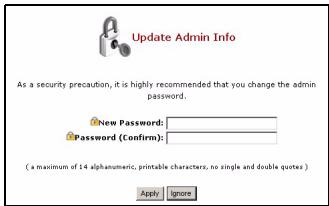
- Si consiglia di utilizzato una nuova password (e di annotarla). Scegliere Apply (applica) per salvare le modifiche e passare alla-Sezione successiva.
- Viene visualizzata la schermata My NSA.
Creazione di un volume
Il但这a sezioneiene spiegato come create un volume interno nell'NSA. Un volume è un'area di archivazione sviluppata su uno o più dischi rigidi.
- Fare cli su Administration (amministrazione).
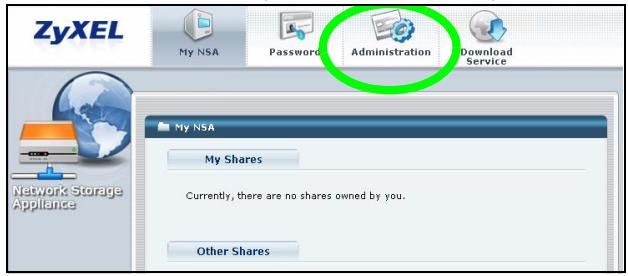
- Se non è già presente un volume interno (area di archivazione), scegliere Storage (archivazione) dal pannello di navigazione e quando scegliere Create an Internal Volume (crea un volume interno). Se il disco rigido dispone più di un volume che si desidera utilizzato, saltare alla sezione 6. Per eliminare un volume esistente, videere il capitolo Schermate di archivazione nella Guida utente.
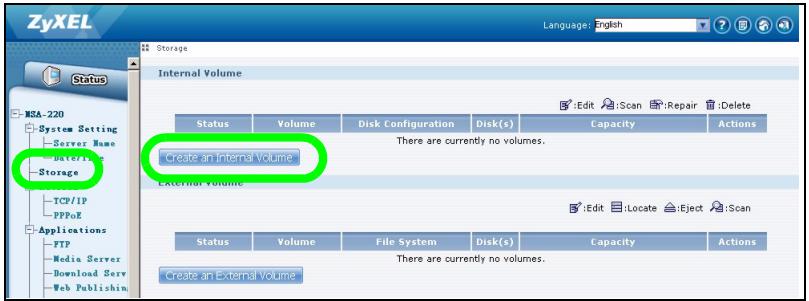

La creazione di un volume formatta i dischi rigidi. Tutti i dati vengono persi.
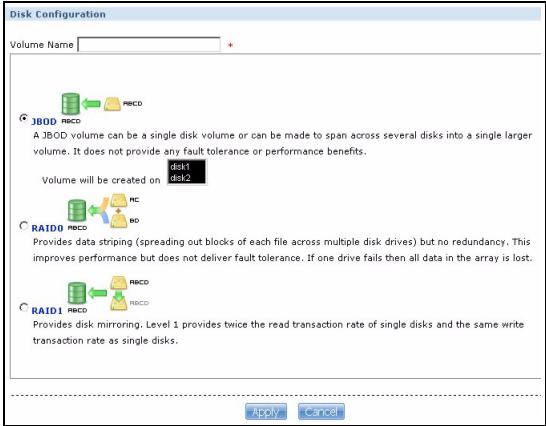
- Se si hanno due dischi rigidi installati, selezionare una configurazione di dischi.
JBOD (spazio di archivazione dati massimo)
Utilizza l'intera capacité di archiviazione di agli disco,anche se ci sono due dischi con capacità di archiviazione diverse. Con due dischi rigidi, è possibile creare due volumi (uno per agli disco), in modo che il guasto di uno dei dischi rigidi non influenzizi l'altro. Con due dischi rigidi in un unico volume JBOD,se uno dei dischi si guasta si perdono tutti i dati presenti su entrambi i dischi.
- RAID 0 (non consigliato)
Consente di ottenere le velocità di scrittura più elevata, ma se uno dei dischi si guasta si perdono tutti i dati presenti su entrambi i dischi. Utilizzare RAID 0 solo per dati non critici che richiedono alte velocità di scrittura (come ad esempio video, grafica o giochi). Lo spazio di archivazione dati totale è limitato a due volte la capacité del disco più piccolo.
- RAID 1 (consigliato)
Esegue il mirroring (copia speculare) dei dati di un disco sull'altro disco per una maggiore sicurezza dei dati. RAID 1 è più lento di RAID 0, ma se uno dei dischi si guasta è possibile recuperare tutti i dati. Lo spazio di archivazione dati totale è limitato alla capacité del disco più piccolo.
- Immettere un nome nel Campo Volume Name (nome volume). Scegliere Apply (applica) per avviare la creazione del volume.
- Attendere la creazione del volume.
- É possibile'utilizzato il volume après che lo stato è passato su Healthy (pronto). Per un volume RAID, lo stato resta Resync (risincronizzazione) finché il volume non è pronto.
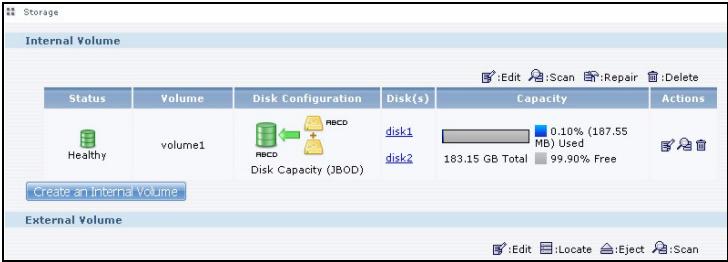
- Se sono installati due dischi e viene创建工作 un volume JBOD a disco singolo, ripetere i passi per creare un secondo volume sull'altro disco.
Mappare l'NSA all'unità di rete del computer
I file vengono archiviati sull'NSA in condivioni (sono come cartelle condivise di Windows). Mappare una condivione di NSA a un'unità di rete di Windows per poter utilizzato Esplora risorse di Windows pertrasferire file da e per l'NSA. Dopao aver connesso una condivione, è possibile trascinare i file tra computer e l'NSA.
- In Windows, scegliere Start > Tutti i Programmi > ZyXEL NSA > NSA Discovery Utility per avviare l'utilità di analisi. Se nel computer c'è più di una schedà di rete, viene richiesto di selezionarme una.
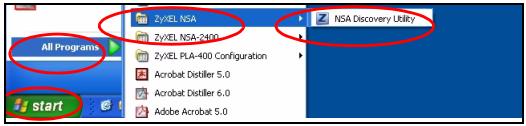
- L'utilità elenca le unità NSA presenti in rete. Fare cli cull'icona MAP (connetti unità) nelle'utilità di analisi.
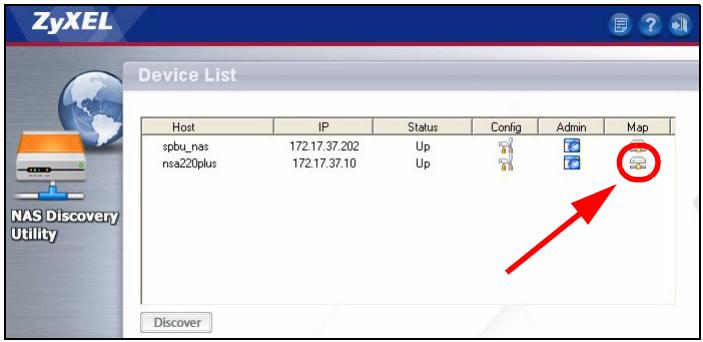
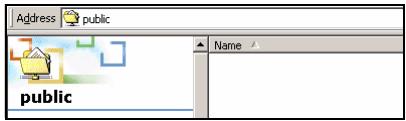
- In Esplora risorse di Windows viene visualizzata la cartella pubblica dell'NSA.
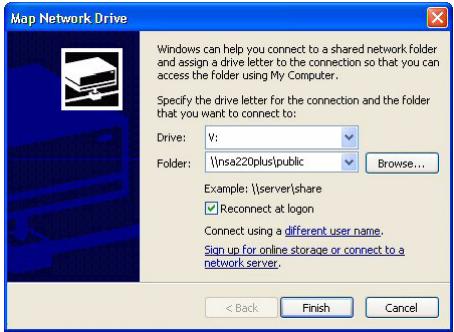
- Scegliere Strumenti > Connetti unità di rete. Nel Campo Unità, selezionare la lettera di unità da utilizzare per l'NSA. Nel Campo Cartella, selezionare l'NSA (può essere necessario sfogliare il contentuto per trovarla).
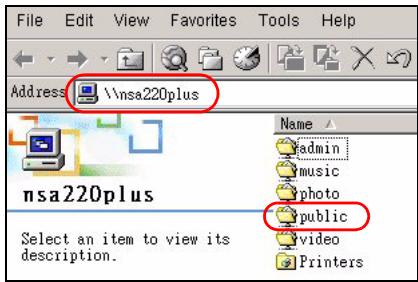
- Se sul computer non è installata l'utilità di analisi è possible après Esplora risorse di Windows e digitare due barre inverse () seguite dal nome del server dell'NSA (nsa220plus per impostazione predefinita) oppure dall'indirizzo IP.
Eseguire il backup dei filetramite Memeo Autobackup
Utilizzato il software Memeo Autobackup incluso nel CD per eseguire automaticamente il backup dei file selezionati dal computer all'NSA agli volta che si modificano i file.
Requisiti
Memeo Autobackup funziona con Windows 2000 Workstation con Service Pack 6, Windows XP Pro oppure Windows XP Home Edition.
Installazione e configurazione di Memeo Autobackup

Il programma Memeo Autobackup utilizza la stessa porta di rete dell'utilità di analisi per trovare l'NSA. Per evitare un conflitto di porte, chiudere l'utilità di analisi prima di utilizzato Memeo Autobackup.
-
Dato che è richiesto il riavvio di un computer, chiudere gli altri file e i programmi prima di installare il software Memeo Autobackup.
-
Inserire il CD fornito a corredo nell'unità CD-ROM. Farecies cull'icona Tools (strumenti) nella schermata visualizzata. A Anything punto, scegliere Memeo Instant Backup Software.
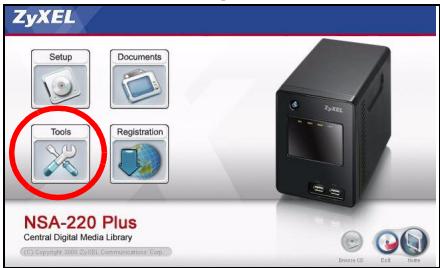

Se la schermata non viene visualizzata, après il CD (generalmente l'unità D) da Esplora risorse di Windows (Risorse del computer). Fare doppioblick su setup.exe.
- Attenersi alle istruzioni per installare il software.
Memeo Autobackup richiede la presenza di Microsoft.NET versione 1.1. Se esta libreria non è giornata sul computer, l'installazione guidata provvedera a installarla.
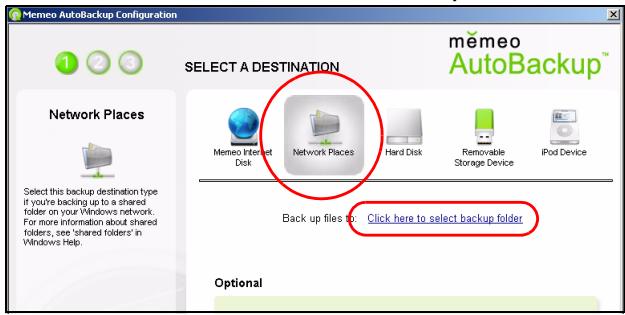
- Alla visualizzazione della schermata seguente, scegliere Network Places (percorsi di rete) e quindi fare clic sul collegamento che consente di selezionare la cartella di backup.
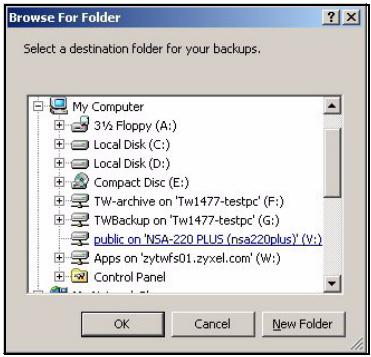
- Selezionare l'unità connessa dell'NSA e fareblick su OK.
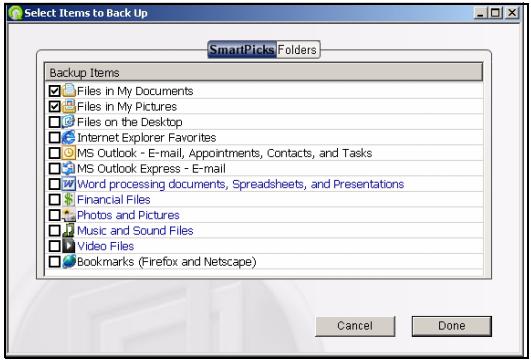
- In esta schermata, selezionare le voci di cui eseguire il backup.
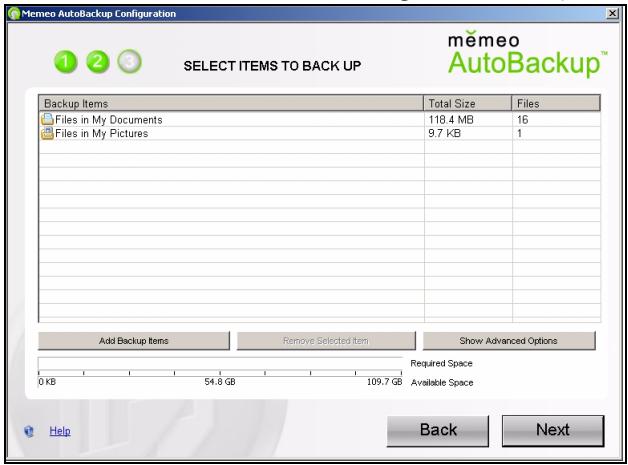
- In esta schermata vengono elencati gli elementi selezionati per il backup. Confermare la selezione e scegliere Next (avanti).
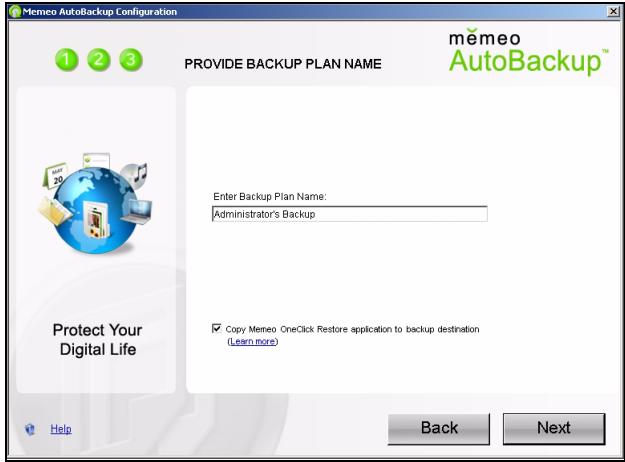
- Specificare un nome per il piano di backup (oppure utilizzato il nome predefinito). Scegliere Next (avanti) e quindi Done (fine).
Utilizzato di Memeo Autobackup dopo la configurazione iniziale
Una volta installato e configurato Memeo Autobackup,fare doppio click sull'icona nell'rea di notifica delsystema per aprire la schermata iniziale del programma.
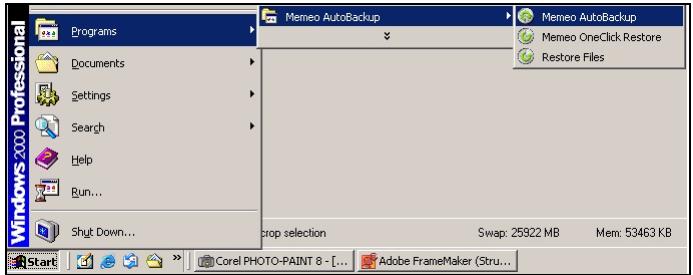
Se l'icona non viene visualizzata, è possibile scegliere Start > Programmi > Memeo Autobakeup > Memeo Autobakeup per avviare il programma.
Risoluzione dei problemi
Se non si riesce a visualizzare la schermata di login dell'NSA, provare con le istruzioni seguenti.
- Verificare che l'unità NSA sia accesa.
- Controllare i collegamenti dei cavi dell'NSA. Verificare che il LED LAN dell'NSA (che si trova sulla porta LAN) sia acceso o lampeggiante.
- Se si tentava di eseguire direttamente il login digitando il nome del server (predefinito: rsa220plus) nelcampo indirizzo del browser, verificare di aver digitato correttamente il nome. Se ciò non funziona, provare a utilizzare l'utilità di analisi.
- Verificare che l'indirizzo IP del computer appartenga la stessa subnet dell'indirizzo IP dell'NSA. É possible utilizzato l'utilità di analisi per trovare l'indirizzo IP dell'NSA. Vedere l'appendice della Guida utente relativà alla configurazione dell'indirizzo IP del computer per le istruzioni su come cambiare l'indirizzo IP del computer. Saltare esta sezione se si è a conoscenza della presenza di router tra il computer e l'NSA (come ad esempio se ci si connette a Internettramite router).
- Pingare l'NSA dal computer. Assicurarsi che la schedea Ethernet del computer sia installata e correttamente funzionante. In un computer (Windows), fareciesu Start, (Tutti i) Programmi, Accessori e quindi Prompt dei comandi. Nella finestra del Prompt dei comandi, digitarare "ping" seguito dall'indirizzo IP dall'NSA e premere [INVIO].Utilizzare I'utilità di analisi per trovare I'indirizzo IP dell'NSA se non lo si conosce.
- Utilizzato Internet Explorer 6.0, Mozilla Firefox 1.07, Netscape Navigator 7.0 o versioni successive con JavaScript attivato.
はじてに


- Come funziona
- Operazioni preliminari
- Prima di iniziare
- Installazione delle unità a disco rigido
- Collegare I'NSA
- Accesso all'NSA
- Uso dell'utility di analisi per accedere all'NSA
- Accesso diretto
- Creazione di un volume
- Mappare l'NSA all'unità di rete del computer
- Eseguire il backup dei filetramite Memeo Autobackup
- Requisiti
- Installazione e configurazione di Memeo Autobackup
- Utilizzato di Memeo Autobackup dopo la configurazione iniziale
- Risoluzione dei problemi
- はじてに
Marca : ZYXEL
Modello : NSA-220 PLUS
Categoria : Archiviazione di rete