
NSA-220 PLUS - Netzwerkspeicher ZYXEL - Kostenlose Bedienungsanleitung
Finden Sie kostenlos die Bedienungsanleitung des Geräts NSA-220 PLUS ZYXEL als PDF.



| Produkttyp | Netzwerkspeicher-Server (NAS) |
| Marke | ZYXEL |
| Modell | NSA-220 PLUS |
| Hauptfunktionen | Dateifreigabe, automatische Sicherung, Multimedia-Streaming über Media-Client, RAID 0/1/JBOD |
| Speicherkapazität | Bis zu 2 SATA I oder SATA II Festplatten (3,0 Gbit/s), nicht im Lieferumfang enthalten |
| Netzwerkschnittstellen | 1 Ethernet-Port (RJ-45) |
| USB-Schnittstellen | 1 USB 2.0-Anschluss |
| Stromversorgung | Extern, im Lieferumfang enthalten (100-240 V) |
| Sicherheit | Empfohlene Firewall/IDP, Administratorkennwort (Standard: admin/1234) |
| Unterstützte Betriebssysteme | Windows (2000/XP), Mac, Linux |
| Wartung und Reinigung | Mit einem trockenen, weichen Tuch reinigen. Vor der Reinigung Netzstecker ziehen. |
| Ersatzteile und Reparierbarkeit | SATA-Festplatten, externes Netzteil, Ethernet-Kabel, Ressourcen-CD. Reparatur durch einen autorisierten Fachmann. |
| Packungsinhalt | NSA-220 PLUS, Ethernet-Kabel, Netzadapter mit Kabel, CD (Dienstprogramm, Memeo Autobackup, Anleitung), Kurzanleitung |
Häufig gestellte Fragen - NSA-220 PLUS ZYXEL
Benutzerfragen zu NSA-220 PLUS ZYXEL
0 Frage zu diesem Gerät. Beantworten Sie die, die Sie kennen, oder stellen Sie Ihre eigene.
Eine neue Frage zu diesem Gerät stellen
Laden Sie die Anleitung für Ihr Netzwerkspeicher kostenlos im PDF-Format! Finden Sie Ihr Handbuch NSA-220 PLUS - ZYXEL und nehmen Sie Ihr elektronisches Gerät wieder in die Hand. Auf dieser Seite sind alle Dokumente veröffentlicht, die für die Verwendung Ihres Geräts notwendig sind. NSA-220 PLUS von der Marke ZYXEL.
BEDIENUNGSANLEITUNG NSA-220 PLUS ZYXEL
Mit dem NSA konnen Sie in Ihrhem Heimnetzwerk von verschiedene Geräten aus gemeinsam auf Dateien zugreifen und Daten sichern. Sie konnen mit einem Medien-Client wie dem DMA-1000 auch Video-, Musik- und Fotodateien abspielen, die auf dem NSA gespeichert sind.
So Funktioniert es
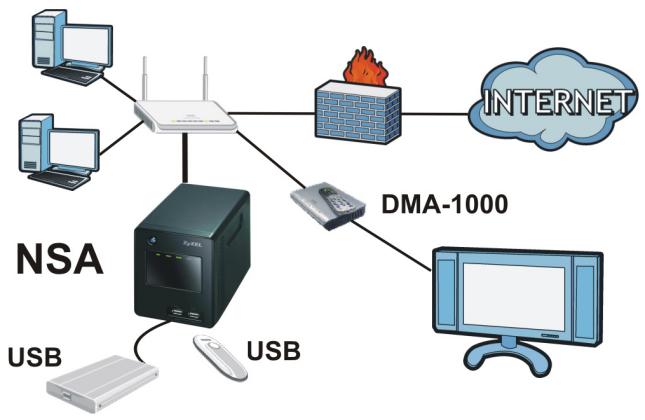
Die obige Abbildung zeigt den NSA in einem Heimnetzwerk. Benutzer sichern Daten auf dem NSA und haben gemeinsamen Zugriff darauf. Der DMA-1000 spielte die Mediendateien des NSA auf dem Fernsehgerät ab. Eine USB-Festplatte bietet zusätzlichen Speicherplatz, und Dateien werden direkt vom USB-Memorystick auf das NSA geladen.
Schließen Sie das NSA hinter einer Firewall und/oder ein IDP-Gerät (Intrusion Detection and Prevention), um es vor Angriffen aus dem Internet zu schützen.
Erste Schritte
Installieren der Festplatten, 30
Anschlieben des NSA, 33
Zugreifen auf das NSA, 35
NSA Anmelden, 38
- Erstellen eines Volumes, 39
- Mappen des NSA auf das Computernetzwerklaufwerk, 42
- Sichern von Dateien mit Memeo Autobackup, 45
Eine Beschreibung zum Konfigurieren aller Funktionen des NSA finden Sie im Benutzerhandbuch, das auf der CD enthalten ist.
Vor der Installation
Bevor Sie anfangen, benötigen Sie Folgenden:
- NSA
- Die mitgelieferte CD (mit dem NSA Discovery Utility-Programm, dem Memeo Autobackup-Programm, der Medienclient-Software und dem Benutzerhandbuch)
- Netzkabel und Netzteil (extern)
- Das mitgelieferte Ethernet-Kabel
- Eine oder zwei Festplatten mit 15-poligen SATA-Anschlüssen, die mit SATA I oder SATA II (3.0 Gbit/s) (Serial Advanced Technology Attachment) kompatibel sind.
- Kreuzschlitzschraubendreher zum Festschauben der Festplatten in den Einschub.
- USB-Kabel (optional: Dieses benötigen Sie nur, wenn Sie durch Anschließlich von USB-Laufwerken (Ver. 2) die Speicherkapazität erweiterern möhen). Es wird empfohlen, USB-Geräte mit eigenen Netzadapter zu verwenden.
- Computer mit Netzwerkkarte (NIC) und installmentem TCP/IP
- Netzwerkgerät wie Switch, Router oder Hub
Installieren der Festplatten
Sobald Sie eine Festplatte auf dem NSA installieren und ein Volume erstellen, werden alle auf der Disk vorhandenen Daten gelöscht. Wenn Sie zwei Festplatten installieren und sie als RAID-Volumes konfigurieren möchten (siehe Seite 39), sollenn Sie für eine optimale Leistung zweimal dasselbe Festplattenmodell mit derselben Große verwenden.

Festplatten dürfen NICHT bei eingeschaltetem Gerät angeschlossen und abgetrennt werden. Schalten Sie das NSA aus, bevor Sie die Festplatte(n) einsetzen oder entfernen.

Beim Erstellen eines Volumes werden die Festplatten formatiert. Alle Daten gehen verloren. Bevor Sie die Disk auf dem NSA installieren, sollenn Sie alle anderen Dateien unbedingt an einem anderen Speicherort sichern.
- Stellen Sie sicher, dass das Netz- und das Ethernetkabel vom NSA abgetrennt sind.
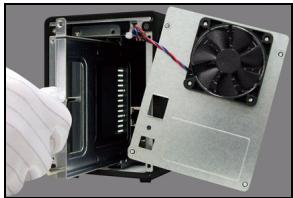
- Losen Sie die Rändelschrauben an der Rückseite des Gehäuses, und öffnen Sie das Gehäuse.
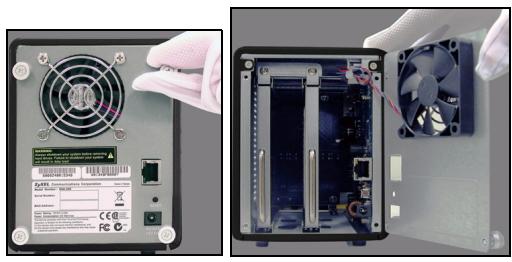
- Drehen Sie mit einem Schraubendreher die Rückhalteschraube aus der Laufwerkslade heraus.
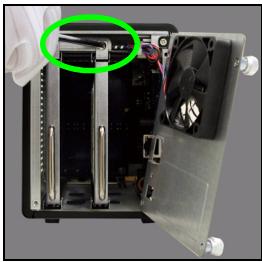
- Ziehen Sie die Laufwerkslade heraus.
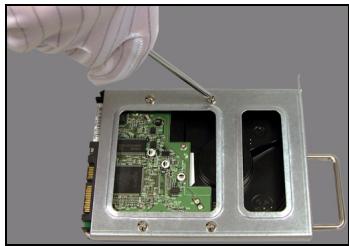
- Legen Sie die Festplatte mit den Schraublöchern nach oben zeigend auf eine flache Unterlage. Legen Sie die Laufwerkslade darauf, und schrauben Sie sie wie abgebildet fest.
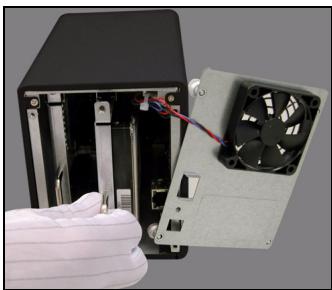
- Schieben Sie die Lade zurück in den Schacht. Das Schraubloch muss sichiben befinden. Schieben Sie die Lade so welt hinein, bis das Schraubloch an der Oberseite mit dem inneren Rahmen bündig ist.
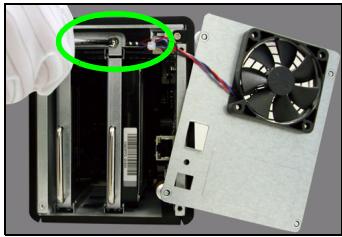
- Drehen Sie die Rückhalteschraube wieder in die Laufwerkslade ein.
- Wenn Sie ein zweites Laufwerk installieren möchten, wiederholen Sie die Schritte 3 bis 7.
- Setzen Sie die Gehäuserückseite wieder auf, und drehen Sie die Rändelschrauben fest.
Anschlieben des NSA
- Schließen Sie das mitgelieferte Ethernet-Kabel an den LAN-Port an der Rückseite des NSA und an einen Computer, Switch oder Router des Netzwerks an.
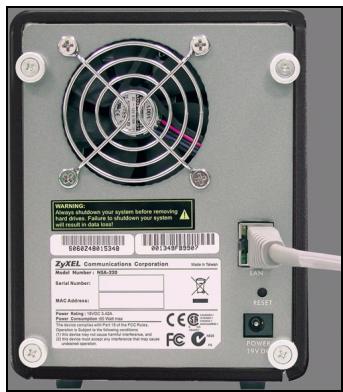
- Schließen Sie ein Ende des Netzkabels an den POWER-Anschluss an der Rückseite des NSA und das andere Ende an das externe Netzteil an. Schließen Sie das externe Netzteil an eine Netzsteckdose an.
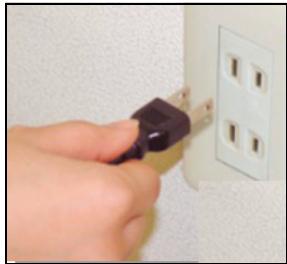

Verwenden Sie NUR das mitgelieferte Netzteil.
- Drücken Sie auf die Ein/Aus-Taste an der Vorderseite des NSA, um das Gerät einzuschalten. Die LED-Anzeigen befinden sich an der Gerätevorderseite.
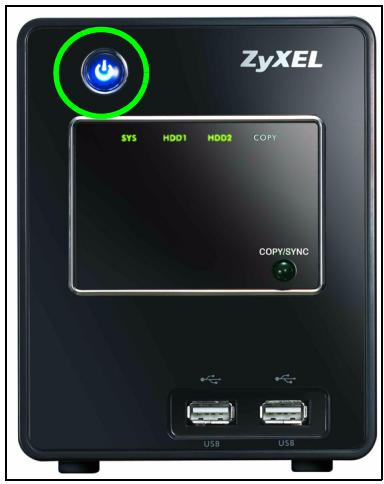

Wenn keine Anzeige leuchtet, prufen Sie noch einmal die Kabelanschlussüsse und die Stromquelle.
Die Betriebsanzeige-LED leuchtet blau.
Die SYS-LED leuchtet nach einem erfolgreichen Hochfahren des Geräts grün (dies dauert etwa 50 Sekunden).
Die HDD-LED leuchtet, wenn das NSA in den Laufwerkschäften Festplatten erkennt.
- Der LAN-Anschluss an der Rückseite hat eine LED-Anzeige, die leuchtet, wenn der Ethernet-Anschluss richtig mit dem Netzwerk verbunden ist. Sie blinkt, wenn Daten gesendet oder empfangen werden.
Um das NSA auszuschalten, drücken Sie so lange auf die Ein/Aus-Taste, bis ein Signalton zu horen ist. Lassen Sie dann die Taste los.
Zugreifen auf das NSA
Wenn Sie mit einem Windows-Computer arbeiten, verwenden Sie das Discovery Utility (siehe Seite 35).
Für andere Computertype (z. B. Mac oder Linux) verwenden Sie Direct Access (siehe Seite 37).
Zugreifen auf das NSA mit dem Discovery Utility
- Legen Sie die mitgelieferte CD in das CD-ROM-Laufwerk ein. Klichen Sie im nachsten Fenster auf Setup (Installieren). Klichen Sie dann auf die Verknüpfung NSA Discovery Utility.
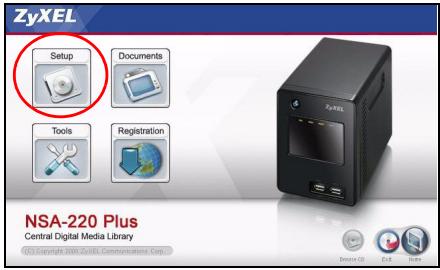

Wenn把这些 Fenster nicht gezeigt wird, rufen Sie mit Windows Explorer (Arbeitsplatz) die CD-ROM (normalerweise Laufwerk D) auf. Klichen Sie doppelten auf setup.exe.
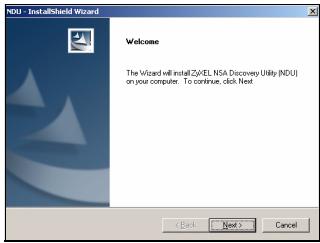
- Auf dem Bildschirm wird der Installationsassistent angezeigt. Führten Sie die Anweisungen auf dem Bildschirm aus. Klichen Sie auf Finish (Fertig stellen), um die Installation abzuschreiben.
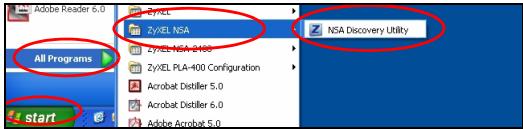
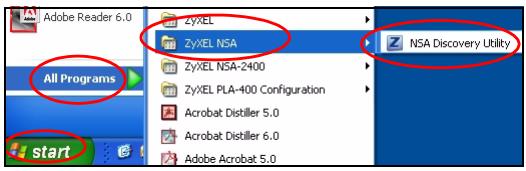
- Um das Discovery Utility zu starten, klichen Sie bei Windows auf Start > Alle Programme > ZyXEL NSA > NSA discovery Utility. Wenn der Computer über mehr als eine Netzwerkkarte verfügbar, werden Sie aufgefordert, eine auszuwahlen.
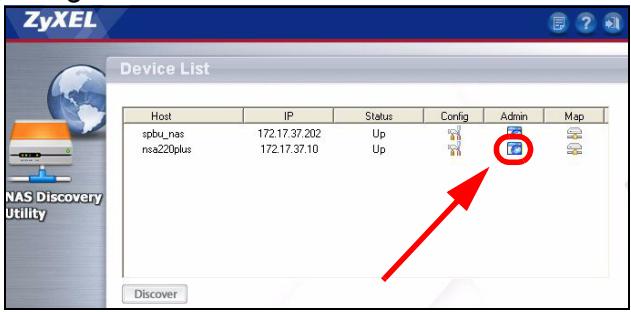
- Das Utility-Programm listet die NSAs Ihres Netzwerks auf.
-
Klichen Sie auf das Symbol Admin (Administrator), um das Anmeldefenster des Web-Konfigurators aufzurufen (siehe Seite 38).
-
Wenn Sie die NSA IP-Adresse ändern müssen, klichen Sie auf das Symbol unter Config (Konfigurieren).
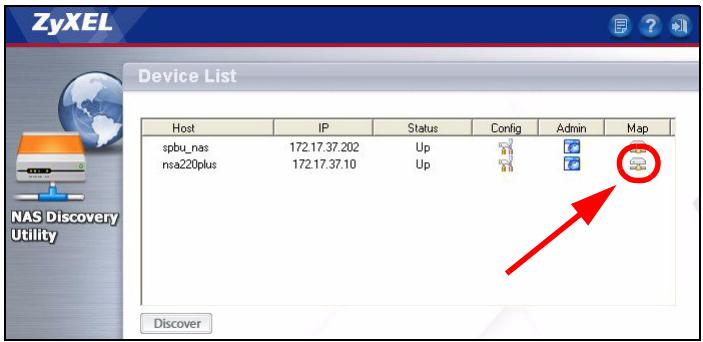
- Um den NSA auf ein Windows-Netzwerklaufwerk zu|mappen, klichen Sie auf das Symbol unter Map (Mappen) (siehe Seite 42).
- Um die Bildschirmanzeige zuactualisieren, klichen Sie auf Discover (Erkennen).
Direct Access
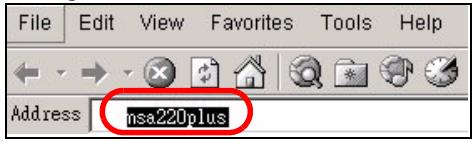
Öffnen Sie Internet Explorer (oder einen anderen Internetbrowser wie Firefox). Geben Sie als Adresse der Website nsa220plus ein, und drücken Sie auf die Eingabetaste, oder klichen Sie auf Go (Gehe zu).
In diesen Abschnitt wird beschrieben, wie Sie sich beim NSA anmelden und das Administratorkennwort ändern.

Wenn das Anmeldefenster nicht angezeigt wird,lesen Sie im Abschnitt Problembeseitigung am Ende dieser Anleitung nach.
- Geben Sie den Standardbenutzernamen admin und das Kennwort 1234 ein, und klichen Sie auf Login (Anmelden).
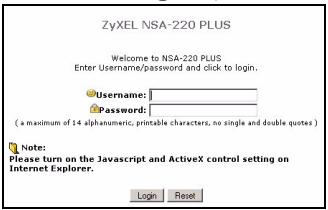

Achten Sie bei der Eingabe des Benutzernamens und des Kennworts auf Groß- und Kleinschreibung. Die Feststelltaste darf nicht aktiviert sein.
- Es wird empfohlen, das Kennwort zu ändern (notieren Sie es sich). Klichen Sie auf Apply (Übernehmen), um die Änderungen zu speichern und zum{nachsten Fenster zu wechseln.
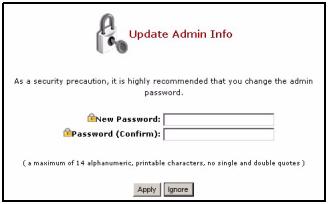
- Das Fenster My NSA (Mein NSA) wird angezeigt.
Erstellen eines Volumes
In diesen Abschnitt wird beschreiben, wie Sie im NSA ein internes Volume erstehen. Ein Volume ist ein Speicherbereich auf einer oder mehreren Festplatten.
1. Klichen Sie auf Administration.
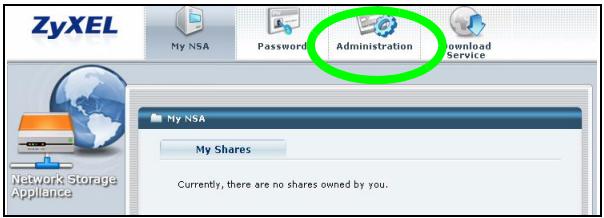
- Wenn es noch kein internes Volume (Speicherbereich) gibt, klichen Sie im Navigationsfeld auf Storage (Speicher) und klichen Sie dann auf Create an Internal Volume (Internes Volume erstellen). Wenn ihre Festplatte bereits ein Volume hat, das Sie verwenden möchten, gehen Sie weiter zu Abschnitt 6. Wie Sie ein bestehendes Volumelöschen können, erfolhen Sie im Benutzerhandbuch im Kapitel Speicher-Fenster.
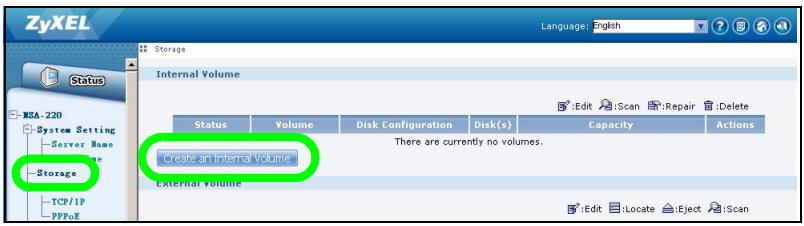

Beim Erstellen eines Volumes werden die Festplatten formatiert. Alle Daten gehen verloren.
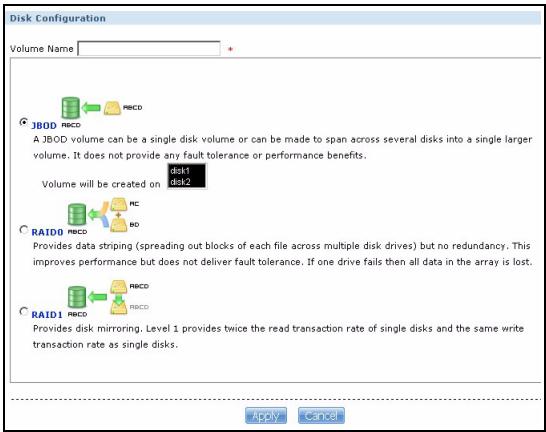
- Wenn zwei Festplatten installiert sind, wahlen Sie eine Disk-Konfiguration.
JBOD (maximale Speicherkapazität)
Hier wird die gesamte Speicherkapazität aller Festplatten verwendet, auch wenn die einzeln den Festplatten unterschiedliche Kapazitäten haben. Mit zwei Festplatten können Sie zwei Volume erstellen (eins pro Festplatte), sodass ein Ausfall einer Festplatte nicht die andere beeinträchtigt. Wenn sich zwei Festplatten in einem JBOD-Volume befinden, gehen beim Ausfall einer Festplatte die Daten auf beiden Festplatten verloren.
- RAID 0 (nicht empfohlen)
These Konfiguration bietet die gröste Geschwindigkeit, aber bei Ausfall einer Festplatte gehen alle Daten auf beiden Festplatten verloren. Verwenden Sie RAID 0 nur für unwichtige Daten, die große Schreibgeschwindigkeiten erfordern (z. B. Videos, Grafiken und Games). Der gesamte Daten speicherplatz ist auf das Doppelte der Kapazität der kleinsten Festplatte beschrankt.
- RAID 1 (empfohlen)
Hier werden die Daten der ersten Festplatte zur Sicherheit auf die zweite Festplatte gespiegelt. RAID 1 ist langsamer als RAID 0, Sie können aber beim Ausfall einer Festplatte alle Daten wiederherstellen. Der gesamte Daten speicherplatz ist auf die Kapazität derkleinsten Festplatte beschränkt.
- Geben Sie im Namen Volume Name (Volume-Namen) einen Name ein. Klichen Sie auf Apply (Übernehmen), um ein Volume zu erstellen.
- Warten Sie, während das Volume erstellt wird.
- Wenn der Status Healthy (In Ordnung) angezeigt wird, kann das Volume verwendet werden. Bei einem RAID-Volumen wird der Status Resync (Resynchronisieren) angezeigt, bis das Volume bereit ist.
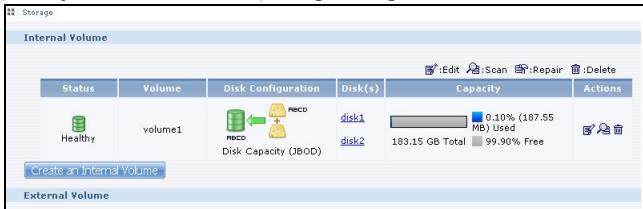
- Wenn Sie zwei Festplatten installiert und ein JBOD-Volume auf einer Festplatte erstellt haben, wiederholen Sie diese Schritte, um auf der anderen Festplatte ein zweites Volume zu erstellen.
Mappen des NSA auf das Computernetzwerklaufwerk
Dateien werden auf dem NSA in Shares (diese können mit gemeinsamen Windows-Ordern erglichen werden) gespeichert. Mappen Sie ein NSA-Share auf ein Windows-Netzwerklaufwerk, damit Sie mit Windows Explorer Dateien vom und auf den NSA übertragen können. Nach dem Mappen eines Shares können Sie Dateien zwischen dem Computer und dem NSA verschiben.
- Um das Discovery Utility zu starten, klichen Sie bei Windows auf Start > Alle Programme > ZyXEL NSA > NSA Discovery Utility. Wenn der Computer über mehr als eine Netzwerkkarte verfügt, werden Sie aufgefordert, eine auszuwahlen.
- Das Utility-Programm listet die NSAs Ihres Netzwerks auf. Klichen Sie im Discovery Utility-Programm auf das Symbol MAP.
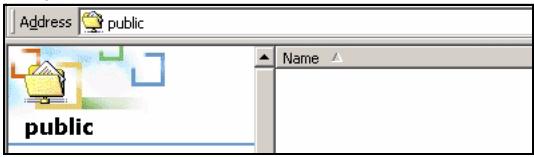
- Bei Windows Explorer wird der öffentliche NSA-Ordner angezeigt.
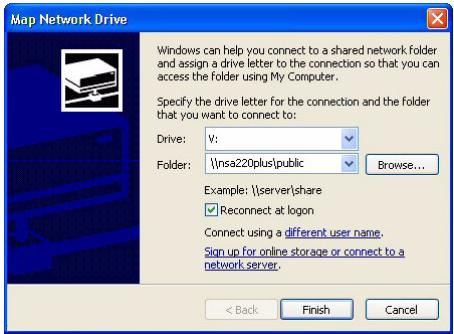
- Klichen Sie auf Tools > Map Network Drive (Extras > Netzwerklaufwerk mappen). Wahlen Sie aus dem Feld Drive (Laufwerk) einen Laufwerksbuchstaben aus, der für den NSA verwendet werden soll. Wahlen Sie aus dem Feld Folder (Ordner) den NSA aus (möglicherweise[Müssen Sie die Verzeichnisse durchsuchen).
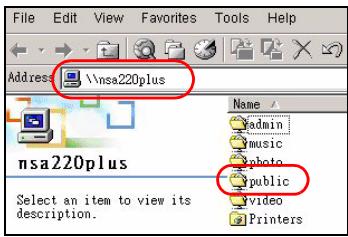
- Wenn auf dem Computer nicht das Discovery Utility-Programm installiert ist, können Sie Windows Explorer aufrufen, zwei Rückwärtschragstriche und den NSA-Servernamen (nsa220plus standardmögig) oder die IP-Adresse eingeben.
Sichern von Dateien mit Memeo Autobackup
Die auf der CD enthaltene Memeo Autobackup-Software kann dazu verwendet werden, automatisch die ausgewählten Dateien vom Computer auf dem NSA zu sichern, sobald sie geändert werden.
Systemvoraussetzungen
Memeo Autobackup arbeitet mit Windows 2000 Workstation mit Service Pack 6, Windows XP Pro und Windows XP Home Edition.
Installieren und Einrichten von Memeo Autobackup

Die Memeo Autobackup-Software verwendet denselben Netzwerkanschluss wie das Discovery Utility-Programm, um den NSA zu erkennen. Um einen Port-Konflikt zu vermeiden, beenden Sie zuerst das Discovery Utility-Programm, bevor Sie Memeo Autobackup verwenden.
-
Da ein Neustart des Computer erforderlich ist, sollen den Sie alle Dateien und Programme schreiben, bevor Sie die Memeo Autobackup-Software installieren.
-
Legen Sie die mitgelieferte CD in das CD-ROM-Laufwerk ein. Klichen Sie im{nachsten Fenster auf Tools (Extras).Klichen Sie dann auf Memeo Instant Backup Software.
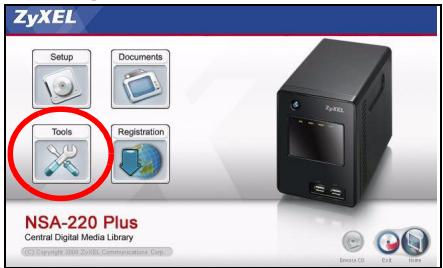

Wenn把这些 Fenster nicht gezeigt wird, rufen Sie mit Windows Explorer (Arbeitsplatz) die CD-ROM (normalerweise Laufwerk D) auf. Klichen Sie doppelten auf setup.exe.
- Führn Sie die Anweisungen aus, um die Software zu installieren.
Für Memeo Autobackup ist Microsoft.NET Version 1.1. erforderlich. Der Assistant installiert es für Sie, wenn es noch nicht auf dem Computer installiert ist.
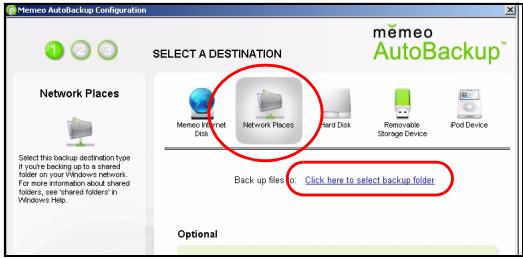
- Wenn das folgende Fenster angezeigt wird, wahren Sie Network Places (Netzwerkposition), und klichen Sie auf die Verknüpfung, um den Sicherungsordner auszuwahlen.
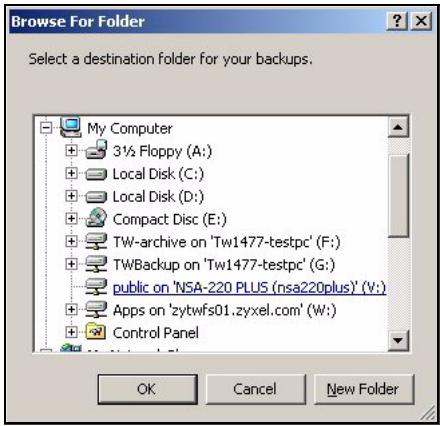
- Wahlen Sie das auf das NSA gemappte Laufwerk, und klichen Sie auf OK.
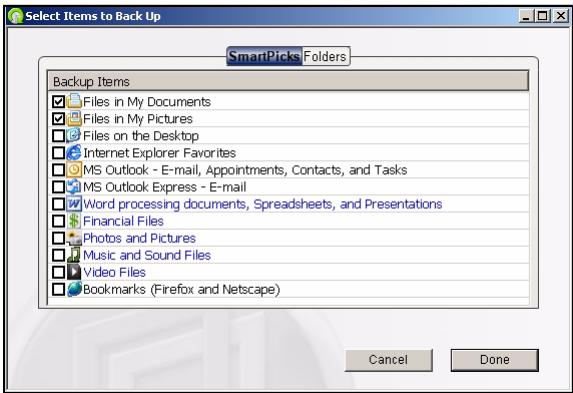
- Wahlen Sie in thisem Fenster die Elemente aus, die gesichert werden sollen.
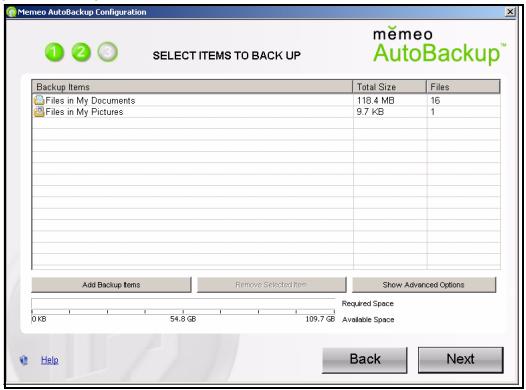
- In thisem Fenster werden die Einträge aufgeführrt, die Sie zum Sichern ausgewählten haben. Bestätigen Sie ihre Auswahl, und klichen Sie auf Next (Weiter).
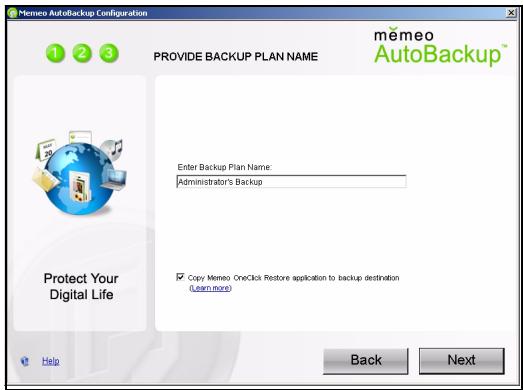
- Geben Sie dem Sicherungsplan einen Namen (oder verwenden Sie den Standardnamen). Klichen Sie auf Next (Weiter), und dann auf Done (Fertig).
Verwenden von Memeo Autobackup nach der Installation
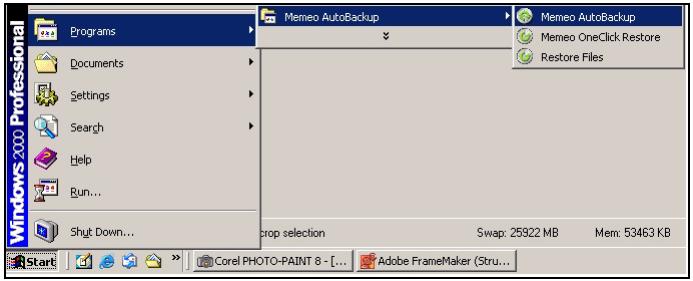
Wenn Sie Memeo Autobackup installiert und konfiguriert haben, klichen Sie doppelt auf das Symbol in der Taskleiste, um das Startfenster des Programms aufzurufen.
Wenn das Symbol nicht angezeigt wird, können Sie auch auf Start > Programme > Memeo Autobackup > Memeo Autobackup klichen, um es zu starten.
Problembeseitigung
Wenn Sie nicht das Anmeldefenster des NSA aufrufen können, versuchen Sie Folgendes.
- Stellen Sie sicher, dass der NSA eingeschaltet ist.
- Prufen Sie die Kabelverbindungen des NSA. Stellen Sie sicher, dass die LAN-LED des NSA (am LAN-Port) leuchtet oder blinkt.
- Prüfen Sie, ob Sie den Servernamen (Standard nsa220plus) richtig in das Adressfeld des Internet browsers eingegeben haben. Versuchen Sie es mit dem Discovery Utility-Programm.
- Stellen Sie sichere, dass sich die IP-Adresse des Computers im selbst Subnetz wie die des NSA befindet. Sie konnen die IP-Adresse des NSA mit dem Discovery Utility ermittelt. Eine Anleitung zum Einrichten oder Ändern der IP-Adresse des Computers findsen Sie im Anhang des Benutzerhandbuches. Überspringen Sie diesen Schritt, wenn sich zwischen dem Computer und dem NSA keine Router befinden (wenn Sie z. B. über das Internet verbunden sind).
- Versuchen Sie den NSA mit einem Ping vom Computer aus zu erreichen. Stellen Sie safer, dass der Ethernet-Adapter des Computers angeschlossen ist und richtig Funktioniert. Klichen Sie bei einem Windows-Computer auf Start, (Alle) Programme, Zubehör und dann auf Eingabeaufforderung. Geben Sie im Fenster der Eingabeaufforderung "Ping" und dann die IP-Adresse des NSA ein, und drücken Sie auf die Eingabetaste. Finden Sie die IP-Adresse des NSA mit dem Discovery Utility-Programm heraus.
- Verwenden Sie Internet Explorer 6.0, Mozilla Firefox 1.07, Netscape Navigator 7.0 oder spätere Versionen davon mit aktivierter Java-Script-Unterstützung.
Introduccion


- So Funktioniert es
- Erste Schritte
- Vor der Installation
- Installieren der Festplatten
- Anschlieben des NSA
- Zugreifen auf das NSA
- Zugreifen auf das NSA mit dem Discovery Utility
- Direct Access
- Erstellen eines Volumes
- Klichen Sie auf Administration.
- Mappen des NSA auf das Computernetzwerklaufwerk
- Sichern von Dateien mit Memeo Autobackup
- Systemvoraussetzungen
- Installieren und Einrichten von Memeo Autobackup
- Verwenden von Memeo Autobackup nach der Installation
- Problembeseitigung
- Introduccion
Marke : ZYXEL
Modell : NSA-220 PLUS
Kategorie : Netzwerkspeicher