
NSA310 - Netzwerkspeicher ZYXEL - Kostenlose Bedienungsanleitung
Finden Sie kostenlos die Bedienungsanleitung des Geräts NSA310 ZYXEL als PDF.



| Produkttyp | Netzwerkspeicher-Server (NAS) |
| Marke | ZYXEL |
| Modell | NSA310 |
| Speicherkapazität | Bis zu 2 SATA-Festplatten (2,5" oder 3,5") |
| Netzwerkschnittstellen | 1 Gigabit-Ethernet-Anschluss |
| Speicherschnittstellen | 2 interne SATA-Schächte, 1 eSATA-Anschluss (optional), 1 USB-2.0-Anschluss |
| Hauptfunktionen | Dateifreigabe, Backup, Medienserver, Direktkopie über COPY/SYNC-Taste |
| Stromversorgung | Externes Netzteil (im Lieferumfang) |
| Stromverbrauch | Ca. 15 W (im Betrieb) |
| Abmessungen (B x T x H) | 170 x 110 x 65 mm |
| Gewicht | Ca. 0,8 kg (ohne Festplatten) |
| Unterstützte Dateisysteme | EXT3, EXT4, FAT32, NTFS (für externe Festplatten) |
| Netzwerkprotokolle | TCP/IP, SMB/CIFS, AFP, NFS, FTP |
| Sicherheit | Authentifizierung durch Benutzername und Passwort, Firewall empfohlen |
| Wartung und Reinigung | Vor Reinigung Netzstecker ziehen; mit weichem, trockenem Tuch reinigen; Flüssigkeiten vermeiden |
| Ersatzteile und Reparierbarkeit | Festplatten, Netzteil, Ethernet-Kabel, Lüfter (Austausch möglich) |
| Allgemeine Informationen | Herstellergarantie; Online-Support; Firmware-Update über Weboberfläche |
Häufig gestellte Fragen - NSA310 ZYXEL
Benutzerfragen zu NSA310 ZYXEL
0 Frage zu diesem Gerät. Beantworten Sie die, die Sie kennen, oder stellen Sie Ihre eigene.
Eine neue Frage zu diesem Gerät stellen
Laden Sie die Anleitung für Ihr Netzwerkspeicher kostenlos im PDF-Format! Finden Sie Ihr Handbuch NSA310 - ZYXEL und nehmen Sie Ihr elektronisches Gerät wieder in die Hand. Auf dieser Seite sind alle Dokumente veröffentlicht, die für die Verwendung Ihres Geräts notwendig sind. NSA310 von der Marke ZYXEL.
BEDIENUNGSANLEITUNG NSA310 ZYXEL
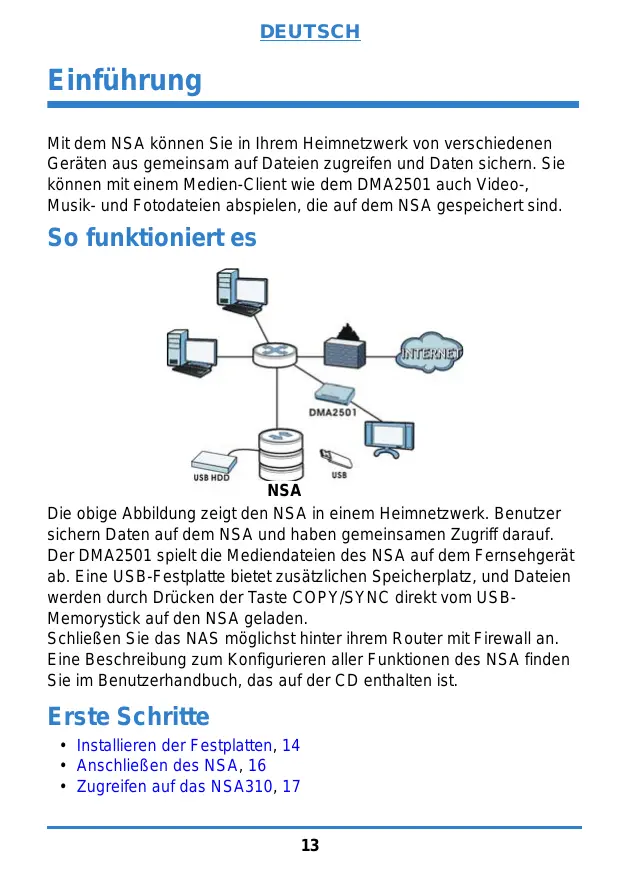
Mit dem NSA konnen Sie in Ihrhem Heimnetzwerk von verschiedene Geräten aus gemeinsam auf Dateien zugreifen und Daten sichern. Sie konnen mit einem Medien-Client wie dem DMA2501 auch Video-, Musik- und Fotodateien abspielen, die auf dem NSA gespeichert sind.
So Funktioniert es
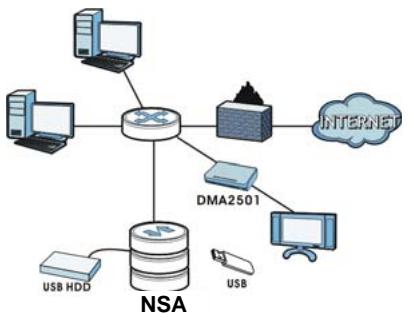
Die obige Abbildung zeigt den NSA in einem Heimnetzwerk. Benutzer sichern Daten auf dem NSA und haben gemeinsamen Zugriff darauf. Der DMA2501 spielte die Mediendateien des NSA auf dem Fernsehgerät ab. Eine USB-Festplatte bietet zusätzlichen Speicherplatz, und Dateien werden durch Drücken der Taste COPY/SYNC direkt vom USB-Memorystick auf den NSA geladen.
Schließen Sie das NAS möglichst hinter ihrem Router mit Firewall an. Eine Beschreibung zum Konfigurieren aller Funktionen des NSA finden Sie im Benutzerhandbuch, das auf der CD enthalten ist.
Erste Schritte
Installieren der Festplatten, 14
Anschlieben des NSA, 16
Zugreifen auf das NSA310, 17
NSA Anmelden, 22
Problembeseitung, 23
Vorder Installation
Bevor Sie anfangen, benötigen Sie Folgendes:
Den NSA
- Die mitgelieferte CD (mit dem NSA Starter Utility-Programm und dem Benutzerhandbuch)
- Netzadapter
- Das mitgelieferte Ethernet-Kabel
- Eine Festplatte mit 15-poligen SATA-Anschlussen, die mit SATA II oder SATA III kompatibel sind.
- eSATA-Festplatte und Kabel (optional)
- USB-Kabel (optional: Dieses benötigen Sie nur, wenn Sie durch Anschließen von USB-Laufwerken (Ver. 2) die Speicherkapazität erweitern möchten). Es wird empfohlen, aktive USB Speichergeräte mit eigenen Netzadapter zu verwenden.
- Computer mit Netzwerkkarte (NIC) und installiertem TCP/IP Protokoll
- Netzwerkgerät wie Switch, Router oder Hub
Installieren der Festplatten
Sobald Sie eine Festplatte auf dem NSA installmenten und ein Volume erstehen, werden alle auf der Disk vorhandenen Daten gelöscht.
Schalten Sie das NSA aus, bevor Sie die Festplatte(n) einsetzen oder entfernen.
Beim Erstellen eines Volumes werden die Festplatten formatiert. Alle Daten gehen verloren. Bevor Sie die Festplatte im dem NSA installieren, sollen Sie alle anderen Dateien unbedingt an einem vorhandenen Speicherort sichern.
- Stellen Sie sicher, dass das Netz- und das Ethernetkabel vom NSA abgetrennt sind.
- Legen Sie den NSA mit der Unterseite nach oben auf eine flache Unterlandge. An dieser Unterseite befindet sich eine Rändelschraube. Losen Sie diese Schraube mit einem Schlitzschraubendreher oder einer Münze.
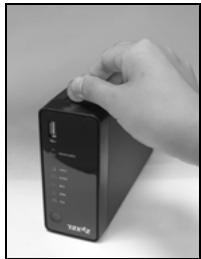
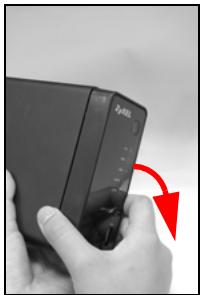
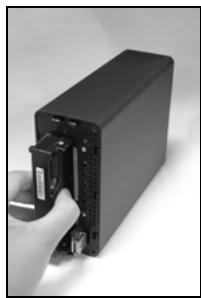
- Stellen Sie den NSA aufrecht hin, undnehmensie die vordere Abdeckung ab, um die Festplattenlade zu öffnen (siehe Abbildung).
- Schieben Sie die Festplatte in die Lade, bis sie ganz im NSA sitzt.
- Befestigen Sie die vordere Abdeckung wieder, um die Festplatte zu verdecken. Legen Sie den NSA wieder mit der Unterseite nach oben auf eine flache Unterlage, undziehen Sie die Schraube fest.
Falls Sie zwei Festplatten verwenden möchten und diese als RAID Verbund konfigurieren möchten bereits genommen Sie: 1) eine SATA Festplatte installiert im NSA; und 2) eine eSATA Festplatte mit entspruchendem Anschlusskabel. Für
bestmögliche Leistung wird zudem empholen Festplatten vom gleichen Modell und gleicher Kapazität zu verwenden. Die weiteren Schritte zum Erstellen von Volumes im NSA entnehmer Sieitte dem Handbuch.
Anschlieben des NSA
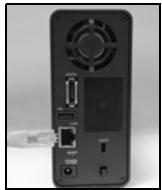
- Schlieben Sie das mitgelieferte Ethernet-Kabel an den LAN-Port an der Rückseite des NSA und an einen Computer, Switch oder Router des Netzwerks an.
- Schließen Sie ein Ende des Netzkabels an den POWER-Anschluss an der Rückseite des NSA und das andere Ende an das externe Netzteil an. Schließen Sie das externe Netzteil an eine Netzsteckdose an.
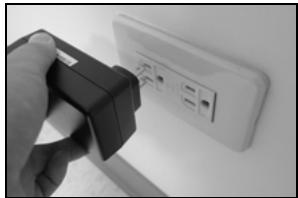
Verwenden Sie NUR das mitgelieferte Netzteil.
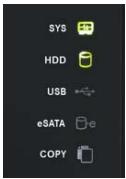
- Drücken Sie auf die Ein/Aus-Taste an der Vorderseite des NSA, um das Gerät einzuschalten. Die LED-Anzeigen befinden sich an der Gerätevorderseite.

Wenn keine Anzeige leuchtet, prufen Sie noch einmal die Kabelanschluss und die Stromquelle.
Die Betriebsanzeige-LED leuchtet blau.
Die SYS-LED leuchtet nach einem erfolgreichen Hochfahren des Geräts grün (dies dauert etwa 50 Sekunden).
Die HDD-LED leuchtet, wenn das NSA in den Laufwerkschäften Festplatten erkennen.
- Der LAN-Anschluss an der Rückseite hat eine LED-
Anzeige, diese leuchtet, wenn der Ethernet-Anschluss richtig mit dem Netzwerk verbunden ist. Sie blinkt, wenn Daten gesendet oder empfangen werden.
Um das NSA ausschlussen, drücken Sie so lange auf die Ein/Aus-Taste, bis ein Signalton zu horen ist. Lassen Sie dann die Taste los. Der Gerät wird dann sich herunter gefahren.
Zugreifen auf das NSA310
Verwenden Sie das NAS Starter-Utility, um auf den NSA zuzugreifen.
Führren Sie diese Schritte aus:
- Legen Sie die mitgelieferte CD in das CD-ROM-Laufwerk ein. Klichen Sie im nachsten Fenster auf Setup (Installieren). Klichen Sie dann auf die Verknüpfung NAS Starter Utility.

Wenn这部分 Fenster nicht gezeigt wird, rufen Sie mit Windows Explorer (Arbeitsplatz) die CD-ROM (normalerweise Laufwerk D) auf. Klichen Sie doppel auf setup.exe um die Installation manuell zu starten.
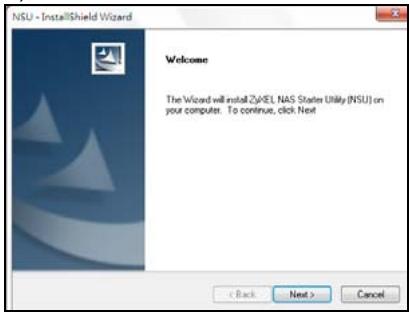
- Auf dem Bildschirm wird der Installationsassistent angezeigt. Führten Sie die Anweisungen auf dem Bildschirm aus. Klichen Sie auf Finish (Fertig stellen), um die Installation abzuschreiben.
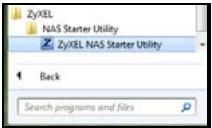
- Um das Discovery Utility zu starten, klichen Sie bei Windows auf Start > Alle Programme > ZyXEL > NSA Starter Utility > ZyXEL NSA Starter Utility.
NSA Initialisierung
Stellen Sie sichere, dass die Festplatte installiert ist, bevor Sie diese Schritte ausführten.
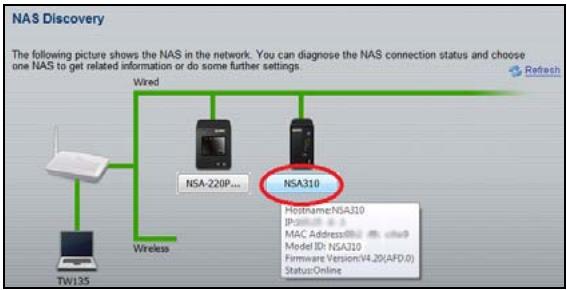
1. Klichen Sie auf NSA310.
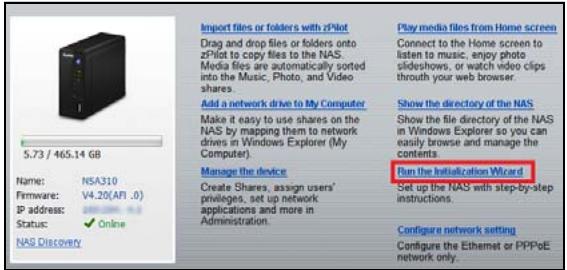
2. Klichen Sie auf Run the Initialization Wizard (Initialisierungss assistant starten).
- Geben Sie den Standard-Benutzernamen 'admin' und das Standard-Kennwort '1234', und klichen Sie auf Next (Weiter).
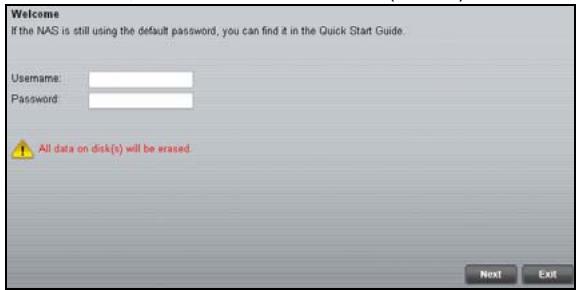

Achten Sie bei der Eingabe des Benutzernamens und des Kennworts auf Groß- und Kleinschreibung. Die Feststelltaste dar nicht aktiviert sein.
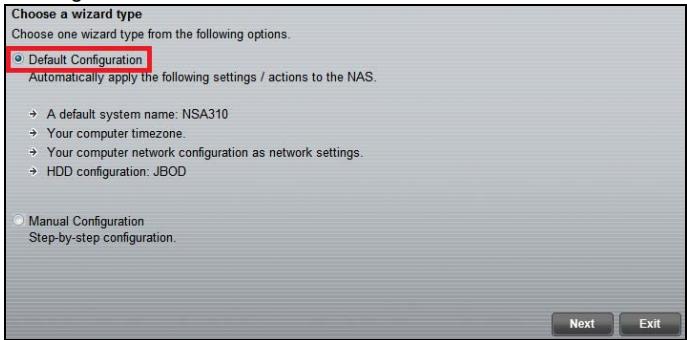
- Wahlen Sie die Option Default Configuration (Standardkonfiguration) (empfohlen), oder manuelle Konfiguration. Informationen zur manuellen Konfiguration finden Sie im Benutzerhandbuch. Klichen Sie auf Next (Weiter), und folgen Sie den Anweisungen der ersten Fenster, um den NSA zu konfigurieren.
-
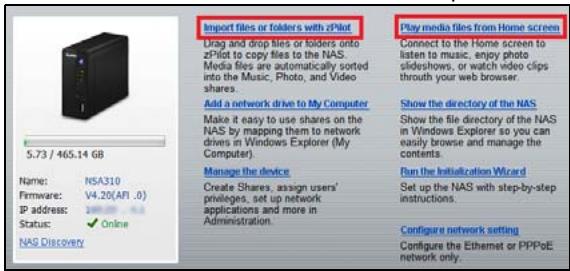
Sie können jetzt den NSA verwenden und folgenden tun:
-
Klichen Sie auf Import files or folders with zPilot (Dateien oder Ordner mit zPilot importieren), um zPilot zu starten. Verschieben Sie Dateien auf das zPilot-Symbol, um sie auf den NSA zu verlagern. Mediendateien werden automatisch in die Ordner Music (Musik), Photo (Foto) und Video sortiert. Andere Dateitypen werden in den Ordner Public (Öffentlich) verschoben. Sie werden aufgefordert, den Speicherort für die Ordner und Dateien anzugegeben.
- Klichen Sie auf Play media files from Home screen (Mediendateien über das Startfenster abspielern), um ihre Mediendateien über ihren Internetbrowser abzuspielen.
- Geben Sie ihren Benutzernamen und das Kennwort ein, und klichen Sie auf Login (Anmelden).
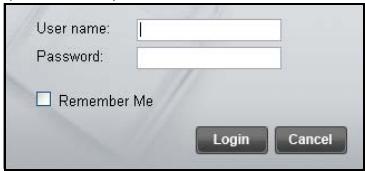
In thisem Abschnitt erfahren Sie, wie Sie sich über ihren Internetbrowser beim NSA anmelden.

Wenn das Anmeldefenster nicht angezeigt wird,lesen Sie im Abschnitt Problembeseitigung am Ende dieser Anleitung nach.
- Öffnen Sie ihren Internetbrowser, und geben Sie den Servernamen des NSA (standardmäßig "nsa310") ein.
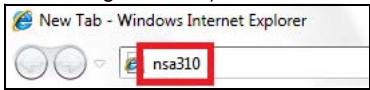
- Wahlen sie ihre Sprache.

- Geben Sie ihren Benutzernamen und das Kennwort ein, und klichen Sie auf User Login (Anmelden).
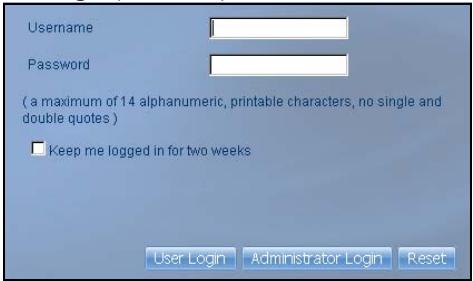
- Das Fenster Home wird angezeigt.
Wenn Sie nicht das Anmeldefenster des NSA aufrufen können, versuchen Sie Folgendes.
- Stellen Sie sicher, dass der NSA eingeschaltet ist.
- Prüfen Sie die Kabelverbindungen des NSA. Stellen Sie safer, dass die LAN-LED des NSA (am LAN-port) leuchtet oder blinkt.
- Prüfen Sie, ob Sie den Servernamen (Standard nsa310) richtig in das Adressfeld des Internet browsers eingebehen haben. Versuchen Sie es mit dem NAS Starter-Utility.
- Stellen Sie sicher, dass sich die IP-Adresse des Computers im selbst Subnetz wie die des NSA befindet. Sie konnen die IP-Adresse des NSA mit dem Discovery Utility ermittelt. Eine Anleitung zum Einrichten oder Ändern der IP-Adresse des Computers finden Sie im Anhang des Benutzerhandbuchs. Überspringen Sie diesen Schritt, wenn sich zwischen dem Computer und dem NSA keine Router befinden (wenn Sie z. B. über das Internet verbunden sind).
- Versuchen Sie den NSA mit dem Ping Befehl vom Computer aus zu erreichen. Stellen Sie sicher, dass der Ethernet-Adapter des Computers angeschlossen ist und richtig Funktioniert. Klichen Sie bei einem Windows-Computer auf Start, (Alle) Programme, Zubehör und dann auf Eingabeaufforderung. Geben Sie im Fenster der Eingabeaufforderung "Ping" und dann die IP-Adresse des NSA ein, und drücken Sie auf die Eingabetaste. Finden Sie die IP-Adresse des NSA mit dem Discovery Utility-Programm heraus.
- Verwenden Sie Internet Explorer 7, Mozilla Firefox 3.6, oder später Versionen davon mit aktivierter Java-Script-Unterstützung.


Marke : ZYXEL
Modell : NSA310
Kategorie : Netzwerkspeicher