P661HNUI - Router ZYXEL - Kostenlose Bedienungsanleitung
Finden Sie kostenlos die Bedienungsanleitung des Geräts P661HNUI ZYXEL als PDF.

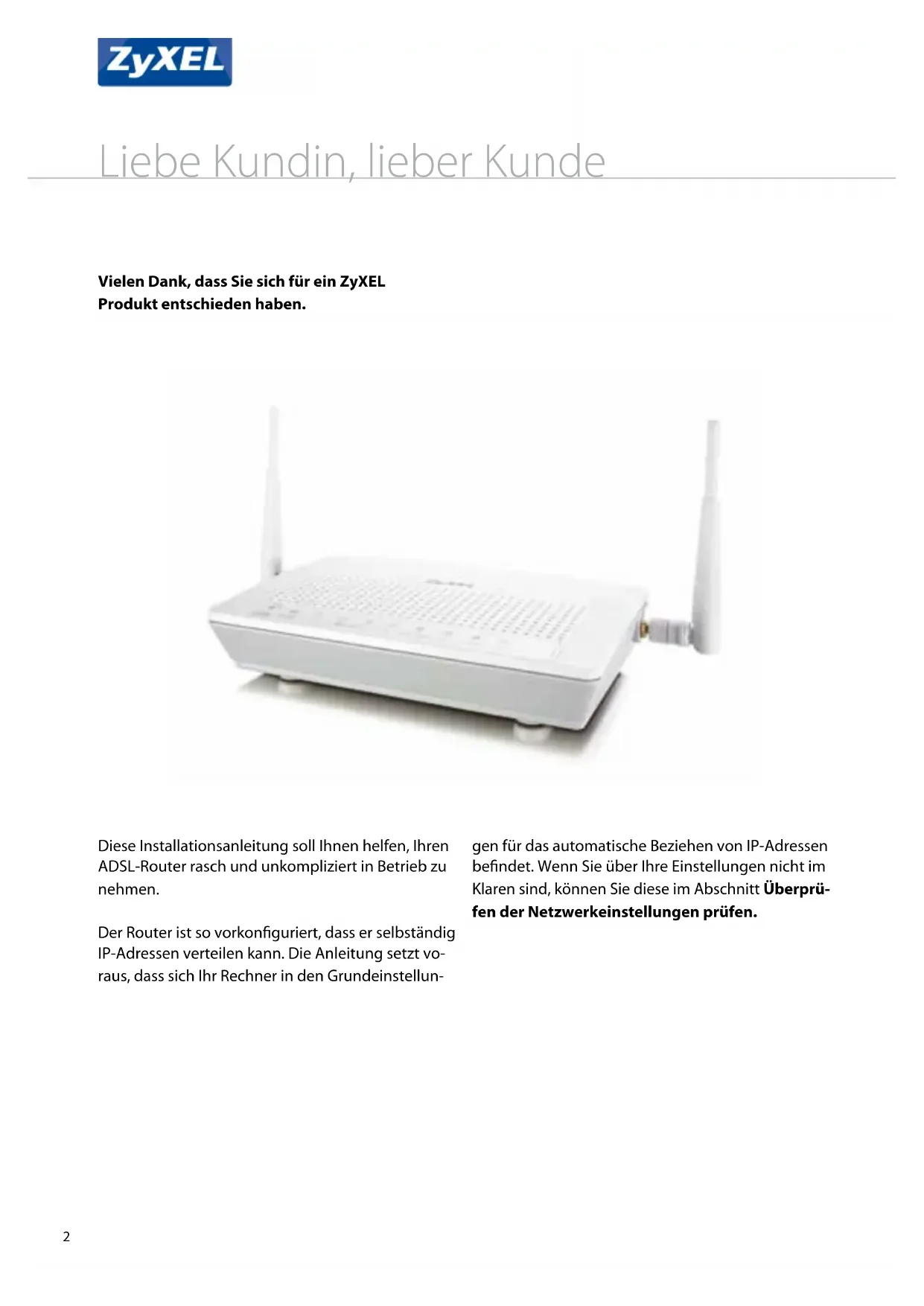

| Marke | ZyXEL |
| Modell | P661HNUI |
| Produkttyp | ADSL2+-Router mit integriertem Modem |
| Kategorie | Router |
| WLAN-Standard | 802.11 b/g/n (Dualband) |
| Max. ADSL-Geschwindigkeit | Bis zu 24 Mbit/s (ADSL2+) |
| Schnittstellen | 4 Ethernet-Ports RJ-45 10/100, 1 USB 2.0-Anschluss, 1 ADSL-Port RJ-11 |
| Stromversorgung | 12 V DC, 1 A (Netzteil im Lieferumfang) |
| Abmessungen (ca.) | 180 x 130 x 35 mm |
| Gewicht (ca.) | 300 g |
| Hauptfunktionen | ADSL-Router, WLAN-Zugangspunkt, USB-Druckserver, USB-Dateifreigabe, SPI-Firewall, NAT, DHCP, WPS, Kindersicherung |
| Drahtlossicherheit | WEP, WPA-PSK, WPA2-PSK, WPS (Hardwaretaste) |
| Firewall | Stateful Packet Inspection (SPI), MAC-Adressfilter, Portweiterleitung |
| VPN | VPN-Passthrough (IPSec, PPTP, L2TP) |
| Verwaltung | Weboberfläche (192.168.1.1), Reset-Taste, WLAN-Ein/Aus-Taste, WPS-Taste |
| Wartung und Reinigung | Vor der Reinigung Netzstecker ziehen; ein trockenes, weiches Tuch verwenden. Keine Scheuermittel verwenden. |
| Elektrische Sicherheit | Nur das mitgelieferte Netzteil verwenden; Feuchtigkeit und extreme Temperaturen vermeiden. |
| Lieferumfang | Router, RJ-45 Ethernet-Kabel, RJ-11 Telefonkabel, Netzteil, Handbuch-CD, ADSL-Filter (je nach Variante) |
| Allgemeine Informationen | CE-konform; hergestellt in China |
Häufig gestellte Fragen - P661HNUI ZYXEL
Benutzerfragen zu P661HNUI ZYXEL
0 Frage zu diesem Gerät. Beantworten Sie die, die Sie kennen, oder stellen Sie Ihre eigene.
Eine neue Frage zu diesem Gerät stellen
Laden Sie die Anleitung für Ihr Router kostenlos im PDF-Format! Finden Sie Ihr Handbuch P661HNUI - ZYXEL und nehmen Sie Ihr elektronisches Gerät wieder in die Hand. Auf dieser Seite sind alle Dokumente veröffentlicht, die für die Verwendung Ihres Geräts notwendig sind. P661HNUI von der Marke ZYXEL.
BEDIENUNGSANLEITUNG P661HNUI ZYXEL
Schritt für Schritt ins Internet (Seite 2)
Liebe Kundin, lieber Kunde
Vielen Dank, dass Sie sich für ein ZyXEL Produkt entschieden haben.
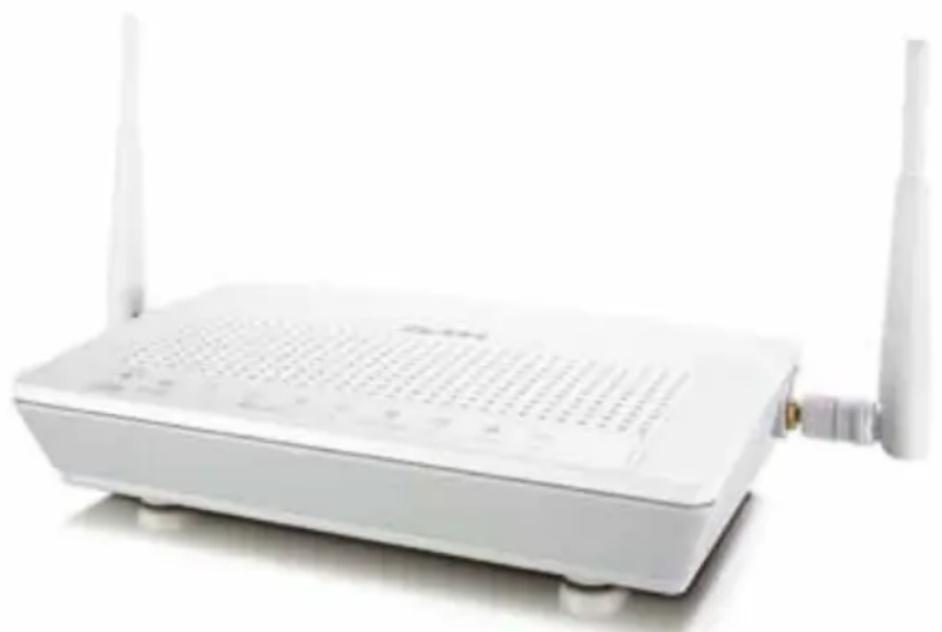
Diese Installationsanleitung soll Ihnen helfen, Ihren ADSL-Router rasch und unkompliziert in Betrieb zu nehmen.
Der Router ist so vorkonfiguriert, dass er selbständig IP-Adressen verteilen kann. Die Anleitung setzt voraus, dass sich Ihr Rechner in den Grundeinstellun-
gen für das automatische Beziehen von IP-Adressen befindet. Wenn Sie über Ihre Einstellungen nicht im Klaren sind, können Sie diese im Abschnitt Überprüfen der Netzwerkeinstellungen prüfen.
Lieferumfang
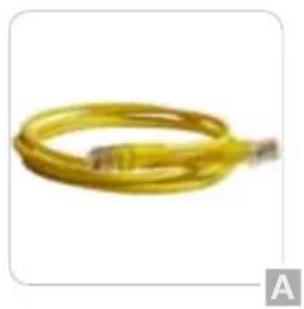
A Ethernet-Netzwerkkabel (RJ-45)
B Telefonkabel (RJ-11)
C Netzteil
D ZyXEL CD mit Bedienungsanleitung
Nur Modelle (-F1) für analogen Anschluss:
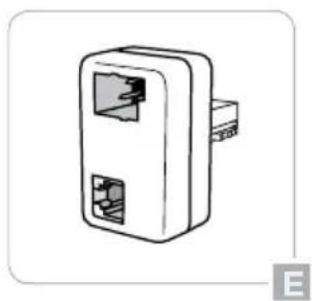
E ADSL-Filter mit Telefon- und Modem anschluss
F Übergangstecker Reichle auf RJ-11
Nur Modelle (-F3) für ISDN-Anschluss:
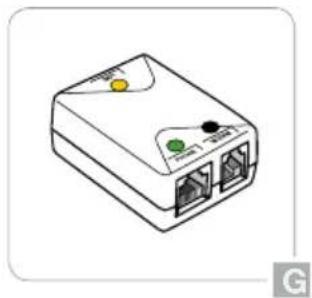
G ADSL-Splitter
H RJ-45 Kabel
Anschluss des Routers
Anschlüsse
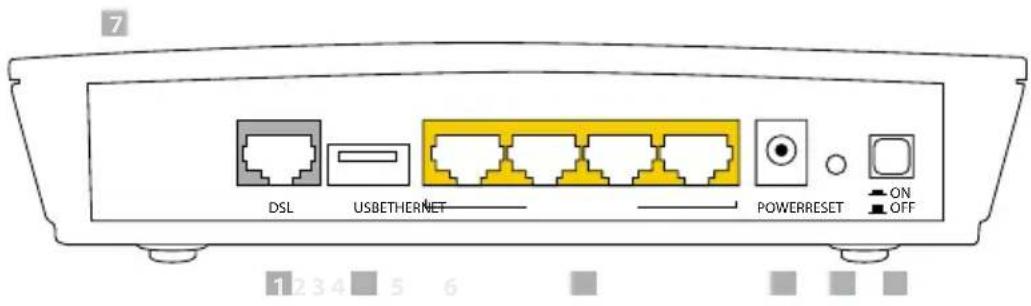
Verbinden Sie den Router über das Netzwerkkabel mit dem Rechner. Schliessen Sie das Netzteil ans Stromnetz und an den Stromanschluss des Routers an.
1 ADSL-Anschluss
2 USB-Anschluss
3 Netzwerkanschlüsse
4 Stromanschluss für Netzteil
5 Reset-Taste
6 Ein-/Ausschalter
7 WLAN Ein-/Aus, WPS-Taste (auf Oberseite des Gerätes)
ISDN-Telefonanschluss
flowchart
graph TD
    A["Reichle-Steckdose"] -->|neu| B["Splitter"]
    B --> C["NT2ab"]
    C --> D["Computer"]
    B --> E["U-Bus"]
    B --> F["S-Bus"]
    E --> G["ISDN-Phone"]
    F --> G
    style A fill:#f9f,stroke:#333
    style B fill:#ccf,stroke:#333
    style C fill:#cfc,stroke:#333
    style D fill:#fcc,stroke:#333
    style E fill:#cff,stroke:#333
    style F fill:#ffc,stroke:#333
    style G fill:#cfc,stroke:#333
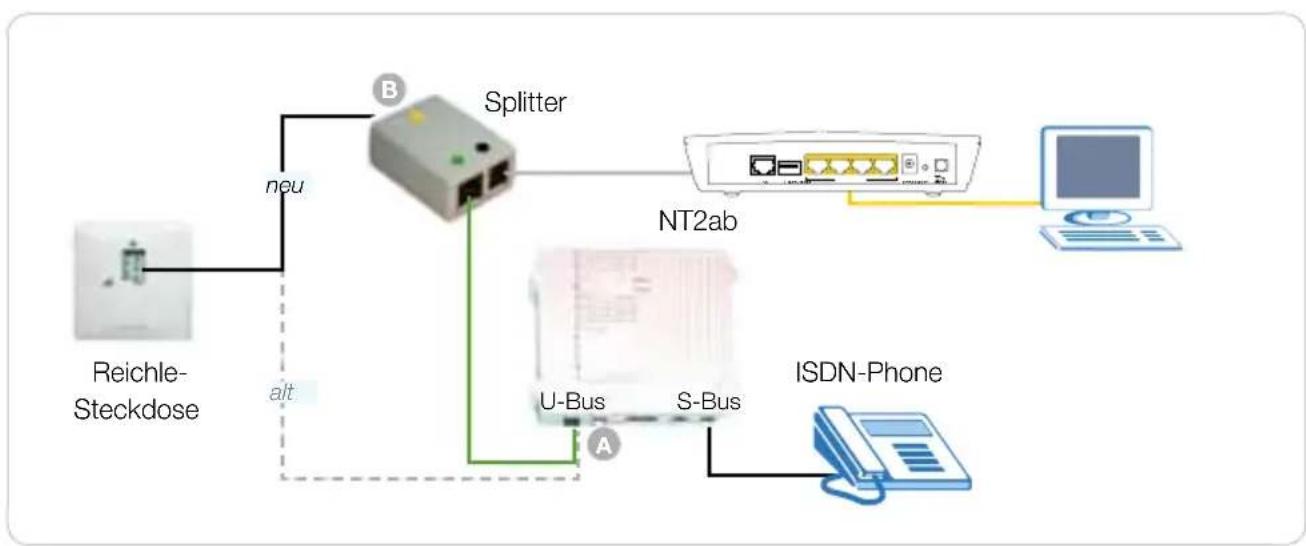
- Ziehen Sie das Kabel vom mit U-Bus bezeichneten Anschluss Ihres ISDN-NT ab, und verbinden Sie es mit dem Line-Anschluss des Splitters (gelber Punkt).
-
Verbinden Sie den Phone-Anschluss des Splitters (grüner Punkt) über das grüne Kabel mit dem U-Bus-Anschluss des NT.
-
Verbinden Sie mit dem ADSL-Kabel den Router mit dem Modem-Anschluss des Splitters (schwarzer Punkt).
Analoger Telefonanschluss Variante 1
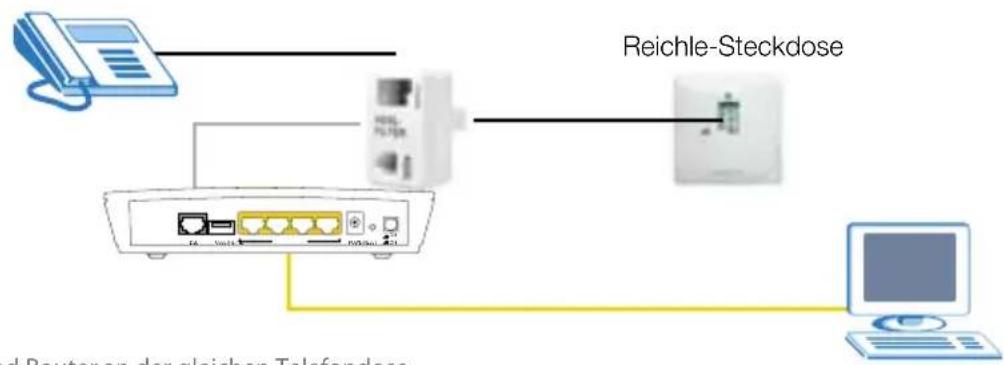
Telefon und Router an der gleichen Telefondose
-
Setzen Sie den ADSL-Filter zwischen die Telefonanschlussdose und das bestehende Telefonkabel. Vor jedem weiteren Telefon, Faxgerät oder Telefonbeantworter mit der gleichen Rufnummer muss ein ADSL-Filter eingesetzt werden. Weitere Filter sind im Fachhandel erhältlich.
-
Verbinden Sie über das ADSL-Kabel den Router mit dem ADSL-Anschluss am Filter.
Analoger Telefonanschluss Variante 2
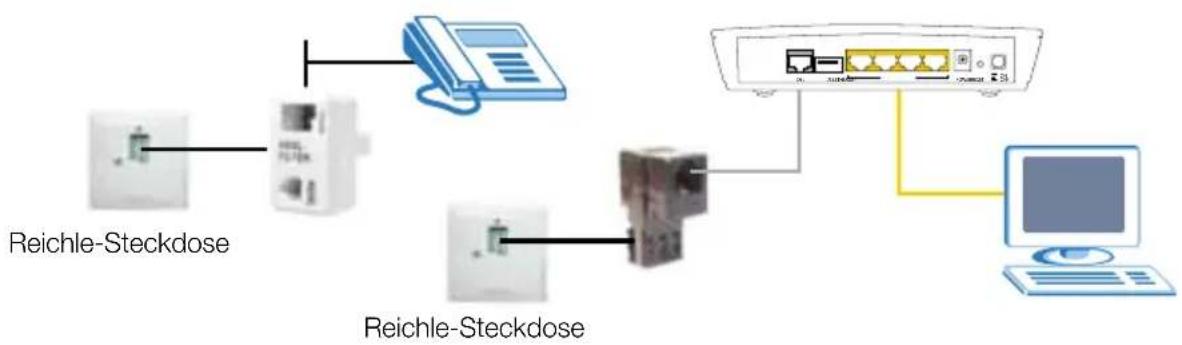
Telefon und Router an unterschiedlichen Telefondosen
- Setzen Sie den ADSL-Filter zwischen die erste Telefonanschlussdose und das bestehende Telefonkabel.
Vor jedem weiteren Telefon, Faxgerät oder Telefonbeantworter mit der gleichen Rufnummer
muss ein ADSL-Filter eingesetzt werden. Weitere Filter sind im Fachhandel erhältlich.
- Verbinden Sie das ADSL-Kabel zusammen mit dem Übergangsstecker mit der zweiten Reichle-Steckdose.
Konfiguration des Internetzugangs
Installationsassistent
Schalten Sie jetzt den Router ein und warten Sie, bis die DSL-LED konstant leuchtet. Falls die DSL-LED fortwährend blinkt oder gar nicht leuchtet, überprü- fen Sie bitte die Verkabelung gemäss dem Abschnitt Anschluss des Routers und folgen Sie den Hinweisen unter Fehlersuche am Ende dieser Anleitung.
Starten Sie den Web-Browser, und tragen Sie in der Adresszeile die IP-Adresse 192.168.1.1 des Routers ein.
Für den ersten Login verwenden Sie den Benutzernamen admin und das Passwort 1234.

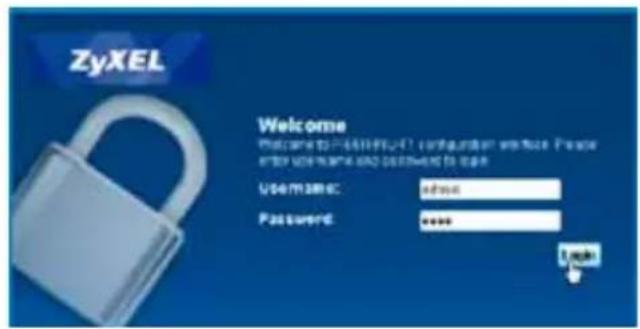
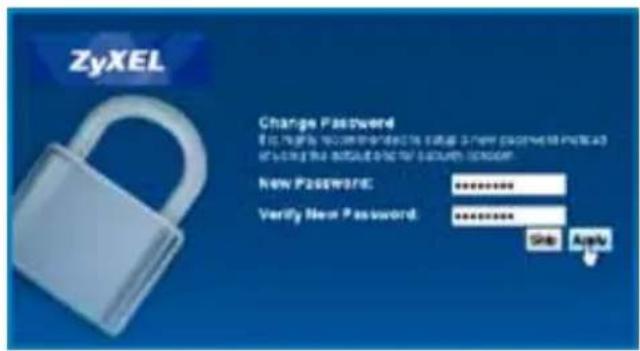
Aus Sicherheitsgründen werden Sie aufgefordert, das Standard-Passwort zu ändern. Tragen Sie im ersten Feld ein von Ihnen bestimmtes Passwort ein und wiederholen Sie die Eingabe auf dem zweiten Feld. Fahren Sie mit Apply fort.
Auf der Übersichtsseite Verbindungsstatus können Sie bei Bedarf die Sprache ändern.
Eine rote Verbindung zwischen Router und Internet-Symbol und eine eingeblendete Meldung weisen darauf hin, dass der Internet-Zugang noch nicht korrekt konfiguriert ist.
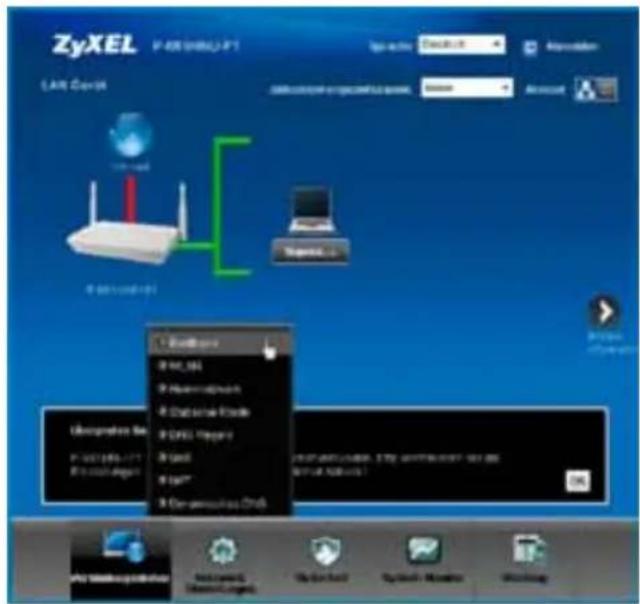
Wechseln Sie über das Menü Netzwerk Einstellungen > Breitband zu den Optionen für den Internet-Zugang.
Im Register Breitband ist bereits ein Eintrag vordefiniert. Über das Bearbeiten-Symbol können Sie die bestehenden Einstellungen überprüfen und anpassen.
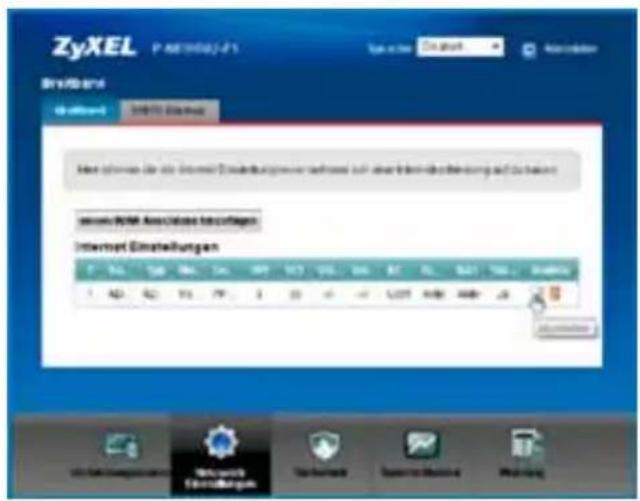
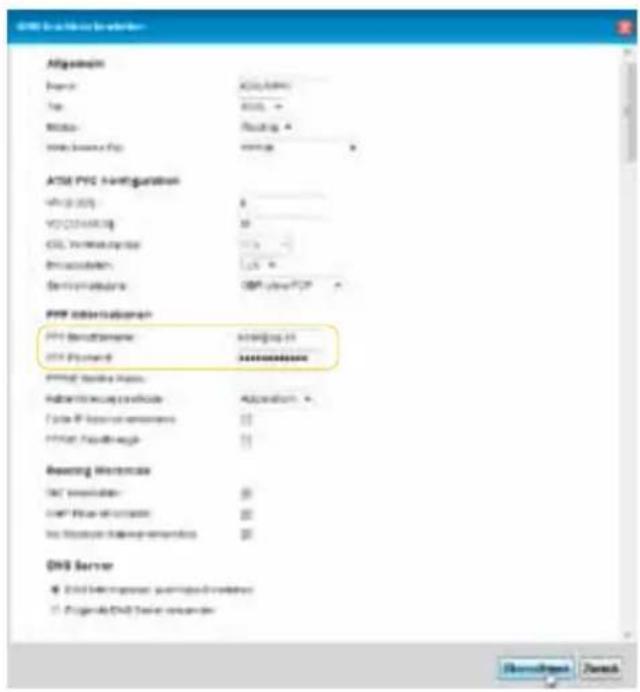
Der Router ist bereits für den Einsatz an normalen ADSL-Anschlüssen vorkonfiguriert. Wenn Sie vom Provider keine abweichenden Vorgaben erhalten haben, können Sie die Standardeinstellungen Routing, PPPoE, 8/35 und LLC übernehmen.
Übertragen Sie in die Felder PPP Benutzername und PPP Passwort die von Ihrem Internet-Provider zugestellten Zugangsdaten.
Übernehmen Sie Ihre Einstellungen und warten Sie bis die Internet-Anzeige auf der Oberseite des Routers von rot auf grün wechselt.
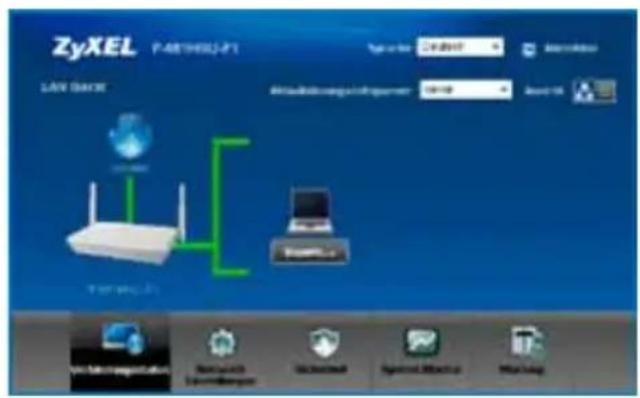
Zurück im Menü Verbindungsstatus wird nun die Verbindung zwischen Router und Internet-Symbol grün markiert.
Sie haben Ihren Internet-Zugang erfolgreich eingerichtet. Viel Vergnügen beim Surfen!
Hinweise zur Verwendung des Drahtlosnetzwerks
Einsatz des WLAN-Zeitplaners
Die Zeitplanung erlaubt das Festlegen von Zeiträumen, in denen das Drahtlosnetzwerk ein- oder ausgeschaltet ist. Aktivieren Sie dazu den Zeitplan, und legen Sie einen Zeitraum und den Status des Drahtlosnetzwerks fest.
Hinweis: Mit der WLAN ON/OFF-Taste kann der Zeitplan nicht übersteuert werden. Ist das Drahtlosnetzwerk bereits aufgrund des Zeitplans deaktiviert, wird durch Drücken der Taste das Drahtlosnetzwerk komplett ausgeschaltet.
WPS ermöglicht den einfachen Austausch der Sicherheitseinstellungen Ihres Drahtlosnetzwerks mit einem WPS-fähigen WLAN-Client.
Um diese Funktion zu nutzen, müssen Sie in den Einstellungen des WLAN-Routers unter Netzwerk Einstellungen > WLAN im Register WPS die Option WPS aktivieren.
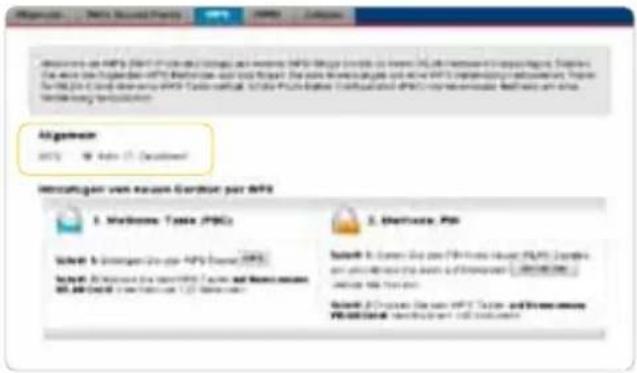
Damit der Schlüsselaustausch zwischen WLAN-Router und WLAN-Client stattfindet, muss der WPS-Vorgang auf beiden Seiten gestartet werden.
Router: Drücken Sie die WPS-Taste am Router bis die WLAN-LED orange blinkt. Während zwei Minuten können nun Wireless-Clients am Router angemeldet werden.
Wireless-Client: Drücken Sie die WPS-Taste am Client oder starten Sie den WPS-Vorgang über die Einstellungen des mitgelieferten Treibers.
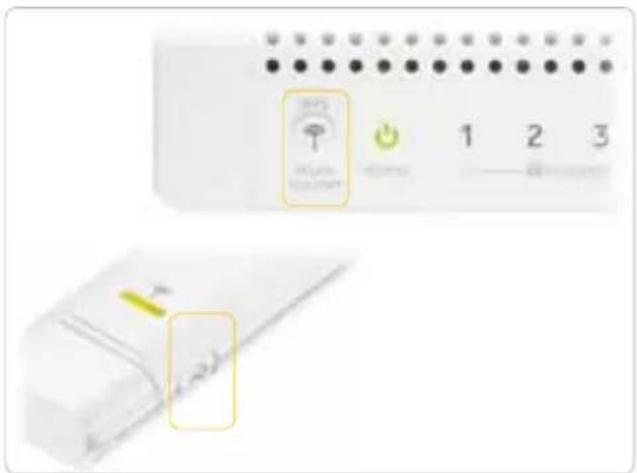
| TASTE | DAUER FUNKTION BEDEUTUNG | ||
| WPS/WLANON/OFF | kurz WLAN | ein/aus | Kurzes Drücken (~1 Sek.) schaltet das Drahtlosnetzwerk aus, respektive ein. |
| lang WPS | aktiv | Die WPS-Funktionalität muss vor der Verwendung auf dem Router aktiviert werden. Langes Drücken der WPS-Taste (~10 Sek.) startet den WPS-Anmeldemodus. Während rund zwei Minuten können WPS-fähige Drahtlosadapter automatisch angemeldet werden. | |
| TASTE | FARBE | FUNKTION BEDEUTUNG | |
| POWER | grün | ein | Der ADSL-Router ist eingeschaltet und betriebsbereit. |
| blinkend | Der ADSL-Router ist eingeschaltet und startet auf. | ||
| rot | ein | Der ADSL-Router hat während des Selbsttests einen Fehler festgestellt. | |
| ETHERNET 1-4 | grün | ein | Der ADSL-Router ist über die Ethernet-Schnittstelle mit einem Computer oder Switch verbunden. |
| grün | blinkend | Der ADSL-Router überträgt Daten über die Ethernet-Schnittstelle. | |
| aus | Der ADSL-Router hat keine Verbindung zu einem Computer oder Switch im LAN. | ||
| WPS/WLAN | grün | ein | Das Drahtlosnetzwerk (Wireless-LAN) ist aktiviert. |
| blinkend | Es werden Daten über das Drahtlosnetzwerk übertragen. | ||
| aus | Das Drahtlosnetzwerk des ADSL-Routers ist deaktiviert. | ||
| orange | blinkend | WPS ist aktiv und bereit einen neuen Drahtlos-Client aufzunehmen. | |
| DSL | grün | ein | Der ADSL-Router hat sich erfolgreich mit dem ADSL-Signal synchronisiert. |
| blinkend | Der ADSL-Router sucht nach einem ADSL-Signal. | ||
| aus | Der ADSL-Router ist nicht mit einem ADSL-Signal synchronisiert. | ||
| INTERNET | grün | ein | Der ADSL-Router hat eine gültige IP-Adresse erhalten. |
| rot | ein | Der ADSL-Router verfügt über keine gültige WAN-Konfiguration. | |
| aus | Der ADSL-Router kann keine Verbindung zum Internet herstellen. | ||
| USB | grün | ein | Der USB-Anschluss ist aktiv. |
| aus | Über den USB-Anschluss werden Daten übertragen. | ||
Zusatzinformationen:
Konfiguration Wireless-LAN Client
Die Konfiguration einer drahtlosen Netzwerkverbindung Ihres Notebooks oder Computers kann je nach Hersteller unterschiedlich sein. Dieses Beispiel bezieht sich auf das Konfigurationstool von Windows.
Klicken Sie im Infobereich auf das Symbol für Netzwerkverbindungen: oder

Oder doppelklicken Sie über Systemsteuerung > Netzwerk- und Freigabecenter > Adaptereinstellungen ändern auf das Symbol des Drahtlosnetzwerkadapters.
Hinweis: Im Auslieferungszustand gilt die WLAN-SSID und der WLAN-Netzwerkschlüssel des Aufklebers an der Unterseite des ZyXEL Routers.
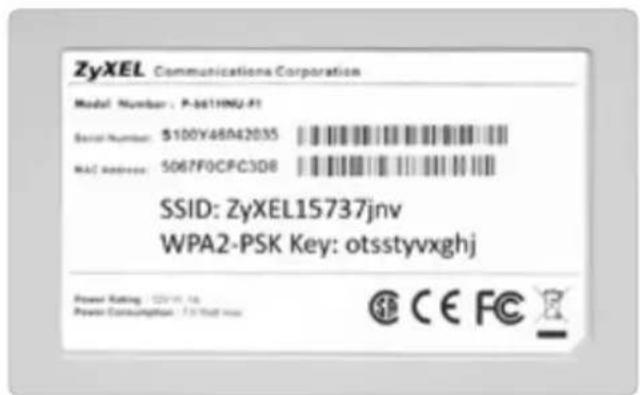
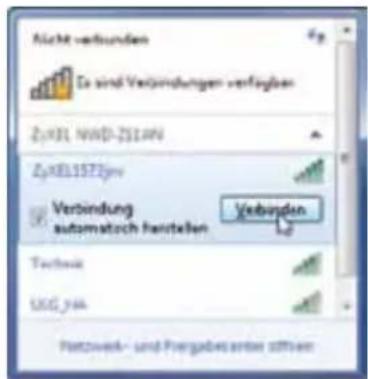
Klicken Sie auf den Namen des WLAN-Funknetzes Ihres ZyXEL Routers (zyxel15737jnv). Klicken Sie auf Verbinden.
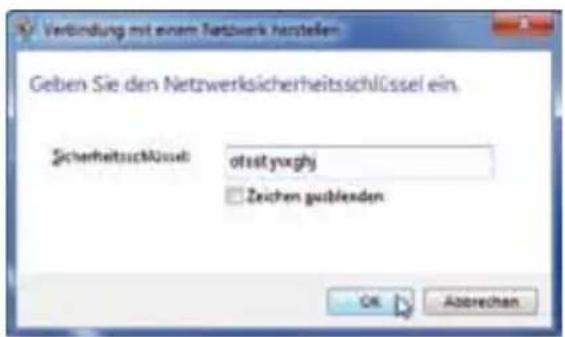
Geben Sie im folgenden Eingabefenster Sicherheits- schlüssel den WLAN-Netzwerkschlüssel (z. B. otssty- vxghj) Ihres ZyXEL Routers ein und klicken Sie auf OK.
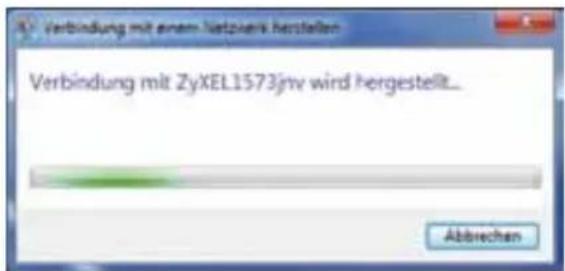
Stimmen Sicherheitsschlüssel zwischen Router und Rechner überein, wird die Verbindung hergestellt.
Zusatzinformationen: Überprüfen der Netzwerkeinstellungen
Windows
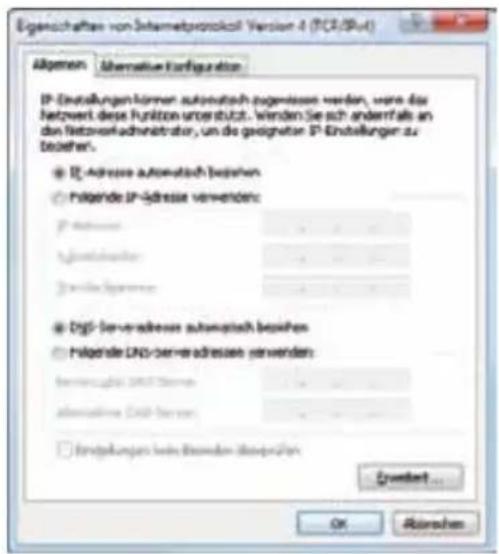
Öffnen Sie über die Systemsteuerung die Eigenschaften des Netzwerkadapters. Wählen Sie das Internetprotokoll (Windows XP) respektive das Internetprotokoll Version 4 (Windows Vista, Windows 7) und klicken Sie auf Eigenschaften. Stellen Sie sicher, dass IP-Adresse automatisch beziehen und DNS-Serveradresse automatisch beziehen ausgewählt ist.
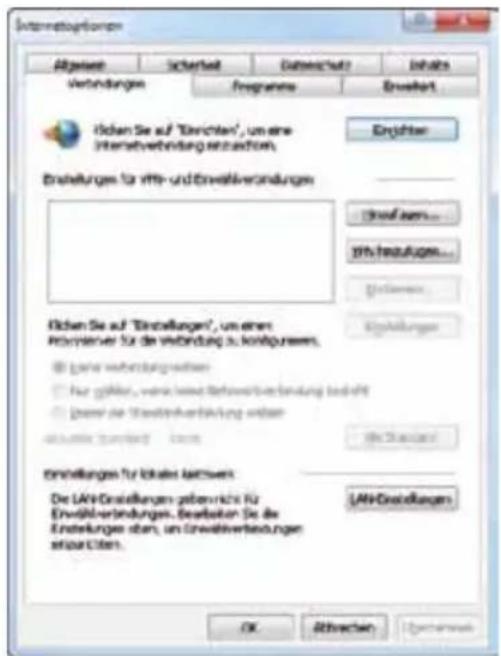
Öffnen Sie über die Systemsteuerung die Internetoptionen. Stellen Sie sicher, dass im Register Verbindungen die Option Keine Verbindung wählen markiert ist.
Mac OS X
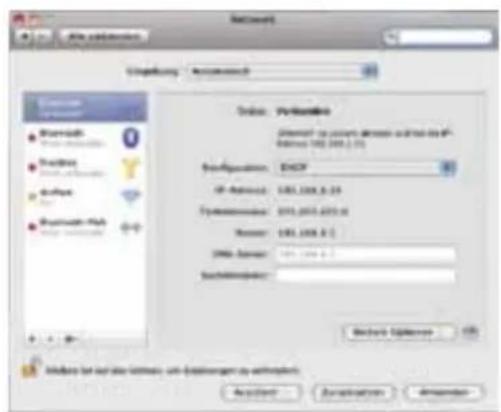
Öffnen Sie über das Apple-Menü die Systemeinstellungen. In der Rubrik Internet und Netzwerk klicken Sie auf Netzwerk. Unter Ethernet wählen Sie die Konfigurations-Option DHCP. Übernehmen Sie die Einstellungen mit Anwenden.
Zusatzinformationen: NAT/Port-Weiterleitung
Ihr Router bietet Ihnen mit der integrierten Stateful-Packet-Inspection-Firewall ein Höchstmass an Sicherheit. Angriffe aus dem Internet werden geblockt, es werden standardmäßig nur Daten weitergereicht, welche angefordert wurden. Um für bestimmte Dienste, z. B. einen eigenen Webserver, den Verbindungsaufbau auch vom Internet her zu erlauben, muss der Router entsprechend vorbereitet werden.
Statische IP-Adressen
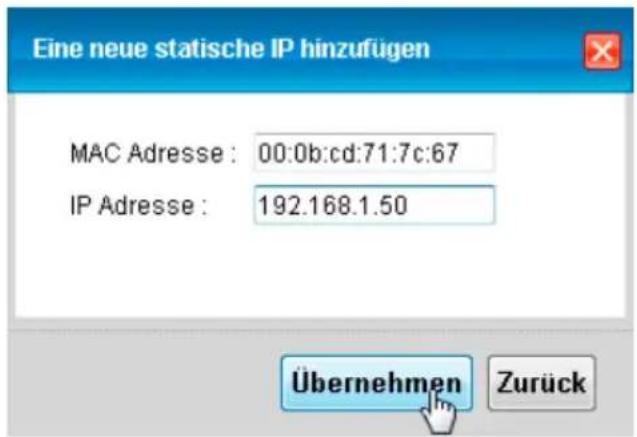
Damit der Rechner mit den Serverdiensten immer über die gleiche IP-Adresse verfügt, lässt sich diesem über das Menü Netzwerk Einstellung >Heimnetzwerk im Register Statisches DHCP eine fixe IP-Adresse zuweisen. Klicken Sie dazu auf Eine neue statische IP hinzufügen und tragen Sie die MAC-Adresse des Rechners sowie die gewünschte IP-Adresse ein.
NAT/Port-Weiterleitung
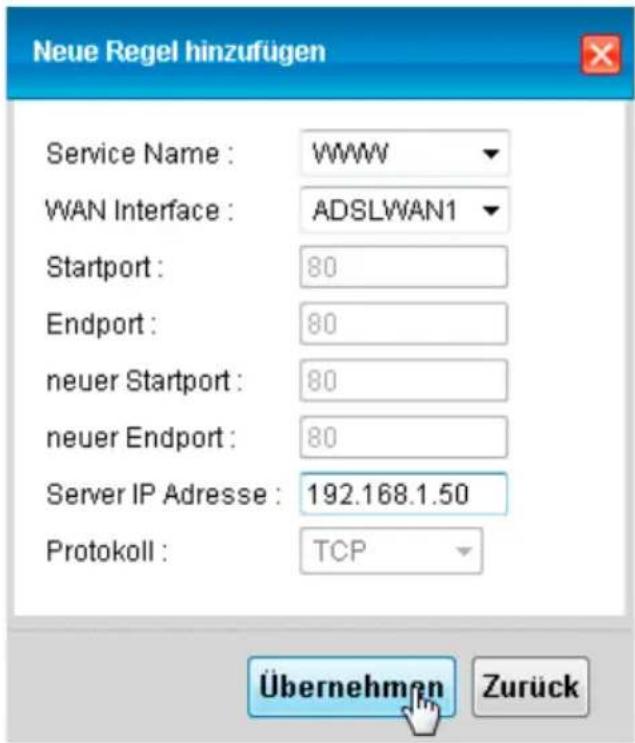
Das Einrichten der Weiterleitung von eingehenden Verbindungsanfragen erfolgt über das Menü Netzwerk Einstellung > NAT > Neue Regel hinzufügen. Diverse Dienste sind bereits vordefiniert, es lassen sich aber auch direkt die Portadressen eintragen. Die Server IP Adresse bestimmt den Ziel-Rechner der Weiterleitung.
Die Firewall benötigt keine zusätzliche Einstellungen, auf Port-Weiterleitungen eingehende Daten werden automatisch akzeptiert.
Verwendung des USB-Ports
Dieser Router verfügt über einen USB-Port mit Unterstützung für einen USB-Memory-Stick oder einen USB-Drucker. Ein daran angeschlossener Stick oder Drucker steht so mehreren Nutzern im Netzwerk zur Verfügung.
Wenn Sie beabsichtigen, einen USB-Drucker über den Drucker-Server zu betreiben, sollten Sie den
Drucker erst lokal installieren und auf korrektes Funktionieren prüfen.
Bitte beachten Sie, dass sich nicht jeder USB-Drucker für den Betrieb über einen Drucker-Server eignet. Die Tauglichkeit wird vom Drucker-Treiber bestimmt und kann vom integrierten Drucker-Server nicht beeinflusst werden.
Netzwerkfreigabe für USB-Memory-Stick
Setzen Sie einen FAT16 oder FAT32 formatierten Stick in den USB-Port ein. Aktivieren Sie dann unter Netzwerk Einstellung > Heimnetzwerk > Dateifreigaben die Dateifreigabe. Nach dem Übernehmen der Einstellung listet der Router den Stick in der Verzeichnisfreigabeliste auf.
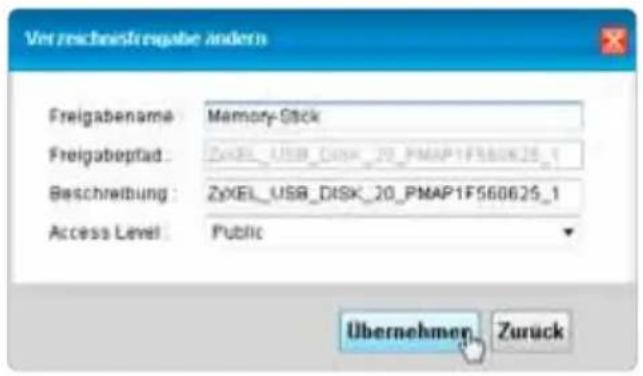
Klicken Sie auf das das Bearbeiten-Symbol, um die automatisch erstellte Freigabe anzupassen.
![LMS Einkommen Status: New LMS 201 SHP Set off register It is better stored Database for fresh LMS (8x) in the LMS Flat line. The server contains an instance that is to geise. Let you find a network. For server to access the server list, then set up a device to get a new server list. Server Einstellungen Data/Network-SMSI ● Advanced ○ Descreen Verzeichnisfreigabeteile New Template erstellen + Status Range Path Bestalterung Active Mimney Data ZMEL_USB_DSP_2 [MEL_USB_DSP_2] Berutzerverwaltung newer Member beizubiert Homoceros Abzübers](/content/2026/02/367416/images/c095ec6250cf97196dbf838e3bfcc75d37e5365042c31ea64e074041e9b7555b.jpg)
Wählen Sie für den Freigabenamen eine sinnvolle und eingängige Bezeichnung.
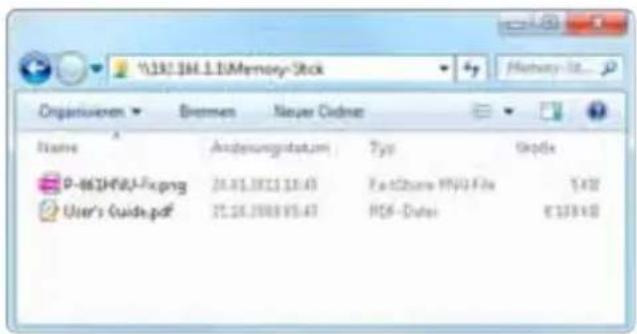
Öffnen Sie einen beliebigen Dateiordner. Tragen Sie die IP-Adresse des Routers und den Freigabenamen nach dem Schema \IP-Adresse des Routers\Freigabename in die Adresszeile ein. Nach Abschluss mit der Eingabetaste werden die auf dem Stick befindlichen Dateien angezeigt.
Beispiel: \192.168.1.1\Memory-Stick
Damit Windows auf Netzwerkfreigaben zugreifen kann, muss in den Netzwerkeinstellungen der Client für Microsoft-Netzwerke aktiv sein (Default).
Netzwerkfreigabe für USB-Drucker
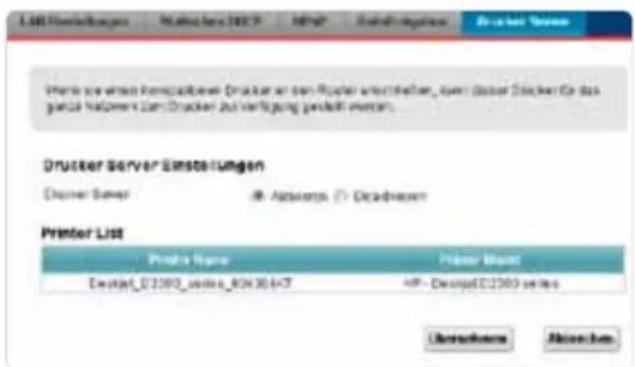
Schliessen Sie den Drucker am USB-Port an. Aktivieren Sie in der Router-Konfiguration unter Netzwerk Einstellung > Heimnetzwerk > Drucker Server den Drucker Server. Nach einem Klick auf Übernehmen wird der Drucker aufgelistet.
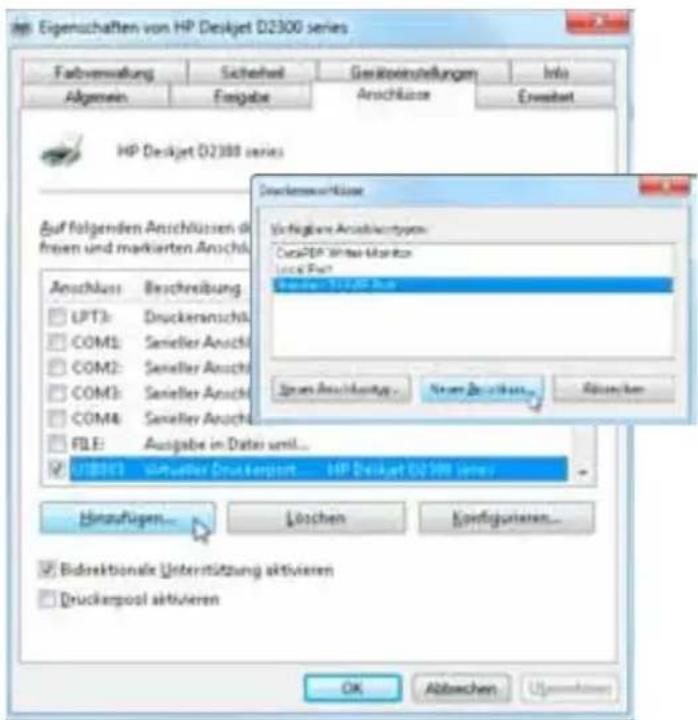
Rufen Sie unter Windows die Einstellungen Ihres USB-Druckers auf. Wechseln Sie in das Register Anschlüsse und wählen Sie Hinzufügen.
Markieren Sie Standard TCP/IP Port und Sie fahren mit Neuer Anschluss fort.
Verwendung des USB-Ports
Tragen Sie im nächsten Dialog unter Druckername oder -IP-Adresse die IP-Adresse des Routers ein.
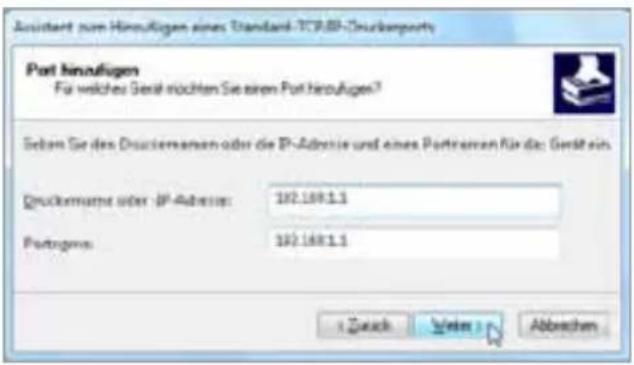
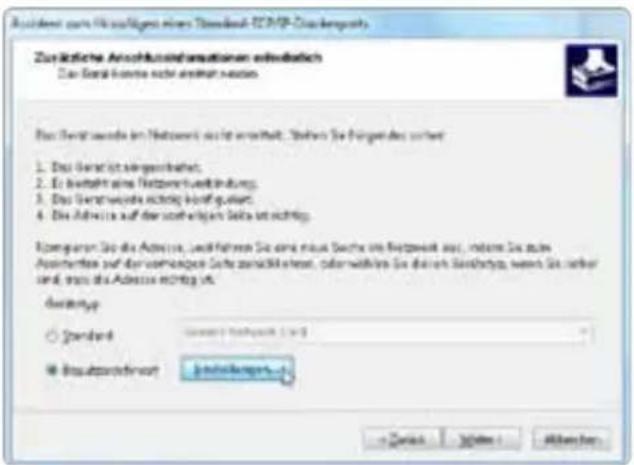
Der Assistent bietet in einem nächsten Schritt die Möglichkeit benutzerdefinierte Einstellungen vorzunehmen.
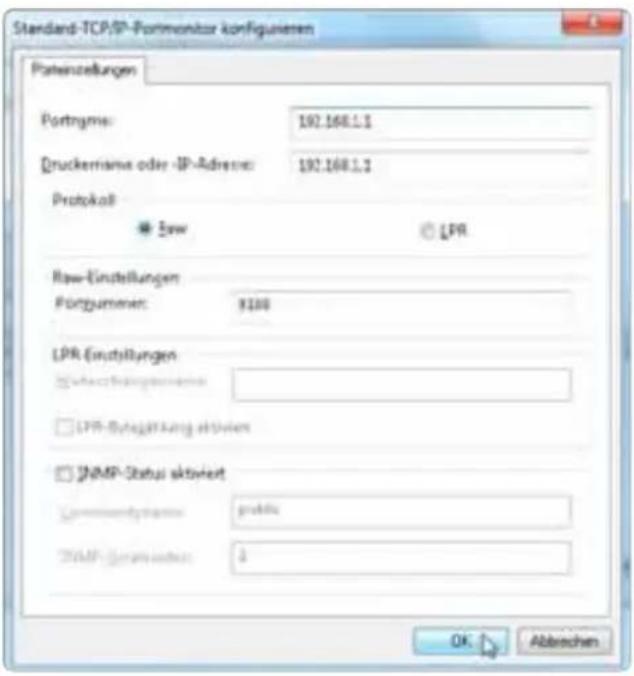
Stellen Sie sicher, dass als Protokoll die Einstellung Raw und als Portnummer der Wert 9100 ausgewählt ist.
Schliessen Sie den Assistenten ab.
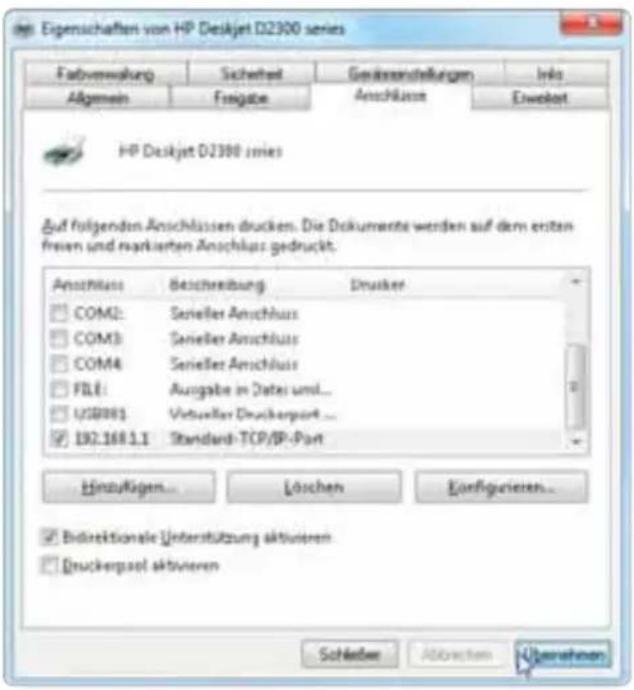
Achten Sie darauf, dass in den Eigenschaften des Druckers der soeben erstellte Anschluss ausgewählt ist und übernehmen Sie die Einstellungen.
Der Drucker ist jetzt für den Betrieb am Drucker-Server eingerichtet. Sie können im Register Allgemein eine Testseite drucken.
Hinweis: Erfolg kein Ausdruck oder wird der Drucker als offline angezeigt, überprüfen Sie die Druckerwarteschlange über Doppelklick auf das Druckersymbol > Druckerwarteschlange anzeigen. Die Option Drucker > Drucker offline verwenden darf nicht ausgewählt sein.
Die DSL-LED leuchtet nicht.
Der Router kann kein ADSL-Signal erkennen. Überprüfen Sie die Kabelverbindung vom Tele-fonanaschluss bis zum Router. Testhalber kann der DSL-Anschluss direkt mit dem Telefonanschluss (oder U-Bus bei ISDN) verbunden werden. Kann der Router immer noch kein Signal erkennen, klären Sie bitte mit Ihrem Provider ab, ob das Signal bereits aufgeschaltet wurde.
Die DSL-LED blinkt regelmässig.
Der Router erkennt ein ADSL-Signal, kann aber nicht synchronisieren. Das Signal ist vermutlich sehr schwach. Der Synchronisierungsvorgang kann bis zu 15 Minuten dauern. Überprüfen Sie die Kabelverbindung vom Telefonanaschluss bis zum Router. Testhalber kann der DSL-Anschluss direkt mit dem Telefonanschluss (oder U-Bus bei ISDN) verbunden werden. Kann der Router immer noch nicht synchronisieren, klären Sie bitte mit Ihrem Provider ab, ob auf der Leitung eine Störung vorliegt.
Die Ethernet-LED leuchtet nicht.
Keine Netzwerkverbindung zwischen Router und Rechner. Falls Sie einen Hub oder Switch benutzen, verbinden Sie den Router testhalber direkt mit dem Rechner.
Wie erkenne ich, ob ich vom Router eine IP-Adresse bekomme?
Folgen Sie den Anweisungen im Abschnitt Überprüfen der Netzwerkeinstellungen und stellen Sie sicher, dass Ihr Rechner für den automatischen Bezug einer IP-Adresse konfiguriert ist. Öffnen Sie die Eigenschaften Ihrer Netzwerkkarte und prüfen Sie die aktuelle IP-Adresse. Lautet diese 0.0.0.0 oder 169.254.x.x konnte keine Adresse bezogen werden. In der Standard-Konfiguration verteilt der Router Adressen ab 192.168.1.33 aufwärts.
Wie setze ich den Router in die Werkseinstellungen zurück?
Drücken Sie mit einer aufgebogenen Büroklammer die rückseitige Reset-Taste solange, bis die Power-LED kurz erlischt. Das Gerät startet jetzt mit den Werkseinstellungen neu. In der Grundkonfiguration verfügt der Router über die IP-Adresse 192.168.1.1, den Benutzernamen admin und das Kennwort 1234.
Keine Wireless-Verbindung möglich.
Können Sie auch in unmittelbarer Nähe zum Router keine Verbindung herstellen, überprüfen Sie bitte auf beiden Seiten die Sicherheitseinstellungen. Tragen Sie die Schlüssel (WEP-Key, WPA Pre-Shared Key) nochmals ein. Ist weiterhin keine Verbindung möglich, sollten Sie die Sicherheitseinstellungen testhalber deaktivieren.
Verbesserung der Wireless-LAN-Reichweite.
Die Reichweite wird stark von der Umgebung beeinflusst. Insbesonders Wände und Eisenarmierungen können die Funksignale stark beeinträchtigen. Um die Reichweite zu erhöhen, sollten Sie den Standort des Routers variieren. Bereits kleine Standortveränderungen können die Signalstärke erheblich verbessern. Andere Funksysteme in der unmittelbaren Umgebung (Nachbarschaft) können die gleichen Funkfrequenzen beanspruchen. Testen Sie deshalb verschiedene Übertragungskanäle auf ihre Signalqualität.
Mein Wireless-Client kann keine Verbindung aufbauen, obwohl ich auf dem Router bereits mehrfach WPS gestartet habe.
Der Wireless-Client muss ebenfalls WPS unterstützen. WPS muss im gleichen Zeitraum auf dem Router und dem Client gestartet werden.
Kurz nach dem Aktivieren über die Taste schaltet sich das Drahtlosnetzwerk wieder aus.
Die Taste auf dem Router stellt die generelle Drahtlosnetzwerk-Funktionalität ein oder aus. Bei deaktiviertem Drahtlosnetzwerk wird der Zeitplan ignoriert, bei aktiviertem Drahtlosnetzwerk wird ein eingerichteter Zeitplan beachtet.
Chère cliente, cher client



- Liebe Kundin, lieber Kunde
- Lieferumfang
- Nur Modelle (-F1) für analogen Anschluss:
- Nur Modelle (-F3) für ISDN-Anschluss:
- Anschluss des Routers
- Anschlüsse
- ISDN-Telefonanschluss
- Analoger Telefonanschluss Variante 1
- Analoger Telefonanschluss Variante 2
- Konfiguration des Internetzugangs
- Installationsassistent
- Hinweise zur Verwendung des Drahtlosnetzwerks
- Einsatz des WLAN-Zeitplaners
- Zusatzinformationen:
- Konfiguration Wireless-LAN Client
- Zusatzinformationen: Überprüfen der Netzwerkeinstellungen
- Windows
- Mac OS X
- Zusatzinformationen: NAT/Port-Weiterleitung
- Statische IP-Adressen
- NAT/Port-Weiterleitung
- Verwendung des USB-Ports
- Netzwerkfreigabe für USB-Memory-Stick
- Netzwerkfreigabe für USB-Drucker
- Die DSL-LED leuchtet nicht.
- Die DSL-LED blinkt regelmässig.
- Die Ethernet-LED leuchtet nicht.
- Wie erkenne ich, ob ich vom Router eine IP-Adresse bekomme?
- Wie setze ich den Router in die Werkseinstellungen zurück?
- Keine Wireless-Verbindung möglich.
- Verbesserung der Wireless-LAN-Reichweite.
- Mein Wireless-Client kann keine Verbindung aufbauen, obwohl ich auf dem Router bereits mehrfach WPS gestartet habe.
- Kurz nach dem Aktivieren über die Taste schaltet sich das Drahtlosnetzwerk wieder aus.
- Chère cliente, cher client
Marke : ZYXEL
Modell : P661HNUI
Kategorie : Router