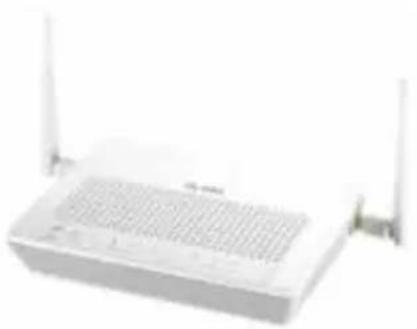
P661HNUI - Routeur ZYXEL - Notice d'utilisation et mode d'emploi gratuit
Retrouvez gratuitement la notice de l'appareil P661HNUI ZYXEL au format PDF.

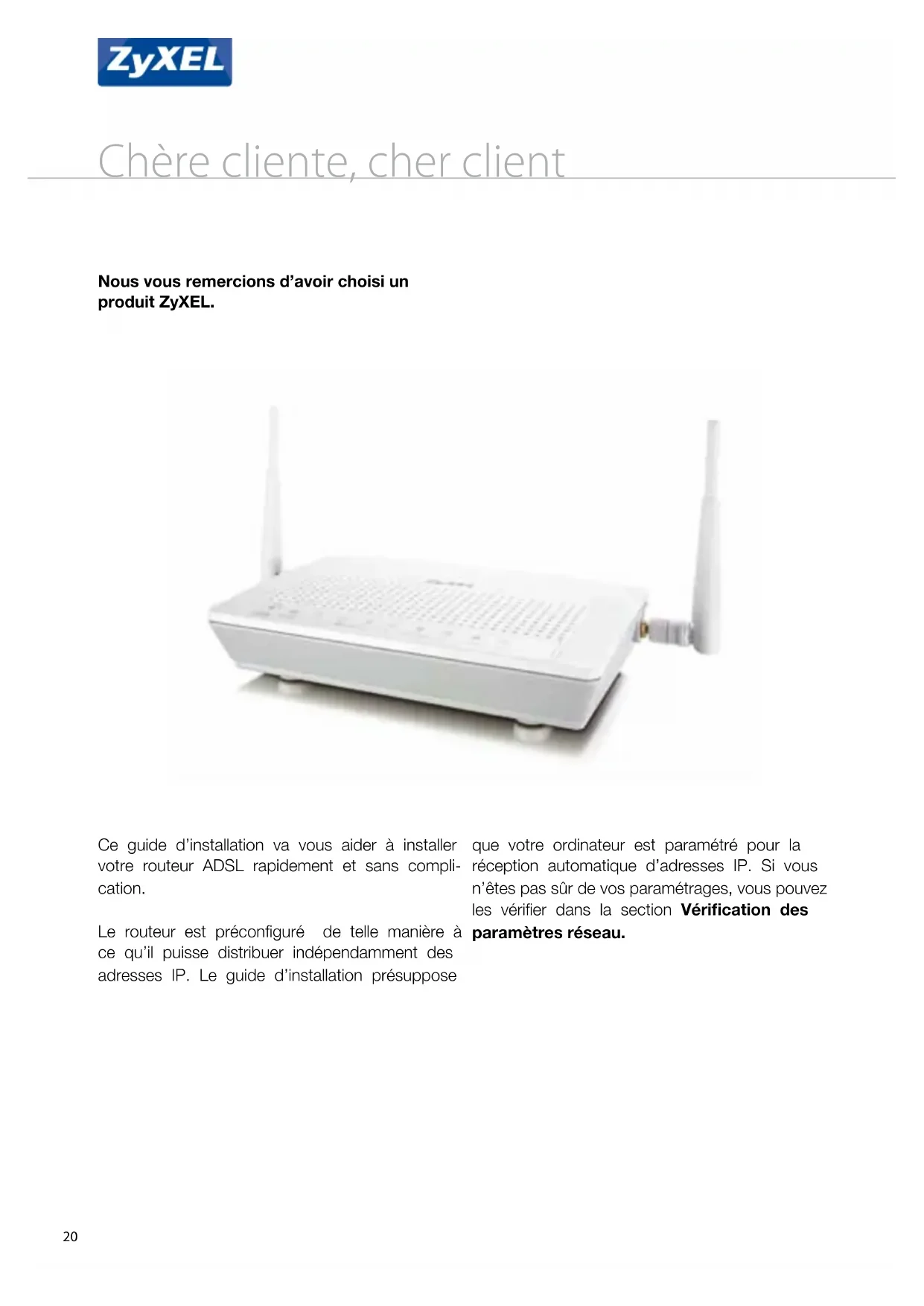

| Marque | ZyXEL |
| Modèle | P661HNUI |
| Type de produit | Routeur ADSL2+ avec modem intégré |
| Catégorie | Routeur |
| Norme Wi-Fi | 802.11 b/g/n (double bande) |
| Débit ADSL max. | Jusqu'à 24 Mbit/s (ADSL2+) |
| Interfaces | 4 ports Ethernet RJ-45 10/100, 1 port USB 2.0, 1 port ADSL RJ-11 |
| Alimentation | 12 V CC, 1 A (adaptateur secteur fourni) |
| Dimensions (approx.) | 180 x 130 x 35 mm |
| Poids (approx.) | 300 g |
| Fonctions principales | Routeur ADSL, point d'accès Wi-Fi, serveur d'impression USB, partage de fichiers USB, pare-feu SPI, NAT, DHCP, WPS, contrôle parental |
| Sécurité sans fil | WEP, WPA-PSK, WPA2-PSK, WPS (bouton physique) |
| Pare-feu | Stateful Packet Inspection (SPI), filtrage d'adresses MAC, réacheminement de ports |
| VPN | Pass-through VPN (IPSec, PPTP, L2TP) |
| Gestion | Interface Web (192.168.1.1), bouton Reset, bouton WLAN On/Off, bouton WPS |
| Entretien et nettoyage | Débrancher avant nettoyage ; utiliser un chiffon sec et doux. Ne pas utiliser de produits abrasifs. |
| Sécurité électrique | Utiliser uniquement l'adaptateur fourni ; éviter l'humidité et les températures extrêmes. |
| Contenu de la boîte | Routeur, câble Ethernet RJ-45, câble téléphonique RJ-11, adaptateur secteur, CD manuel, filtre ADSL (selon variante) |
| Informations générales | Conforme aux normes CE ; fabriqué en Chine |
FOIRE AUX QUESTIONS - P661HNUI ZYXEL
Questions des utilisateurs sur P661HNUI ZYXEL
0 question sur cet appareil. Repondez a celles que vous connaissez ou posez la votre.
Poser une nouvelle question sur cet appareil
Téléchargez la notice de votre Routeur au format PDF gratuitement ! Retrouvez votre notice P661HNUI - ZYXEL et reprennez votre appareil électronique en main. Sur cette page sont publiés tous les documents nécessaires à l'utilisation de votre appareil P661HNUI de la marque ZYXEL.
MODE D'EMPLOI P661HNUI ZYXEL
Accéder à Internet en peu d'étapes (page 18)
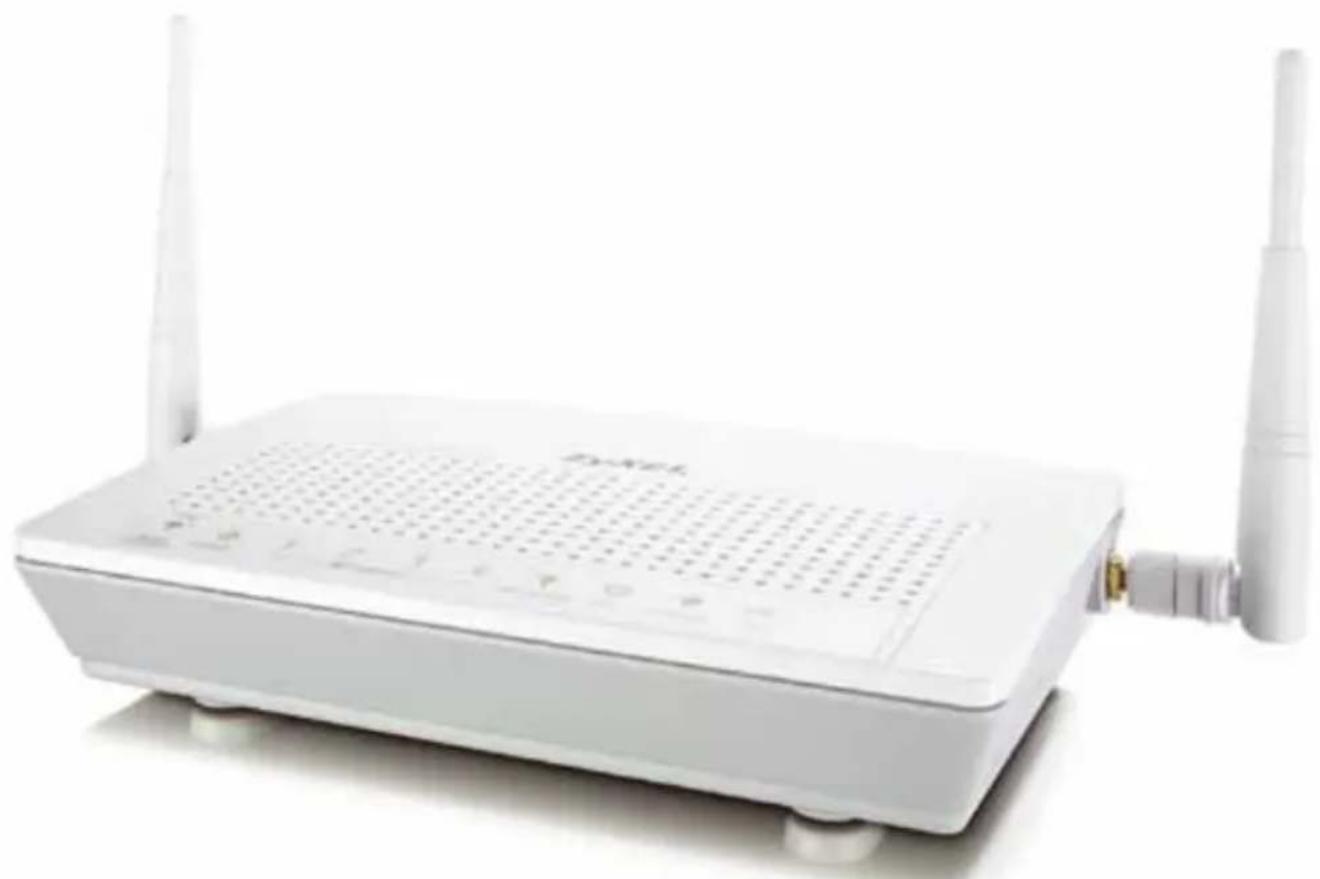
Nous vous remercions d'avoir choisi un produit ZyXEL.
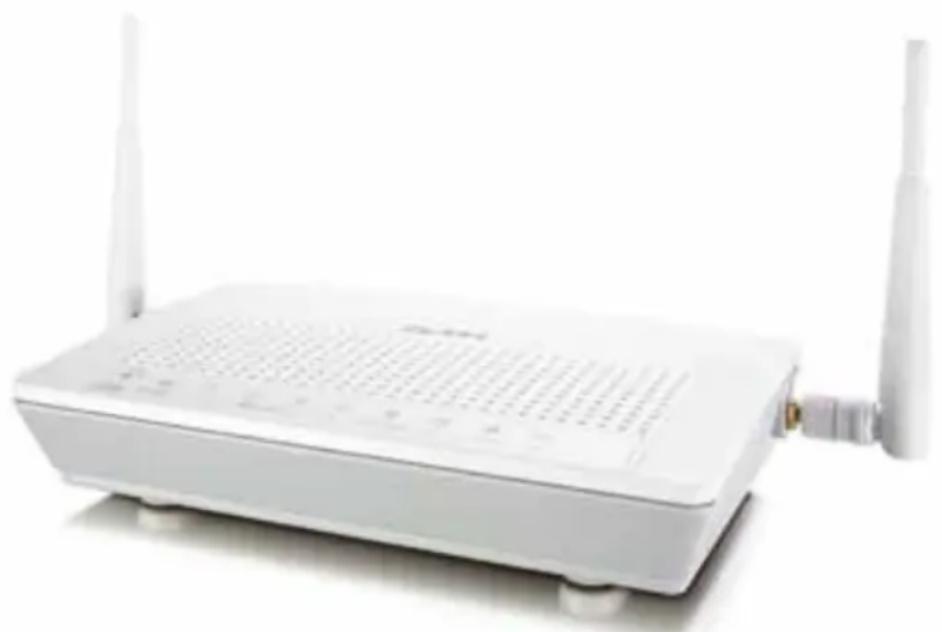
Ce guide d'installation va vous aider à installer votre routeur ADSL rapidement et sans complication.
Le routeur est préconfiguré de telle manière à ce qu'il puisse distribuer indépendamment des adresses IP. Le guide d'installation présuppose
que votre ordinateur est paramétré pour la réception automatique d'adresses IP. Si vous n'êtes pas sûr de vos paramétrages, vous pouvez les vérifier dans la section Vérification des paramètres réseau.
Contenu de la livraison
A Câble réseau Ethernet RJ-45
B Câble téléphonique RJ-11
C Boîtier d'alimentation
D CD avec le manuel d'utilisation (User's Manual)
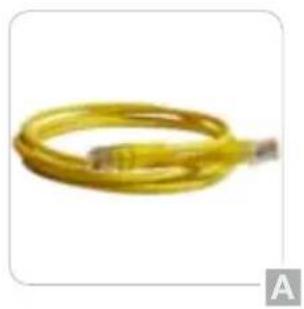
Modèles pour ligne analogique (-F1) uniquement :
E Filtre ADSL avec connexion téléphone et modem
F Connecteur de transition Reichle vers RJ-11
Modèles pour ligne RNIS (-F3) uniquement :
G Splitter ADSL
H Câble téléphonique RJ-45
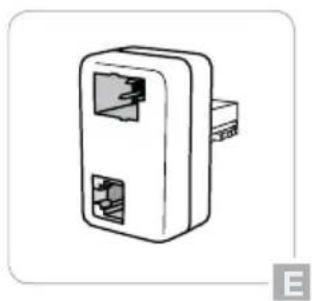
Connexions matérielles
Connexions
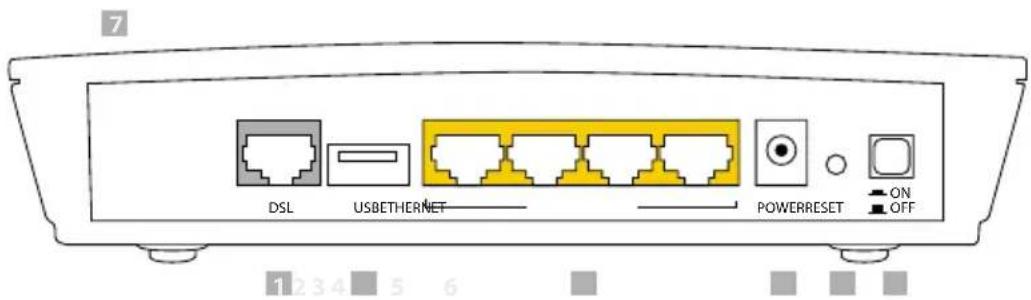
Connectez le routeur à l'aide du câble réseau sur l'ordinateur. Branchez le boîtier d'alimentation sur la connexion électrique du routeur.
1 Interface ADSL
2 Interface USB
3 Interfaces réseau
4 Alimentation électrique
5 Bouton Reset
6 Bouton marche/arrêt
7 Touche WLAN On/Off, touche WPS (sur le dessus du routeur)
Connexion téléphonique RNIS
flowchart
graph TD
    A["prise Reichle"] -->|nouveau| B["séparateur"]
    B --> C["NT2ab"]
    C --> D["téléphone RNIS"]
    B --> E["bus U"]
    B --> F["bus S"]
    E --> G["vieux"]
    F --> H["téléphone RNIS"]
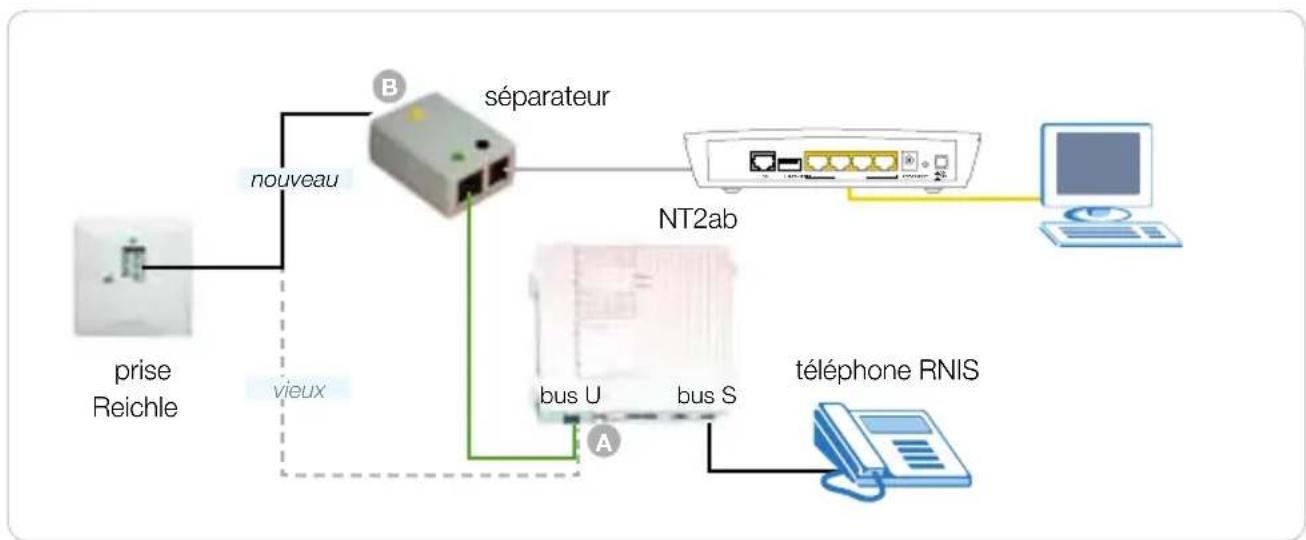
- Déconnectez le câble du raccordement bus U de votre NT RNIS A et connectez-le au raccordement ligne du séparateur (point jaune). B
-
Connectez le raccordement téléphone du séparateur (point vert) via le câble vert au raccordement bus U du NT.
-
Connectez le routeur via le câble ADSL au raccordement modem du séparateur (point noir).
Connexion téléphonique analogique variante 1
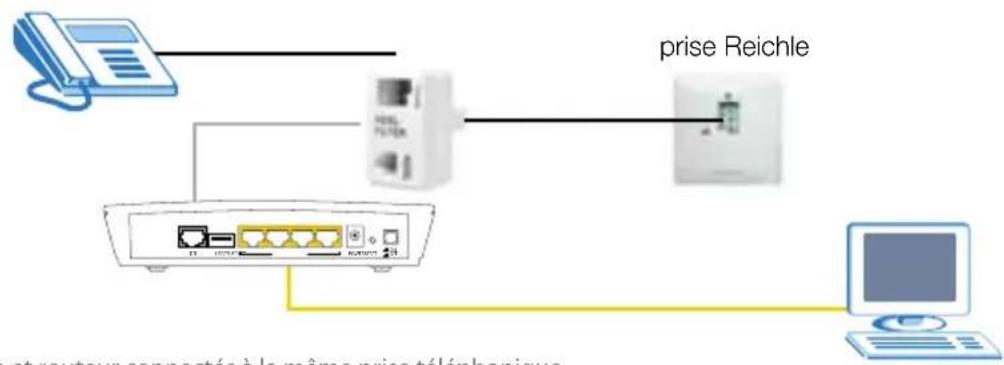
Téléphone et routeur connectés à la même prise téléphonique
- Installez le filtre ADSL entre la prise téléphonique et le câble téléphonique existant. Devant chaque autre téléphone, fax ou répondeur téléphonique avec le même numéro de téléphone, il est nécessaire d'utiliser un filtre
ADSL. D'autres filtres sont disponibles dans le commerce.
- Connectez le routeur via le câble ADSL au raccordement ADSL du filtre.
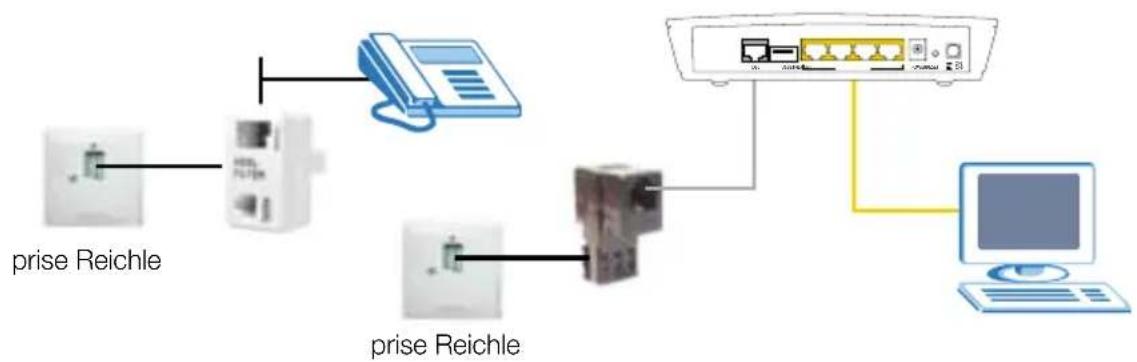
Connexion téléphonique analogique variante 2
flowchart
graph TD
    A["lease Reichle"] --> B["Switch"]
    B --> C["Telephone"]
    C --> D["Switchgear"]
    D --> E["Computer"]
Téléphone et routeur connectés à différentes prises téléphoniques
- Installez le filtre ADSL entre la première prise téléphonique et le câble téléphonique existant. Devant chaque autre téléphone, fax ou répondeur téléphonique avec le même numéro de téléphone, il est nécessaire d'utiliser un filtre
ADSL. D'autres filtres sont disponibles dans le commerce.
- Connectez le câble ADSL et la prise intermédiaire à la deuxième prise Reichle.
Configuration de l'accès à Internet
Assistant de configuration pour la configuration Internet
Mettez le routeur en route et attendez que le voyant DSL soit allumé fixe. Si le voyant DSL n'arrête pas de clignoter ou ne s'allume pas du tout, vérifiez que les câbles soient connectés
Démarrez votre navigateur Web et tapez l'adresse IP de votre routeur 192.168.1.1 dans la barre d'adresse.
Lors de votre premier login, utilisez le nom d'utilisateur admin et le mot de passe 1234.
comme l'indique la section Connexions matérielles et rendez-vous à la section Dépannage à la fin de ce guide.

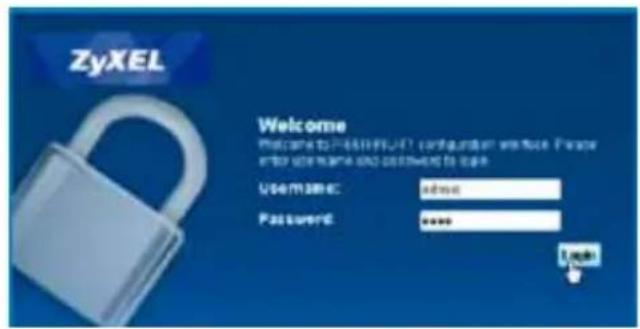
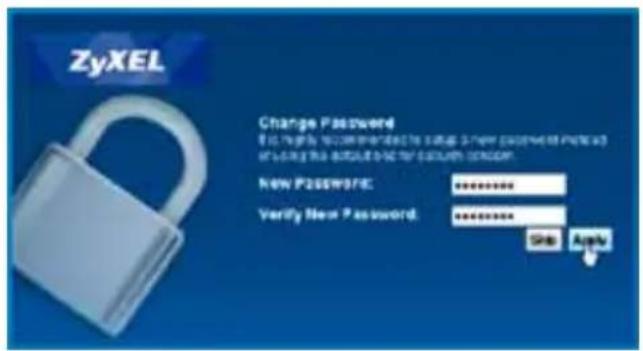
A ce stade, il est conseillé de changer le mot de passe pour des raisons de sécurité. Choisissez un nouveau mot de passe et rentrez-le dans le premier champ puis confirmez-le en le retapant dans le deuxième champ. Cliquez ensuite sur Apply.
Si nécessaire, vous pouvez changer la langue de configuration sur l'onglet État de la connexion.
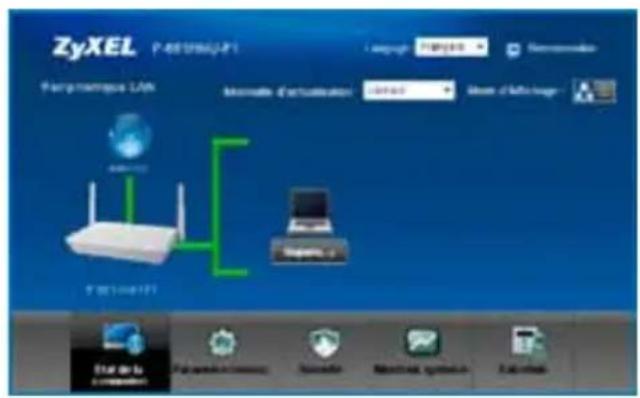
Si la connexion entre routeur et le symbole Internet est rouge et si un message d'avertissement est affiché sur votre écran, cela signifie que la connexion Internet n'a pas encore été configurée de manière correcte.
Rendez-vous dans le menu Paramètre réseau > Internet haut débit pour voir les options d'accès à Internet.
Sous Internet haut débit, vous trouvez une option prédéfinie. En cliquant sur le symbole Modifier vous pouvez vérifier les paramètres existants et les modifier.
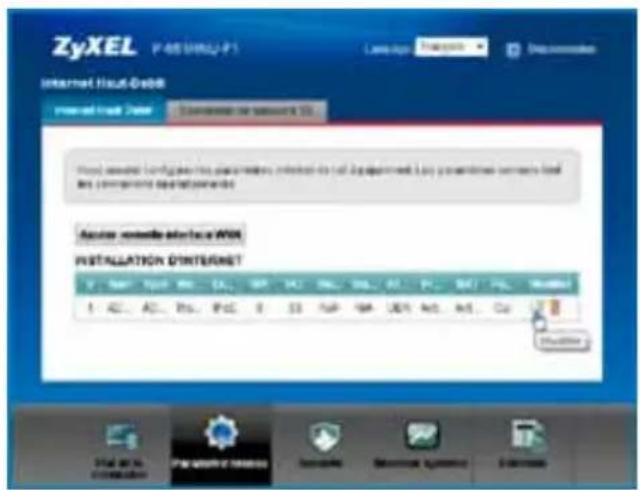
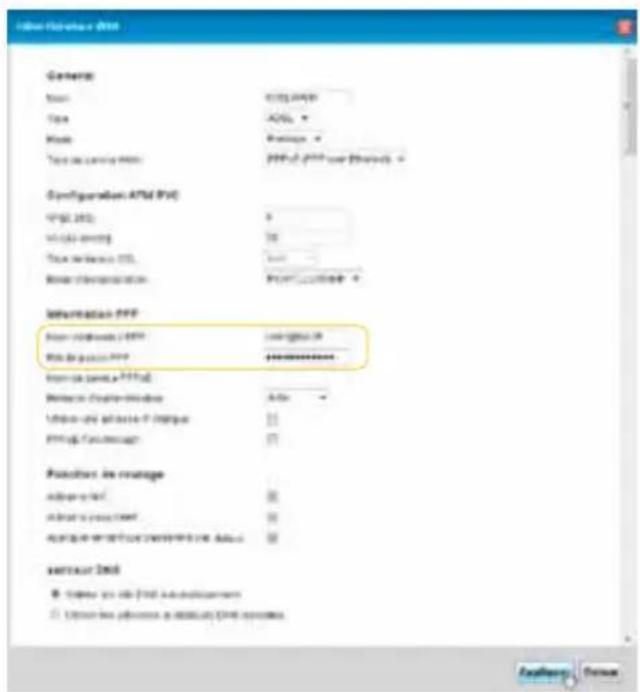
Le routeur est préconfiguré pour une connexion ADSL normale. Si vous n'avez pas reçu d'autres instructions de votre fournisseur d'accès, utilisez les paramètres par défaut Routing, PPPoE, 8/35 et LLC.
Entrez ensuite dans les champs Nom d'utilisateur PPP et Mot de passe PPP les codes d'accès que vous avez reçus de votre fournisseur d'accès Internet.
Validez vos paramètres et attendez jusqu'à ce que le voyant lumineux Internet sur le dessus du routeur change de rouge à vert.
Lorsque vous vous rendez de nouveau dans le menu État de la connexion, la connexion entre le routeur et le symbole Internet est maintenant verte.
Vous avez effectué la configuration de votre accès à Internet avec succès. Bon surf!
Conseils pour l'utilisation du réseau sans fil
Utilisation de la minuterie WLAN
La planification des cellules permet de définir des plages horaires durant lesquelles le réseau sans fil est activé ou désactivé. Vous pouvez activer une plage horaire et définir l'état du réseau sans fil.
Conseil : Le bouton WLAN ON/OFF ne permet pas de survivir la plage horaire. Si le réseau sans fil est désactivé due à la plage horaire, le réseau sans fil peut être désactivé complètement en appuyant sur le bouton correspondant.
Le WPS permet de communiquer les paramètres de sécurité du réseau sans fil à un client WLAN compatible avec le WPS.
Pour utiliser cette fonctionnalité, il faut activer l'option Activer le WPS dans les Paramètre réseau > Sans fil sous l'onglet WPS.
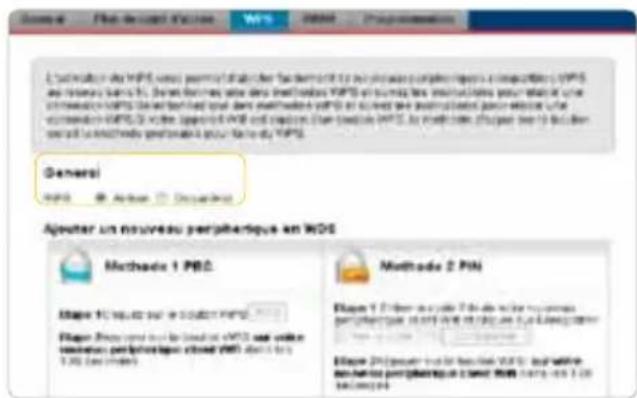
Pour initialiser l'échange de la clé entre le routeur et le client WLAN, il faut démarrer le processus WPS sur le routeur et le client.
Routeur : Appuyez sur le bouton WPS du routeur jusqu'à ce que le voyant LED WLAN devient orange et clignote. Pendant deux minutes, il est possible d'enregistrer les clients sans fil sur le routeur.
Client sans fil : Appuyez sur le bouton WPS du client ou démarrez le processus WPS via les paramètres du pilote fourni.
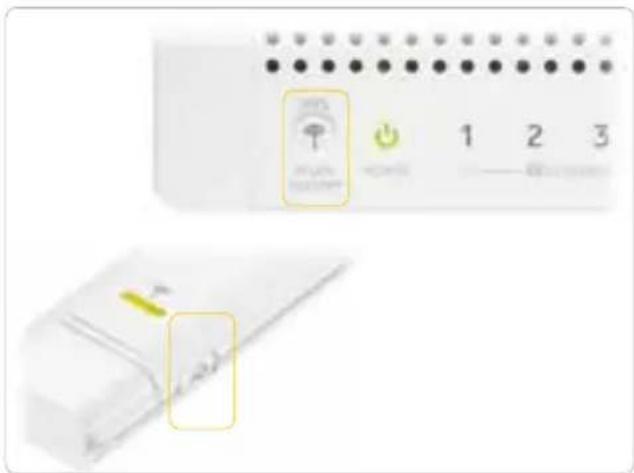
| BOUTON DURÉE FONCTION SIGNIFICATION | |||
| WPS/WLANON/OFF | brève WLAN | activé/désactivé | En appuyant sur le bouton brièvement (~1 sec.), le réseau sans fil est désactivé ou activé. |
| longue WPS | activé | Il faut activer la fonctionnalité WPS avant d’utiliser le routeur. En appuyant sur le bouton longtemps (~10 sec.), le mode d’authentification démarre. Il est possible d’enregistrer des adaptateurs sans fil compatibles avec le WPS automatiquement durant deux minutes. | |
| LED COULEUR | ETAT | SIGNIFICATION | |
| POWER | verte | fixe | Le routeur ADSL est prêt à l’usage. |
| clignote Le routeur ADSL est en train de démarrer. | |||
| rouge fixe | Le routeur ADSL a détecté une erreur durant un test automatique. | ||
| ETHERNET 1-4 | verte | fixe | Le routeur ADSL est connecté à un ordinateur ou switch via l’interface Ethernet. |
| verte | clignote | Le routeur ADSL est en train de transmettre des données via l’interface Ethernet. | |
| éteint Le routeur ADSL n’est connecté à aucun ordinateur ou switch sur le LAN. | |||
| WPS/WLAN | verte | fixe | Le réseau sans fil (Wireless LAN) est activé. |
| clignote Des données sont transmises sur le réseau sans fil. | |||
| éteint Le réseau sans fil du routeur ADSL est désactivé. | |||
| orange clignote Le WPS est activé et prêt à accepter un nouveau client sans fil. | |||
| DSL | verte | fixe | Le routeur ADSL est synchronisé avec le signal ADSL. |
| clignote Le routeur ADSL cherche un signal ADSL. | |||
| éteint Le routeur ADSL n’est pas synchronisé avec le signal ADSL. | |||
| INTERNET | verte | fixe | Le routeur ADSL a reçu une adresse IP valide. |
| rouge | fixe | Le routeur ADSL n’a pas de configuration WAN valide. | |
| éteint Le routeur ADSL n’arrive pas à se connecter à Internet. | |||
| USB | verte | éteint La connexion USB est active. | |
| clignote Les données sont transmises via la connexion USB. | |||
Informations supplémentaires : Configuration du client sans fil
La configuration de la connexion sans fil de votre ordinateur ou portable peut varier selon le fournisseur. L'exemple suivant se réfère à l'outil de configuration de Windows.
Cliquez sur le symbole pour les connexions Internet dans le domaine d'informations : 📄 ou 📋
Vous pouvez également double-cliquer sur le symbole de l'adaptateur du réseau sans fil sous Panneau de configuration > Centre du réseau et de partage > Changer le paramétrage de l'adaptateur.
Attention : Lors de l'état de livraison, le SSID et la clé réseau se trouvent sur l'autocollant en partie inférieure du routeur ZyXEL.

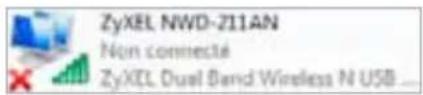
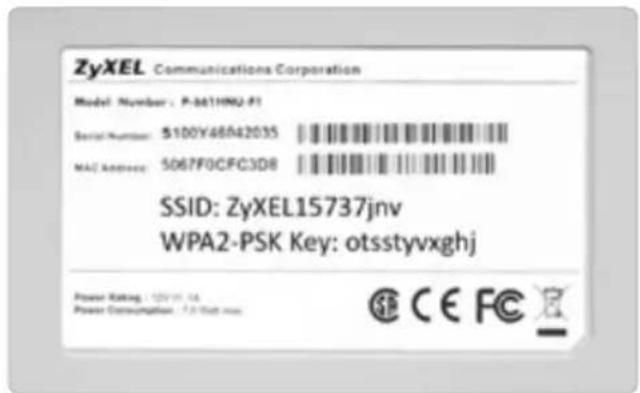
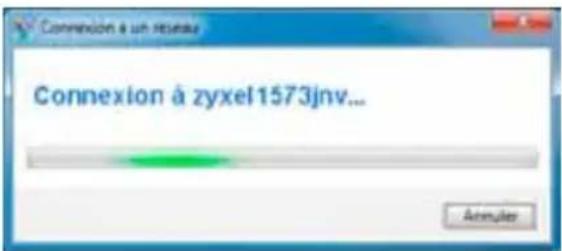
Cliquez sur le nom du réseau sans fil de votre routeur ZyXEL (zyxel1573jnv). Cliquez sur Connecter.
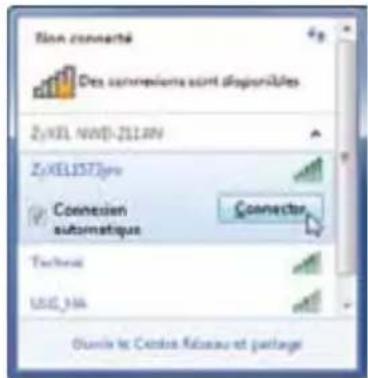
Entrez la clé du réseau sans fil de votre routeur ZyXEL dans le champ de saisie clé de sécurité (par ex. otssty-vxghj) et cliquez sur OK.
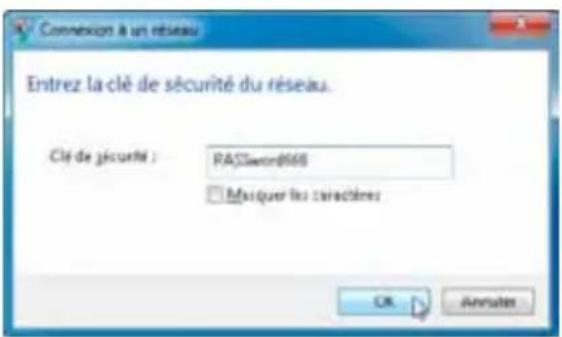
Si les clés de sécurité du routeur et de l'ordinateur se correspondent, la connexion est établie.
Informations supplémentaires : Vérification des paramètres réseau
Windows
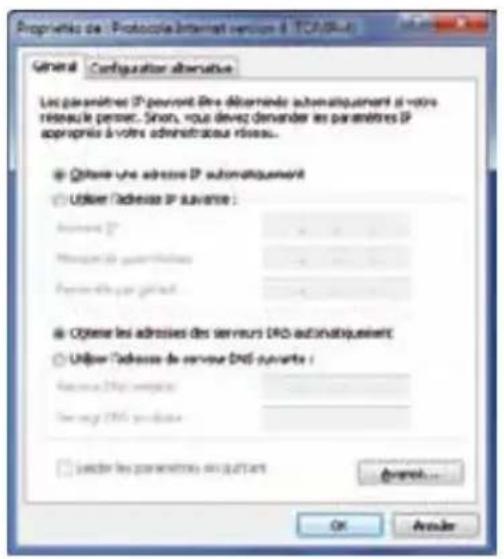
Ouvrez le panneau de configuration, puis les propriétés de l'adaptateur réseau. Sélectionnez Protocole Internet (Windows XP) ou Protocole Internet version 4 (Windows Vista, Windows 7) et cliquez sur Propriétés. Vérifiez que Obtenir une adresse IP automatiquement et Obtenir les adresses des serveurs DNS automatiquement sont sélectionnés.
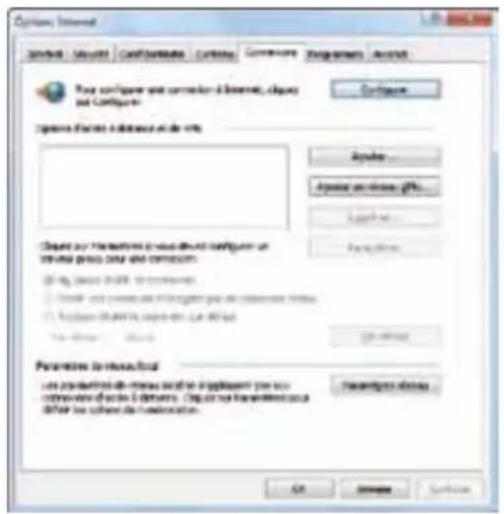
Ouvrez les Options Internet via le Panneau de configuration. Assurez-vous que dans l'onglet Connexions, l'option Ne jamais établir de connexion est marquée.
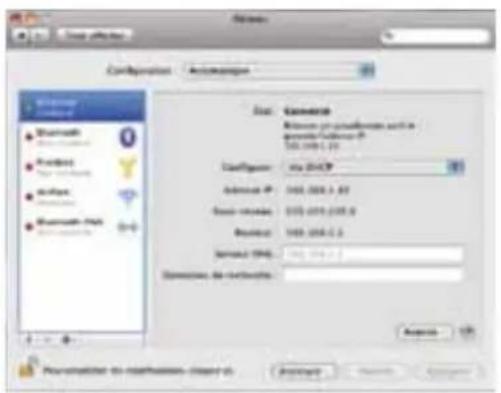
Ouvrez les Préférences système dans le menu Apple. Cliquez sur Réseau dans la rubrique Internet et réseau. Dans Ethernet, sélectionnez l'option de configuration via DHCP. Appliquez la configuration en cliquant sur Appliquer.
NAT/Réacheminement de port
Votre routeur est équipé d'un pare-feu Stateful Packet Inspection et propose donc une sécurité très élevée. Les attaques venant de l'Internet sont bloquées et le routeur ne transmet que les données que l'utilisateur a demandées. Pour qu'il soit par ex. aussi possible d'établir une connexion vers son serveur
Web à partir de l'Internet, il faut configurer le rou- teur. Les services sont identifiés à l'aide des ports. Les règles de réacheminement de port et les règles pare-feu définissent quelles données peuvent traverser le pare-feu et être transmises à l'ordinateur.
Adresses IP statiques
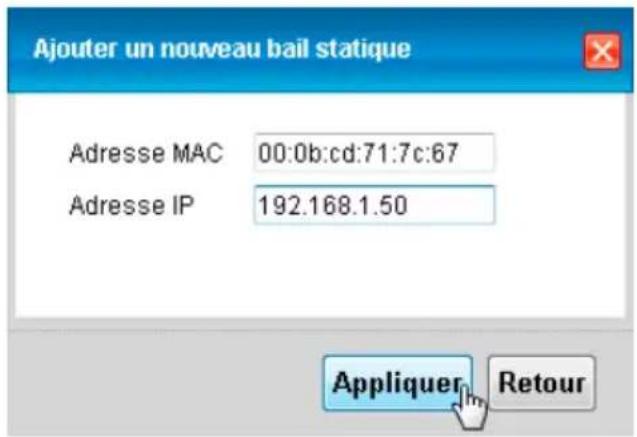
Pour que l'ordinateur avec les services serveur dispose toujours de la même adresse IP, vous pouvez lui assigner dans le menu Paramètre réseau > Réseau à domicile sous l'onglet DHCP statique une adresse IP fixe. Cliquez sur Ajouter un nouveau bail statique et entrez l'adresse MAC de l'ordinateur ainsi que l'adresse IP souhaitée.
NAT – Réacheminement de port
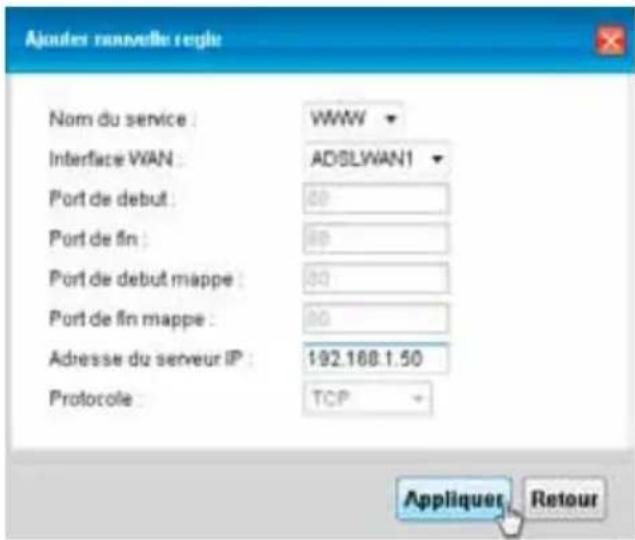
La configuration du réacheminement des demandes de connexion provenant d'Internet se fait dans Paramètre réseau > NAT > Ajouter nouvelle règle. Divers services sont prédéfinis mais vous avez également la possibilité d'entrer directement les adresses des ports. L'adresse du serveur IP détermine l'ordinateur d'arrivée à qui sont transmises les données.
Le pare-feu n'exige pas de paramètres supplémentaires. Les données qui arrivent sur les ports correspondants sont acceptées automatiquement.
Utilisation du port USB
Votre routeur dispose d'un port USB supportant une clé USB ou une imprimante USB. Lorsque une clé ou une imprimante est branchée sur ce port, elle est ensuite disponible pour tous les utilisateurs sur le réseau.
Si vous souhaitez déployer une imprimante USB via le serveur d'impression, veillez à d'abord installer
l'imprimante localement et vérifiez qu'elle fonctionne sans problème.
Tenez compte du fait qu'il y a des imprimantes USB qui ne conviennent pas pour une utilisation via un serveur d'impression. Cela dépend entièrement du pilote de l'imprimante et ne peut pas être influencé du serveur d'impression.
Partage réseau d'une clé USB
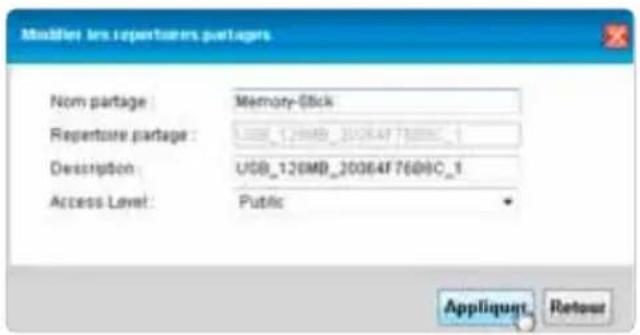
Branchez la clé formatée FAT16/FAT32/NTFS sur le port USB. Rendez-vous dans Paramètre réseau > Réseau à domicile > Partage et activez la partage des fichiers. Cliquez ensuite sur Activer partage de fichiers. Votre clé apparaît maintenant sur la liste.
Cliquez maintenant sur le symbole Modifier pour modifier les paramètres de validation prédéfinis.
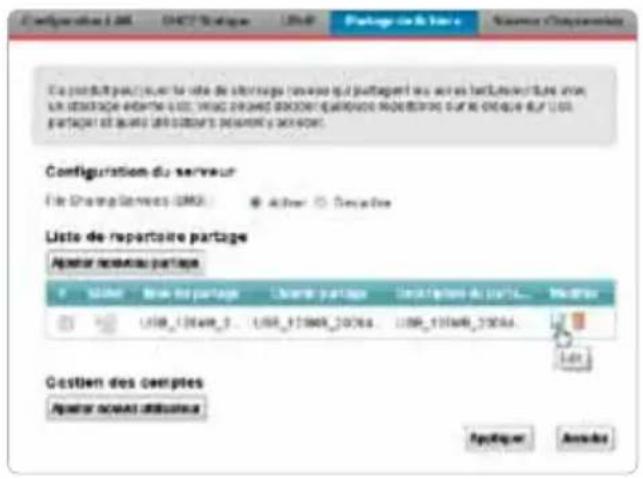
Donnez maintenant à votre clé un Nom partage sensé et facile à retenir.
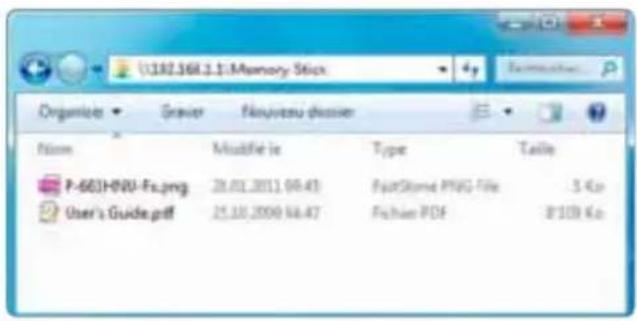
Ouvrez n'importe quel dossier. Entrez l'adresse IP du routeur et le nom de partage dans la barre d'adresse selon le schéma \adresse IP du routeur\nom de partage. Validez les informations en pressant la touche entrée. Les données se trouvant sur votre clé sont ensuite affichées.
Exemple : \192.168.1.1\CléUSB
Pour ce que Windows puisse accéder aux partages, le Client pour réseaux Microsoft doit être activé (défaut).
Partage d'une imprimante USB
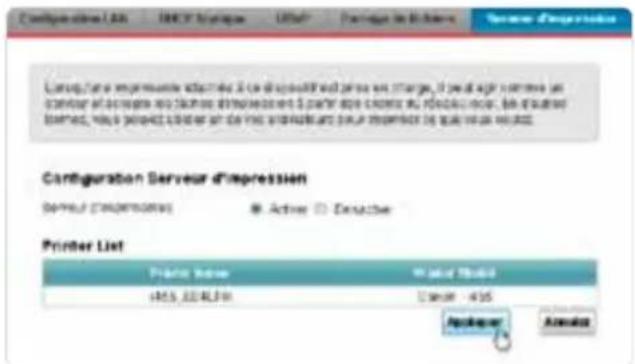
Branchez l'imprimante sur le port USB. Rendez-vous dans Paramètre réseau > Réseau à domicile > Serveur d'impression et activez le serveur d'impression. Cliquez ensuite sur Activer. Votre imprimante figure maintenant sur la liste.
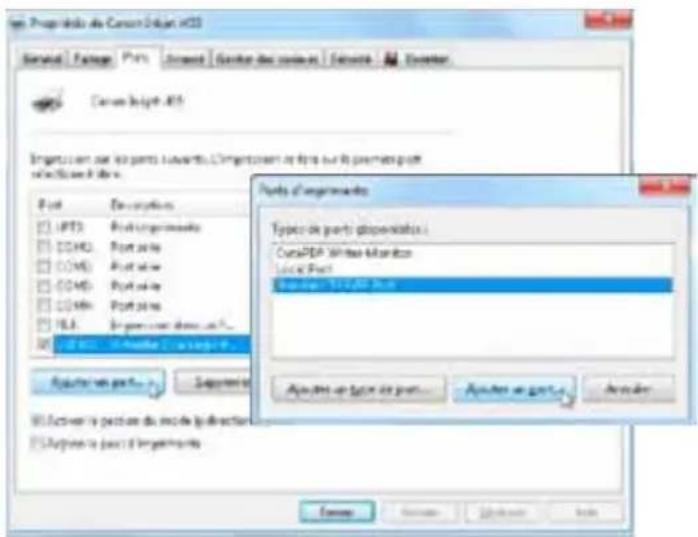
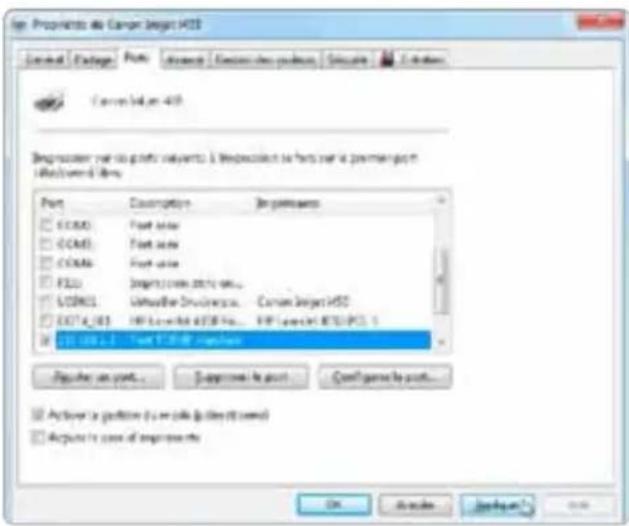
Appelez ensuite les paramètres « Propriétés de l'imprimante » de votre imprimante USB. Rendez-vous sous l'onglet Ports et choisissez Ajouter un port.
Marquez Port standard TCP/IP et continuez avec Nouvelle connexion.
Utilisation du port USB
Entrez dans le champ suivant sous Nom ou adresse IP de l'imprimante l'adresse IP du routeur.
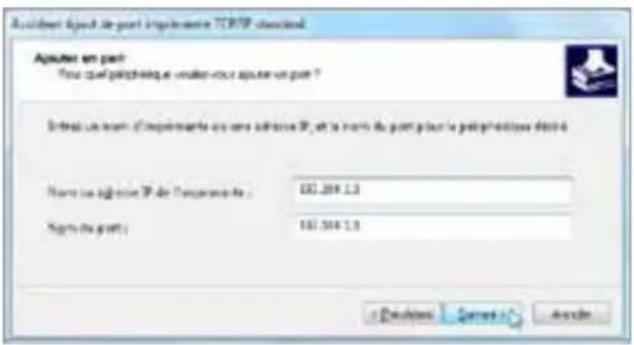
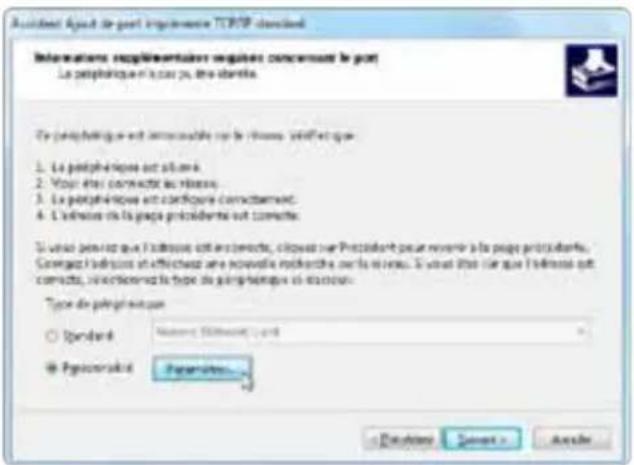
Dans l'étape suivante, l'assistant vous permet de Personnaliser les paramètres.
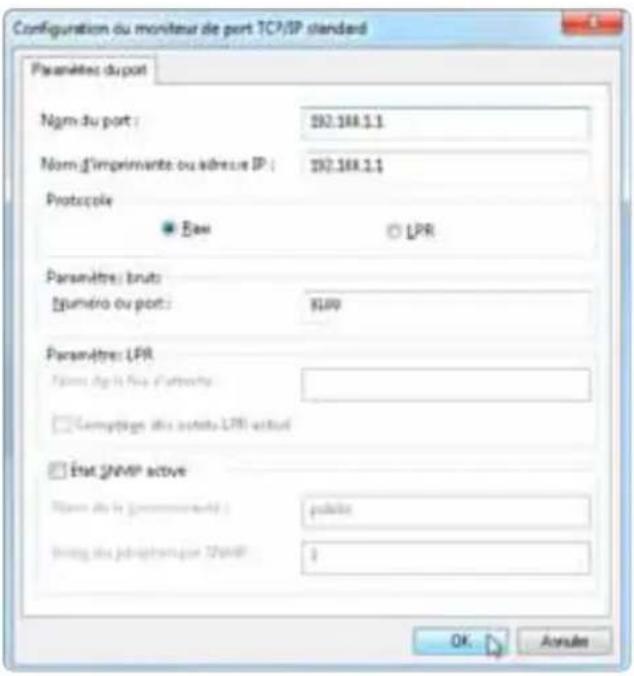
Veillez à ce que le protocole Raw soit activé et que la valeur 9100 figure sous Numéro de port.
Validez les configurations et fermez l'assistant.
Veillez à choisir la connexion que vous venez de définir dans les propriétés de l'imprimante et validez les paramètres.
L'imprimante est prête pour l'utilisation sur le serveur d'impression. Vous pouvez maintenant imprimer une page de test en vous rendant sous l'onglet Général.
La LED Internet ne s'allume pas ou reste rouge.
Vérifiez que le câble optique soit connecté correctement, de la prise jusqu'au routeur. Vérifiez également si vous avez utilisé la prise correcte. Si le routeur n'arrive toujours pas à établir une connexion, contactez votre fournisseur d'accès.
Comment puis-je vérifier l'adresse IP que le routeur a attribuée à mon ordinateur ?
Assurez-vous que le routeur est bien allumé, puis mettez en marche votre ordinateur. Sélectionnez le menu Démarrer de Windows, puis Executer, tapez command et puis ipconfig. La configuration TCP/IP de votre ordinateur sera alors affichée. Si le champ de l'adresse IP affiche 0.0.0.0 ou bien 169.x.x.x an, vérifiez le câblage et le paramétrage réseau de votre ordinateur.
Je n'arrive pas à accéder à l'interface de mon routeur.
Vérifiez que le port Ethernet du PC et le port LAN du routeur sont reliés au même réseau Ethernet. Le voyant LED correspondant sur le routeur (Ethernet1-4) doit être allumé.
Quel est le mot de passe de mon routeur ?
Le mot de passe par défaut est 1234. Pour des raisons de sécurité, il est important de modifier le mot de passe après l'installation !
Comment puis-je retourner en paramétrage d'usine ?
Appuyez sur la touche Reset du panneau arrière du routeur. Pour un reset, la touche doit être pressée pendant 10 secondes environ.
Puis-je mettre à jour le routeur via téléchargement d'un firmware depuis le site Web de ZyXEL ?
- Connectez-vous au site www.zyxel.ch et téléchargez le firmware sur votre ordinateur local.
- Vous pouvez également mettre à jour le firmware via l'interface utilisateur Web. A ce sujet, veuillez consulter le manuel (sur le CD).
Quand j'essaie d'accéder à un site Web, la fenêtre d'accès Windows apparaît.
Ouvrez dans le Panneau de configuration les Options Internet. Séléctionnez ensuite l'option Ne jamais établir de connexion.
Aucune connexion sans fil n'a pu être établie.
Si vous ne parvenez pas à établir une connexion à proximité directe du routeur, contrôlez les paramètres de sécurité des deux côtés. Entrez de nouveau les clés (WEP Key, WPA Pre-Shared Key). Si la connexion ne fonctionne toujours pas, désactivez les paramètres de sécurité et réactivez-les ensuite.
Comment faire pour améliorer la portée du réseau sans fil ?
La portée est fortement influencée par le milieu environnant. Les murs et revêtements métalliques peuvent brouiller les signaux radio. Afin d'améliorer la portée, nous vous recommandons de changer l'emplacement de votre routeur. Un déplacement minime peut déjà améliorer nettement le signal. D'autres systèmes radio dans le milieu environnant direct peuvent utiliser les mêmes fréquences radio. Testez donc la qualité signal des différents canaux de transmission.
Mon client sans fil n'établit pas de connexion bien que j'aie redémarré le WPS sur le routeur plusieurs fois.
Il faut que le client sans fil supporte également le WPS. Le WPS doit être démarré en même temps sur le routeur et le client.
Après avoir activé le réseau sans fil via le bouton, il s'éteint.
Le bouton sur le routeur permet d'activer ou de désactiver la fonctionnalité réseau sans fil générale.
Notizen / Notes
ZyXEL
- Contenu de la livraison
- Modèles pour ligne analogique (-F1) uniquement :
- Modèles pour ligne RNIS (-F3) uniquement :
- Connexions matérielles
- Connexions
- Connexion téléphonique RNIS
- Connexion téléphonique analogique variante 1
- Connexion téléphonique analogique variante 2
- Configuration de l'accès à Internet
- Assistant de configuration pour la configuration Internet
- Conseils pour l'utilisation du réseau sans fil
- Utilisation de la minuterie WLAN
- Informations supplémentaires : Configuration du client sans fil
- Informations supplémentaires : Vérification des paramètres réseau
- Windows
- NAT/Réacheminement de port
- Adresses IP statiques
- NAT – Réacheminement de port
- Utilisation du port USB
- Partage réseau d'une clé USB
- Partage d'une imprimante USB
- La LED Internet ne s'allume pas ou reste rouge.
- Comment puis-je vérifier l'adresse IP que le routeur a attribuée à mon ordinateur ?
- Je n'arrive pas à accéder à l'interface de mon routeur.
- Quel est le mot de passe de mon routeur ?
- Comment puis-je retourner en paramétrage d'usine ?
- Puis-je mettre à jour le routeur via téléchargement d'un firmware depuis le site Web de ZyXEL ?
- Notizen / Notes
- ZyXEL
Marque : ZYXEL
Modèle : P661HNUI
Catégorie : Routeur