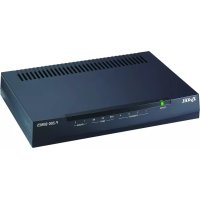
P202H Plus v2 - Routeur ZYXEL - Notice d'utilisation et mode d'emploi gratuit
Retrouvez gratuitement la notice de l'appareil P202H Plus v2 ZYXEL au format PDF.


| Type de produit | Routeur |
| Marque | ZyXEL |
| Modèle | P202H Plus v2 |
| Dimensions (L x l x h) | 220 x 150 x 40 mm |
| Poids | 0,3 kg |
| Alimentation | Adaptateur secteur 12 V CC, 1 A |
| Consommation électrique | 12 W max |
| Fonctions principales | NAT, pare-feu, VPN, routage, DHCP, QoS |
| Interfaces réseau | 4 ports LAN 10/100 Mbps, 1 port WAN 10/100 Mbps |
| Protocoles supportés | TCP/IP, UDP, ICMP, PPPoE, PPTP, L2TP |
| Nombre d'utilisateurs simultanés | Jusqu'à 30 |
| Sécurité | Pare-feu SPI, filtrage MAC, contrôle d'accès |
| VPN | IPSec, PPTP, L2TP pass-through |
| Température de fonctionnement | 0°C à 40°C |
| Humidité de fonctionnement | 10% à 85% sans condensation |
| Entretien et nettoyage | Débrancher avant nettoyage, utiliser un chiffon sec et doux |
| Pièces détachées et réparabilité | Pièces non disponibles au grand public, contacter le service après-vente |
| Garantie | 2 ans |
| Informations générales | Routeur d'entrée de gamme pour petites entreprises ou domicile |
FOIRE AUX QUESTIONS - P202H Plus v2 ZYXEL
Questions des utilisateurs sur P202H Plus v2 ZYXEL
0 question sur cet appareil. Repondez a celles que vous connaissez ou posez la votre.
Poser une nouvelle question sur cet appareil
Téléchargez la notice de votre Routeur au format PDF gratuitement ! Retrouvez votre notice P202H Plus v2 - ZYXEL et reprennez votre appareil électronique en main. Sur cette page sont publiés tous les documents nécessaires à l'utilisation de votre appareil P202H Plus v2 de la marque ZYXEL.
MODE D'EMPLOI P202H Plus v2 ZYXEL
Menu 15.1.1.1 - - Rule 1
Type: One-to-One
Local IP:
Start= 192.168.1.10
End = N/A
Global IP:
Start= [Enter IGA1]
End = N/A
Menu 15.1.1.2 - - Rule 2
Type: One-to-One
Local IP:
Start= 192.168.1.11
End = N/A
Global IP:
Start= [Enter IGA2]
End = N/A
Menu 15.1.1.3 - - Rule 3
Type: Many-to-One
Local IP:
Start=0.0.0.0
Menu 15.1.1.1 - - Rule 1
Menu 15.1.1.1 - - Rule 1
Type: One-to-One
Local IP:
Start= 192.168.1.10
End = N/A
Global IP:
Start= [Enter IGA1]
End = N/A
Menu 15.1.1.2 - - Rule 2
Type: One-to-One
Local IP:
Start= 192.168.1.11
End = N/A
Global IP:
Start= [Enter IGA2]
End = N/A
Menu 15.1.1.3 - - Rule 3
Type: One-to-One
Local IP:
Start= 192.168.1.12
End = N/A
Menu 27.1.1.1 - IKE Setup
Phase 1
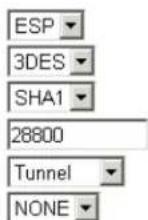

Phase2
Active Protocol
Phase2
Active Protocol
Phase2
Active Protocol
Phase2
Active Protocol
Phase2
Active Protocol
Menu 27.1.1.1 - IKE Setup
Phase 1
1111111- Action indicator : 127
----1 Extension bit : final octet
Marque : ZYXEL
Modèle : P202H Plus v2
Catégorie : Routeur