NBG6616 - Routeur ZYXEL - Notice d'utilisation et mode d'emploi gratuit
Retrouvez gratuitement la notice de l'appareil NBG6616 ZYXEL au format PDF.

| Type de produit | Routeur sans fil |
| Dimensions | 162 x 110 x 30 mm |
| Poids | 200 g |
| Alimentation | 12 V CC, 1 A |
| Normes Wi-Fi | 802.11 a/b/g/n/ac |
| Fréquences | 2,4 GHz et 5 GHz |
| Débit maximal | Jusqu'à 1200 Mbit/s |
| Ports LAN | 4 ports Ethernet 10/100/1000 |
| Port WAN | 1 port Ethernet 10/100/1000 |
| Fonctions principales | Pare-feu, NAT, DHCP, WPS, VPN passthrough |
| Sécurité sans fil | WEP, WPA, WPA2, WPS |
| Antennes | 2 antennes externes |
| Boutons | WPS, Reset |
| LED | Power, WAN, LAN, Wi-Fi, WPS |
| Entretien et nettoyage | Nettoyer avec un chiffon doux et sec. Éviter l'humidité. |
| Sécurité | Utiliser un mot de passe fort, mettre à jour le firmware régulièrement. |
| Pièces détachées et réparabilité | Pièces détachées non disponibles. Réparation par service agréé. |
FOIRE AUX QUESTIONS - NBG6616 ZYXEL
Questions des utilisateurs sur NBG6616 ZYXEL
0 question sur cet appareil. Repondez a celles que vous connaissez ou posez la votre.
Poser une nouvelle question sur cet appareil
Téléchargez la notice de votre Routeur au format PDF gratuitement ! Retrouvez votre notice NBG6616 - ZYXEL et reprennez votre appareil électronique en main. Sur cette page sont publiés tous les documents nécessaires à l'utilisation de votre appareil NBG6616 de la marque ZYXEL.
MODE D'EMPLOI NBG6616 ZYXEL
-
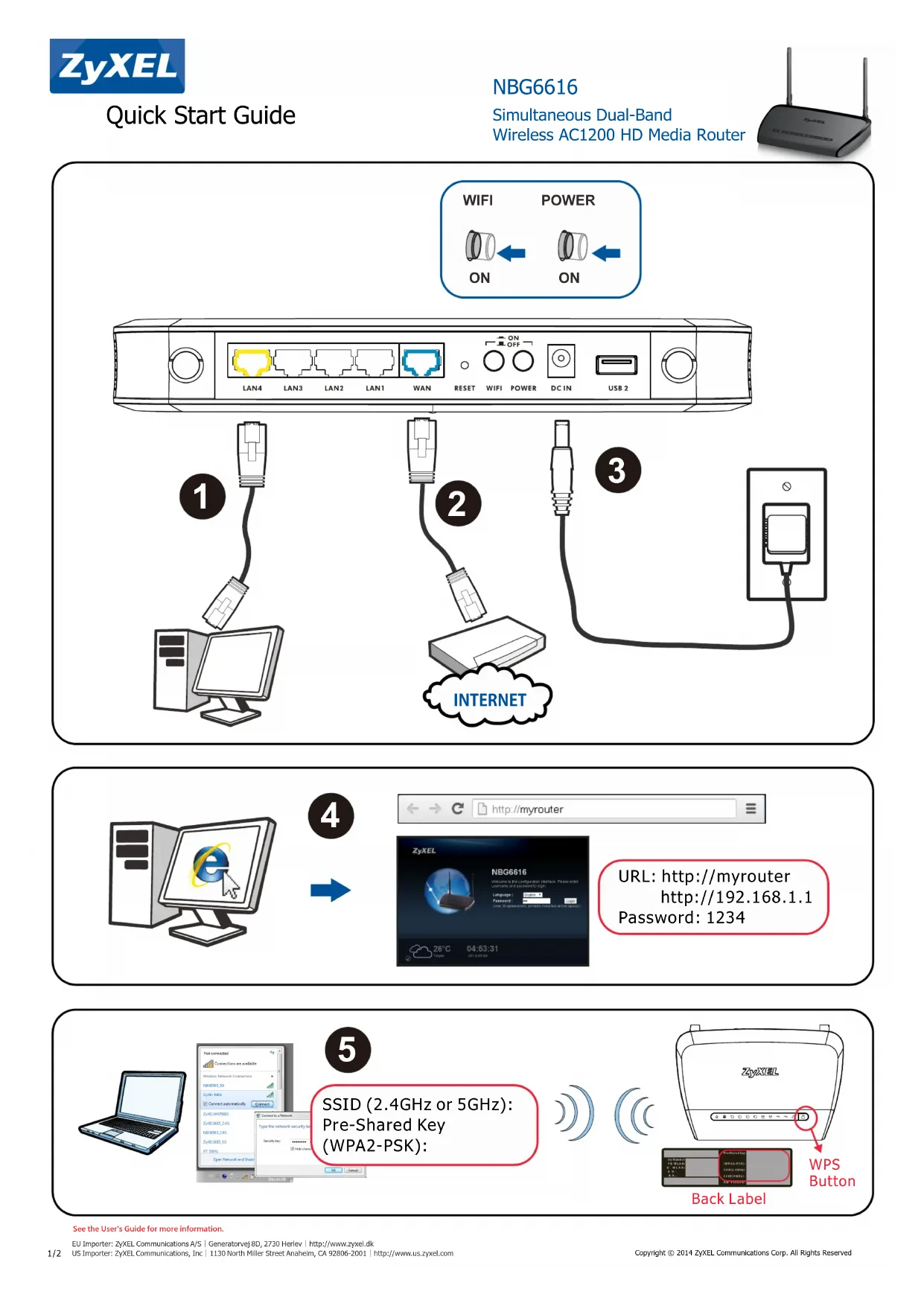
Connectez un ordinateur à un port LAN jaune du NBG6616
-
Connectez un modem ou un routeur large bande (ayant accès à Internet) au port WAN bleu du NBG6616.
-
Utilisez l'adaptateur d'alimentation inclus pour connecter la prise d'alimentation à une source d'alimentation.
-
Depuis l'ordinateur connecté, ouvrez un navigateur Web et saisissez http://myrouter OU http://192.168.1.1. Saisissez le mot de passe 1234 et cliquez sur Login (Ouvrir une session). Suivez les instructions de l'assistant pour installer votre connexion Internet. Si vous modi ez la valeur par défaut des paramètres sans I sur le NBG6616, notez le SSID et la clé WI-Fi dans le cas où vous en auriez besoin à l'étape 5.
-
Établir une connexion sans I au NBG6616. Si votre client sans I prend en charge WPS, appuyez sur le bouton WPS pendant 2 secondes sur celui-ci (la valeur de la durée peut varier en fonction de votre client sans I). En l'espace de 2 minutes, maintenez le bouton WPS pendant 2 secondes sur le NBG6616. La LED WPS du NBG6616 commence à clignoter, puis passe au vert xe. Si votre client sans I ne prend pas en charge WPS, manuellement saisissez le SSID et la clè Wi-Fi sur votre client sans I.
Consultez le guide de l'utilisateur sur le CD inclus pour en savoir plus sur la configuration de toutes les fonctionnalités.
English
Marque : ZYXEL
Modèle : NBG6616
Catégorie : Routeur