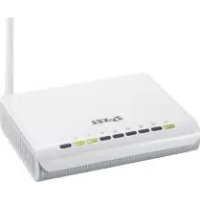
NBG416N - Routeur ZYXEL - Notice d'utilisation et mode d'emploi gratuit
Retrouvez gratuitement la notice de l'appareil NBG416N ZYXEL au format PDF.

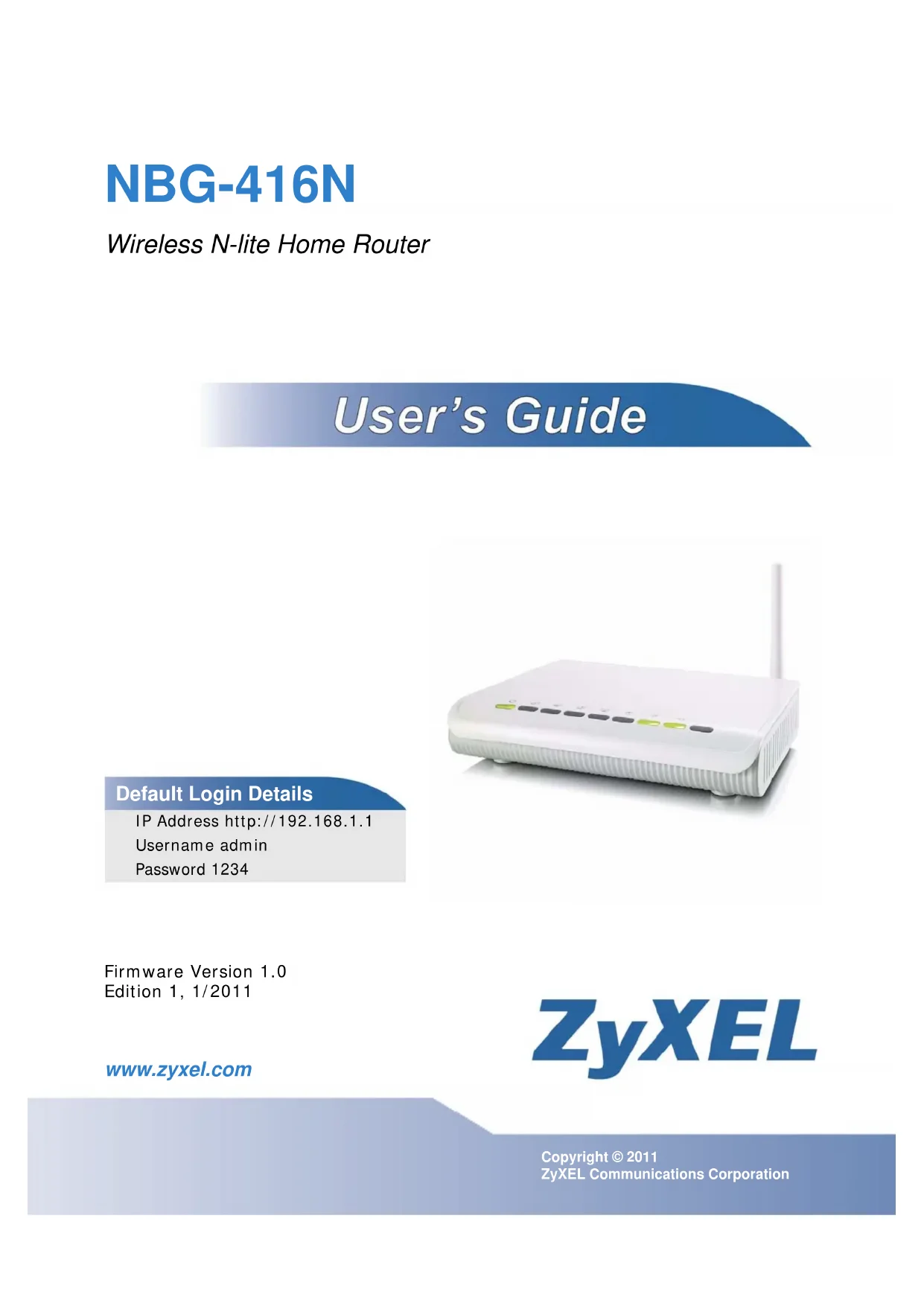

| Type de produit | Routeur sans fil |
| Marque | ZyXEL |
| Modèle | NBG416N |
| Bande de fréquence | 2,4 GHz |
| Débit maximal | 300 Mbps |
| Normes réseau | IEEE 802.11b/g/n |
| Ports | 4 ports LAN 10/100 Mbps, 1 port WAN 10/100 Mbps |
| Alimentation | Adaptateur secteur 12 V DC, 1 A |
| Dimensions (L x P x H) | 162 x 112 x 30 mm |
| Poids | 210 g |
| Sécurité | WEP, WPA-PSK, WPA2-PSK, filtrage MAC, pare-feu SPI |
| Fonctions principales | Routeur NAT, serveur DHCP, QoS, redirection de ports, VPN pass-through |
| Entretien et nettoyage | Débrancher avant nettoyage, utiliser un chiffon doux et sec |
| Température de fonctionnement | 0 °C à 40 °C |
| Humidité de fonctionnement | 10 % à 90 % (sans condensation) |
FOIRE AUX QUESTIONS - NBG416N ZYXEL
Questions des utilisateurs sur NBG416N ZYXEL
0 question sur cet appareil. Repondez a celles que vous connaissez ou posez la votre.
Poser une nouvelle question sur cet appareil
Téléchargez la notice de votre Routeur au format PDF gratuitement ! Retrouvez votre notice NBG416N - ZYXEL et reprennez votre appareil électronique en main. Sur cette page sont publiés tous les documents nécessaires à l'utilisation de votre appareil NBG416N de la marque ZYXEL.
MODE D'EMPLOI NBG416N ZYXEL
Ce produit est conçu pour les bandes de fréquences 2,4 GHz conformément à la législation Européenne. En France métropolitaine, suivant les décisions n°03-908 et 03-909 de l'ARCEP, la puissance d'émission ne devra pas dépasser 10 mW (10 dB) dans le cadre d'une installation WiFi en extérieur pour les fréquences comprises entre 2454 MHz et 2483,5 MHz.
Cet appareil numérique de la classe B est conforme à la norme NMB-003 du Canada.
Marque : ZYXEL
Modèle : NBG416N
Catégorie : Routeur