
N-4100 - Router ZYXEL - Kostenlose Bedienungsanleitung
Finden Sie kostenlos die Bedienungsanleitung des Geräts N-4100 ZYXEL als PDF.



| Produkttyp | Router, drahtloser Zugangspunkt, 4-Port-Switch, Service-Gateway |
| WLAN-Standard | IEEE 802.11b/g/n |
| Netzwerkschnittstellen | 4 LAN-Ports 10/100, 1 WAN-Port |
| WLAN-Sicherheit | WEP 64/128 Bit, WPA, WPA2 |
| Teilnehmerauthentifizierung | Lokale Datenbank, externer RADIUS-Server |
| Verwaltung | Web-Konfigurator über http://192.168.1.1 |
| Standard-Anmeldedaten | Benutzername: admin, Passwort: 1234 |
| Stromversorgung | Netzteil inklusive |
| Montage | Wandmontage möglich (Abstand 80 mm) |
| LED-Anzeigen | PWR, SYS, WAN, LAN 1-4, WLAN |
| Erweiterte Funktionen | Verwaltung von Teilnehmerkonten, Abrechnungsdrucker, Abrechnung |
| Antennen | 2 dedizierte Antennen, senkrecht zum Boden |
| Lieferumfang | Router, Netzteil, Antennen, Ethernet-Kabel |
| Wartung | Mit einem trockenen, nicht scheuernden Tuch reinigen |
| Betriebstemperatur | 0 °C bis 40 °C |
Häufig gestellte Fragen - N-4100 ZYXEL
Benutzerfragen zu N-4100 ZYXEL
0 Frage zu diesem Gerät. Beantworten Sie die, die Sie kennen, oder stellen Sie Ihre eigene.
Eine neue Frage zu diesem Gerät stellen
Laden Sie die Anleitung für Ihr Router kostenlos im PDF-Format! Finden Sie Ihr Handbuch N-4100 - ZYXEL und nehmen Sie Ihr elektronisches Gerät wieder in die Hand. Auf dieser Seite sind alle Dokumente veröffentlicht, die für die Verwendung Ihres Geräts notwendig sind. N-4100 von der Marke ZYXEL.
BEDIENUNGSANLEITUNG N-4100 ZYXEL
Der N4100 vereint einen drahtlosen IEEE 802.11b/g/n Access Point, Router, 4-Port-Switch und Service-Gateway in einem Gerät. Mit dem "Belegdrucker" konnen Sie problemos Zugangskonten erzeugen und Kontoberichte ausdrucken. Er kann direkt an den N4100 angeschlossen werden. Der Benutzer ist ein Client mit authentifiziertem Zugriff auf das Internet über den N4100.
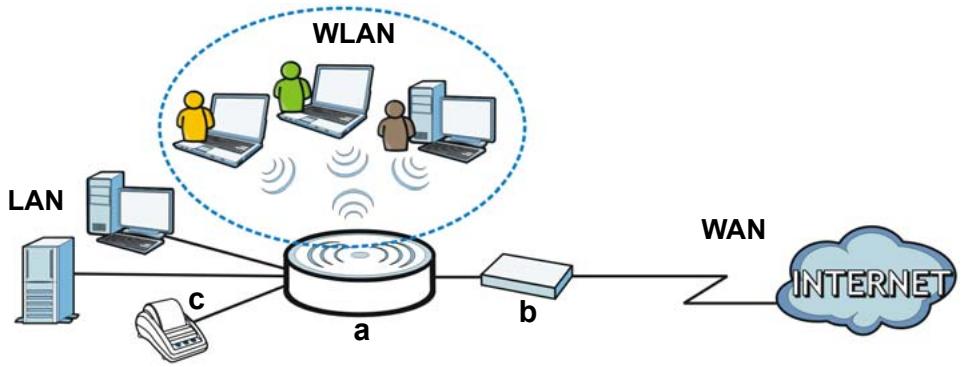
In diesen Beispiel wird zur Verwaltung ein Computer an den LAN-Port des N4100 (a) angeschlossen. Sie können auch einen RADIUS-Server zur Subscriber-Authentication und einen Kontoberichtsdrucker (c) zum Ausdrucken der Kontenberichte anschließen. Der N4100 wird an ein Breitbandmodem (b) angeschlossen, das dann wiederum die Verbindung zum Internet herstellt. Drahtlose Subscribers haben über den N4100 einen kabellosen Internetzugriff.
In diesen Benutzerhandbuch wird beschrieben:
-
Wie der Anschließen der Hardware Ihr Gerät einrichtet.
-
Wie Sie auf den Web-Konfigurator zugreifen konnen, um mit dem Einrichtungsassistenten die WAN-Verbindung, die Drahtloseinstellungen, den E-Mail- und Authenticierungs-Dienst und das Abrechnungssprofil auf dem N4100 zu konfigurieren. Sie konnen mit dem Assistenten auch festlegen, wie die Konten und Kontenberichte erzeugt werden sollen, und das Systemkennwort und die Uhrzeit ändern.
- Wie Sie den N4100 an einer Wand installieren.
Anschlieben der Hardware
In thisem Abschnitt wird beschrieben, wie der N4100 eingerichtet wird.
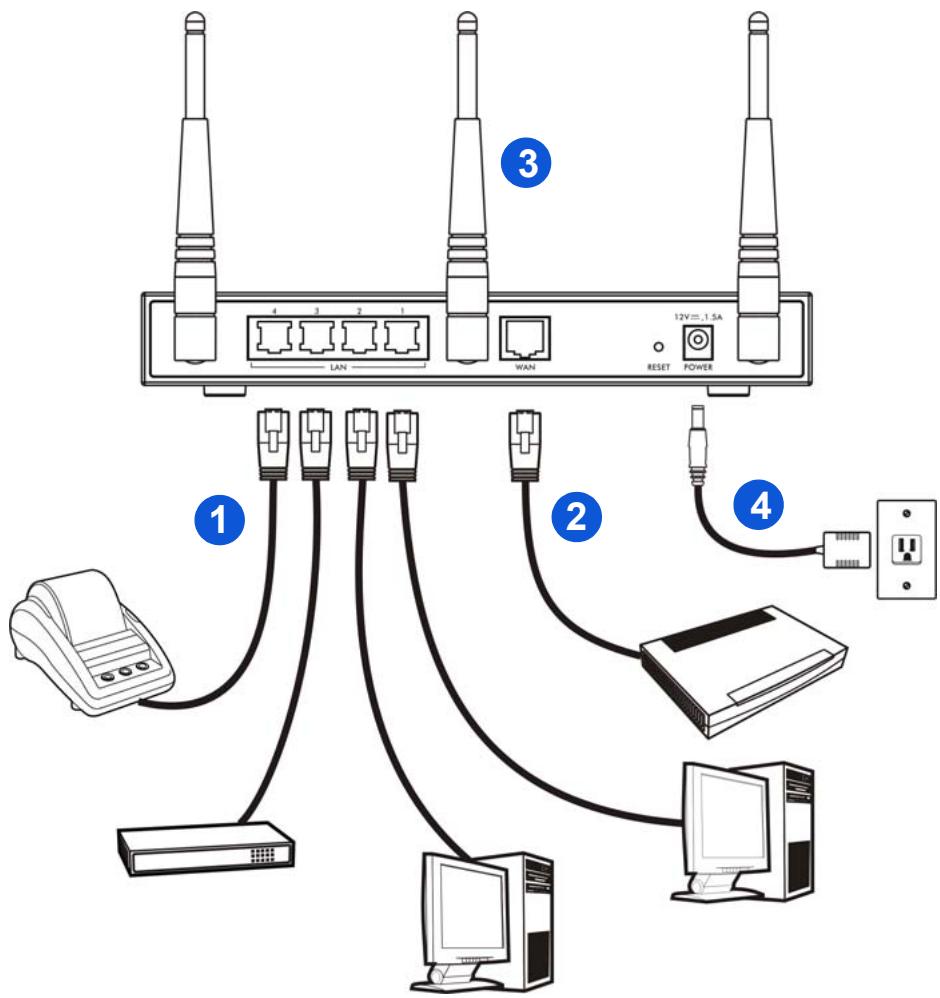
1. LAN 1~4: Schliesen Sie Computer, Switches und den Belegdrucker (optional) mit einem Ethernet-Kabel an die LAN-Ports eines Computers an.
- WAN: Schließen Sie Ihr Breitbart-Modem an diesen Anschluss mit dem Ethernet Kabel, das mit dem Modem geleifert wurde, an.
- Schließen Sie die mitgelieferten Antennen an den N4100 an. Die Antennen sollen den senkrecht zum Boden und parallel zueinander angeordnet sein.
- POWER: Schließen Sie den Stromadapter des N4100 an den Stromanschluß des N4100 an.
Die Bedeutung der LED-Anzeigen
Der N4100 verfügbar an seiner Vorderseite über eine Reihe von LED-Anzeigen.

Die PWR-LED leuchtet.
Die WAN- oder LAN-LED leuchtet, wenn ein Gerät am entsprechende Port richtig angeschlossen wurde. Die LEDs blinken, während der N4100 Daten über den jeweiligen Port sendet oder empfängt.
Die WLAN-LED leuchtet grün, wenn das drahtlose LAN aktiviert ist. Sie blinkt, während der N4100 Daten über die Drahtlosverbindung sendet/empfängt.
Die SYS-LED leuchtet, sobald der N4100 bereit ist.

Wenn keine LED leuchtet, prüfen Sie die Kabelverbindungen. Stellen Sie safer, dass der Netzadapter richtig an den N4100 und an eine geeignete Netzsteckdose angeschlossen wurde. Stellen Sie safer, dass die Stromquelle eingeschaltet ist und richtig Funktioniert. Schalten Sie dann den N4100 aus und nach einigen Sekunden wieder an. Wenn die LED-Anzeigen weiterhin nicht leuchten, wenden Sie sich an ihren Handler.
Web-Konfigurator
In diesen Abschnitt wird beschrieben, wie Sie auf den Web-Konfigurator zugreifen und sich Dort anmelden können.
- Öffnen Sie auf dem Computer, der an den N4100 angeschlossen ist, einen Internet-Browser wie Internet Explorer oder Firefox.
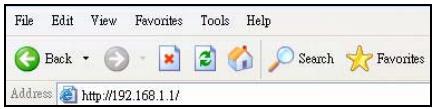
- Geben Sie in die Adresszeile des Browsers http://192.168.1.1 (das ist die LAN-IP-Standardadresse des N4100) ein.
- Geben Sie admin als Benutzernamen und 1234 als Kennwort ein. Klichen Sie auf Login (Anmelden).
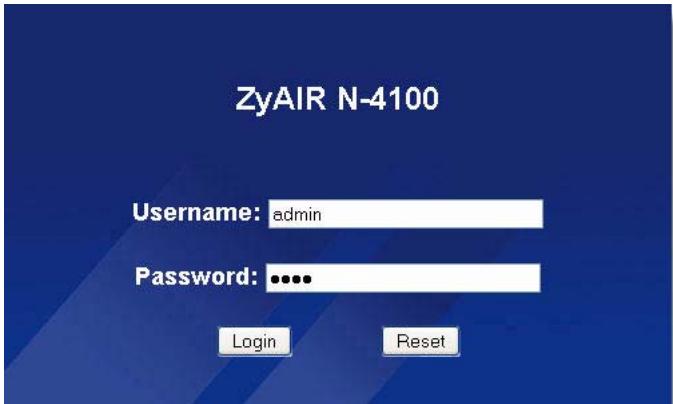

Sollte das Anmeldefenster nicht angezeigt werden, stellen Sie sicher, dass Ihr Internet-Browser Pop-up-Fenster, JavaScript und Java zulässst. Der Computer sollte außerdem so eingestellt sein, dass er eine IP-Adresse automatisch von einem DHCP-Server bezieht. Weitere Informationen finden Sie im Benutzerhandbuch.
Einrichtungsassistenten
Der Wizard Einrichtungsbildschirm wir automatisch noch Ihr dem ersten Einloggen angegazeit.
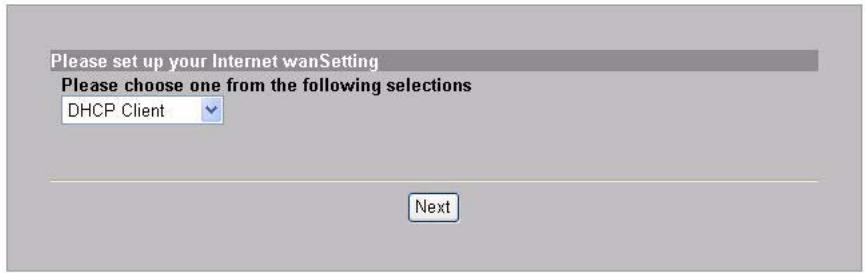
- Füllen Sie die Felder mit den Informationen Ihres ISP (Internet Service Provider) aus. Der Bildschirm verändert sich je nach Verkapselungsart, die Sie verwenden. Belassen Sie die Standard-Einstellung der Felder.
Wenn Sie von Ihrtern Internetdienstanbieter keine Daten für den Internetzugriff erhalten haben, wahren Sie DHCP-Client.
INTERNET
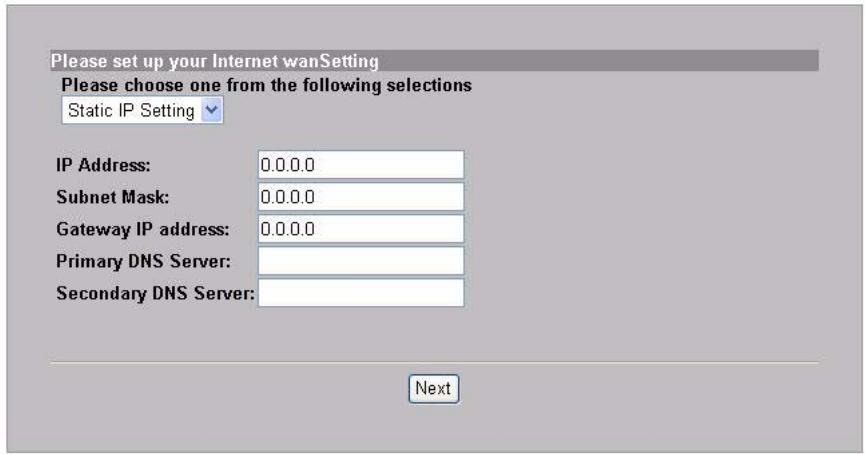
Wenn Ihnen Ihr Internetdienstanbieter Ihnen eine IP-Adresse (und Gateway- und DNS-Serveradresse) mitgeteilt hat, wahlen Sie Static IP Setting (Statische IP-Einstellung), und geben Sie die entsprechenden Daten ein.
INTERNET
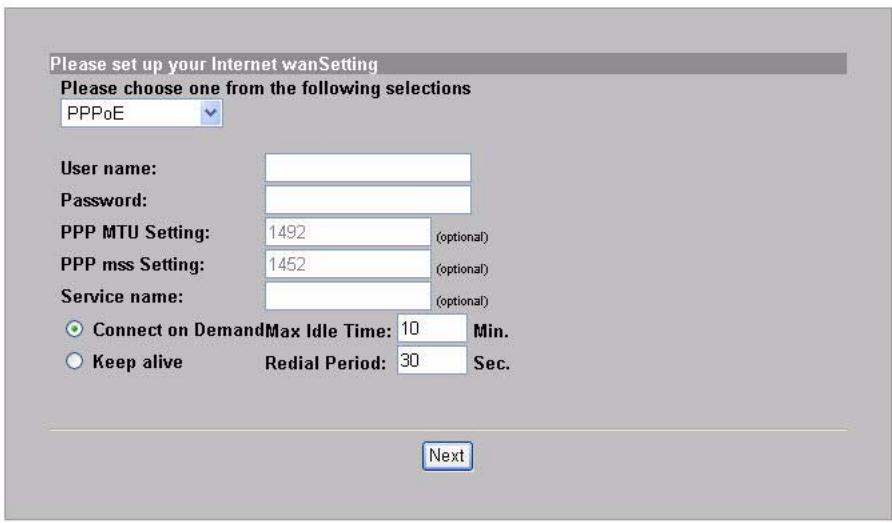
Wenn Ihnen Ihr Internetdienstanbieter einen Benutzernamen und ein Kennwort gegeben hat, wahren Sie PPPoE.
INTERNET
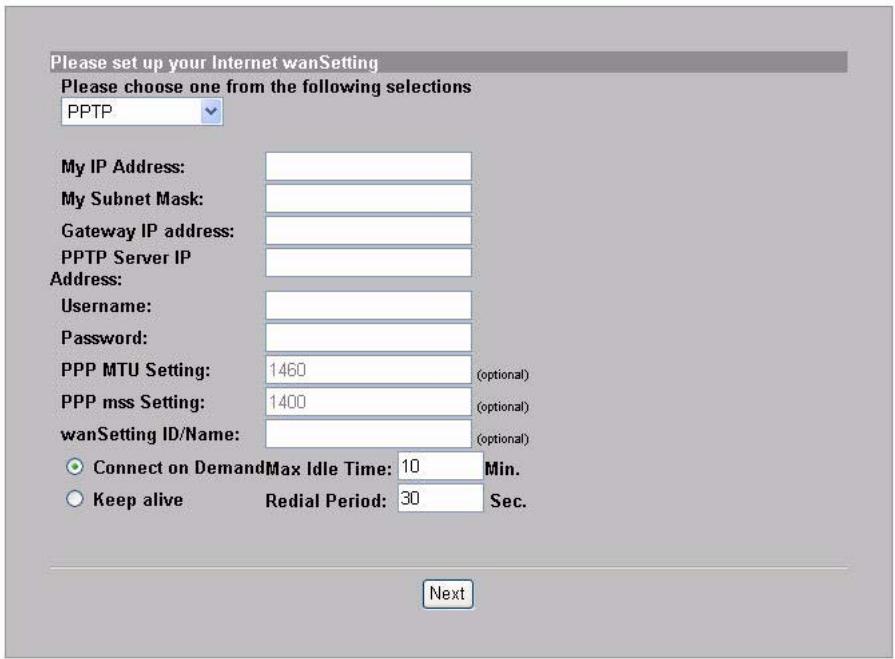
Wenn Ihnen Ihr Internetdienstanbieter Benutzername, Kennwort und IP-Adresse(n) gegeben hat, wahlen Sie PPTP.
INTERNET
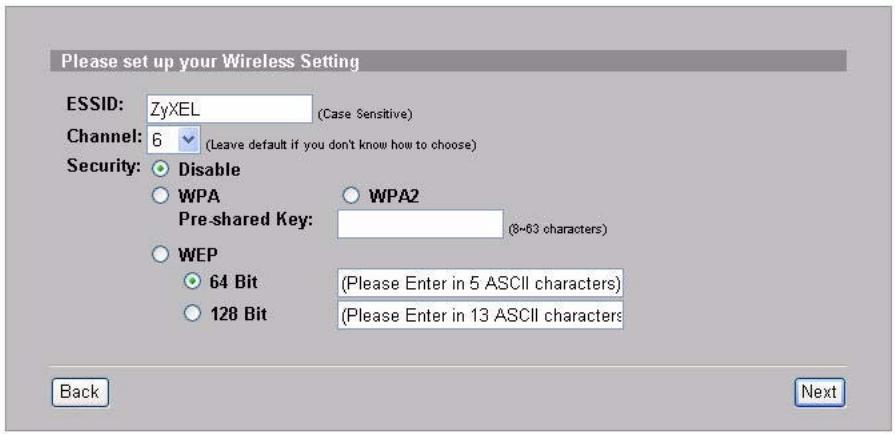
- Geben Sie als ESSID einen eindeutigen Name (bis zu 32 druckbare 7-Bit-ASCII-Zeichen) ein, um den N4100 im drahtlosen LAN zu identifizieren.
Wahlen Sie einen Canal (im Bereich der Radiofrequenzen).
Wahlen Sie einen Sicherheitsstyp, und geben sie einen Schlüssel für die Datenverschlusselung ein. Wenn Sie bei Security (Sicherheit) die Option Disabled (Deaktiviert) * wahlen , * konnen alle Personen, die sich in der Reichweite Ihres Netzwerks befinden, einen drahtlosen Zugang erhalten.
WPA und WPA2ieten Anwender-Authentication und Datenverschlusselung. Die Datenverschlusselung mit WPA und
WPA2 ist stärker als mit WEP. Geben Sie unter Pre-shared Key (ausgetauschte Password) ein Password mit ASCII Zeichen ein (Gross- und Kleinschreibung wird entsprechenden). Verwendten Sie die erweiterten Einstellungen (Advanced Wireless Setup), wenn Sie WPA und WPA2 mit einem RADIUS Server verwenden wollen (Siehe Gebrauchsanleitungen für weitere Details).
WEP stellt nur Datenverschlusselung safer (keine Anwenderauthentifizierung).
WIRELESS
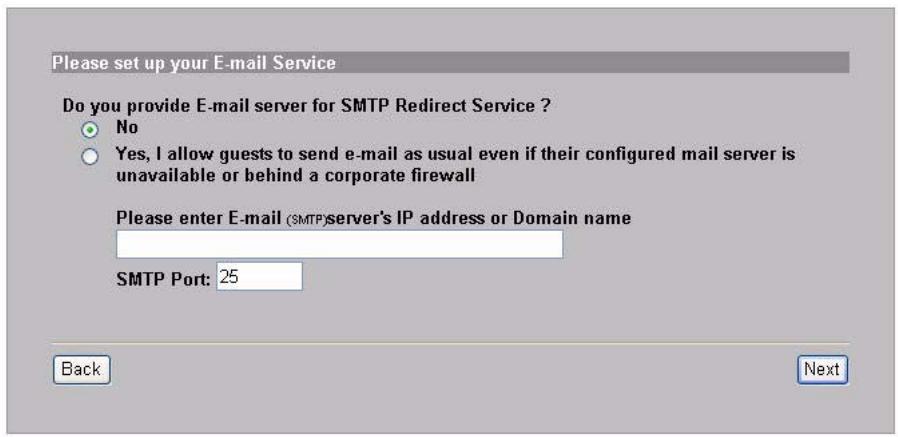
- Sie können als Back-up E-Mail Server konfigurieren für den Fall, dass
der E-Mail Server eines Benutzers vom N4100 nicht zugänglich ist.
- Wahlen Sie Yes (Ja), um Zugangskonten zu erstellen und zu benutzen, mit denen Clients authentifiziert werden, die die Verbindung mit dem Internet herstellen. Dieser Wizard konfiguriert die Authentifizierung und die Konten der lokalen Benutzerdatenbank des N4100. Verwenden Sie das erweiterte RADIUS Einstellungen, wenn Sie einen externen RADIUS Server brauchen wollen (siehe die Gebrausanleitungen für weitere Details).
AUTHENTICATION

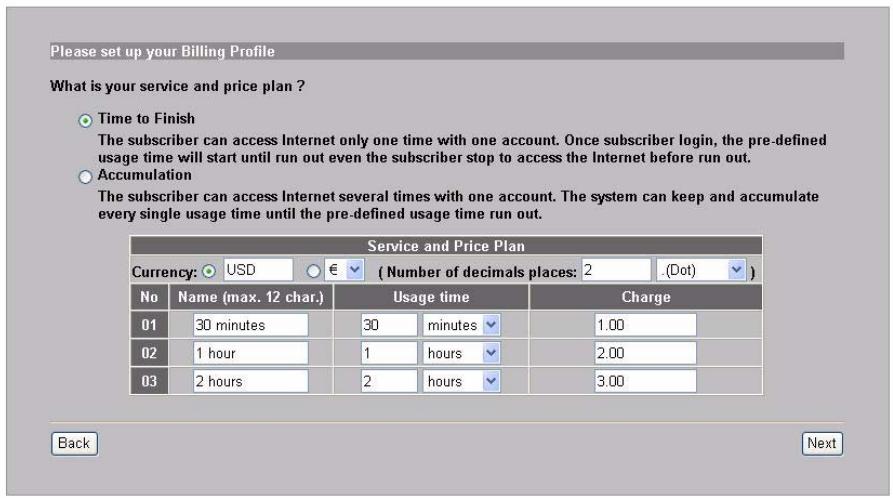
- Wahlen Sie die Kontenart. Geben Sie die Internetzugriffszeiten und die Preise ein.
BILLING
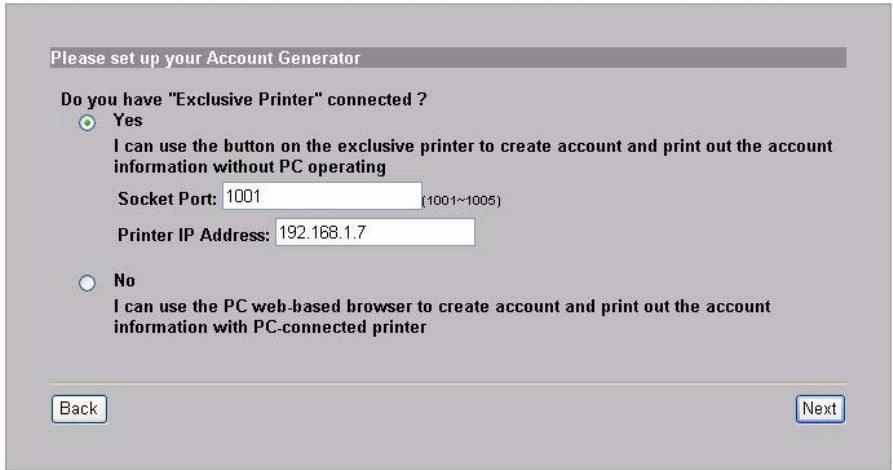
- Sie können einen Belegdrucker für die Erstellung der Benutzerkonten und den Ausdruck von Kontobelegen verwenden. Dabei müssen Sie beachten, dass keine weitere Vorrichtung in Ihr dem Netzwerk die gleiche IP Adresse wie der Drucker verwendet (192.168.1.7 als fabrikseite Einstellung) Wenn Sie die Nummer des Printer Port oder die IP Adresse ändern, müssen Sie diese auch am Drucker ändern (siehe Gebrauchsanweisung des Drukcers für das weitere Vorgehen).
Sie können die Benutzerkonten auch auf dem Web-basierten Kontenersteller erstehen und die Kontoauszüge auf dem normalen Drucker ausdrucken.
PRINTER
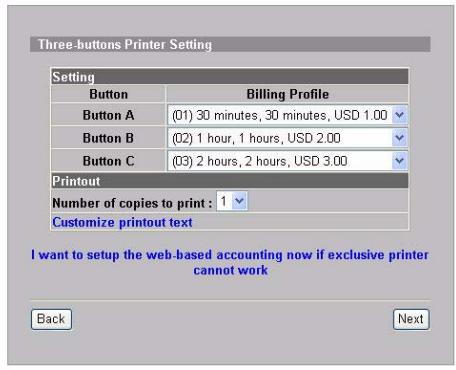
- Wahlen Sie ein Abonnentenrechnungsstellungsprofil für jeder Taste des "speziellen Druckers" (Belegdrucker) oder im internetgestützten Kontengenerator. Das Rechnungsstellungsprofil definiert die maximale Internetzugriffszeit und die Kosten pro Einheit.
Stellen Sie ein, wie weitere Kopien von dem Benutzerkontoauszug gedruckt werden sollen.
Klichen Sie auf Customize/printout text, um die Belegtexte zu definieren. Ausführliche Informationen zum Einrichten der Kontenberichte finden Sie im Abschnitt CUSTOMIZATION > Account Printout (ANPASSUNG > Kontoausdruck) des Benutzerhandbuchs.
Klichen Sie auf dem Belegdrucker auf I want to setup..., um auch die Web-basierten Benutzerkonten zu konfigurieren.
Geben Sie den Benutzernamen und das Password für den Zugriff auf den Kontenersteller ein.
ACCOUNTING
ACCOUNTING
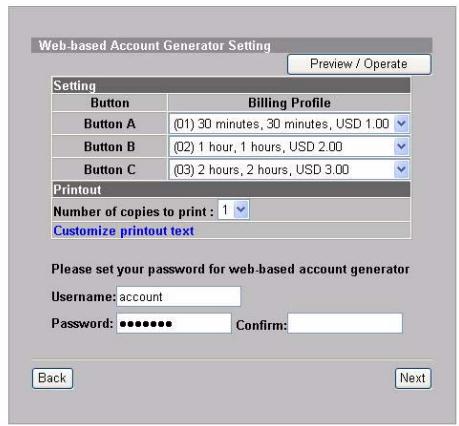
Klicken Sie auf Preview/Operate (Vorschau/Erstellen), um den Kontengenerator zu öffnen. Das Fenster des internetgestützten Kontengenerators wird angezeigt. Klicken Sie auf einen oder mehrere Buttons um Konten zu erstellen.
ACCOUNTING
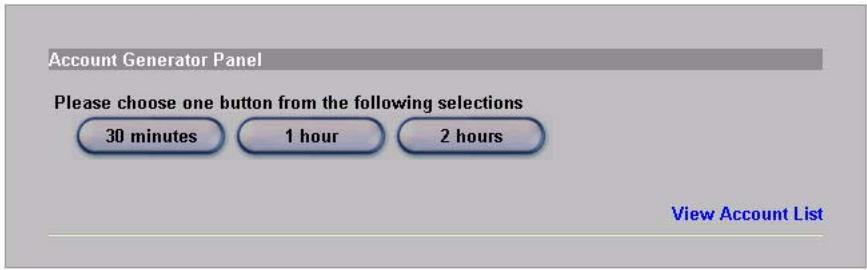
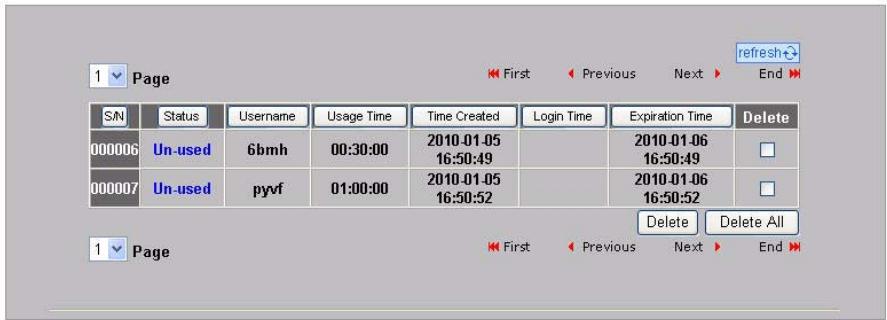
Klicken Sie auf View Account List (Kontenliste anzeigen) um die von
Ihnen erstellten Konten zu sehen.
ACCOUNT LIST
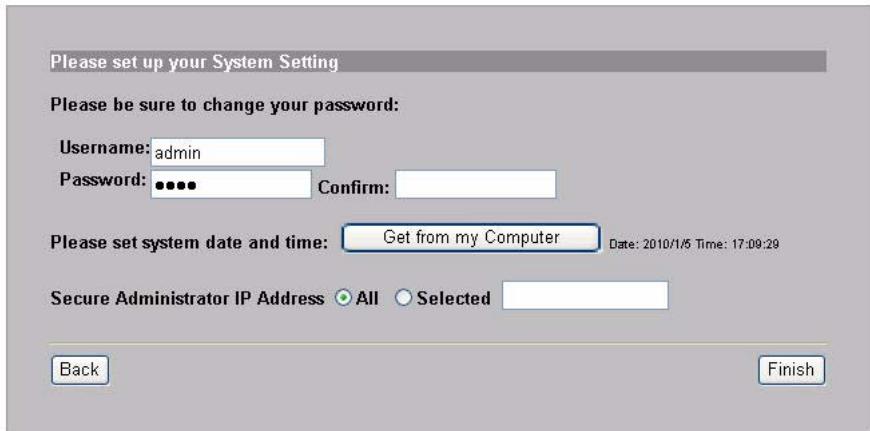
- Verändern Sie das N4100 Verwaltungspasswort und aktualisieren Sie das Datum. Sie können ebenfalls spezifizieren von welcher IP Adresse aus der N4100 verwaltet werden kann. Klichen Sie auf Finish (Fertig stellen), um die Änderungen zu speichern und zum Fenster System Quick View (Systemübersicht) zurückzukehren.
SYSTEM
Erstellen und Drucken von Abonnenten-Kontoauszügen
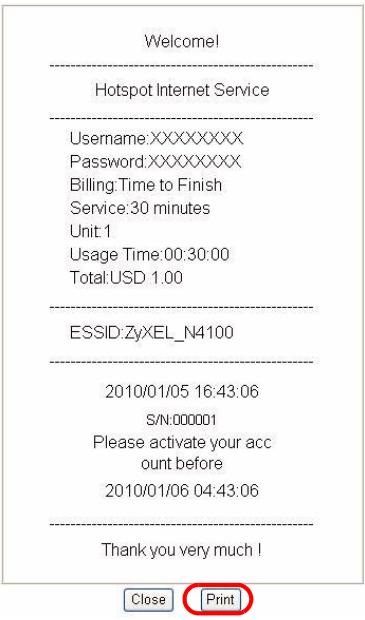
Wenn Sie einen Belegdrucker angeschlossen und eingeschaltet haben, drucken Sie auf die entsprechenden Taten, um Abonnentenkontoauszüge zu erzeugen und auszudrucken. Wenn Sie einen Drucker verwenden, der an einem PC angeschlossen ist, gehen Sie wie folgt vor:
- Starten Sie ihren Web-Browser und gehen Sie auf http://192.168.1.1 (wie in Abschnitt Web-Konfigurator).
- Geben Sie den Anwendernamen und das Password für den internetgestützten Kontengenerator ein, die Sie im Assistanten festgelegt haben (siehe Seite 30).
- Klichen Sie auf die Buttons auf dem Bildschirm um Konten zu erstellen.
- Die Details für jedem neue Konto werden in einem separaten Fenster angezeigt. Klichen Sie auf die Print (Taste Drucken) um einen Kontoauszug auszudrucken.
Installation der Hardware
Im Allgemeinen ist der Beste Aufstellungsord in der Mitte des vorgesehen Funkversorgungsbereichs. Um die Leistung zu erhöhen, montieren Sie den N4100 an einem hoch gelegen den und störungsfreiern Ort.
Die Luftrungsöffnungen darüber nicht blockiert werden.
Wandmontage
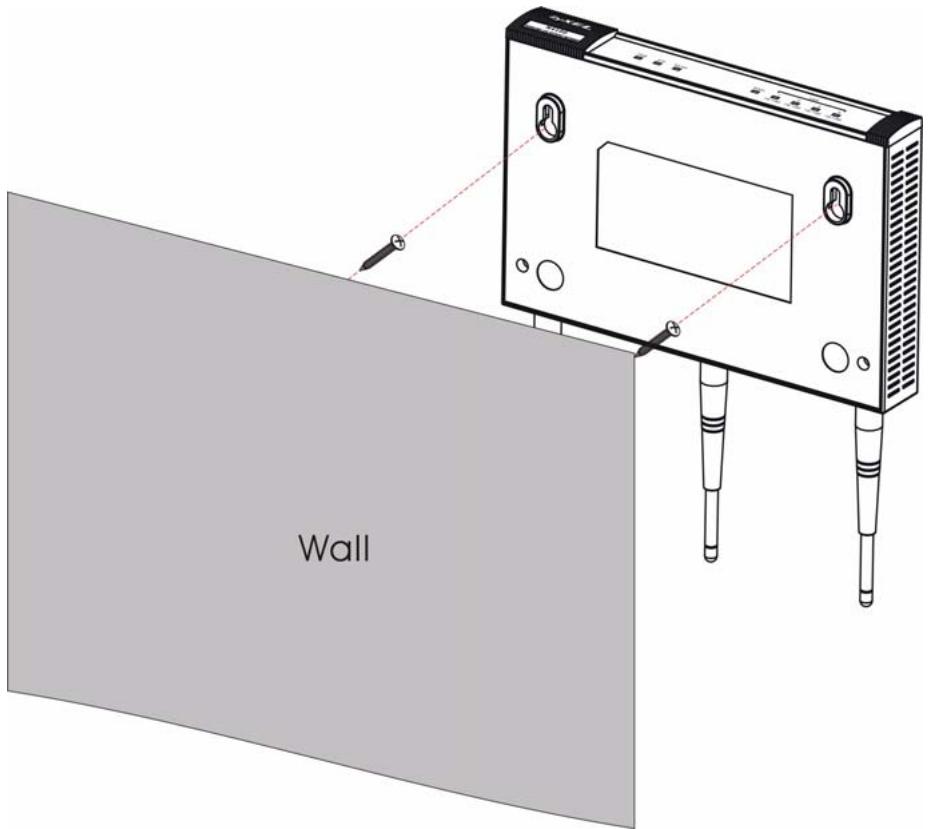
- Montieren Sie die mitgelieferten Schrauben in der Wand mit einem Abstand von 80 mm (3.15") an. Drehen Sie die Schrauben nicht ganz in die Wand ein. Lassen Sie einen kleinen Spalt zwischen dem Schraubenkopf und der Wand.
-
Stellen Sie sicher, dass die Schrauben sicher an der Wand angebracht und stark genug sind, um das Gewicht des N4100 mit den Anschlusskabeln zu,tragen.
-
Hängen Sie den N4100 auf die Schrauben.
Introduccion


- In diesen Benutzerhandbuch wird beschrieben:
- Anschlieben der Hardware
- Die Bedeutung der LED-Anzeigen
- Web-Konfigurator
- Einrichtungsassistenten
- INTERNET
- WIRELESS
- AUTHENTICATION
- BILLING
- PRINTER
- ACCOUNTING
- ACCOUNT LIST
- SYSTEM
- Erstellen und Drucken von Abonnenten-Kontoauszügen
- Installation der Hardware
- Wandmontage
- Introduccion
Marke : ZYXEL
Modell : N-4100
Kategorie : Router