
N-4100 - Маршрутизатор ZYXEL - Бесплатное руководство пользователя
Найдите руководство к устройству бесплатно N-4100 ZYXEL в формате PDF.

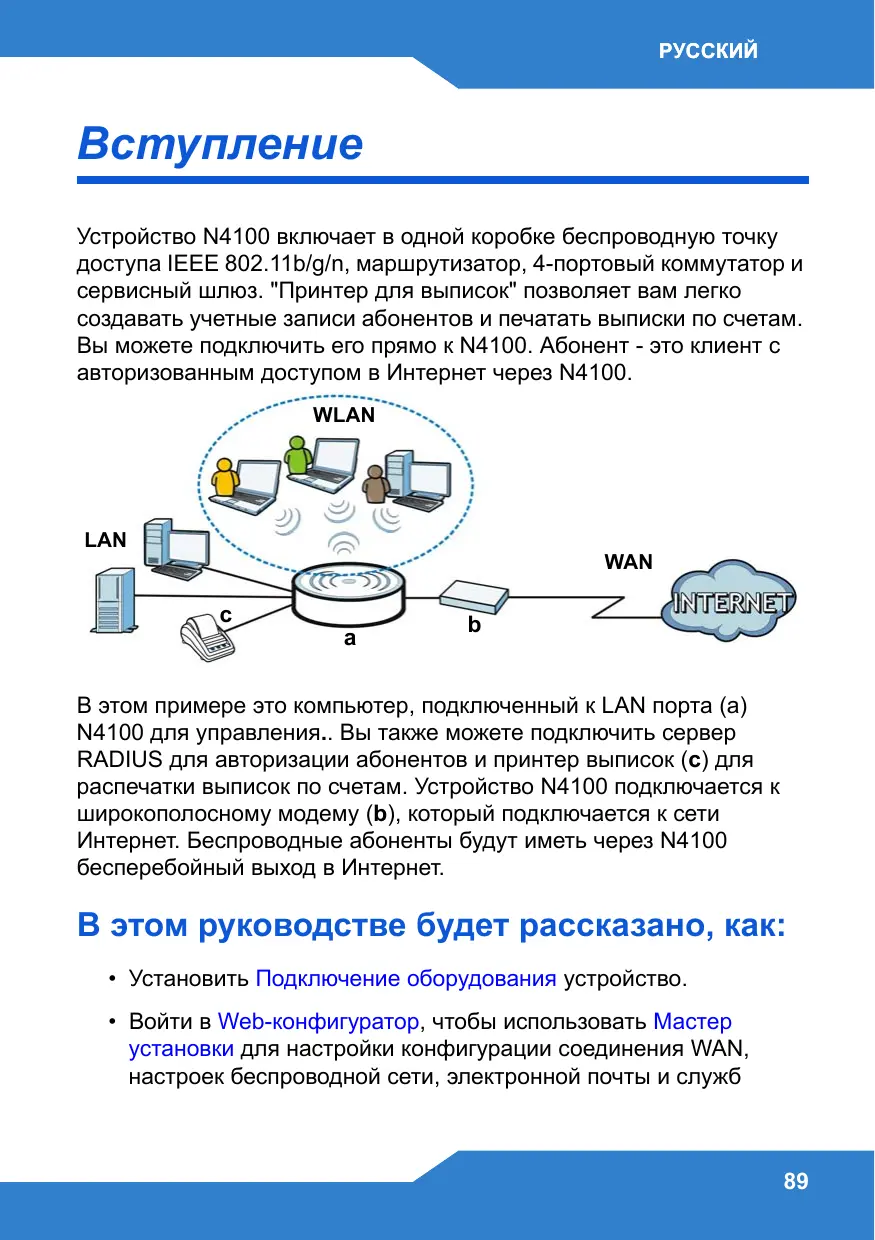


| Тип продукта | Маршрутизатор, беспроводная точка доступа, 4-портовый коммутатор, шлюз сервиса |
| Стандарт беспроводной связи | IEEE 802.11b/g/n |
| Сетевые интерфейсы | 4 порта LAN 10/100, 1 порт WAN |
| Беспроводная безопасность | WEP 64/128 бит, WPA, WPA2 |
| Аутентификация абонентов | Локальная база данных, внешний RADIUS-сервер |
| Управление | Веб-конфигуратор через http://192.168.1.1 |
| Учетные данные по умолчанию | Имя пользователя: admin, Пароль: 1234 |
| Питание | Сетевой адаптер в комплекте |
| Монтаж | Возможна настенная установка (межосевое расстояние 80 мм) |
| Светодиодные индикаторы | PWR, SYS, WAN, LAN 1-4, WLAN |
| Расширенные функции | Управление учетными записями абонентов, печать отчетов, биллинг |
| Антенны | 2 выделенные антенны, перпендикулярные полу |
| Комплект поставки | Маршрутизатор, сетевой адаптер, антенны, кабель Ethernet |
| Обслуживание | Очищайте сухой неабразивной тканью |
| Рабочая температура | от 0 °C до 40 °C |
Часто задаваемые вопросы - N-4100 ZYXEL
Вопросы пользователей о N-4100 ZYXEL
0 вопрос об этом устройстве. Ответьте на те, что знаете, или задайте свой.
Задать новый вопрос об этом устройстве
Скачайте инструкцию для вашего Маршрутизатор в формате PDF бесплатно! Найдите своё руководство N-4100 - ZYXEL и возьмите своё электронное устройство обратно в руки. На этой странице опубликованы все документы, необходимые для использования вашего устройства. N-4100 бренда ZYXEL.
РУКОВОДСТВО ПОЛЬЗОВАТЕЛЯ N-4100 ZYXEL
В заю руковские весят паска зано, Кам:
- YctaHOBnTb POnkJIoueHne o6OpyDoBaHnY yCTpOJCTBO.
BoHTn Web-KoHfNrgyatop, YTO6bI NcNoJIb3OBAtB MacTepeYCTaHOBKn IJNA HAcTpoiKn KOHfNrgypaCm CoeINHeHn WAN, HAcTpoEk 6ecnpoBOdHOn cETn, 3JeKTKPOHNOIooTbI n Cnyj6
ayTeHTnФиKaun, a TaKKeДЯ yCTaHOBKn pOΦJIeonJaTaBHa N4100. BbI TaKKe MoKTe nCNoJb3OBA Tb MaCTepДЯ NaCTpOKn CnOc6a Co3dAnH yUeTHbIX 3aInCeN I NeuATn BblINcOK, a TaKKe DЯ N3MeHEnH CNCTeMHOro napOJN HAcTPOKn BpeMeHN.
- Повесыт e N4100 h a cTeHe.
Побклоченье оборуданя
B 3TOM pa3dene OINcIbAeTcra yCTaHOBka N4100.
-
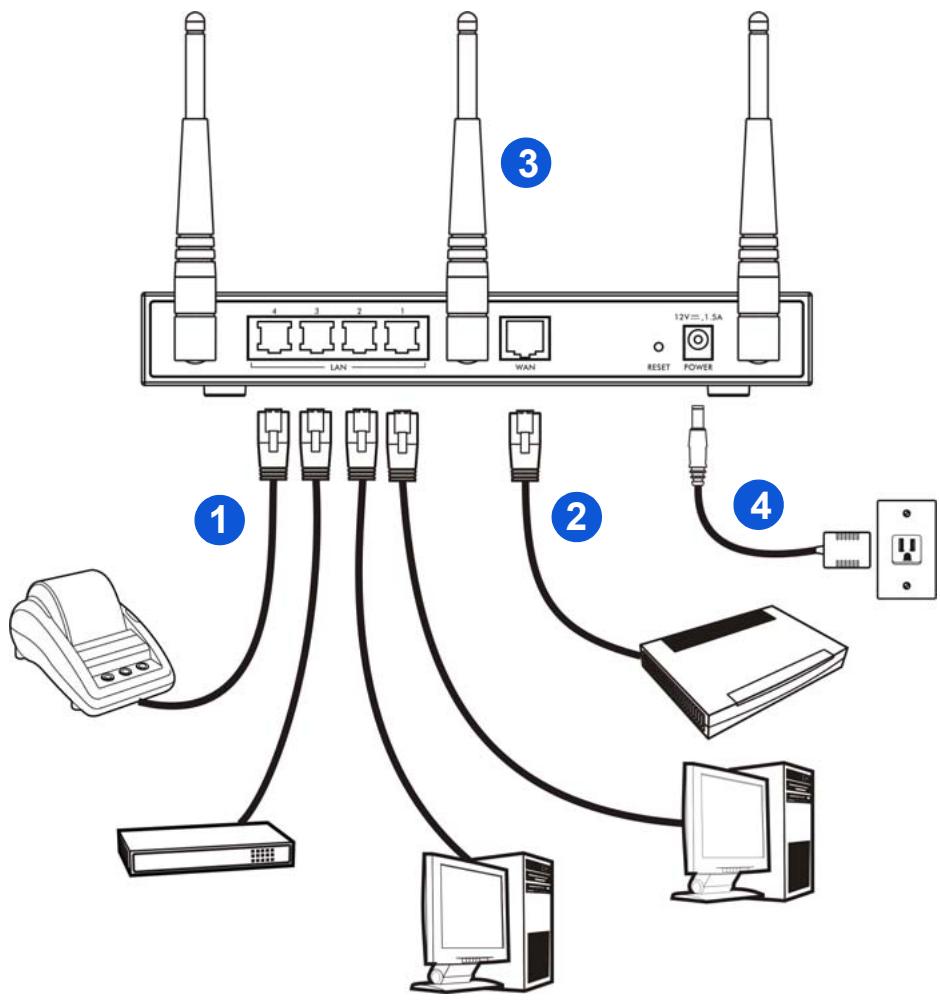
LAN 1~4: При поши кабел Ethernet coeINHte nopTbI JBC KOMПьЮТЕРОВ, KOMMyTaTOPOB И пИNTepa BblnCKN (ДОПОЛНТЕЛьhoe оборуdoBaHne).
-
WAN: Повлочи Вашшироконолochь мODем К стому поту пп римоши Кабеля Ethernet, которь поставлияс с Вашим мODEмOM.
- Пожкючени K N4100 aHTeHHbI n3 kOMnJIeKta noCTaBKn. AHTeHHbI dOJIxHbI paCNoJaraTbcR BepTnKaJIbHO I npaJIpeJIbHO dpyr OTHOCInTeJIbHO dpyra.
- POWER: Пodedклочи Te Bклочень B KOMплест N4100 6лok nITаня N4100 B ceTeByю po3etky.
Поберы сизд (лamноук).
- 3aropntcHnDnKaTOp PWR (CBeToOnoHbI).
- INДИКaTOP WAN ИП LAN 6уdУТ ВКЛЮЧаься рпnpaВиьном NOДКЛЮЧЕни K COOTBETCTByUошему NорTu. INДИКaTopbI 6уdУТ MInrTaT, KOrda N4100 6уdTe OTnpaВЯЯтб данные чepe3 COOTBETCTByUошni NOPt.
- Иndикатop WLAN сановпся заим, когда бесpoвдая LAN akтувироча. Он будет мигать, когда N4100 отправлaret/ по луcaет данные по бесpoвдон сети.
- Иndикатор SYS вкlioчается рп roTOBHOCTN N4100.

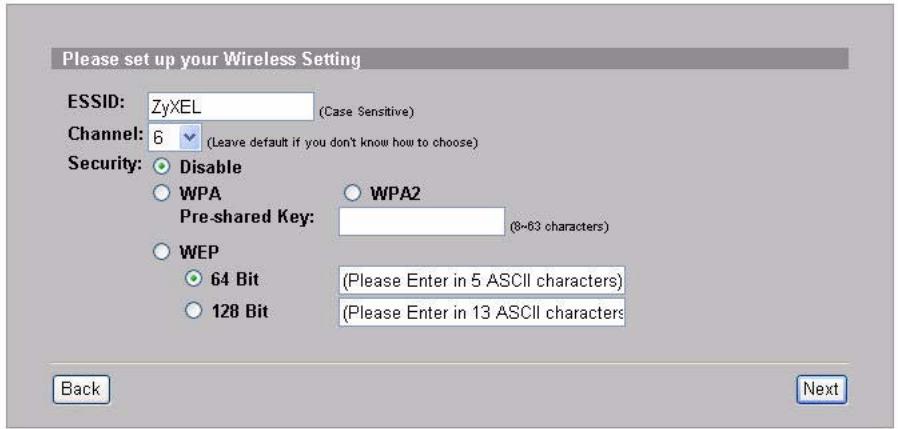
- В蜱иные яй (до 32 Neуathьix 7-6иThьix ASCII сиMbOЛов) в Кауне ESsID, КOTOPoe БудET ИСПОЛьЗOBaTBСД ДлЯ Идентфпкади N4100В бспpoBoДнoi сети.
BbIbepnte KaHJI (dnaPAn3OH paNIOuactOT), KOtOpbIe He IcNoJIb3yETcpaCnOJoxEHHbIMN IO6JIIN3OCTN 6ecnpOBoHNbIMN yCTpOJCTBaMNI.
BbIbepnte TnI 6e3OpaHocTn IN BVeIInTe KJIOnUd JINaPpOBaHnA daHHbIX. EcII NBy UcTaHOBnI IN dIg NapaMeTp a Security (Be3OpaHocTb) 3NaueHne Disabled (OTKJIOnHeO), To K BaIeN 6ecnpoBOJHOcTn CMOKeT nOpUHTb DOCTyN JIOBoi KOMNbIoTeP B paAnuCe DeIcTBnI.
WPA WPA2 npedocabTayteHTnKauIO nOJIb3OBaTeIg N IINpOBAHne daHHbIX. IINpOBAHne daHHbIX B cTAHdApTe WPA nII WPA2 6oJee naExKHOe Yem B cTAHdApTaX WEP. PpeBapNTbHO yCTaHOBJeHHBI KJIou YBJIeTcay UyBCTBtEBoHoi K peNCTpy nocJeIOBaTeIbHOCTbIO ASCII CmBOIoB (BKlOua npoBebl i CpeUaJIbHbIE CmBOIbI). Ecln Bbl XOTITe INCNoJIb3OBaTB WPA nII WPA2 c RADIUS cepBepOM, TO Bam HjxHO INCNoJIb3OBaTB OKHO paCUnpeHHo HaCTpoIKn BeCnpoBOJHO CETI (CMOTPIne noDpObHOCTn B PyKOBOIDCTBe nOJIb3OBaTeJI).
WEP npedocabnaret TOnbKO uPpOBaHne daHHbIX (HO He ayTeHTuKauNIO NOb3OBAteJRA).
WIRELESS
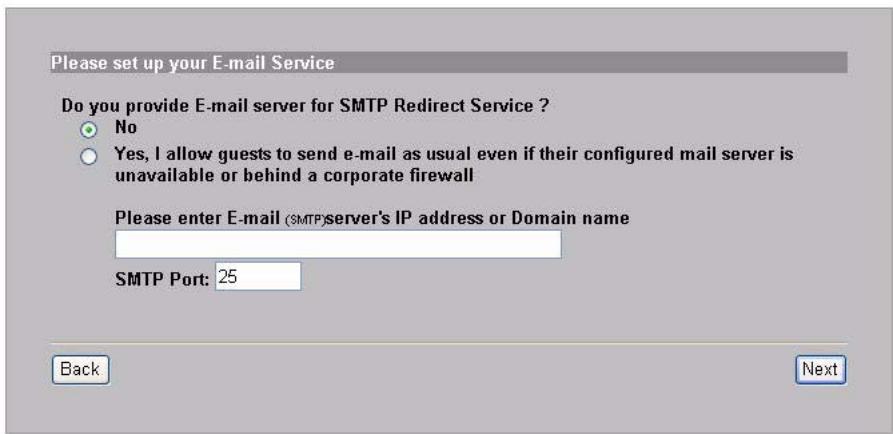
- Bы можete вьеси pezeернь e-mail cepBep Для ситуаци, korд a e-mail cepBep aboheNTa 6удET HeIoCTypenДля N4100.
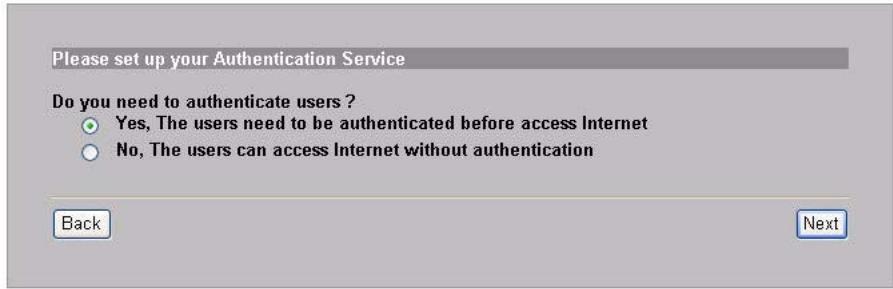
- BbI6epnTe Yes (Да) ДЯ ВКлюченя Функции COЗдня И NCПОЛБ3OBaHЯ уЧETьX 3aINCEй NOЛБ3OBaTeJIeN, KOTOPbie 6byUT NCПОЛБ3OBaTьСЯ ДЯ ayTeHTNФИKaцIN KЛNeHTOB, NOДКЛЮчАЮшХСЯ K INTHepHety. 3ТOT MaCTep HAcTpaINBaET ayTeHTNФИKaцIN O I napaMeTpbl yUeTHbIX 3aINCEй ДЯ N4100, BCTpoEHHORO B JOKaJIbHyIO 6a3y DaAHbIX NOДПИСУКA. ECSII BbI XOTITE BMeCTO 3TORO NCПОЛБ3OBaTь BHeSHNI RADIUS cepBep, TO Bam HuxHo NCПОЛБ3OBaTь OKHO paCShIpENHoi HAcTpoiKu RADIUS cepBepa (CMOTPte NOДрбHOCrNВPykoBOdCTBe NOЛБ3OBaTeJIЯ).
AUTHENTICATION
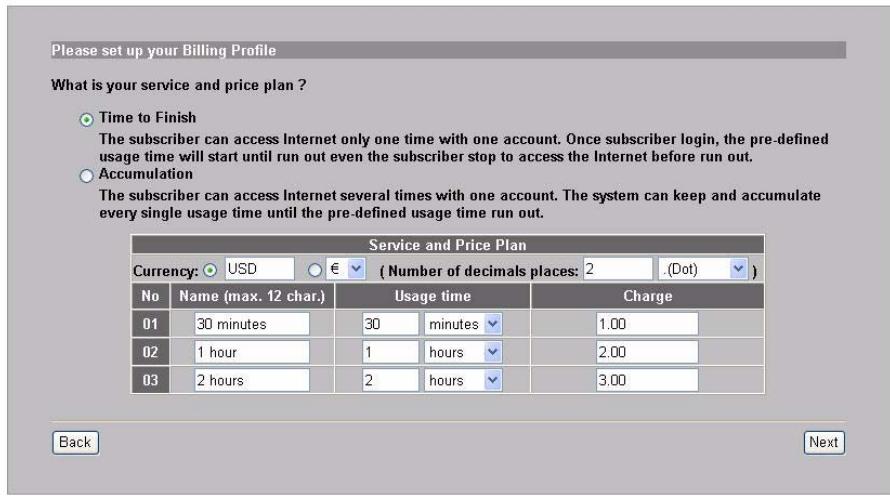
- YCTaHOBnTe BnD yUeTa, KOTOpbI Bbl XOTnTE nCNoJIb3OBAtB. YCTaHOBnTe BpemeHHbI eNHTepBaJI bXoJa B NHTepHET n TaPnΦbl.
BILLING
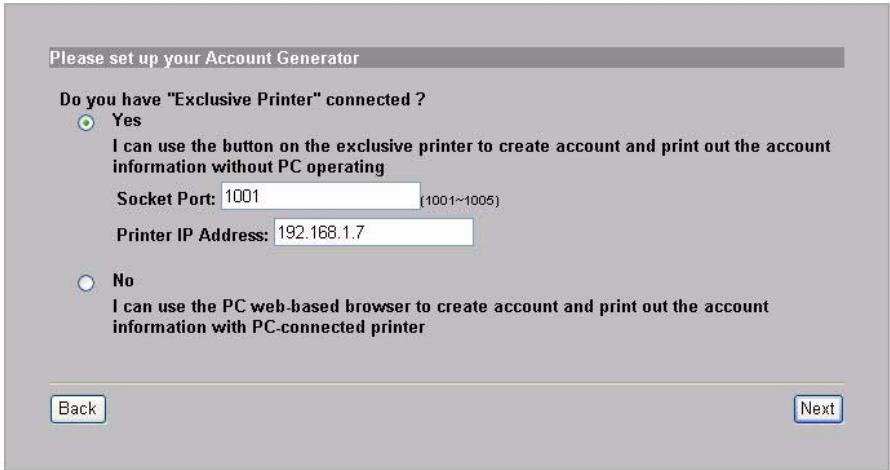
- Bbl MojTe IcNoIb3OBAbI pInHTep BblNcKn IJra Co3aHnYyEThBIX 3aNNcei a6OHeTob IN paCneuATkn BblNcOK NO yUeTHbIM 3aNNcM. EcII Bbl peShNI IN TO cJeIaNb, To y6eIInTEcb B OTCyTCTBn IN UcTPOINCTB, INcNoJIb3yUoIcx TO Jx IP aDpeC, YTO IN pInHTep (192.168.1.7 no yMOJuaHIO). PpN HeoBXoIMMoCTn IN3MeHnH NHomepa nOpTa pInHTepa INI erO IP aDpeCa, Obra3aTeNbHO cDeJaTte 3TN IN3MeHnH IN Ha pInHTpe. PoJDPbHE iNHCtpyKznn MOXHO NaITB BY PUKOBODCTBe IONb3OBAteJIa pInHTepa.
AJIbTePHaTINBHyIM CnOCo6OM CO3dAnHna yUeTHbIX 3aIncEi a6OHeHTOB YBIIeTcNcNOJb3OBAHnE Be6-TeHepaTopa yUeTHbIX 3aIncEi npHTpe.
PRINTER
- BbIbePte npoФINb BbINcBbAHncaOHeHTy JJI KaJdoi KHOKN Ha 3KCKNIO3NBOM pInHTepe (BbINsCKN) IIN Ha Be6- reHepaTope yueTHoN 3aIncN. PpOΦnIb BblINcBbAHncaTe aOppeJeT MaKcImaJIbHoe BpemJa DoCTyna B INTEpHET n TaPiΦ 3a eDInHnCy BpemeHi.
YCTaHOBnTe KOJIuYeCTBO KOJIb BbIInCOK a6OHeHTa, KOTOpoe Tpe6yETcpaCneuTaTb.
ШелкниCustomize printout text (Hастpoить Teкстдяпechати), чтобы Истравить Велиncки abоhoeнтов. СмогрпешацлCustomOMIZATION > Account Printout (HACTPOИKA > Пechатьсчета)В вашем руковостve пльвзователя, где описанНастюйка Вhecши Hero Вда ВелиncOK по счetedм.
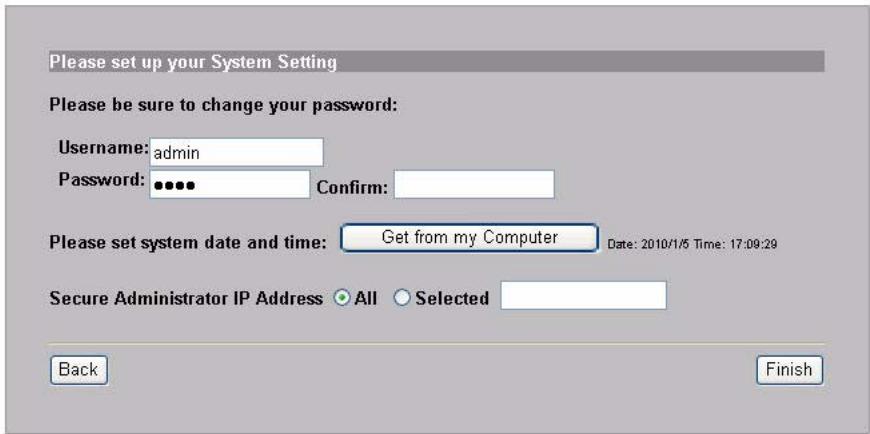
- Измене папов уларвашия N4100 и обновпеша врем. Вы пося может указа ть спесифчески IPадPEC, с которо буденихуларъсьг N4100. Улкнит ha Кнорke Finish (3abepшпь), чобі coхразиь Изменения и вернтусы в Okно System Quick View (Кратукий обзор сис tembl).
SYSTEM
Cозданue u peyamb bblnucku no yuemHou 3anucu a6oHeHma
EcIn npInTepeBbINCKnIOCoeHNHeN BKJIIOueH,To pOCTo HaxMITE KHOKN DJa CO3aHnI N neaTn BbINsCOK nO yUeTHoN 3aINCS a6OHeHTa. EcIn BblNCpOB3yeTe npInTepe,IOdkJIoueHHbIK PK,TO BblNOJHNTe CneDyUoSee.
- 3aynctnte Baw Be6-6pay3ep nocetnte http://192.168.1.1 (kaK Ba pa3dene Web-KoHΦnrgypatOp).
- BBeiTe IIMrI npoJIb Be6-ReHepaTopa yHeTHOJ 3aPiNCn, KOTOpBIE Bbl 3aJaJI N B MaCTepe (CM. CTrpaHnUy 101).
- YTO6bI CO3daTb yYeTHbIe 3aPiNCn HaxMMTE KHOPIKn.
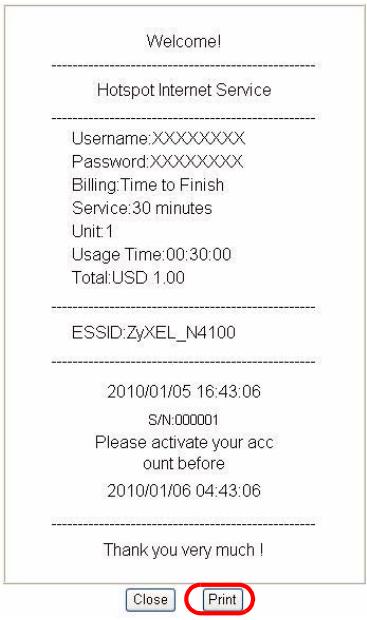
- Поббнoctи кждои HOBOY yeTHOJ 3aNNCS OTO6paXaOTcB OTeNbHOM OKHe. HaxMITE KONKy Print (NeayTb), YTO6bl paCneYaTaTb BblNcKy no yyeTHoN 3aNNCS.
YcmaHOBka o6OpydoBaHua
B ObIeM, HauJyUeI ToKoY UCTaHOBKn TOnKn BxOJa YBJIeTcIeHTp 30HbI, B KOTOpO HuxHOb OBeCpeuITb NOKpbITne BeCnpoBOdHOc cTeN.ДЯ DOCTnIXeHnaJyUeI npON3BOIDTeNbHOCTn yCTaHOBInTe N4100 IOBVIIe, B CBO6OdHOM OT IpePnTCTBm MeCTe.
He 3aKpbBaume eHmuaOnHHbE omepcmua.
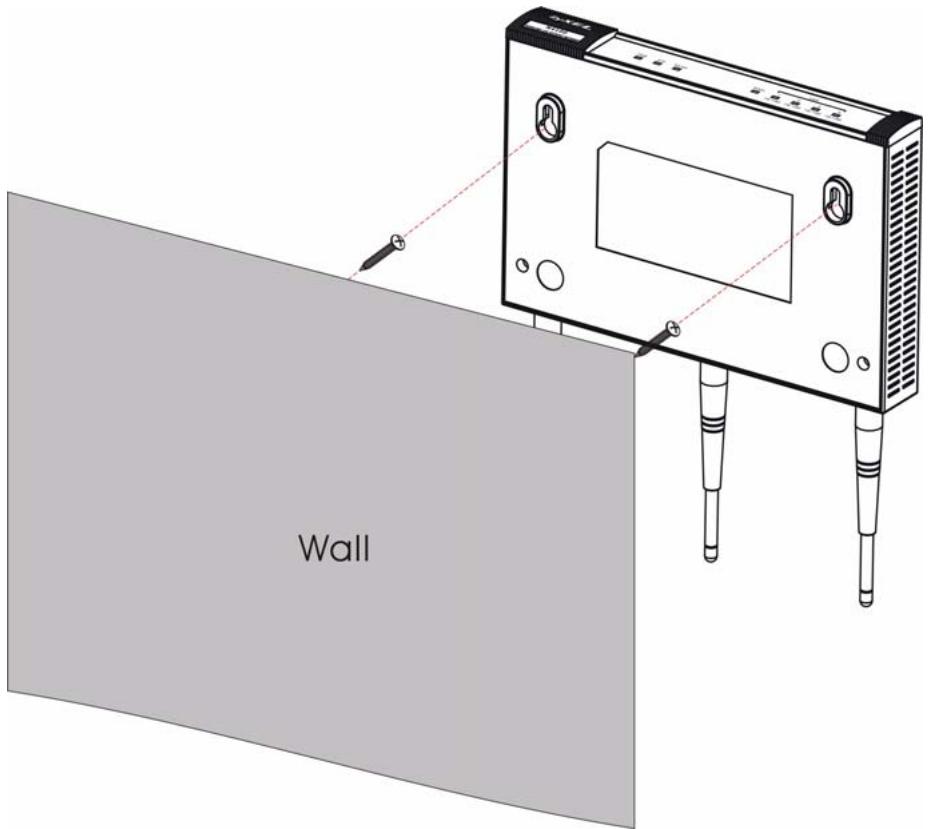
KpenJeHne Ha cTeHy
- YctaHOBHTe Ha CTHe DBa BnHTa N3 KOMJIeKTa NOCTaBKHa pacCToRHH 80 MM. He BKpyuHbAitE BnHTbI B CTeHy IONHOCTbIO. OctaBtE He6OJbSho npOMexyTOK MExd y rOJOBKO BnHTa N CTeHOH.
-
Пюверьтей Наджноctь креленя виHTOBВCTeHeИnx cnOCo6HocTь Вдержать Bec N4100 BmecTe c coeINHITbHbIMn npobOdAmN.
-
ПовесьтЕ N4100 На ВИNTax.
Introduktion
Марка : ZYXEL
Модель : N-4100
Категория : Маршрутизатор