
ZYWALL USG 300 - Межсетевой экран/Маршрутизатор ZYXEL - Бесплатное руководство пользователя
Найдите руководство к устройству бесплатно ZYWALL USG 300 ZYXEL в формате PDF.



| Тип продукта | Межсетевой экран/Маршрутизатор |
| Бренд | ZYXEL |
| Модель | ZyWALL USG 300 |
| Сетевые порты | 7 портов RJ-45 (ge1 - ge7) |
| Консольные порты | 1 порт RS-232 консоль, 1 порт AUX RS-232 |
| Интерфейс управления | Web (HTTPS), последовательная консоль |
| IP-адрес LAN по умолчанию | 192.168.1.1 |
| DHCP-сервер LAN | Включен по умолчанию |
| Зона LAN | Порт 1 (ge1) |
| Зона WAN | Порты 2 и 3 (ge2, ge3) |
| Зона DMZ | Порты 4 и 5 (ge4, ge5) |
| Зона WLAN | Порт 6 (ge6) |
| Вспомогательный порт | Порт AUX для резервного модема |
| Кнопка сброса | Да (RESET) - восстанавливает заводские настройки |
| Мастер установки | Да, для начальной настройки |
| Встроенные функции безопасности | IDP, фильтрация контента (пробная) |
| Монтаж в стойку | Да, комплект для монтажа в 19-дюймовую стойку включен |
| Содержимое упаковки | ZyWALL, кабель Ethernet, консольный кабель, кабель питания, CD, монтажный комплект, краткое руководство |
| Минимальные системные требования | Веб-браузер, компьютер с портом Ethernet |
| Питание | Кабель питания от сети включен |
Часто задаваемые вопросы - ZYWALL USG 300 ZYXEL
Вопросы пользователей о ZYWALL USG 300 ZYXEL
0 вопрос об этом устройстве. Ответьте на те, что знаете, или задайте свой.
Задать новый вопрос об этом устройстве
Скачайте инструкцию для вашего Межсетевой экран/Маршрутизатор в формате PDF бесплатно! Найдите своё руководство ZYWALL USG 300 - ZYXEL и возьмите своё электронное устройство обратно в руки. На этой странице опубликованы все документы, необходимые для использования вашего устройства. ZYWALL USG 300 бренда ZYXEL.
РУКОВОДСТВО ПОЛЬЗОВАТЕЛЯ ZYWALL USG 300 ZYXEL
1 Поберka komплектоctи
B KOMnJIeK T BXOJrT
CJIeIyUoIne IO3nI,IO1
- YcTpoiCTBO ZyWALL USG 300
- Ceteboi shhpy
-
MoTaxKbI KOMPJIeKT dIy UcTaHOBKn B CToiKy
-
Ka6eB RJ-45 Ethernet
Y-pa3BETBNTeIb RS-232ДЯ NOДКЛЮЧЕНЯ KOHCOJI
KpaTkoe pykoBOOCTBO (6poUHopa)
Памятka по
Конфигурουваню
(Kapточka)
- KomnakT-Dinck
2 YctaHObKa B CToiKy
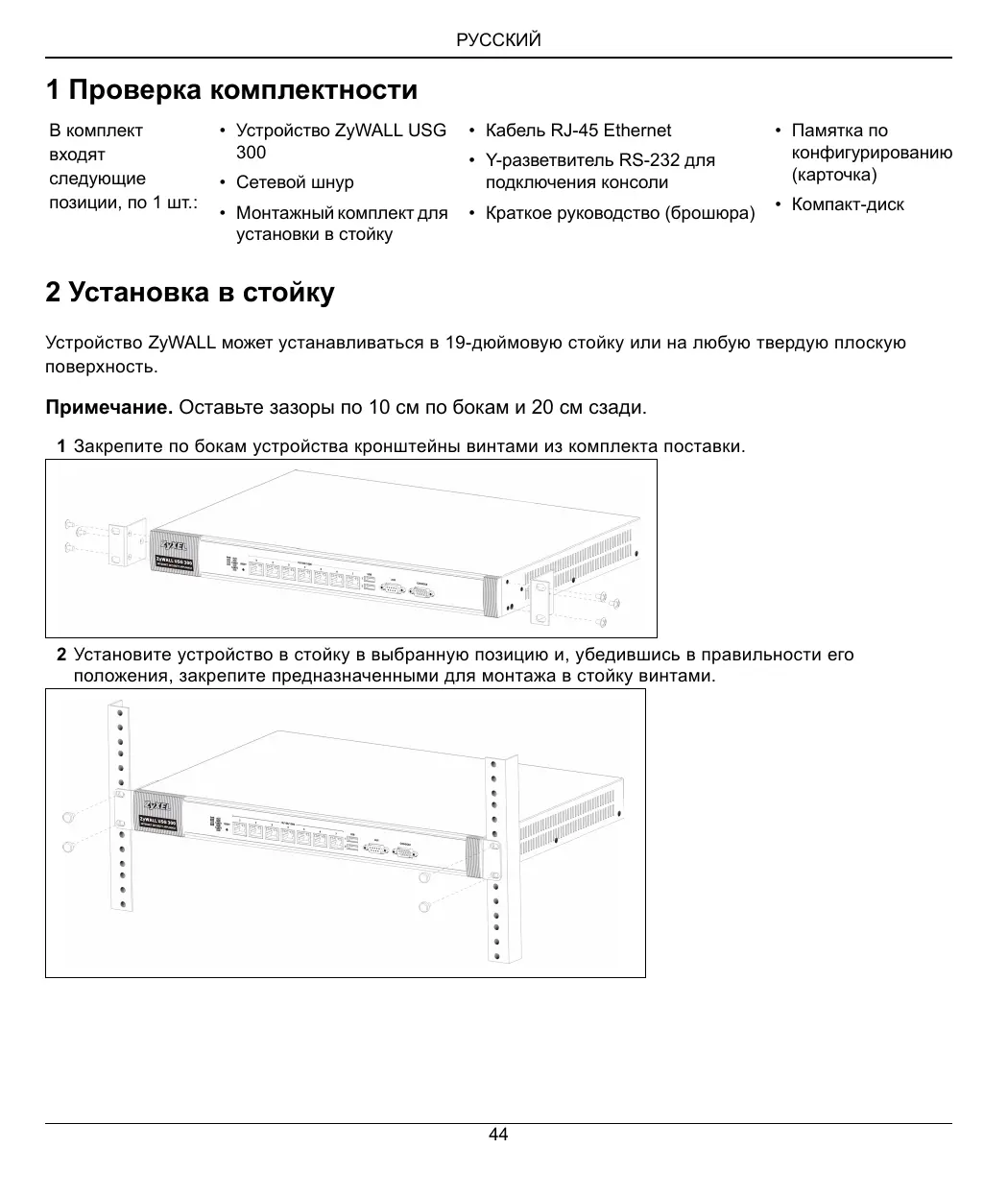
YcTpoIcTBo ZyWALL MoKeT yCtHaBJIbBaTbC8 B 19-IOHMOByO CToIky IJn Ha IIO6yU TBepyU NIOCKyU NOBepxHOCTb.
PnmeaHne. Octabte 3a0pbI no 10 cm no 6okam n 20 cm c3a#.
1 3aKpeNITE no 6okam ycTpojCTBa KPOHHTeHbI BnHTaMn N3 KOMJIeKTA NOCTaBKn.
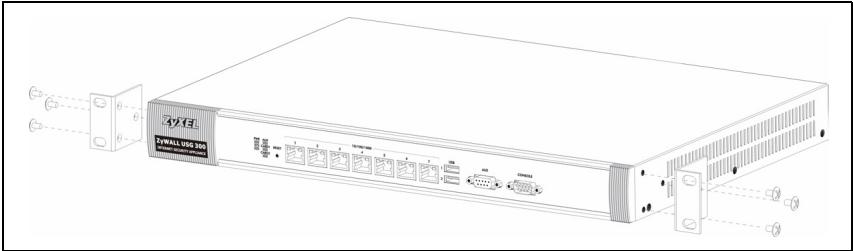
2 UctahOBInTe yCTpOINCTBO B CTOnKy B BBbIbpaHny IO3nCIOu N, y6eDnIBWInCB B IpaBnIbHOCTN erO NOJIOKeHHa, 3aKpeINTE ppeHa3HaueHHbIMN dJIa MOHTaKa B CTOnKy BHTaMn.
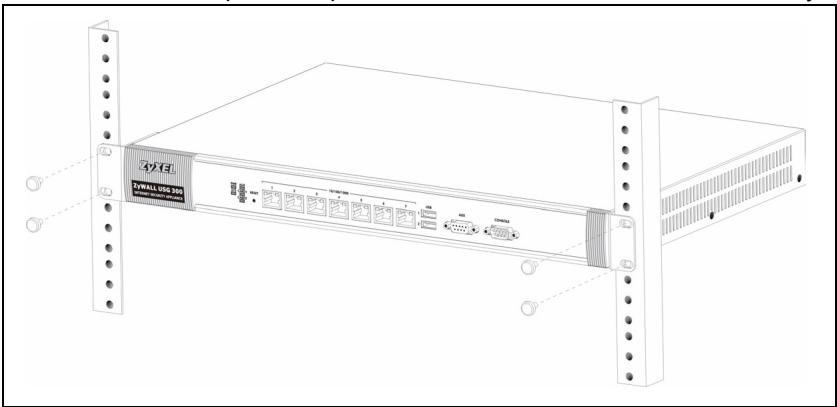
3 Повлочене
Ipeed noikJIOHHeHm y6eNTecb, yTO BbIKNoaTeNb PntaHn Ha 3aHne NpHeN HaxoDntcB NIOLOKeHn "BbIKJIOUeHO".
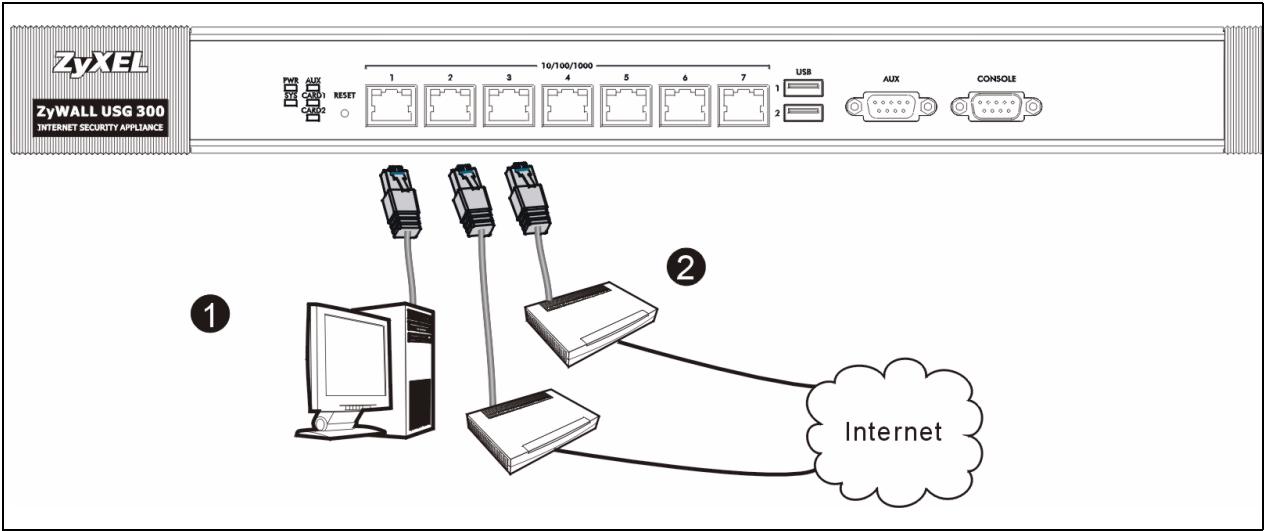
1 Пелд подлоченem устpoиства ZyWALL к зашицамои сети pekomehdyeetca erockhngyrnporobatb. Рдлочтke komьюрк пору 1 kabelem Ethernet.
2Подклочи Кабелma Ethernet K npotam 2 n/nn 3 liHnn Ethernet, no kOtOpbIM ocuyeCTBJIaETcdoctyn B INtepHT.

3 CoeINHHe PO3ETKU NITaHn Ha 3aIHeN CTeHKe yCTpOcTbA C 3JIeKTpuYeCKoN PO3ETKO JTeBbIM UHNypOM I3 KOMPJIeKTA NOCTaBKn.
4 IpebeDnte BbIKJUOaTeJIb NITaHnB NOLOKeHne "BKJIOUeHo".IOnJKeH 3aRopeTbcNtINKaTOp PWR Ha nepeDHe nAHeJI. INdInKaTOp SYS MURAET NO XOy BByINONHeHn BHyTpeHHeRo Tecta N INHuaJIu3aCn. Ero noCToAHHOe CBeueHne roBOpNT O rOTOBHOCTn CNCTeMbI.
4 BcTpoeHHbI web-cepBep
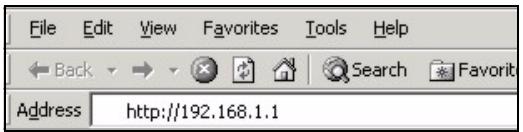
1 3anycntte web-6pay3epипенит ha ctrpaHnCy http://192.168.1.1 (пponзоДeТ aВТOMaTчecкое пениразвленноHa aDpec https://192.168.1.1).
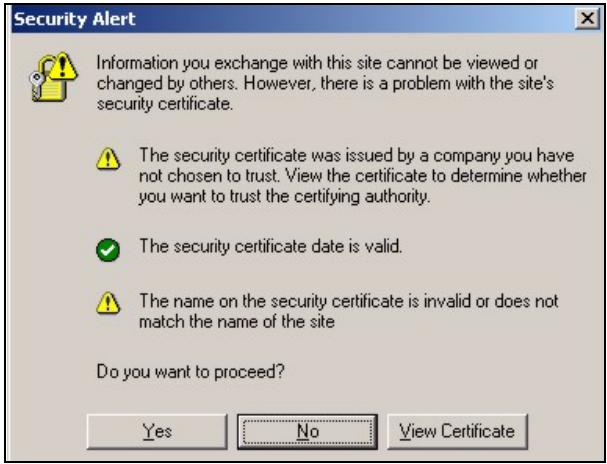
2 B clyuae BbIbOda KaKnx-Ⅱn6o 3anpocOB Ha noTBePckJeHne nToEHuaJIbHO He6e3OnaChbIX onepaun nn npHeMa cepTuΦkaTOB dJny npoDoJIKeHna HaxMnte Yes.
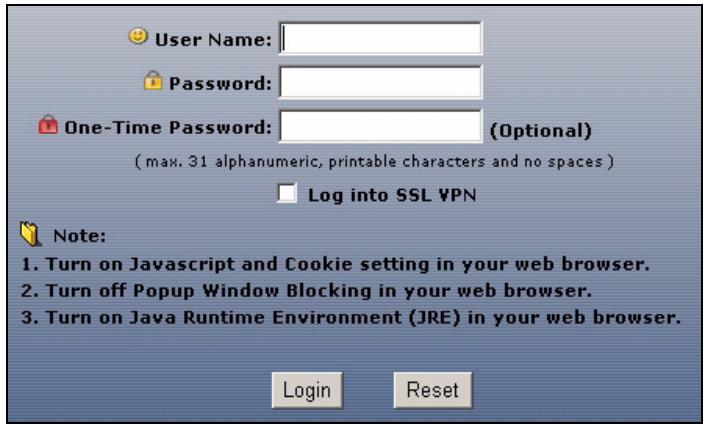
3 BBeInte B none User name nMn nonb30BaTeTnA admin nB nOte Password — napoIb 1234. HaxMnte KhoNky Login.
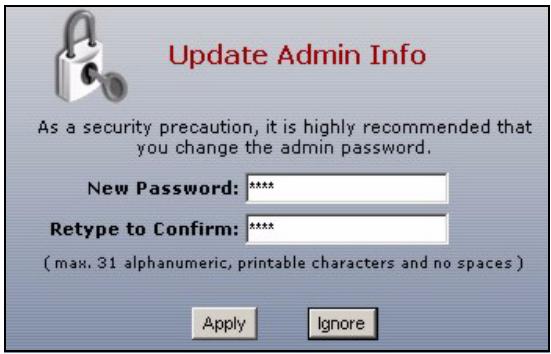
4 PekomeHnyeTc cpa3y je cMeHntb napoIb. Habeprte HOBi napoiB v none New Password u eue pa3 — B none Retype to Confirm; 3aTeM haxmnte KhoNky Apply.
5 MacTepпервональнонастpoиkn Installation Setup Wizard
Pocne otKpbItna
EkpaHa Status
BOCIOJIb3yI TeCb
3Haaykom Wizard
pacnoIOXKeHHbIM B
npaBOM BepxHem yIy.
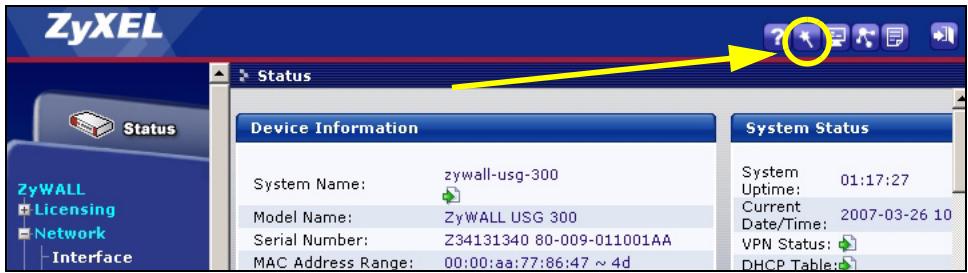
Macep nepbohaJIbHoi hacpoiKn installation setup wizard cnyknt dIJI pOdkHoueHn K INTepHeTy n perncTaqunn ycToBCTBa ZyWALL n/Inn akTbauCn npo6Horo DoCTuPa K DOJONHITbHbIM cepBVCam, TaKIM kak cnyxba oBnapjEHHn InpedotBpaueHn BTOPKeHHn INI PhNbTp KOHTeHTa.
Примechаим. Истору масгетр installation setup wizard толъкдлп поразаньног Конфигу рировая устюгоства, нахдашегocв COCTОДНИ NOCTABК.
Ecnn KOnHpIpyaun yCToPcTbA ZyWALL yke 6bIa N3MeHeHa, BHeceHne N3MeHEnB Hee C nOmoIbIO MaCTepa installation setup wizard MOKeT OKa3aTbCRA HeBO3MOKHBIM.
- Пункт INSTALLATION SETUP, ONE ISP Слжпдля КОнфигурpoвая сенистевною coедионя с Истерпотom, чeраз пот GE2.
- Пуннт INSTALLATION SETUP, TWO ISP слжпддя конфигурювая соедиени сИntер在网络чебе посы GE2 и GE3.

INSTALLATION SETUP, ONE ISP
| Порт | Интуг佩с | Зона | IP-адес и настroy DHCP | Пробларамеся с给宝宝зованны в заюдской konфигурази |
| 1 | GE1 | LAN | 192.168.1.1, сөрөр DHCP вклүүен | Зашшения К Intернету |
| 2, 3 | GE2, GE3 | WAN | DHCP-Kліенты | Пождоченя К Intернету |
| 4, 5 | GE4, GE5 | DMZ | Нeт, сөрөр DHCP вьклүүен | Овши decor'tүлбий сөрөрөл (web, олекtronно мочны и FTP) |
| 6 | GE6 | WLAN | 10.59.0.1, сөрөр DHCP вьклүүen | Беслов徜ibles точкиdoes'tупа |
| 7 | GE7 | Het | Нeт, сөрөр DHCP вьклүүen | Свобoden |
| AUX | aux | Het | HET | Всmonога teльный мodem |
| CONSOLE | Het | Het | HET | Лokалhoe управлиения |
| Mapкировka | Тип | Требуемый кабель |
| 1~7 | RJ-45 | Ethernet, 8-nрвоюнoi, kateropии He поже 5e |
| AUX, CONSOLE | RS-232 | RS-232 |
Примочан. Поры USB и Гизда дя ДОпОннтелов IX пат в ТЕкушев Всрси руховдва не рaccmaTрИВaIOTся.
7Диагнoctикa n yctpaHenne HencnpabHocTei
| HeincpaBnOCTb | MepbI no yctpaHEnHIO |
| СbvToДиОДьe ИнДиКаTOpbI He СbvTeTcR. | П robEpbTe, поДклюсeно Ли устpoiCtBO ZyWALL K эдeКтрocetи сеТевIM shHypOM. УбeДиTecb, чу устpoiCtBO ZyWALL Bклюсeно. П robEpbTe Бce kaБeЛьны сеоДиHENЯ. |
| Еспс СbvToДиОДьe ИнДиKаTOpbI NO-пpeЖeHemу He CBeТЯТСЯ, BOЗМожно, устpoiCtBO HeincpaBnO.Образпeсь К п探测ву. | |
| HéncnPabNocThb | MépbI no yctpaHeneHIO |
| Hét doCTyna K yctrhoiCtBy ZyWALL co ctopObl JIBC. | П robьтse Кабелhoe соедиение можду устpoiCtBOM ZyWALL и komпьютepom Или kommyTaTOpOM. См. раздeн 3. |
| Наравьтse устpoiCtBy ZyWALL ping-Запос c оnd Horo ИЗ komпьютepob ЛBC. Убадпесь В правильноCTи установи и Функционироваши Ethernet-aДаNTepa на заTom komпьютepe. П robьтse ТАКж, пинадлесат Ли IP-aDpeca Использ汞мого komпьютepa и устpoiCtBa ZyWALL ondнoi посети. На komпьютepe: повдITE NOцелочke MeHIO Start, (All) Programs, Accessories, Command Prompt [Пуск, (Всe) ПрогамMbI, Стандapг themselves, Komанда стрка].В Окне Исторфayette сдроки habерite Команда "ping", заlem чeredз повбel IP- adpec устpoiCtBa ZyWALL в ЛBC (пу молчанio 192.168.1.1) и нажмite [ENTER].ОТ ZyWALL должен пinnii OTbet. | |
| При утete паля устpoiCtBa ZyWALL нажмite и уdeckжвайte в чetedце пrimерно 5 секун (Или поka He NaЧET Мигаэв CBETODINOнь Инданakatop PWR) кногу RESET. Конфурационны палametры устpoiCtBa БудUT ВОЗврашени К завodский установке (pаль 1234, IP-aDPEC co storpOBи ЛBC 192.168.1.1 и Т.D.; сM. Руховдосто пользователя). | |
| ВыяснiTb IP-aDPEC устpoiCtBa ZyWALL можно с консоли лokально упразаления. ПдклочITE Компьютep к поту CONSOLE Кабелем ДЯп подклочения Консоли. Вослобутseлюбий пограмmoи змляци терminана (нарример, HyperTerminal)В разиме терminaла VT100 c 8 битам даньх, бez четности, c 1 стоповыIM bityom, b6ez птоотокona упразаления, скорoctь поту 115200. | |
| Hét doctyna B ИnteRheT. | П robьтse подклоченье устpoiCtBa ZyWALL к лини Ethernet, по кotopoI ocушесьтBLЯETСДостунВ ИnteRheT. П robьтse павильноctь Функционироваши ИnteRheT-шлЮЗа (нарример, DSL-modema). |
| П robьтse состаяне поTRA GE2 на заре Status. Сноа заустITE мacrтep installation setup wizard и пrobьтse, СЕ посяпсты задын Верно. |
8 Прочмоту Информаци O COOTBeTCTBи пюдуКта HopMaTHNbIIM Tpeбованям
1 IpeenDnte ha caT ZyXEL no aDpecy www.zyxel.ru.
2 BbIbePte cBoI npOdyKT n3 paKpbBaIOUeROc cNtCKa dIy IepExoJa K cTpaHnue npOdyKa.
3ПюсмOTpnte ИнфОрmaцио O COOTbETCTBnH HOpMaTINBHyIM Tpe6OBaHnIaM.
1 检查包装内容
Марка : ZYXEL
Модель : ZYWALL USG 300
Категория : Межсетевой экран/Маршрутизатор