
ZYWALL USG 300 - Cortafuegos/Rutador ZYXEL - Manual de uso y guía de instrucciones gratis
Encuentra gratis el manual del aparato ZYWALL USG 300 ZYXEL en formato PDF.



| Tipo de producto | Cortafuegos/Enrutador |
| Marca | ZYXEL |
| Modelo | ZyWALL USG 300 |
| Puertos de red | 7 puertos RJ-45 (ge1 a ge7) |
| Puertos de consola | 1 puerto RS-232 de consola, 1 puerto AUX RS-232 |
| Interfaz de gestión | Web (HTTPS), consola serie |
| Dirección IP LAN predeterminada | 192.168.1.1 |
| Servidor DHCP LAN | Activado por defecto |
| Zona LAN | Puerto 1 (ge1) |
| Zona WAN | Puertos 2 y 3 (ge2, ge3) |
| Zona DMZ | Puertos 4 y 5 (ge4, ge5) |
| Zona WLAN | Puerto 6 (ge6) |
| Puerto auxiliar | Puerto AUX para módem de respaldo |
| Botón de reinicio | Sí (RESET) – restablece los parámetros de fábrica |
| Asistente de instalación | Sí, para configuración inicial |
| Funciones de seguridad integradas | IDP, filtrado de contenido (prueba) |
| Montaje en rack | Sí, kit de montaje de 19 pulgadas incluido |
| Contenido del embalaje | ZyWALL, cable Ethernet, cable de consola, cable de alimentación, CD, kit de montaje, guía rápida |
| Configuración mínima requerida | Navegador web, computadora con puerto Ethernet |
| Alimentación | Cable de alimentación de red incluido |
Preguntas frecuentes - ZYWALL USG 300 ZYXEL
Preguntas de los usuarios sobre ZYWALL USG 300 ZYXEL
0 pregunta sobre este aparato. Responde a las que conoces o haz la tuya.
Hacer una nueva pregunta sobre este aparato
Descarga las instrucciones para tu Cortafuegos/Rutador en formato PDF gratis! Encuentra tus instrucciones ZYWALL USG 300 - ZYXEL y toma tu dispositivo electrónico nuevamente en la mano. En esta página están publicados todos los documentos necesarios para el uso de su dispositivo. ZYWALL USG 300 de la marca ZYXEL.
MANUAL DE USUARIO ZYWALL USG 300 ZYXEL
1 Comprobación del contenido del paquete
Su paquete deben incluir cada uno de los siguientes elementos:
ZyWALL USG 300
- Cable de alimentación
Kit para montaje en un equipo
Cable Ethernet RJ-45
- Cable en Y de consola RS-232
- Guía de inizio=rápido impresa
- Tarjeta de referencia de configuración
- disco compacto (CD)
2 Instalación en un rack
Monte el ZyWALL en un rack de 19 pulgadas o colóquelo sobre una superficie resistente y plana.
Nota: Deje 10 cm de espacio por los lados y 20 cm por detrás.
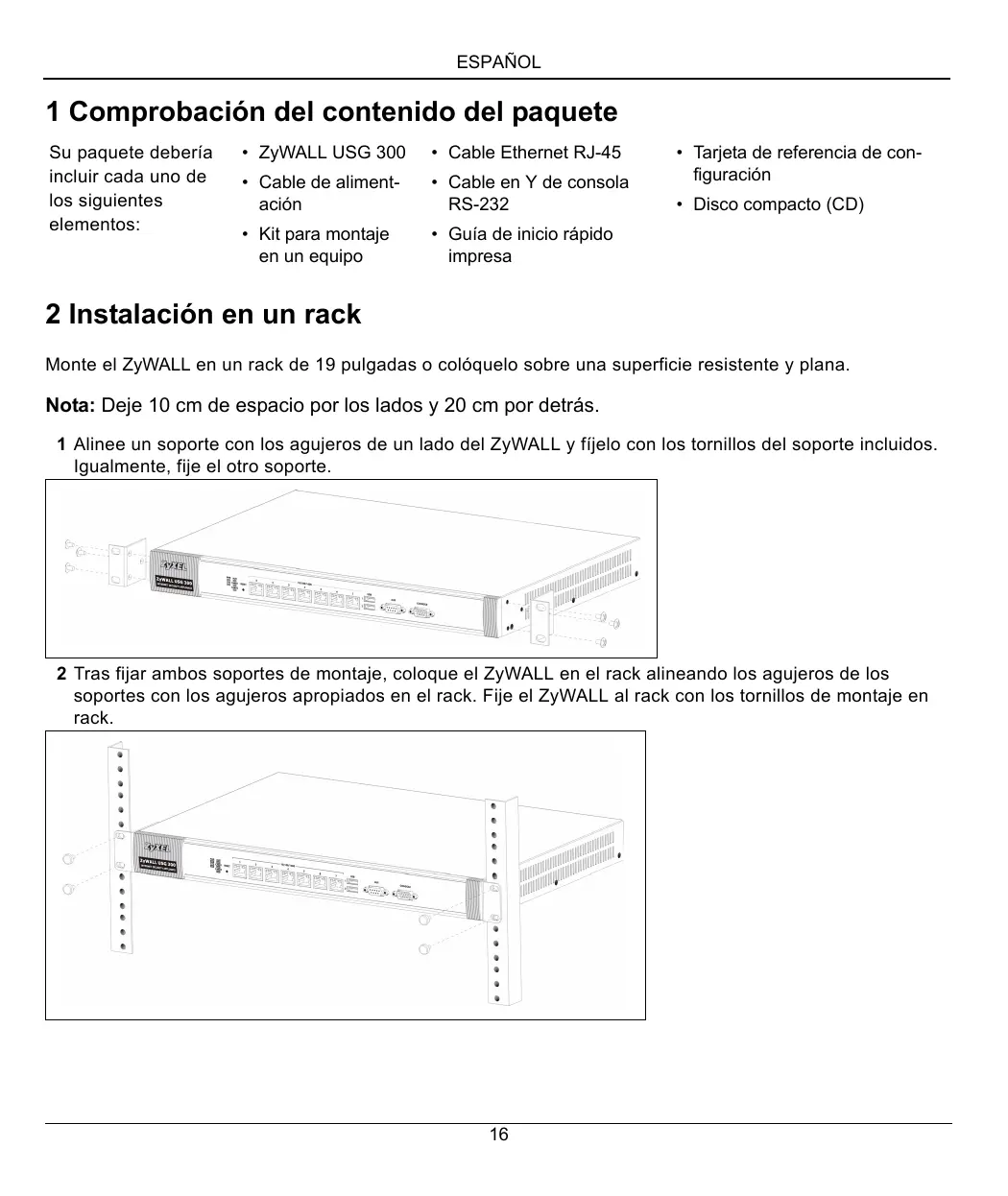
1 Alinee un soporte con los agujeros de un lado del ZyWALL y fijelo con los tornillos del soporte inclusos. Igualmente, fije el除外 soporte.
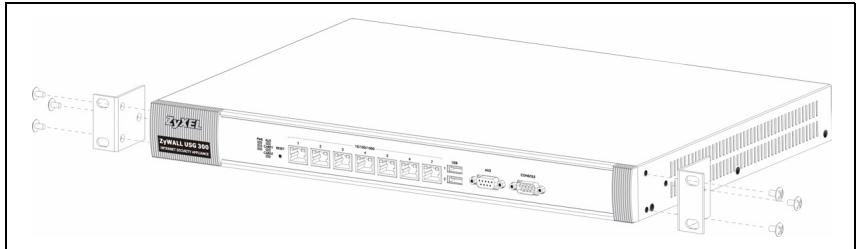
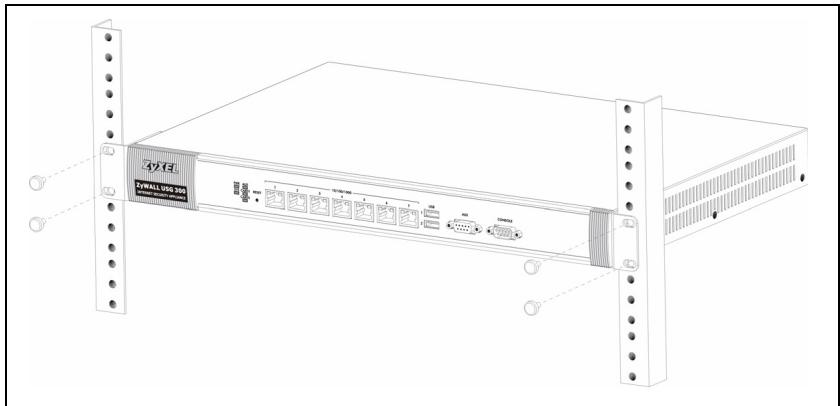
2 Tras fiar también soportes de montaje, colocque el ZyWALL en el rack alineando los agujeros de los soportes con los agujeros apropriados en el rack. Fije el ZyWALL al rack con los tornillos de montaje en rack.
3 Conectar el hardware
Compruebe que el interruptor de alimentacion del panel posterior este apagado antes de realizar las conexiones del hardware.
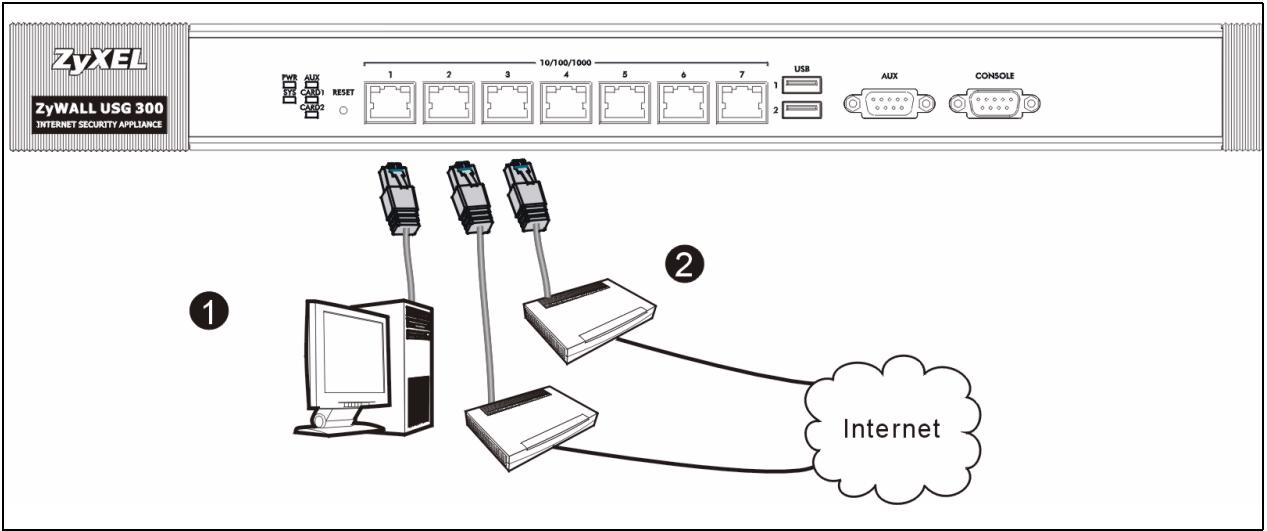
1 Se recomienda que configure el ZyWALL antes de uso para proteger su red. Utilice un cable Ethernet para conectar un ordinador al puerto 1.
2 Utilice otherwise (s) cable(s) Ethernet para conectar el puerto 2 y/o el puerto 3 a una clavija Ethernet con acceso a Internet.

3 Use el cable de alimentacion incluo para conectar el zocalo de alimentacion del panel posterior a una toma de corriente.
4 Pulse el interruptor de alimentacion hasta la posicjion de encendido y mire al panel frontal. La luz PwR se encendera. La luz SYS parpadeará durante la prueba del systema y la initalizacion y bajo se mantendra encendida cuando el systema esté lista.
4 Acceso a la Web
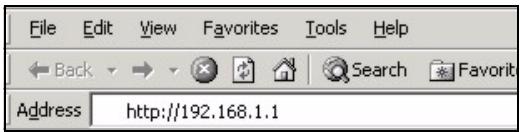
1 Abra su navegador y vaya a http://192.168.1.1 (el ZyWALL le llevará automatístico a https://192.168.1.1).
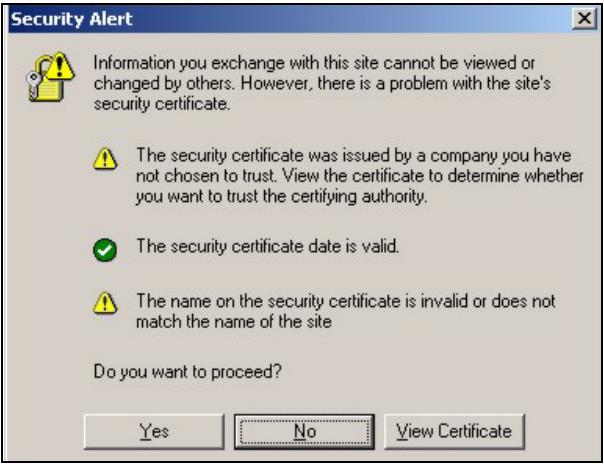
2 Hagablick en Si para continuar si se ha abierto unapellalla de alerta de seguidad o certificado.
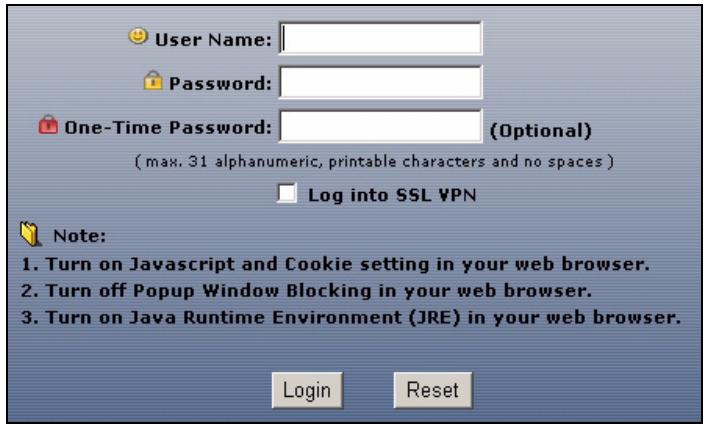
3 Escribe admin como nombre de usuario y 1234 como restraseña. Hagablick en Login (Entrar).
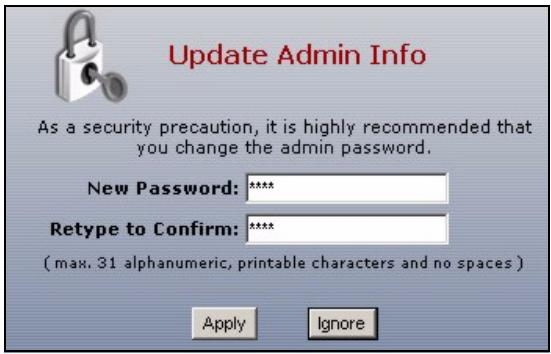
4 Se recomienda que cambie la contraseña. Escribe y vuelva akaarir la nuevo contraseña y hagablick en Apply (Aplicar).
5 Asistente para la instalación
Aparecerá la pantalla
Status (Estado). Haga
clic en el icono del
Asistente en la
esquina superior
derecha.
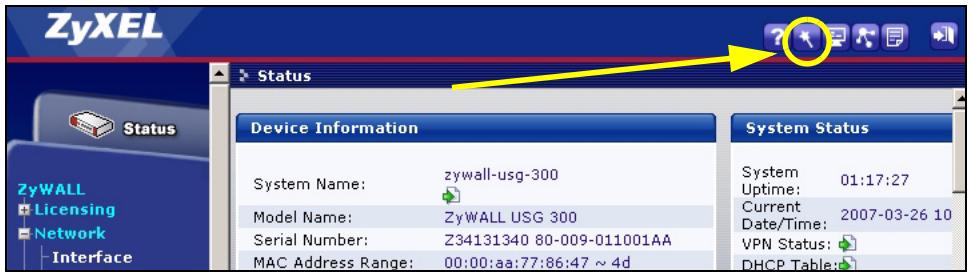
Utilice un asistente para la instalacion para connectarse a Internet y registrar el ZyWALL y/o activar los servicios de prueba, como IDP y el bajo de contentsidos.
Note: Utilice el asistente para la instalacion solo para la configuracion inicial comenzando desde la configuracion predeterminada.
LosCambiosrealizadosconelasistente parala instalacionpuedeque no seapliquensiha cambiado la configuracion delZyWALL.
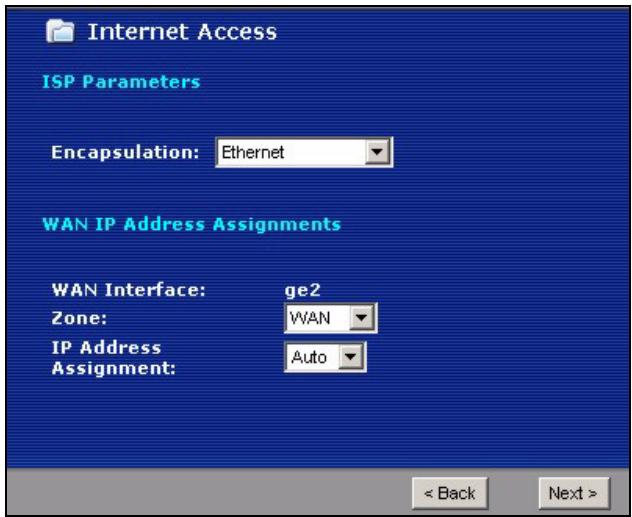
- INSTALLATION SETUP, ONE ISP configura unaúnica connexion a Internet para ge2.
- INSTALLATION SETUP, TWO ISP configura conexiones a Internet para ge2 y ge3.

INSTALLATION SETUP, ONE ISP
Las pantallas del asistente varian según el tipo de encapsulación uso. Consulte la información fácilada por su ISP y las pantallas deridge web para saber quéCAAbrir en cada camino. Deje un camino en blanco si noiene esta informacion.
6 Configuración predeterminada y detailles de los puertos
El ZyWALL está configurado para lasuma topologia de red por defecto.
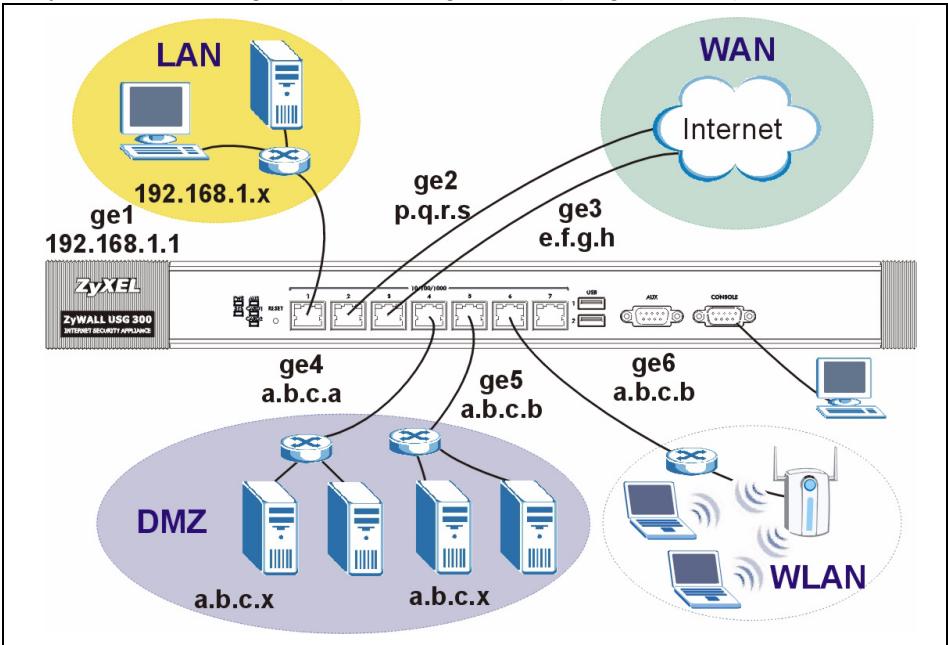
| Puerto | Interfaz | Zona | Configuración de direccion IP y DHCP | Se aconseja usar la configuración predeterminada |
| 1 | ge1 | LAN | 192.168.1.1, servidor DHCP activado | LAN protegida |
| 2, 3 | ge2, ge3 | WAN | Clientes DHCP | Conexiones a Internet |
| 4, 5 | ge4, ge5 | DMZ | Ninguna, servidor DHCP desactivado | Serviadores Públicos (como web, correo electrónico y FTP) |
| 6 | ge6 | WLAN | 10.59.0.1, servidor DHCP activado | Puntos de acceso inalábricos |
| 7 | ge7 | Ningu no | Ninguna, servidor DHCP desactivado | Optional |
| AUX (APOYO DE MARCADO) | aux | Ningu no | Ninguno | Módem auxiliar |
| CONSOLE (CONSOLA) | N/A | Ningu no | Ninguno | Administración local |
| Etiqueta | Type ( Tipo ) | Cable a usar |
| 1~7 | RJ-45 | Cable Ethernet de 8 hilos de CATEGORY 5e o superior |
| AUX, CONSOLE (CONSOLA) | RS-232 | RS-232 |
Nota: Los puertos USB y los slots de extension para tarjetas estar Reservedos para uso futuro.
7 Solución de problemas
| Problema | Soluciones |
| Ninguno de los LEDs se enciende. | Asegúrese de haber connectado el cable de alimentación al ZyWALL y si lo ha enchufado en una fuente de alimentación apropriada. Compruebe si el ZyWALL está encendido. Compruebe todas las conexiones de los cables. |
| Si los LEDs todas no se encienden, puede que teng un problema de hardware. En este caso,pearbería contactar con su vendedor local. | |
| Problema | Solución |
| No se pueda acceder al ZyWALL desdela LAN. | Compruebe la connexion de cables entre el ZyWALL y su ordinador o switch. Consulte la sección 3 para más detalles. |
| Realice un ping al ZyWALL desdeun ordinador en la LAN. Compruebe que la tarjeta Ethernet de su ordinador está instalada y funciona correctamente. Asegürese también que su direccion IP sea de la mesma subred que el ZyWALL.En el ordinador, hagablick en Inicio, (Todos los) programas, Accesorios y bajo en Símbolo del sistemas. En la ventsa del Simbolo del sistemas,onga "ping" seguido por la direccion IP LAN del ZyWALL (192.168.1.1 es la predeterminada) y pulse [ENTRAR]. El ZyWALL deben responder. | |
| Si ha olvidado la contraseña del ZyWALL,utilice el botón RESET . Mantenga pulsado el botón duranteunos 5segundos (o hasta que el LED PWR comience a parpadear),a continuaupon suételto. Estódevolverá al ZyWALL la configuración predeterminada de fibricula (la contraseña es 1234, direccion IP LAN 192.168.1.1 etc.; vea la Guía del usuario para más detalles). | |
| Si ha olvidado la direccion IP del ZyWALL,puce usar los comandos através del puerto consola para comprobarlo. Conecte su ordinador al puerto CONSOLE (Consola) usingo un cable de consola. Su ordinador deben tener un programa de comunaciones de emulación de terminals (como HyperTerminal) ajustado a la emulación del terminal VT100, sin paridad, 8 bits de datos, 1 bit de parada, sin flujo de control y una velocidad de puerto de 115200 bps. | |
| No能把 acceder a Internet. | Compruebe la connexion del ZyWALL a la clavija Ethernet con accesoa Internet. Compruebe si el dispositivo de puerta de enlistecde Internet (como un módem DSL) funciona correctamente. |
| Compruebe el estado del ge2 en la pantalla Status (Estado). Utilice el asistente para la instalación del nuevo y asegürese de introducir la configuración correcta. |
8 Procedimiento para ver la(s) certifications del producto
1 Vaya a www.zyxel.com.
2 Selezione su produto de la lista desplegable en la Pagingina inicial de ZyXEL para ir a la Pagingina de ese producto.
3 Seleccione el certificado que deseee visualizar en esta pagina.


Marca : ZYXEL
Modelo : ZYWALL USG 300
Categoría : Cortafuegos/Rutador