
N-4100 - Router ZYXEL - Manuale utente e istruzioni gratuiti
Trova gratuitamente il manuale del dispositivo N-4100 ZYXEL in formato PDF.



| Tipo di prodotto | Router, punto di accesso wireless, switch 4 porte, gateway di servizio |
| Standard wireless | IEEE 802.11b/g/n |
| Interfacce di rete | 4 porte LAN 10/100, 1 porta WAN |
| Sicurezza wireless | WEP 64/128 bit, WPA, WPA2 |
| Autenticazione degli abbonati | Database locale, server RADIUS esterno |
| Gestione | Configuratore Web tramite http://192.168.1.1 |
| Credenziali predefinite | Nome utente: admin, Password: 1234 |
| Alimentazione | Adattatore di rete incluso |
| Montaggio | Possibile fissaggio a parete (interasse 80 mm) |
| Indicatori LED | PWR, SYS, WAN, LAN 1-4, WLAN |
| Funzioni avanzate | Gestione account abbonati, stampante di report, fatturazione |
| Antenne | 2 antenne dedicate, perpendicolari al suolo |
| Materiale incluso | Router, adattatore di rete, antenne, cavo Ethernet |
| Manutenzione | Pulire con un panno asciutto e non abrasivo |
| Temperatura di funzionamento | 0 °C a 40 °C |
Domande frequenti - N-4100 ZYXEL
Domande degli utenti su N-4100 ZYXEL
0 domanda su questo apparecchio. Rispondi a quelle che conosci o fai la tua.
Fai una nuova domanda su questo apparecchio
Scarica le istruzioni per il tuo Router in formato PDF gratuitamente! Trova il tuo manuale N-4100 - ZYXEL e riprendi in mano il tuo dispositivo elettronico. In questa pagina sono pubblicati tutti i documenti necessari per l'utilizzo del tuo dispositivo. N-4100 del marchio ZYXEL.
MANUALE UTENTE N-4100 ZYXEL
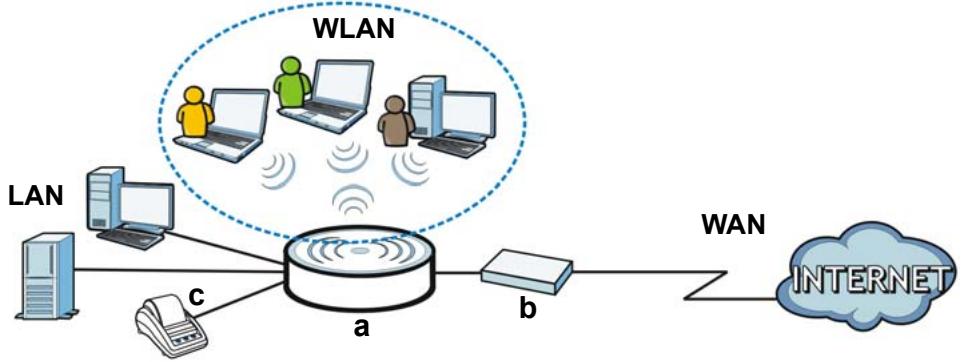
L'N4100 combina le funzionalità di un Access Point wireless IEEE 802,11b/g/n, di un router, di uno switch a 4 porte e di un gateway di servizi, tutto in un unico dispositivo. è possible utilizzato una "stampante per i report" per essere replicamente accounte di abbonati e stampare report di abbonamento. La stampante può collegata direttamente all'N4100. L'abbonato è un cliente con accesso autenticato a Internettramite l'N4100.
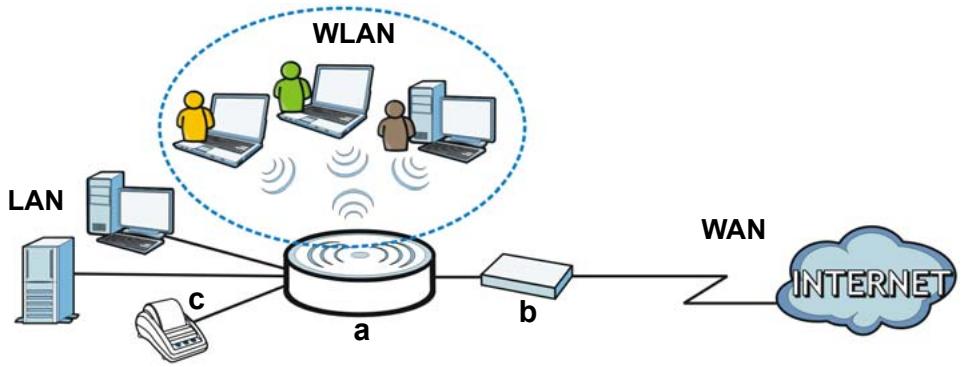
In questo esempio, un computer si collega alla porta LAN (a) dell'N4100 per le operazioni di gestione. è possibileanche collegare un server RADIUS per l'autenticazione dell'abbonato e una stampante per i report (c) per la stampa dei report. L'N4100 si collega a un modem a banda larga (b), il quale a sua volta si connette a Internet. Gli abbonati wireless possono accedere facilemente a Internettramite I'N4100.
Con l'aiuto di esta guida l'utente potrà:
- Effettuare le Connessioni hardware per installare il dispositivo.
- Acceder alle Strumento di configurazione Web per utilizzare l'Configurazione guidata per configurare la connessione WAN, le
impostazioni wireless, i servizi di e-mail e di autenticazione, nonché impostare il profilo di fatturazione sull'N4100. èanche possibile utilizzare la procedura guidata per impostare come generare gli account e stampare i report, nonché cambiare la password e l'orario delsystema.
- Fissare l'N4100 a una parete.
In questa sezione viene spiegato come configurare l'N4100.
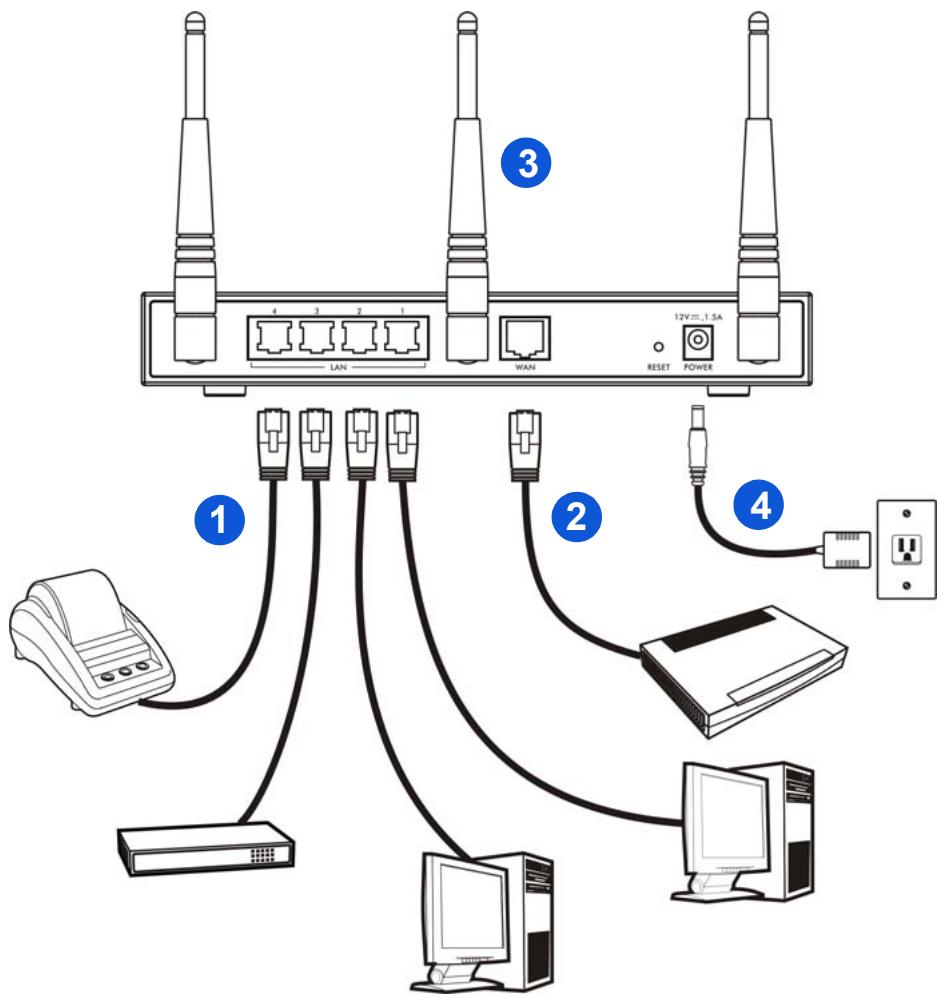
- LAN 1~4: utilise cavi Ethernet per collegare le porte LAN a computer, switch e a una stampante per i report (opzionale).
-
WAN: collegare il modem broadband a但这a porta con il cavo Ethernet fornito in dotazione con il modem.
-
Fissare all'N4100 le antennne fornite a corredo. Le antennne devono essere perdiccolari al suolo e parallele una con l'altra.
- POWER: collegare l'alimentatore fornito al connettore di alimentazione.
Controllare i LED (spie)
Osservare i LED (spie) sul pannello anteriore dell'N4100.

- La spia PWR (LED) si accende.
- Le spie WAN e LAN si accendono se le porte corrispondenti sono collegate correttamente. Le lui lampeggiano quando l'N4100 invia o riceve datitramite la porta corrispondente.
- La spia WLAN si accende di colore verde quando la LAN wireless è attivata. Lampeggia quando N4100 sta inviando/ricevendo datitramite la rete wireless LAN.
- La spia SYS si accende quando l'N4100 è primo.

Se nessuna delle spie è accesa, verificare le connessioni. Assicurarsi che l'adattatore sia collegato all'N4100 e ad una presa di alimentazione adeguata. Assicurarsi che il dispositivo sia acceso. Spagnere l'N4100, attendere alcuni secondi, quindi accenderlo nuovamente. Se i LED sono ancora spenti, contatterre il proprio rivenditore locale.
Strumento di configurazione Web
In esta sezioneiene spiegato come connettersi e come accedere allo Strumento di configurazione Web.
- Dal computer collegato all'N4100, après un browser, ad esempio Internet Explorer o Firefox.
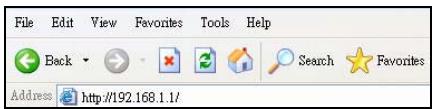
- Immettere http://192.168.1.1 (l'indirizzo IP della LAN predefinito dell'N4100) nella barra degli indirizzi del browser.
- Immettere admin come nome utente predefinito e 1234 come password predefinita. Fare cli s Login (accedi).
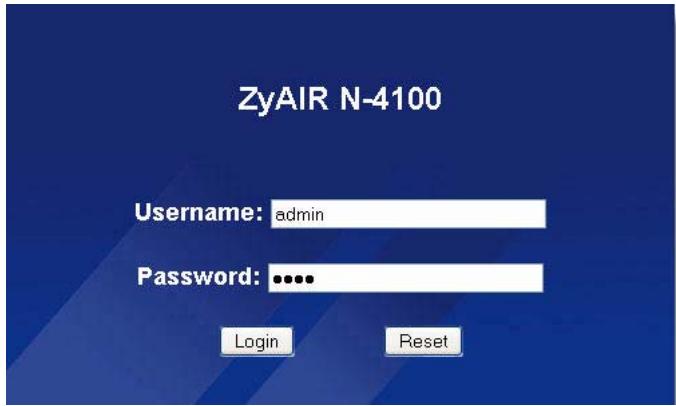

Se la schermata di accesso non viene visualizzata, assicurarsi di abilitare le finestre di pop-up, i JavaScript e il Java. Impostare inoltre l'acquisizione automatica dell'indirizzo IP da un server DHCP da parte del computer. Per maggiori informazioni, vedere la Guida dell'utente.
Configurazione guidata
La schermata della configurazione guidata appara automaticamente una volta effettuato l'accesso.
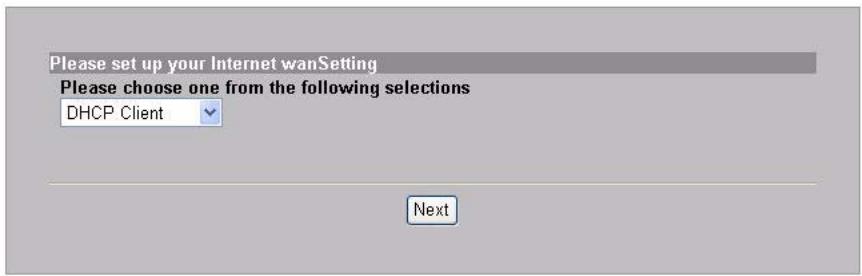
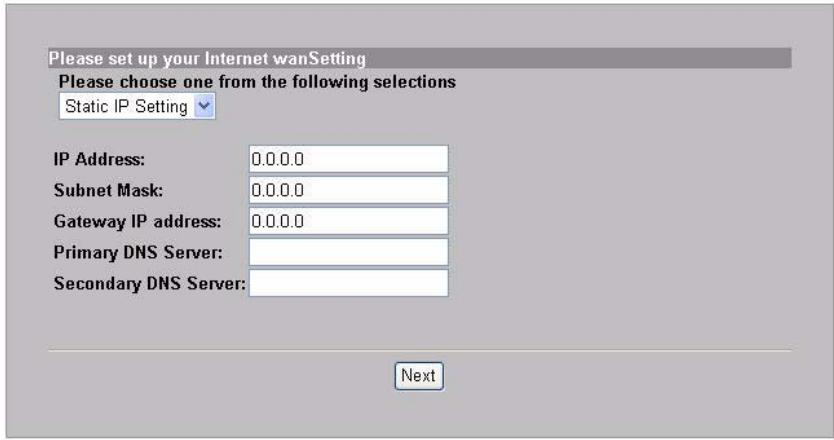
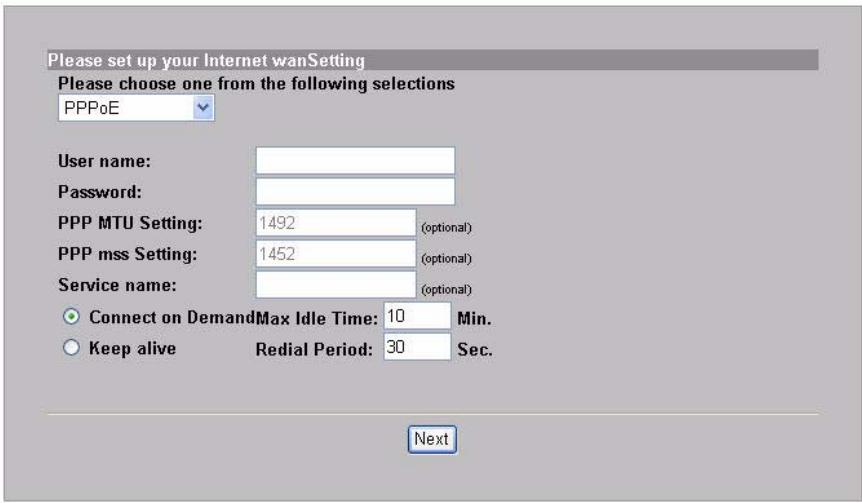
- Compilare i campi con le informazioni fornite dal proprio ISP. La schermata varia a seconda del tipo di incapsulamento utilizzato. Lasciare i campi vuoti se non si possiedono queste informazioni.
Se l'ISP non fornisce alcuna informazione per l'accesso a Internet, selezionare DHCP Client (client DHCP).
INTERNET
Se l'ISP ha fornito un indirizzo IP (insiemeagli indirizzi di gateway e server DNS), selezionare Static IP Setting (impostazione di IP statico) e inseire queste informazioni.
INTERNET
Se I'ISP ha fornito un nombre utente e una password, selezionare PPPoE.
INTERNET
Se I'ISP ha fornito un nome utente, una password e indirizzi IP, selezionare PPTP.
INTERNET
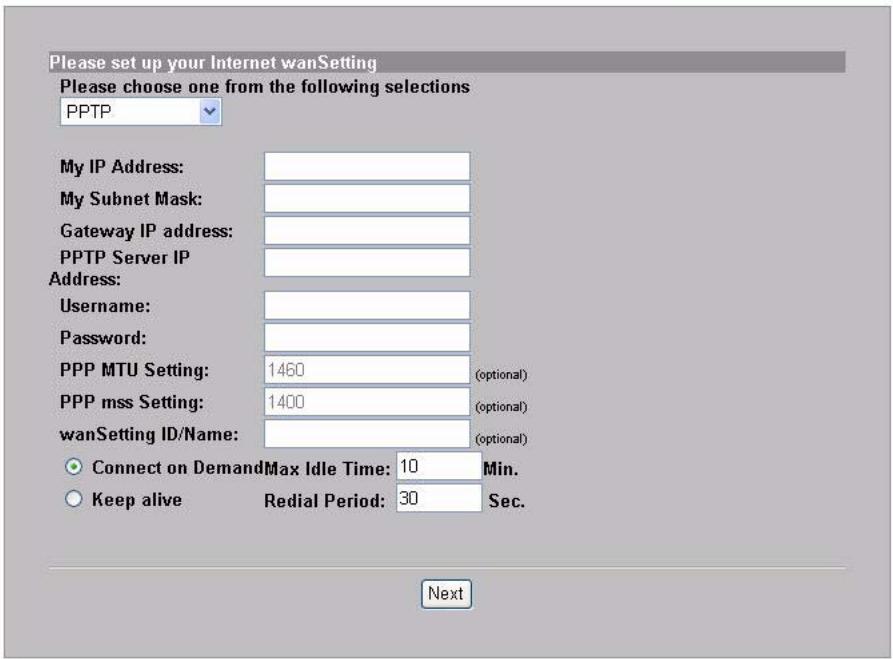
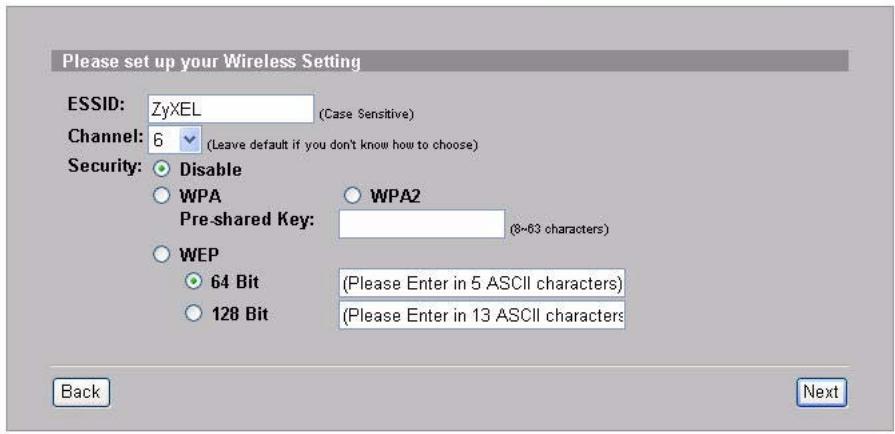
- Immettere un nome univoco (fino a 32 caratteri ASCII stampabili a 7 bit) come ESSID per identificare l'N4100 nella LAN wireless.
Selezionare un canale (gamma di frequenze radio) che non è in uso da parte di altri dispositivi wireless nelle'area.
Selezionare un tipo di protezione e immettre una chiave per la crittografia dei dati. Se si imposta Security (protezione) su Disabled (disabilitata), chiunque si trovi nel Campo di portata cui accedere alla rete in modalità wireless.
WPA e WPA2 forniscono autenticazione degli utenti e crittografia dei dati. La crittografia dei dati WPA e WPA2 sono più forti della WEP. La
chiave pre-shared (condivisa in precedenza) è composta da 8 a 63 caratteri ASCII con distinzione tra maiuscole e minuscole (inclusi spazi e symboli). Utilizzato la schermata di configurazione wireless avanzata se si desidera utilizzato WPA e WPA2 con un server RADIUS (vedere la Guida dell'utente per i dettagli).
WEP fornisce solo la crittografia dei dati (nessuna autenticazione degli utenti).
WIRELESS
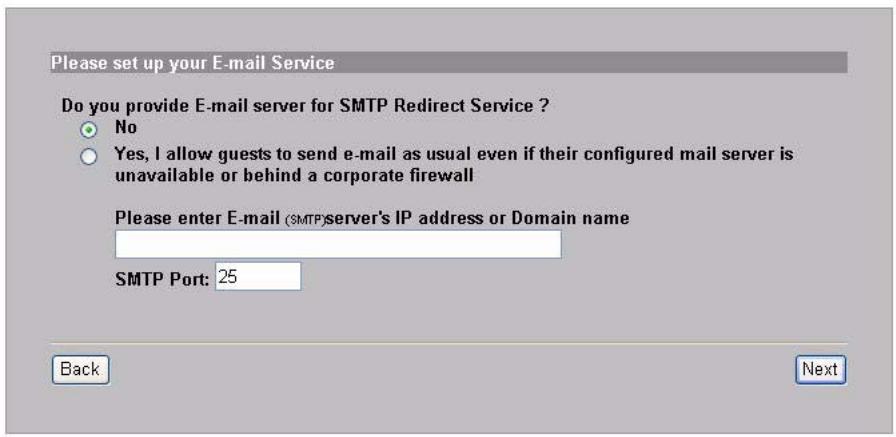
- É possible configurare un server di posta elettronica di backup nel caso in cui il server di posta elettronica di un utente sia irraggiungibile
dal N4100.
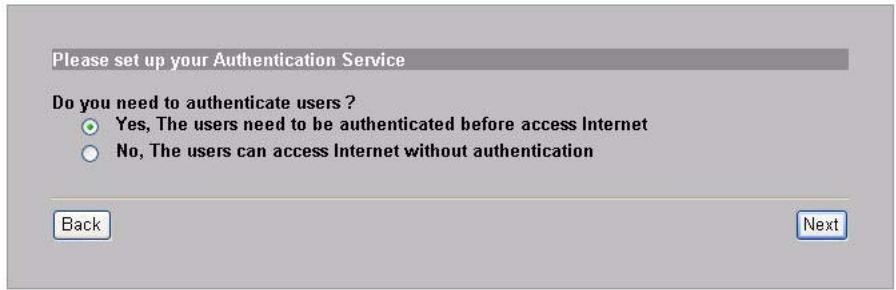
- Selezionare Yes (Si) per creare e utilizzare account di abbonati utilizzati per autenticare i clienti che si connettono a Internet. Questa procedura guidata configura le impostazioni di autenticazione e account per il database dei sottoscrittori locale incorporato del N4100. Utilizzato la schermata di configurazione RADIUS avanzata per utilizzato invoce un server RADIUS esterno (vedere la Guida dell'utente per i dettagli).
AUTHENTICATION
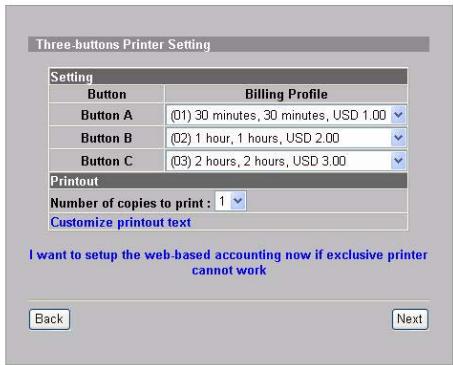
- Impostare il tipo di gestione degli account da utilizzare. Impostare i periodi di accesso a Internet e iosti corrispondenti.
BILLING
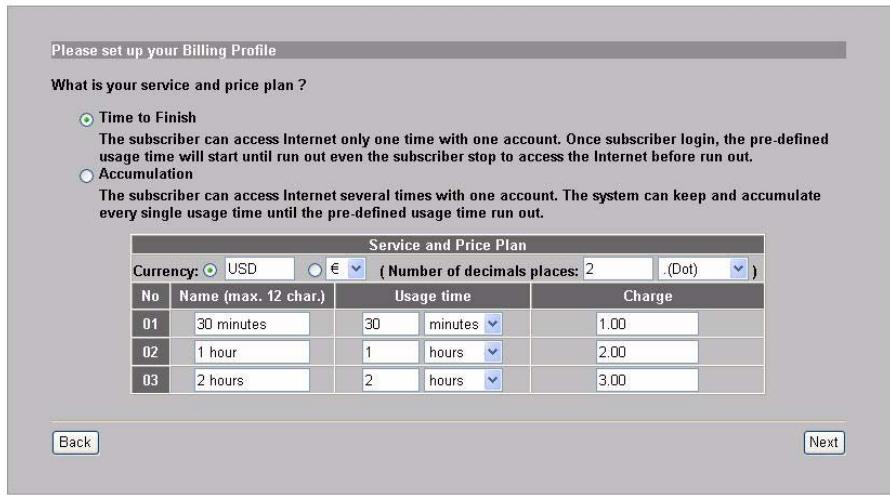
- É possibile utilizzato una stampante per i report per generare account di utente e stampare report di utente. In quello caso, verificare che nessun altro disposativo utilizi lo stesso indirizzo IP della stampante (192.168.1.7 per impostazione predefinita). Se occorre cancellare il numero di porta della stampante o l'indirizzo IP qui, accertarsi di cuiarrio sono nelle stampate (a questo scopo, consultare la guida utente della stampante per le istruzioni).
È in alternatively possibile generare account di utente nel generatore di account di tipo Web e stampare i report sulla stampante regolare.
PRINTER
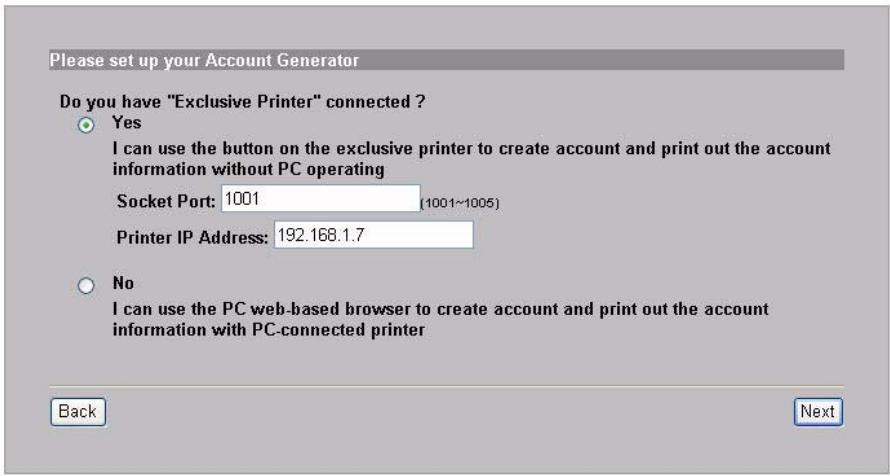
- Selezionare un profilo di tariffazione del utente per anni pulsante della stampante "exclusive printer" (stampante per i report) nel generatore di account di tipo Web. Il profilo di tariffazione definisce il tempo di accesso massimo a Internet e la tariffa per unità di tempo.
Impostare quante copie di report di utente stampare.
Farecies su Customize printout text (Personalizza testo stampato) per personalizzare i report di utente. Consultare la sezione CUSTOMIZATION > Account Printout (PERSONALIZZAIONE > Stampa account) nella Guida dell'utente per sapere come personalizzare i dati inserti nei report degli abbonati.
Per la stampante a tre pulsanti (per report), fareciesu Iwant to setup...(Desidero configurare...) per configurare anche le impostazioni del generatore di account di tipo Web.
Impostare il nome utente e la password per accedere al genereatore di account.
ACCOUNTING
ACCOUNTING
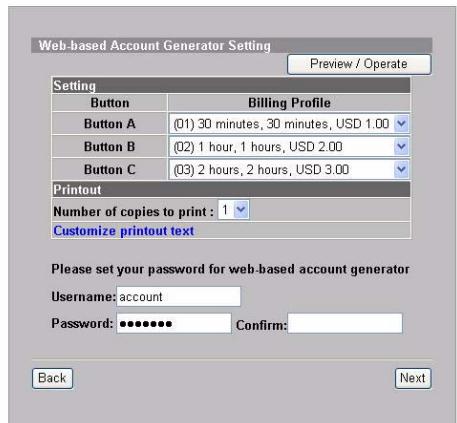
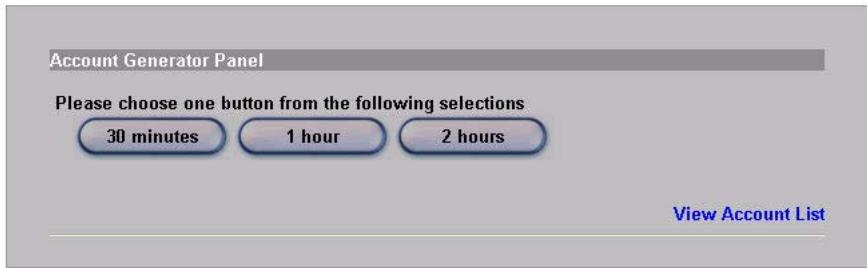
Fareblick su Preview/Operate (anteprima/operazione) per aprire il generatore di account. Viene visualizzato il pannello del generatore di account di tipo Web. Fareblick su uno o più pulsanti per essere i account.
ACCOUNTING
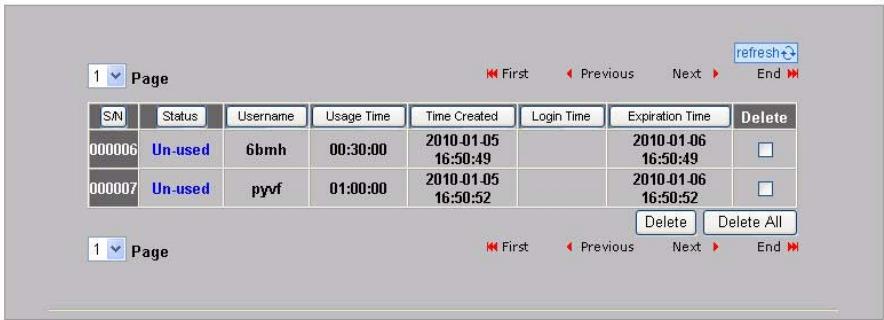
Fare cli su View Account List (Visualizza elenco account) per
visualizzare i account generati.
ACCOUNT LIST
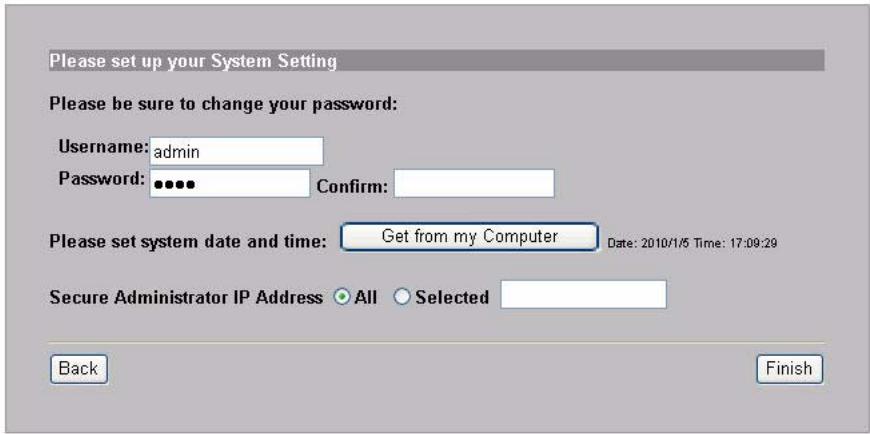
- Cambiare la password di gestione del N4100 e aggiornare l'orario. Éanche possibile specificare da quale indirizzo IP è possible gestire la N4100. Scegliere Finish (fine) per salvare le modifiche e tornare alla schermata System Quick View (panorama del sistema).
SYSTEM
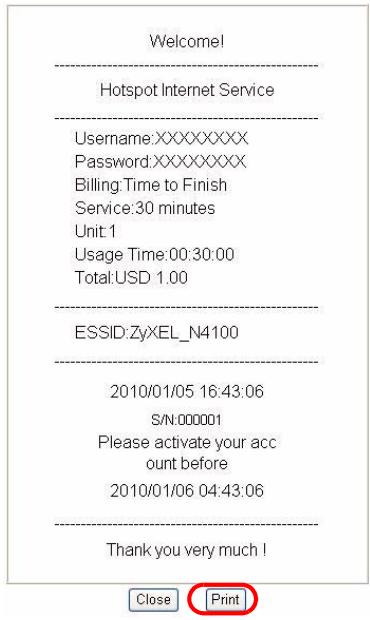
Generazione e stampa di report di account di utente
Se c'è una stampante per report collegata e accesa, è sufficiente premere i pulsanti per essere ricerare e stampare report di account di utente. Se si utilizesza una stampante collegata a un PC, eseguire le operazioni seguenti.
- Avviare il browser e insertire l'indirizzo http://192.168.1.1 (come nella sezione Strumento di configurazione Web).
- Inserire il nome utente e la password del generatore di account di tipo Web nella procedura guidata (vedere pagina 83).
- Fare cli cui pulsanti nella schermata per generare gli account.
- I dettagli relativi a agli nuovoconto vengono visualizzati in una finestra separata. Fareciesul pulsante Print (Stampa)per stampare il resoconto delconto.
Installazione hardware
In generale, la posizione migliorare per il punto di accesso è al centro dell'area di copertura wireless. Per prestazioni ottimali, montare il disposativo in posizione soprelevata, alla ostacoli. Per prestazioni ottimali, montare il disposativo N4100 in posizione soprelevata, alla ostacoli.
Non ostruire le feritoie di ventilazione.
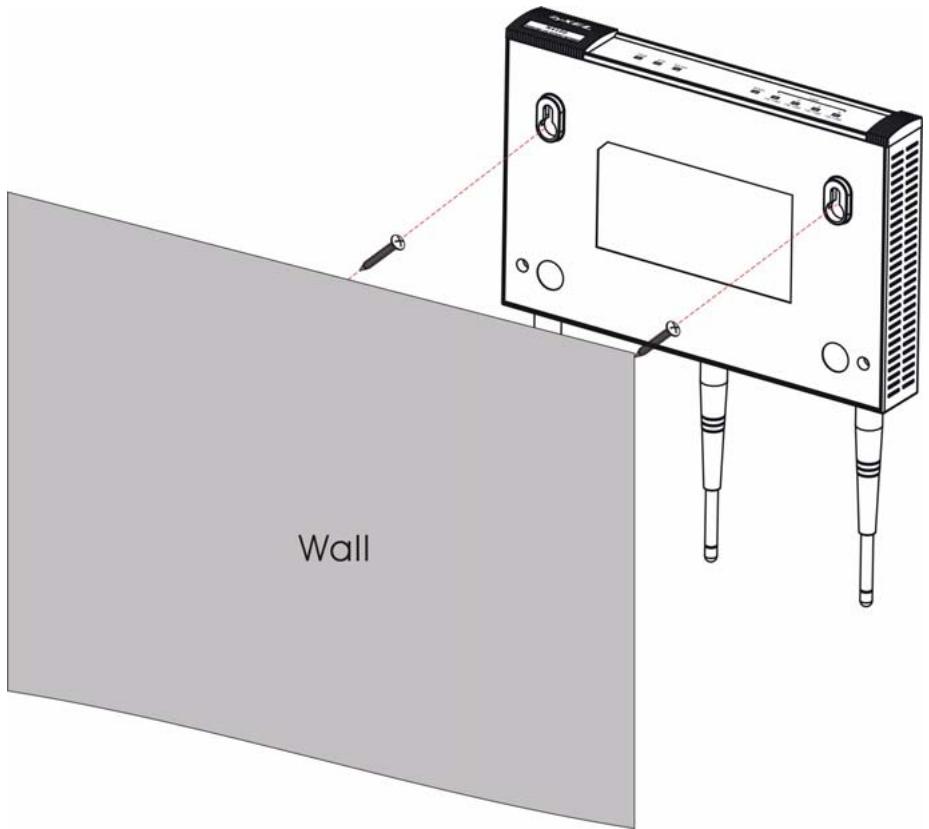
Installazione a muro
- Installare le due viti incluse nel muro a 80 mm di distance. Non serrare le viti fino in fondo nella parete. Lasciare un piccolo spazio tra la testa delle viti e il muro.
-
Assicurarsi che le viti siano saldamente fissate alla parete e che siano abbastanza robuste per sostener il peso del N4100 con i cavi di collegamento.
-
Appendere il N4100 sulle viti.
BcmyπηeHue
UcTpoCTBO N4100 BkIouaET B OJHOI KOpO6Ke 6ecnPoBODHyTOUky Doctya IEEE 802.11b/g/n, MapuPyTu3aTOp, 4-nOpToBbI KOMMyTaTOp IN cepBncbI yIJI03. "PpInTeP dJa Bblncoc" No3BOJrae T Bam IerKo CO3daBaTb yueThbIe 3aPiNcN a6OHeNTOB IN PeuTaTb BblnCKN IO CyeTaM. Bbl MoXeTe POnKIIouHTb erO nprMo K N4100. A6OHeNT - 3TO KJIneHt C abTopu3OBaHHbIM DoCTyPOM B INTEpHET Upe3 N4100.
B 3TOM npIMepe 3TO KOMNbIOTep, NOdKJIIOUeHHbI K LAN nopTa (a) N4100 dIy npabIeHnA.. Bby TaKxte MoXeTe NOdKJIIOUHTb CepBep RADIUS dIy ABTOPIN3aun a6OHeNTOB i npINTEp BblncOK (c) dIy paCneuATKn BblncOK nO cHTam. UcTPOJcTBO N4100 NOdKJIIOUaETcK IINPOKOJIOCHOMY MOdemy (b), KOTOpBI NOdKJIIOUaETcK CcTeN INTEpHET. BeCnpoBOdNbIe a6OHeNTbI 6yDyt ImEt bYepe3 N4100 BeCnpeboHbI BvIXoD B INTEpHET.


Marca : ZYXEL
Modello : N-4100
Categoria : Router