
N-4100 - Router ZYXEL - Manual de uso y guía de instrucciones gratis
Encuentra gratis el manual del aparato N-4100 ZYXEL en formato PDF.



| Tipo de producto | Router, punto de acceso inalámbrico, switch de 4 puertos, puerta de enlace de servicio |
| Estándar inalámbrico | IEEE 802.11b/g/n |
| Interfaces de red | 4 puertos LAN 10/100, 1 puerto WAN |
| Seguridad inalámbrica | WEP 64/128 bits, WPA, WPA2 |
| Autenticación de suscriptores | Base de datos local, servidor RADIUS externo |
| Gestión | Configurador web a través de http://192.168.1.1 |
| Credenciales predeterminadas | Nombre de usuario: admin, Contraseña: 1234 |
| Alimentación | Adaptador de corriente incluido |
| Montaje | Fijación a la pared posible (distancia entre centros 80 mm) |
| Indicadores LED | PWR, SYS, WAN, LAN 1-4, WLAN |
| Funciones avanzadas | Gestión de cuentas de suscriptores, impresora de comprobantes, facturación |
| Antenas | 2 antenas dedicadas, perpendiculares al suelo |
| Equipo incluido | Router, adaptador de corriente, antenas, cable Ethernet |
| Mantenimiento | Limpiar con un paño seco y no abrasivo |
| Temperatura de funcionamiento | 0 °C a 40 °C |
Preguntas frecuentes - N-4100 ZYXEL
Preguntas de los usuarios sobre N-4100 ZYXEL
0 pregunta sobre este aparato. Responde a las que conoces o haz la tuya.
Hacer una nueva pregunta sobre este aparato
Descarga las instrucciones para tu Router en formato PDF gratis! Encuentra tus instrucciones N-4100 - ZYXEL y toma tu dispositivo electrónico nuevamente en la mano. En esta página están publicados todos los documentos necesarios para el uso de su dispositivo. N-4100 de la marca ZYXEL.
MANUAL DE USUARIO N-4100 ZYXEL
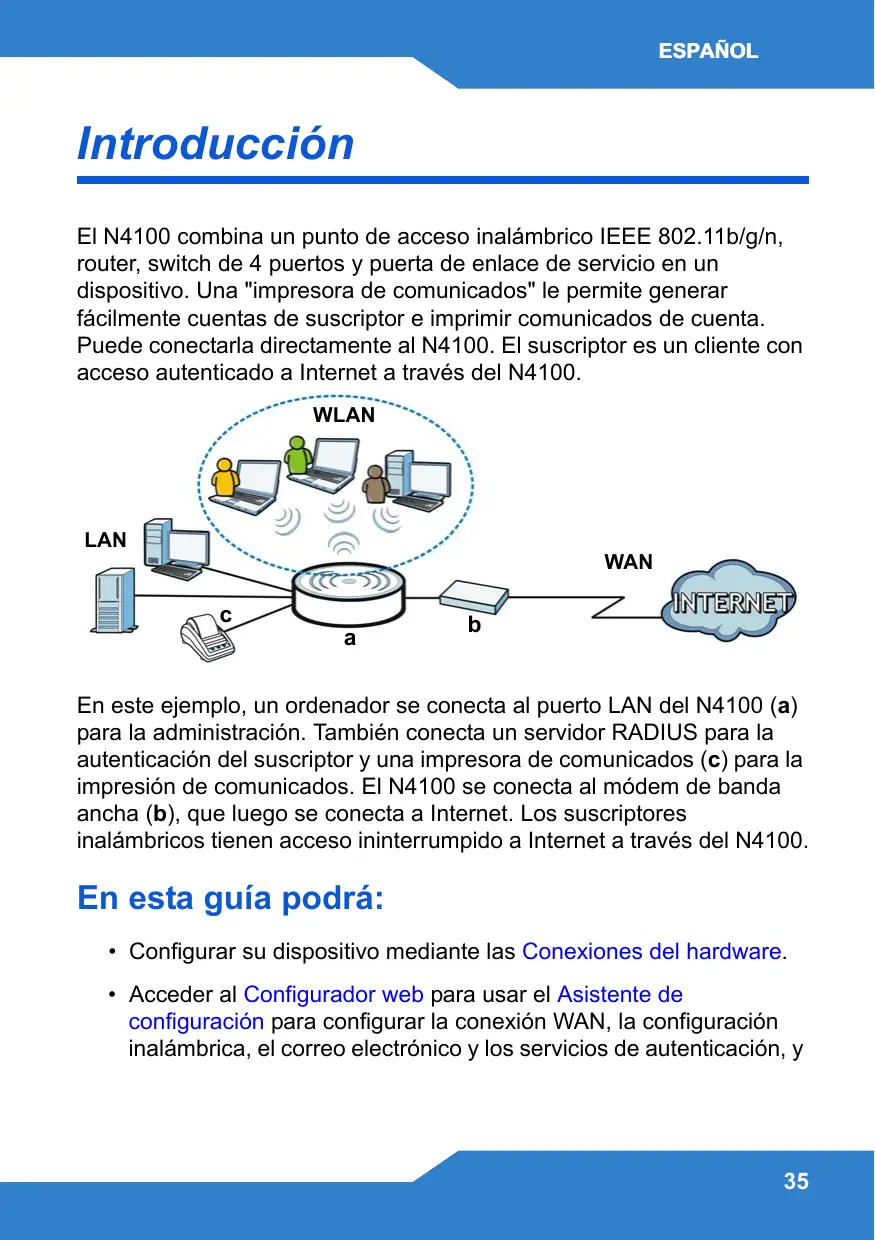
El N4100 combina un punto de acceso inalámbrico IEEE 802.11b/g/n, router, switch de 4 puertos y puerta de enlace de servicios en un dispositivo. Una "impresora de comunidades" le permite tener fácilmenteCNTas de suscriptor e imprimir comunidades de cuenta. Puede conectarla directamente al N4100. El suscriptor es un cliente con acceso autenticado a Internet a工程技术 del N4100.
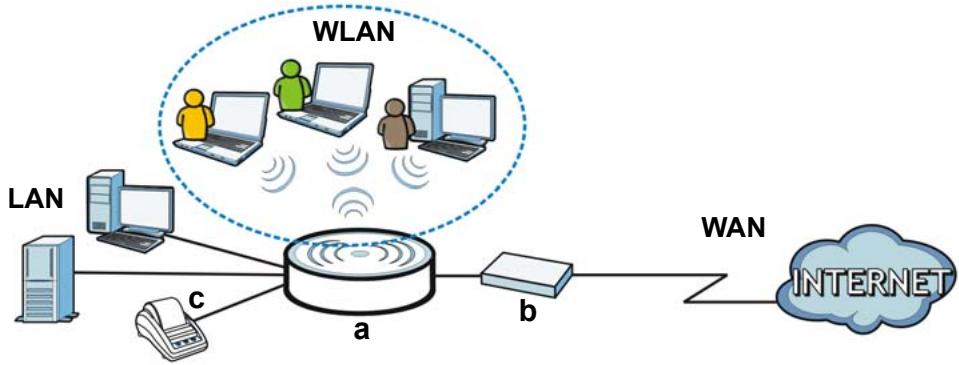
En este exemple, un ordinador se conecta al puerto LAN del N4100 (a) para la administración. también conecta un servidor RADIUS para la autenticación del suscriptor y una implicora de通讯icos (c) para la impresión de通讯icos. El N4100 se conecta al módem de banda ancha (b), que fuego se conecta a Internet. Los suscriptores inalámbricos tienen acces to interrupido a Internet a工程技术 del N4100.
En esta guía podrá:
- Configurar su dispositivo mediante las Conexiones del hardware.
- Acceder al Configurator web para usar el Asistente de configuración para configurar la conexión WAN, la configuración inalámbrica, el correto electrónico y los servicios de autenticación, y
ajustar el/perfil de facturación en el N4100. también puede usar el asistente paraaabstar como generarCNTas e imprimir comunicados,ycantiar la contraseña yla hora delsystema.
Colgar el N4100 en la pared.
Conexiones del hardware
Esta sección le muestra como instalar su N4100.
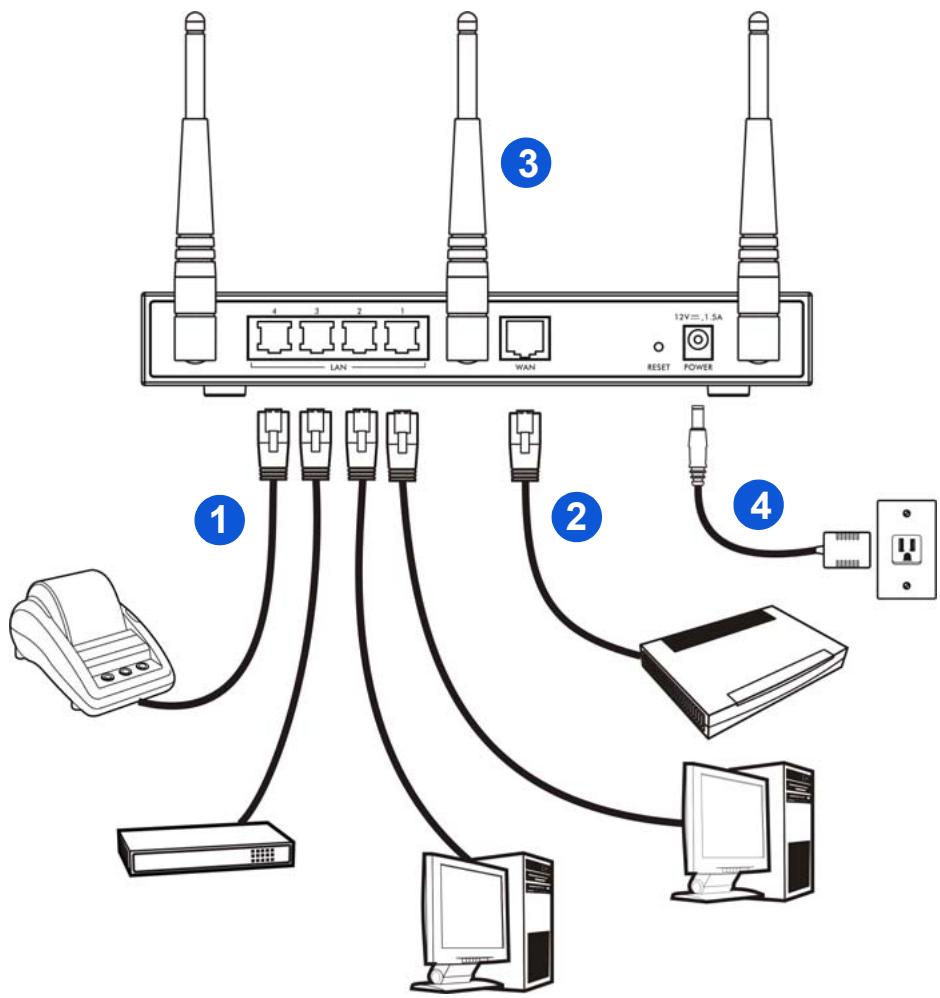
- LAN 1~4: Use cables Ethernet para conectar los puertos LAN a las computadoras, switches y una impressora declarada (optional).
-
WAN: Conecte su módem de banda ancha a este puerto con el cable Ethernet que recipió con su módem.
-
Coloque en el N4100 las antenas incluidas. Las antenas deben estar perpendicularas al piso y paralelas entre sí.
- POWER: Conecte el adaptor de energia incluido del N4100 al conector de energia del N4100.
Compruebe los LEDs (luces)
Observe los LEDs (luces) del panel frontal del N4100.

- La luz PWR se enciende.
- La luz WAN o LAN se encenderá si el puerto correspondiente está correctamente conectado. Las luces parpadean cuando el N4100 envía o recibe datos a工程技术 del puerto correspondiente.
- La luz WLAN se mantiene en verde cuando la LAN inalábrica está activada. Parpadea cuando el N4100 envía o recibe datos a工程技术 de la LAN inalábrica.
- La luz SYS se enciende una vez el N4100 está lista.

Si no hay luces encendidas, compruebe las conexiones. Asegúrese de haber connectado el adaptor de alimentación al N4100 y si lo ha enchufado en una fuente de alimentación apropriada. Compruebe que la fuente de alimentación está encendida. Apague el N4100, espere unoicos segundos y vuelva a encenderlo. Si los LEDs continuidan apagados, contacte con su vendedor local.
Configurador web
Esta sección le muestra como acceder e起初 serión en el Configurador Web.
- En el ordinador connectado al N4100, abra un navegador web como Internet Explorer o Firefox.
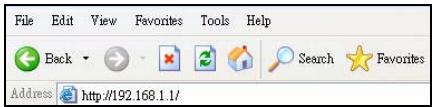
- Escribe http://192.168.1.1 (la direccion IP de la LAN predeterminada del N4100) en la barra de direccion del navegador.
- Escribe el nombre de usuario predeterminado admin y la contrasea predeterminada 1234. Hagablick en Login (Iniciar sesión).
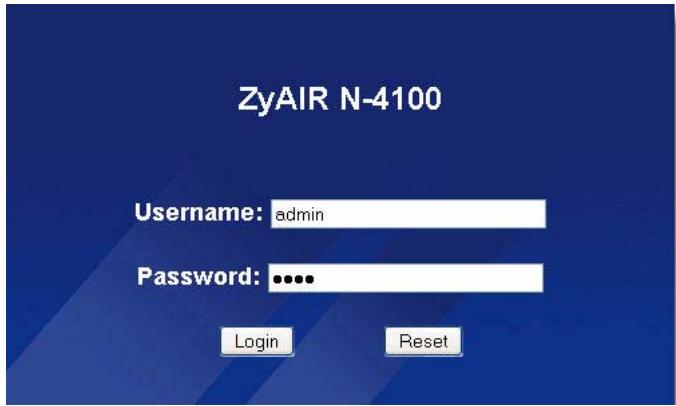

Si la pantalla de inizio de sesión no aparece, compruebe si haactivado la característica de ventanas emergentes en su navigador y los permisos para JavaScript y Java. Su ordinador tambiéndefería estar configurado para Obtener una direccion IP automatistically desde un servidor DHCP. Consulte la Guía de usuario para más información.
Asistente de configuración
La pantalla de作為 de configuración aparece automatistically bajo eluego de su primer inizio de sesión.
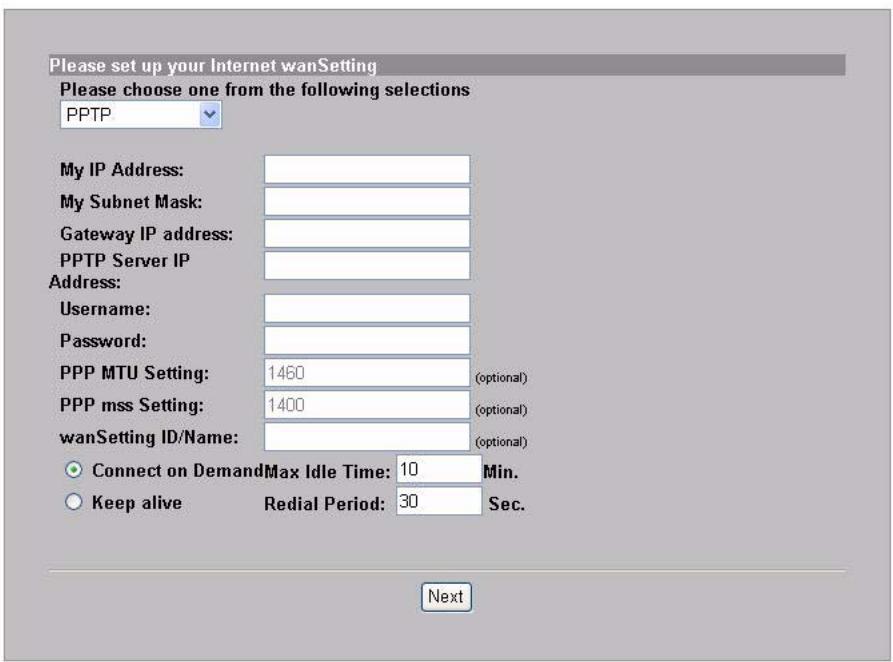
- Rellene los Campos con información de su ISP. La pantalla varía dependiendo de el tipo de encapsulación que usté use. Deje los Campos fjados en predeterminado si no tiene tal información.
Si su ISP no le ha facilitado;ninguna informacion de acceso a Internet, seleccione DHCP Client (Cliente DHCP).
INTERNET
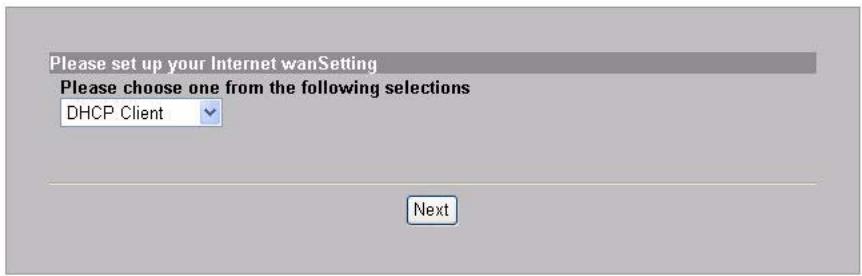
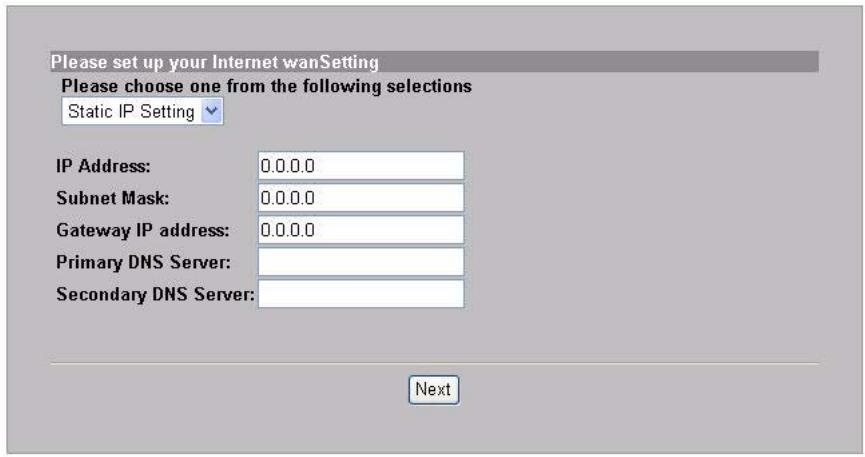
Si su ISP le ha facilitado la direction IP (y las direcciones de la puerta de enlace y del servidor DNS), selección Static IP Setting (Configuración de IP estática) y descriñas.
INTERNET
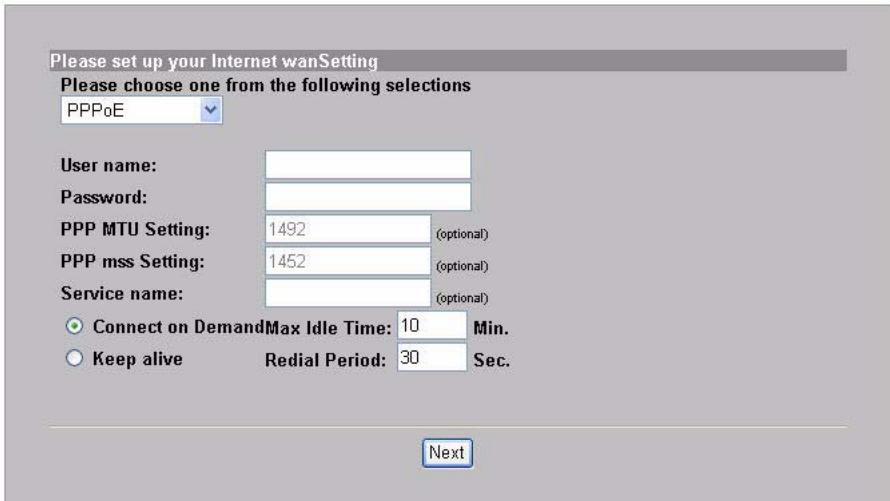
Si su ISP le ha facilitado un nombre de usuario y restraseña, selección PPPoE.
INTERNET
Si su ISP le ha facilitado un nombre de usuario, contraseña y direccion o direcciones IP, selección PPTP.
INTERNET
- Escribe un nombre (de hasta 32 caracteres ASCII de 7 bits) como ESSID para identificar el N4100 en la LAN inalámbrica.
Selección un canal (rango de radio Frequencias) que no está sido Usedo porthersdispositivosinalambricos enelarea.
Selección un tipo de seguridad yongauna clave para el cifrado de datos. Si ajusta Security (Segcurity) a Disabled (Deshabilitada)的概率a interna del alcance possible acceder a su red de forma inalábrica sin necessities de utiliser contraseña.
WPA o WPA2 offre al usuario autenticación y cifrado de datos. El cifrado de datos de WPA o WPA2 es más fuerte que el de WEP. La clave pre-partida es de characteres ASCII y sensible a las mayúsculas (incluyendo espacios y símbolos). Utilice la pantalla de configuración inalámbrica avanzada si deseña usar WPA o WPA2 con un servidor RADIUS (vea el manual de usuario para mayores detailles).
WEP proportora encryptacion de datos solamente (sin autenticacion de usuario).
WIRELESS

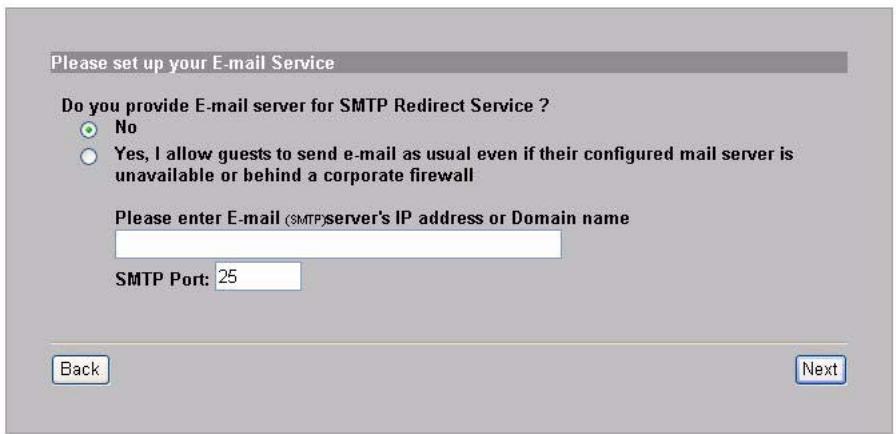
- Usted puede configurar un servidor de e-mail de respaldo en el caso
en que un servidor de e-mail de suscriptor no pueda ser alcancazo desde el N4100.
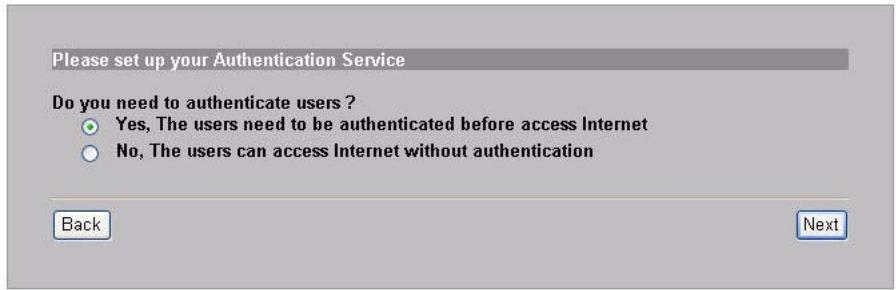
- Selección Yes (Sí) para poder crear y usar@cuentas de suscriptor que son usadas para autencar@cuentes que se conectan a Internet. El asistente configura autenticación y@cuentas para la base de datos de suscriptor local incorpora del N4100.Use la pantalla avanzada de RADIUS para usar en cambio un servidor RADIUS externo (consulte la guía de usuario para una información más detallada).
AUTHENTICATION
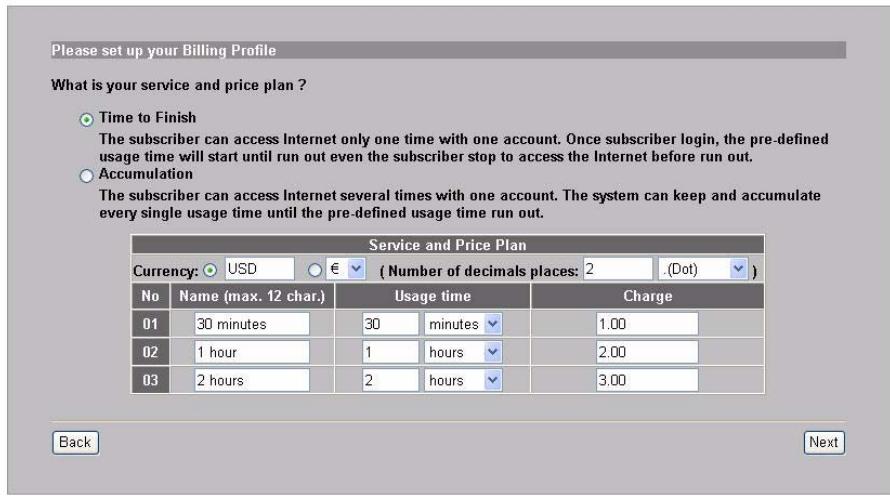
- Fijar el tipo de cuenta a usar. Configurar periodos de tiempo para acceso a internet y susPRECOS.
BILLING
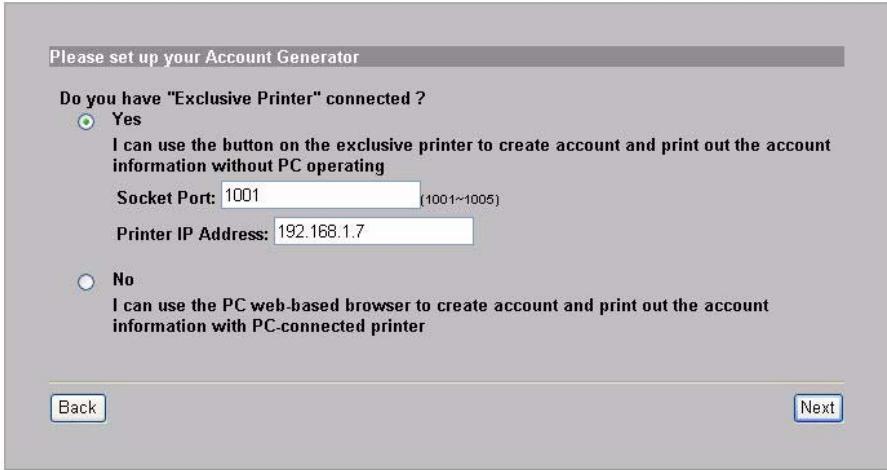
- Usted pueda usar una impresora declarada para tener@cuentas de suscriptor e imprimir declaraciones de los suscriptores. Si así lo hace, asegúrese de que ningún other dispositivo en su red utilise la misma dirección IP de la impresora (192.168.1.7 por defecto). Siusted necessitiesa embarir el número de puerto o el IP de la impresoraalready, asegúrese de que también la cambie en la impresora, vea la guía de usuario de la impresora para saber este.
Usted pueda alternativamente tenerCNTas de suscriptor en el generador de cuentas bajo en web e imprintar las declaraciones en
su impresora regular.
PRINTER
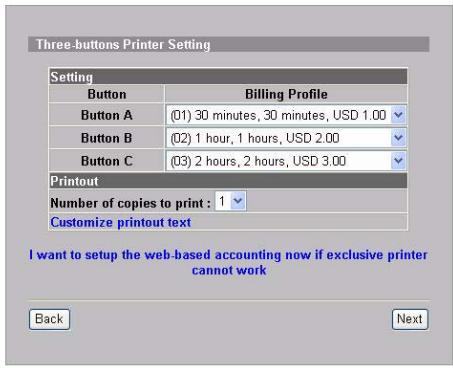
- Selección un/perfil de cobranza de suscripbor para cada botón en la "impresora exclusiva" (impresora declarada) o el generator de cuentas bajo en web. El/perfil de cobranza define el tiempo de acceso máximo a internet y el cargo por unidad de tiempo.
Fije el número de copias de la declaración de suscriptor a imprimir.
Pulse Customize printout text (personalizar texto de impresión) para personalizar las declaraciones de suscriptor. Consulte la sección CUSTOMIZATION > Account Printout (Personalización > Imprimir cuenta) en la Guía del usuario para saber como interpretar lo que aparece en los通讯icos del suscriptor.
Para la impersonora (declarada) de tres botones, pulse I want to setup... (deseo configurar) para configurar también el generator deCNTas bajo en web.
Fije el nombre de usuario y la contraseña para acceder al generator
deCNTAs.
ACCOUNTING
ACCOUNTING
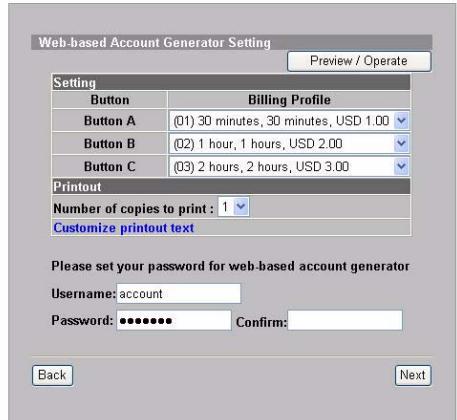
Hagablick en Preview/Operate (Vista previa/Operar) para abrir el generator deCNTas.Apareceréel panel del generator deCNTas bajo en web.Pulseunoomásde los botonespara generarCNTas.
ACCOUNTING
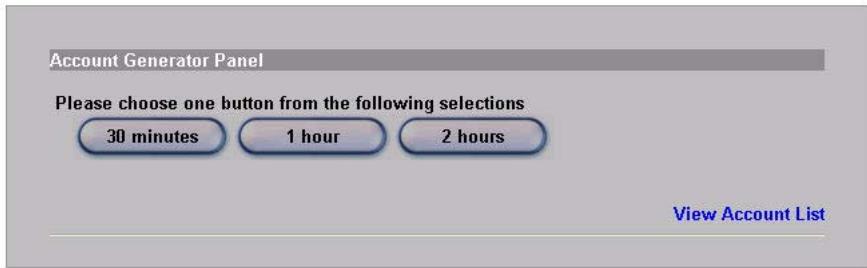
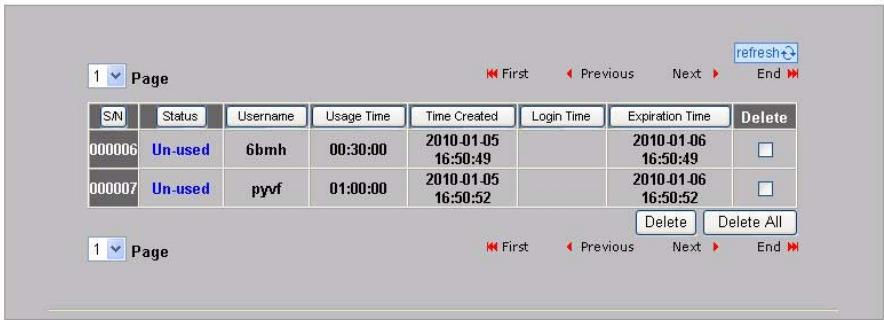
Pulse en View Account List (ver lista deCNTas) para ver las
cuentes que usted generó.
ACCOUNT LIST
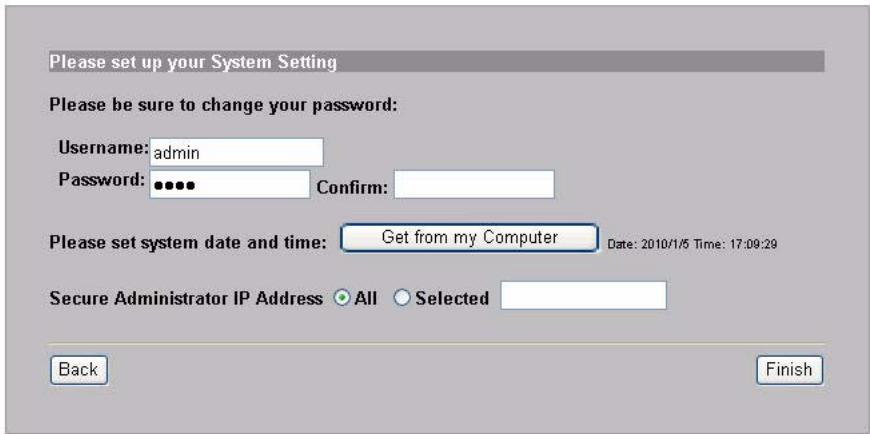
- Bombie la contraseña de administrador del N4100 y actualice la hora. Usted pueda también estarificar desde qué direccion IP se pueda acceder al N4100. Hagablick en Finish (Finalizar) para guardar los Cambios y regresar a la pantalla System Quick View (Vista=rapida delsystema).
SYSTEM
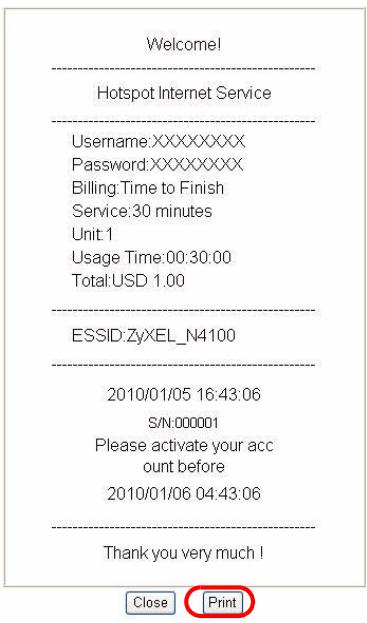
Generación e impresión de declaraciones de cuenta de suscriptor
Si usted tiene una implicora declarada conectada y encendida, simplemente presione los botones para tener e imprimir declaraciones deCNTas de suscriptor. Si usted está usinguna implicora conectada a una PC, haga lo suiviente.
- Inicie su navegador web y vaya a http://192.168.1.1 (como en la sección Configurador web).
- Ingrese el nombre de usuario y la contraseña del generator deCNTas bajo en web que usted configuró en el asistente (ver pag 46).
- Pulse los botones en la pantalla para tener@cuentas.
- Los detailles de cada cuenta nuevo se muestran en una ventanaSeparated. Pulse el botón Print (imprimir) para imprintir la declaración de cuenta.
Instalacion del hardware
En general, la mejor ubicacion para el punto de acceso es en el centro de su area de cobertura inalámbrica deseada. Para mejor rendimiento, monte el N4100 en lo alto en un lugar libre de obstrucciones.
No bloquee los agujeros de ventilación.
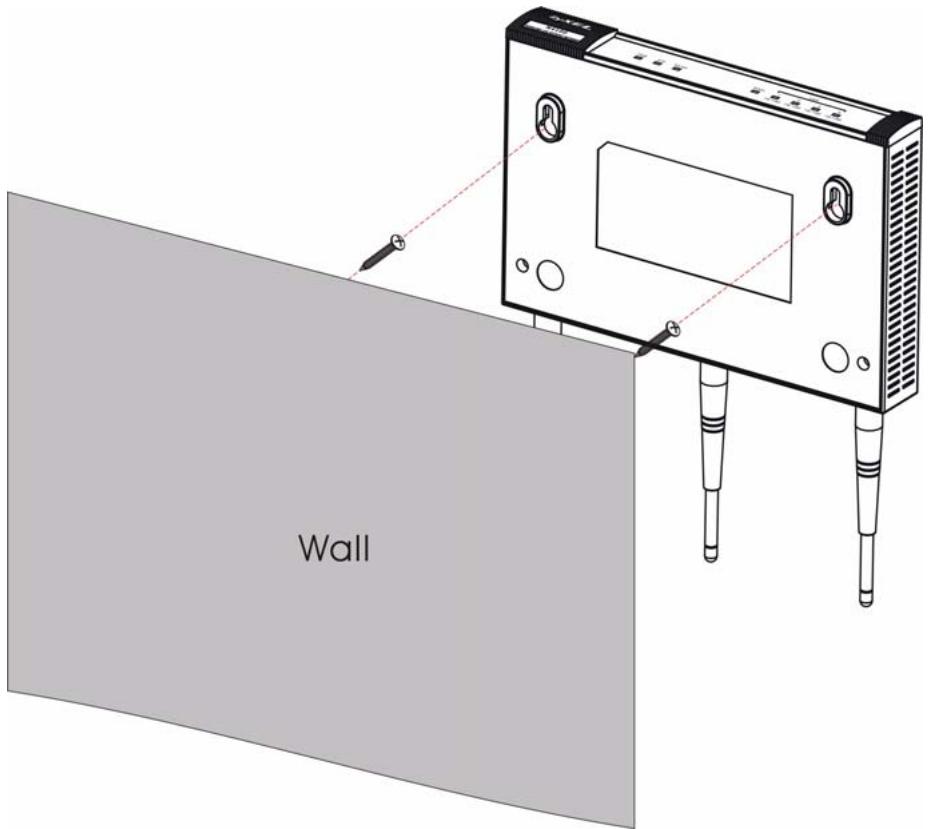
Instalación en Mural.
- Instale los dos tornillos incluidos en la pared a 80 mm de distancia. No los atornille Completely a工程技术 de la pared. Deje un(PC)pequeño espcio entre la cabeza de los tornillos y la pared.
-
Asegúrese de que los tornillos estén fjados en forma segura a la pared y lo suficientmente fuerte para sostener el peso de la N4100 con los cables de connexion.
-
Sostenga la N4100 sobre los tornillos.
Introduction


- En esta guía podrá:
- Conexiones del hardware
- Compruebe los LEDs (luces)
- Configurador web
- Asistente de configuración
- INTERNET
- WIRELESS
- BILLING
- PRINTER
- deCNTAs.
- ACCOUNTING
- ACCOUNT LIST
- SYSTEM
- Generación e impresión de declaraciones de cuenta de suscriptor
- Instalacion del hardware
- Instalación en Mural.
- Introduction
Marca : ZYXEL
Modelo : N-4100
Categoría : Router