
P-334 - Enrutador ZYXEL - Manual de uso y guía de instrucciones gratis
Encuentra gratis el manual del aparato P-334 ZYXEL en formato PDF.

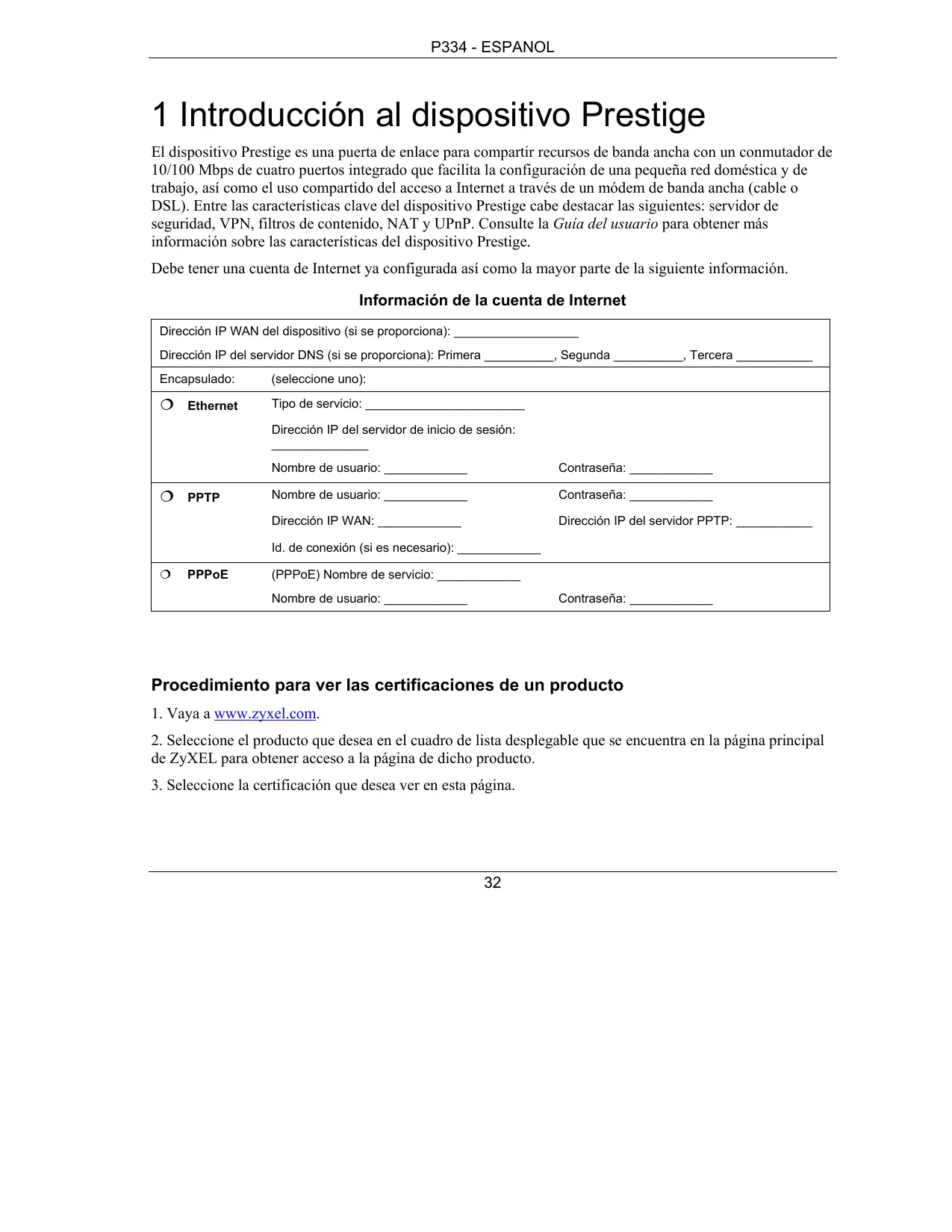


| Tipo de producto | Router |
| Marca | ZYXEL |
| Modelo | P-334 |
| Alimentación | 9 VCA a través del adaptador de corriente incluido |
| Puertos LAN | 4 puertos Ethernet 10/100 Mbps con autonegociación y autocrossover |
| Puerto WAN | 1 puerto Ethernet 10/100 Mbps |
| Botón de reinicio | Sí, para restaurar la configuración de fábrica (contraseña 1234, IP LAN 192.168.1.1) |
| LED PWR | Indica la alimentación: apagado (sin alimentación), naranja (bajo), verde (normal), parpadeante (pruebas) |
| LED LAN 1-4 | Indica el estado de la red local: verde (10 Mbps), naranja (100 Mbps), parpadeante (actividad), apagado (no conectado) |
| LED WAN | Indica el estado de la red de área amplia: verde (10 Mbps), naranja (100 Mbps), parpadeante (actividad), apagado (no conectado) |
| Funciones principales | Firewall, VPN, NAT, UPnP, Filtrado de contenido, Switch de 4 puertos |
| Encapsulación soportada | Ethernet, PPPoE, PPTP |
| Dirección IP LAN predeterminada | 192.168.1.1 |
| Contraseña predeterminada | 1234 |
| Configuración | Asistente web (navegador) o SMT mediante Telnet |
| Compatibilidad con sistemas operativos | Windows 2000/NT/XP, Mac OS 7 y superiores |
| Mantenimiento y limpieza | Limpiar con un paño suave y seco. Evitar la humedad y los productos químicos. |
| Seguridad | Firewall integrado, VPN, filtrado de contenido, gestión por contraseña |
| Información general | Manual completo disponible en formato PDF en el sitio web de ZYXEL (www.zyxel.com) |
Preguntas frecuentes - P-334 ZYXEL
Preguntas de los usuarios sobre P-334 ZYXEL
0 pregunta sobre este aparato. Responde a las que conoces o haz la tuya.
Hacer una nueva pregunta sobre este aparato
Descarga las instrucciones para tu Enrutador en formato PDF gratis! Encuentra tus instrucciones P-334 - ZYXEL y toma tu dispositivo electrónico nuevamente en la mano. En esta página están publicados todos los documentos necesarios para el uso de su dispositivo. P-334 de la marca ZYXEL.
MANUAL DE USUARIO P-334 ZYXEL
1 Introducción al dispositivo Prestige
El dispositivo Prestige es una puerta de enlace para compartir recursos de banda ancha con un conmutador de 10/100 Mbps de cuatro puertos integrado que facilita la configuración de una pequeña red doméstica y de trabajo, así como el uso compartido del acceso a Internet a través de un módem de banda ancha (cable o DSL). Entre las características clave del dispositivo Prestige cabe destacar las siguientes: servidor de seguridad, VPN, filtros de contenido, NAT y UPnP. Consulte la Guía del usuario para obtener más información sobre las características del dispositivo Prestige.
Debe tener una cuenta de Internet ya configurada así como la mayor parte de la siguiente información.
Información de la cuenta de Internet
| Dirección IP WAN del dispositivo (si se proporciona): ________Dirección IP del servidor DNS (si se proporciona): Primera ____, Segunda ____, Tercera ____ | ||
| Encapsulado: (seleccione uno): | ||
| ○ Ethernet | Tipo de servicio: ________Dirección IP del servidor de inicio de sesión: ________Nombre de usuario: ____ | Contraseña: ____ |
| ○ PPTP | Nombre de usuario: ________Dirección IP WAN: ________Id. de conexión (si es necesario): ____ | Contraseña: ____Dirección IP del servidor PPTP: ____ |
| ○ PPPoE | (PPPoE) Nombre de servicio: ________Nombre de usuario: ____ | Contraseña: ____ |
Procedimiento para ver las certificaciones de un producto
- Vaya a www.zyxel.com.
- Seleccione el producto que desea en el cuadro de lista desplegable que se encuentra en la página principal de ZyXEL para obtener acceso a la página de dicho producto.
- Seleccione la certificación que desea ver en esta página.
2 Instalación del hardware
2.1 Panel posterior

| ETIQUETA | DESCRIPCIÓN |
| LAN 10/100M | Utilice un cable Ethernet para conectar al menos un PC para configurar inicialmente el dispositivo Prestige. Estos puertos se negocian automáticamente (puede establecer conexión a 10 o 100 Mbps) y se detectan automáticamente (se ajustan automáticamente al tipo de cable Ethernet utilizado: paso o interconexión). |
| WAN 10/100M | Conecte el módem de cable o DSL a este puerto con el cable proporcionado con el módem. |
| POWER 9 VAC (ALIMENTACIÓN DE 9 VCA) | Conecte el extremo del adaptador de alimentación incluido (utilice sólo este adaptador) a esta entrada de alimentación. |
| Una vez realizadas las conexiones, conecte el cable de alimentación a una toma de corriente y fíjese en los indicadores luminosos (LED) del panel frontal | |
| RESET (REINICIO) | Utilice este botón únicamente si ha olvidado la contraseña del dispositivo Prestige. El botón restablece los valores predeterminados de fábrica del dispositivo Prestige (la contraseña es 1234 y la dirección IP LAN es 192.168.1.1. Consulte la Guía del usuario para obtener más información. |
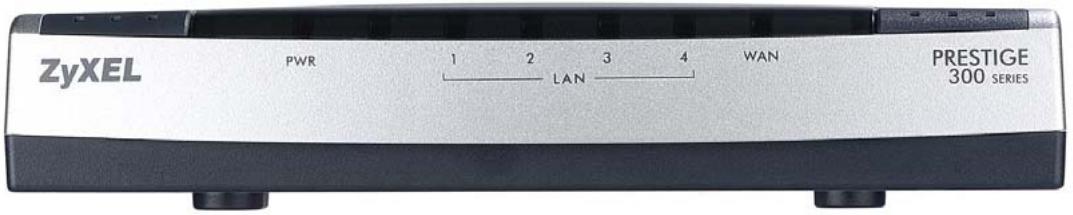
2.2 Indicadores luminosos LED del panel frontal
El LED PWR (ALIMENTACIÓN) parpadea mientras se realiza la comprobación del sistema y, a continuación permanece encendido si dicha comprobación se realiza correctamente. Los LED LAN y WAN se encienden si las redes están conectadas correctamente.
| LED | ESTADO | COLOR | DESCRIPCIÓN |
| PWR (ALIMEN-TACIÓN) | Apagado | El dispositivo ZyAIR no recibe corriente. | |
| Ámbar | Encendido | La alimentación que recibe el dispositivo Prestige es insuficiente | |
| Verde | Encendido | El dispositivo Prestige recibe corriente. | |
| Parpadea | El dispositivo Prestige está realizando la comprobación. | ||
| LAN 1-4 | Apagado | La red LAN está conectada. | |
| Verde | Encendido | La conexión Ethernet de 10 Mb del dispositivo Prestige funciona correctamente. | |
| Parpadea | El dispositivo Prestige está enviando o recibiendo datos. | ||
| Ámbar | Encendido | La conexión Ethernet de 100 Mb del dispositivo Prestige funciona correctamente. | |
| Parpadea | El dispositivo Prestige está enviando o recibiendo datos. | ||
| WAN | Apagado | La conexión WAN no está preparada o no funciona. | |
| Verde | Encendido | La conexión WAN de 10 Mb del dispositivo Prestige funciona correctamente. | |
| Parpadea | El dispositivo Prestige está enviando o recibiendo datos. | ||
| Ámbar | Encendido | La conexión Ethernet de 100 Mb del dispositivo Prestige funciona correctamente. | |
| Parpadea | El dispositivo Prestige está enviando o recibiendo datos. |
3 Preparar su PC
Omita esta sección si su PC ya está configurado para que acepte una dirección IP dinámica. Se trata de la situación predeterminada para los equipo nuevos.
El dispositivo Prestige ya está configurado para asignar una dirección IP a su PC. Utilice esta sección si desea configurar su PC para que reciba una dirección IP o para asignarle una dirección IP dinámica comprendida entre 192.168.1.2 y 192.168.1.254 con una máscara de subred de 255.255.255.0. Este procedimiento es necesario para garantizar que su se puede comunicar con el dispositivo Prestige.
Su PC debe tener una tarjeta Ethernet y el protocolo TCP/IP instalado. El protocolo TCP/IP ya debe estar instalado en equipos cuyo sistema operativo sea Windows NT/2000/XP, Macintosh OS 7 y posterior.
3.1 Windows 2000/NT/XP
- En Windows XP, haga clic en Inicio, Panel de control. En Windows 2000/NT, haga clic en Inicio, Configuración, Panel de control.
- En Windows XP, haga clic en Conexiones de red.
En Windows 2000/NT, haga clic en Conexiones de red y de acceso telefónico. - Haga clic con el botón secundario del ratón en Conexión de área local y, a continuación, haga clic en Propiedades.
-
Seleccione Protocolo Internet (TCP/IP) (que en Windows XP se encuentra en la ficha General) y haga clic en Propiedades.
-
Aparecerá la pantalla Propiedades de Protocolo Internet TCP/IP (ficha General en Windows XP).
- Para asignar una dirección IP dinámica a su PC, haga clic en Obtener una dirección IP automáticamente.
-Para configurar una dirección IP estática, haga clic en Usar la siguiente dirección IP y rellene los campos Dirección IP (elija una comprendida entre 192.168.1.2 y 192.168.1.254), Máscara de subred (255.255.255.0) y Puerta de enlace predeterminada (192.168.1.1).
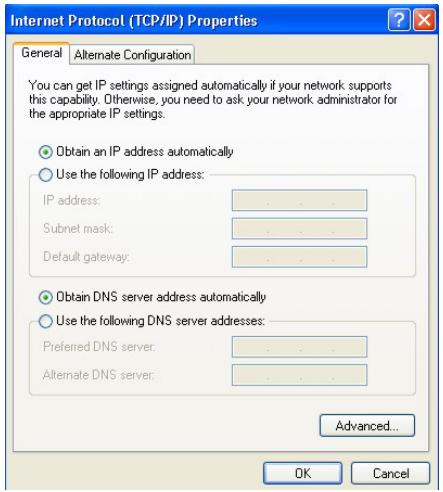
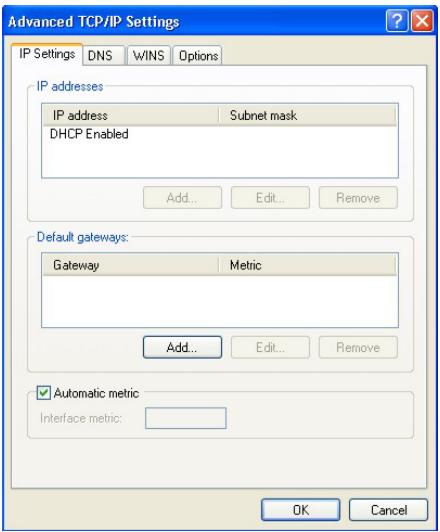
- Haga clic en el botón Opciones avanzadas. Quite todas las puertas de enlace previamente instaladas en la ficha Configuración IP y haga clic en Aceptar para volver a la pantalla Propiedades de Protocolo Internet TCP/IP.
- Haga clic en Obtener la dirección del servidor DNS automáticamente si no sabe las direcciones IP del servidor DNS.
Si conoce las direcciones IP del servidor DNS, haga clic en Usar las siguientes direcciones de servidor DNS y especifiquelas en los campos Servidor DNS preferido y Servidor DNS alternativo.
Si tiene más de dos servidores DNS, haga clic en el botón Opciones avanzadas, seleccione la ficha DNS y configúrelas haciendo clic en el botón Agregar
- Haga clic en Aceptar para cerrar la ventana Propiedades de Protocolo Internet TCP/IP.
- Haga clic en Aceptar para cerrar la ventana Propiedades de Conexión de área local.
Comprobar la dirección IP de su PC
- En su PC, haga clic en Inicio, (Todos los) Programas, Accesorios y, a continuación, en Símbolo del sistema.
- En la ventana Símbolo del sistema, escriba "ipconfig" y, a continuación, presione ENTRAR. La dirección IP de su PC debe estar dentro del intervalo (entre 192.168.1.2 y 192.168.1.254) y la máscara de subred debe ser 255.255.255.0 para que se comunique con el dispositivo Prestige.
Consulte la Guía del usuario para obtener una configuración de dirección IP detallada para otros sistemas operativos Windows y Macintosh.
4 Configurar el dispositivo Prestige
Elija uno de los siguientes métodos para obtener acceso al dispositivo Prestige y configurarlo. Esta Guía de acceso rápido sólo muestra el modo de utilizar el Asistente de configuración Web. Consulte la Guía del usuario para obtener información sobre las características del dispositivo Prestige y la configuración SMT. Haga clic en la ayuda en línea de la utilidad de configuración Web para obtener ayuda Web relacionada con la pantalla en cuestión.
Utilidad de configuración Web
SMT (System Management Terminal, es decir, Terminal de administración del sistema). Acceso a SMT a través de una red LAN o WAN mediante Telnet.
4.1 Obtener acceso al dispositivo Prestige a través de la utilidad de configuración Web
Paso 1. Inicie el explorador Web. Especifique “192.168.1.1” como dirección del sitio Web.

Paso 2. La contraseña predeterminada (“1234”) ya figura en el campo correspondiente en un formato ilegible. Haga clic en Login (Iniciar sesión) para pasar a una pantalla que permite cambiar la contraseña. Haga clic en Reset (Restablecer) para recuperar la contraseña predeterminada en el campo correspondiente.
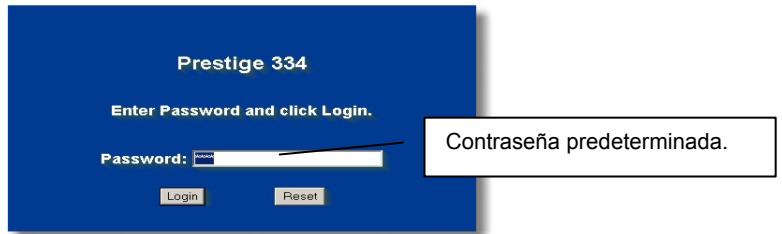
Paso 3. ¡Le recomendamos encarecidamente que cambie la contraseña predeterminada! Especifique una contraseña nueva, vuelva a escribirla para confirmarla y haga clic en Apply (Aplicar); alternativamente, haga clic en Ignore (Omitir) para pasar al menú principal si no desea cambiar la contraseña ahora.
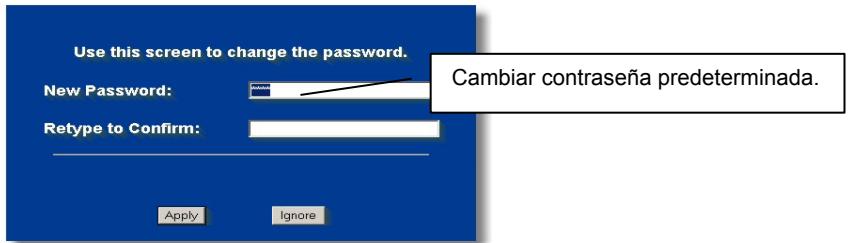
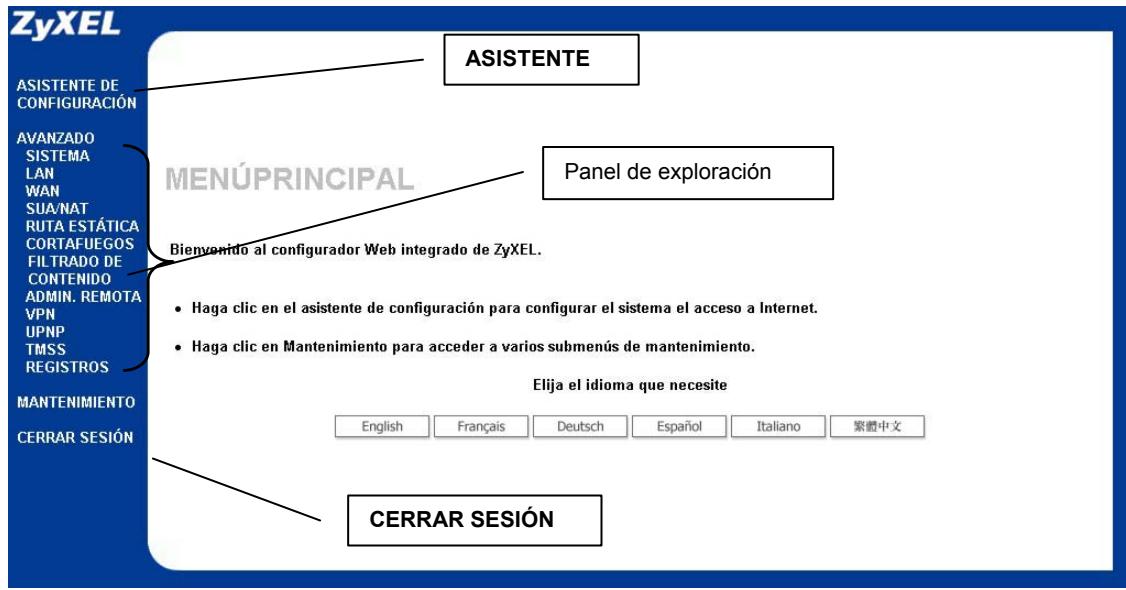
Paso 4. Ahora debe aparecer la pantalla MAIN MENU (MENÚ PRINCIPAL) de la utilidad de configuración Web.
Haga clic en WIZARD (ASISTENTE) para dar paso a una serie de pantallas que le ayudarán a configurar el dispositivo Prestige por primera vez.
Haga clic en uno de los vínculos que se encuentran bajo la opción MAIN MENU (MENÚ PRINCIPAL) en el panel de exploración para configurar la función Prestige en cuestión.
Haga clic en la opción MAINTENANCE (MANTENIMIENTO) del panel de exploración para ver las estadísticas de rendimiento del dispositivo Prestige, descargar firmware y realizar copias de seguridad, restauraciones y cargas de un archivo de configuración.
Haga clic en la opción LOGOUT (CERRAR SESIÓN) cuando haya terminado una sesión de administración del dispositivo Prestige. El dispositivo Prestige cierra automáticamente la sesión si permanece inactivo durante cinco minutos; presione ENTRAR para mostrar la pantalla Login (Abrir sesión) de nuevo y, a continuación, vuelva a iniciar sesión. Este temporizador de inactividad es una de las muchas funciones del dispositivo Prestige que puede editar mediante la utilidad de configuración Web.
4.2 Acceso a Internet mediante el asistente
Paso 1. Haga clic en Wizard Setup (Asistente de configuración) en el menú principal para mostrar la primera pantalla del asistente.
WIZARD SETUP
General Setup:
El campo System Name (Nombre del sistema) se utiliza por motivos de identificación. Especifique el nombre de su PC.
La entrada Domain Name (Nombre del dominio) se propaga a los clientes DHCP de la red LAN. Si deja este campo en blanco, se utilizará el nombre de dominio que DHCP obtiene de ISP. Haga clic en Next (Siguiente) para continuar.
Paso 2. La segunda pantalla del asistente tiene tres variantes dependiendo del tipo de encapsulado utilizado. Utilice la Información de la cuenta de Internet para rellenar estos campos.
WIZARD SETUP
ISP Parameters for Internet Access
Encapsulation
Service Type
User Name
Password
Login Server IP Address
| Ethernet |
| Standard |
N/A
N/A
N/A
Back Next
Elija Ethernet cuando el puerto WAN se utilice como encapsulado Ethernet normal. Elija Standard (Estándar) o una versión móvil. Será necesario que especifique un nombre de usuario, una contraseña y una dirección IP de servidor para iniciar en los campos User Name, Password y Login Server IP Address respectivamente para algunas versiones móviles.
PPPoE o protocolo punto a punto sobre Ethernet (PPP over Ethernet) también funciona como conexión de acceso telefónico. Por tanto también será necesario un nombre de usuario, una contraseña y, posiblemente, el nombre de servicio PPPoE.
El proveedor de servicios Internet (ISP) le proporcionará toda esta información.
Elija PPTP si el proveedor del servicio utiliza un terminador DSL con inicio de sesión PPTP. En este caso, el dispositivo Prestige debe tener una dirección IP estática. También será necesario un nombre de inicio de sesión, una contraseña asociada, la dirección IP del terminador DSL y, posiblemente, un identificador de conexión.
Haga clic en Next (Siguiente) para continuar.
Paso 3. Esta es la última pantalla del asistente que necesita configurar. Rellene los campos y haga clic en Finish (Finalizar) para guardar y completar la configuración del asistente.
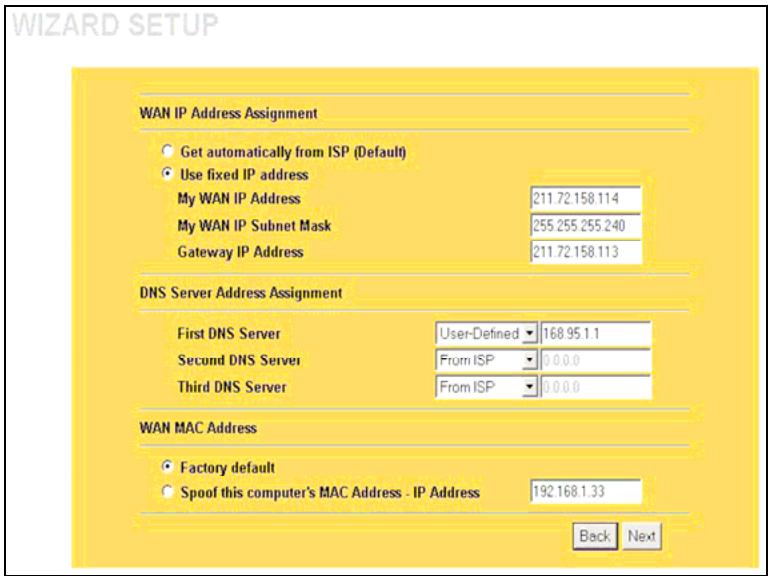
WAN IP Address Assignment (Asignación de direcciones IP WAN).
Seleccione Get automatically from ISP (Obtener automáticamente de ISP) si el proveedor de servicios Internet (ISP) no le asignó una dirección IP fija. Seleccione Use fixed IP address (Usar dirección IP fija) si el proveedor de servicios Internet (ISP) asignó una dirección IP fija y, a continuación, especifique su dirección IP. y la máscara de subred en los dos campos siguientes. Especifique la dirección IP de la puerta de enlace en este campo (si se proporciona) cuando seleccione Use Fixed IP Address (Usar dirección IP fija).
Servidores DNS del sistema
Seleccione From ISP (De ISP) si su proveedor de servicios Internet (ISP) signa dinámicamente la información del servidor DNS (y la dirección IP WAN del dispositivo Prestige).
El campo situado a la derecha muestra la dirección IP del servidor DNS (sólo lectura) que asigna el proveedor de servicios Internet (ISP). Si eligió From ISP (De ISP), pero el dispositivo Prestige tiene una dirección IP WAN fija, la opción From ISP (De ISP) se convertirá en None (Ninguno) cuando haga clic en Apply (Aplicar). Si eligió From ISP (De ISP) para el segundo o tercer servidor DNS, pero el proveedor de servicios Internet (ISP) no proporciona una segunda o tercera dirección IP, la opción From ISP (De ISP) se convertirá en None (Ninguno) cuando haga clic en Next (Siguiente).
Seleccione la opción User-Defined (Definido por el usuario) si dispone de la dirección IP de un servidor DNS. Especifique la dirección IP del servidor DNS en el campo situado a la derecha. Si eligió la opción User-Defined (Definido por el usuario), pero deja la dirección IP establecida en 0.0.0.0, dicha opción se convertirá en None (Ninguno) cuando haga clic en Apply (Aplicar). Si establece una segunda opción para User-Defined (Definido por el usuario) y especifica la misma dirección IP, la segunda opción User-Defined (Definido por el usuario) se convertirá en None (Ninguno) cuando haga clic en Apply (Aplicar).
Seleccione la opción None (Ninguno) si no desea configurar servidores DNS. Si no configura un servidor DNS, debe utilizar direcciones IP cuando configure VPN, DDNS y el servidor de temporización.
WAN MAC Address (Dirección MAC WAN)
El campo de direcciones MAC WAN permite a los usurarios configurar la dirección MAC del puerto WAN utilizando los valores predeterminados de fábrica o clonando la dirección MAC a partir de un equipo de la red LAN. Seleccione Factory Default (Valores predeterminados de fábrica) para utilizar la dirección MAC predeterminada de fábrica. Alternativamente, seleccione Spoof this Computer's MAC address - IP Address (Clonar esta dirección MAC del equipo - Dirección IP) y especifique la dirección IP del equipo de la red LAN cuya dirección MAC vaya a clonar.
Paso 4. Haga clic en Next (Siguiente) para guardar y completar la configuración del asistente.
4.3 Probar la conexión a Internet
Inicie el explorador Web y visite la dirección www.zyxel.com. No necesita ningún programa de acceso telefónico a redes como pueda ser Acceso telefónico a redes. El acceso a Internet es sólo el principio. Consulte la Guía del usuario para obtener información detallada sobre la gama completa de funciones del dispositivo Prestige.
5 Solucionar problemas
| PROBLEMA | ACCIÓN CORRECTIVA |
| Ninguno de los LED se enciende cuando activa el dispositivo Prestige. | Asegúrese de que tiene el adaptador de alimentación correcto conectado al dispositivo Prestige y enchufado a una toma de corriente adecuada. Compruebe las conexiones de todos los cables.Si los LED siguen sin encenderse, puede haber un problema de hardware. En este caso, debe ponerse en contacto con su proveedor local. |
| No se puede obtener acceso al dispositivo Prestige desde la red LAN. | Compruebe la conexión del cable entre el dispositivo Prestige y el equipo o concentrador.Consulte la sección Panel posterior para obtener más detalles.Ejecute el comando Ping en el dispositivo Prestige desde un equipo de la red LAN.Asegúrese de que la tarjeta Ethernet de su PC está instalada y funciona correctamente. |
| No se puede ejecutar el comando ping desde ningún equipo de la red LAN. | Si los LED LAN 10/100M están apagados, compruebe las conexiones de los cables entre el dispositivo Prestige y los equipos de la red LAN.Compruebe que la dirección IP y la máscara de subred del dispositivo Prestige y de los equipos de la red LAN se encuentran en el mismo intervalo de direcciones IP. |
| No se puede obtener una dirección IP WAN del proveedor de servicios Internet (ISP). | La dirección IP WAN se proporciona después de que el proveedor de servicios Internet (ISP) comprueba las direcciones MAC, el nombre de host o el identificador del usuario.Averigüe el método de verificación utilizado por el proveedor de servicios Internet (ISP) y configure los campos correspondientes. |
| Si el proveedor de servicios Internet (ISP) comprueba la dirección MAC WAN, debe clonar la dirección MAC a partir de un equipo de la red LAN. Haga clic en WAN y, a continuación, en la ficha LAN, seleccione Spoof this Computer's MAC address - IP Address (Clonar esta dirección MAC del equipo - Dirección IP) y especifique la dirección IP del equipo de la red LAN cuya dirección MAC vaya a clonar. | |
| Si el proveedor de servicios Internet (ISP) comprueba el nombre de host, especifique el nombre del equipo (consulte la sección Asistente de instalación de la Guía del usuario) en el campo System Name (Nombre del sistema) en la primer pantalla del ASISTENTE. | |
| Si el proveedor de servicios Internet (ISP) comprueba el identificador del usuario, haga clic en WAN y, a continuación, en la ficha ISP. Compruebe el tipo de servicio, el nombre de usuario y la contraseña. | |
| No se puede obtener acceso a Internet. | Compruebe la conexión del dispositivo Prestige con el dispositivo de cable o DSL.Compruebe si el dispositivo de cable o DSL requiere un cable de paso o de interconexión.Haga clic en WAN para comprobar la configuración. |


- Introducción al dispositivo Prestige
- Procedimiento para ver las certificaciones de un producto
- Instalación del hardware
- Panel posterior
- Indicadores luminosos LED del panel frontal
- Preparar su PC
- Omita esta sección si su PC ya está configurado para que acepte una dirección IP dinámica. Se trata de la situación predeterminada para los equipo nuevos.
- Windows 2000/NT/XP
- Comprobar la dirección IP de su PC
- Configurar el dispositivo Prestige
- Obtener acceso al dispositivo Prestige a través de la utilidad de configuración Web
- Acceso a Internet mediante el asistente
- WIZARD SETUP
- Servidores DNS del sistema
- WAN MAC Address (Dirección MAC WAN)
- Probar la conexión a Internet
Marca : ZYXEL
Modelo : P-334
Categoría : Enrutador