
N-4100 - 路由器 ZYXEL - 免费用户手册
免费查找设备手册 N-4100 ZYXEL PDF格式.



| 产品类型 | 路由器、无线接入点、4口交换机、服务网关 |
| 无线标准 | IEEE 802.11b/g/n |
| 网络接口 | 4个10/100 LAN口,1个WAN口 |
| 无线安全 | WEP 64/128位、WPA、WPA2 |
| 用户认证 | 本地数据库、外部RADIUS服务器 |
| 管理 | 通过 http://192.168.1.1 的Web配置器 |
| 默认凭据 | 用户名:admin,密码:1234 |
| 电源 | 包含电源适配器 |
| 安装 | 可壁挂安装(孔距80毫米) |
| LED指示灯 | PWR, SYS, WAN, LAN 1-4, WLAN |
| 高级功能 | 用户账户管理、收据打印机、计费 |
| 天线 | 2根专用天线,垂直于地面 |
| 包装内容 | 路由器、电源适配器、天线、网线 |
| 维护 | 用干布和非研磨性布清洁 |
| 工作温度 | 0°C至40°C |
常见问题 - N-4100 ZYXEL
用户关于以下问题的提问 N-4100 ZYXEL
0 问题 关于此设备。回答您知道的问题或提出自己的问题。
提出关于此设备的新问题
下载您的设备说明 路由器 免费PDF格式!查找您的手册 N-4100 - ZYXEL 并重新掌握您的电子设备。本页发布了使用您的设备所需的所有文档。 N-4100 品牌 ZYXEL.
用户手册 N-4100 ZYXEL
N4100 將一個 IEEE 802.11b/g/n 無線基地站、路由器、4 場交換器與服務闖道器結合在一個機盒裏。對帳單列印機讓您輕易產生用戶的帳戶與列印對帳單。可以將其直接連接到 N4100。用戶是經由 N4100 通過認證使用網際網路的客戶。
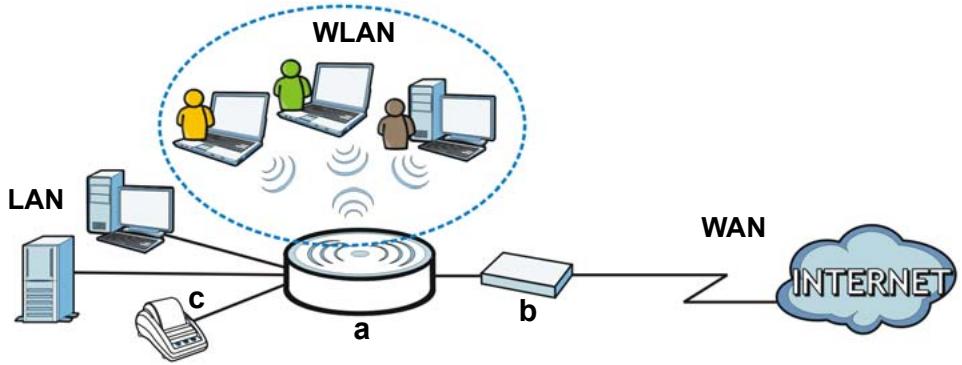
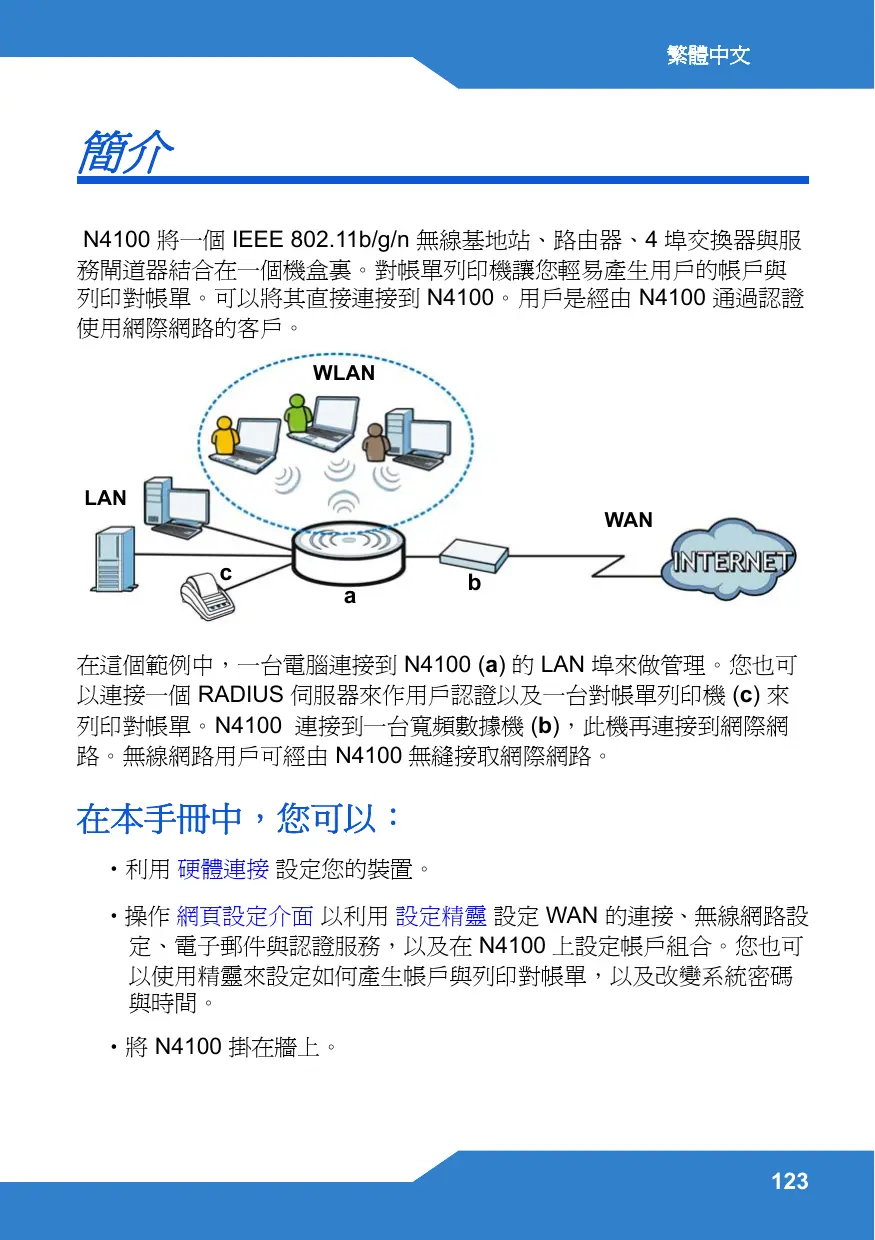
在這個範例中,一台電腦連接到 N4100 (a) 的 LAN 場來做管理。您也可以連接一個 RADIUS 伺服器來作用戶認證以及一台對帳單列印機 (c) 來列印對帳單。N4100 連接到一台寬頻數據機 (b),此機再連接到網際網路。無線網路用戶可經由 N4100 無縫接取網際網路。
在本手册中,您可以:
- 利用硬體連接設定您的裝置。
- 操作網頁設定介面以利用設定精靈設定 WAN 的連接、無線網路設定、電子郵件與認證服務,以及在 N4100 上設定帳戶組合。您也可以使用精靈來設定如何產生帳戶與列印對帳單,以及改變系統密碼與時間。
·將N4100掛在牆上。
硬體連接
本節教您如何設定 N4100。
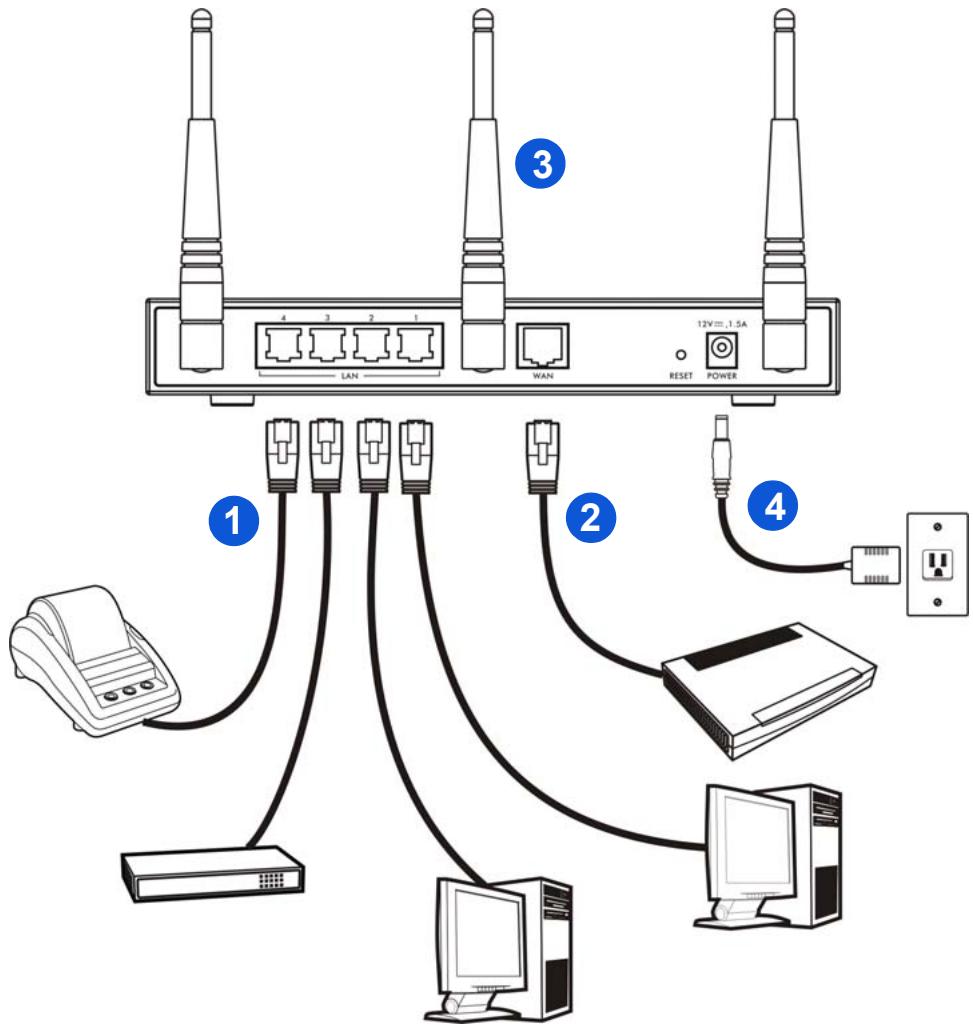
- LAN 1~4: 使用乙太網路連接線連接 LAN 的連接埠至電腦、交換器及一部對帳單列印機(選配)。
- WAN: 使用您的數據機隨附之乙太網路連接線,將您的寬頻數據機連接至此連接埠上。
- 將所附的天線連接在 N4100 上。天線應相互平行並與地面垂直。
- POWER: 將 N4100 隨附的電源轉接器連接至 N4100 電源插槽。
檢查 LED(指示燈)
檢視N4100前面板上的LED(燈號)。

·PWR指示燈(LED)亮起。
·WAN或LAN燈號在其相對的連接埠正確連接時會點亮。當N4100經由連接埠傳送或接收資料時相對的燈號會閃爍。
·WLAN燈號當無線區域網路啓用時會持續亮綠色。當N4100經由無線區域網路傳送或接收資料時會閃爍。
- SYS 燒號在 N4100 備妥後會點亮。

若燈號沒有點亮,請檢查接線。確認N4100已經接上電源線並且插入適當的電源插座。確認電源已經開啓。將N4100關閉,等待數秒再重新開啓。如果LED指示燈仍然沒有亮,請聯絡當地的供應商。
本節將教您如何使用與登入網頁設定介面。
-
在連接在 N4100 上的電腦上開啓一個網頁瀏覽器,如 Internet Explorer 或 Firefox。
-
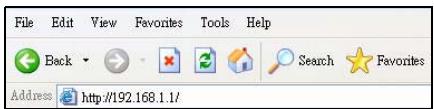
在瀏覽器的位址列輸入 http://192.168.1.1 (N4100 的預設區域網路 IP 位址)。
3.輸入admin作爲預設使用者名稱,預設密碼是1234。按一下Login(登入)。
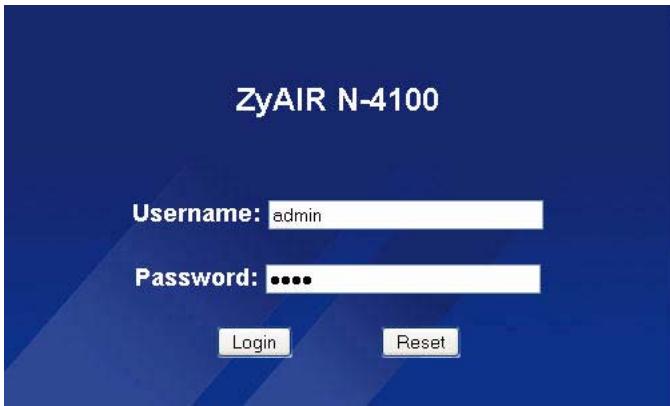

若登入畫面未顯示出來,則再確定允許網頁瀏覽器跳出視窗、JavaScript與Java的權限。您的電腦也應該設定自動由DHCP伺服器取得IP位址。請參閱《使用手冊》,取得詳細資訊。
設定精靈
精靈設定畫面將在您初次登入時自動出現。
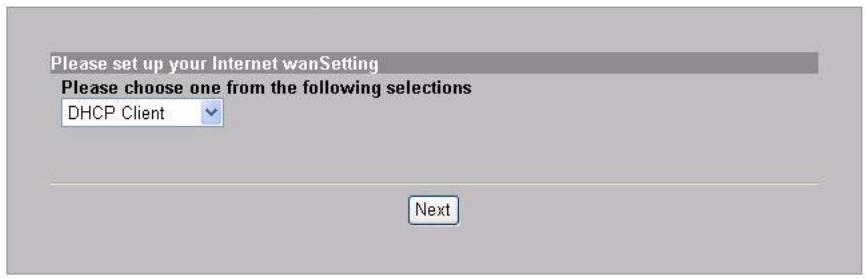
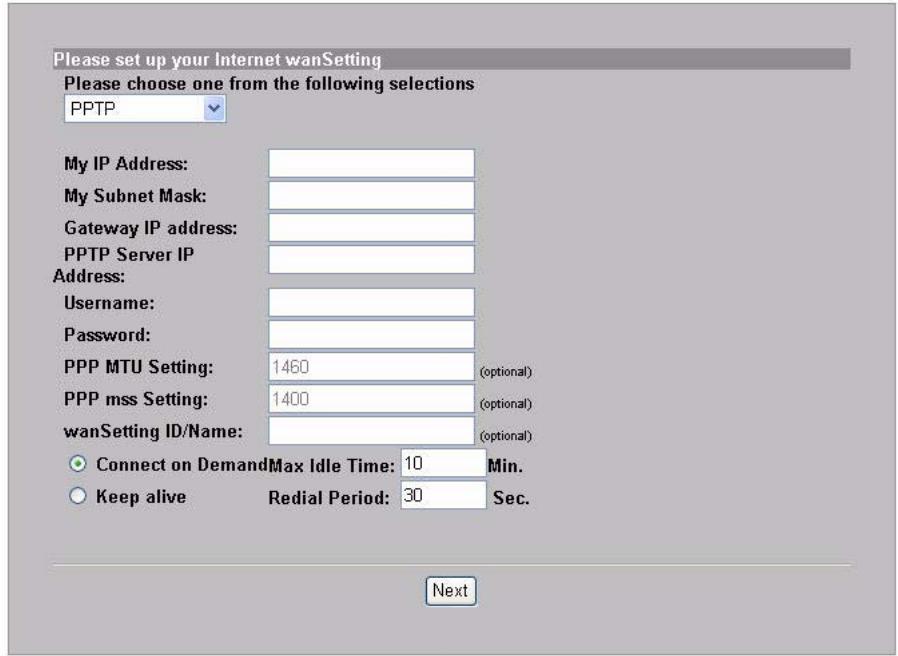
- 將您的 ISP 資訊填入欄位。畫面依照您所使用的封裝形式而有所差異。如果該欄位您沒有相關資訊,則保留預設值。
若您的 ISP 不提供任何網際網路接取資訊,則選擇 DHCP Client(DHCP 客戶端)。
INTERNET
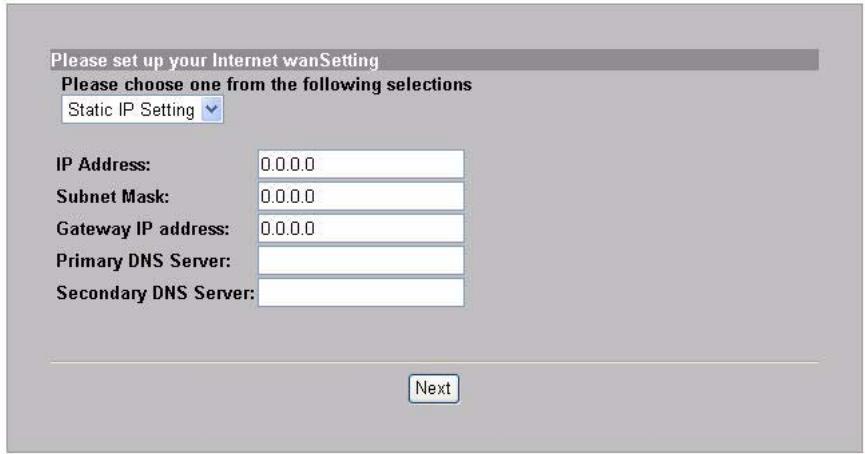
若您的 ISP 統您一個 IP 位址(以及闖道器與 DNS 伺服器位址),則選擇 Static IP Setting(靜態 IP 設定)並輸入這些位址。
INTERNET
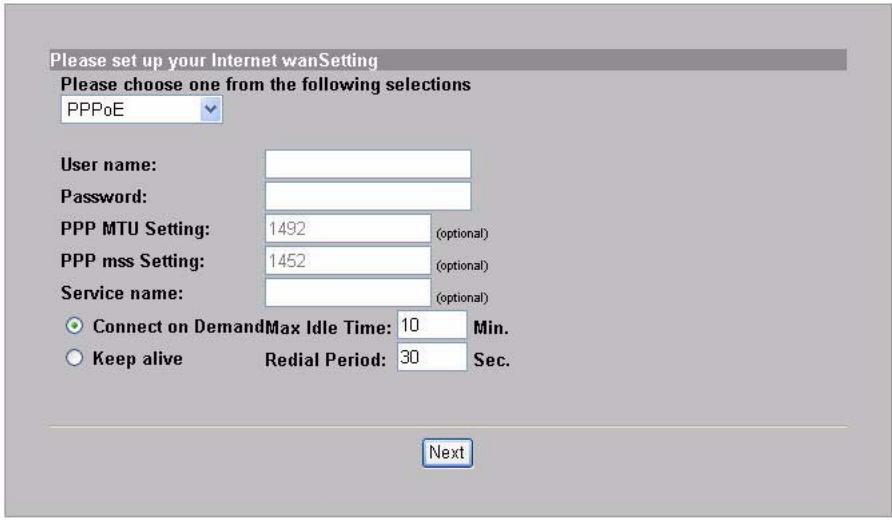
若您的 ISP 提供一個使用者名稱與密碼,則選擇 PPPoE。
INTERNET
若您的 ISP 統您一個使用者名稱、密碼與 IP 位址,則選擇 PPTP。
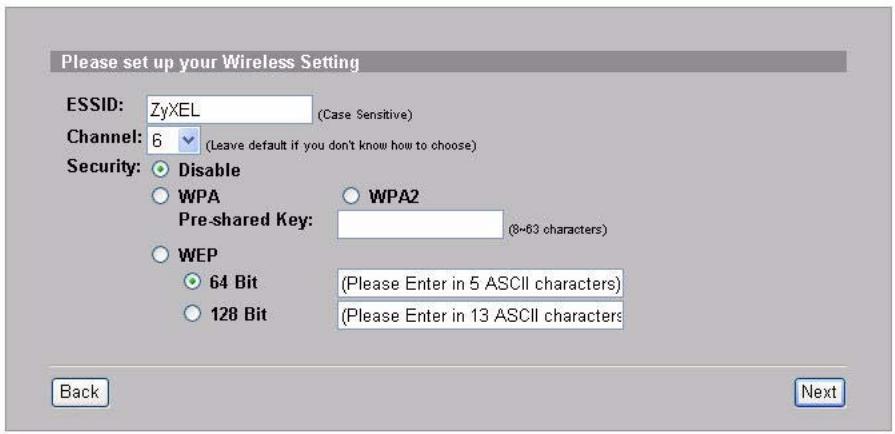
2.輸入一個唯一的名稱(最多32個可印的7位元ASCII字元)為ESSID用於在無線網路中作N4100的識別。
選取一個在該區域內,未被其它無線裝置所使用的頻道(射頻的範圍)。
選擇一個安全設定類型並輸入一個金鑰以用於資料加密。若選擇Security(安全設定)為Disabled(停用),則在範圍中的任何人都可以接取您的無線網路。
WPA 或 WPA2 提供給使用者身份認證與資料加密。WPA 或 WPA2 的資料加密比 WEP 更強。預先共用金鑰為區分大小寫之 ASCII 字元(包含空格和符號)。若您要使用一部 RADIUS 伺服器的 WPA 或 WPA2,請使用進階的無線設定畫面(請參閱《使用手冊》,取得詳
細資訊)。
WEP僅提供資料加密(無使用者身份認證)。
WIRELESS
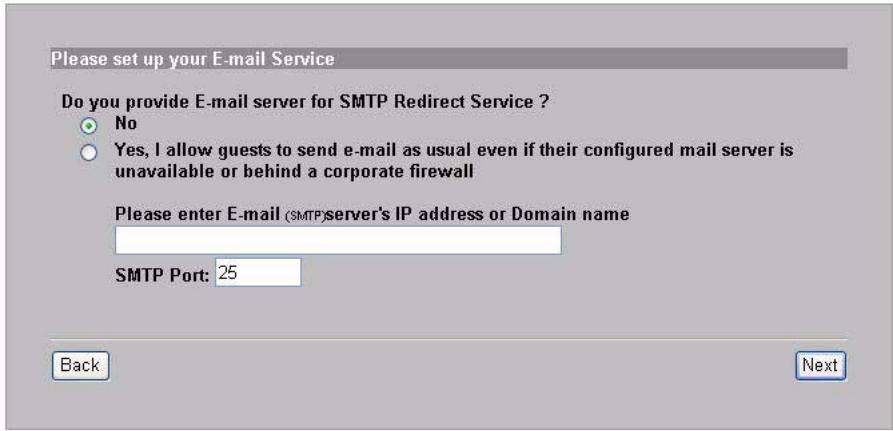
- 如果用戶的電子郵件伺服器從 N4100 無法連接,您能設定一個備份的電子郵件伺服器。
- 選擇 Yes 能夠建立並使用用戶帳號用於對連接到網際網路的客戶認證。精靈將用於配置 N4100 内建之本機用戶資料庫的身分認證及計費設定。使用進階的 RADIUS 設定畫面,改以使用一外部 RADIUS 伺服器(請參閱《使用手冊》,取得詳細資訊)。
AUTHENTICATION
- 設定欲使用之計費種類。設定網際網路存取的時間週期與其價格。 BILLING
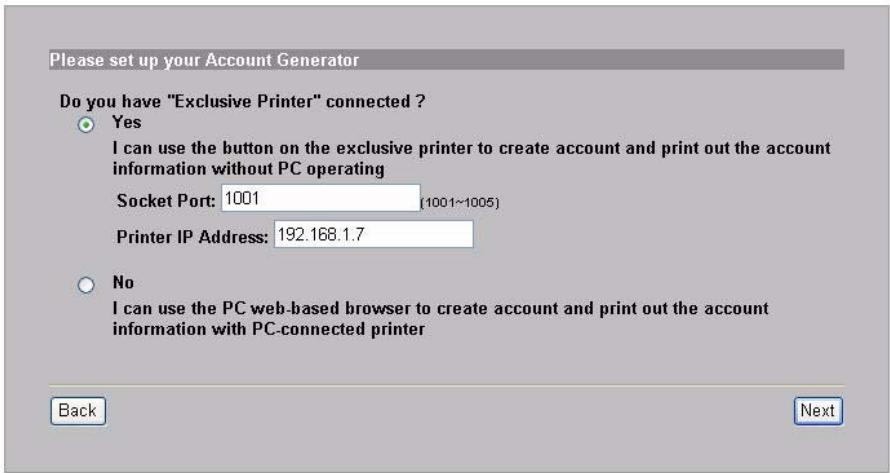
- 您能使用一部對帳單列印機產生用戶的帳號,並列印用戶對帳單。如果這樣作的話,請確認在您的網路上,沒有其他裝置使用和列印機相同的 IP 位址(預設為 192.168.1.7)。如果您必須更改此處印表機連接埠的埠號或是 IP 位址,請您確認在印表機上也同時更改,請參閱印表機使用手冊來進行。
或者,您也能在網頁式的帳號產生器中產生用戶的帳號,並在您的一般印表機上,列印對帳單。
PRINTER
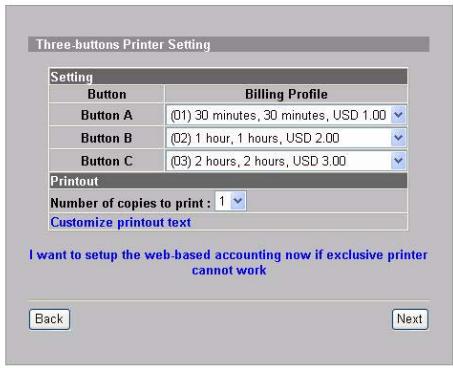
- 選取一個用戶收費設定檔給每個專屬印表機(對帳單列印機)上的按鈕,或是網頁式帳號產生器。此收費設定檔定義了最大的網際網路存取時間,及每單位時間的收費標準。
設定要列印的用戶對帳單有多少份。
按一下 Customize-printout text(自訂印出的內容)以修訂用戶對帳單。請參閱使用手冊的 CUSTOMIZATION > Account Printout(訂製 > 帳戶列印)節以了解如何編製顯示在用戶帳單上的項目。
對於三按鈕(對帳單)印表機,按一下Iwant to setup...(我要設定...)也同時設定網頁式帳號產生器設定值。
設定用來存取帳號產生器的使用者名稱和密碼。
ACCOUNTING
ACCOUNTING
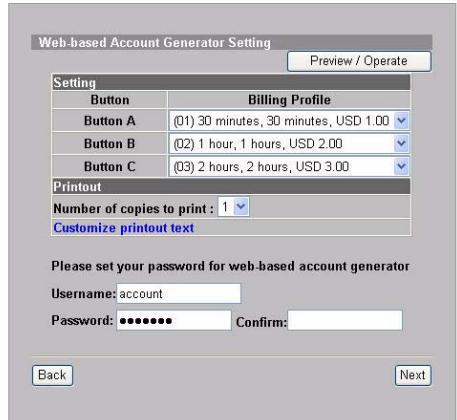
按一下 Preview/Operate(預視/操作)以開啓帳戶產生器。以網頁操作的帳戶產生器面板顯示出來。按一個或多個按鈕,以產生帳號。
ACCOUNTING
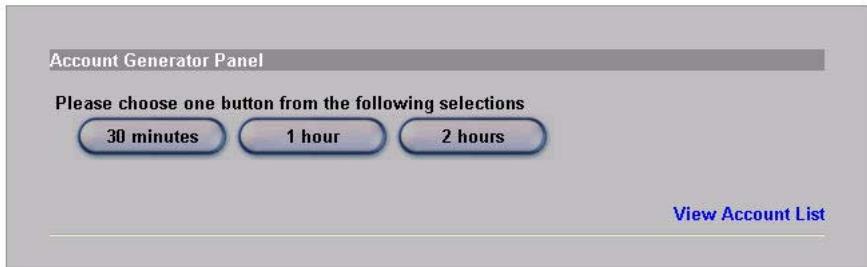
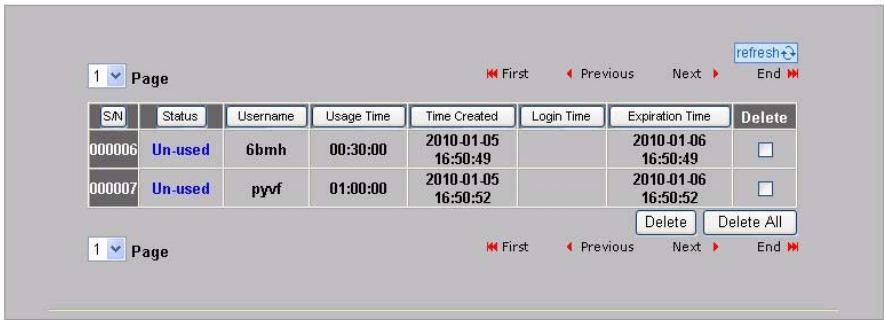
按一下 View Account List(檢視帳號清單)以查看您所產生的帳號。
ACCOUNT LIST
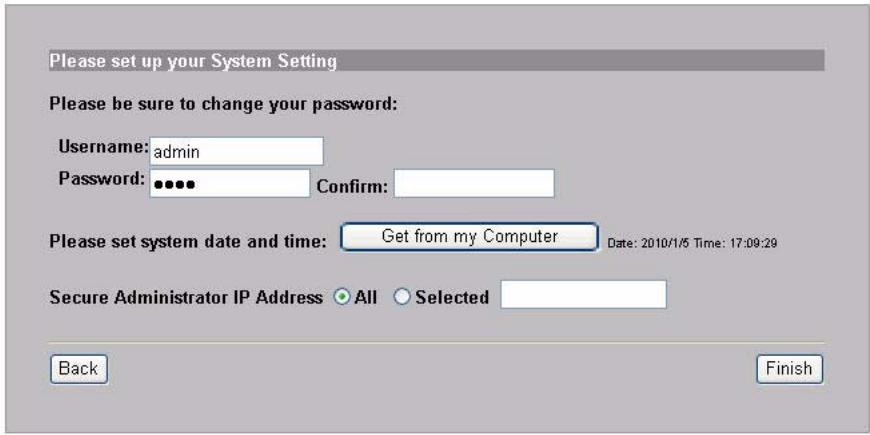
- 變更 N4100 管理密碼,並更新時間。您也可以指定要從哪個 IP 位址管理 N4100。點一下 Finish(完成)儲存您的變更並返回 System Quick View 樘面。
SYSTEM
產生及列印用戶帳號對帳單
如果您有連線並且開啓對帳單列印機,只要按下按鈕即可產生及列印用戶的帳號對帳單。如果您是使用一部PC連線的印表機,執行下列步驟。
- 启動您的網頁瀏覽器,並前往 http://192.168.1.1(如網頁設定介面章節所述)。
2.輸入網頁式帳號產生器的使用者名稱和密碼,如您在精靈中所設定的(請參閱第133頁)。 - 按一下畫面上的按鈕,以產生帳號。
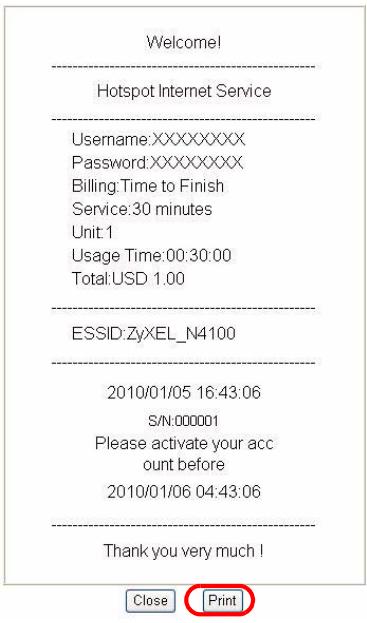
- 每個新的帳號明細皆顯示在個別的視窗裡。按一下 Print(列印)按鈕以印出帳號對帳號單。
硬體安裝
一般而言,無線網路基地台最好的放置地點是無線網路覆蓋區域的中央。
若要發揮較佳效能,請將N4100安裝在高處沒有障礙物的地方。
請勿阻塞通風孔。
壁掛式安裝
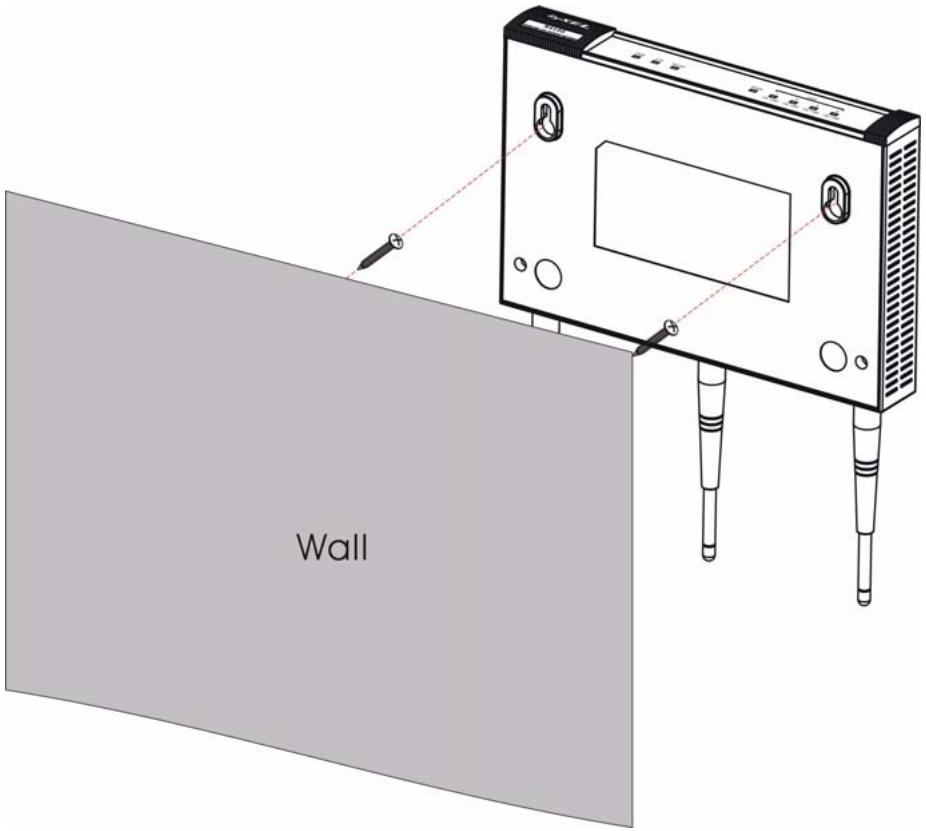
- 安裝 2 颗隨附的螺絲釘到牆上,以 80mm (3.15") 距離隔開。不要把螺絲釘全部旋入牆中,螺絲頭與牆面之間須留一小段空隙。
- 確認螺絲釘已確實固定在牆上,並可支撐N4100和連接纜線的全部重量。
- 將 N4100 掀在螺絲釘上。
注意!
依據 低功率電波輻射性電機管理辦法
第十二條 經型式認證合格之低功率射頻電機,非經許可,公司、商號或使用者均不得擅自變更頻率、加大功率或變更原設計之特性及功能。
第十四條 低功率射頻電機之使用不得影響飛航安全及干擾合法通信;經發現有干擾現象時,應立即停用,並改善至無干擾時方得繼續使用。
前項合法通信,指依電信規定作業之無線電信。低功率射頻電機須忍受合法通信或工業、科學及醫療用電波輻射性電機設備之干擾。
本機限在不干擾合法電臺與不受被干擾保障條件下於室內使用。
減少電磁波影響,請妥適使用。
| ENGLISH | DEUTSCH | ESPÁÑOL |
| Viewing a Product's Certification(s) • Go to www.zyxel.com. • Select your product from the drop-down list box on the ZyXEL home page to go to that product's page. • Select the certification you wish to view from this page. | Vorgehensweise zum Aufrufer einer Produktzertifizierung • Gehen Sie auf www.zyxel.com. • Wahlen Sie Ihr Produkt aus der Auswähllose auf der ZyXEL Homepage aus, um die Seite des entsprechenden Produkts aufzurufen. • Wahlen Sie die Zertifizierung, die Sie von dieser Seite aus aufrufen möhten. | Procedimiento para ver las certifications de un producto • Vaya a www.zyxel.com. • Selección el producto que desea en el cuadro de lista desplegable que se encontrar en la网页 principal de ZyXEL para Obtener acces a la网页 deicho producto. • Selección la certificado que desea ver en esta网页a. |
| FRANÇAIS | ITALIANO | PYSCCKM |
| Procedure permittant de consulter une(les) Certification(s) du Produit • Connectez vous sur www.zyxel.com. • Sélectionnez votre produit dans la liste déroulante se trouvant sur la page d'accueil ZyXEL pour acceder à la page du produit concerné. • Sélectionnez sur cette page la certification que vous pouze consulter. | Procedura per visualizzare le certificazioni di un prodotto • Andare alla paglia www.zyxel.com. • Nel site ZoYEXL, selezionare il proprio prodotto dall'élenco a disceca per andare alla paglia di quello prodotto. • Da esta pagina selezionare la certificazione che si vuole vedere. | Поссмотр сegrtníφíkata(OB) nojóukta(OB) • Посетице сait www.zyxel.com. • Вьбених вaint nojno pródkут ИЗ виздяцему с很棒ке на domошень скranione ZoYEXI и поедице на ergoстаниц. • Вьбение ceptníφíkat, кotörьй выхтіп посмотреть. |
| SVENSKA | 繁體中文 | |
| Procedur für att visa en produits certifikat • Gà till www.zyxel.com • Vålj din produit frän rullgardinslistrutan på ZoYEXL:s hemsida für att gà tillenna produits sida. • Vålj det certifikat du vill titta pà.frànenna sida. | 檢視產品的認證 • 前往 www.zyxel.com。 • 在 ZoYEXL 首頁的下拉式清單方塊中選擇您所購買的產品以前往產品的相關網頁。 • 由此網頁選取您想檢視的認證。 |
品牌 : ZYXEL
型号 : N-4100
类别 : 路由器