
ZYWALL 2WG - VPN 路由器 ZYXEL - 免费用户手册
免费查找设备手册 ZYWALL 2WG ZYXEL PDF格式.

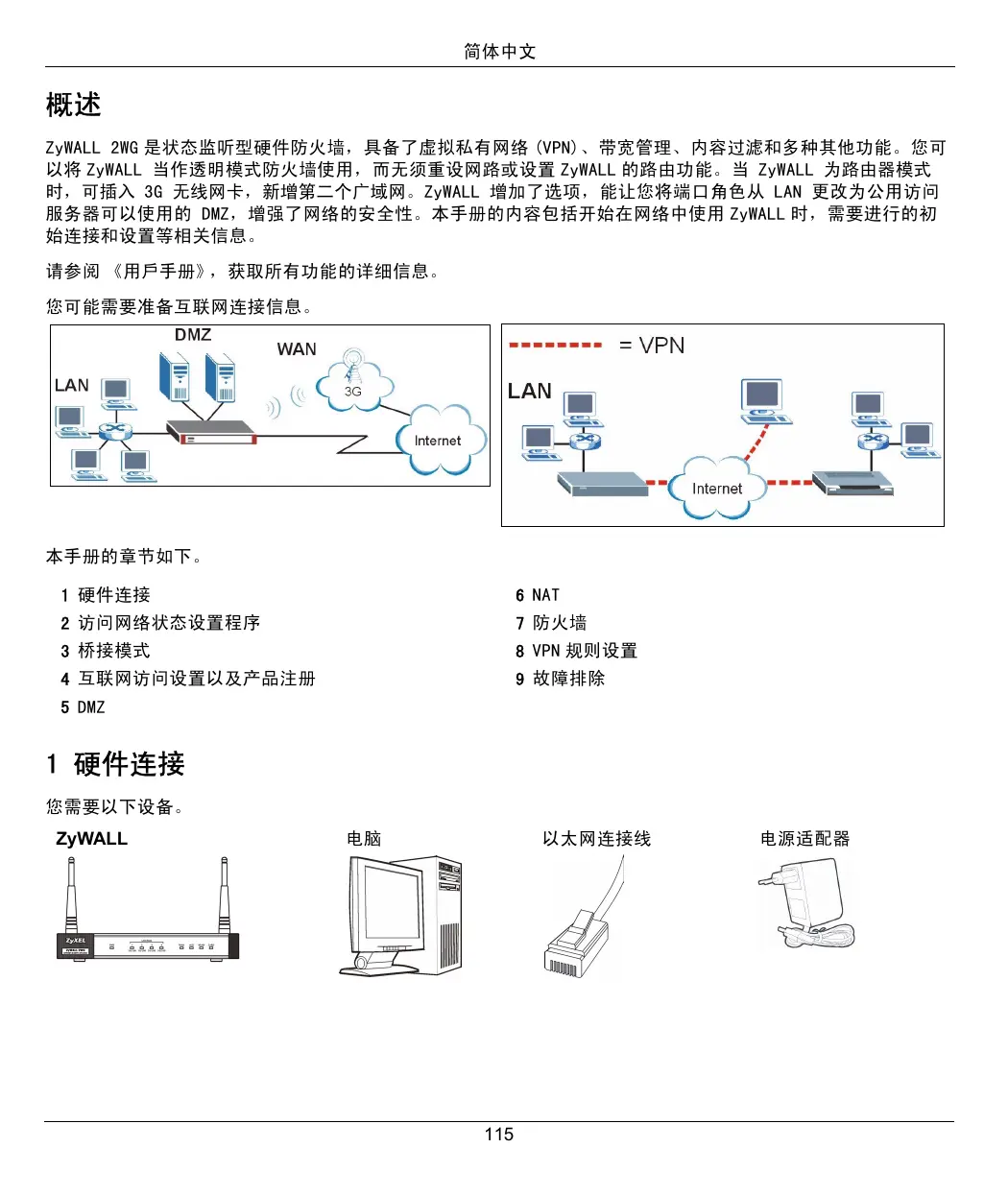


| 产品类型 | VPN防火墙路由器 |
| 品牌 | ZYXEL |
| 型号 | ZYWALL 2WG |
| 类别 | VPN路由器 |
| 尺寸(长 x 宽 x 高) | 220 x 150 x 35 毫米 |
| 重量 | 1.2 千克 |
| 电源 | 12V直流电源适配器 |
| 功耗 | 15 瓦 |
| 接口 | 4个LAN/DMZ端口,1个WAN端口,1个控制台端口,1个AUX端口,1个3G卡槽 |
| VPN功能 | IPSec,IKE,VPN隧道 |
| 工作模式 | 路由器或桥接(透明防火墙) |
| 安全功能 | 防火墙,NAT,内容过滤,DMZ |
| 管理 | Web配置器(Web界面) |
| 默认IP地址 | 192.168.1.1 |
| 默认密码 | 1234 |
| 重置按钮 | 有(后面板) |
| LED指示灯 | 电源,卡,LAN/DMZ,WAN |
| 工作温度 | 0°C 至 40°C |
| 工作湿度 | 10% 至 90%(无冷凝) |
| 认证 | 请访问 www.zyxel.com 网站 |
| 包装内容 | ZyWALL,以太网线缆,电源适配器,蓝色控制线缆,黑色AUX线缆 |
常见问题 - ZYWALL 2WG ZYXEL
用户关于以下问题的提问 ZYWALL 2WG ZYXEL
0 问题 关于此设备。回答您知道的问题或提出自己的问题。
提出关于此设备的新问题
下载您的设备说明 VPN 路由器 免费PDF格式!查找您的手册 ZYWALL 2WG - ZYXEL 并重新掌握您的电子设备。本页发布了使用您的设备所需的所有文档。 ZYWALL 2WG 品牌 ZYXEL.
用户手册 ZYWALL 2WG ZYXEL
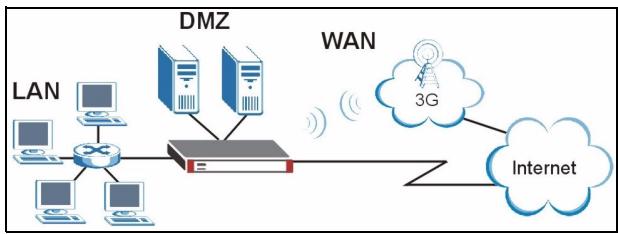
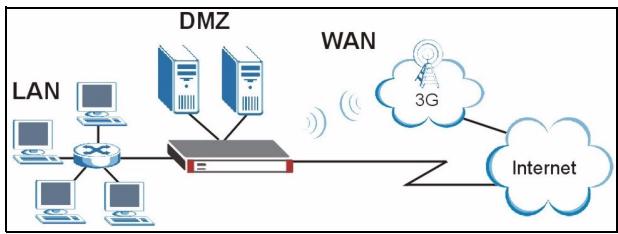
ZyWALL 2WG 是状态监听型硬件防火墙,具备了虚拟私有网络 (VPN)、带宽管理、内容过滤和多种其他功能。您可以将 ZyWALL 当作透明模式防火墙使用,而无须重设网路或设置 ZyWALL 的路由功能。当 ZyWALL 为路由器模式时,可插入 3G 无线网卡,新增第二个广域网。ZyWALL 增加了选项,能让您将端口角色从 LAN 更改为公用访问服务器可以使用的 DMZ,增强了网络的安全性。本手册的内容包括开始在网络中使用 ZyWALL 时,需要进行的初始连接和设置等相关信息。
请参阅《用户手册》,获取所有功能的详细信息。
您可能需要准备互联网连接信息。
本手册的章节如下。
1 硬件连接
2 访问网络状态设置程序
3桥接模式
4互联网访问设置以及产品注册
5DMZ
6 NAT
7防火墙
8VPN规则设置
9 故障排除
1 硬件连接
您需要以下设备。
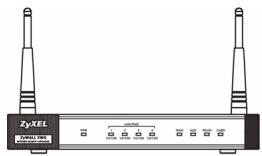
ZyWALL

电脑
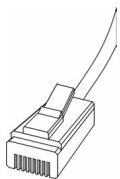
以太网连接线
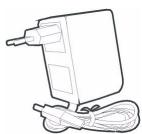
电源适配器
请执行下列步骤,为硬件连接进行初始设置。
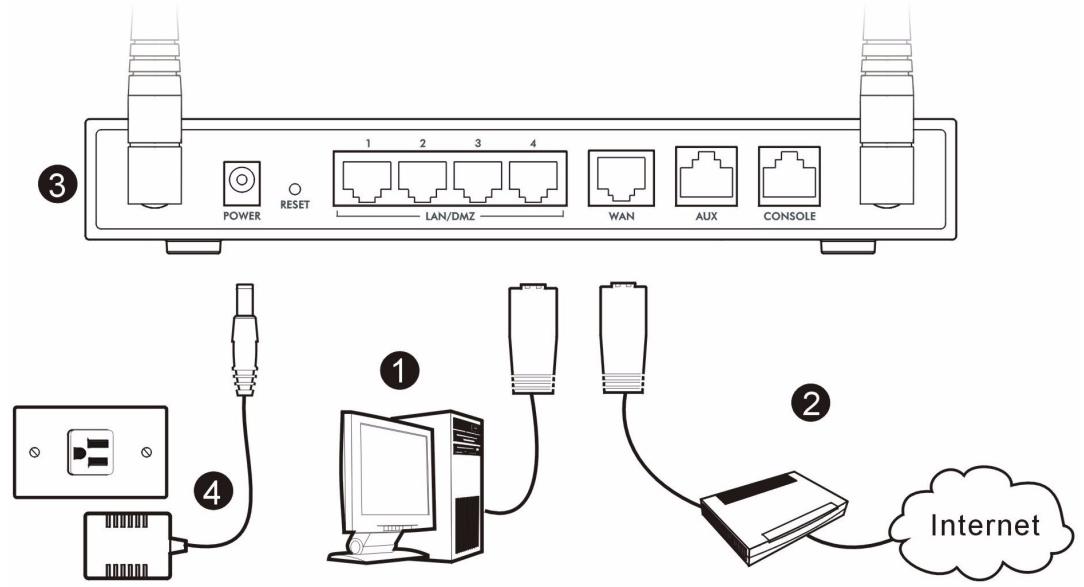
1 使用以太网连接线连接 LAN/DMZ 连接端口和电脑。如果您通过网络状态配置程序,在 LAN 或 DMZ 屏幕中将这些端口配置为 DMZ 端口,则您也可以使用以太网连接线,将公用服务器(网络、电子邮件、FTP 等)连接到 LAN/DMZ 端口。
2 使用其他以太网连接线,将 WAN 端口连接到可以访问互联网的以太网接口。

- 若要将CONSOLE端口连接至您的电脑,请使用蓝色控制台线路。若要将AUX端口连接至模拟机,调制解调器,请使用黑色拨号备份线路。
3 将 3G 无线网卡插入侧面板上的卡片插槽,通过 3G 网络接入因特网。在撰写本文时,ZyWALL 仅能使用 Sierra AC850/860 3G 无线网卡。
4 使用所附的电源适配器,为电源插槽(位于后方面板)接上电源。
5 观察前方面板。PWR指示灯会亮起。CARD、LAN/DMZ和WAN指示灯会在相关连接正确时亮起并持续亮着。
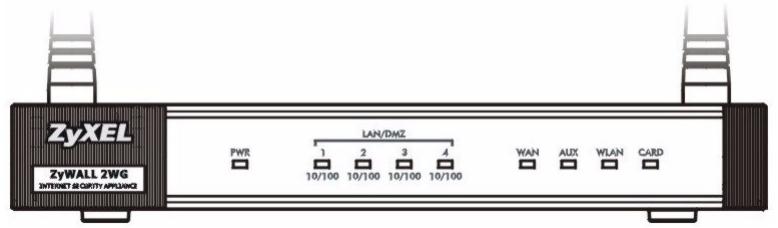

如果LED指示灯全部不亮,请查看连接,检查电缆是否受损。确保已将电源适配器连接至ZyWALL并且插入适当的电源插座。确保电源已开启。如果LED指示灯还是没有亮,请联络当地的供应商。
2 访问网络状态设置程序
您可以使用本节中的信息来设置WAN1接口的互联网访问。
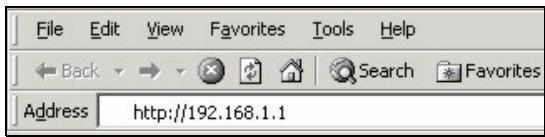
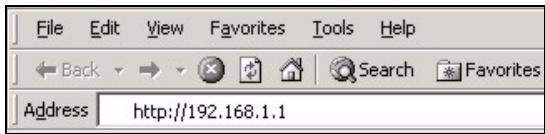
1 启动网页浏览器。输入地址 192.168.1.1(ZyWALL 的默认 IP 地址)。
如果没有显示登录画面,请参阅章节,设置电脑的IP地址。
2 单击 Login(登录)(已经输入默认密码 1234)。
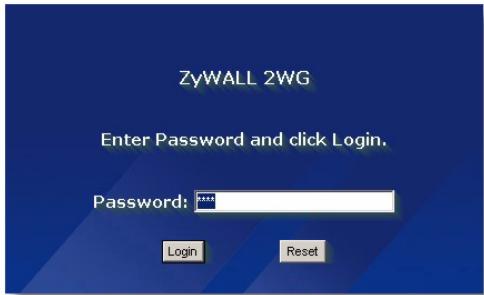

若未显示登录屏幕,请检查浏览器的安全设置,确保以太网网卡已经插入电脑且运行正常。此外,电脑也应配置为从 DHCP 服务器获取 IP 地址。请参考「设置电脑的 IP 地址」一节,获取详细信息。
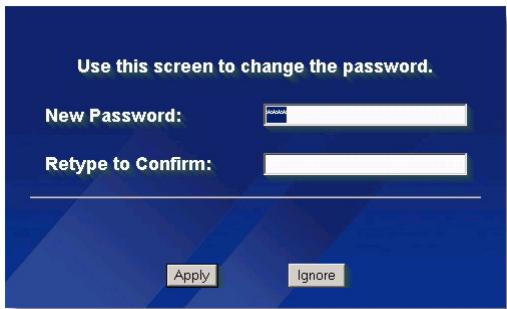
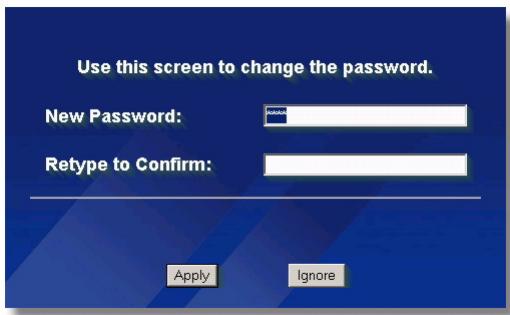
3 输入新的密码,然后单击 Apply(应用),更改登录密码。
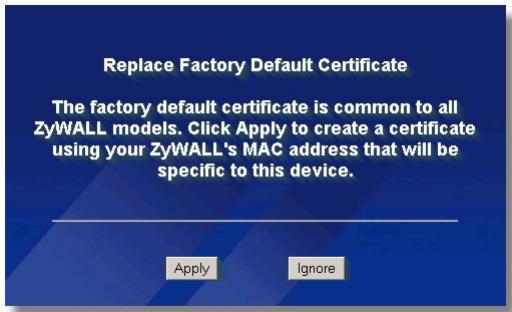
4 单击 Apply(应用),取代原来 ZyWALL 的默认数字认证信息。
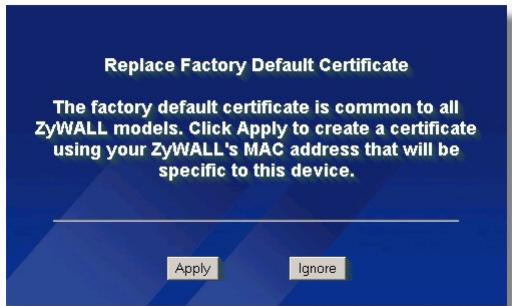

如果您更改了密码但却不幸忘记,则需将ZyWALL恢复至预设设置(密码是1234,局域网IP地址为192.168.1.1等)。按住RESET(重设)按钮(位于后面板)直到PWR LED指示灯开始闪烁再松开。
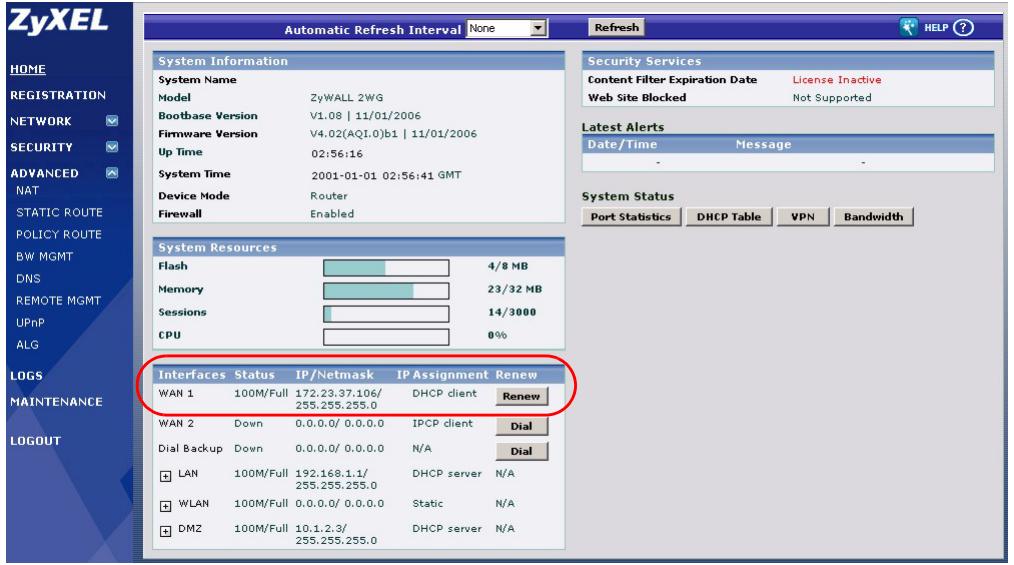
5 此时会打开 HOME 页面。
ZyWALL 默认会使用路由器模式。如果想要使用 NAT、DHCP 和 VPN 之类的路由功能,请继续下个步骤。
如果要将ZyWALL作为透明模式防火墙使用,请跳至章节3。
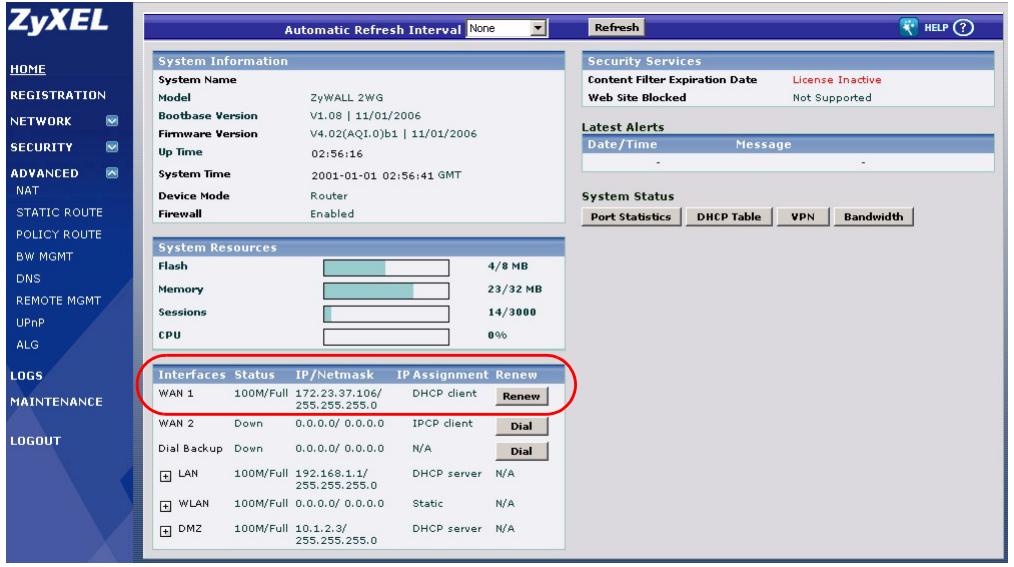
6 查看 Network Status(网络状态)表格。如果 WAN1 的状态并非 Down(无法运行),且表上显示了 IP 地址,请跳至章节 2。
如果WAN1状态为Down(关闭)(或没有显示IP地址),则按下Wizard(向导)图示,并使用章节4的信息来设置WAN1。
如果需要配置 WAN 2,请使用 NETWORK WAN 屏幕。您也可以设定广域网联机之间的负载平衡。
3 桥接模式
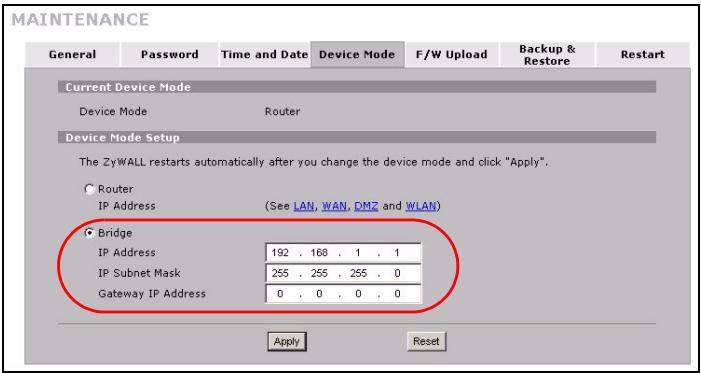
当您将ZyWALL设为桥接模式时,其功能即为透明模式防火墙。请进行下列步骤,将ZyWALL设为桥接模式。
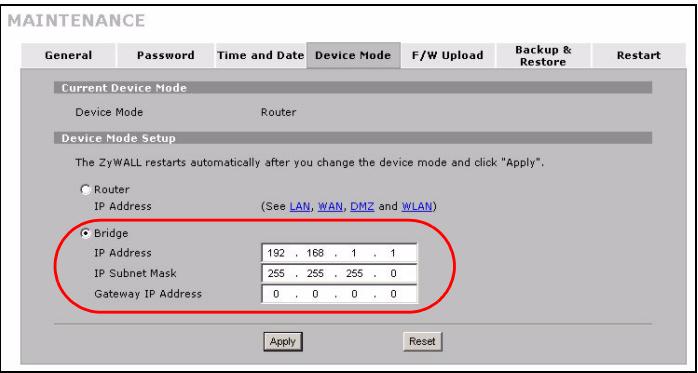
1 单击导航面板上的 MAINTENANCE(维护),然后单击 Device Mode(设备模式)。
2选取Bridge(桥接),并为ZyWALL的LAN、WAN、DMZ和WLAN接口设置(静态)IP地址子网掩码和网关IP地址。
3 单击 Apply(应用)。ZyWALL 会重新启动。如果需要从 WAN 访问服务器,请跳至章节 2。
4 互联网访问设置以及产品注册
1 按下 HOME(首页)画面中的 Wizard(向导)图示定)链接,启动因特网接入向导。

,再按下 Internet Access Setup(因特网接入设
输入您的互联网访问信息。
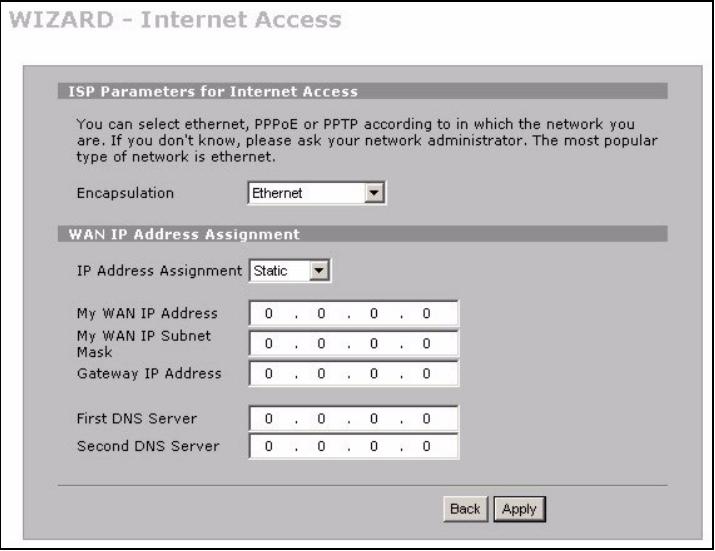
如果ISP为您提供了IP地址,请在IP Address Assignment(IP地址设置)下拉列表框中选取Static(静态),然后输入提供的信息。

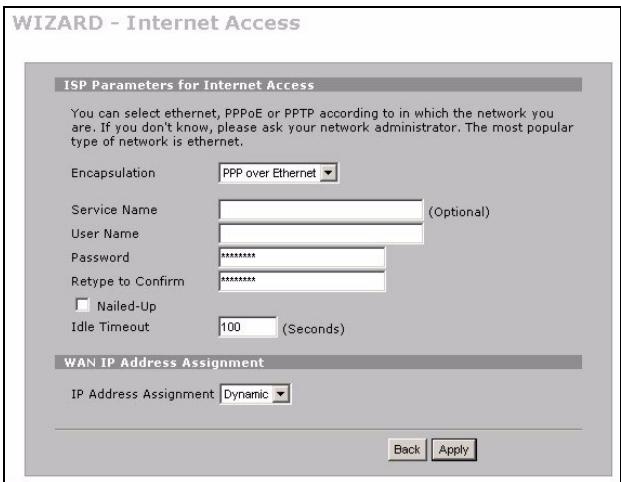
视您在Encapsulation(封装)栏位中选取的项目而定,需要填入的栏位也会有所不同。请在这些栏位中填入ISP或网络管理员提供的信息。请在这些栏位中填入ISP或网络管理员提供的信息。
完成后,请单击Apply(应用)。
- Ethernet(以太网)封装
在 NETWORK WAN 页面中设置 Roadrunner 服务(使用 WAN 选项卡)。
- PPP over Ethernet 或 PPTP 封装
如果您希望保持连接不中断,请选中Nailed-Up(固定连接)(如果您的ISP是计算网络使用时间收费,而非收取固定月费,选这个选项可能会较为昂贵)。
如果不想一直保持连接状态,请在 Idle Timeout(闲置超时)中指定闲置等候时间(单位为秒)。
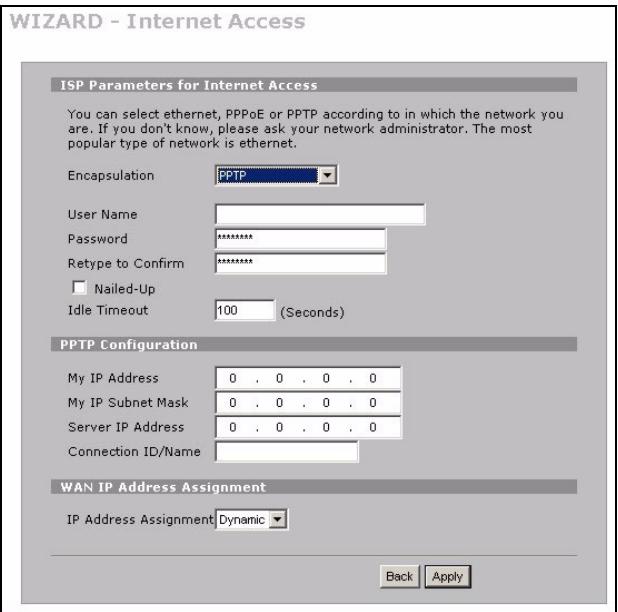
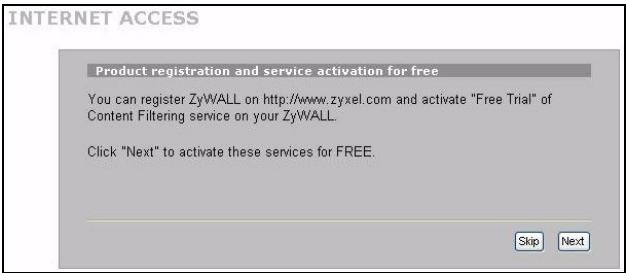
2 单击 Next(下一步)显示 myZyXEL.com(ZyXEL 在线服务中心)页面,您可在此进行 ZyWALL 产品的注册,启用具有内容过滤功能的免费试用软件。若单击 Skip(跳过)再单击 Close(关闭),则结束网络连接建立。
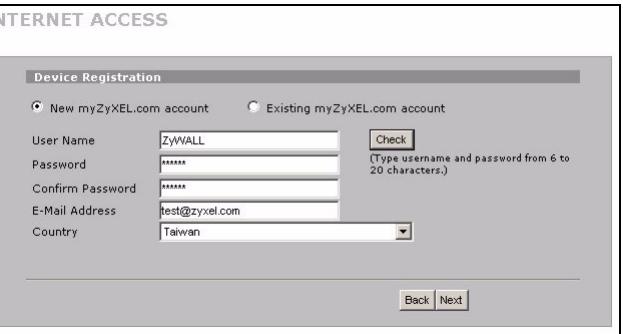
3 如果您有 myZyXEL. com 帐号,请选 Existing myZyXEL. com account(现有的 myZyXEL. com 帐号),再输入帐号信息。若无 myZyXEL. com 帐号,则选 New myZyXEL. com account(新的 myZyXEL. com 帐号),再填写下列栏位以建立新帐号并进行产品注册。单击 Next(下一步)。
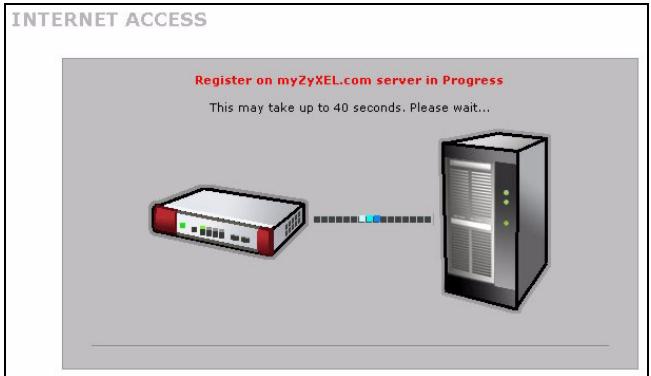
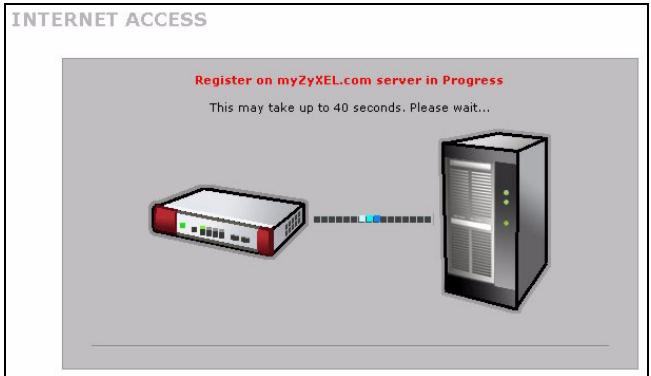
4等待注册完成。
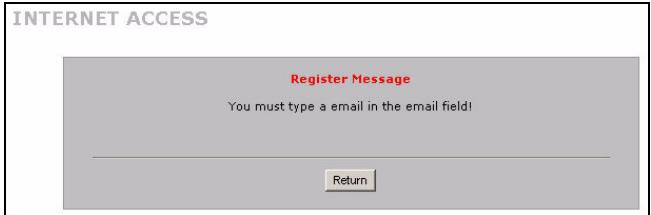
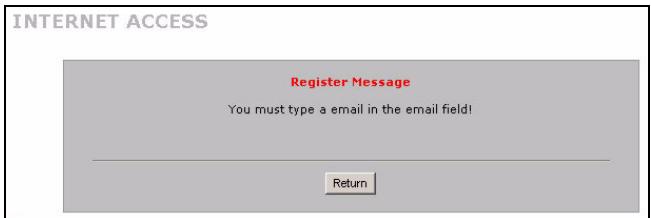
5 如果注册失败则会显示下列画面。单击 Return(返回),回到 Device Registration(产品注册)页面,检查您的设置。
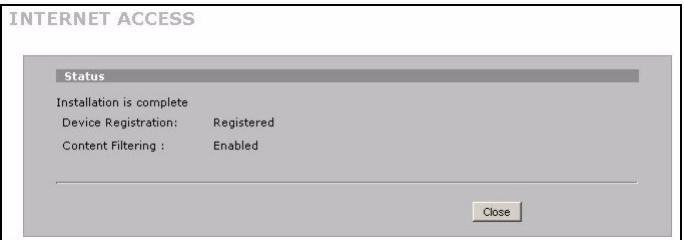
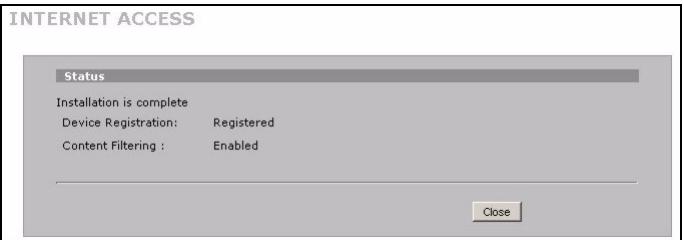
6 如果成功完成注册与产品启用,则单击Close(关闭),离开向导屏幕。

若要使用 iCard 的 PIN 密码(授权识别码)启用标准服务,请使用 REGISTRATION Service(注册服务)屏幕。如需相关详细信息,请参阅使用手册。

如果您无法通过 WAN 1 访问互联网,请检查 ZyWALL 至以太网端口(具有网络连接功能)的连接。确保互联网网关设备(例如 DSL 调制解调器)运行正常。按一下导航面板上的 WAN 以确认您的配置。
5 DMZ
非军事网络区(DMZ)会让外部可以看见公用服务器(网络、电子邮件、FTP等),但仍在防火墙的保护之下,不会受到DoS(拒绝服务)攻击。
您可以通过DHCP将TCP/IP设置配置为连接至DMZ端口的电脑。或者,也可以为电脑设置静态IP地址(与DMZ端口的IP地址位于同一子网络)及DNS服务器地址。使用ZyWALL的DMZIP地址作为默认网关。
如果ZyWALL处于路由模式,请执行下列步骤,设置DMZ。

在桥接模式中不需要设置DMZ,可以直接跳至章节7。
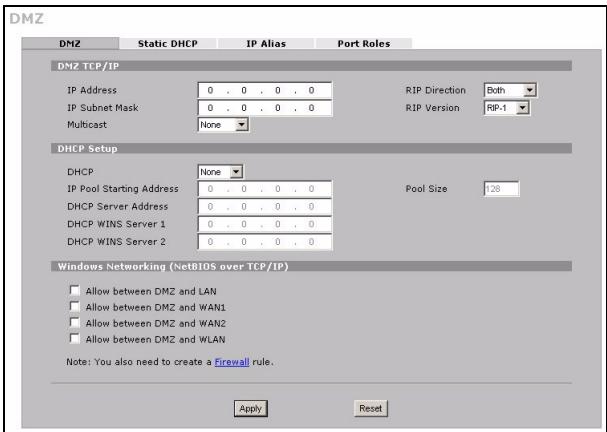
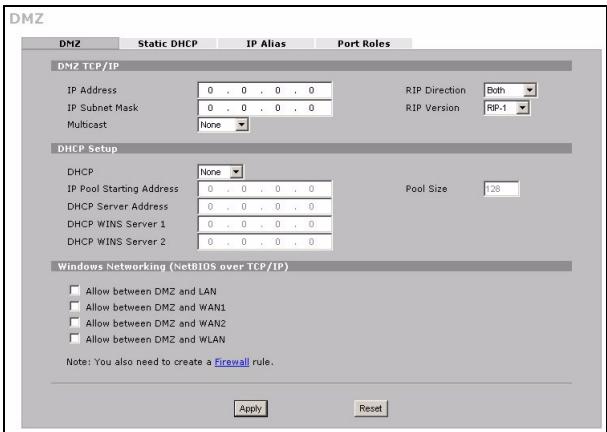
1 单击导航面板上的 NETWORK(网络)>DMZ。
2 为 DMZ 接口指定 IP 地址和子网掩码。
如果您在DMZ上使用私有IP地址,请使用NAT,开放服务器公用访问(请参阅章节6)。
公有 IP 地址必须和 WAN 端口的公有 IP 地址位于不同的子网络。如果您没有为 DMZ 上的公有 IP 地址设置 NAT,ZyWALL 会将流量路由传送到 DMZ 上的公有 IP 地址,而不会执行 NAT。对于不适合使用 NAT 的应用程式而言,这项功能在管理服务器方面非常有用。
3 单击 Apply(应用)。
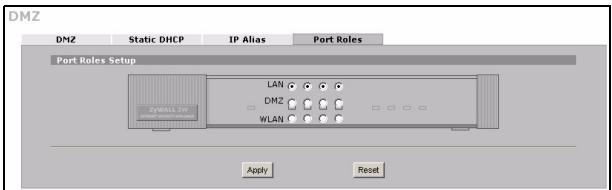
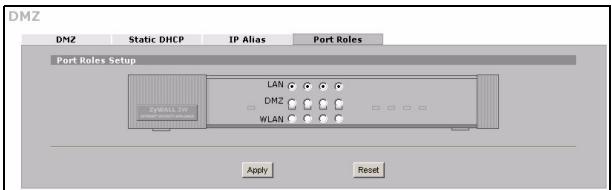
4默认情况下,LAN/DMZ端口1到4都是LAN端口。要将端口配置为DMZ端口,请单击Port Roles(端口角色)选项卡,选择DMZ旁边的单选按钮,然后单击Apply(应用)。
6 NAT
NAT(网络地址转换-NAT,RFC1631)代表从某个网络IP地址转换为其他网络的不同IP地址。您可以使用NAT Address Mapping(NAT地址映射)配置页面,设置ZyWALL在您的LAN(或DMZ)上将多个公共IP地址转换为多个私有IP地址。
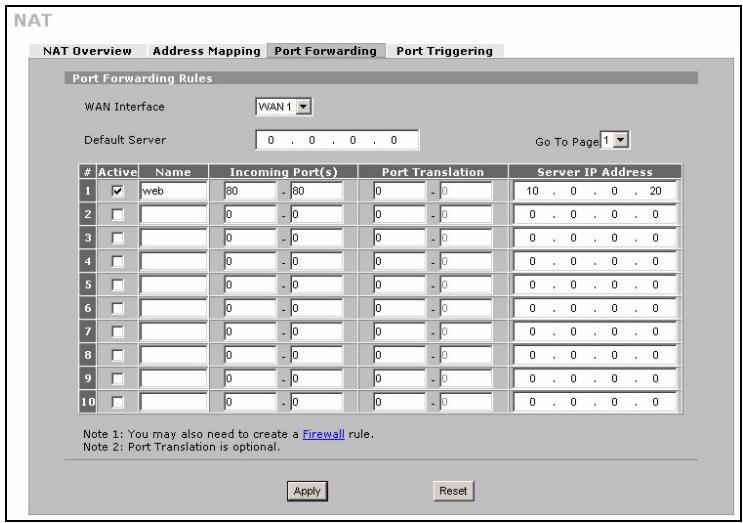
在下面的例子中,会允许从WAN1访问DMZ上的HTTP(网络)服务器,而服务器的私有IP地址为10.0.0.20。
1 单击导航面板上的 ADVANCED(高级)>NAT,然后选中 Port Forwarding(端口转发)。
2 选中欲设定连接端口转发规则的广域网联机(WAN1)。
3 选中 Active(启用)复选框
4 输入规则名称。
5 输入服务所使用的端口号。
6 输入 HTTP 服务器的 IP 地址。
7 单击 Apply(应用)。
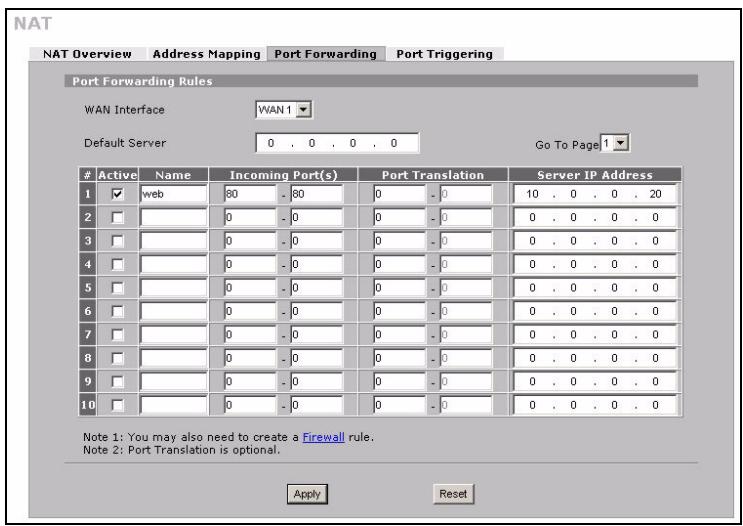
7 防火墙
您可以不设置防火墙,直接使用ZyWALL。
ZyWALL的防火墙是预先设置的,可以保护LAN避免来自互联网的攻击。默认情况下,除非要求先在LAN上产生,否则不会有任何传输进入LAN。ZyWALL会允许从WAN或LAN访问DMZ,但会封锁从DMZ到LAN的传输。
如果您以路由器模式使用ZyWALL,请继续下一节的步骤。如果您使用桥接模式,则只需初始配置即可。
8VPN规则设置
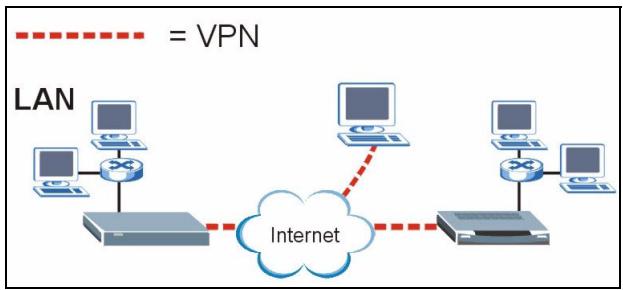
VPN(虚拟专用网络)通道可以让您安全的连接到其他电脑或网络。
网关规则会辨认VPN通道两端的IPSec路由器。
网络规则会指定哪些装置(位于IPSec路由器之后)能使用VPN通道。
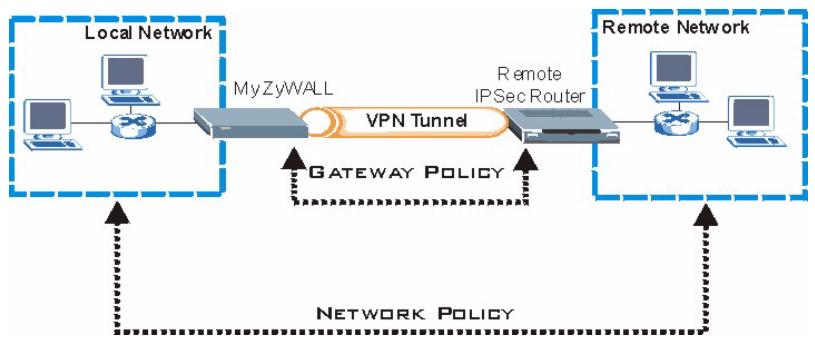
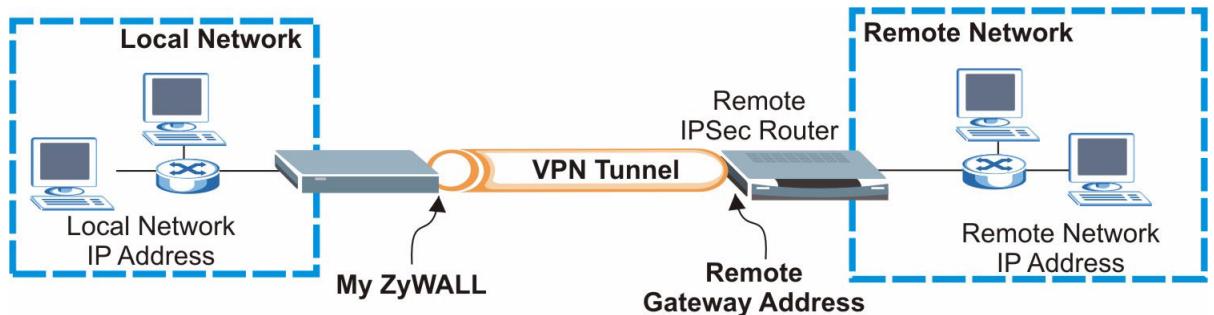
下图会说明向导页面中出现的主要栏位。
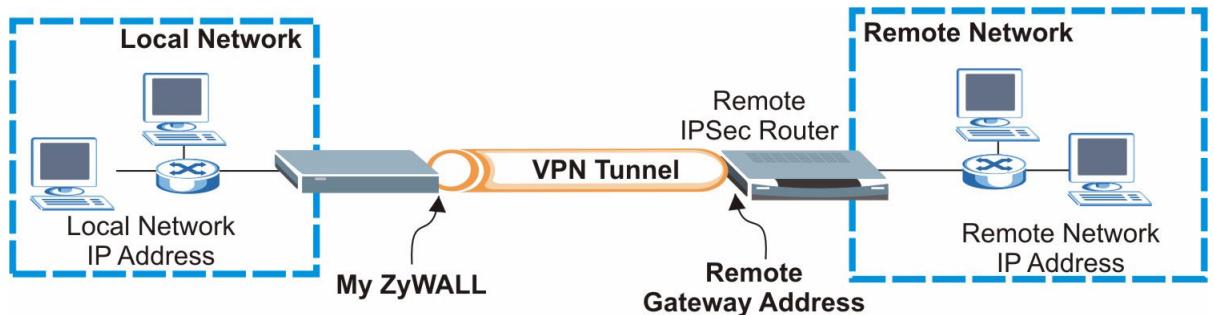
1 按下 HOME(首页)画面中的 Wizard(向导)图示,再按下 VPN Setup(VPN 设定)链接,启动 VPN 向导。

如果您单击 Back(上一步),将不会保存您的设置。
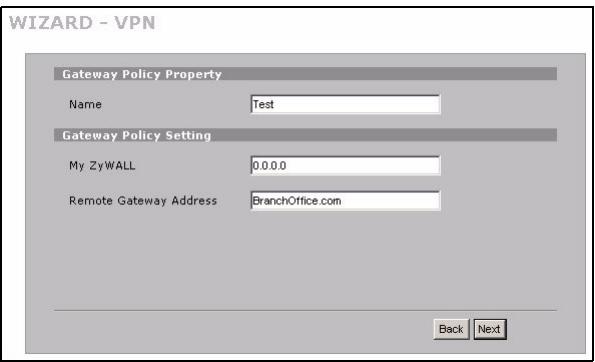
2 您可以在这个页面中设置网关规则。
Remote Gateway Address(远程网关地址):输入远程IPSec路由器的IP地址或网络名称。
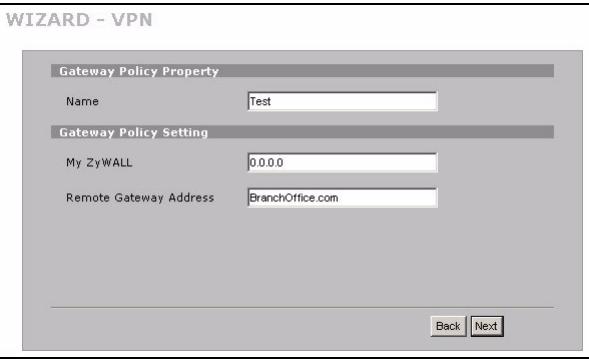
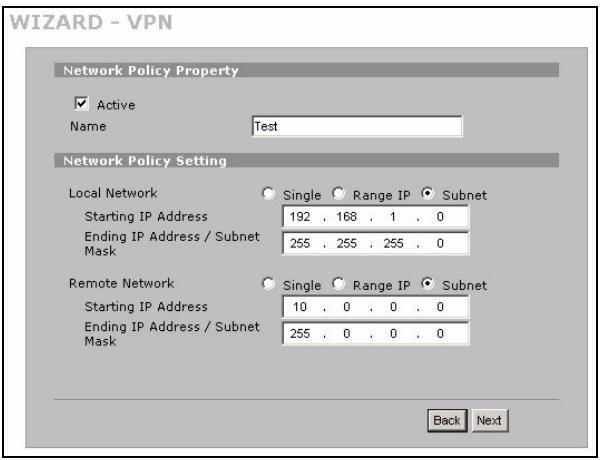
3 您可以在这个页面中设置网络规则。
让Active(启用)复选框保持选中状态。
选中 Single(单一),并输入单一 IP 地址的 IP 地址。
选中 Range IP(IP 地址范围),并输入特定 IP 地址范围的起始和结束 IP 地址。
选中 Subnet(子网络),并输入 IP 地址和子网掩码,以子网掩码指定网络上的 IP 地址。
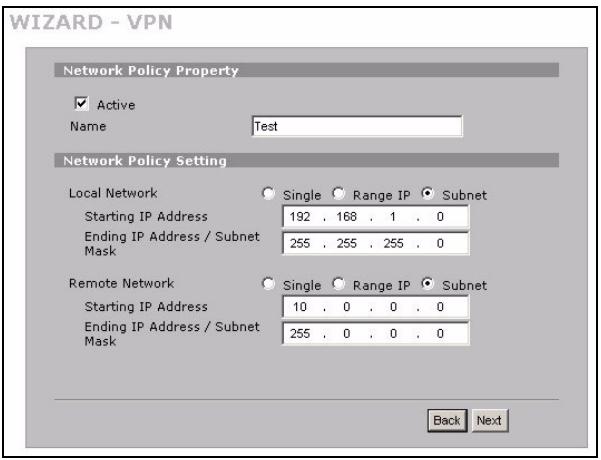

请确保远程IPSec路由器使用的设置,和您在下面两个画面中的安全性设置相同。
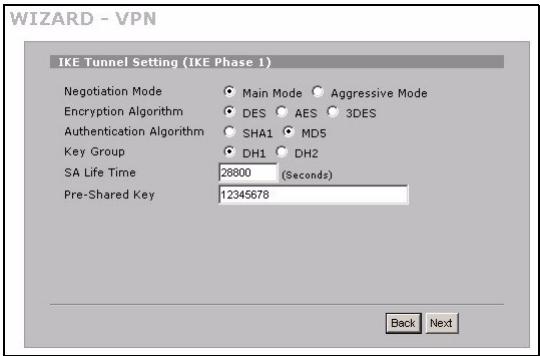
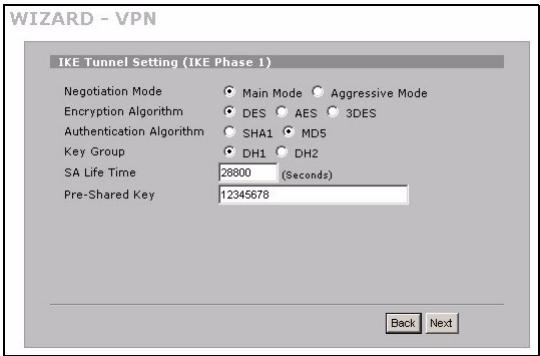
Negotiation Mode(协商模式):选中Main Mode(主要模式)可以提供身份识别保护功能。选中Aggressive Mode(主动模式)可以允许较多来自动态IP地址的连入连接使用个别密码。

通过安全性网关连接的多重SA(安全性关联)必须使用相同的协商模式。
Encryption Algorithm(加密算法):选中3DES或AES会使用较安全(且速度较慢)的加密。
Authentication Algorithm(验证算法):选中MD5会使用较低的安全性,SHA-1的安全性则较高。
Key Group(密钥组):选中DH2会使用较高的安全性。
SA Life Time(SA时限):设置ZyWALL重新协商IKE SA的频率(最低频率180秒)。较短的SA时限可以提高安全性,但协商会暂时中断VPN通道连接。
Pre-Shared Key(预共享密钥):使用8到31个区分大小写的ASCII字符或16到62个十六进位("0-9","A-F")字符。在十六进位密钥之前加上“0x”,而“0x”不包括在密钥的16到62个字符范围内。
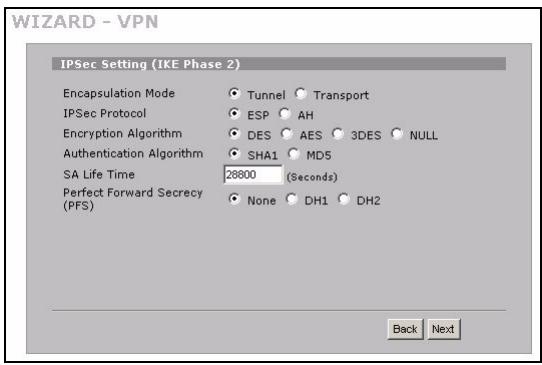
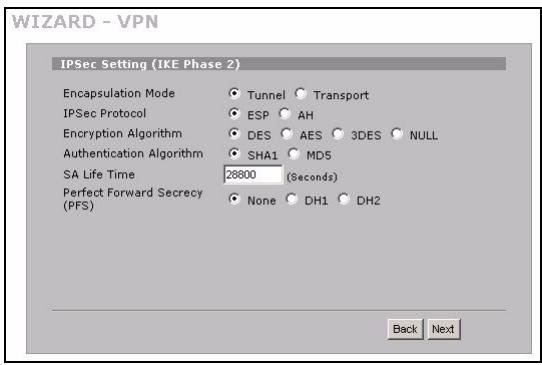
Encapsulation Mode(封装模式):Tunnel(通道)可与 NAT 同时应用,而 Transport(传输)则不可。
IPSec Protocol(IPSec通信协议):ESP可与NAT同时应用,而AH则不可。
Perfect Forward Secrecy (PFS) (PFS-完全转发安全): 选中 None (无) 则让 IPSec 设置较快完成, 但 DH1 和 DH2 较为安全。
4 您可以在此页面中设置 IKE(互联网密钥交换)通道设置。
5 您可以在此页面中设置 IPSec。
6 检查VPN设置。单击Finish(完成)保存设置。
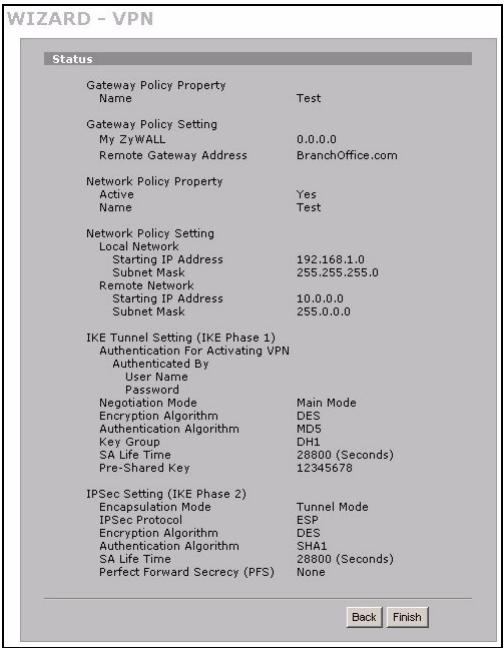
7 单击最后页面中的 Close(关闭),完成 VPN 向导的设置。继续下一节的步骤,启用 VPN 规则并建立 VPN 连接。
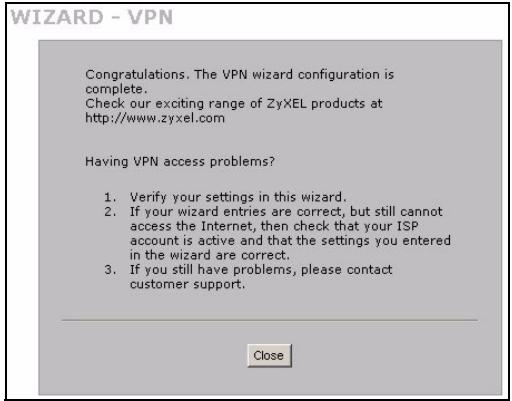
8.1 使用VPN连接
使用VPN通道安全地传送和获取文件,并允许远程访问公司网络、网页服务器和电子邮件。服务的运行会和您在办公室的状况一样,不会像是通过互联网连接进行的。
例如,“test”(测试)VPN规则可以让您安全地访问远程公司LAN上的网页服务器。将服务器的IP地址(在此范例中为10.0.0.23)输入浏览器的URL。ZyWALL会在您尝试使用VPN通道时,自动建立VPN连接。
单击导航面板上的SECURITY(安全)>VPN,然后选中SA Monitor(SA监视器)选项卡,显示连接的VPN通道列表(可以在这里找到“test”VPN通道)。
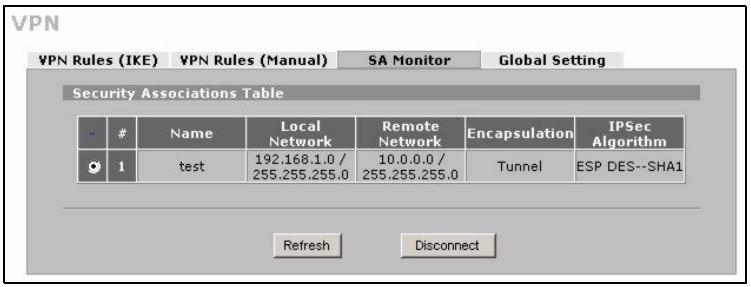

如果无法建立VPN连接,请确保ZyWALL与远程IPSec路由器使用的VPN配置相同。按一下导航面板上的VPN以配置高级设置。请访问任一网站,以确认您是否已成功连接至互联网。
设置电脑的IP地址
本节会说明如何在Windows2000、WindowsNT和WindowsXP中,设置电脑接收IP地址。此项工作可以确保您的电脑能和ZyWALL设备通讯。
1 在Windows XP中,单击开始,然后单击控制面板。
在Windows2000/NT中,依次按下开始、设置和控制面板。
2 在 Windows XP 中,单击网络连接。
在Windows2000/NT中,单击网络和拨号连接。
3 在本地连接上单击鼠标右键,然后单击属性。
4 选中 Internet Protocol (TCP/IP)(在 Win XP 中位于常规选项卡上),然后单击属性。
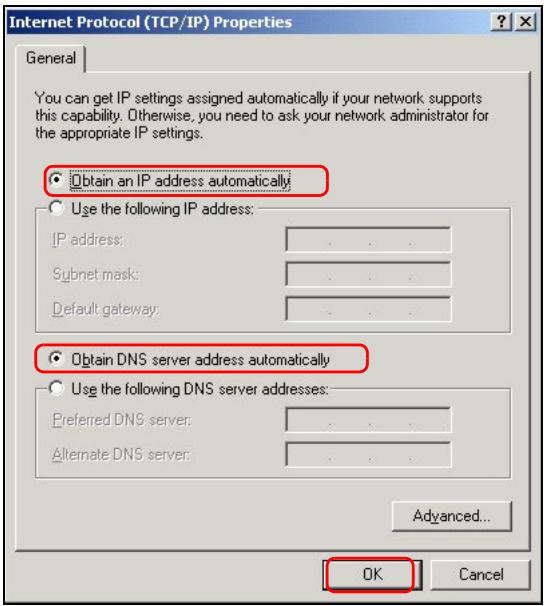
5 此时会打开Internet Protocol TCP/IP 属性窗口(在Win XP中位于常规选项卡上)。选中自动获得IP地址和自动获得DNS服务器地址选项。
6 单击确定,关闭 Internet Protocol(TCP/IP)属性窗口。
7 单击关闭(在 Windows 2000/NT 中为确定),关闭本地连接属性窗口。
8关闭本地连接窗口。
查看产品认证信息步骤
1 访问 http://www.zyxel.cn/ 网站。
2 在合勤科技(ZyXEL)首页上的下拉列表框中选中所需的产品,跳至该产品的页面。
3 在页面中选中要查看的认证信息。
概觀
ZyWALL 2WG 是防火牆,具備了虛擬私有網路 (VPN)、頻寬管理、內容過濾和多種其他功能。您可以將 ZyWALL 當作透通模式防火牆使用,而無須重設網路或設定 ZyWALL 的路由功能。當 ZyWALL 為路由器模式時,您也可以插入 3G 無線網卡,新增第二個 WAN(廣域網路)。ZyWALL 增加了選擇,能讓您將連接埠角色由 LAN 變為公用存取伺服器可以使用的 DMZ,加強網路的安全性。本手冊的內容包括了開始在網路中使用 ZyWALL 時,所需進行的初始連線和設定等相關資訊。
請參閱《使用手冊》,取得所有功能的詳細資訊。
您可能需要準備網際網路連線資訊。
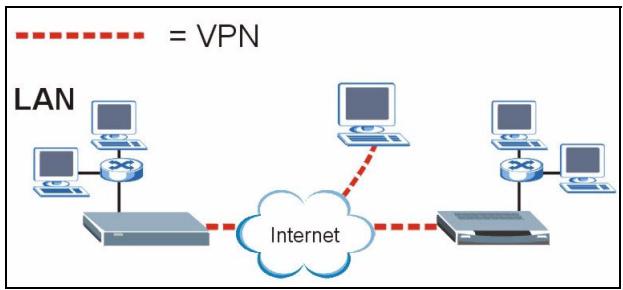
本手册的章節如下。
1 硬體連線
2存取網路組態設定程式
3 橘接模式
4 網際網路存取設定以及產品註冊
5 DMZ
6 NAT
7 防火牆
8VPN規則設定
9 疑難排解
1 硬體連線
您需要以下裝備。
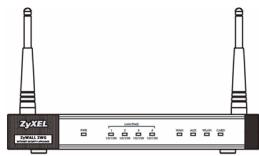
ZyWALL

電腦
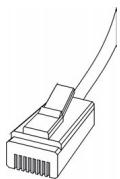
乙太網路線
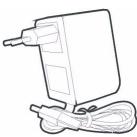
電源供應器
請進行下列步驟,為硬體連線進行初始設定。
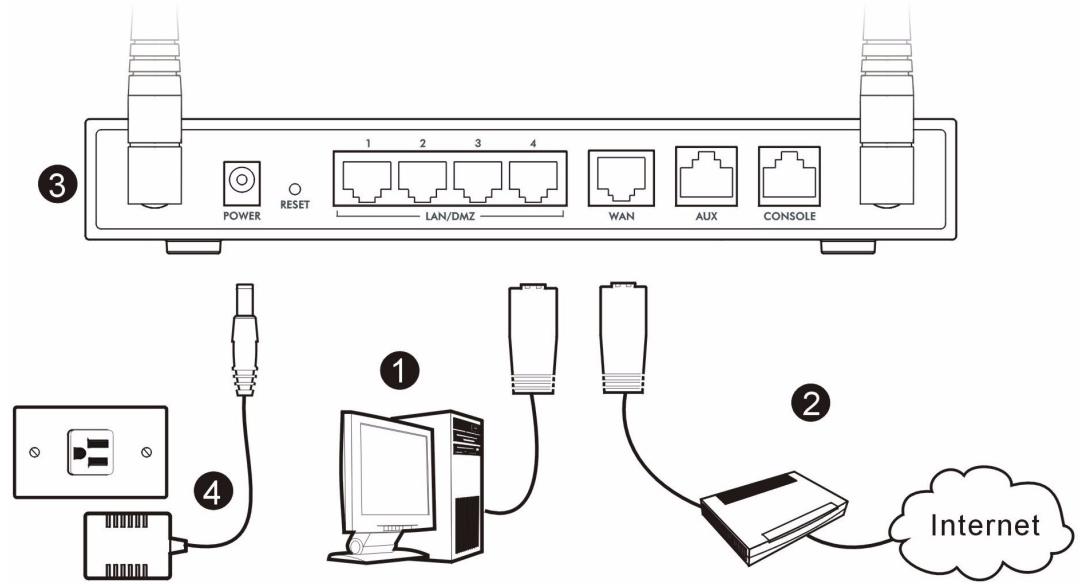
1使用乙太網路線連接LAN/DMZ連接埠和電腦。如果您透過網路組態設定程式,在LAN或DMZ畫面中將這些連接埠設定為DMZ連接埠,您也可以使用乙太網路線,將公用伺服器(網路、電子郵件、FTP等)連接到LAN/DMZ連接埠。
2 使用另一條乙太網路線,將 WAN連接埠連接到可以存取網際網路的乙太網路插孔。

若要將CONSOLE埠連接至您的電腦,請使用藍色終端機線。若要將AUX埠連接至類比數據機,請使用黑色撥接備援線。
3 將 3G 無線網卡插入側邊面板上的卡片插槽,透過 3G 網路接取網際網路。在本文撰寫時,ZyWALL 僅能使用 Sierra AC850/860 3G 無線網卡。
4使用所附的電源供應器,爲電源插槽(位於後方面板)接上電源。
5 觀察前方面板。PWR指示燈會亮起。CARD、LAN/DMZ和WAN指示燈會在相關連接正確時亮起並持續亮著。
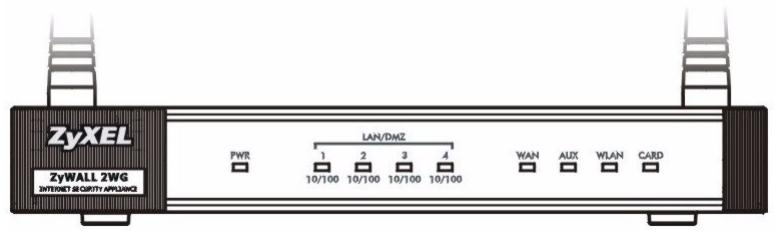

如果LED指示燈全部不亮,請查看連線,檢查電纜是否受損。確認您已經將電源轉接器連接至ZyWALL並且插入適當的電源插座。確認電源已經開啓。如果LED指示燈還是沒有亮,請聯絡當地的供應商。
2存取網路組態設定程式
您可以使用本節中的資訊設定 WAN 1 介面的網際網路存取。
1 創動網頁瀏覽器。輸入位址 192.168.1.1 (ZyWALL 的預設 IP 位址)。
2 按一下 Login(登入)(已經輸入預設的密碼 1234)。
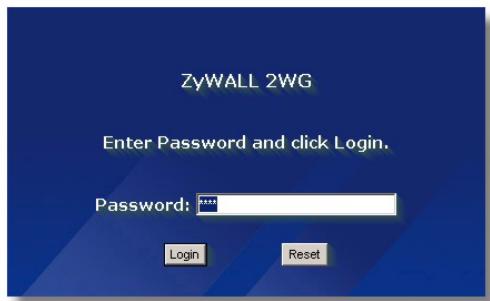

若未顯示登入畫面,請檢查瀏覽器的安全設定,確認乙太網路卡已經插入電腦且運作正常。此外,電腦也應設定為自DHCP伺服器取得IP位址。請參閱「設定電腦的IP位址」一節,取得詳細資訊。
3輸入新的密碼,然後按一下Apply(套用),變更登入密碼。
4 按一下 Apply(套用),取代原本 ZyWALL 的預設數位檢定資訊。

如果您變更了密碼卻不幸忘記,則需將ZyWALL 恢復至預設設定(密碼是1234,區域網路IP位址為192.168.1.1等)。按住RESET(重設)按鈕(位在後面板)直到PWR LED指示燈開始閃爍才放開。
5會開啓HOME畫面。
ZyWALL預設會使用路由器模式。如果想要使用NAT、DHCP和VPN之類的路由功能,請繼續下個步驟。
如果要將ZyWALL做爲透通模式防火牆使用,請移至章節3。
6 查看 Network Status(網路狀態)表格。如果 WAN1 的狀態並非 Down(無法運作),且表上顯示了 IP 位址,請移至章節 5。
如果 WAN1 畸態為 Down(關閉)(或沒有 IP 位址),按一下 Wizard(精靈)圖示,使用章節4的資訊設定 WAN1。
如果需要設定 WAN 2,請使用 NETWORK WAN 案面。您也可以設定 WAN(廣域網路)連線之間的負載平衡。
3 橘接模式
當您將ZyWALL設為橋接模式時,其功能即爲透通模式防火牆。請進行下列步驟,將ZyWALL設為橋接模式。
1 按一下導覽面板上的 MAINTENANCE(維護),然後按一下 Device Mode(裝置模式)。
2選取Bridge(橋接),並為ZyWALL的LAN、WAN、DMZ和WLAN介面設定(靜態)IP位址子網路遮罩和間道IP位址。
3 按一下 Apply(套用)。ZyWALL 會重新啟動。
如果需要從 WAN 存取伺服器,請跳至章節 5。
4 網際網路存取設定以及產品註冊
1 按一下 HOME(首頁)畫面中的 Wizard(精靈)圖示(),再按一下 Internet Access Setup(網際網路接取設定)連結,開啓網際網路接取精靈。
確實輸入您的網際網路存取資訊。
如果ISP有提供您IP位址,請在IP Address Assignment(IP位址設定)下拉式清單方塊中選取Static(靜態),然後輸入提供的資訊。

視您在 Encapsulation(封裝)欄位中選取的項目而定,需要填入的欄位也會有所不同。請在這些欄位中填入 ISP 或網路管理員提供的資訊。
完成後,請按一下Apply(套用)。
- Ethernet(乙太網路)封裝
在 NETWORK WAN 案面中設定
Roadrunner服務(使用WAN標籤)。
WIZARD - Internet Access
ISP Parameters for Internet Access
如果您希望保持連線不中斷,請選取Nailed-Up(固定連線)(如果您的ISP是計算網路使用時間收費,而非收取固定月費,選這個選項可能會較爲昂貴)。
如果不想一直保持連線狀態,請在 Idle Timeout(閒置等候時間)中指定閒置等候時間(單位為秒)。
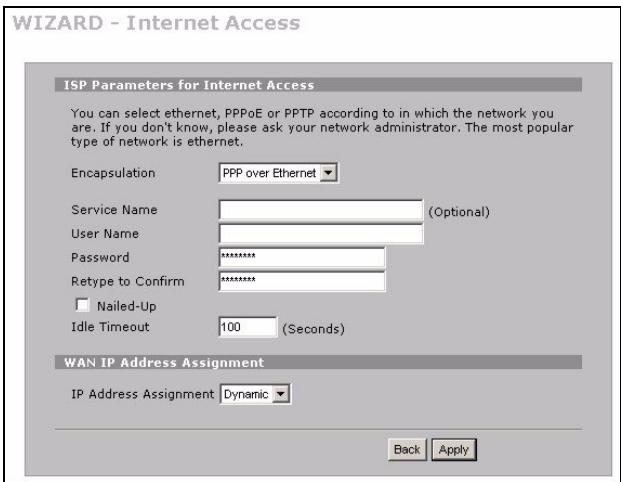
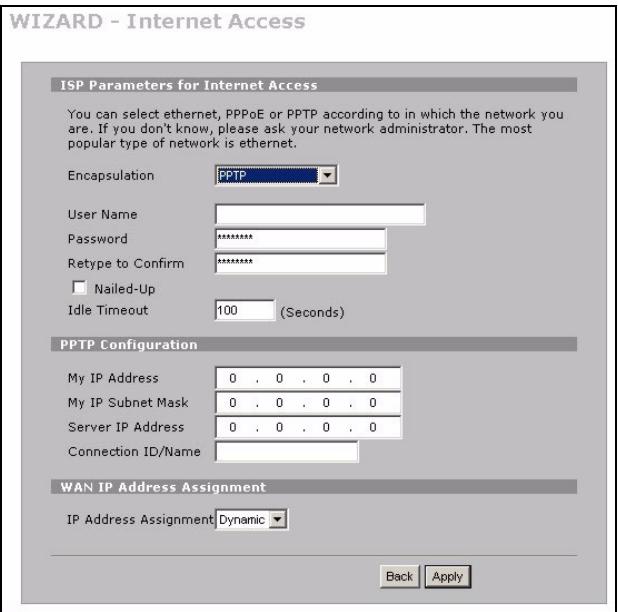
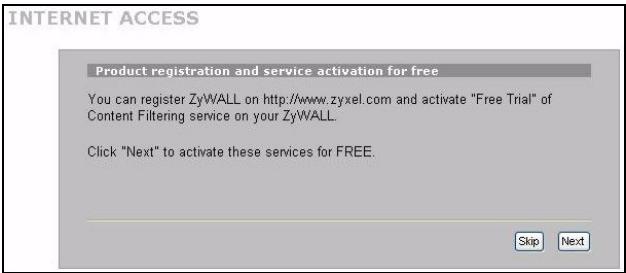
2 按一下 Next(下一步)顯示 myZyXEL.com(ZyXEL線上服務中心)頁面,您可在此進行 ZyWALL 產品的註冊,啓用具有內容過濾功能的免費試用。若按 Skip(跳過)再按 Close(關閉),則結束網路連線建立。
3 如果您有 myZyXEL.com 帳號,請選取 Existing myZyXEL.com account(現有的 myZyXEL.com 帳號),再輸入帳號資訊。若無 myZyXEL.com 帳號,則選取 New myZyXEL.com account(新的 myZyXEL.com 帳號),再填寫下列欄位以建立新帳號並進行產品註冊。按一下 Next(下一步)。
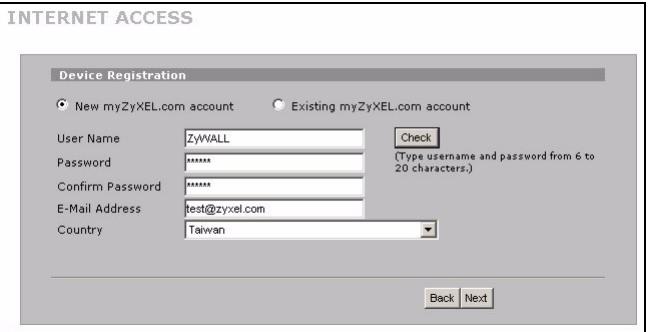
4等待註冊完成。
5 如果註冊失敗會顯示下列畫面。按一下 Return(返回),回到 Device Registration(產品註冊)畫面,檢查您的設定。
6 如果成功完成註冊與產品啓用,則按一下Close(關閉),離開精靈畫面。

若要利用 iCard 的 PIN 密碼(授權識別碼)啟用標準服務,請利用 REGISTRATION Service(註冊服務)畫面。如需相關詳細資料,請參閱使用手冊。

如果您無法透過 WAN1 存取網際網路,請檢查 ZyWALL 至乙太網路插孔(具有網路連線功能)的連線。確認網路間道裝置(例如 DSL 數據機)運作正常。按一下導覽面板上的 WAN 以確認您的設定。
5 DMZ
非軍事網域區(DMZ)會讓外部可以看見公用伺服器(網路、電子郵件、FTP等),但仍在防火墻的保護之下,不會受到DoS(拒絕服務)攻擊。
您可以透過 DHCP 將 TCP/IP 設定指派給連接到 DMZ 連接埠的電腦。或者,也可以為電腦設定靜態 IP 位址(與 DMZ 垫的 IP 位址位於同一子網路)及 DNS 伺服器位址。使用 ZyWALL 的 DMZ IP 位址做為預設闢道。
如果ZyWALL處於路由模式,請進行下列步驟,設定DMZ。

在橋接模式中不需要設定DMZ,可以直接跳至章節7。
1 按一下導覽面板上的 NETWORK(網路)>DMZ。
2 為 DMZ 介面指定 IP 位址和子網路遮罩。
如果您在DMZ上使用私人IP位址,請使用NAT,開放伺服器公用存取(請參閱章節6)。
公開的IP位址必須和WAN連接埠的公開IP位址位於不同的子網路。如果您沒有為DMZ上的公開IP位址設定NAT,ZyWALL會將流量路由傳送到DMZ上的公開IP位址,而不會執行NAT。對於不適合使用NAT的應用程式而言,這項功能在管理伺服器方面非常有用。
3 按一下 Apply(套用)。
4 依照預設,LAN/DMZ連接埠1到4都是I LAN連接埠。如果要將連接埠設為DMZ連接埠,請按一下Port Roles(連接埠角色)標籤,選取DMZ旁邊的圓形按鈕,然後按一下Apply(套用)。
6 NAT
NAT(網路位址轉譯-NAT,RFC1631)代表從某個網路IP位址轉譯為另一個網路的不同IP位址。您可以使用NAT Address Mapping(NAT位址對應)畫面,設定ZyWALL在您的LAN(或DMZ)上將多個公開IP位址轉譯為多個私人IP位址。
在下面的例子中,會允許從 WAN1 存取 DMZ 上的 HTTP(網路)伺服器,而伺服器的私人 IP 位址為 10.0.0.20。
1 按一下導覽面板上的 ADVANCED(進階)>NAT,然後選取 Port Forwarding(連接埠轉遞)。
2 選取您要用來設定連接埠轉遞規則的廣域網路連線(WAN1)。
3 選取 Active(啟用)核取方塊。
4輸入規則名稱。
5輸入服務所使用的連接埠號碼。
6輸入HTTP伺服器的IP位址。
7 按一下 Apply(套用)。
7 防火牆
您可以不設定防火牆,直接使用ZyWALL。
ZyWALL 的防火牆是預先設定的,可以保護 LAN 免於受到來自網際網路的攻擊。依照預設,除非需求先在 LAN 上產生,否則不會有任何傳輸進入 LAN。ZyWALL 會允許從 WAN 或 LAN 存取 DMZ,但會封鎖從 DMZ 到 LAN 的傳輸。
如果您以路由器模式使用ZyWALL,請繼續下一節的步驟。若爲橋接器模式,您已完成初始設定。
8 VPN 規則設定
VPN(虛擬私有網路)通道可以讓您安全的連線到另一部電腦或網路。
聞道原則會辨識VPN通道兩端的IPSec路由器。
網路原則會指定哪些裝置(位於IPSec路由器之後)能使用VPN通道。
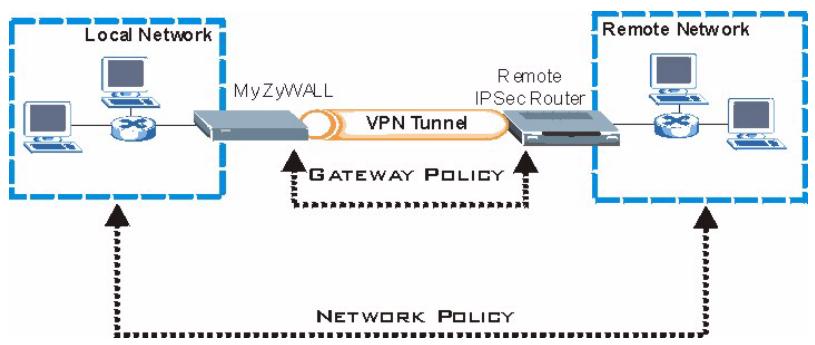
下圖會說明精靈畫面中出現的主要欄位。
1 按一下 HOME(首頁)畫面中的 Wizard(精靈)圖示(),再按一下 VPN Setup(VPN 設定)連結,開啓 VPN 精靈。

如果您按下 Back(上一步),將不會儲存您的設定。
2 您可以在這個畫面中設定開道原則。
Name(名稱):爲聞道原則輸入辨識名稱。
Remote Gateway Address(遠端間道位址):輸入遠端IPSec路由器的IP位址或網域名稱。
3 您可以在這個畫面中設定網路原則。
讓 Active(啟用)核取方塊保持選取狀態。
Name(名稱):爲網路原則輸入辨識名稱。
選取 Single(單一),並輸入單一IP位址的IP位址。
選取 Range IP (IP 位址範圍), 並輸入特定 IP 位址範圍的起始和結束 IP 位址。
選取 Subnet(子網路),並輸入 IP 位址和子網路遮罩,以子網路遮罩指定網路上的 IP 位址。

請確認遠端 IPSec 路由器使用的設定,和您在下面兩個畫面中的安全性設定相同。
Negotiation Mode(交涉模式):選取Main Mode(主要模式)可以提供身份識別保護功能。選取Aggressive Mode(主動模式)可以允許較多來自動態IP位址的連入連線使用個別密碼。

透過安全性間道連線的多重SA(安全性關聯)必須使用同樣的交涉模式。
Encryption Algorithm(加密演算法):選取3DES或AES會使用較安全(且速度較慢)的加密。
Authentication Algorithm(驗證演算法):選取MD5會使用較低的安全性,SHA-1的安全性則較高。
Key Group(金鈍組):選取DH2會使用較高的安全性。
SA Life Time (SA 時限): 設定 ZyWALL 新交涉 IKE SA 的頻率 (最低頻率 180 秒)。較短的 SA 時限可以增進安全性, 但交涉會暫時中斷 VPN 通道連線。
Pre-Shared Key (預先共用金鑰): 使用8到31個區分大小寫的ASCII字元或16到62個十六進位 ("0-9","A-F") 字元。在十六進位金鑰之前加上 "0x", 而 "0x" 不包括在金鑰的16到62個字元範圍內。
Encapsulation Mode(封裝模式):Tunnel(通道)與NAT相容,而Transport(傳輸)則否。
IPSec Protocol (IPSec 通訊協定) : ESP 與 NAT 相容,而 AH 則否。
Perfect Forward Secrecy (PFS)(完整向前保密):選取 None(無)可以讓 IPSec 設定較快完成,但 DH1 和 DH2 較為安全。
4 您可以在這個畫面中設定IKE(網際網路金鑰交換)通道設定。
5 您可以在這個畫面中設定 IPSec 設定。
6 檢查 VPN 設定。按一下 Finish(完成)儲存設定。
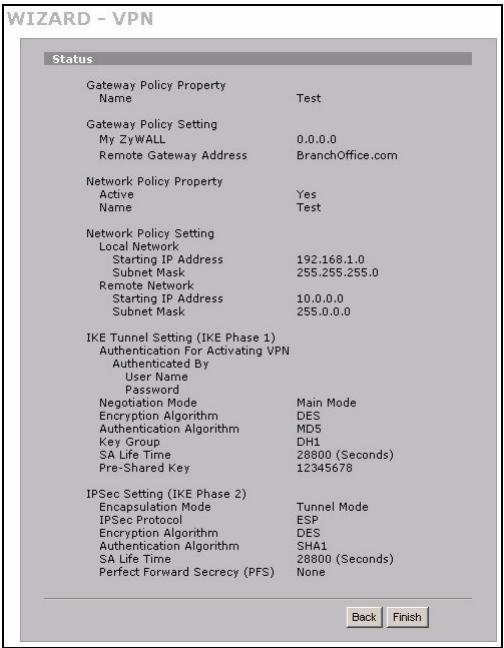
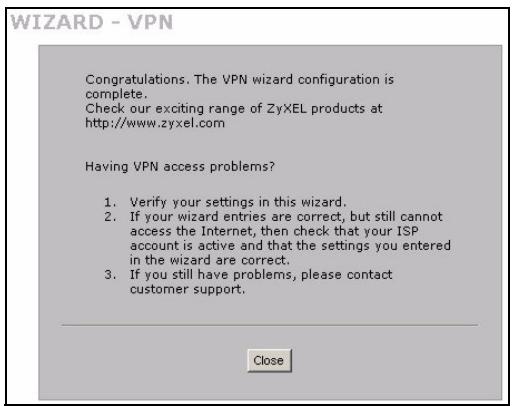
7 按一下最後的畫面中的 Close(關閉),完成 VPN 精靈的設定。繼續下一節的步驟,啓用 VPN 規則並建立 VPN 連線。
8.1使用VPN連線
使用VPN通道安全地傳送和擲取檔案,並允許遠端存取公司網路、網頁伺服器和電子郵件。服務的運作會和您在辦公室的狀況一樣,不會像是透過網際網路連線進行的。
例如,“test”(測試)VPN規則可以讓您安全地存取遠端公司LAN上的網頁伺服器。將伺服器的IP位址(在這個範例中為10.0.0.23)輸入爲瀏覽器的URL。ZyWALL會在您嘗試使用VPN通道時,自動加以建立。
按一下導覽面板上的 SECURITY(安全)>VPN,然後選取SA Monitor(SA監視器)標籤,顯示連接的VPN通道清單("test"VPN通道可以在這裡找到)。
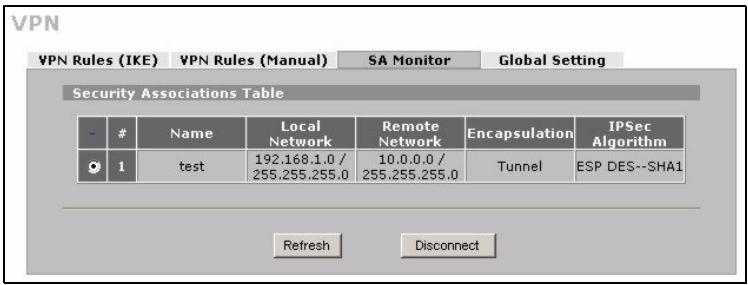

如果無法建立VPN連線,請確認ZyWALL與遠端IPSec路由器使用的VPN設定相同。按一下導覽面板上的VPN以設定進階設定。請存取任一網站,以確定您是否已經成功連線至網際網路。
設定電腦的IP位址
本節會說明如何在Windows2000、WindowsNT和WindowsXP中,設定電腦接收IP位址。這項作業可以確保您的電腦能和ZyWALL裝置通訊。
1 在WindowsXP中,按一下開始,然後按一下控制台。
在Windows2000/NT中,依序按下開始、設定和控制台。
2 在 Windows XP 中,按一下網路連線。
在Windows2000/NT中,按一下網路和撥號連線。
3 在區域連線上按一下滑鼠右鍵,然後按內容。
4選取InternetProtocol(TCP/IP)(在WinXP中位於一般索引標籤上),然後按一下內容。
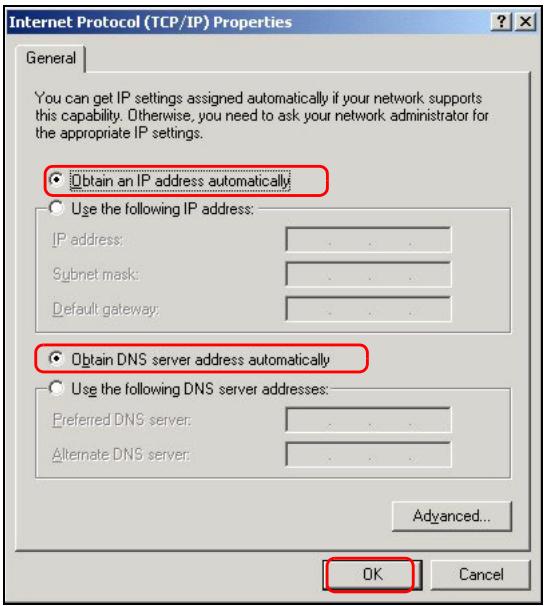
5 Internet Protocol TCP/IP內容畫面會開啓(在Win XP中位於一般索引標籤上)。選取自動取得IP位址和自動取得DNS伺服器位址選項。
6 按一下確定,關閉 Internet Protocol (TCP/IP) 内容視窗。
7 按一下關閉(在 Windows 2000/NT 中為確定),關閉區域連線內容視窗。
8關閉網路連線畫面。
檢視產品檢定資訊步驟
1 到 http://www.zyxel.com.tw/ 网站。
2 在合勤科技(ZyXEL)首頁上的下拉式清單方塊中選取所要的產品,移至該產品的頁面。
3 在頁面中選取要檢視的檢定資訊。
品牌 : ZYXEL
型号 : ZYWALL 2WG
类别 : VPN 路由器