
ZYWALL 2WG - VPN-router ZYXEL - Gratis bruksanvisning och manual
Hitta enhetens manual gratis ZYWALL 2WG ZYXEL i PDF-format.



| Produkttyp | VPN-brandväggsrouter |
| Märke | ZYXEL |
| Modell | ZYWALL 2WG |
| Kategori | VPN-router |
| Mått (L x P x H) | 220 x 150 x 35 mm |
| Vikt | 1,2 kg |
| Strömförsörjning | Nätadapter 12V DC |
| Strömförbrukning | 15 W |
| Gränssnitt | 4 portar LAN/DMZ, 1 WAN-port, 1 konsolport, 1 AUX-port, 1 3G-kortplats |
| VPN-funktioner | IPSec, IKE, VPN-tunnlar |
| Driftsätt | Router eller brygga (transparent brandvägg) |
| Säkerhetsfunktioner | Brandvägg, NAT, innehållsfiltrering, DMZ |
| Hantering | Webbkonfigurator (webbgränssnitt) |
| Standard IP-adress | 192.168.1.1 |
| Standardlösenord | 1234 |
| Återställningsknapp | Ja (bakpanel) |
| LED-indikatorer | PWR, CARD, LAN/DMZ, WAN |
| Driftstemperatur | 0°C till 40°C |
| Driftsfuktighet | 10% till 90% (utan kondens) |
| Certifieringar | Besök webbplatsen www.zyxel.com |
| Förpackningens innehåll | ZyWALL, Ethernetkablar, strömadapter, blå konsolkabel, svart AUX-kabel |
Vanliga frågor - ZYWALL 2WG ZYXEL
Användarfrågor om ZYWALL 2WG ZYXEL
0 fråga om denna apparat. Svara på dem du kan eller ställ din egen.
Ställ en ny fråga om denna apparat
Ladda ner instruktionerna för din VPN-router i PDF-format gratis! Hitta din manual ZYWALL 2WG - ZYXEL och ta tillbaka ditt elektroniska enhet i hand. På denna sida publiceras alla dokument som behövs för att använda din enhet. ZYWALL 2WG av märket ZYXEL.
BRUKSANVISNING ZYWALL 2WG ZYXEL
ZyWALL 2WG ar en brandvagg med VPN, bandbreddshantering, innehállsfiltrering och manga andra Funktioner. Du kan använda den som en transparent brandvagg utan att behöva omkonfigurera ditt natverk eller konfigurera ZyWALL:s routingfunktioner. När ZyWALL befinner sig i router-läge, kan du även satta in ett tradlost 3G-kort for att lögga tillett andra WAN. Din ZyWALL ökar natverkssäkerheten genom att lögga till möljehen att andra portar frän LAN till DMZ for användning av servrar med offentlig atkomst. Denna guide omfattar de initiala anslutningar och konfiguration som kravs for att du sca kunna börja använda din ZyWALL i ditt natverk.
Se manualen for mer information om alla Funktioner.
Eventuelt behöver du ha tillgang till uppgifterna für din Internet anslutning.
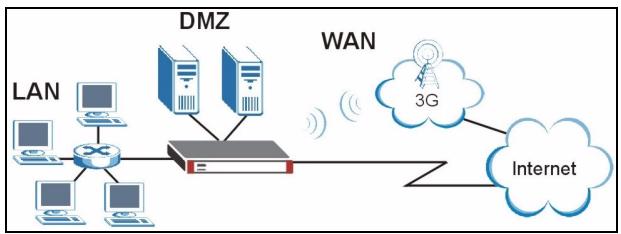
Denna guide ar indelad i foljande avsnitt.
1 Maskinvaruansluttingar
2 Atkomst till webbkconfigurator
3 Bryggläge
4 Installling av Internet-ATOMost och Produktregistrering
5 DMZ
6 NAT
7 Brandvagg
8 Installling av VPN-regel
9 Felsökning
1 Maskinvaruansluttingar
Du behöver foljande.
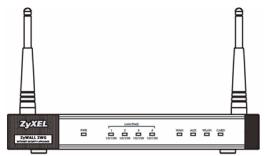
ZyWALL
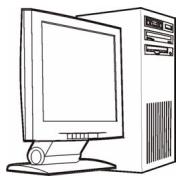
Dator
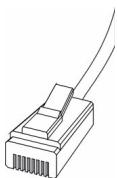
Nätverkskablar
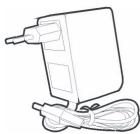
Strömadapter
Gör följande für att utföra maskinvaruanslutninger für initial inställning.
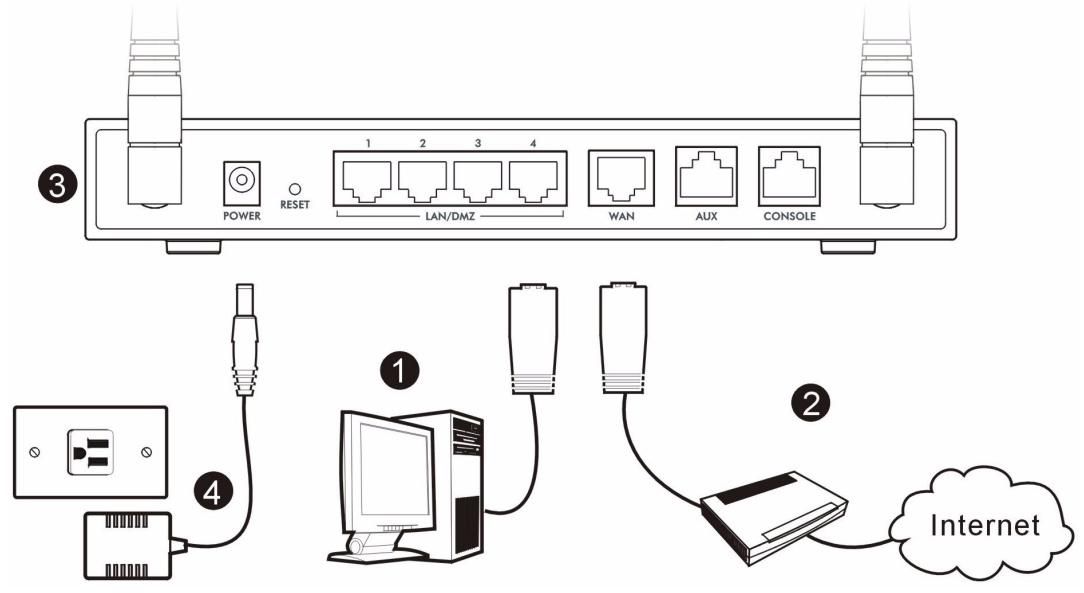
1 Använd en Ethernet-kabel für att ansluta LAN/DMZ-porten till en dator. Om du konfigurerar dessa portar som DMZ-portar i LAN aller DMZ-menyn genom webbkonfiguratorn, kan du även använda Nätverskablan für att ansluta öffentliga servrar (webb, e-post, FTP osv) till LAN/DMZ-portarna.
2 Använd en annan Ethernet-kabel für att ansluta WAN-porten till en Internet-anslutning med Internet-ätkomst.

Använd denbla konsolkabeln om du vill ansluta CONSOLE-porten till datorn. Använd densvarta dial-backupkabeln om du vill ansluta AUX-porten till ett analogt modem.
3 Anslut ett 3G kort i PCMCIA ingangen på produktens baksida for att faj mojlighet att ansluta via ett 3G nat. När detta skrives kan du bara anvanda Sierra AC850/860 trädlösst 3G-kort i ZyWALL.
4 Anvand den medfoljande stromadaptern for att ansluta stromanslutningen (pabakpanelen) till ett eluttag.
5 Titta på frontpanelen. Indikatorlampan PWR tands. Indikatorlamporna CARD, LAN/DMZ och WAN tands och fortssätter att lya om motsvarande anslutningar ar ratt utförda.
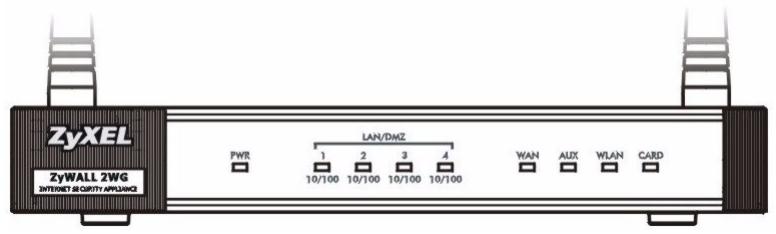

Om inga LED-lampor lyser, kontrollera anslutningarna damit kontrollera att kablarna inte ar skadade.Kontrollera att strömadaptern ar ansluten till ZyWALL och ansluten till en lámplig strömkälla.Kontrollera att kraftkällan ar pâslagen. Tagkontakt med den lokala Återförsäljaren om LED-lamporna fortfarande inte lyser.
2 Åtkomst till webbkonfigurator
Använd detta avsnitt for att konfigurera WAN 1-gränsnittet for Internet-ätkomst.
1 Öppna din webbläsare. Ange 192.168.1.1 (ZyWALL:s standard-IP-adress) som adress.
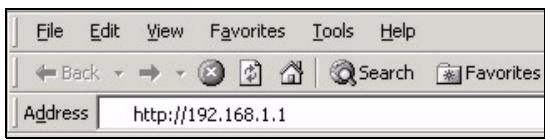
2 Klicka på Login (standardlosenordet 1234 ar redan angivet).
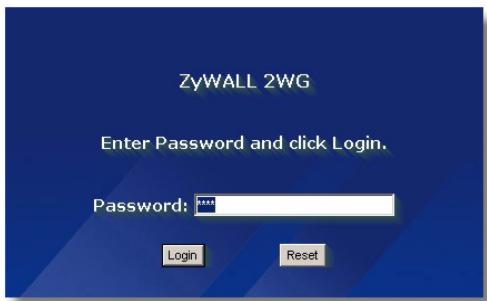

Om inloggningssskärmen inte visas, kontrollera webbläsarens sakerhetsinställningar och kontrollera att datorns Ethernetkort ar installerat och fungerar som det ska. Datorn skä även vara installd att automatiskt få en IP-adress frän en DHCP-server.Se Stalla in datorns IP-adress for mer information.
3 Åndra inloggningslösenordet genom att ange ett nytt lösenord och klicka på Apply.
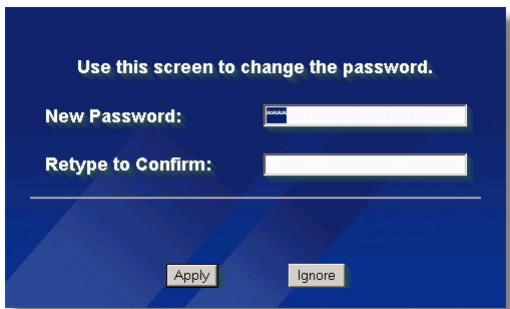
4 Klicka på Apply För att ersätta ZyWALL:s digitala standardcertifikat.
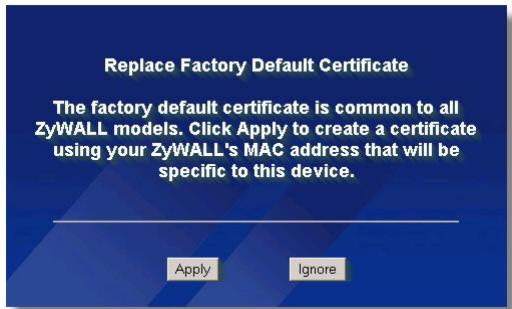

Om du har bytt losenord och glomt det, maste du Återställa ZyWALL till grundinställingarna (losenordet År 1234, LAN IP-adressen År 192.168.1.1, etc.). Tryck på RESET -knappen (på baksidan) tills PWR LED-lampan böjr blinka. Slapp)darefter knappen.
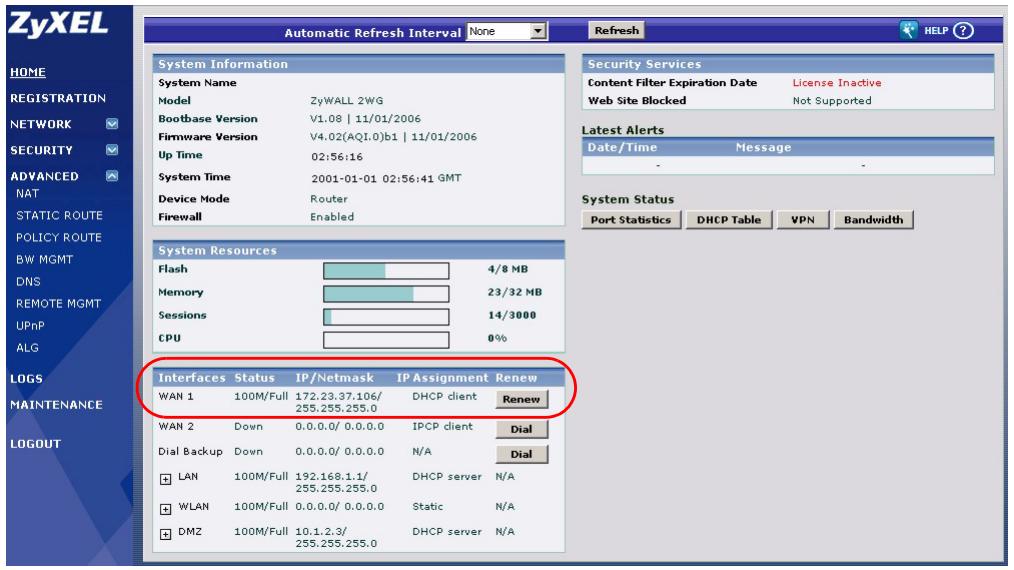
5 Menyn HOME öppnas.
Din ZyWALL befinner sig i routerläge som standard. Fortsatt till nasta steg om du vill anvanda routingfunktioner som t ex NAT, DHCP och VPN.
Gà till Avsnitt 3 om du föredrar att använda din ZyWALL som en transparent brandvägg.
6 Kontrollera tabellen Network Status (nätverksstatus). Om WAN 1-status inteär Down och det finns en IP-adress, gã till Avsnitt 5.
Om status für WAN 1är Down (nere) (eller om IP-adress saknas), klicka på ikonen Wizard (guide) och använd Avsnitt 4 für att konfigurera WAN 1.
Använd NETWORK WAN -skärmarna om du måste konfigurera WAN 2. Du kan även konfigurera belastningsbalansering mellan WAN-anslutningarna.
3 Bryggläge
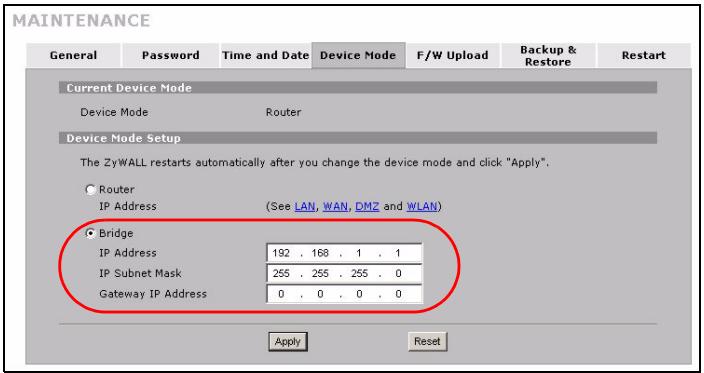
När du ställer in din ZyWALL i bryggläge, fungerar den som en transparent brandvagg. Gör foljande für att ställa in ZyWALL på bryggläge.
1 Klicka på MAINTENANCE (underhäll) i navigationspanelen och klicka sedan på Device Mode (enhetsläge).
2 Välj Bridge (brygga) och konfigurera en (statisk) IP-adress subnetmask och gateway-IP-adress for ZyWALL:s LAN-, WAN-, DMZ- och WLAN-grässnitt.
3 Klicka på Apply. ZyWALL startup om.
Gå direkt till Avsnitt 5 om du har servrar som maste kunna kommas Åt ∀n WAN-sidan.
4 Installing av Internet-Ätkomst och ProduktRegistrarering
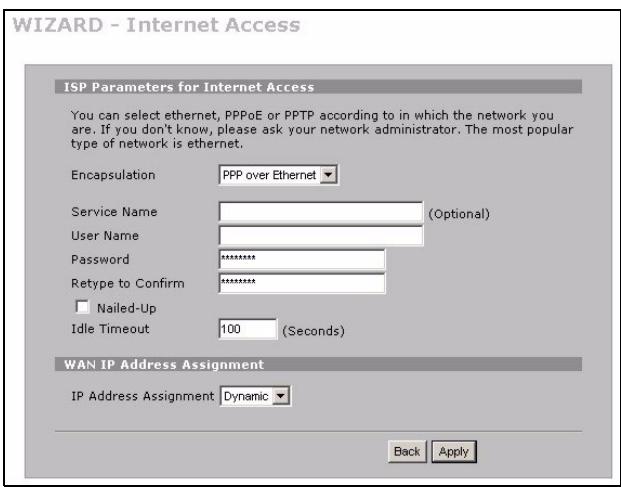
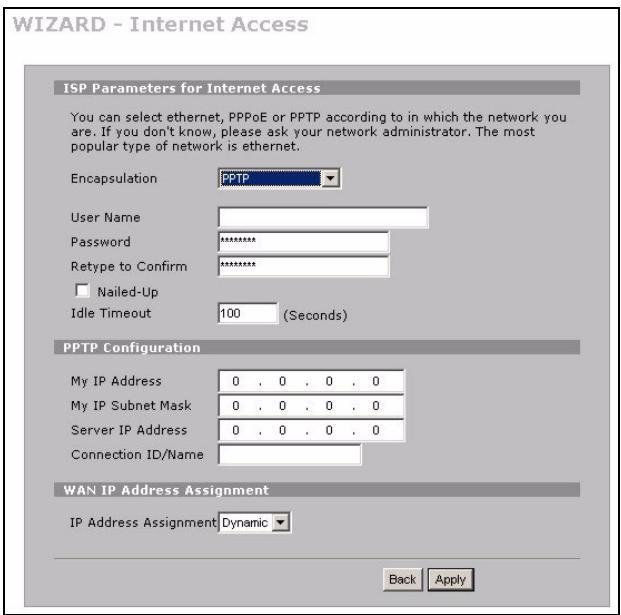
1 Klicka på ikonen Wizard (guide) på skärmen HOME (hem) och klicka därefter på länken Internet Access Setup (installing av Internet-anslutning) für att öppna guiden for Internet-anslutning.
Ange uppgifterna for din Internet anslutning exakt som du fatt den.
Om du fick en IP-adress som ske anvandas, vãj Static i rullgardinslistrutan IP Address Assignment och ange den information du fãt.

Fällen varierar beroende på vad duwäljer i fältet Encapsulation. Fyll i den information du fätt av din ISP eller natverksadministratör.
Klicka på Apply Near du Är klar.
- Ethernet-inkapsling
Konfigurera en Roadrunner-tjänst pamenyn NETWORK, och sedan WAN.
WIZARD - Internet Access
ISP Parameters for Internet Access
Välj Nailed-Up när du vill att anslutningen skara varit aktiv jamt.
Om du inte vill att anslutningen ske vara aktiv jamt, specificera en timeout-period after inaktivitet (i sekunder) i Idle Timeout.
2 Klicka på Next För att visa skärmen)där du kan registrera din ZyWALL hos myZyXEL.com (ZyXEL:s online-servicecenter) och aktivera det avgifsfria innehållsfiltrering-testprogram. I annat fall klickar du på Skip och sedan på Close for att sluffora inställningen av Internet-ätkomst.
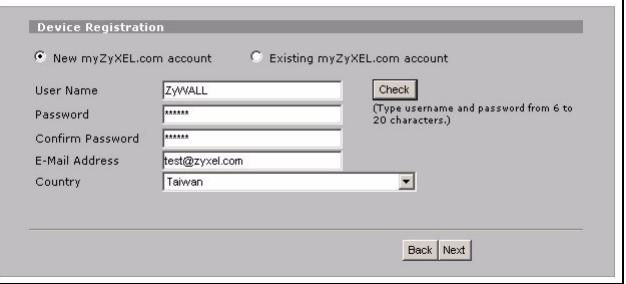
3 Om du redan har att konto hos myZyXEL.com, valj Existing myZyXEL.com account och ange din kontoinformation. I annat fall väljer du New myZyXEL.com account och fyller i falten nedan for att skapa att nytt konto och registrarra din ZyWALL. Klicka på Next.
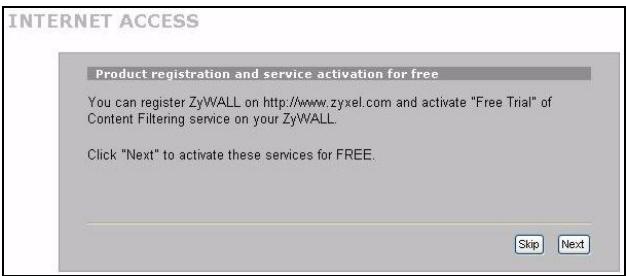
INTERNET ACCESS
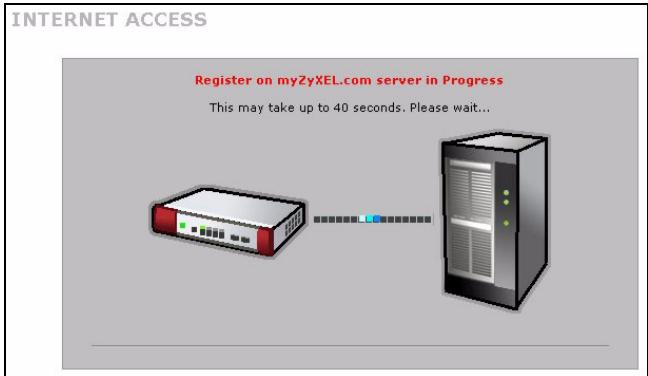
4 Vänta tills registraringsprocessen ar slUTFord.
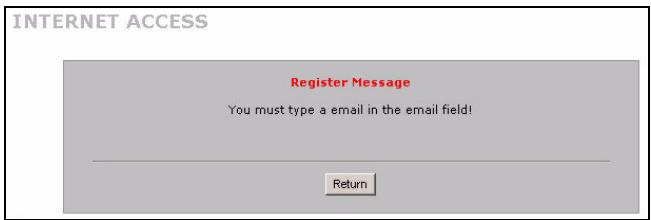
5 Fölfande meny visar om registraringen lyckades. Klicka på Return für att gå tillbaka till menyn Device Registration och kontrollera dina inställningar.
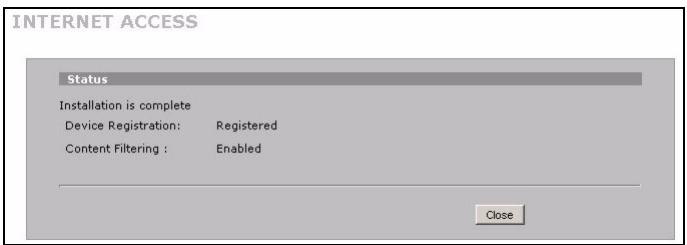
6 Klicka på Close für att lämna guidemenyén)när registrering och aktivering ar klar.

Om du vill aktivera en standardtjänst med ditt iCards PIN-nummer (licensesnyckel), använd menyen REGISTRATION Service. Se manualen für mer information.

Om du intekommen Åt Internet via WAN 1, kontrollera ZyWALL:s anslutning till Ethernetkontakten med Internetatkomst.Kontrollera att Internet-gatewayenheten (t ex ett DSL-modem) fungerar som den ska.Klicka på WAN i navigationspanelen for att verifiera din installningar.
5 DMZ
DMZ (DeMilitarized Zone) later offentliga servrar (webb, e-post, FTP osv) vara synliga for omvärlden och anda vara brandvaggsskyddade mot DoS-attacker (Denial of Service).
Du kan tilldela TCP/IP-kconfiguration via DHCP till datorer anslutna till DMZ-portarna.Kconfigurera annars datorerna med statiska IP-adresser (i somma subnet som DMZ-portarnas IP-adress) och DNS-serveradresser. Använd ZyWALL:s DMZ-IP-adress som standardgateway.
Gör följande für att konfigurera DMZ om ZyWALL befindner sig i routinläge.

Du behöver inte konfigurera DMZ med bryggläge, gå direkt till Avsnitt 7.
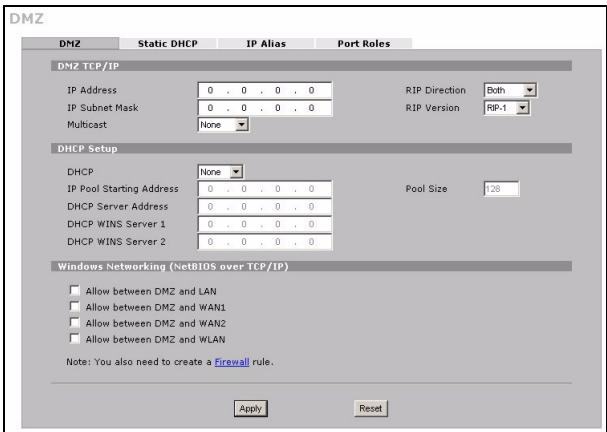
1 Klicka på NETWORK > DMZ i navigationspanelen.
2 Specificera en IP-adress och subnetmask for DMZ-gransschnitt.
Om du anvander privata IP-adresser på DMZ, anvand NAT für att gora servarna öffentligt atkomliga (se Avsnitt 6).
En offentlig IP-adress måste vara på ett separat subnet från WAN-portens offentliga IP-adress. Om du inte konfigurerar NAT for offentliga IP-adresser på DMZ, dirgerar ZyWALL trafiken till den offentliga IP-adresserna på DMZutan att utföra NAT. Detta kan vara praktiskt for värdservrar for NAT-fientliga tillämpninger.
3 Klicka på Apply.
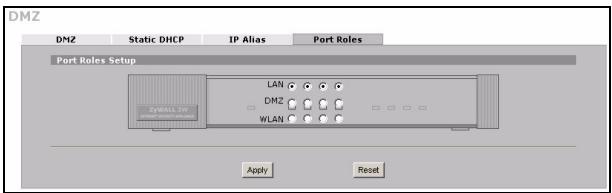
4 Som standard ar alla LAN/DMZ-portar 1 till 4 LAN-portar. For att konfigurera en port som en DMZ-port, klicka på fliken Port Roles, valj dess radioknapp Funktion bredvid DMZ och klicka på Apply.
6 NAT
NAT (Network Address Translation - NAT, RFC 1631) innebär översättning av en IP-adress i ett natverk till en annan IP-adress i ett annat. Du kan använda menyerna NAT > Address Mapping für att lata ZyWALL översätta flera öffentliga IP-adresser till flera privata IP-adresser på ditt LAN (eller DMZ).
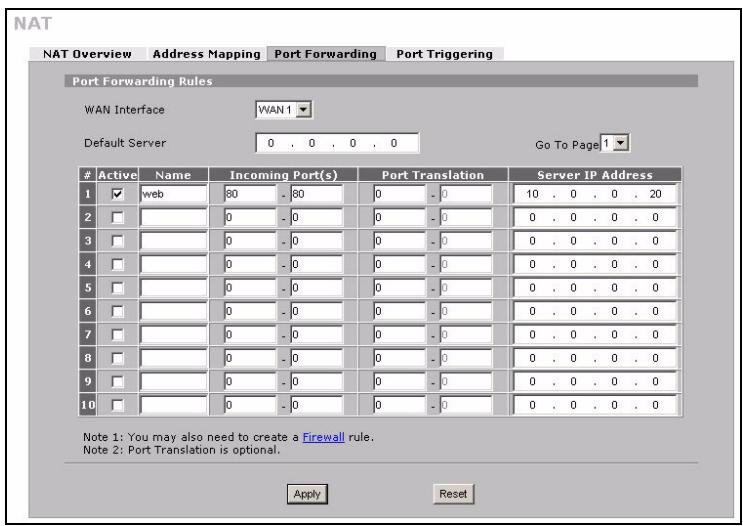
Följande exempl möjiggör atkomst fran WAN1 till en HTTP-server (webb) på DMZ. Servern har en privat IP-adress på 10.0.0.20.
1 Klicka på ADVANCED > NAT i navigationspanelen och sedan på Port Forwarding.
2 Valj den WAN-anslutting (WAN1) für vilken du vill konfigurera regler für portforwarding.
3 Välj kryssrutan Active.
4 Ange ett Name pa regeln.
5 Angedet portnummer som tjänsten anvander.
6 Ange HTTP servers IP-adress.
7 Klicka på Apply.
7 Brandvagg
Du kan anvanda din ZyWALL atan att konfigurera brandvaggen.
ZyWALL:s brandvagg ar forkonfigurerad att skydda ditt LAN fran attacker fran Internet. Som standard kan ingen trafik komma in i ditt LAN savida inte en begaran forst genererats fran LAN sidan. ZyWALL tillater atkomst till DMZ fran WAN ell er LAN, men blockerar trafik fran DMZ till LAN.
Om du anvander din ZyWALL i routerlage, fortssatt med nasta avsnitt. For brygglage, ar du fardig med den initiala konfigurationen.
8 Installng av VPN-regel
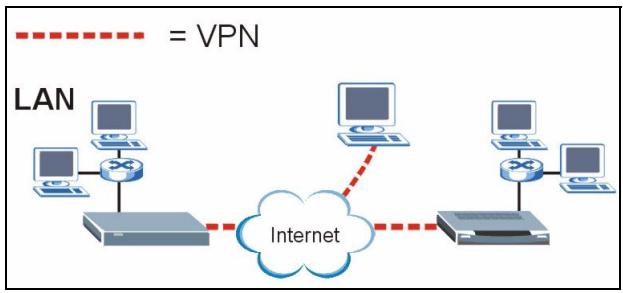
En VPN-tunnel (Virtual Private Network) ger dig en saker anslutning till en annan dator ull ett annat nätverk.
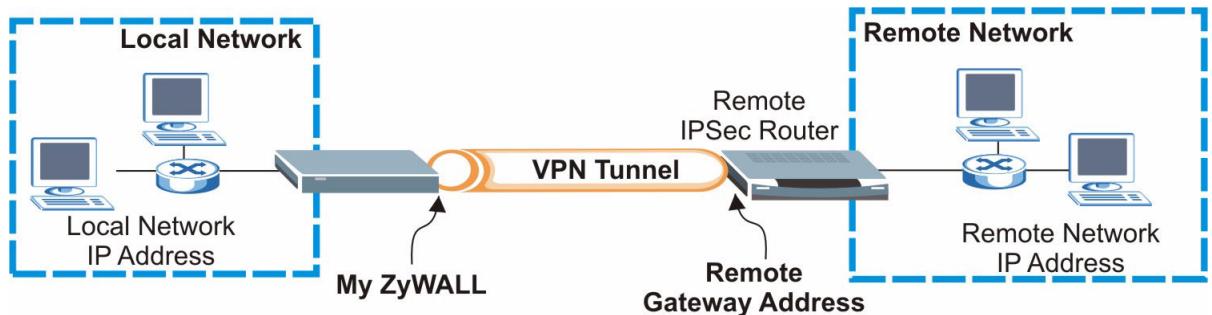
En gateway policy identifier IPSec-routrar i endera anders en en VPN-tunnel.
En nätverkspolicy specifierar vilka enheter (bakom IPSec-routrarna) som kan använda VPN-tunnel.
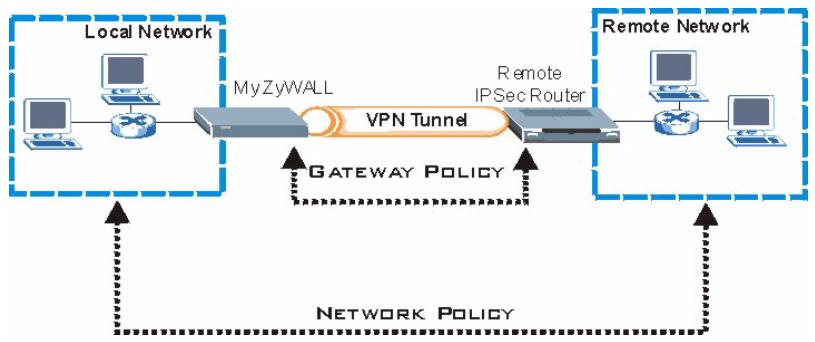
Denna figur hjälper dig att Första huvudfalten i guidemenyarna.
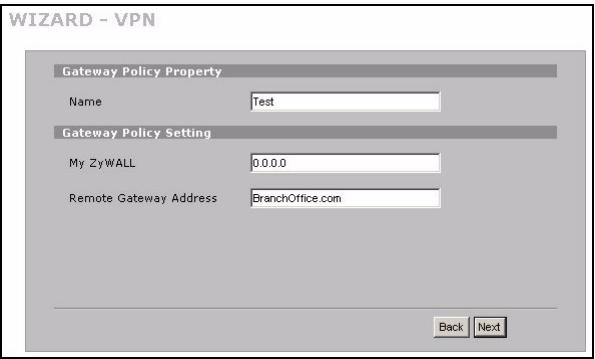
1 Klicka på ikonen Wizard (guide) på skärmen HOME (hem) och klicka därefter på länken VPN Setup (VPN-installing) for att öppna VPN-guiden.

Dina installngar sparas inte om du klickar på Back.
2 Användenna meny für att konfigurera gatewaypolicyn.
Name: Ange ett Name for att identificera gatewaypolicyn.
Remote Gateway Address: Ange IP-adress aller domannamn for fjarr-IPSec-routern.
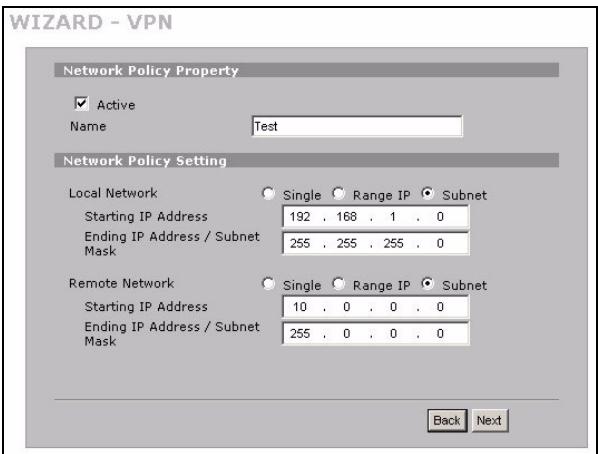
3 Användenna menyforallkonfigurera nätverksponscin.
Lat kryssrutan Active forbl markerad.
Name: Ange ett Name for att identifiera nätverksponsycn.
Välj Single och ange en IP-adress För en enda IP-adress.
Välj Range IP och ange inledande och avslutande IP-adresser forett specifikt intervall av IP-adresser.
Välj Subnet och ange en IP-adress och subnetmask För att specificera IP-adresser på ett natverk genom deras subnetmask.

Kontrollera att fjarr-IPSec-routern anvander somma sakerhetsinstallningar som du konfigurerar i de foljande två menyarna.
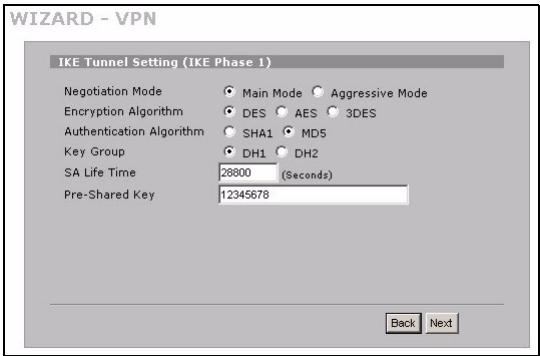
Negotiation Mode (Förhandlingslage): Välj Main Mode für identitetsskydd. Välj Aggressive Mode für att tillata fler inkommande anslutningar frän dynamiska IP-adresser für att använda separata lose Nord.

Anslutting med flera SA:s (sakerhetsassociationer) genom en saker gateway maste ha sama forhandlingslage.
Encryption Algorithm (Krypteringsalgorithm): Väj 3DES aller AES für starkare (och langsammare) kryptering.
Authentication Algorithm (Autenticeringsalgorithm): Välj MD5 für minimal sakerhet aller SHA-1 für högre sakerhet.
SA Life Time (SA-livstid): Ställ in hur ofta din ZyWALL omforhandlar IKE SA (minimum 180 sekunder). En kort SA-livstid ökar sakerheten, men omforhandling kopplar tillfälligt bort VPN-tunneln.
Pre-Shared Key (Fördelad nyckel): Använd 8 till 31 skiflågeskänslaga ASCII-tecken aller 16 till 62 hexadecimal ("0-9", "A-F") tecken. Förega en hexadecimal nyckel med "0x" (noll x), som inte räknas som del av 16-62 teckenintervalt für nyckeln.
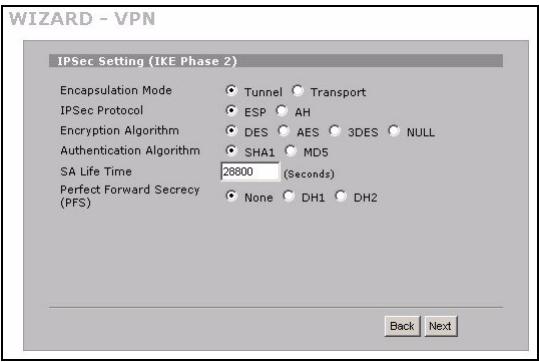
Encapsulation Mode (Inkapslingslage): Tunnel ar kompatibel med NAT, Transport ar det inte.
IPSec Protocol (IPSec-protokoll): ESP ar kompatibel med NAT, AH ar det inte.
PFS (Perfect Forward Secrecy): None (ingen) till ater snabbare IPSec-installing, men DH1 och DH2 ar mer sakra.
4 Användenna menyforatt konfigurera IKE (InternetKeyExchange)-tunnelinställningar.
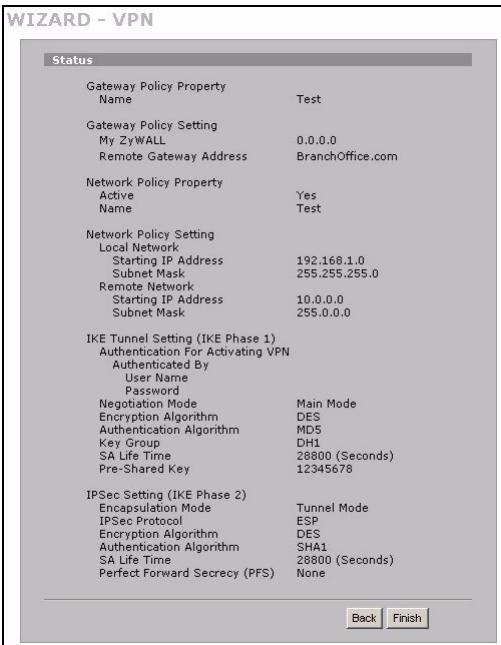
6 Kontrollera dina VPN-installningar. Klicka på Finish for att spara INSTALLINGarna.
5 Användenna meny für att konfigurera IPSecinställningar.
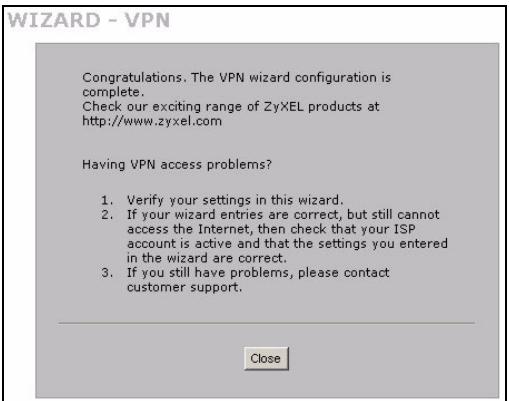
7 Klicka på Close i slutmenyen for att slutföra VPN-guideinställingen. Fortsätt med nästa avsnitt für att aktivera VPN-regeln och upprätta en VPN-anslutning.
8.1 Anvanda VPN-anslutningen
Använd VPN-tunnlar für att sakt skicka och hamta filer, och tillata fjarråtkomst till bolagsnätverk, webservrar och e-post. Tjänsterna fungerar som om du satt på kontoret i stället for att vara ansluten via Internet.
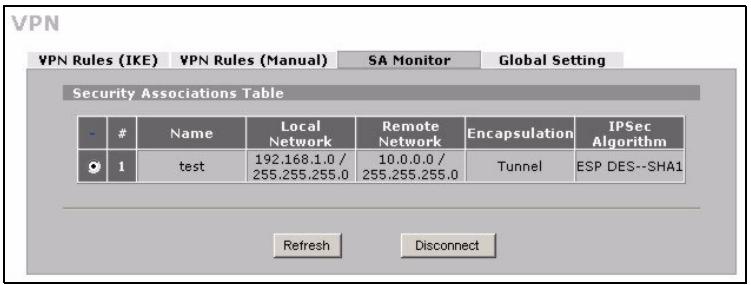
Till exempl tillater "test" VPN-regeln saker atkomst till en webserver på ett fjarr-bolags-LAN. Ange servers IP-adress (10.0.0.23 i detta exempl) som din webblasares URL. ZyWALL bygger automatiskt upp VPN-tunnelnRARYdu forsoker anvanda den.
Klicka på SECURITY > VPN i navigationspanelen och klicka sedan på
fliken SA Monitor for att visa en lista over anslutna VPN-tunnelar ("test" VPN-tunneln finns hare).

Om du inte kan etablera en VPN-anslutning, kontrollera att ZyWALL och fjärroutern IPSec använder somma VPN-installningar.Klicka på VPN i navigationspanelen for att konfigurera avancerade INSTALLING.Öppan en webbsida für att kontrollera att din Internet-anslutting fungerar.
Stalla in datorns IP-adress
Detta avsnitt beskriver hur du ställer in din dator För att ta emot en IP-adress i Windows 2000, Windows NT och Windows XP. Detta sakerställer att din dator kan kommunicera med ZyWALL.
1 | Windows XP, klicka på Start, Kontrollpanelen.
I Windows 2000/NT, klicka på Start, Inställninger, Kontrollpanelen.
2 | Windows XP, klicka på Nätverksansluttingar.
I Windows 2000/NT, klicka på Nätverk och uppringda anslutningar.
3 Högerklicka på LAN-anslutning och klicka sedan på Egenskaper.
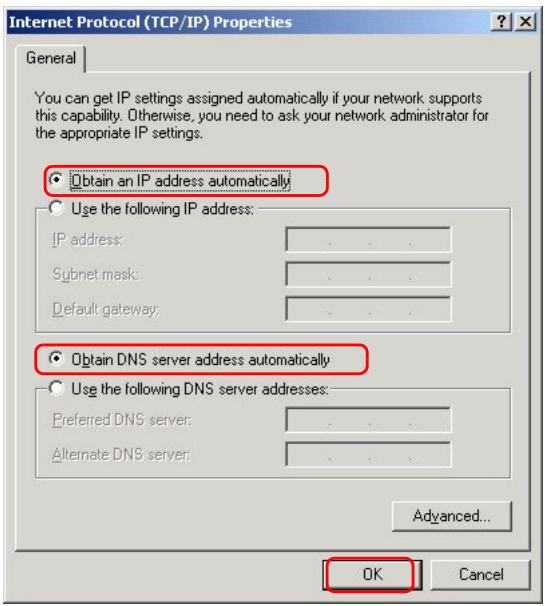
4 Välj Internetprotokoll (TCP/IP) (under fliken Allmänt i Windows XP) och klicka på Egenskaper.
5 FönstretInternetprotokoll TCP/IP Egenskaper öppnas (fliken Allmänt i Windows XP). Välj alternatively Skaffa IP-adress automatiskt och Skaffa DNS-serveradress automatiskt.
6 Klicka på OK für att stänga fönstret Internetprotokoll (TCP/IP) Egenskaper.
7 Klicka på Stäng (OK i Windows 2000/NT) für att stanga fönstret LAN-anslutning Egenskaper.
8 Stang menyen Nätverksansluttingar.
Procedur für att visa en produits certifikat
1 Ga till www.zyxel.com.
2 Valj din produit frän rullgardinslistrutan pa ZyXEL:s hemsida for att gà tillenna produits sida.
3 Valj det certifikat du vill titta pa franenna sida.
Kundsupport
Ha följande information tillhands när du kontaktar kundsupporten.
- Produktmodell och serienummer.
- Garantiinformation.
- Datum dà du tog emot din enchet.
- En kortfattad beskrivning av problemet och de Åtgärder du vidtagit for att losa det.
Se www.support.zyxel.se for ytterligare guider.
概述


- Maskinvaruansluttingar
- Åtkomst till webbkonfigurator
- Bryggläge
- Installing av Internet-Ätkomst och ProduktRegistrarering
- - Ethernet-inkapsling
- WIZARD - Internet Access
- ISP Parameters for Internet Access
- INTERNET ACCESS
- DMZ
- NAT
- Brandvagg
- Installng av VPN-regel
- Anvanda VPN-anslutningen
- Stalla in datorns IP-adress
- Procedur für att visa en produits certifikat
- Kundsupport
- 概述
Märke : ZYXEL
Modell : ZYWALL 2WG
Kategori : VPN-router