
ZYWALL 2WG - VPN-Router ZYXEL - Kostenlose Bedienungsanleitung
Finden Sie kostenlos die Bedienungsanleitung des Geräts ZYWALL 2WG ZYXEL als PDF.



| Produkttyp | VPN-Firewall-Router |
| Marke | ZYXEL |
| Modell | ZYWALL 2WG |
| Kategorie | VPN-Router |
| Abmessungen (L x T x H) | 220 x 150 x 35 mm |
| Gewicht | 1,2 kg |
| Stromversorgung | Netzadapter 12V DC |
| Stromverbrauch | 15 W |
| Schnittstellen | 4 LAN/DMZ-Ports, 1 WAN-Port, 1 Console-Port, 1 AUX-Port, 1 3G-Kartenslot |
| VPN-Funktionen | IPSec, IKE, VPN-Tunnel |
| Betriebsmodus | Router oder Bridge (transparente Firewall) |
| Sicherheitsfunktionen | Firewall, NAT, Inhaltsfilter, DMZ |
| Verwaltung | Web-Konfigurator (Web-Oberfläche) |
| Standard-IP-Adresse | 192.168.1.1 |
| Standard-Passwort | 1234 |
| Reset-Taste | Ja (Rückseite) |
| LED-Anzeigen | PWR, CARD, LAN/DMZ, WAN |
| Betriebstemperatur | 0°C bis 40°C |
| Betriebsfeuchtigkeit | 10% bis 90% (nicht kondensierend) |
| Zertifizierungen | Siehe www.zyxel.com |
| Lieferumfang | ZyWALL, Ethernet-Kabel, Netzadapter, blaues Konsolenkabel, schwarzes AUX-Kabel |
Häufig gestellte Fragen - ZYWALL 2WG ZYXEL
Benutzerfragen zu ZYWALL 2WG ZYXEL
0 Frage zu diesem Gerät. Beantworten Sie die, die Sie kennen, oder stellen Sie Ihre eigene.
Eine neue Frage zu diesem Gerät stellen
Laden Sie die Anleitung für Ihr VPN-Router kostenlos im PDF-Format! Finden Sie Ihr Handbuch ZYWALL 2WG - ZYXEL und nehmen Sie Ihr elektronisches Gerät wieder in die Hand. Auf dieser Seite sind alle Dokumente veröffentlicht, die für die Verwendung Ihres Geräts notwendig sind. ZYWALL 2WG von der Marke ZYXEL.
BEDIENUNGSANLEITUNG ZYWALL 2WG ZYXEL
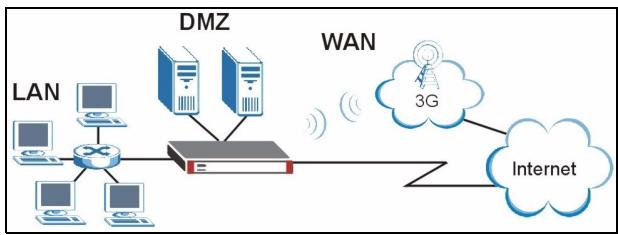
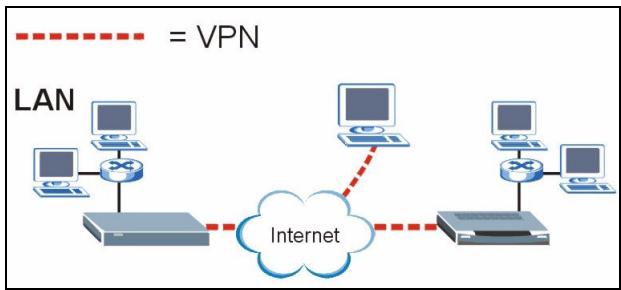
Die ZyWALL 2WG ist eine Firewall mit VPN, Bandbreitenmanagement, Content Filtering und vielen anderen Funktionen. Sie können sie als transparente Firewall verwenden, ohne das Netzwerk neu zu konfigurierten und die Routingfunktionen des Geräts zu konfigurieren. Wenn sich der ZyWALL im Router-Modus befindet, können Sie auch eine 3G-Wireless-Card einsetzen, um ein zweites WAN hinzuzufugen. Die ZyWALL betet die Möglichkeit, bei der Benutzung öffentlich zugänglicher Server die Portfunktionen zu wechseln (LAN zu DMZ) und erhöht damit die Netzwerksicherheit. In dieser Anleitung finds Sie eine Beschreibung der Anschlüsse und der Konfiguration, die notwendig ist, damit Sie die ZyWALL in Ihr dem Netzwerk verwenden können.
Eine ausfuhrliche Beschreibung aller Funktionen finden Sie im Benutzerhandbuch.
Bitte halten Sie die Daten für ihren Internetzugang bereit.
These Anleitung ist in die folgenden Abschnittte aufgeitelt.
1 Anschließ der Hardware
2 Zugriff auf den Web-Konfigurator
3 Bridge Mode
4 Einrichten des Internetzugriffs und Produktregistrierung
5 DMZ
6 NAT
7 Firewall
8 Einstellen der VPN-Regeln
9 Problebeseitung
1 Anschlieben der Hardware
Siebenotigenfolgenden:
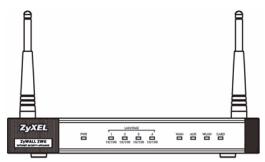
ZyWALL
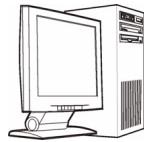
Computer
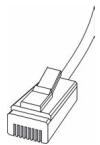
Ethernetkabel
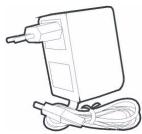
Netzteil
Wenn Sie das Gerät installmenten, müssen Sie die Hardwaregeräte folgendermaßen anschließen.
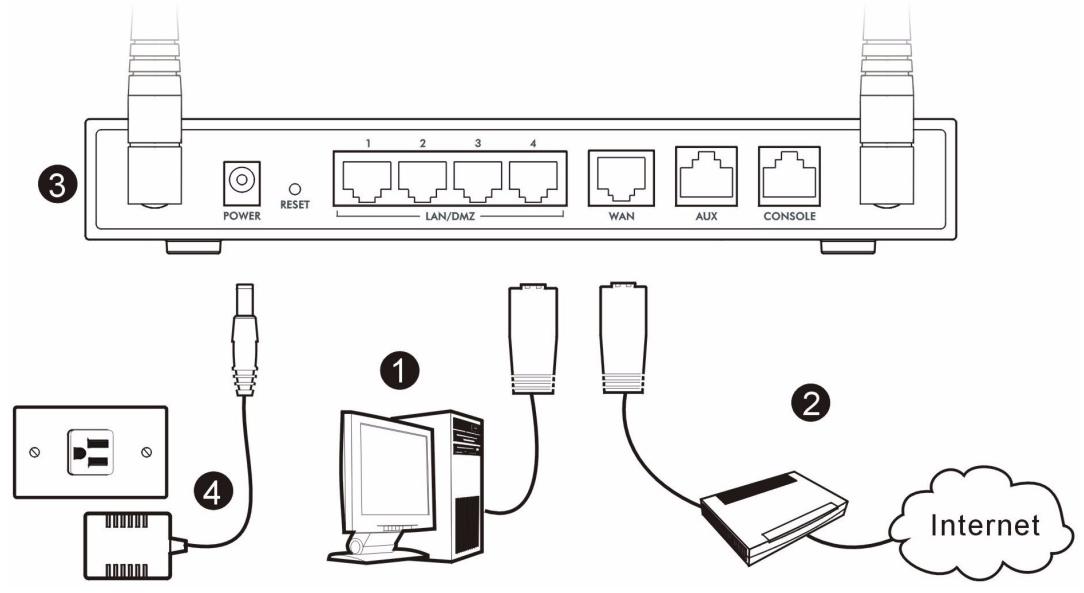
1 Verbinden Sie den LAN-/DMZ-Port mit einem Ethernet-Kabel mit dem Computer. Wenn Sie diese Ports im LAN- oder DMZ-Fenster mit dem Web-Konfigurator als DMZ-Ports konfigurieren, können Sie auch mit Ethernetkabeln eine Verbindung von LAN-/DMZ-Ports zu öffentlichen Servern (Internet, E-Mail, FTP usw.) herstellen.
2 Schlieben Sie mit einem anderen Ethernet-Kabel den WAN-Port an die Ethernet-Buchse mit Internetzugriff an.

Schließen Sie den Konsolenanschluss CONSOLE mit dem blauen Konsolenkabel an den Computer an. Schließen Sie den Anwahlsicherungsanschluss AUX mit dem schwarzen Anwahlsicherungskabel an das Analogmodem an.
3 Wenn Sie das Internet über UMTS erreichen wollen, setzen Sie ihre 3G Karte in den seitlichen Kartenslot ein. Zum Zeitpunkt der Drucklegung können Sie im ZyWALL nur die 3G-Wireless-Card Sierra AC850/860 verwenden.
4 Schließen Sie das mitgelieferte Netzteil an der Rückseite der ZyWALL an.
5 Kontrollieren Sie den Systemstart mittels der LEDs an der Frontseite. Die PWR-LED beginnnt zu leuchten. Die LEDs CARD, LAN/DMZ und WAN beginnen zu leuchten und bleiben an, wenn die entsprechenden Verbindungen richtig hergestellt wurden.
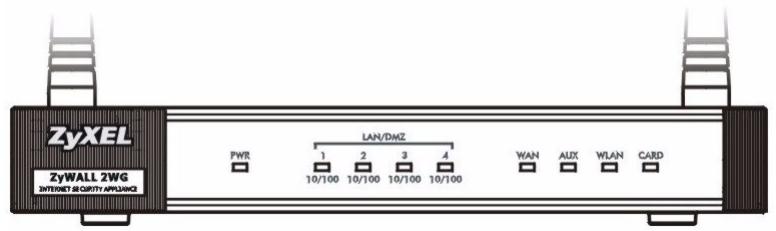

Wenn keine der LEDs leuchtet, prufen Sie noch einmal, ob alle Kabelverbindungen richtig gesteckt wurden und ob die Kabel unbeschädigt sind. Stellen Sie safer, dass der Netzadapter richtig an das ZyWALL-Gerät und an eine Netzsteckdose angeschlossen wurde. Stellen Sie safer, dass das Gerät eingeschaltet ist. Wenn die LEDs immer noch nicht leuchten, wenden Sie sich an ihren Fachhändler
2 Zugriff auf den Web-Konfigurator
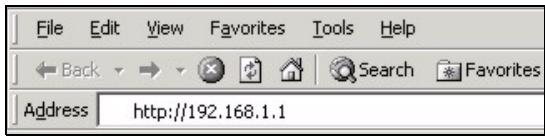
1 Starten Sie ihren Internetbrowser. Geben Sie als Adresse 192.168.1.1 (die Standard IP-Adresse der ZyWALL) ein.
2 Klichen Sie auf Login (Einloggen) (das Standardpassword 1234 ist bereits vorgegeben).
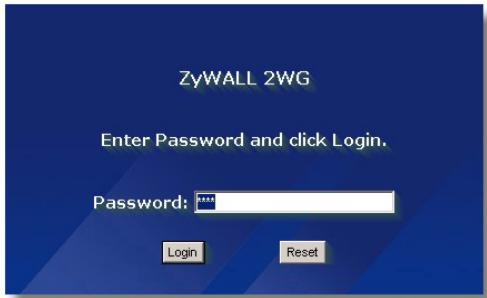

Wenn das Anmeldefenster nicht angezeigt wird, prufen Sie die Sicherheitseinstellungen Ihres Browsers, und stellen Sie safer, dass die im Computer installierte Ethernet-Karte richtig Funktioniert.
Außer dem muss der Computer so eingerichtet sein, dass er eine IP-Adresse automatisch von einem DHCP-Server bezieht. Weitere Informationen dazu finden Sie unter Einrichten der IP-Adresse des Computers.
3 Ändern Sie das Password, indem Sie ein neuen Password eingeben und auf Apply (Übernehmen) klichen.
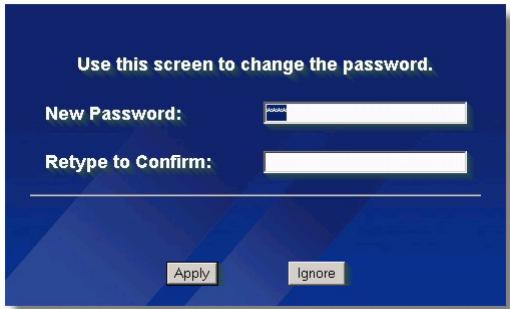
4 Klichen Sie auf Apply (Übernehmen), um das Standarddigitalzertifikat der ZyWALL zu ersetzen.
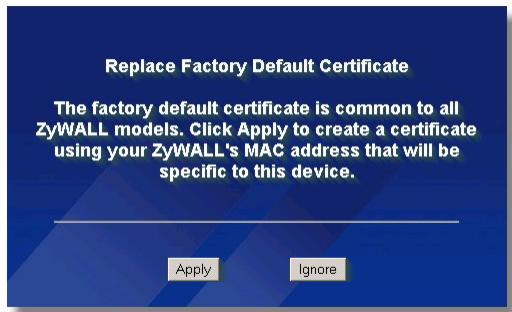

Wenn Sie das Kennwort vergessen haben sollenn, müssen Sie das ZyWALL-Gerät auf die Standardeinstellungen zusücksetzen (Kennwort:?1234, LAN-IP-Adresse:?192.168.1.1, usw.). Drücken Sie so lange auf die RESET-Taste (an der Rückseite des Geräts) bis die PWR-LED blinkt, und setzen Sie die Taste dann wieder los.
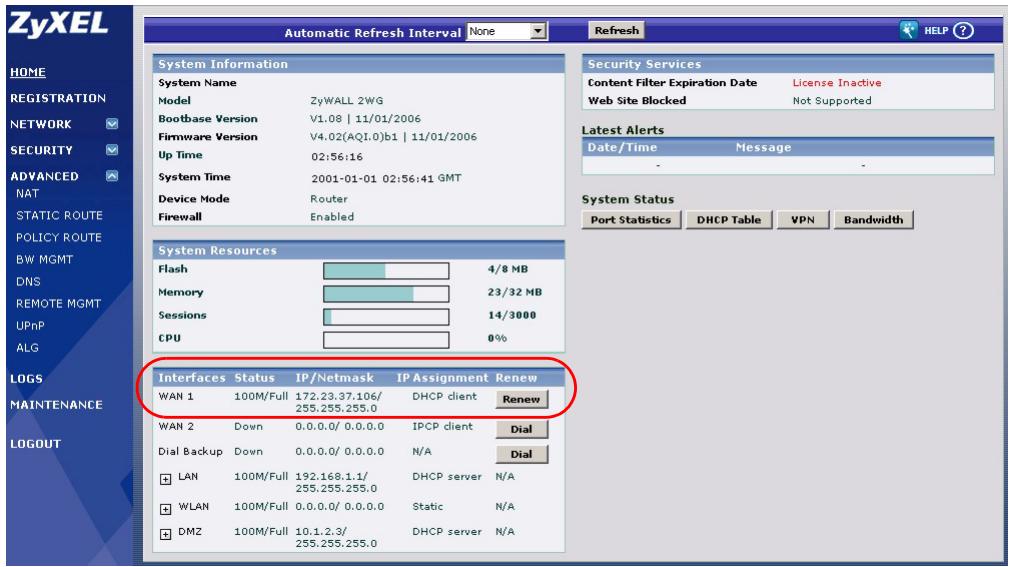
5 Das Fenster HOME wird angezeigt.
Standardmäßig befindet sich die ZyWALL im Rutermodus. Wenn Sie Routingfunktionen wie NAT, DHCP oder VPN verwenden möchten, gehen Sie weiter zum{nachsten Schritt.
Gehen Sie zu Abschnitt 3, wenn Sie die ZyWALL als eine transparente Firewall verwenden möchten.
6 Prufen Sie die Netzwerkstatus Tabelle. Wenn der Status von WAN 1 nicht Down ist und eine IP-Adresse angegeben ist, gehen Sie zu Abschnitt 5.
Wenn der Status bei WAN 1 Down ist (oder es keine IP-Adresse gibt), klichen Sie auf das Assistant-Symbol, und konfigurieren Sie WAN 1 gemäß der Beschreibung in Abschnitt 4 WAN.
Um WAN 2 zu konfigurieren, benötigen Sie die NETWORK WAN-Fenster. Sie können auch ein Loadbalancing zwischen den WAN-Anschlüssen konfigurieren.
3 Bridge Modus
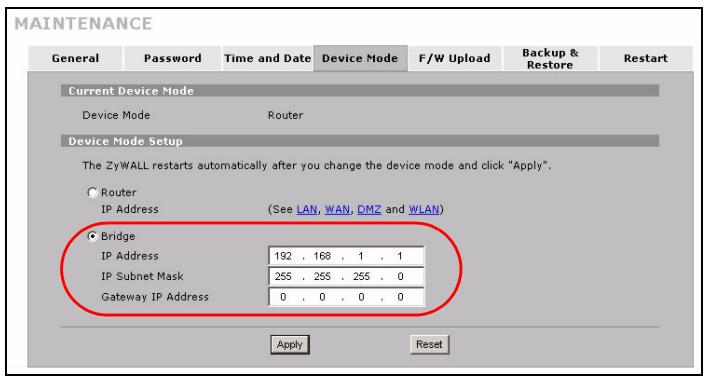
Wenn Sie bei der ZyWALL den Bridge Modus einstellen, Funktioniert sie als transparente Firewall. Bei der ZyWALL wird der Bridge Modus folgendermaßen eingestellt:
1 Klichen Sie in der Navigationsleiste auf MAINTENANCE (Wartung) und dann auf Device Mode (Gerätemodus).
2 Wahlen Sie Bridge und konfigurieren Sie eine (statische) IP-Adressen-Subnetmaske und eine Gateway-IP-Adresse für die LAN-, WAN-, DMZ- und WLAN- Schnittstelle der ZyWALL.
3 Klichen Sie auf Apply (Übernehmen). Die ZyWALL wird neu gestartet.
Gehen Sie weiter zu Abschnitt 5, wenn Sie Server haben, auf die Sie vom WAN aus zugreifen müssen.
4 Einrichten des Internetzugriffs und Produktregistierung
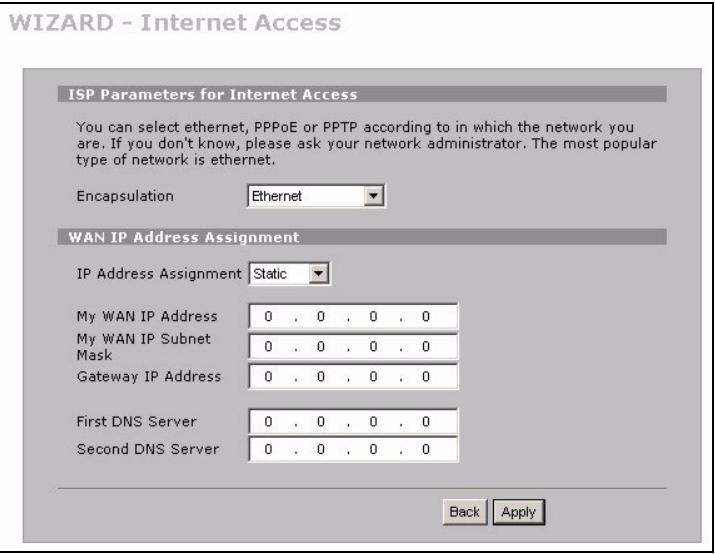
1 Klichen Sie im Startfenster (HOME) auf das Assistant-Symbol ( ) und Dort auf die Verknüpfung Internet Access Setup (Einrichten des Internetzugriffs), um den Assistenten zum Einrichten des Internetzugriffs aufzurufen.
Geben Sie die Daten für den Internetzugriff so ein, wie Sie sie von Ihr dem Provider erhalten haben.
Wenn Ihnen eine feste IP-Adresse gegeben wurde, wahlen Sie im Lisenfeld IP Address Assignment (IP-Adressenzuweisung) die Option Static (Statisch) und geben Sie dont die Daten ein.

Je nachdem, was Sie im Feld Encapsulation wahren, sieht die Eingabemaske anders aus. Geben Sie dont die Daten ein, die Sie von Ihrem Internetdienstanbieter oder Netzwerk administrator erhalten haben.
Wenn Sie die Eingabe beendet haben, klichen Sie auf Apply (Übernehmen).
- Ethernet Encapsulation
Konfigurieren Sie den Internetzugang in den NETWORK WAN (Netzwerk-WAN) Fenstern (auf der Registerkarte WAN).
- PPP over Ethernet or PPTP Encapsulation
Wahlen Sie Nailed-Up, wenn die Verbindung dauerhaft aufrecht erhalten werden soll (Aus Kostengründen empfehlen wir diese Option nur wenn Sie eine Flatrate haben).
Wenn die Verbindung nicht dauerhaft stehen soll, tragen Sieitte den Idle Timeout in Sekunden ein.
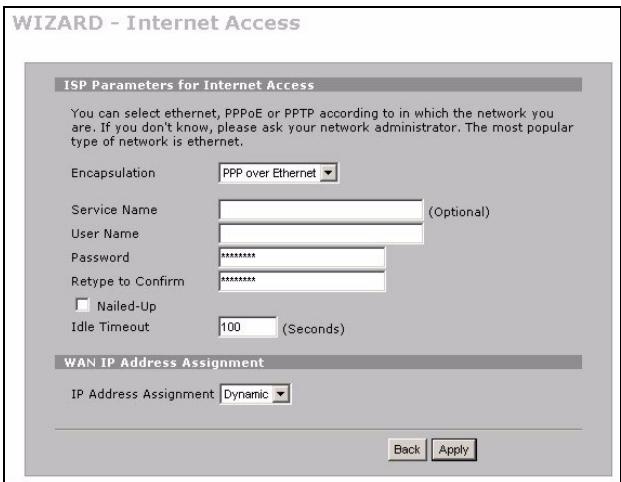
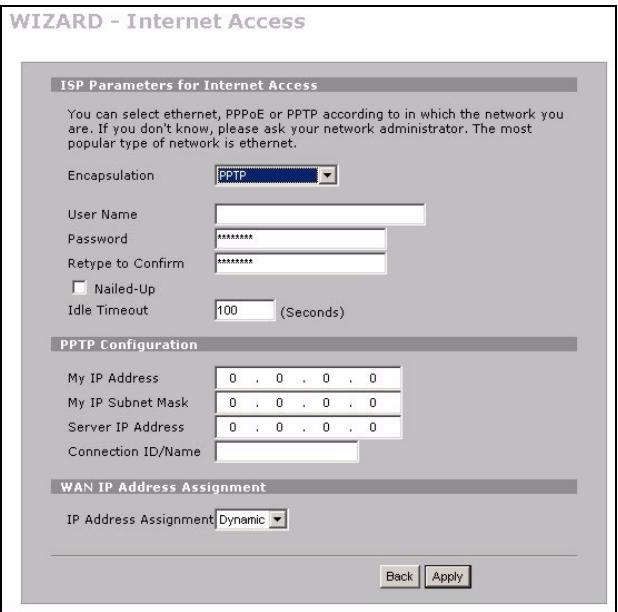
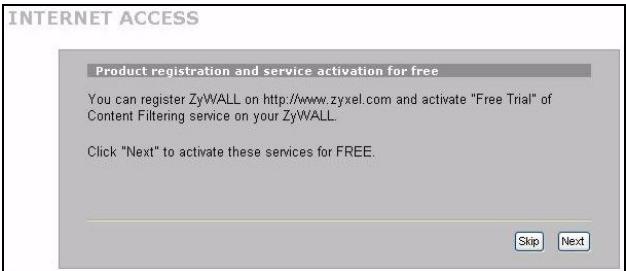
2 Klichen Sie auf Next (Weiter), um das Fenster aufzurufen, in dem Sie Ihr ZyWALL mit myZyXEL.com (ZyXELs Online-Servicezentrum) registrierten den kostenlosten Test des Webcontent-Filters zu aktivieren. Oder Sie klichen auf Skip (Überspringen) und dann auf Close (Schliessen), um das Einrichten des Internetzugriffs abzuschliessen.
3 Wenn Sie bei myZyXEL.com bereits ein Konto haben, wahlen Sie Existing myZyXEL.com account (Bestehendes myZyXEL.com-Konto) und geben Sie die Daten zum Konto ein. Anderenfalls wahren Sie New myZyXEL.com account (Neues myZyXEL.com-Konto) und fullen Sie die Felder unter aus, um ein neues Konto zu öffnen und die ZyWALL zu registrieren. Klichen Sie auf Next (Weiter).
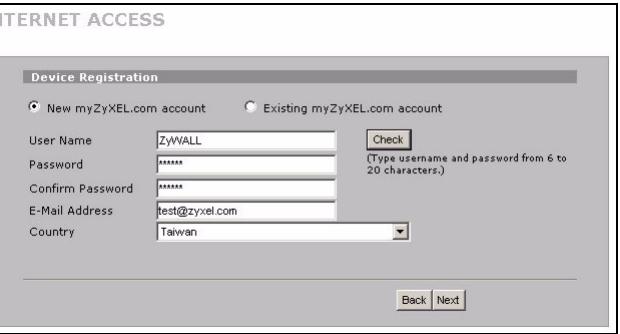
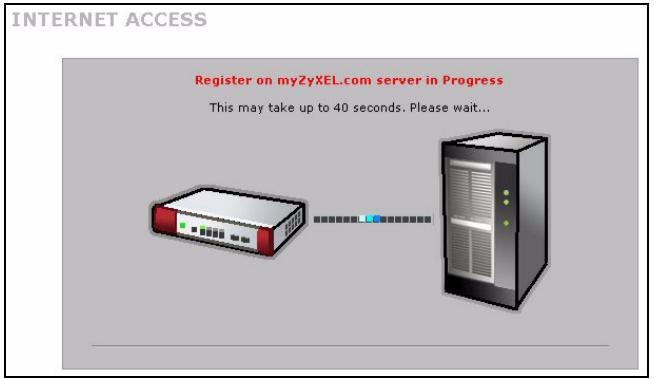
4 Warten Sie ab, bis die Registierung abgeschlossen ist. Dies kann eine Minuten dauern.
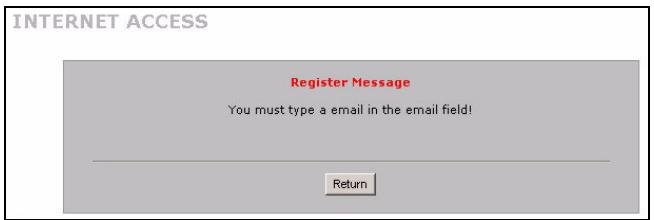
5 Im folgenden Fenster wird angezeigt, wenn die Registrierung nicht erfolgreich durchgefuhrt wurde. Klichen Sie auf Return (Zuruck), um zum Fenster Device Registration (Gerät registrieren) zurückzukehren. Prüfen Sie noch einmal ihre Einstellungen.
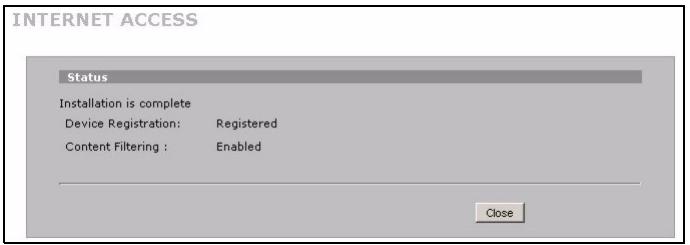
6 Klichen Sie auf Close (Schliessen), um nach der Registrierung und Aktivierung den Assistenten zu verlassen.

Wenn Sie mit der PIN-Nummer (Lizenzschlüssel) auf Ihrer iCard einen Standarddienst aktivieren möchten, gehen Sie zum Fenster REGISTRATION. Ausführliche Informationen finden Sie im Benutzerhandbuch.

Wenn Sie nicht über WAN 1 auf das Internet zugreifen konnen, prufen Sie die Verbindung des ZyWALL-Geräts zum Ethernet-Anschluss mit Internet-Zugriff. Stellen Sie safer, dass die Verbindung zum Internet (zum Beispiel DSL Modem) einwandfrei arbeitet. Klichen Sie in der Navigationsleiste auf WAN und überprüfen Sie die Einstellungen.
5 DMZ
Die DeMilitarisierte Zone (DMZ) erhöht es, dass öffentliche Server (Internet, E-Mail, FTP, usw.) nach außen hin sightbar sind aber dennoch über Firewallschutz vor verfügen (Denial of Service).
Sie können die TCP/IP-Konfiguration über DHCP den Computern zuweisen, die an die DMZ-Anschlüsse angeschlossen sind. Die Computer werden mit statischen IP-Adressen (in demselben Subnetz wie die IP-Adressen des DMZ-Ports) und DNS-Serveradressen konfiguriert. Verwenden Sie die DMZ-IP-Adresse der ZyWALL als Standardgateway.
Wenn sich die ZyWALL im Routingmodus befindet, wird die DMZ folgendermaßen konfiguriert.

Im Bridge Modus muss die DMZ nicht konfiguriert werden. Gehen Sie weiter zu Abschnitt 7.
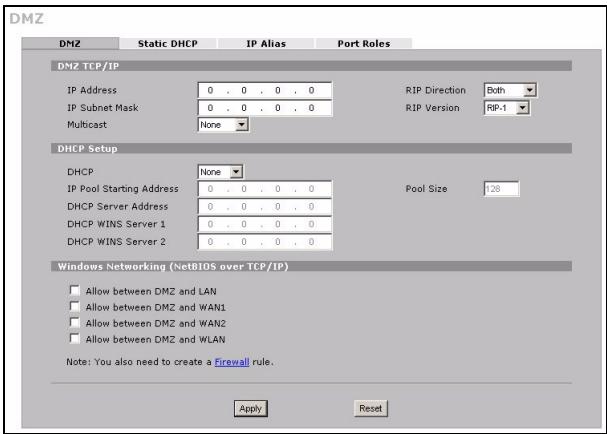
1 Klichen Sie in der Navigationsleiste auf NETWORK (NETZWERK) > DMZ.
2 Geben Sie für die DMZ-Schnittstelle eine IP-Adresse und eine Subnetmaske an.
Wenn Sie in der DMZ private IP-Adressen verwenden, können Sie die Server mit NAT öffentlich zugänglich machen (siehe Abschnitt 6).
Eine öffentliche IP-Adresse muss sich auf einem anderen Subnetz als dem der öffentlichen IP-Adresse eines WAN-Ports befinden. Wenn Sie das NAT nicht für die öffentlichen IP-Adressen aus der DMZ konfigurieren, leitet die ZyWALL den Datenverkehr ohne NAT zu den öffentlichen IP-Adressen in der DMZ. Diese Funktion kann für die Hostserver bei NAT-feindlichen Anwendungen sehr nutzlich sein.
3 Klichen Sie auf Apply (Übernehmen).
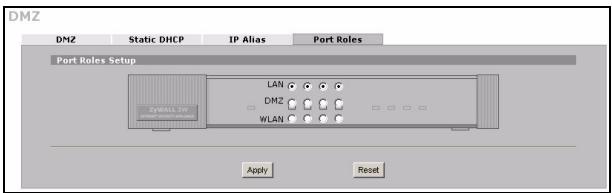
4 Standardmäßig sind alle LAN-/DMZ-Ports (1 bis 4) LAN-Ports. Wenn Sie einen Port als DMZ-Port konfigurieren möchten, klichen Sie auf die Registerkarte Port Roles (Portfunktionen), wahren Sie das Kontrollfeldiben DMZ und klichen Sie auf Apply (übernehmen).
6 NAT
NAT (Network Address Translation - NAT, RFC 1631) ist die Übersetzung einer IP-Adresse eines Netzwerks in eine andere IP-Adresse eines anderen Netzwerks. Wenn die ZyWALL mehrere öffentliche IP-Adressen in mehrere private IP-Adressen Ihr's LAN (oder ihrer DMZ) übersetzen soll, verwenden Sie die Fenster NAT Address Mapping (NAT-Adressmapping).
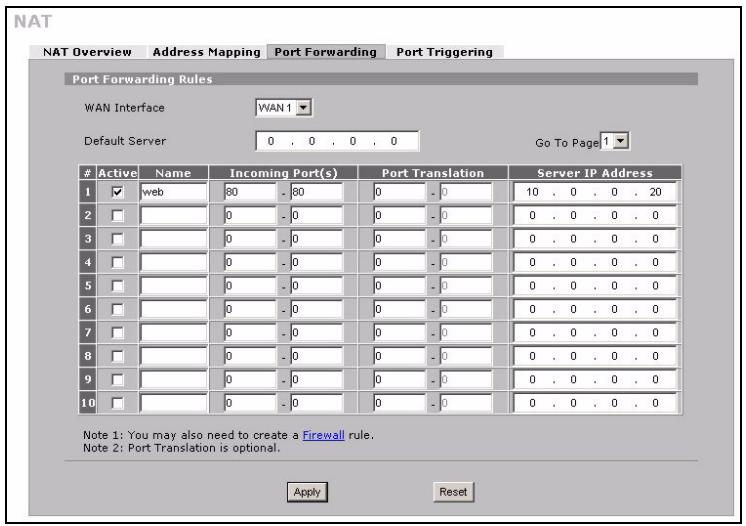
Das folgende Beispiel zeigt den Zugriff von einem WAN1- auf einen HTTP-Server (Internet) in der DMZ. Der Server hat die private IP-Adresse 10.0.0.20.
1 Klichen Sie in der Navigationsleiste auf ADVANCED (ERWEITERT) > NAT und dann auf Port Forwarding (Portweiterleitung).
2 Wahlen Sie die WAN-Verbindung (WAN1) für diejenige Verbindung aus, für die Sie die Anschlussweiterleitungsregeln konfigurieren möchten.
3 Wahlen Sie das Kontrollfeld Active (Aktiv).
4 Geben Sie eine Bezeichnung für die Regel ein.
5 Geben Sie die Portnummer ein, die der Dienst verwendet.
6 Geben Sie die IP-Adresse des HTTP-Servers ein.
7 Klichen Sie auf Apply (Übernehmen).
7 Firewall
Sie können die ZyWALL verwenden, ohne die Firewall zu konfigurieren.
Die Firewall die ZyWALL ist so vorkonfiguriert, dass sie Ihr LAN vor Angriffen aus dem Internet schützt. Bei der Standardeinstellung konnen keine Daten in Ihr LAN eindringen, wenn nicht zuvor eine Anfrage aus dem LAN gestellt wurde. Die ZyWALL lassst den Zugriff vom WAN oder LAN auf die DMZ zu, blockiert aber den Datenverkehr aus der DMZ zum LAN.
Wenn Sie die ZyWALL im Routermodus verwenden, fahren Sie mit dem{nachsten Abschnitt fort. Für den Bridge-Modus, reicht die Erstkonfiguration.
8 Einstellen der VPN-Regeln
Mit einem VPN-Tunnel (Virtual Private Network) haben Sie eine sichere Verbindung zu anderen Computern oder Netzwerken.
Eine Gateway-Policy identifiziert an jeder Ende eines VPN-Tunnels die IPSec-Router.
In einer Netzwerk-Policy ist festgelegt, welche Geräte (hinter den IPSec-Routern) den VPN-Tunnel benutzen)dürfen.
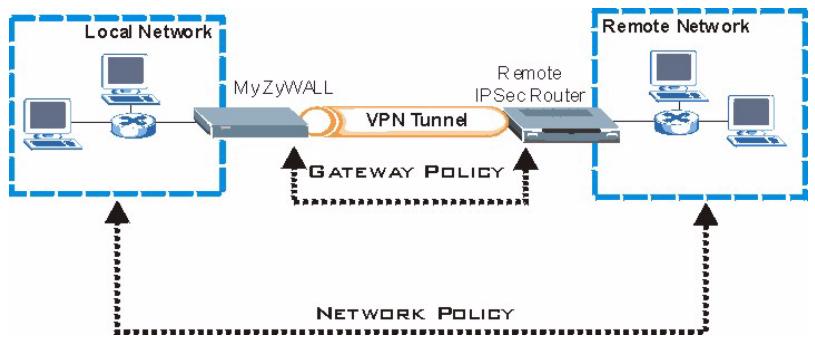
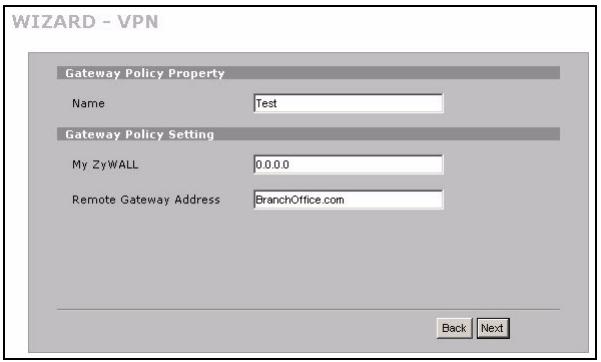
These Abbildung soll die Hauptfelder in den Assistentenfenstern erläutern.
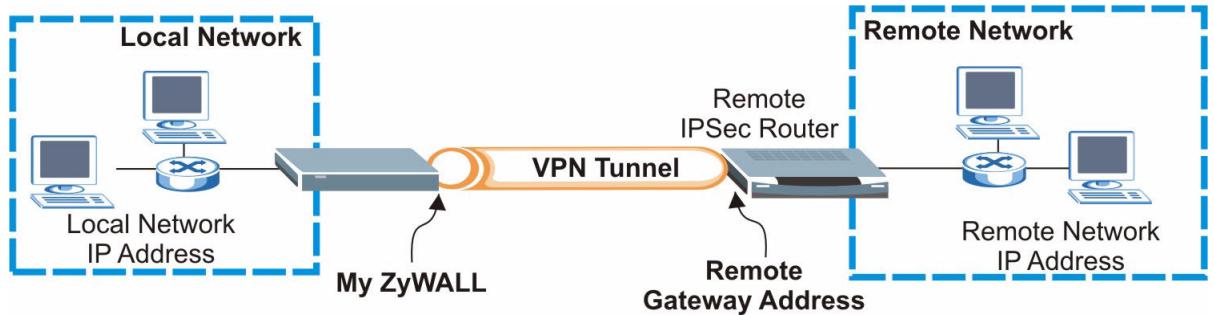
1 Klichen Sie im Startfenster (HOME) auf das Assistant-Symbol ( ) und Dort auf die Verknüpfung VPN Setup (VPN Einrichten), um den VPN-Assistenten aufzurufen.

Wenn Sie auf Back (Zurück) klichen, werden ihre Einstellungen nicht gespeichert.
2 In diesen Fenster können Sie die Gateway-Policy konfigurieren.
Name: Geben Sie einen Namein, um die Gateway-Policy zu bezeichnet.
Remote Gateway Address: Geben Sie die IP-Adresse oder den Domainnamen des IPSec-Routers ein.
3 In diesen Fenster können Sie die Netzwerk-Policy konfigurieren.
Lassen Sie die Markierung im Kontrollfeld Active (Aktiv).
Name: Geben Sie einen Name für die Netzwerk Policy ein.
Wahlen Sie Single und geben eine IP-Adresse für eine Host ein.
Wahlen Sie Range IP (IP-Bereich) und geben Sie die Anfangs- und End-IP eines bestimmten Bereichs von IP-Adressen ein.
Wahlen Sie Subnet (Subnetz) und geben Sie eine IP-Adresse und eine Subnetmaske ein, um ein bestimmtes Netzwerk anhand ihrer Subnetmaske festzulegen.
WIZARD - VPN
Network Policy Property
Active
Name
Test
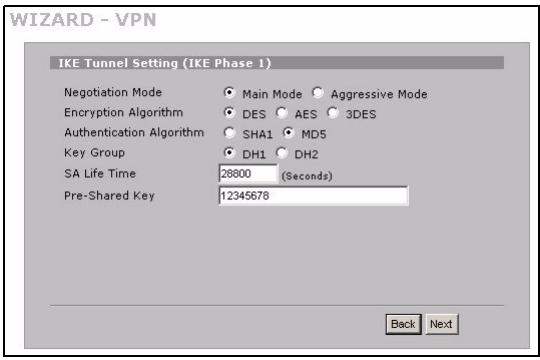
Stellen Sie safer, dass der Remote-IPSec-Router dieselben Sicherheitseinstellungen verwendet, die Sie in den zwei folgenden Fenstern festlegen.
Negotiation Mode: Wahlen Sie Main Mode für den Identitätsschutz. Wahlen Sie Aggressive Mode, wenn mehrere eingehende Verbindungen von dynamischen IP-Adressen verschiedene Passwörter benutzen sollen.

Wenn mehrere SAs (Security Associations) durch ein Sicherheitsgateway verbunden sind, müssen diese denselben Negotiation-Modus haben.
Encryption Algorithm (Verschlüsselungsalgorithmus): Wahlen Sie 3DES oder AES für eine stärkere Verschlüsselung.
Authentication Algorithm (Authentifizierungsalgorithmus): Wahlen Sie MD5 für eine minimale Sicherheit oder SHA-1 für eine höhere Sicherheit.
Key Group (Schlüsselgruppe): Wahlen Sie DH2 für eine höhere Sicherheit.
SA Life Time (SA-Dauer): Legen Sie fest, wie oft die ZyWALL die IKE SA wieder verhandelt (mindestens 180 Sekunden). Eine kurze SA-Dauer erhöht die Sicherheit, bei der Verhandlung wird aber vorübergehend der VPN-Tunnel getrennt.
Pre-Shared Key: Geben Sie hier 8 bis 31 ASCII-Zeichen (Groß- und Kleinschreibung beachten) oder 16 bis 62 Hexadenzimalzeichen ("0-9", "A-F") ein. Setzen Sie einem Hexadenzimalschluss ein "0x" (Null x) voran, wird diesen nicht als Teil des 16 bis 32 Zeichen langen Schlüssels betrachtet.
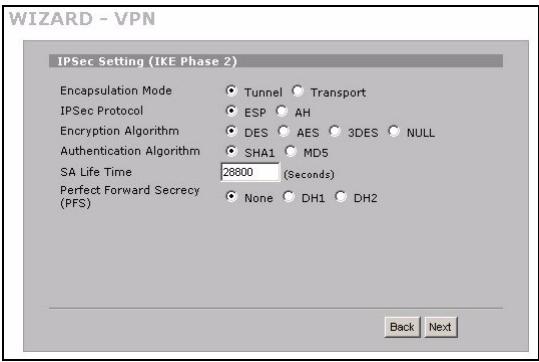
Encapsulation Mode: Tunnel ist kompatibel mit NAT, Transport nicht.
IPSec Protocol: ESP ist kompatibel mit NAT, AH nicht und AH bietet keine Verschlussung.
Perfect Forward Secrecy (PFS): None (Keine) ermöglicht einen beschleunigt Phase 2 beim Aufbau des IPSec-Tunnels, DH1 und DH2 bieten aber mehr Sicherheit.
4 In diesen Fenster werden die IKE-Tunneleinstellungen (Internet Key Exchange) konfiguriert.
5 In dieser Fenster werden die IPSec-Einstellungen konfiguriert.
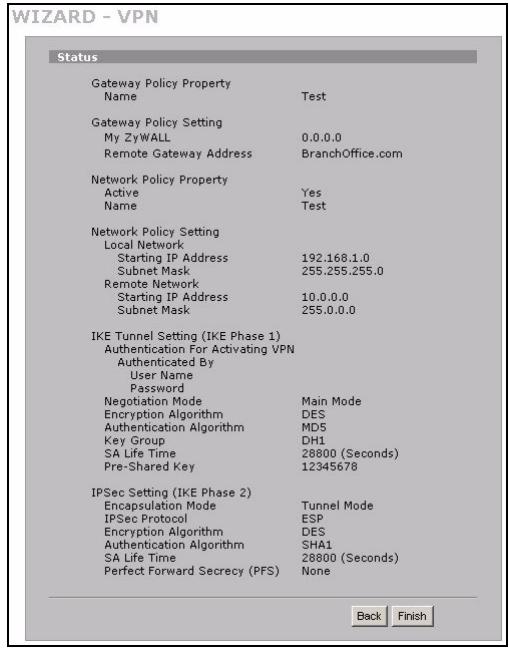
6 Prufen Sie ihre VPN-Einstellungen. Klichen Sie auf Finish (Fertig stellen), um die Einstellungen zu speichern.
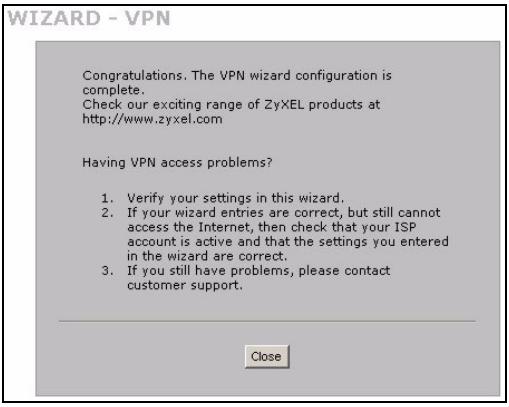
7 Klichen Sie beim letzten Fenster auf Close (Schließen), um die Installation mit dem VPN-Assistenten zu beenden. Fahren Sie mit dem nachsten Abschnitt fort, um die VPN-Regel zu aktivieren und eine VPN-Verbindung herzustellen.
8.1 Benutzenden VPN-Verbindung
Mit VPN-Tunnel konnen Sie Dateien sichere senden und empfangen sowie einen Remotezugriff auf Firmennetzwerke, Internetserver und E-Mails zulassen. Die Dienste Funktionieren so, als waren Sie an einem Standort und nicht über das Internet miteinander verbunden.
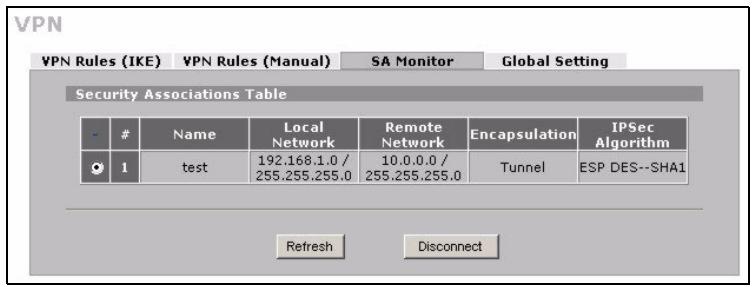
Zum Beispiel{lssdieVPN-Regel“test" einen sicheren Zugriff auf einen Internetserver in einem Remote-FirmenLAN zu.Geben Sie die IP-Adresse des Servers (in thisem Beispell 10.0.0.23) als die URL Ihres Browsers ein.Die ZyWALL baut automatisch den VPN-Tunnel auf, wenn Sie den Server benutzen mochten.
Klichen Sie in der Navigationsleiste auf
SECURITY > VPN und Dort auf die Registerkarte SA Monitor. Dort erscheint eine Liste der aktiven VPN-Tunnel (der VPN-Tunnel "test" ist hier oben).

Wenn Sie keine VPN-Verbindung herstellen können, stellen Sie safer, dass die ZyWALL und der Remote-IPSec-Router die gleichen VPN-Einstellungen verwenden. Klichen Sie in der Navigationsleiste auf VPN, um die erweiterten Einstellungen zu konfigurieren. Rufen Sie eine Website auf, um zu überprüfen, ob die Internetverbindung hergestellt werden kann.
Einrichten der IP-Adresse des Computers
In this Abschnitt wird beschrieben, wie Sie ihren Computer einrichten müssen, damit er bei Windows 2000, Windows NT und Windows XP eine IP-Adresse empfangen kann. Nur auf diese Weise kann Ihr Computer mit der ZyWALLCOMMUNIZIEREN.
1 Klichen Sie bei Windows XP auf Start, Systemsteuerung.
Klichen Sie bei Windows 2000/NT auf Start, Einstellungen, Systemsteuerung.
2 Klichen Sie bei Windows XP auf Netzwerkverbindungen.
Klichen Sie bei Windows 2000/NT auf Netzwerk und DFU-Verbindungen.
3 Klichen Sie mit der rechten Maustaste auf LAN-Verbindung und dann auf Eigenschaften.
4 Wahlen Sie Internetprotokoll (TCP/IP) (bei Windows XP auf der Registerkarte Allgemein) und klichen Sie auf Eigenschaften.
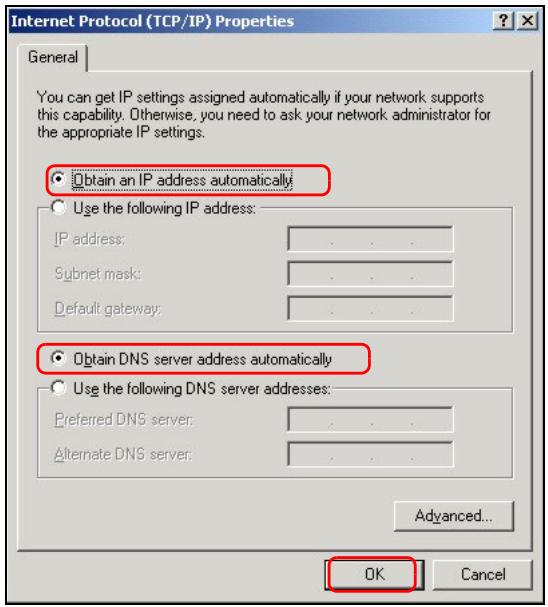
5 Das Fenster Eigenschaften von Internetprotokoll (TCP/IP) erscheint (bei Windows XP auf der Registerkarte Allgemein). Wahlen Sie IP-Adresse automatisch beziehen und DNS-Serveradresse automatisch beziehen.
6 Klichen Sie auf OK, um das Fenster Eigenschaften von Internetprotokolle (TCP/IP) zu schreiben.
7 Klichen Sie auf Schlieben (bei Windows 2000/NT auf OK), um das Fenster Eigenschaften von LAN-Verbindung zu schreiben.
8 Schlieben Sie das Fenster Netzwerkverbindungen.
Schritte zum Ansehen der Produktzertifizierung(en)
1 Besuchen Sie www.zyxel.com.
2 Wahlen Sie auf der ZyXEL- Homepage aus der Liste der Produkte Ihr Produkt aus.
3 Wahlen Sie auf dieser die Zertifizierung aus, die Sie bisher angezeigt haben möchten.
Vista previa
Key Group (Nyckelgrupp): Välj DH2 für högre sakerhet.


- Anschlieben der Hardware
- Zugriff auf den Web-Konfigurator
- Bridge Modus
- Einrichten des Internetzugriffs und Produktregistierung
- - Ethernet Encapsulation
- - PPP over Ethernet or PPTP Encapsulation
- DMZ
- NAT
- Firewall
- Einstellen der VPN-Regeln
- WIZARD - VPN
- Network Policy Property
- Benutzenden VPN-Verbindung
- Einrichten der IP-Adresse des Computers
- Schritte zum Ansehen der Produktzertifizierung(en)
- Vista previa
Marke : ZYXEL
Modell : ZYWALL 2WG
Kategorie : VPN-Router