
ZYWALL 2WG - Routeur VPN ZYXEL - Notice d'utilisation et mode d'emploi gratuit
Retrouvez gratuitement la notice de l'appareil ZYWALL 2WG ZYXEL au format PDF.



| Type de produit | Routeur VPN pare-feu |
| Marque | ZYXEL |
| Modèle | ZYWALL 2WG |
| Catégorie | Routeur VPN |
| Dimensions (L x P x H) | 220 x 150 x 35 mm |
| Poids | 1,2 kg |
| Alimentation | Adaptateur secteur 12V DC |
| Consommation électrique | 15 W |
| Interfaces | 4 ports LAN/DMZ, 1 port WAN, 1 port Console, 1 port AUX, 1 fente carte 3G |
| Fonctionnalités VPN | IPSec, IKE, tunnels VPN |
| Mode de fonctionnement | Routeur ou pont (pare-feu transparent) |
| Fonctions de sécurité | Pare-feu, NAT, filtrage de contenu, DMZ |
| Gestion | Configurateur web (interface web) |
| Adresse IP par défaut | 192.168.1.1 |
| Mot de passe par défaut | 1234 |
| Bouton de réinitialisation | Oui (panneau arrière) |
| Voyants LED | PWR, CARD, LAN/DMZ, WAN |
| Température de fonctionnement | 0°C à 40°C |
| Humidité de fonctionnement | 10% à 90% (sans condensation) |
| Certifications | Consultez le site www.zyxel.com |
| Contenu de la boîte | ZyWALL, câbles Ethernet, adaptateur d'alimentation, câble console bleu, câble AUX noir |
FOIRE AUX QUESTIONS - ZYWALL 2WG ZYXEL
Questions des utilisateurs sur ZYWALL 2WG ZYXEL
0 question sur cet appareil. Repondez a celles que vous connaissez ou posez la votre.
Poser une nouvelle question sur cet appareil
Téléchargez la notice de votre Routeur VPN au format PDF gratuitement ! Retrouvez votre notice ZYWALL 2WG - ZYXEL et reprennez votre appareil électronique en main. Sur cette page sont publiés tous les documents nécessaires à l'utilisation de votre appareil ZYWALL 2WG de la marque ZYXEL.
MODE D'EMPLOI ZYWALL 2WG ZYXEL
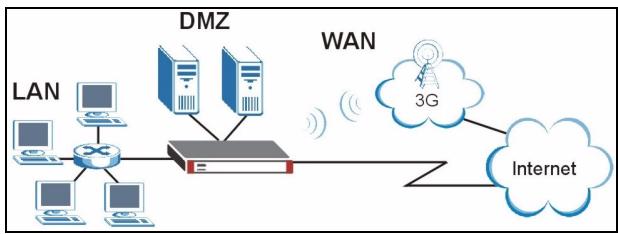
Le ZyWALL 2WG est un pare-feu avec VPN, gestion de bande passante, filtrage de contenu et de nombreuses autres fonctionnalités. Vous pouvez l'utiliser comme un pare-feu transparent et ne pas reconfigurer votre réseau ni configurer les fonctionnalités de routage du ZyWALL. Quand le ZyWALL est en mode routeur, vous avez aussi la capacité d'insérer une carte sans fil 3G pour ajouter un second WAN. Le ZyWWALL améliore la sécurité du réseau grâce à la capacité de changer les rôles des ports LAN en DMZ pour utiliser avec des serveurs accessibles au public. Ce guide couvre les connexions initiales et la configuration nécessaire pour commencer à utiliser le ZyWALL dans votre réseau.
Voir le Guide de l'utilisateur pour plus d'informations sur toutes les fonctionnalités.
Vous aurez peut-être besoin de vos informations d'accès à Internet.
Ce guide est divisé en sections comme suit.
1 Connexions matérielles 2 Accéder au Configurator Web 3 Mode Pont 4 Installation de l'accès à Internet et inscription du produit 5 DMZ
6 NAT 7 Pare-feu 8 Installation de la règle VPN 9 Dépannage
1 Connexions matérielles
Vous avez besoin des éléments suivants.
ZyWALL
Ordinateur
Cables Ethernet
Adaptateur d'alimentation
Procédez comme suit pour effectuer les connexions matérielles pour l'installation initiale.
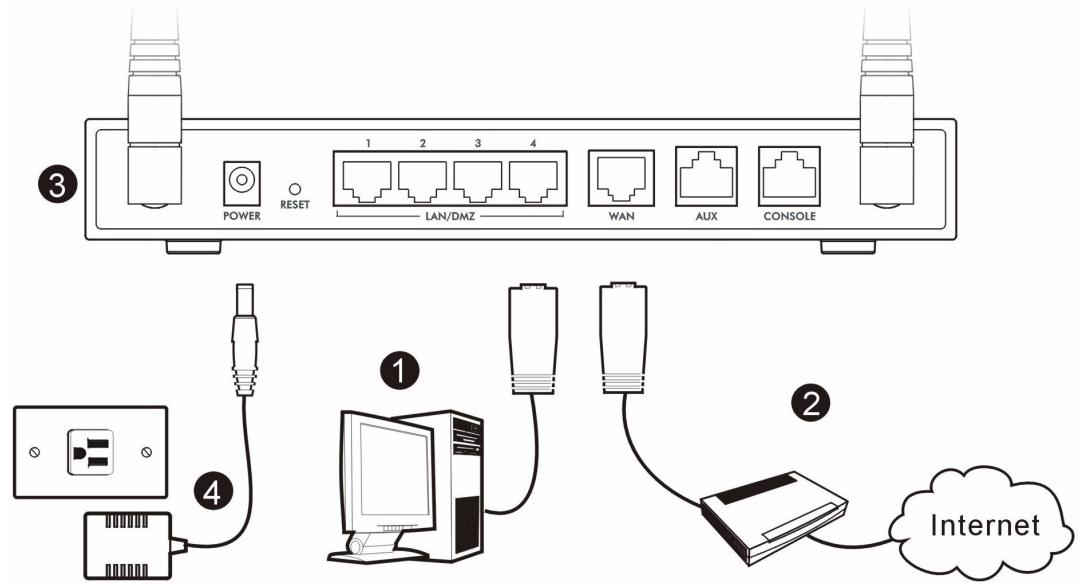
1 Utilisez un câble Ethernet pour connecter le port LAN/DMZ à un ordinateur. Si vous configurez ces ports en ports DMZ dans l'écran LAN ou DMZ à l'aide du configurateur web, vous pouvez aussi utiliser les câbles Ethernet pour connecter les serveurs publics (web, e-mail, FTP, etc.) aux ports LAN/DMZ. 2 Utilisez un autre (ou d'autres) câble Ethernet pour connecter le port WAN à une prise Ethernet avec accès à Internet.

Utilisez le câble de console bleu si vous souhaitez connecter le port CONSOLE à votre ordinateur. Utilisez le câble d'accès direct sauvegardé noir si vous souhaitez connecter le port AUX à un modem analogue.
3 Insérez une carte sans fil 3G dans la fente prévue à cet effet sur le côté de l'appareil afin de pouvoir accéder à l'Internet sans fil via un réseau 3G. Pour l'instant, vous pouvez utiliser une carte 3G Sierra AC850/860 dans le ZyWALL. 4 Utilisez l'adaptateur d'alimentation pour connecter la prise d'alimentation (sur le panneau arrière) à une prise de courant.
5 Regardez le panneau avant. La LED PWR s'allume. Les LED CARD, LAN/DMZ, et WAN s'allument et restent allumées si les connexions correspondantes sont effectuées correctement.
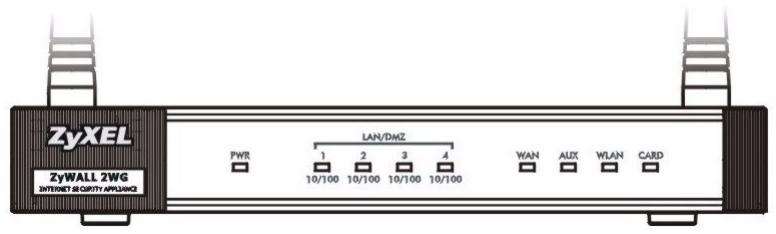

Si aucune des LED n'est allumée, vérifiez vos connexions, et vérifiez si vos câbles ne sont pas endommagés. Vérifiez que l'adaptateur d'alimentation est connecté au ZyWALL et branché dans une prise de courant appropriée. Vérifiez que l'alimentation est sous tension. Si les LED sont toujours éteintes, contactez votre vendeur.
2 Acceder au configurator web
Utilisez cette section pour configurer l'interface WAN 1 pour l'accès à Internet.
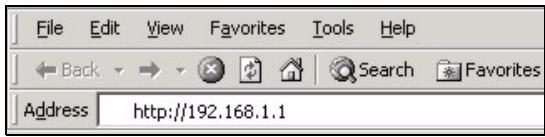
Lancez votre navigateur web. Entrez 192.168.1.1 (l'adresse IP par défaut du ZyWALL) comme adresse.
2 Cliquez sur Login (Ouverture de session) (le mot de passe par défaut 1234 est déjà entré).
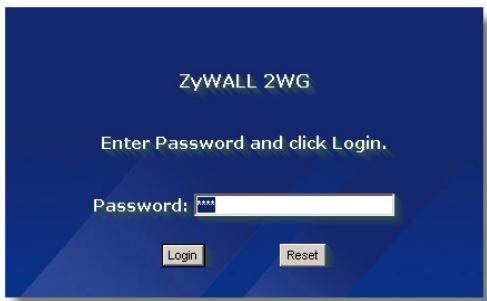

Si l'écran d'ouverture de session ne s'affiche pas, vérifiez les paramètres de sécurité de votre navigateur et assurez-vous que la carte Ethernet de votre ordinateur est installée et fonctionne correctement.
Votre ordinateur doit aussi être paramétré de façon à obtenir automatiquement une adresse IP depuis un serveur DHCP. Consultez Paramétrer l'adresse IP de votre ordinateur pour plus d'informations.
3 Changez le mot de passe d'ouverture de session en entrant un nouveau mot de passe et cliquez sur Apply (Appliquer).
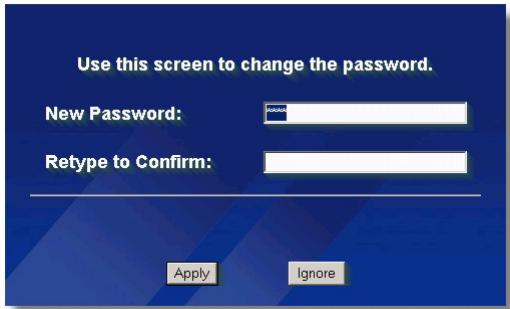
4 Cliquez sur Apply (Appliquer) pour remplacer le certificat numérique par défaut du ZyWALL.
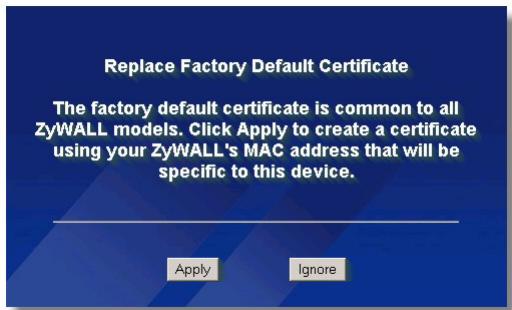

Si vous avez changé le mot de passe et que vous l'avez oublié, vous devez rétablir le ZyWALL à son paramétrage par défaut (le mot de passe est 1234, l'adresse IP LAN est 192.168.1.1, etc.). Appuyez sur le bouton RESET (RéINITIALISER) (sur le panneau arrière) jusqu'à ce que la LED PWR se mette à clignoter, puis relâchez-le.
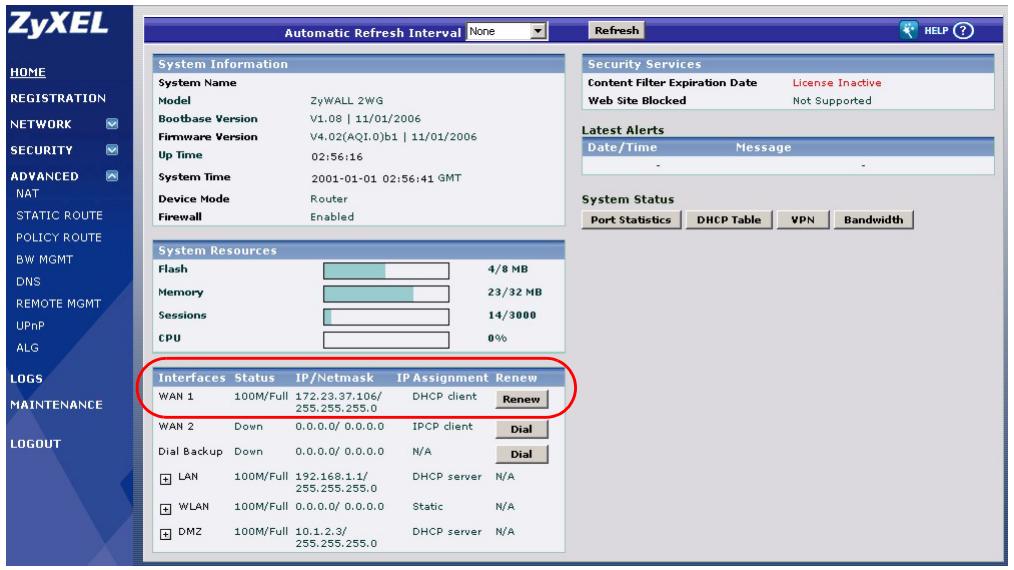
L'écran HOME (ACCUEIL) s'ouvre.
Par défaut, le ZyWALL est en mode routeur. Suivez l'étape suivante si vous voulez utiliser les fonctionnalités de routage telles que NAT, DHCP et VPN.
Allez à la Section 3 si vous préférez utiliser le ZyWALL comme un pare-feu transparent.
6 Reportez-vous au tableau d'état réseau (Etat du Réseau). Si l'état WAN 1 n'est pas Down (Désactivé) et qu'il y a une adresse IP, allez à la Section 5.
Si l'état WAN 1 est Down (Désactivé) (ou qu'il n'y a pas d'adresse IP), cliquez sur l'icône Wizard (Assistant) et utilisez la Section 4 pour configurer WAN 1.
Utilisez les écrans NETWORK (Réseau) WAN si vous nevez configurer WAN 2. Vous pouvez aussi configurer l'équilibrage de charge entre les connexions WAN.
3 Mode pont
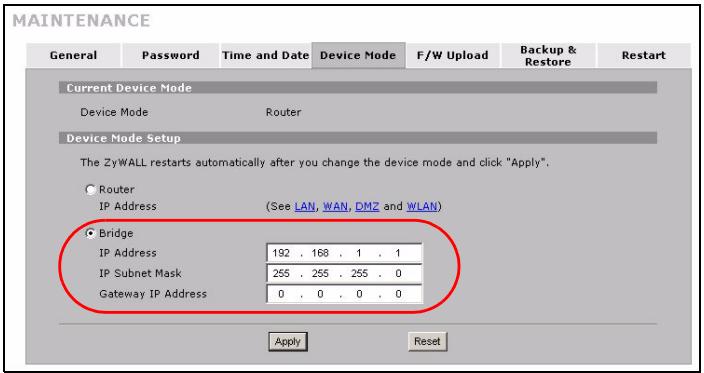
Quand vous paramétrez le ZyWALL en mode pont, il fonctionne comme un pare-feu transparent. Procédez comme suit pour paramétrer le ZyWALL en mode pont.
1 Cliquez sur MAINTENANCE dans le panneau de navigation et ensuite sur le Device Mode (Mode Périphérique). 2 Sélectionnez Bridge (Pont) et configurez une adresse IP (statique), un masque de sous-réseau et une adresse IP de passerelle pour les interfaces LAN, WAN, DMZ et WLAN du ZyWALL. 3 Cliquez sur Apply (Appliquer). Le ZyWALL redémarre.
Passez à la Section 5 si vous avez des serveurs qui doivent être accessibles à partir du WAN.
4 Installation de l'accès à internet et inscription du produit
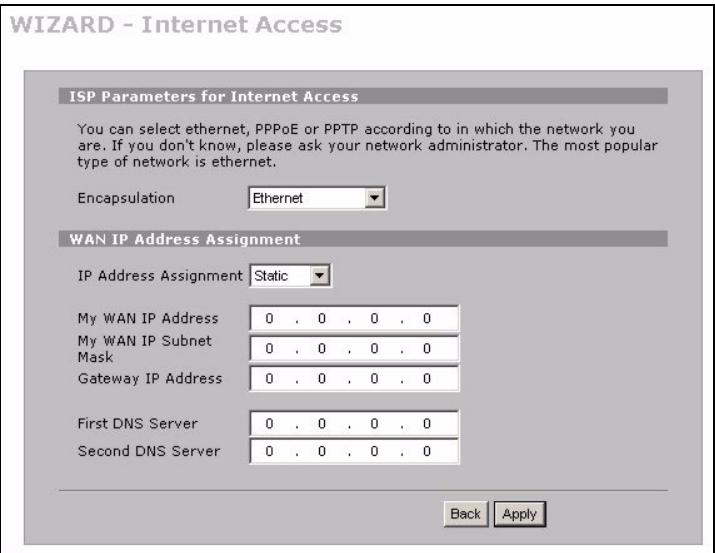
1 Cliquez sur l'icône Wizard (Assistant) dans l'écran HOME (ACCUEIL) et ensuite sur le lien Internet Access Setup (Installation de l'accès à Internet) pour ouvrir l'assistant d'accès à Internet.
Entrez les informations d'accès à Internet exactement telles qu'elles vous ont été fournies.
Si vous avez reçu une adresse IP à utiliser, sélectionnez Static (Statique) dans la boîte de la liste déroulante d'IP Address Assignment (Attribution d'adresse IP) et saisissez les informations fournies.

Les champs varient en fonction de ce que vous sélectionnez dans le champ Encapsulation. Remplissez-les avec les informations fournies par l'ISP ou l'administrateur réseau.
Cliquez sur Finish (Terminer) quand vous avez terminé.
- Encapsulation ethernet
Configurer un service Roadrunner dans les écrans du NETWORK WAN (utilisez l'onglet WAN).
- PPP over ethernet ou PPTP encapsulation
Sélectionnez Nailed-Up quand vous voulez que votre connexion soit toujours active (ça peut être cher si votre ISP vous facture pour votre temps d'utilisation à la place d'un abonnement mensuel).
Pour ne pas avoir la connexion constamment active, spécifiez un délai d'inactivité (en secondes) dans Idle Timeout (Délai d'inactivité).
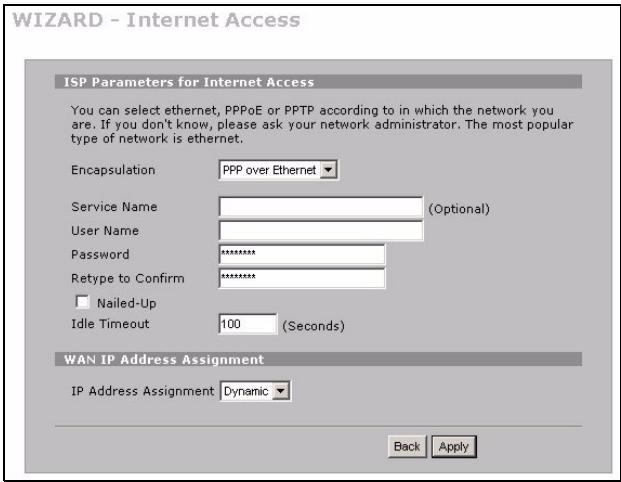
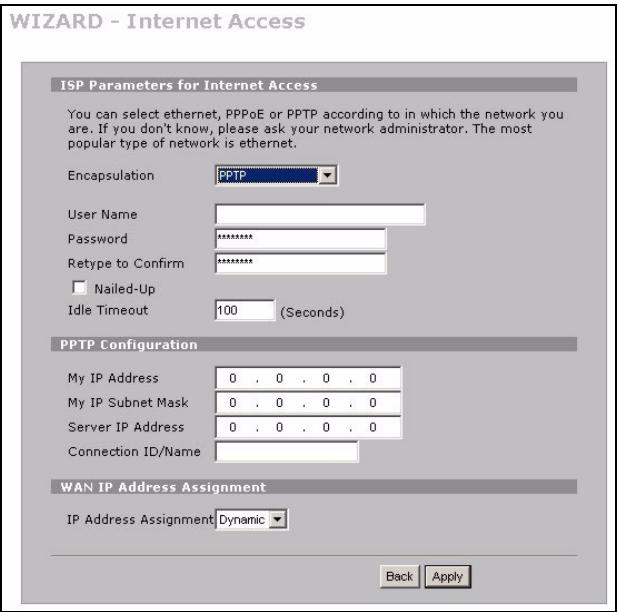
2 Cliquez sur Next (Suivant) pour afficher l’écran où vous pouvez inscrire votre ZyWALL avec myZyXEL. com (Centre de services en ligne de ZyXEL) et activer l’application d’évaluation gratuite de filtrage de contenu. Vous pouvez aussi cliquer sur Skip (Passer) et ensuite sur Close (Fermer) pour terminer l’installation de l’accès à Internet. 3 Si vous avez déjà un compte sur myZyXEL. com, Sélectionnez Existing myZyXEL. com account (Quitter mon compte myZyXEL. com) et entrez les informations du compte. Vous pouvez aussi Sélectionner New myZyXEL. com account (Nouveau compte myZyXEL. com) et remplir les champs ci-dessous pour créer un compte et enregistrer votre ZyWALL. Cliquez sur Next (Suivant).
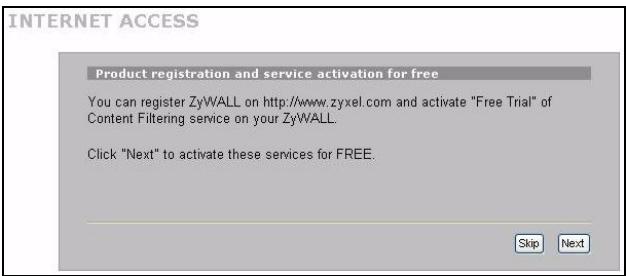
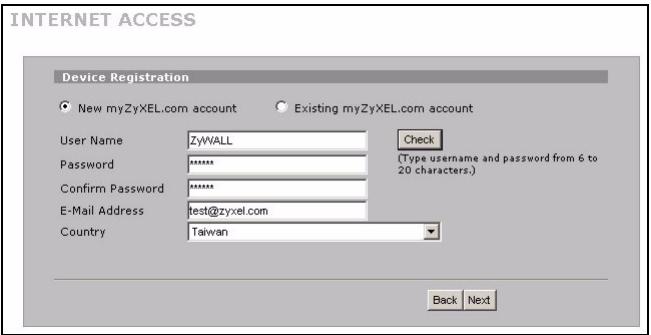
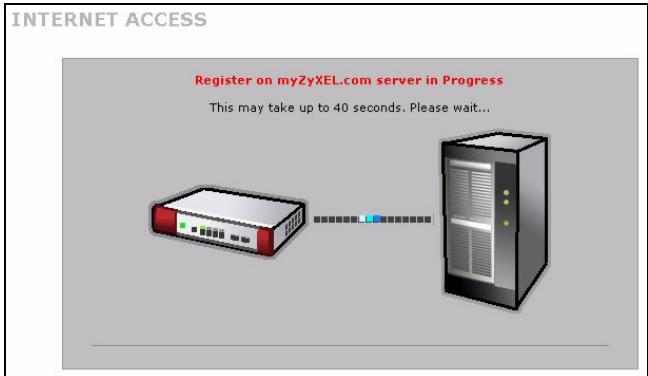
4 Attendez que l'enregistrement soit terminé.
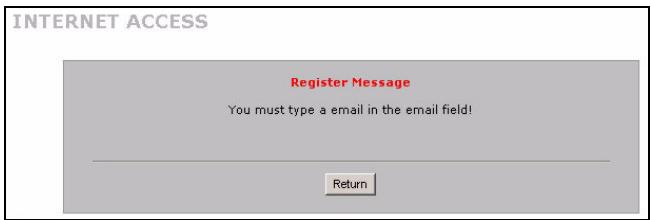
5 Les écrans suivants s'affichent si l'enregistrement a échoué. Cliquez sur Return (Retour) pour retourner à l'écran Device Registration (Inscription matériel) et vérifier vos paramètres.
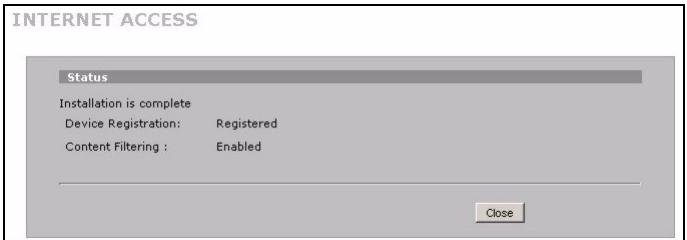
Cliquez sur Close (Fermer) pour quitter l'assistant quand l'inscription et l'action sont effectuées.

Si vous poulez activer un service standard avec le numéro PIN de votre iCard (clé de licence), utilisez l'écran de REGISTRATION Service (Service d'INSCRIPION). Voir le guide de l'utilisateur pour les détails.

Si vous n'arrivez pas à accéder à Internet via WAN 1, vérifiez la connexion du ZyWALL à la prise Ethernet avec accès Internet. Vérifiez que le périphérique de passerelle Internet (un modem DSL par exemple) fonctionne correctement. Cliquez sur WAN dans le panneau de navigation pour vérifier vos paramètres.
5 DMZ
La Zone Départementalisée (DMZ) permet aux serveurs publics (web, e-mail, FTP, etc.) d’être visible au monde extérieur et avoir cependant une protection pare-feu contre les attaques DoS (Denial of Service).
Veuillez attribuer la configuration TCP/IP via DHCP aux ordinateurs connectés aux ports DMZ. Autrement, configurez les ordinateurs avec des adresses IP statiques (dans le même sous-réseau que les adresses IP des ports DMZ) et les adresses de serveur DNS. Utilisez l'adresse IP DMZ du ZyWALL comme passerelle par défaut.
Procédez comme suit pour configurer le DMZ si le ZyWALL est en mode routage.

Vous n'avez pas besoin de configurer DMZ avec le mode pont, sautez à la Section 7.
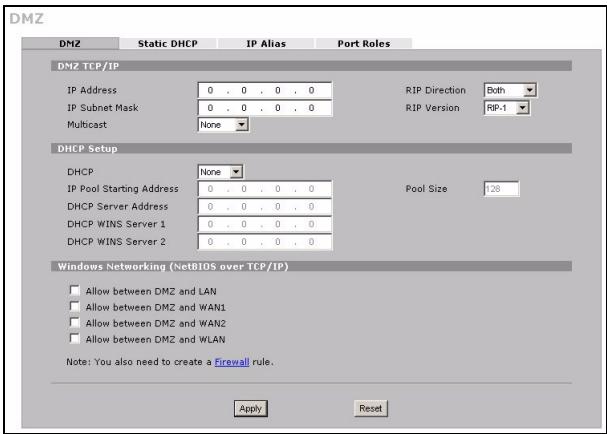
1. Cliquez NETWORK (Réseau) > DMZ dans le panneau de navigation. 2. Spécifiez une adresse IP et un masque de sous-réseau pour l'interface DMZ.
Si vous utilisez des adresses IP privées sur le DMZ, utilisez NAT pour rendre les serveurs accessibles au public (voir la Section 6).
Une adresse IP publique doit être couverte sur un sous-réseau séparé de l'adresse IP publique du port WAN. Si vous ne configrez pas NAT pour les adresses IP publiques sur le DMZ, le ZyWALL dirige le traffic vers les adresses IP publiques sur le DMZ sans effectuer de NAT. Cela peut être utile pour héberger des serveurs pour des applications
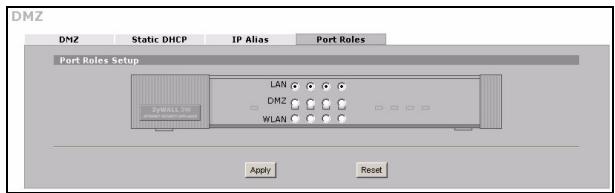
3 Cliquez sur Apply (Appliquer). 4 Par défaut, les ports LAN/DMZ 1 à 4 sont tous des ports LAN. Pour configurer un port en port DMZ, cliquez sur l'onglet de Port Roles (Rôle des Ports), sélectionnez la case à côté de DMZ et cliquez sur Apply (Appliquer).
6 NAT
NAT (Network Address Translation - NAT, RFC 1631) permet la conversion d'une adresse IP dans un réseau en une adresse IP différente dans un autre. Vous pouvez utiliser les scans de NAT Address Mapping (Mappage d'Adresse NAT) pour que le ZyWALL convertisse plusieurs addresses IP publiques en plusieurs addresses IP privées sur votre LAN (ou DMZ).
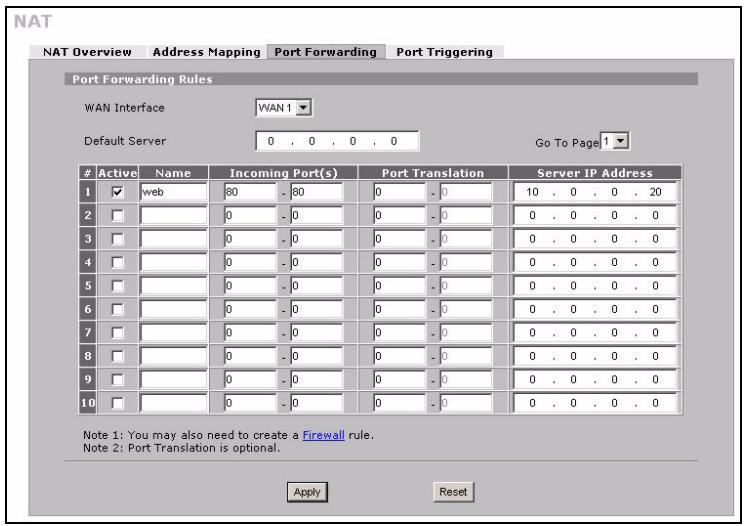
L'exemple suivant permet l'accès depuis le WAN1 à un serveur HTTP (web) sur le DMZ. Le serveur possède une adresse IP privée de 10.0.0.20.
1 Cliquez sur ADVANCED (AVANCE) > NAT dans le panneau de navigation et ensuite sur Port Forwarding (Réacheminement de Port). 2 Sélectionnéz la connexion WAN (WAN1) pour laquelle vous pouvez configurer les règles de réacheminement de port. 3 Sélectionnez la case à cocher Active. 4 Tapez un nom pour la règle. 5 Tapez le numero de port que le service utilise. 6 Tapez l'adresse IP du serveur HTTP. 7 Cliquez sur Apply (Appliquer).
7 Pare-feu
Vous pouvez utiliser le ZyWALL sans configurer le pare-feu.
Le pare-feu du ZyWALL est préconfiguré pour protéger votre LAN contre les attaques provenant d'Internet. Par défaut, aucun traffic ne peut pénétrer dans votre LAN à moins qu'une requête ne soit tout d'abord générée sur le LAN. Le ZyWALL permet l'accès au DMZ depuis le WAN ou LAN, mais bloque le traffic provenant du DMZ vers le LAN.
Si vous utilisez le ZyWALL en mode routeur, suivez la section suivante. Pour le mode pont, vous en avez terminé avec la configuration initiale.
8 Installation de la règle VPN
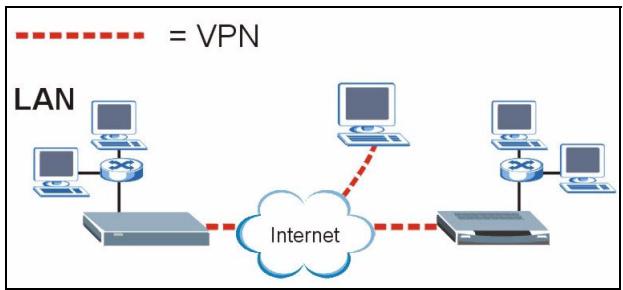
Un tunnel VPN (Virtual Private Network) vous offre une connexion sécurisée à un autre ordinateur ou réseau.
Une stratégie de passerelle identifie les routeurs IPSec aux extrémités d'un tunnel VPN.
Une stratégie de réseau spécifique les périphériques (derrière les routeurs IPSec) pouvant utiliser le tunnel VPN.
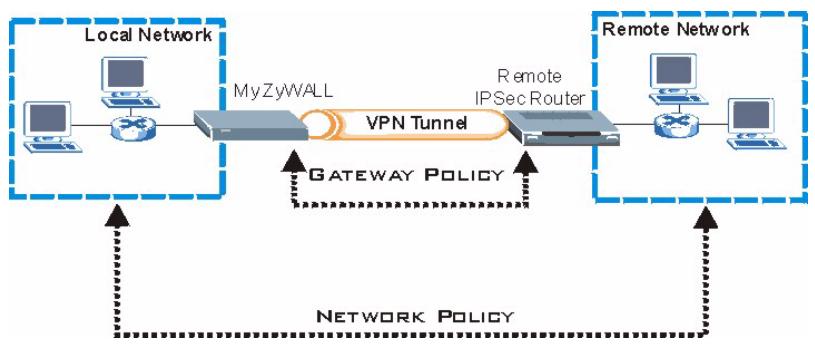
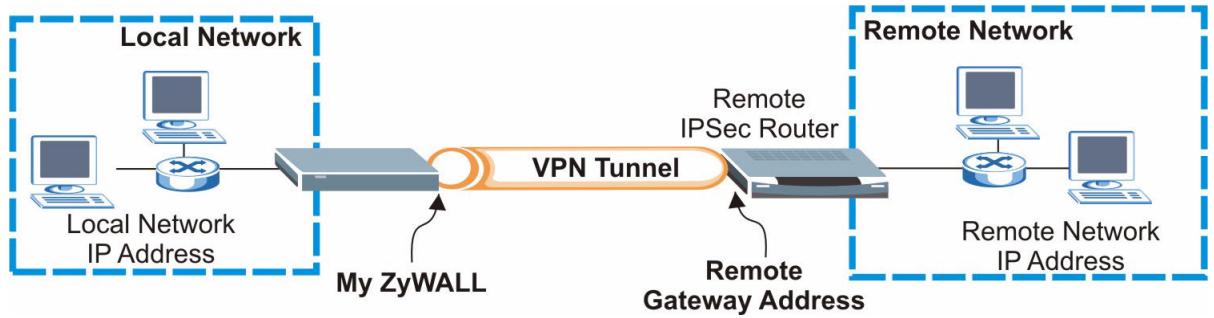
Cette figure aide à expliquer les champs principaux dans les écrans de l'assistant.
1 Cliquez sur l'icône Wizard (Assistant) dans l'écran HOME (ACCUEIL) et ensuite sur le lien VPN Setup (Installation du VPN) pour ouvrir l'assistant du VPN.

Vos paramètres ne sont pas enregistrés quand vous cliquez sur Back (Retour).
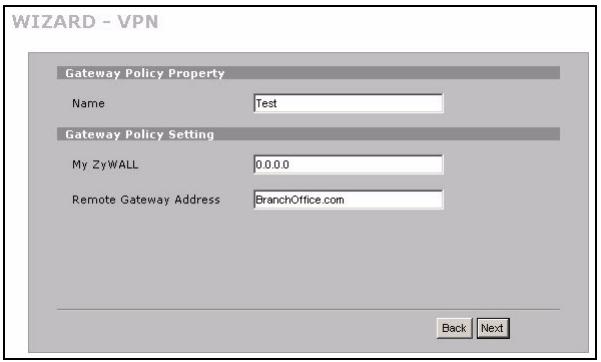
2 Utilisez cet écran pour configurer la stratégie de passerelle.
Nom: Entrez un nom pour identifier la stratégie de passerelle.
Remote Gateway Address (Adresse de passerelle distante) : Entrez l'adresse IP ou le nom de Domaine du routeur IPSec distant.
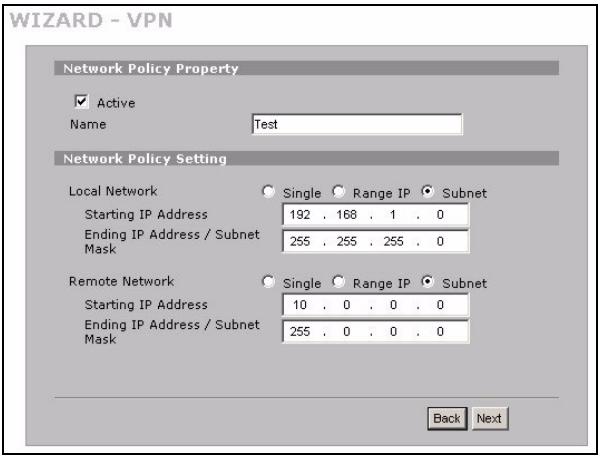
Utilisez cet écran pour configurer la stratégie de réseau.
Laissez la case à cocher "Active" sélectionnée.
Name (Nom) : Entrez un nom pour identifier la stratégie de réseau.
Sélectionnez Single (Unique) et entrez une adresse IP pour une adresse IP unique.
Sélectionnez Range IP (Plage d'IP) et saisissez les adresses IP de début et de fin pour une plage d'adresses IP spécifique.
Sélectionnez Subnet (Sous-réseau) et saisissez une adresse IP et un masque de sous-réseau pour spécifier les addresses IP sur le réseau par leur masque de sous-réseau.

Vérifiez que le routeur IPSec distant utilise les mêmes paramètres de sécurité que ceux que vous configurez dans les deux écrans suivants.
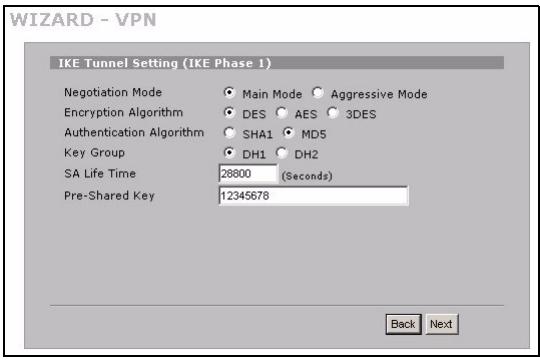
Negotiation Mode (Mode de négociation): Sélectionnez Main Mode (Mode Principal) pour la protection d'identité. Sélectionnez le Aggressive Mode (Mode Agressif) pour permettre à plus de connexions entrantes à partir des adresses IP dynamiques d'utiliser des mots de passe séparés.

Plusieurs SAs (associations de sécurité) se connectant via une passerelle de sécurité doivent avoir le même mode de négociation.
Encryption Algorithm (Algorithm de cryptage) : Sélectionnez 3DES ou AES pour bénéficier d’un cryptage plus puissant (et plus lent).
Algorithm d'authentification : Sélectionnez MD5 pour la sécurité minimale ou SHA-1 pour une sécurité plus élevée.
Key Group (Groupe de clés): Sélectionnez DH2 pour avoir une sécurité plus élevée.
SA Life Time (Durée de vie SA): Définissez la fréquence à laquelle le ZyWALL renégocie l'IKE SA (minimum 180 secondes). Une durée de vie de SA courte augmente la sécurité, mais la renégociation déconnecte temporairement le tunnel VPN.
Pre-Shared Key (Clé prépartagée): Utilisez 8 à 31 caractères ASCII sensibles à la casse ou 16 à 62 caractères hexadécimaux ("0-9", "A-F"). Faites précéder une clé hexadécimale par un "0x" (zéro x), qui n'est pas compté comme faisant partie de la plage de 16 à 62 caractères pour la clé.
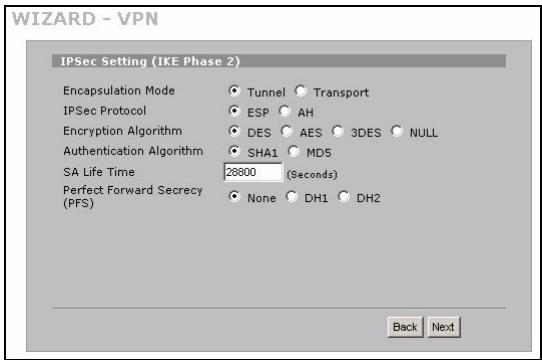
Encapsulation Mode (Mode d'encapsulation): Tunnel est compatible avec NAT, Transport ne l'est pas.
IPSec Protocol (Protocole IPSec): ESP est compatible avec NAT, AH ne l'est pas.
Perfect Forward Secrecy (Confidentialité de transmission parfaite) (PFS): None (Aucune) permet une configuration IPSec plus rapide, mais DH1 et DH2 sont plus sécurisés.
4 Utilisez cet écran pour configurer les paramètres IKE (Internet Key Exchange - Echange de clé Internet).
5 Utilisez cet écran pour configurer les paramètres IPSec.
6 Vérifiez vos paramètres VPN. Cliquez sur Finish (Terminer) pour enregistrer les paramètres.
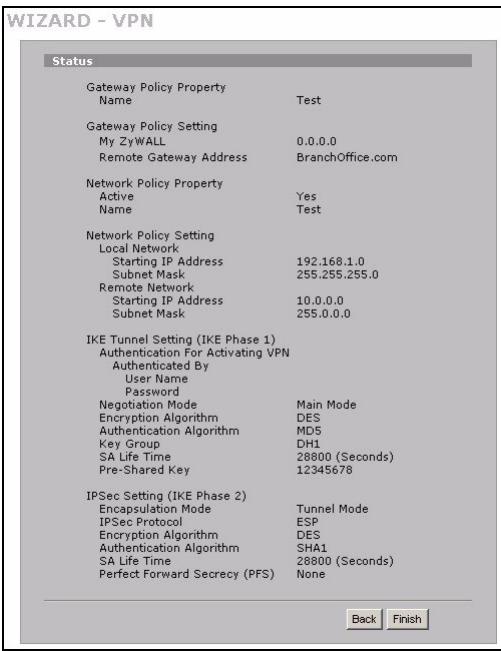
7 Cliquez sur Close (Fermer) dans l'écran final pour terminer l'installation de l'assistant de VPN. Suivez la section suivante pour activer la règle VPN et établir une connexion VPN.
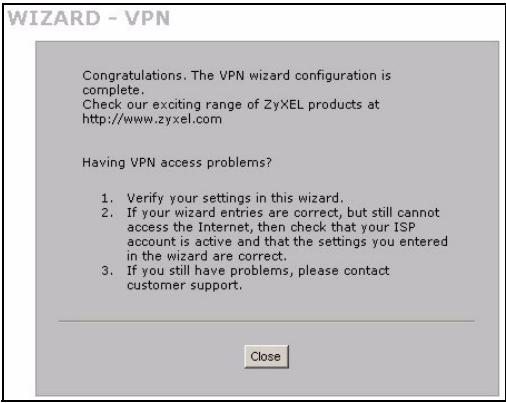
8.1 Utiliser la connexion VPN
Utilisez les tunnels VPN pour envoyer et recevoir de manière sécurisée, et permettre l'accès à distance aux réseaux d'entreprise, serveurs web et e-mail. Les services fonctionnent comme si vous étiez au bureau au lieu d'être connecté à Internet.
Par exemple, la règle VPN "test" permet un accès sécurisé à un serveur web sur un LAN d'entreprise distant. Entrez l'adresse IP du serveur (10.0.0.23 dans cet exemple) comme votre URL de navigateur. Le ZyWALL construit automatiquement le tunnel VPN quand vous tentez de l'utiliser.
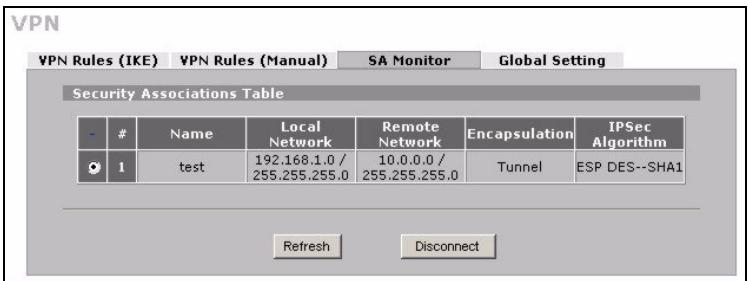
Cliquez sur SECURITY (SÉCURITÉ) >
VPN dans le panneau de navigation et ensuite sur l'onglet du SA Monitor (Moniteur SA) pour afficher une liste de tunnels VPN connectés (le tunnel VPN "test" est là).

Si vous ne pouvez pas établir de connexion VPN, vérifiez que le ZyWALL et le routeur IPSec distant utilisent les mêmes paramètres VPN. Cliquez sur VPN dans le panneau de navigation pour configurer les paramètres avancés. Accédez à un site web pour vérifier que vous avez une connexion Internet qui fonctionne.
Paramétrez l'adresse IP de votre ordinateur
Cette section vous indique comment paramétrer votre ordinateur pour recevoir une adresse IP dans Windows 2000, Windows NT et Windows XP. Cela permet à votre ordinateur de communiquer avec votre ZyWALL.
1 Dans Windows XP, cliquez sur Start (Démarrer), Control Panel (Panneau de configuration). Dans Windows 2000/NT, cliquez sur Start (Démarrer), Settings (Paramètres), Control Panel (Panneau de configuration). 2 Dans Windows XP, cliquez sur Network Connections (Connexion réseau). Dans Windows 2000/NT, cliquez sur Network and Dial-up Connection (Connexions réseau et accès à distance). 3 Cliquez avec le bouton droit de la souris sur Local Area Connection (Connexion de réseau local) et cliquez sur Properties (Propriétés). 4 Sélectionnez Protocole Internet (TCP/IP) (dans l'onglet General (Général) dans Windows XP) et cliquez sur Properties (Propriétés). 5 L'écran de Propriétés TCP/IP de protocole Internet s'ouvre (l'onglet General (Général) dans Windows XP). Sélectionnez les options Obtain an IP address automatically (Obtenir automatiquement une adresse IP) et Obtain DNS server address automatically (Obtenir automatiquement une adresse de serveur DNS). 6 Cliquez sur OK pour fermer la fenêtre de Internet protocol Properties (Propriétés (TCP/IP) de protocole Internet). 7 Cliquez sur Close (Fermer) (OK dans Windows 2000/ NT) pour fermer la fenêtre de Local Area Connection Properties (Propriétés de connexion au réseau local). 8 Fermez l'écran de Network Connections (Connexion réseau).

Procédure pour afficher la (les) certification(s) d'un produit
1. Allez à www.zyxel.com. 2. Sélectionnez votre produit dans la boîte de la liste déroulante dans la page d'accueil de ZyXEL pour aller à la page de ce produit. 3. Sélectionnez la certification que vous désirez consulter dans cette page.
Si après la schermata HOME.
- Connexions matérielles
- Acceder au configurator web
- Mode pont
- Installation de l'accès à internet et inscription du produit
- - Encapsulation ethernet
- - PPP over ethernet ou PPTP encapsulation
- DMZ
- NAT
- Pare-feu
- Installation de la règle VPN
- Utiliser la connexion VPN
- Paramétrez l'adresse IP de votre ordinateur
- Procédure pour afficher la (les) certification(s) d'un produit
Marque : ZYXEL
Modèle : ZYWALL 2WG
Catégorie : Routeur VPN