
ZYWALL 2WG - Enrutador vpn ZYXEL - Manual de uso y guía de instrucciones gratis
Encuentra gratis el manual del aparato ZYWALL 2WG ZYXEL en formato PDF.



| Tipo de producto | Router VPN cortafuegos |
| Marca | ZYXEL |
| Modelo | ZYWALL 2WG |
| Categoría | Router VPN |
| Dimensiones (L x P x A) | 220 x 150 x 35 mm |
| Peso | 1,2 kg |
| Alimentación | Adaptador de corriente 12V DC |
| Consumo eléctrico | 15 W |
| Interfaces | 4 puertos LAN/DMZ, 1 puerto WAN, 1 puerto Consola, 1 puerto AUX, 1 ranura para tarjeta 3G |
| Funcionalidades VPN | IPSec, IKE, túneles VPN |
| Modo de funcionamiento | Router o puente (cortafuegos transparente) |
| Funciones de seguridad | Cortafuegos, NAT, filtrado de contenido, DMZ |
| Gestión | Configurador web (interfaz web) |
| Dirección IP por defecto | 192.168.1.1 |
| Contraseña por defecto | 1234 |
| Botón de reinicio | Sí (panel trasero) |
| Indicadores LED | PWR, CARD, LAN/DMZ, WAN |
| Temperatura de funcionamiento | 0°C a 40°C |
| Humedad de funcionamiento | 10% a 90% (sin condensación) |
| Certificaciones | Consulte el sitio www.zyxel.com |
| Contenido de la caja | ZyWALL, cables Ethernet, adaptador de alimentación, cable de consola azul, cable AUX negro |
Preguntas frecuentes - ZYWALL 2WG ZYXEL
Preguntas de los usuarios sobre ZYWALL 2WG ZYXEL
0 pregunta sobre este aparato. Responde a las que conoces o haz la tuya.
Hacer una nueva pregunta sobre este aparato
Descarga las instrucciones para tu Enrutador vpn en formato PDF gratis! Encuentra tus instrucciones ZYWALL 2WG - ZYXEL y toma tu dispositivo electrónico nuevamente en la mano. En esta página están publicados todos los documentos necesarios para el uso de su dispositivo. ZYWALL 2WG de la marca ZYXEL.
MANUAL DE USUARIO ZYWALL 2WG ZYXEL
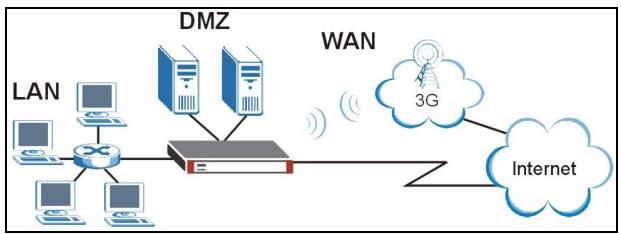
El ZyWALL 2WG es un cortafuegos, soporte de VPNs, gestion del ancho de banda, filtrado de contentsos y muchas otheras caracteristicas. Puede usar como cortafuegos transparente sin reconfigurar su red ni configurar las caracteristicas de enrutimiento de ZyWALL. Cuando el ZyWALL está en modo router, también puede insertar una tarjeta 3G inalámbrica paraañadir unaonda WAN. El ZyWALL aumento la calidad de la redañadiendo la.option de cambio las functions de los puertos de LAN a DMZ para/utilizarlos con servicios de acceso publico.Esta guía cubre las conexiones iniciales y configuración necesaria para comenzar a usar el ZyWALL en su red.
Vea la Guía del usuario para más información sobre todas las caracteristicas.
Puede que nécessite su acceso a Internet para más informacion.
Esta guía está dividida en las siguientes secciones.
1 Conexiones del hardware
2 Acceso al configurador Web
3 Modo puente (bridge)
4 Configuración del acceso a Internet y registrar del producto
5DMZ
6 NAT
7 Cortafuegos
8 Configuración de reglas VPN
9 Solución de problemas
1 Conexiones del hardware
Necesita lo seguiente.
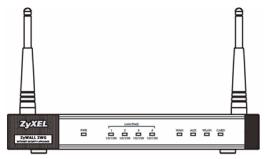
ZyWALL
Organador

Cables Ethernet
Adaptador de corrente
Realice lo siguientes para create conexiones de hardware para la configuracion inicial.
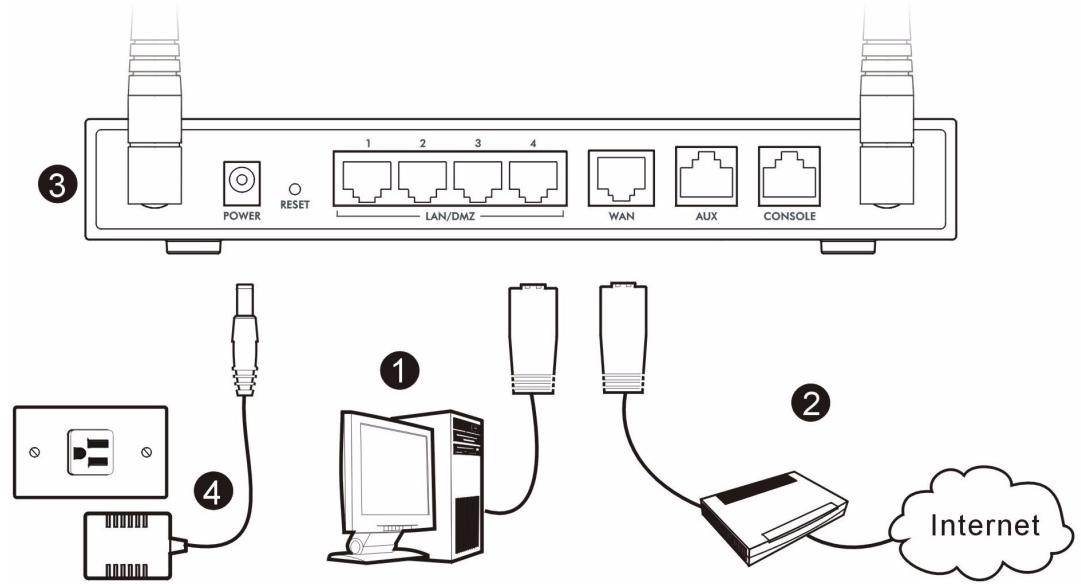
1 Use a cable Ethernet para conectar el puerto LAN/DMZ a un ordinador. Si configura these puertos como puertos DMZ en la pantalla LAN o DMZ a trovés del configurador web, también podra usar cables Ethernet para conectar servoidores Públicos (web, correo electrónico, FTP, etc.) a los puertos LAN/DMZ.
2 Use un cable Ethernet para conectar el puerto WAN a un dispositivo Ethernet con acceso a Internet.

Utilice el cable de consola azul si desea conectar el puerto CONSOLA a su ordinador. Utilice el cable de dial backup (apoyo de marcado) si desea conectar el puerto AUX a un módem analógico.
3 Introduzca una tarjeta inalámbrica 3G en el slot situado en el panel lateral para acceder a Internet inalámbricamente a trovés de una red 3G. En el momento de escribir redacción, soloEARáutilizar la tarjeta inalámbrica Sierra AC850/860 3G en el ZyWALL.
4 Use el adaptor de corriente incluido para conectar el zócalo de alimentación (en el panel posterior) a una toma de corriente.
5 Mire al panel frontal. El LED PWR se encenderá. Los LEDs CARD, LAN/DMZ y WAN se encenderán y permanecerán encendidos si las conexiones correspondentes se han realizado correctamente.
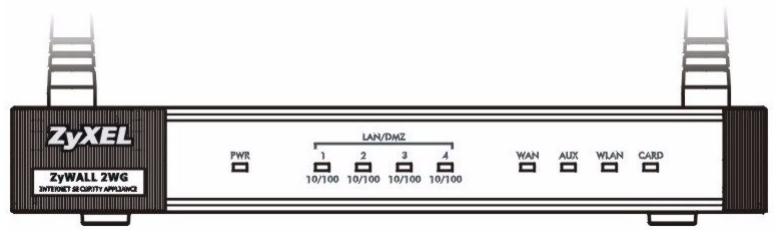

Si ninguno de los LEDs está encendido, verifique sus conexiones y compruebe si los cables están dañados. Asegúrese de haber connectado el adaptor de alimentación al ZyWALL y de haberlo enchufado en una fuente de alimentación apropriada. Compruebe que la fuente de alimentación está encendida. Si los LEDs continuan apagados, contacte con su vendedor local.
2 Acceso al configurador Web
Use this section para configurar la interfaz WAN 1 para el acceso a Internet.
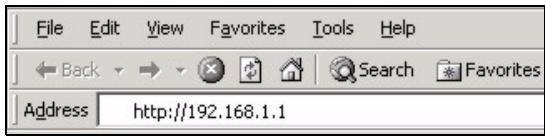
1 Abra su explorador de web. Introduzca 192.168.1.1 (la direccion IP predeterminada del ZyWALL) como direccion.
2 Hagalick en Login (acesso) (la contraseña predeterminada 1234 ya está introducida).
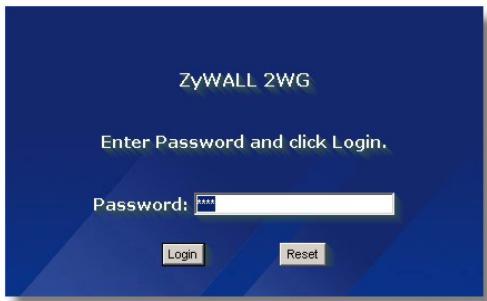

Si la pantalla de acceso no aparece, compruebe la configuracion de seguidad de su explorador y asegúrese de que su tarjeta Ethernet esté instalada y functioning正好 correspondiente.
Suordenador tambiéndefería estar configurado para Obtener automatisticallyuna direccion IP desde un servidor DHCP.Consulte Configurar la direccion IP de suordenador para más informacion.
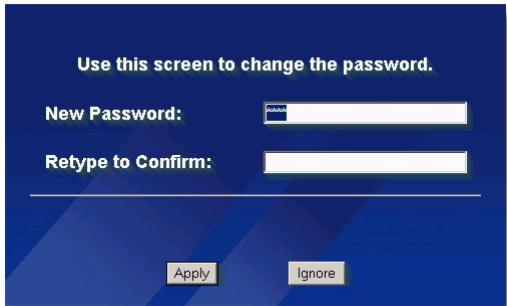
3 Cambie la contraseña de acceso introduciendo una nuevo contraseña y hacerlycq en Apply (Aplicar).
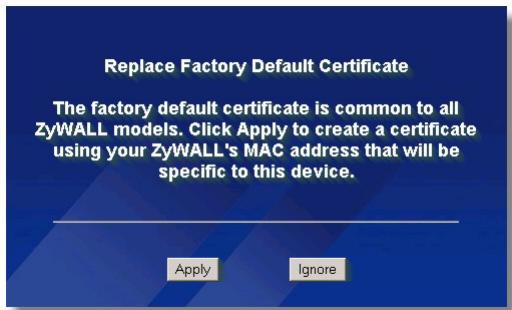
4 Hagablick en Apply (Aplicar) para reemplazar el certificado digital predeterminado de ZyWALL.

Si hacae la contraseña y la ha olvidado, necessitar de revolver al ZyWALL a sus valores predeterminados (la contraseña es 1234, la direccion IP de la LAN es 192.168.1.1, etc.). Presione el boton RESET (del panel posterior) hasta que el LED PWR comience a parpadear, bajo sueltelo.
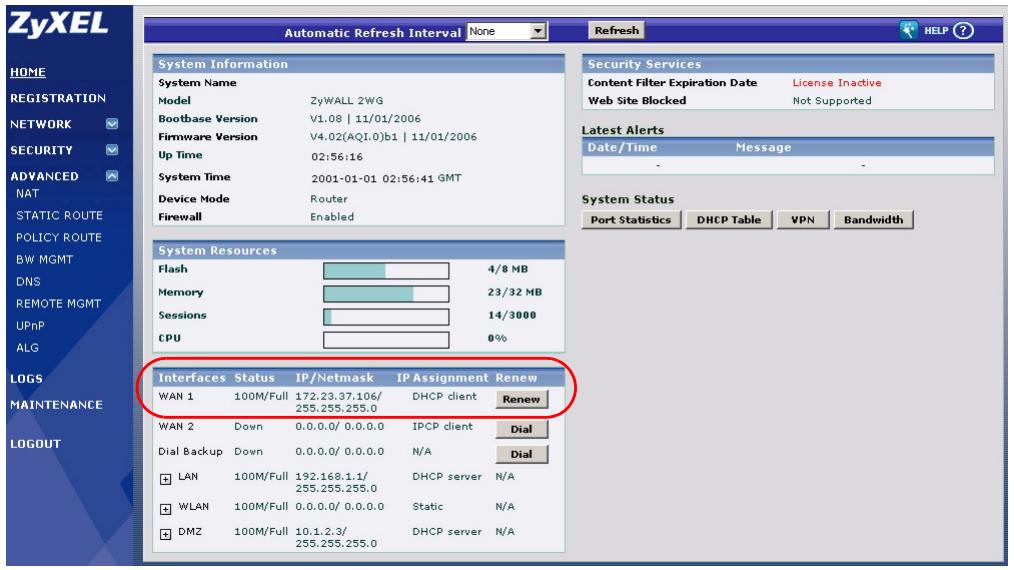
5 Aparecerá la pantalla HOME (Inicio).
El ZyWALL está en modo router por defecto. Continué en el siguientes paso si desea usar caracteristicas de enrutimiento como NAT, DHCP y VPN.
Vaya a Seccion 3 si prefiere usar el ZyWALL como cortafuegos transparente.
6 Compruebe la tabla network status (Estado de la red). Si el estado de WAN 1 no es Down (Caifo) y hay una direccion IP, vaya a Seccion 5.
Si el estado de WAN 1 es Down (la linea ha caido) (o no hay una dirección IP), hagablick en el icono Wizard (Asistente) y utilise la Seccion 4 para configurar WAN 1.
Use las pantallas WAN en NETWORK (red) si necessities configurar WAN 2. también puede configurar la distribución de energia entre las conexiones WAN.
3 Modo puente (bridge)
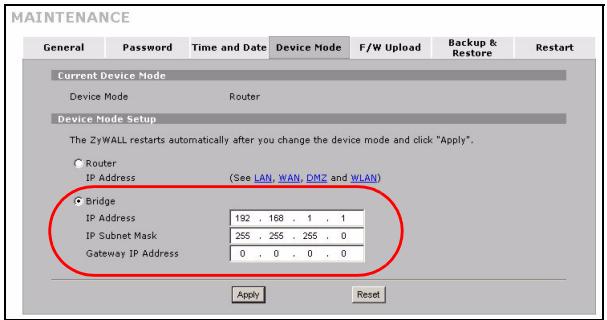
Cuando configura el ZyWALL en modo puente, funciona como un cortafuegos transparente. Haga lo siguientes para configurar el ZyWALL en este modo bridge.
1 Hagablick en MAINTENANCE (Mantenimiento) en el panel de navegación y bajo en Device Mode (Modo de Dispositivo).
2 Selección Bridge (Puente) y configure una mascar de subred de direccion IP (estática) y una direccion IP de puerta de enlace para las interfaces LAN, WAN, DMZ y WLAN del ZyWALL.
3 Haga Clinic Apply (Aplicar). El ZyWALL se reiniciará.
Vaya a Sección 5 si Tiene servidos que necessitan ser accesibles desdelaWAN.
4 Configuración del acceso a Internet y registrar del producto
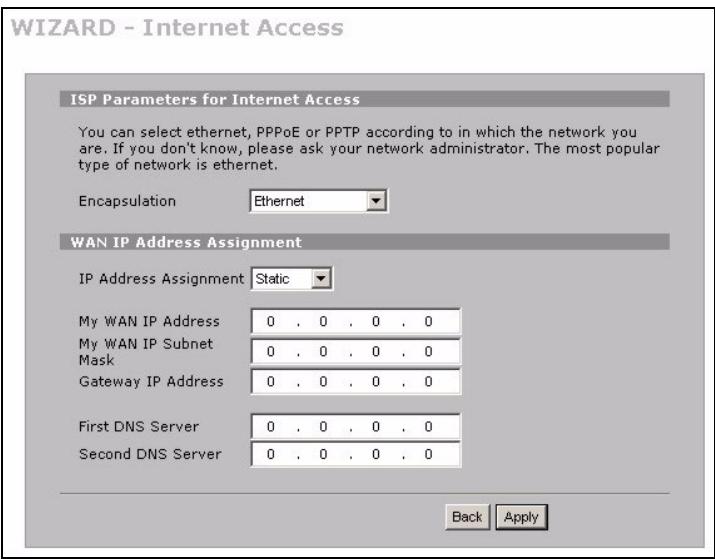
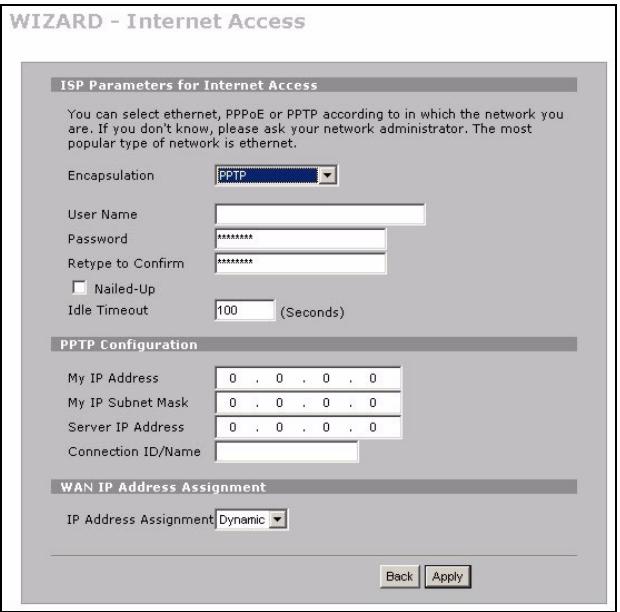
1 Haga tic en el icono Wizard (Asistente) (en la pantalla HOME (INICIO) y luego en el enlace Internet Access Setup (Configuracion de acces a Internet) para abrir el asistente de acces a Internet.
Introduzca la informacion del acceso a Internet exactamente como se le ha sido.
Si se le ha dado una direccion IP para usarla, seleccione Static (Estatistica) en el cuadro desplegable IP Address Assignment (Asignacion de direccion IP) e introduzca la informacion facilitada.

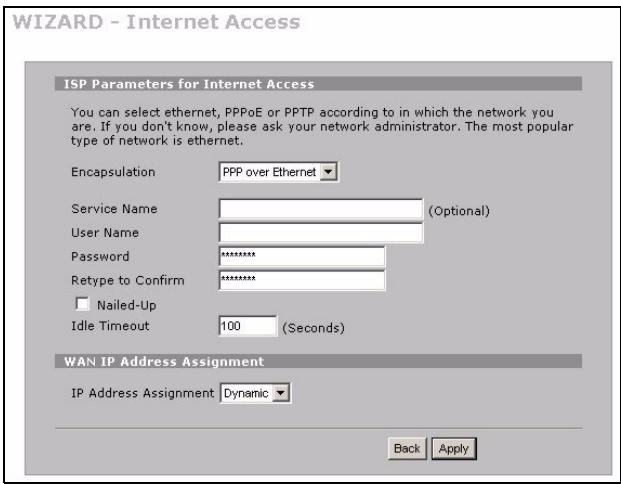
Los Campos varian dependiendo de lo que seleccione en el campo Encapsulation (Encapsulation). Rellénelos con la informacion facilitada por el ISP o el administrador de redes.
Haga Cli en Apply (APLICar) cuando haya terminado.
Encapsulation Ethernet
Configure un serviceo Roadrunner en las pantallas WAN de NETWORK (Red) (use la ficha pestaña WAN).
- Encapsulation PPP sobre Ethernet o PPTP
Selezione Nailed-Up (Forzada) cuando deseee que su connexion esté arriba todo el tiempo (esto能把 resultar caro si su ISP le cobra por el tiempo de uso de Internet en lugar de una cuota fija mensual).
Para no tener una connexion arriba todo el tiempo, especifique un periodo de tiempo en espera (en segundos) en Idle Timeout (Temporizador de inactividad).
2 Hagablick en Next (Siguiente) para做不到 la pantalladonde podrar registrar ZyWALL con myZyXEL.com (centro de servicios en linea de ZyXEL) yactivar la aplicacion gratuite de prueba de filtrado de contentsos.En caso contrario,hagalick enSkip(Saltar)yuego enClose(Cerrar)para completar la configuracion de acces a Internet.
3 Si ya tiene una cuenta en myZyXEL.com, selección Existing myZyXEL.com account (Cuenta myZyXEL.com existente) e introduzca la informacion de la cuenta. En caso contrario, selección New myZyXEL.com account (Nueva cuenta myZyXEL.com) yrellene los Campos de abajo para create una nuova cuenta y registrar su ZyWALL. Hagablick en Next (Siguiente).
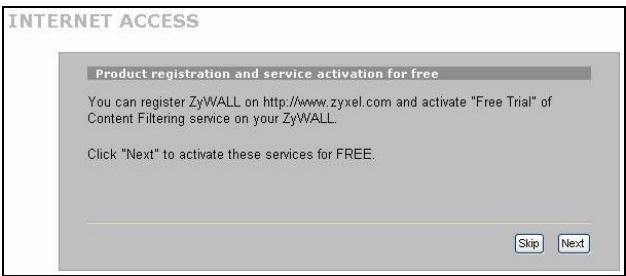

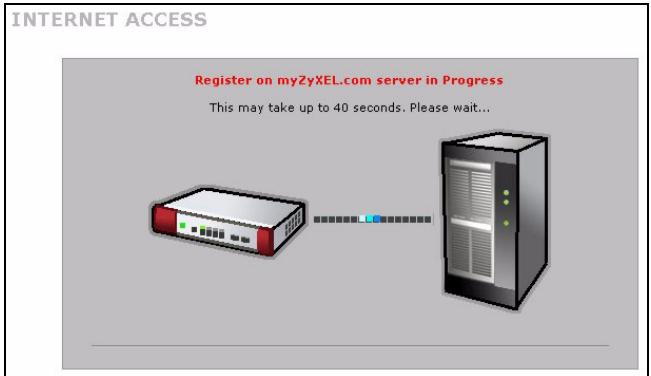
4 Espere a que el progreso del registrar finalice.
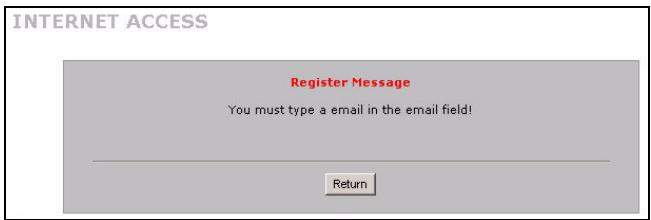
5 La pantallasuma想找a muestra si el registrar no ha tenido exito. Hagalick en Return (Volver) para regresar a la pantalla Device Registration (Registrar del dispositivo) y comprobar su configuracion.
6 Hagablick en Close (Cerrar) para salir de la pantalla del asistente cuando se hayan realizado el registrar y laactivacion.
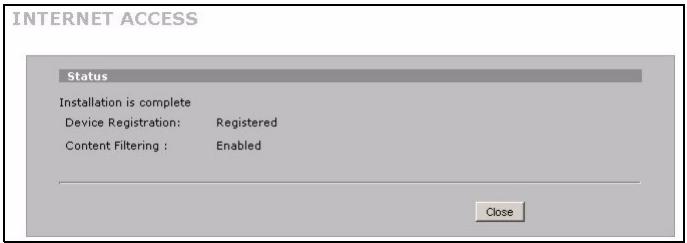

Si deseña activar un service estandar con el numero de PIN de su iCard (clave de licencia), utilise la pantalla REGISTRATION Service (Servicio del REGISTRO). Consulte la guía del usuario para mas detalles.

Si no pueda acceder a Internet a工程技术 de WAN 1, compruebe la connexion del ZyWALL a la clavija Ethernet con acceso a Internet. Compruebe si el dispositivo de puerta de enlace de Internet (como un módem DSL) funciona correctamente. Hagablick en WAN en el panel de navigation para verificar su configuracion.
5 DMZ
La Zona DesMilitarizada (DeMilitarized Zone - DMZ) permite a los servadores Públicos (web, correo electrónico, FTP, etc.) estar visibles al mundo exterior teniendo aun protección de cortafuegos contra ataques DoS (Denial of Service -Denegación de Servicio).
Puede asignar la configuracion TCP/IP a trovés de DHCP para los ordinadores connectados a los puertos DMZ. O bien, configura los ordinadores con direcciones IP estáticas (en la misma subred que la direccion IP del puerto DMZ) y direcciones del servidor DNS. Use la direccion IP del ZyWALL como puerta de enlace predeterminada.
Realice lo siguientes para configurar la DMZ si el ZyWALL está en modo de enrutamiento.

No necesita configurar la DMZ con modo puente, vaya a Seccion 7.
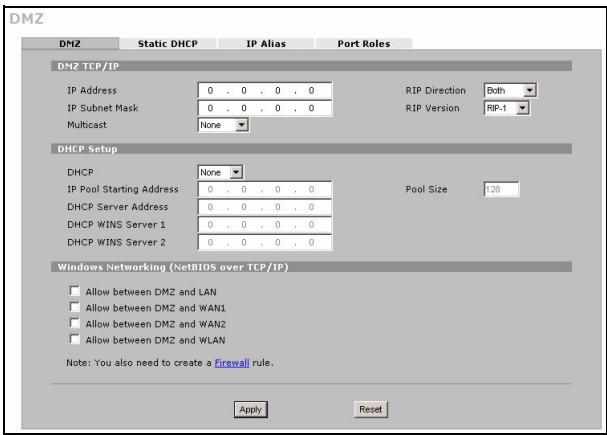
1 Hagablick EN NETWORK (RED) > DMZ en el panel de navigacion.
2 Especifique una direccion IP y mascara de subred para la interfaz DMZ.
Si usa direcciones IP privadas en la DMZ, use NAT para hacer a los servadores accesibles publicity (ver Sección 6).
Una direccion IP Pública debe estar en una subred separada de las direcciones IP Púbicas de los puertos WAN. Si no configura NAT para las direcciones IP Púbicas en la DMZ, el ZyWALL engruta el tráfico a las direcciones IP Púbicas de la DMZ sin realizar la NAT. Esto puede resultarCTL para albergar servidos para aplicaciones hostiles NAT.
3 Haga cli en Apply (Aplicar).
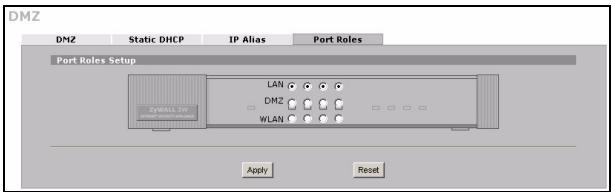
4 Por defecto, los puertos LAN/DMZ (del 1 al 4) son todos puertos LAN. Para configurar un puerto como puerto DMZ, hayablick en la pestaña Port Roles (Funci de los puertos), seleccione el boton circular unto a DMZ y hayablick en Apply (Aplicar).
6 NAT
NAT (Network Address Translation (Traducción de Direcciones de Redes) - NAT, RFC 1631) significa la traducción de una direccion IP en una red a una direccion IP diferente en另一边. Puede usar las pantallas de NAT Address Mapping (mapeo de direcciones NAT) para que el ZyWALL traduzcamultiples direcciones IP Púbicas a multiplesexeciones IP privadas en su LAN (o DMZ).
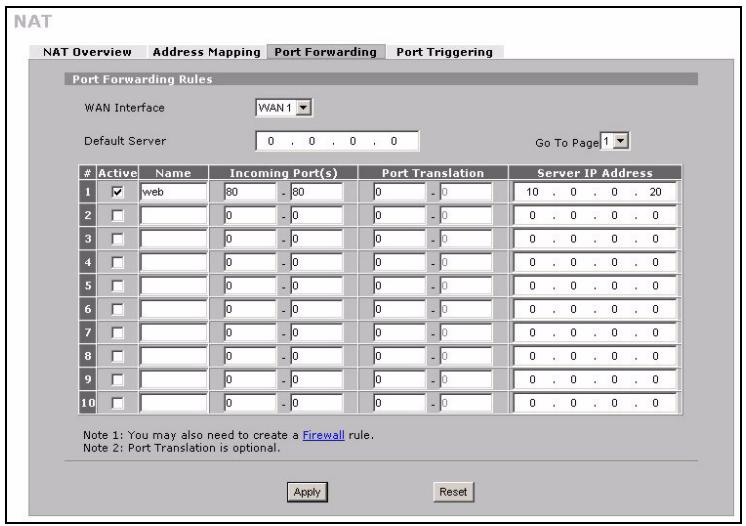
El sugiente ejemplo permite el acceso desde la WAN1 a un servidor HTTP (web) en la DMZ. El servidor tiene una direccion IP privada de 10.0.0.20.
1 Haga cli en ADVANCED (AVANZADA)
NAT en el panel de navigation y bajo en Port Forwarding (Reenvío de puerto).
2 Selecciona la connexion WAN (WAN1) para la que desea configurar las normas de reenvio de puertos.
3 Seleectionla casilla de verificacion Active (Activa).
4 Escribe un nombre para la regla.
5 Escribe el número que el serviceo usa.
6 Escribe la direccion IP del servidor HTTP.
7 Haga cli en Apply (Aplicar).
7 Cortafuegos
Puede usar el ZyWALL sin configurar el cortafuegosos.
El cortafuegos del ZyWALL está preconfigurado para proteger su LAN de ataques desde Internet. Por defecto, no pueda entrada ningúnetráfico en su LAN a menos que se haya组织生活una petidión en la LAN antes.El ZyWALL permite el acceso a la DMZ desdela WAN o LAN, pero bloquea el tráfico de la DMZ a la LAN.
Si usa el ZyWALL en modo enrutador, continue con lasuma seccion. Para el modo puente, habra finalizzato con la configuracion inicial.
8 Configuración de reglas VPN
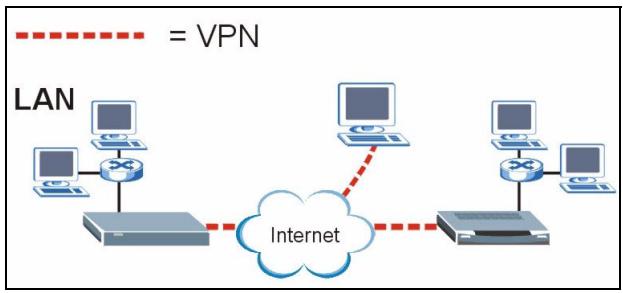
Un túnel VPN (Virtual Private Network - Red Privada Virtual) le ofrece una connexion segura a othero ordinador o red.
Una的政治a de puerta de enlace identifica a los enrutadores IPSec en ambos extremos del túnel VPN.
Una的政治a de red especifica quedispositivos (detras de losenrutadores IPSec)couldenaesar eltunelVPN.
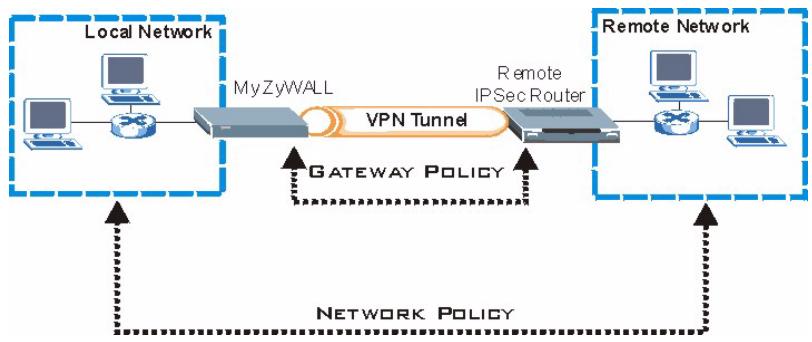
Esta figura可以帮助 a explicar los Campos principales en las pantallas del asistente.
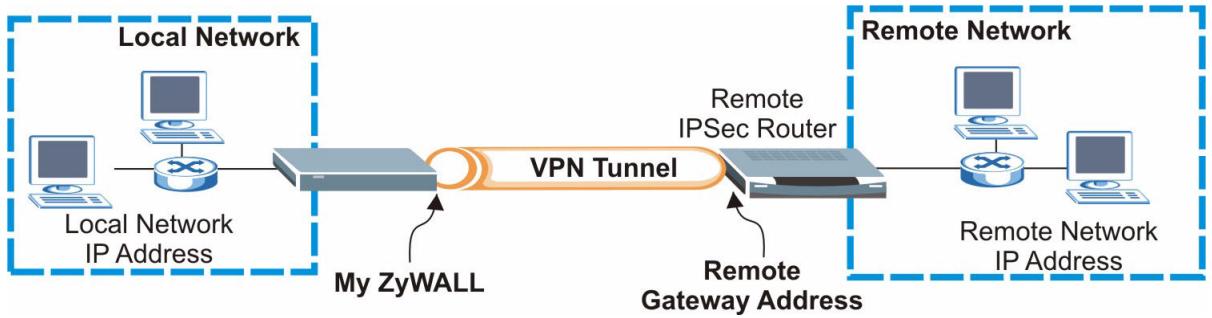
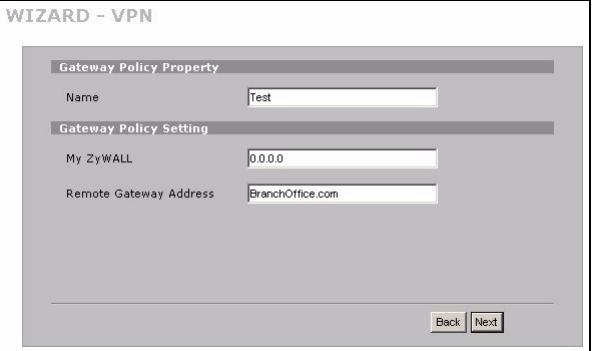
1 Haga tic en el icono Wizard (Asistente) ( ) en la planta HOME (INICIO) y bajo en el enlace VPN Setup (Configuracion VPN) para abrir el asistente VPN.

Su configuración no se grabará cuando hagablick en Back (Atras).
2 Use this pantalla para configurar la的政治a de la puerta de enlace.
Name (Nombre): Introduzca un nombre para identificar la的政治a de la puerta de enlace.
Remote Gateway Address (Dirección de puerta de enlace remota): Introduzca la direccion IP o nombre del dominio del enrutador IPSec remoto.
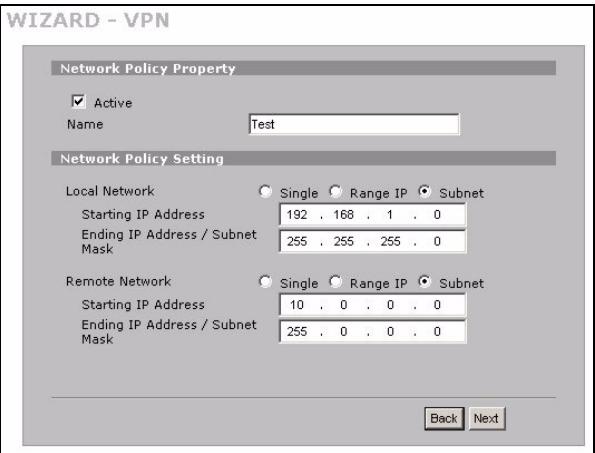
3 Use this pantalla para configurar la的政治a de la red.
Deje la casilla de verificacion Active (Activa) seleccionada.
Name (Nombre): Introduzca un nombre para identificar la的政治a de la red.
Selección Single (Una) e introduzca la direccion IP para una única direccion IP.
Selección Range IP (Rango IP) e introduzca las direcciones IP inicial y final para un rango spécifique de direcciones IP.
Selección Subnet (Subred) e introduzca la direccion IP y la máscara de subred para especificar las direcciones IP en una red por su máscara de subred.

Compruebe que el enrutador IPSec usa la misma configuracion de seguridad que la que configurar a en las siguientes dos pantallas.
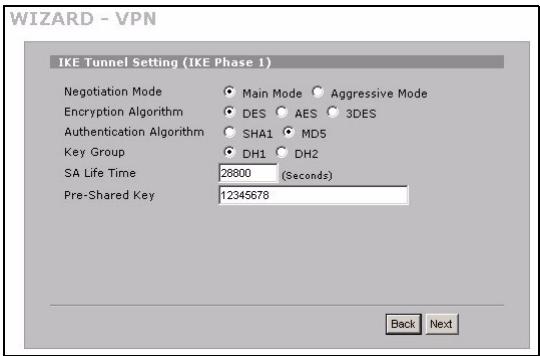
Negotiation Mode (Modo de negotiation): Seleectione Main Mode (Modo principal) para la proteccion de la identidad. Seleectione Aggressive Mode (Modo agresivo) para permitir que mas conexiones entrantes desde direciones IP dinamicas usen contraseñas separadas.

SAs (asociaciones de seguridad) multiples connectadas a工程技术 de una puerta de enlace segura deben tener el mesmo modo de negotiation.
Encryption Algorithm (Algoritmo de cifrado): SeLECTION 3DES o AES para un cifrado más fuerte (y más lento).
Authentication Algorithm (Algorimo de autencacion): Seleccione MD5 para una segundad minima o SHA-1 para una mayor segundad.
Key Group (Grupo de claves): Seleccione DH2 para una mayor seguidad.
SA Life Time (Temporizador de SA): Ajuste la fecuencia con que ZyWALL negotia la IKE SA (minimo 180 segundos). Una vida de SAortaumenta la seguridad, pero la negotiation desconecta temporalmente el túnel VPN.
Pre-Shared Key (Clave pre-comparta): Use 8 a 31 characteres ASCII sensibles a mayusculas o 16 a 62 characteres hexadecimalos ("0-9", "A-F"). Precede una clave hexadecimal con un "0x" (cero x), que no cuenta como parte del rango de characteres 16 a 62 para la clave.
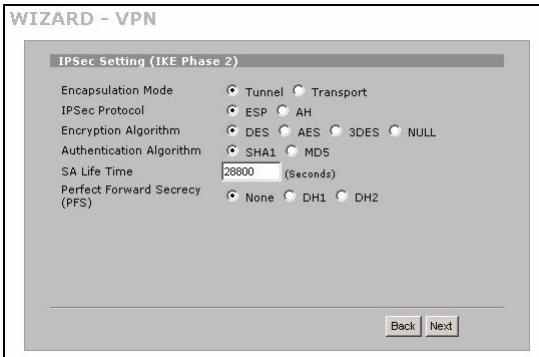
Encapsulation Mode (Modo de encapsulación): Tunnel (Túnel) es compatible con NAT, Transport (Transporte) no lo es.
IPSec Protocol (Protocolo IPSec): ESP es compatible con NAT, AH no lo es.
Perfect Forward Secrecy (PFS): None (Ninguno) permite una configuración IPSec más rápida, pero DH1 y DH2 son el modo seguro.
4 Use esta pantalla para establishar la configuracion de tunnel IKE (Internet Key Exchange - Intercambio de Claves de Internet).
5 Use this pantalla para colocar la configuracion IPSec.
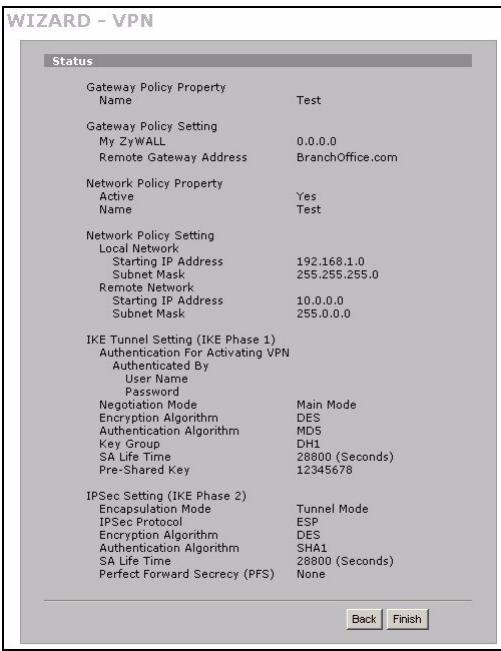
6 Compruebe su configuracion VPN. Hagablick en Finish (Finalizar) para guardar la configuracion.
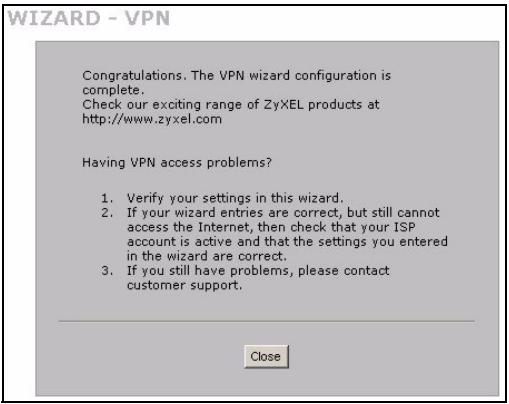
7 Hagablick en Close (Cerrar) en la pantalla final para completar la configuracion del asistente para VPN. Continue con lasuma seccion para activar la regla VPN y establishar una connexion VPN.
8.1 Usar la connexion VPN
Use tuneles VPN para enviar y recibir ARCHivos con seguridad y permitir el acceso remot a redes corporativas, servidos de web y correo electrónico. Los servicios functionan igual que si estuviese en la oficina en lugar de estar connectado a Internet.
Por exemple, la regla VPN "test" (prueba) permite un accesso seguro a un servidor web en una LAN corporativa remota. Introduzca la direccion IP del servidor (10.0.0.23 en este exemple) como URL en su explorador. El ZyWALL construye automatically un túnel VPN cuando intenta usar.
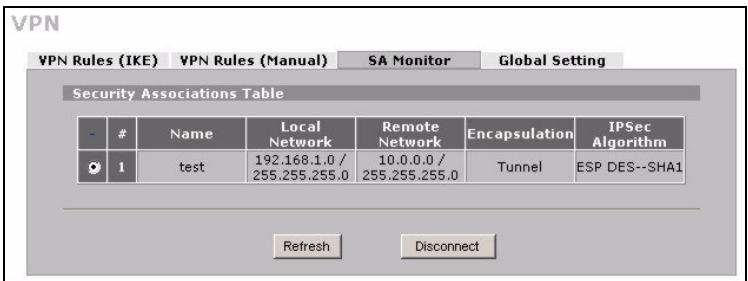
Haga cli en SECURITY (SEGURIDAD) >
VPN en el panel de navigation y bajo en la lista SA Monitor (monitor SA) para estar una lista de los túneles VPN conectados (el túnel VPN "test" (prueba) estáSDK).

Si no可以选择 establercer una conexion VPN, compruebe si el ZyWALL y el router IPSec utilizes la misma configuracion VPN. Hagablick en VPN en el panel de navigacion para establercer la configuracion avanzada. Acceda a un sitio web para comprobar si tiene una conexion a Internet correcta.
Configurar la direccion IP de su ordinador
Esta sección le explicía como configurar su ordinador para recibir una direccion IP en Windows 2000, Windows NT y Windows XP. Nombre asegura que su ordinador pueda connectarse con su ZyWALL.
1 En Windows XP, hagaclinic en Inicio, Panel de control.
En Windows 2000/NT, hagablick en Inicio, Configuracion, Panel de control.
2 En Windows XP, haga tic en Conexiones de red.
En Windows 2000/NT, hagaclinic en Conexiones de red ymarciación.
3 Hagablick con el boton derecho en Conexion de area local y hagalick en Propiedades.
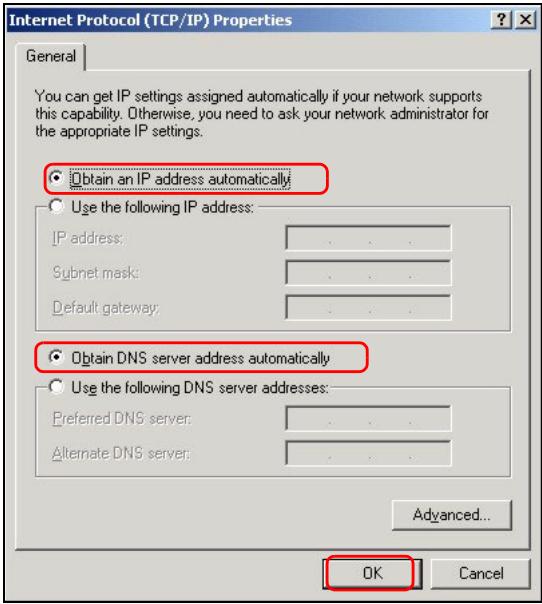
4 Seleccione Protocolo Internet (TCP/IP) (en la ficha General en Windows XP) y hagablick en Propiedades.
5 Se abrìra la pantalla Propietádues de Protocolo Internet TCP/IP (la ficha General en Windows XP). Selección las-optiones Obtener una direccion IP automatística y Obtener la direccion del servidor DNS automatística.
6 Hagablick en Aceptar para cerrar la ventana Propiedades de Protocolo Internet (TCP/IP).
7 Hagablicken Cerrar (Aceptar en Windows 2000/NT) para cerrar la ventana Propietades de connexion de area local.
8 Cierre la pantalla Conexiones de red.
Procedimiento para ver la(s) certifications del producto
1 Vaya a www.zyxel.com.
2 Selezione su produto de la lista desplegable en la Paging inicial de ZyXEL para ir a la Paging de ese producto.
3 Seleezione la certificacion que desee visualizar en esta pagina.
Presentsation


- Conexiones del hardware
- Acceso al configurador Web
- Modo puente (bridge)
- Configuración del acceso a Internet y registrar del producto
- Encapsulation Ethernet
- - Encapsulation PPP sobre Ethernet o PPTP
- DMZ
- NAT
- Cortafuegos
- Configuración de reglas VPN
- Usar la connexion VPN
- Configurar la direccion IP de su ordinador
- Procedimiento para ver la(s) certifications del producto
- Presentsation
Marca : ZYXEL
Modelo : ZYWALL 2WG
Categoría : Enrutador vpn