用户手册 NWA1100 ZYXEL
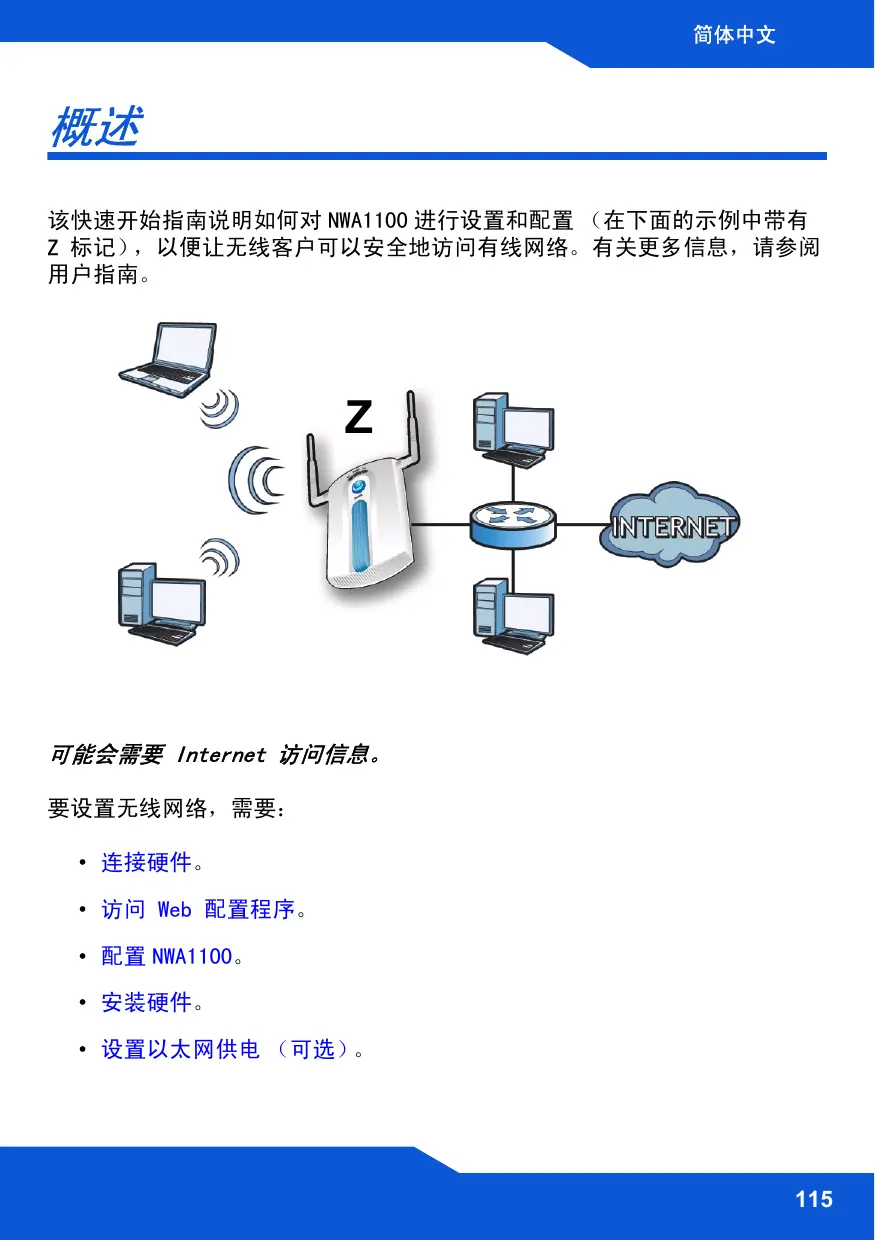
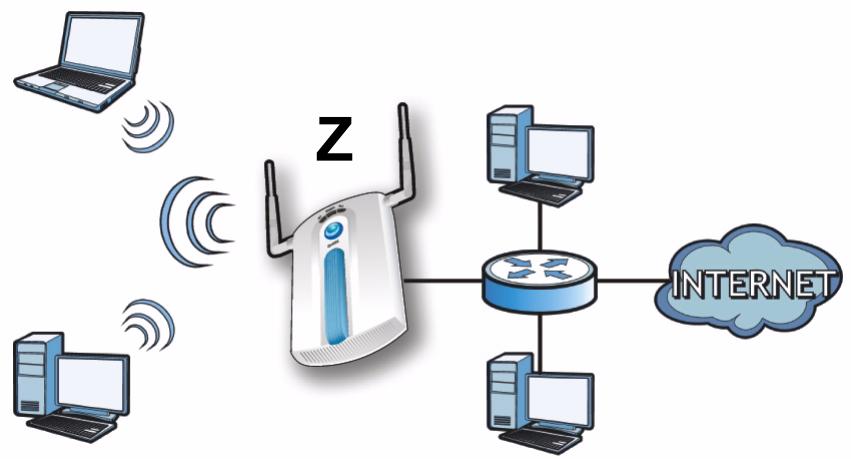
该快速开始指南说明如何对NWA1100进行设置和配置(在下面的示例中带有Z标记),以便让无线客户可以安全地访问有线网络。有关更多信息,请参阅用户指南。
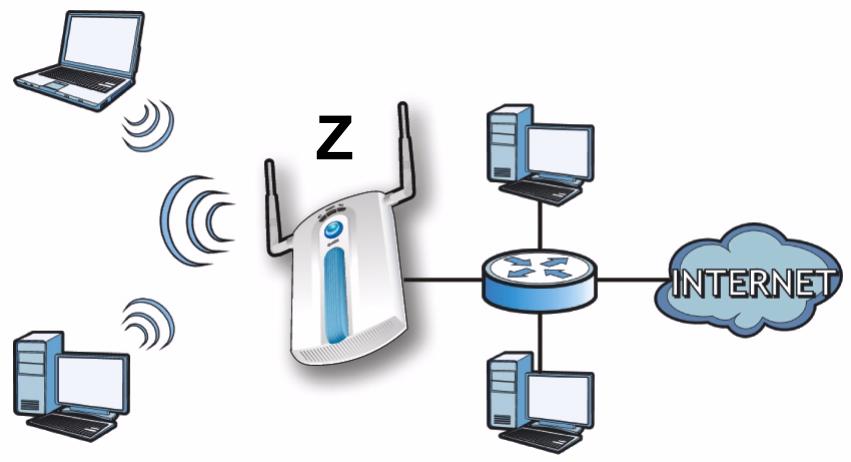
可能会需要 Internet 访问信息。
要设置无线网络,需要:
- 连接硬件。
- 访问Web配置程序。
- 配置NWA1100。
- 安装硬件。
- 设置以太网供电(可选)。
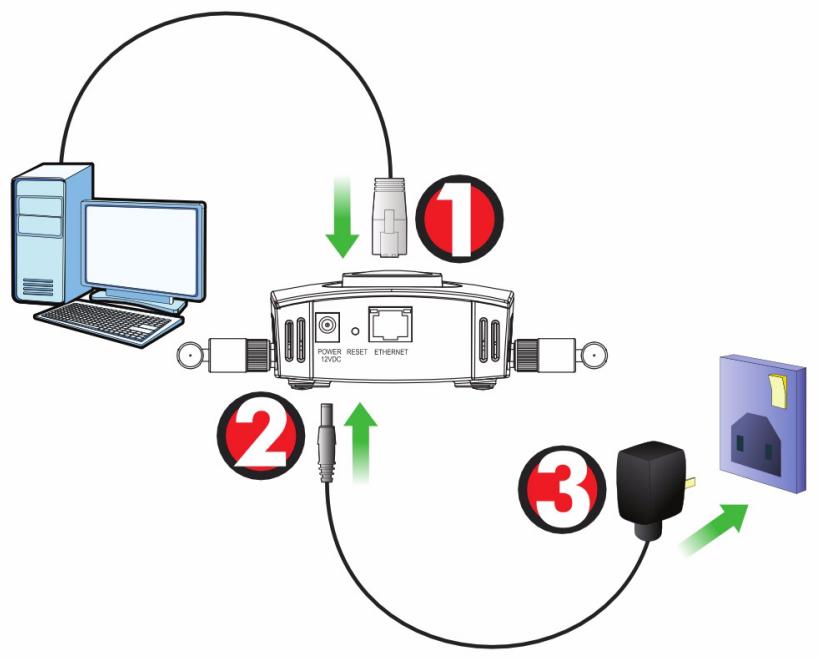
- 使用灰色 Ethernet(以太网)电缆,将 ETHERNET 端口与一台计算机连接,进行初始配置。
- 仅可使用附带的电源适配器将 POWER12VDC 插头连接到电源。
在完成网络访问的初始配置之后,请将NWA1100的ETHERNET端口连接至以太网插座。
指示灯
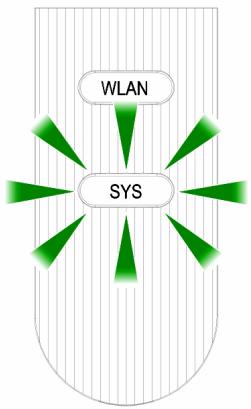
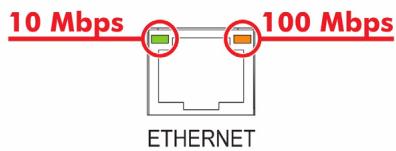
- 当连接电源时,SYS LED 呈琥珀色闪烁,然后保持在绿色。
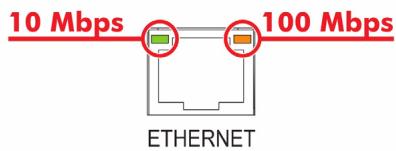
- 如果以太网端口连接正确,端口旁的LED之一会亮起,并且在有流量时闪烁。如果连接处于100 Mbps下,琥珀色灯发光。如果连接处于10 Mbps下,绿色灯发光。

如果以太网端口附近无LED亮起,请检查端口电缆连接。确定您的计算机网卡工作正常。
访问Web配置程序
请使用Internet Explorer 6.0以上版本或Netscape Navigator 7.0以上版本,并启动JavaScript和关闭弹出窗口阻止功能。
设置计算机的 IP 地址
更改计算机目前的IP设置之前,请先将其记下。
首先,设置计算机使用介于192.168.1.3-192.168.1.254之间的静态IP地址,并将子网掩码设为255.255.255.0。这项操作可以确保您的计算机和NWA1100设备通讯。请参阅《使用手册》,获得设置计算机IP地址的相关信息。
登录到Web配置程序
尽管也可以无线连接到NWA1100,但还是强烈建议您将计算机连接到ETHERNET端口进行初始配置。
- 启动 web 浏览器。输入 192.168.1.2(NWA1100 的默认 IP 地址)作为地址。


如果无法访问Web配置程序,请确保NWA1100的IP地址和子网掩码与该计算机在同一IP地址范围内。
- 在 Password(密码)字段中输入 1234(默认密码),并点击 Login(登录)。
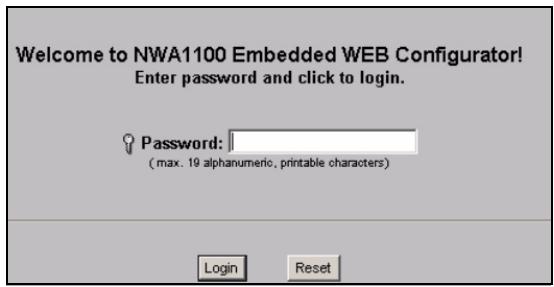
- 通过输入新密码来更改登录密码,并单击Apply(应用)。请务必将新密码记录下来,并保存在安全位置。
如果在更改密码后忘记了密码,则需要重置NWA1100。有关如何使用RESET按钮的详细信息,请参阅用户指南。
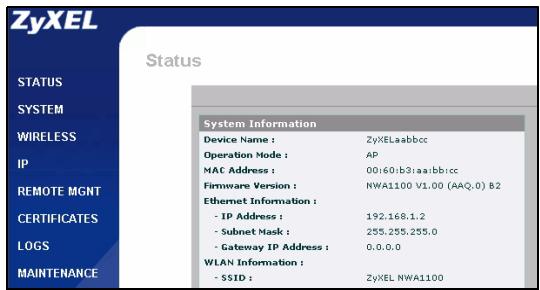
- 此时会显示 STATUS(状态)屏幕。
配置系统设置
- 单击导航面板中的SYSTEM(系统)。
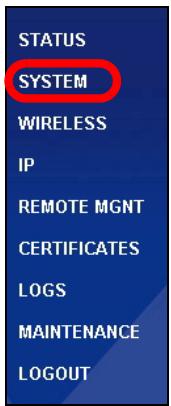
- 此时会出现SYSTEM(系统)>General(常规)屏幕。
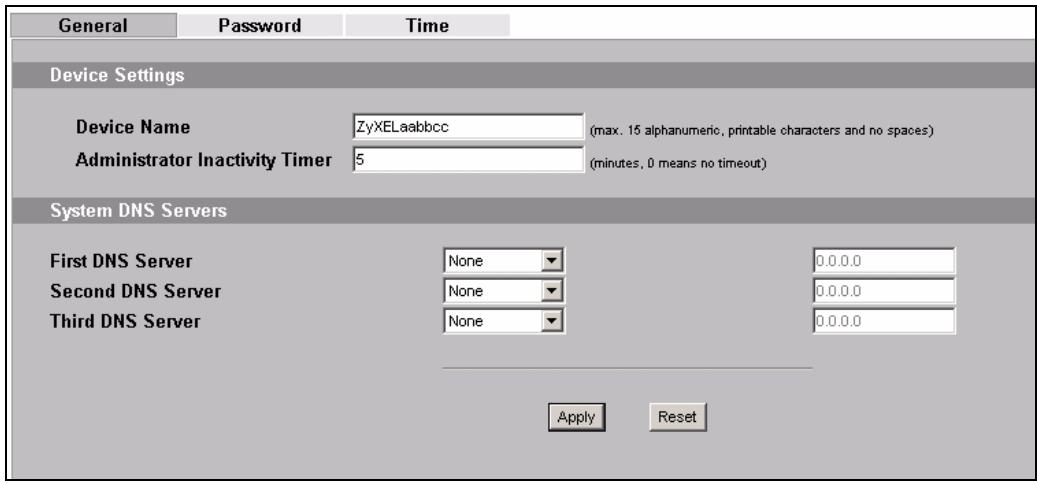
System Name(系统名称)用于识别网络上的NWA1100。选择一个特殊的名称,或将其保留为默认值。
DNS Server(s)(DNS服务器):如果您的 ISP 提供特定 DNS(域名解析系统)设置,请选择User-Defined(用户定义),并在此处输入该设置。
- 单击 Apply(应用)。
配置无线设置
- 在导航面板中单击WIRELESS(无线)。此时会显示下列屏幕。。显示Wireless Settings(无线设置)屏幕。
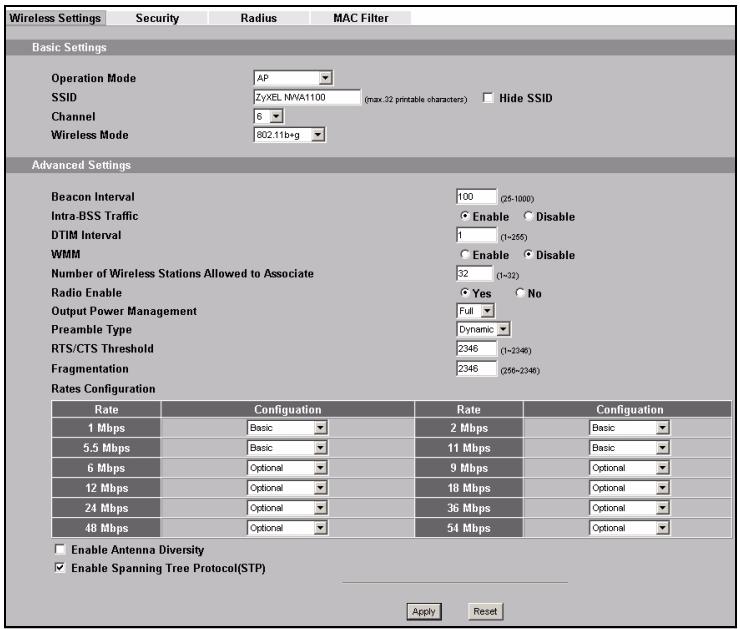
无线客户端与NWA1100必须使用相同的SSID、频道ID和无线通信加密设置。
WLAN Adaptor(广域网适配器):确保已经选择 WLAN1。
Operation Mode(操作模式):确保已选中Access Point(访问点)模式。
Wireless Mode(无线模式):选择网络欲采用的无线标准。如果您不确定选择哪一个,则选择802.11b+g.
Channel(选择频道):选择网络欲采用的无线频道。
- 单击 Apply(应用)以保存设置。
3. 单击安全选项卡。
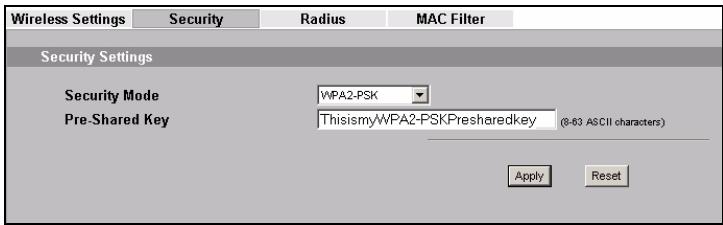
可以在此处输入无线网络的安全设置。根据在Security Mode(安全模式)字段中所选择的安全类型的不同,填写的字段会有所差异。如果无需使用无线安全,则请选择无。
该示例使用了 WPA2-PSK 安全(所有无线客户均必须使用相同的预共享密钥,以便加入网络)。
确保所有无线客户端都支持您设置的安全类型。完成后,单击Apply(应用)。

果无线客户端无法与网络通讯,请确保客户端使用的无线安全设置与NWA1100相同。
配置 IP 设置
1.您需要将NWA1100的IP地址设置为与您的网络位于相同子网络。单击导航窗格中的IP。
如果您要让网络上的
DHCP 服务器为
NWA1100 配置 IP 地址,
请选择Get
automatically from
DHCP(自动从 DHCP 获得)。
如果已有预定要使用的特定 IP 地址,请选择 Use
fixed IP address(使用固定IP地址),并输入该IP地址以及子网掩码和网关IP地址。
单击Apply(应用)。
NWA1100现在使用的是新IP设置;您无法再使用默认IP地址连接至NWA1100。
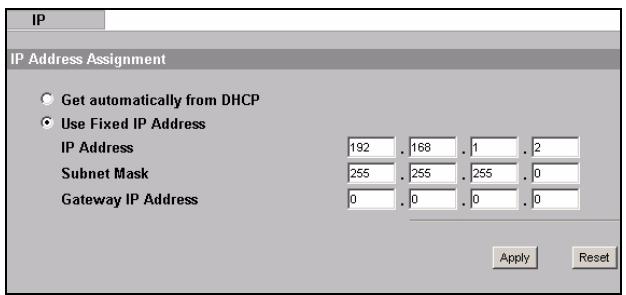
如果更改NWA1100的IP地址,则下次使用网络配置器时必须使用新的IP地址。如果选择Get automatically from DHCP(自动从DHCP获得),请检查您的DHCP服务器,确保其配置给NWA1100的IP地址。请参阅DHCP服务器的说明文件,了解详细信息。
- 如果您更改了计算机 IP 地址,请将其恢复成原先的设置。
- 更改无线客户端中的无线设置,以匹配NWA1100中的无线设置。请参阅无线适配器的文档资料。
NWA1100现已准备就绪,可以连接至交换机或路由器。您可以立即进行此项操作,或是等安装天线挂载NWA1100之后再进行。

如果NWA1100无法与网络通讯,请确保NWA1100使用的IP地址与交换机/路由器位于相同的子网络。
安装天线
- 将天线按顺时针方向拧进NWA1100端的天线连接器。天线应垂直于地面,并彼此平行。
请确保将天线牢固地拧进天线连接器。
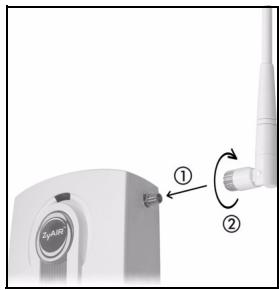
硬件安装
通常,访问点的最佳位置应为无线覆盖区域的中心。为获得更佳的性能,请将NWA1100安装在不受阻碍区域的高处。
自立式
请将NWA1100平放在强度足以支撑NWA1100及连接线重量的平坦、水平表面(例如:桌子或架子)上。
墙面安装
请依照下列步骤将NWA1100安装在墙壁上。
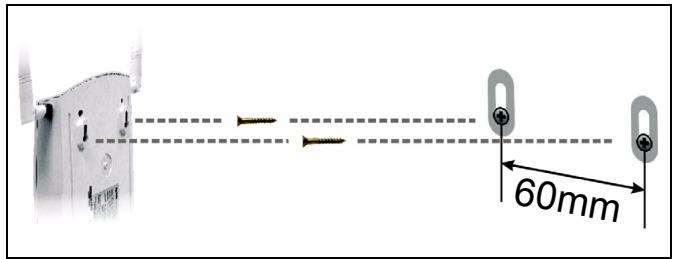
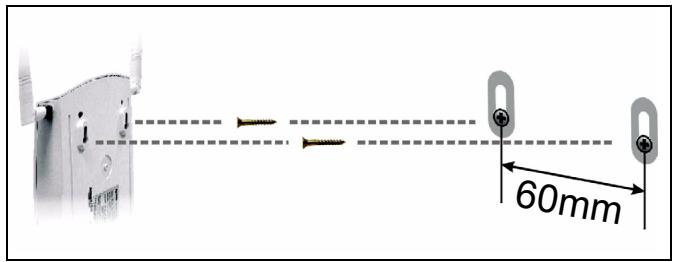
- 分别将两个螺丝钉(不包含)拧进墙壁内,间隔为 60 ~mm (参见步骤3中的图片)。请使用头部宽度为 6 ~mm 8 ~mm ( 0.24" 0.31" )的螺丝钉。请勿将螺丝钉完全拧进墙中;应在螺丝钉的头部和墙面之间保留一小段间隙。
该间隙应足够大,以便能够将螺丝钉的头部滑入螺旋槽内;连接线应在NWA1100背部向下走线。
请确保将螺丝钉牢固地固定在墙壁上,且足以承受NWA1100及连接线的重量。
- 布线。
在NWA1100的背后,将连接线向下走线,如图所示。
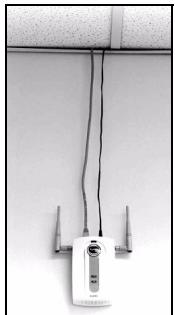
或:
将连接线向上沿天花板的边缘走线。
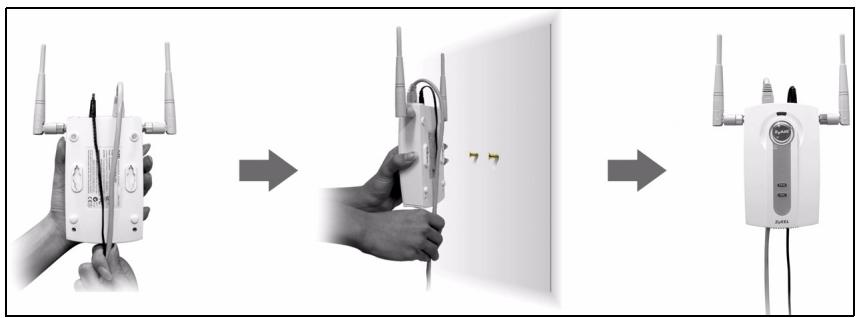
- 将NWA1100背后的孔与墙壁上的螺丝钉对齐。将NWA1100悬挂在螺丝钉上。
设置以太网供电(可选)
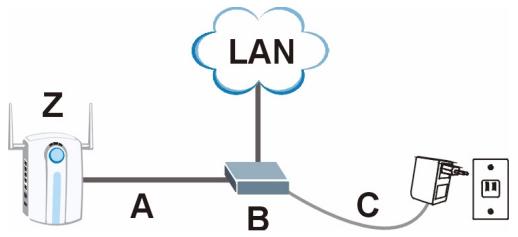
以太网供电(PoE)是一种通过8芯CAT5以太网线材来为NWA1100提供电源的技术,无需在附近安装电源。
为以太网线材提供电源还需要一个PoE供电器(不包含)。该功能可以让您在选择NWA1100的安装位置时,拥有更大的灵活性。
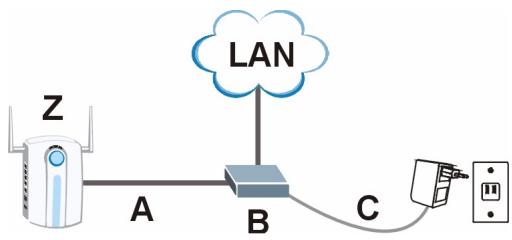
在下图中,Z为NWA1100,A为CAT5以太网线材,B为PoE供电器,而C为电源线。
概覺
本《快速入門指引》介紹如何安裝和設定NWA1100(以下範例均標示為Z),以便無線用戶端接取有線網路。請參閱《使用手冊》,取得詳細資訊。
您可能需要相關網際網路接取資訊。
若要設定無線網路,您需要:
連接硬體。
- 使用網頁設定介面。
- 設定NWA1100。
- 安裝硬體。
- 設定乙太網路供電(選擇性)。
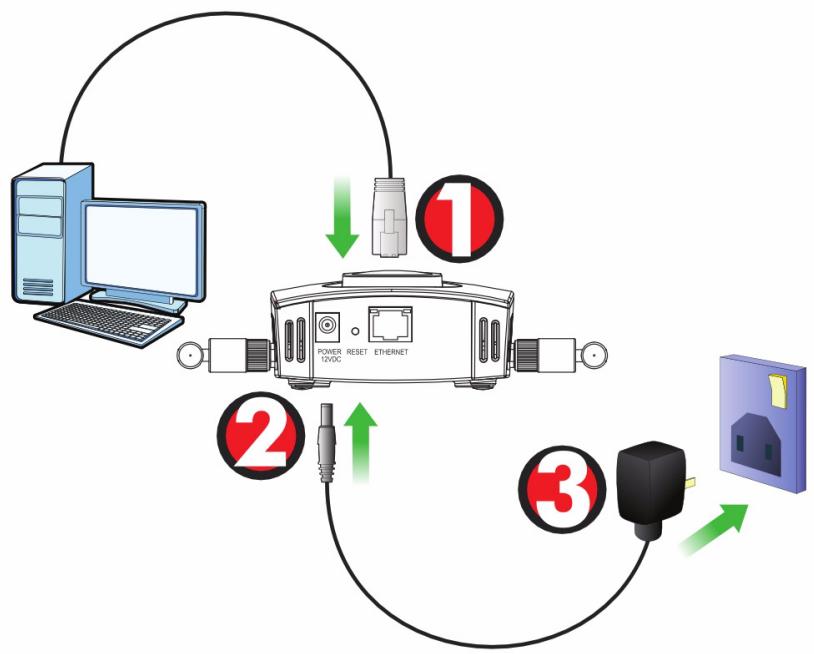
- 使用灰色的乙太網路線,將 ETHERNET 堰連接至電腦以進行初始設定。
- 使用隨附的電源轉接器(勿使用其他電源轉接器),將 POWER12VDC 插槽連接到電源。
完成初步設定後,再將NWA1100的ETHERNET埠連接到可以接取網路的乙太網路插孔。
LED 指示燈
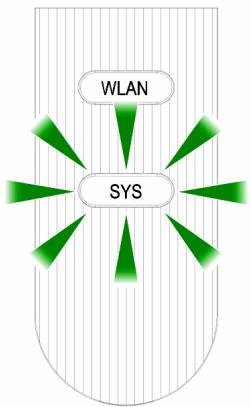
- 當連接電源時,SYS LED 指示燈閃爍黃褐色,接著轉為持續的綠燈。
- 如果連接埠連接正確,ETHERNET 埋旁邊的其中一個 LED 指示燈會亮起;如果正在進行傳輸,指示燈便會閃爍。如果連接的傳輸速率為 100 Mbps,黃褐色燈會亮起。如果連接的傳輸速率為 10 Mbps,綠燈會亮起。

如果靠近ETHERNET埠的LED指示燈都沒有亮起,檢查接在連接埠上的連接線。確認電腦網路卡運作正常。
使用網頁設定介面
請使用Internet Explorer 6.0以上版本或Netscape Navigator 7.0以上版本,並啟動JavaScript和關閉彈出視窗封鎖功能。
設定電腦的 IP 位址
變更電腦目前的IP設定之前,請先將其記下。
首先,設定電腦使用介於 192.168.1.3 - 192.168.1.254 之間的靜態 IP 位址,並將子網路遮罩設為 255.255.255.0。這項作業可以確保您的電腦能和 NWA1100 裝置通訊。請參閱《使用手冊》,取得設定電腦 IP 位址的相關資訊。
登入至網路設定介面
即使已能無線連接至NWA1100,但仍建議在初步設定中先將電腦連接到ETHERNET埠。
- 創動您的網頁瀏覽器輸入位址 192.168.1.2 (NWA1100的預設 IP 位址)。


如果無法使用網路設定介面,請確認NWA1100與電腦的IP位址及子網路遮罩位於相同IP位址範圍之内。
- 在 Password(密碼)欄位輸入 1234(預設密碼)並按一下 Login(登入)。
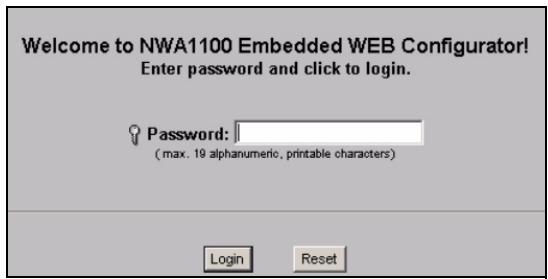
3.變更登入密碼,只要輸入新密碼再按一下Apply(套用)即可。務必將新密碼記下並保存在安全之處。
如果變更密碼之後卻忘記新密碼,就需要重新設定NWA1100。請參閱《使用手冊》,了解如何使用RESET(重設)按鈕。
- 出現 STATUS(狀態)畫面。
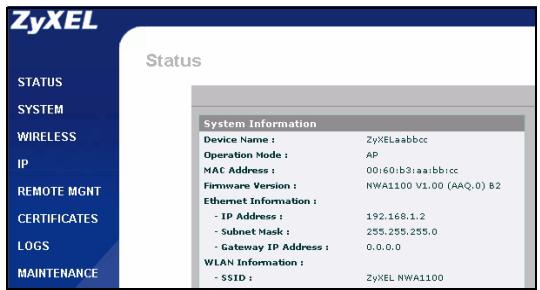
設定系統設定
- 在導覽面板中按一下 SYSTEM(系統)。
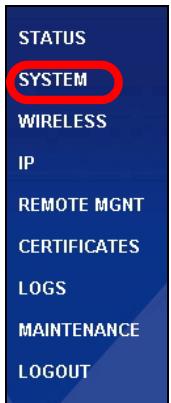
- 出現 SYSTEM > General(系統 > 一般)畫面。
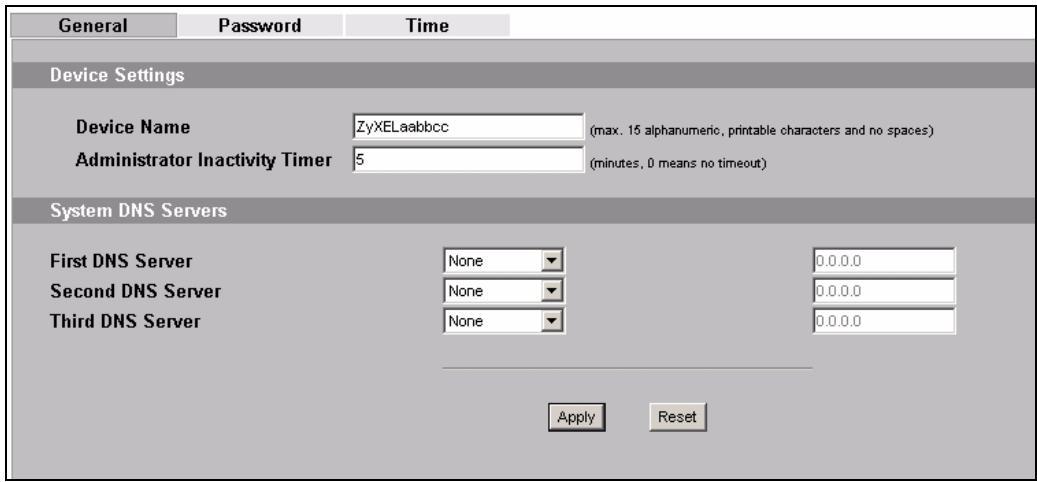
System Name(系統名稱)用以在網路上辨識NWA1100。選擇一個獨特名稱,或保留預設名稱。
DNS Server(s) (DNS 伺服器): 如果您的 ISP 有提供特定 DNS(網域名稱系統)設定,請選取 User-Defined(使用者定義),並在此處輸入該設定。
3. 按一下 Apply(套用)。
設定無線設定
1. 在導覽面板中按一下
WIRELESS(無線網路)。出現以下畫面。顯示 Wireless
Settings(無線設定)畫面。
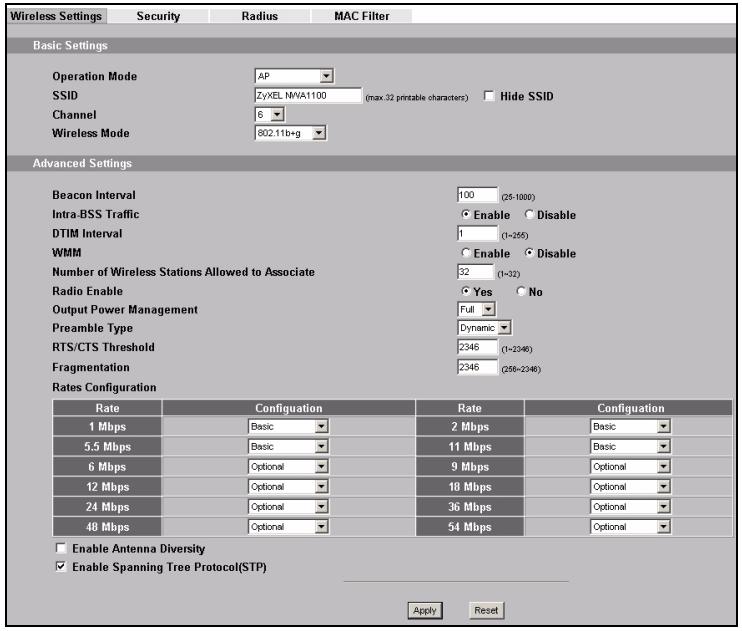
無線用戶端與NWA1100必須使用相同的SSID、頻道ID及加密設定,才能進行無線通訊。
Operating Mode(作業模式):確定已經選取 Access Point(基地台)模式。
Wireless Mode(無線模式):選取您希望網路使用的無線標準。若不確定如何選擇,請選取 802.11b+g。
Channel(選擇頻道):選取您希望網路使用的無線頻道。
-
按一下 Apply(套用)儲存您的設定。
-
按一下 Security (安全) 標籤。
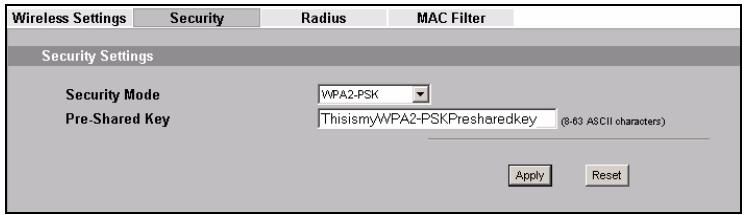
您可以在此輸入無線網路的安全設定。系統會根據您在Security Mode(安全模式)欄位選取的安全措施,變更要填入的欄位。如果您不想使用無線安全措施,請選取None(無)。
本範例使用 WPA2-PSK 安全措施,在此安全措施下,所有無線用戶端必須使用相同的預先共用金鑰加入網路。
確定所有無線用戶端都支援您設定的安全類型。作業完成之後,按一下Apply(套用)。

如果無線用戶端無法與網路通訊,請確定用戶端使用的無線安全設定與NWA1100相同。
設定 IP 設定
- 您需要將NWA1100的 IP 位址設定為與您的網路位在相同子網路。按一下導覽面板中的 IP。
如果您要讓網路上的
DHCP 伺服器为
NWA1100 配置 IP 位址,請選取 Get
automatically from
DHCP(自動從 DHCP 取得)。
如果已有預定要使用的特
定IP位址,請選取Use
fixed IP address(使用固
定 IP 位址),並輸入該
IP 位址以及子網路遮罩和閩道 IP 位址。
按一下 Apply(套用)。
NWA1100 現在使用的是
新IP設定:您無法再使
用預設IP位址連接至
NWA1100。

如果變更NWA1100的IP位址,則下次使用網頁設定介面時必須使用新的IP位址。如果選取Get automatically from DHCP(自動從DHCP取得),請檢查您的DHCP伺服器,確定其配置給NWA1100的IP位址。請參閱DHCP伺服器的說明文件,取得詳細資訊。
- 如果您變更了電腦 IP 位址,請將其恢復成原先設定。
3.變更無線站台的無線參數設定,使之與NWA1100的無線參數設定相符。請參閱無線網路配接器的使用說明。
NWA1100 現已準備就緒,可以連接至交換器或路由器。您可以立即進行此項作業,或是等安裝天線掛載 NWA1100 之後再進行。

如果NWA1100無法與網路通訊,請確定NWA1100使用的IP位址與交換器/路由器位於相同的子網路。
安裝硬體
安裝天線
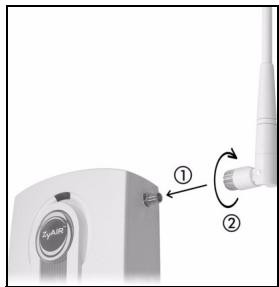
依照以下步驟連接隨附的天線。
- 將天線連接器固定在NWA1100兩側。
- 將天線順時鐘旋入天線連接器。兩側天線應相互平行並與地面垂直。確認天線已確實旋入天線連接器。
硬體安裝
一般而言,無線網路基地台最好的放置地點是無線網路覆蓋區域的中央。若要使NWA1100發揮較佳效能,請將它安裝在高處沒有障礙物的地方。
直立式安装
將NWA1100放置在平坦的水平表面(桌面或架上),此表面必須能夠支撐NWA1100和連接纖線的全部重量。
壁掛式安装
依照以下步驟將NWA1100固定在牆面上。
-
在牆上找出一個沒有障礙物干擾的高處位置。
-
在該位置鎖上兩支螺絲釘(非隨附),兩者距離須相隔 60 ~mm 。您可以利用本手冊最後面的圖示正確標出螺絲鑰孔的位置。請使用螺絲頭直徑在 6 ~mm 8 ~mm ( 0.24" 0.31" )之間的螺絲釘。不要把螺絲釘全部旋入牆中,螺絲頭與牆面之間須留一小段空隙,此空隙必須足以讓螺絲頭放進螺絲槽,並讓連接纜線可從NWA1100背面拉出。
確認螺絲釘已確實固定在牆上,可支撐NWA1100和連接纜線的全部重量。
- 説整纖線。
將連接纜線從NWA1100背面拉出,如下圖所示。
或:
將連接纖往上拉沿著天花板邊緣繞行。
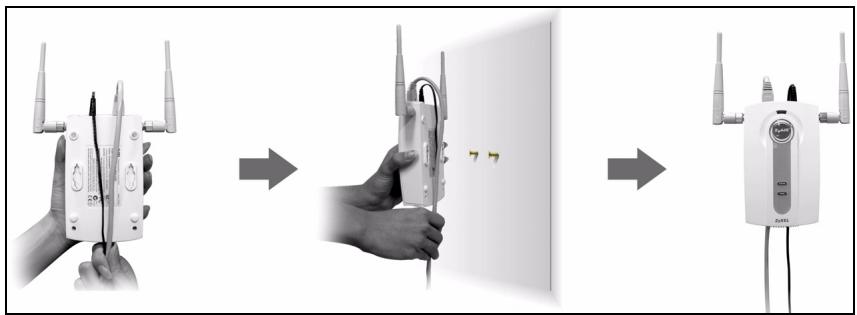
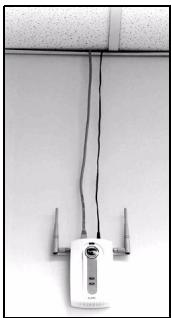
- 使NWA1100背面的孔洞對齊牆面上的螺絲釘。將NWA1100掛在螺絲釘上。
設定乙太網路供電(選擇性)
乙太網路供電(Power over Ethernet,PoE)功能可透過一條 8 接腳的 CAT 5 型乙太網路線供電給 NWA1100,即使附近沒有電源也不會影響 NWA1100 的安裝。
除此之外,還需要饑電器或 PoE 裝置(B)(非隨附)乙太網路線(A)才可供應電源(C)。這項功能大幅提高了 NWA1100(Z)安裝位置的變動彈性。
| ENGLISH | DEUTSCH | ESPANOL |
| Viewing a Product's Certification(s)
• Go to www.zyxel.com.
• Select your product from the drop-down list box on the ZyXEL home page to go to that product's page.
• Select the certification you wish to view from this page. | Vorgehensweise zum Aufrufer einer Produktzertifizierung
• Gehen Sie auf www.zyxel.com.
• Wahlen Sie Ihr Produkt aus der Auswahlische auf der ZyXEL Homepage aus, um die Seite des entsprechenden Produkts aufzurufen.
• Wahlen Sie die Zertifizierung, die Sie von dieser Seite aus aufrufen möchten. | Procedimiento para ver las certifications de un producto
• Vaya a www.zyxel.com.
• Seleccione el producto que desea en el cuadro de lista desplegable que se encontrar en la頁a principal de ZyXEL para Obtener acces a la頁a deicho producto.
• Seleccione la certificación que desea ver en esta頁a. |
| FRANÇAIS | ITALIANO | NEDERLANDS |
| Procedure permettant de consulter une(les) Certification(s) du Produkt
• Connectez vous sur www.zyxel.com.
• Sélectionnez votre produit dans la liste déroulante se trouvant sur la page d'accueil ZyXEL pour acceder à la page du produit concerné.
• Sélectionnez sur cette page la certification que vous pouvez consulter. | Procedura per visualizzare le certificazioni di un prodotto
• Andare alla paglia www.zyxel.com.
• Nel sito ZyXEL, selezionare il proprio prodotto dall'élenco a discesa per andare alla paglia di quel prodotto.
• Da questa paglia selezionare la certificazione che si vuole vedere. | Procedure voor het opvragen en het inzien van product certificering(en)
• U gaat met uw browser maar de website: www.zyxel.com
• U kunt nu de product pagination opvragen door op de ZyXEL thuispagina het product te selectoren uit de lijst
• Nu selecteert u de certificering die u wilt inzien |
| SVENSKA | PYSCCKM | 日本語 |
| Procedur für att visa en produits certifikat
• Gà till www.zyxel.com
• Valj din produit frän rullgardinslistrutan på ZyXEL:s hemsida für att gà tillenna produits sida.
• Valj det certifikat du vill titta på.fràn每一天 sida. | Посмотр septüфinkata(Ob)
Проблема(Ob)
• ПocsetITE saït www.zyxel.com.
• Bыбени buw prójdukt ИЗ виадаоцero相关内容 на DOMaunieн чтанице ZyXEL и песemies nte на ergoстanciu.
• Bыбени septüfinkat, kotoptöbь bvi xotite npocsmotrpétb. | 製品情報をご覧にしは
• www.zyxel.com へアクセスします。
• ZyXELのhmaumsberichtigungsbestandからご利用の製品を選挃し、製品を開きます。
• 这の+pーア目的地製品保証のはとご覧くださいます。 |
| 简体中文 | 繁體中文 | |
| 查看产品的认证
• 访问 www.zyxel.cn。
• 在 ZyXEL首页的下拉列表框中选择您所购买的产品以前往该产品的相关网页。
• 在该网页选择您想要查看的认证。 | 檢視產品的認證
* 前往 www.zyxel.com。
* 在 ZyXEL首頁的下拉式清單方塊中選擇您所購賣的產品以前往該產品的相關網頁。
* 由此網頁選擇您想要檢視的認證。 | |