BRUKSANVISNING NWA1100 ZYXEL
Denna snabbstartguide visar hur du installerer och konfigurerar NWA1100 (märkt Z i exemplen nedan) säatt tradlösa klienter kan få Åtkomst till ditt natverk på ett saker tätt. SeBruksanvisingen for mer information.
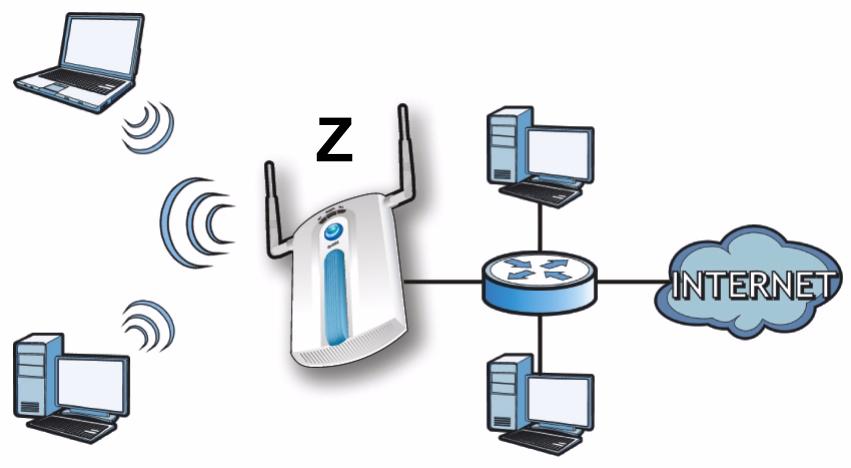
Eventuellt behöver ha tillgang till uppgifterna für din Internet uppkoppling.
När du ska installerera ditt trädlösa nätverk maste du:
- Ansluta maskinvara.
- Få Åtkomst till webbkonfigurator.
- Konfigurera NWA1100.
- Installera maskinvaran.
- Installera Power over Ethernet (valfritt).
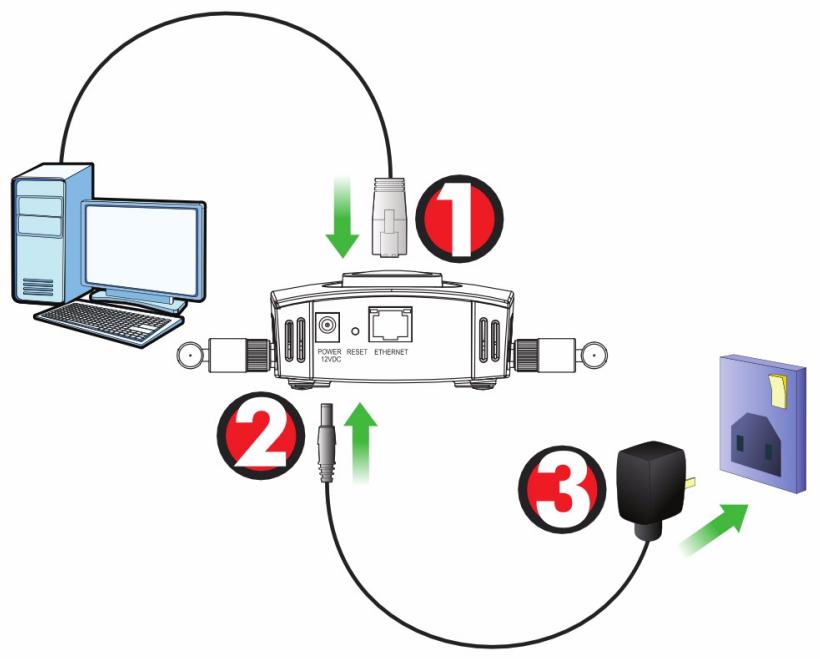
- Använd den groß Ethernet-kabeln och anslut ETHERNET-porten till endator für inledande konfiguration.
- Anslut uttaget POWER 12VDC till en strömkälla. Använd enbart den medfoljande strömadaptern.
Anslut NWA1100s ETHERNET-port till att Ethernet-uttag med nätverksåtkomst nar du har slutfört den inledande konfigurationen.
Indikatorlampor
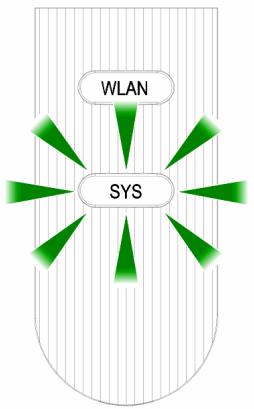
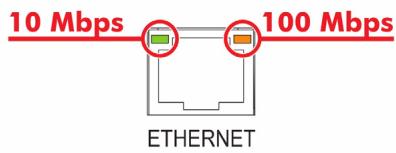
- SYS-lampan blinkars orange, och lyser sedan stadigt grön;när strommen ar ansluten.
- En av indicatorlamporna vid porten ETHERNET tänds om porten är rätt ansluten, och blinkar vid trafik. Den orange lampan lyser om anslutningen sker med 100 Mbps. Den gröna lampan lyser om anslutningen sker med 10 Mbps.

Om ingen av indicatorlamporna nara porten ETHERNET tänds, kontrollera kabelanslutningen till porten. Kontrollera att datorns natverskort fungerar som det ska.
Få Åtkomst till webbkonfigurator
Använd Internet Explorer version 6.0 aller senare aller Netscape Navigator version 7.0 aller senare med JavaScript aktiverat och popup-blockingering inaktiverad.
Ställa in datorns IP-adress
Skriv ner datorns befintliga IP-installningar innan du ändrar dem.
Först mäste du ställa in datorn att använda en statisk IP-adress i intervallet 192.168.1.3 - 192.168.1.254 och sätt subnetmask på 255.255.255.0. Detta sökerställer att din dator kan kommunicera med NWA1100. Se din bruksanvisning für information om hur du ställer in datorns IP-adress.
Logga in i webbkconfigurator
Även om du kan ansluta till NWA1100 tradlöst, rekommenderas du att ansluta din dator till ETHERNET-porten for inledande konfiguration.
- Starta din webbläsare. Angé 192.168.1.2 (NWA1100s standard-IP-adress) som adress.


Om du inte lyckas få Åtkomst till webbkonfiguratorn, kontrollera att IP-adresser och subnetmask För NWA1100 och datorn finns i sama IP-adressinterval.
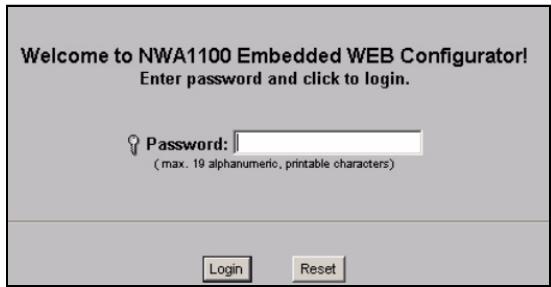
- Ange 1234 (standardlösenordet) i faltet Password (lösenord) och klicka på Login (logga in).
- Äandra inloggningslösenordet genom att ange ett nytt lösenord och klicka på Apply (verkställ). Var noga med att anteckna det nga lösenordet och att forvara det på ett säkert ställe.
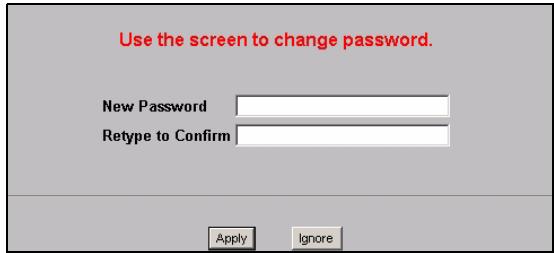

Om du änderar lösenordet och sedan glömmert bort det, mäste du äterställa NWA1100. SeBruksanvisningen angående hur du använden knappen RESET (Äterställ).
- Skärmen STATUS visas.
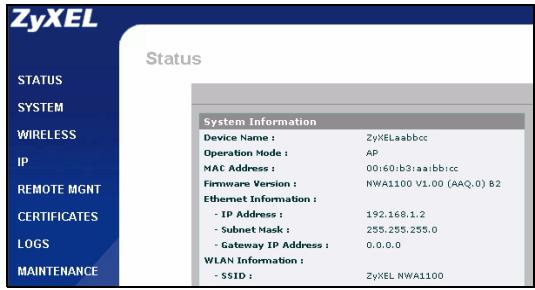
- Klicka på SYSTEM i navigationspanelen.
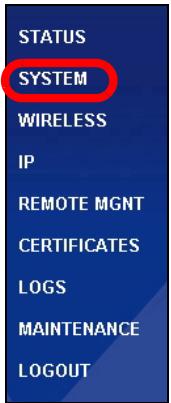
- Skärmbilden SYSTEM > General (system - allmänt) visas.
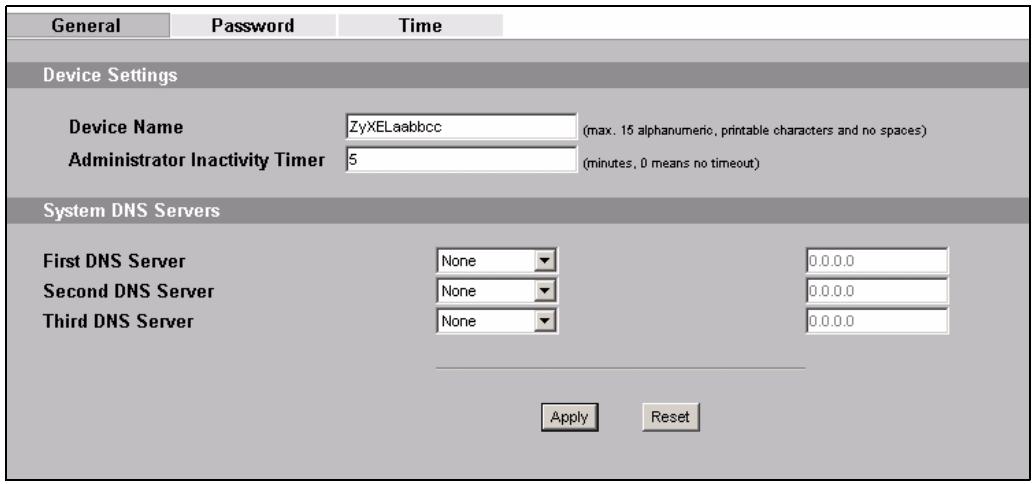
System Name (systemnamn) identifierar NWA1100 i ditt natverk. Välj ett beskrivande namn, eller låt standardnamnet stå kvar.
Domain Name (domannamn): Ange ett domannamn om din Internet-leverantör (ISP) fordrar ett sändant für autentisering. I annat fall kan du lata detta vara tomt ell er stalla in det på det som kan ha visats automatiskt.
DNS Server(s) (DNS-server(servrar): Om din ISP gett dig specifica DNS-installingar (domannamnsystem), välj User-Defined (användardefinierad) och ange dem här.
- Klicka på Apply (verkställ).
(trändlos) i
navigationspanel
en. Följande
skärm visas. Alla
fält ar inte
tillganglia für
alla modeller.
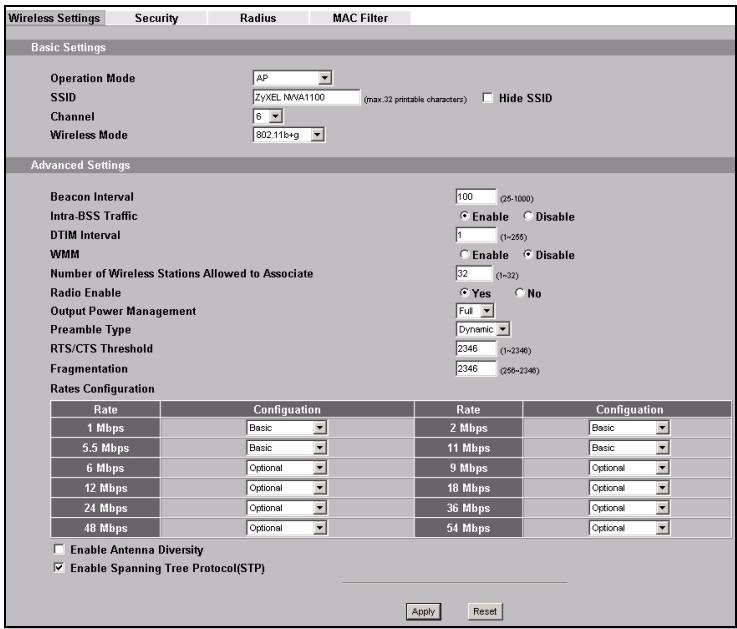
De tradlosa stationerna och NWA1100 maste anvanda samma SSID, kanal-ID och krypteringsinställninger for tradlös kommunikation.
Operation Mode (driftläge): Kontrollera att laget Access Point (accesspunkt) ar valt.
Wireless Mode (Trådlöst lage): Välj den trådlösa standard som du vill att ditt natverk skanvända. Om du ar osäker på vilken du skavälja, välj 802.11b+g.
Channel (välj kanal): Välj den trådlösa kanal som du vill att ditt natverk ska använda.
-
Klicka på Apply (verkställ) für att spara dina inställningar.
-
Klicka på fliken Security (sakerhet). Kontrollera att Security01 ar valt och klicka på Edit (redigera).
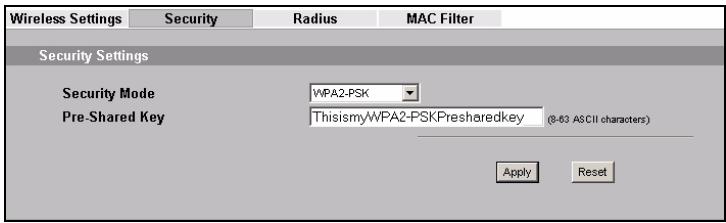
Här kan du ange sakerhetsinstallingar for ditt trådlösa natverk. Vilka falt du fyller i beror på vilken typ av sakerhet du valt i fältet Security Mode (sakerhetsläge). Välj None (inget) om du inte vill använda trådlös sakerhet.
I detta exempl används sakerheten WPA2-PSK, enligt vilken alla tradlösa klienter måste använda samma nyckel für att ansluta sig till natverket.
Kontrollera att alla dina tradlosa klienter stoder den sakerhetstyp du stallt in. Klicka på Apply (verkställ) Near du arclar.

Om de tradlösa kclienterna inte kan kommunicera med natverket, kontrollera att kclienterna och NWA1100 anvander somma sakerhetsinställninger for tradlös kommunikation.
- Du mäste ställa in NWA1100s IP-adress på samma subnet som ditt natverk. Klicka på IP i navigationspanelen.
Välj Get automatically from DHCP (hämta automatiskt från DHCP) om du vill lata en DHCP-server i ditt natverk tildela en IP-adress till NWA1100.
Om du sca använda en specificifik IP-adress,wälj Use fixed IP address (använd fast IP-adress) och ange den samt subnetmask och gateway-IP-adress.
Klicka på Apply (verkställ). Nu använder NWA1100 de nya IP-inställingarna, och du kan inte langre ansluta till NWA1100 med standard-IP-adressen.
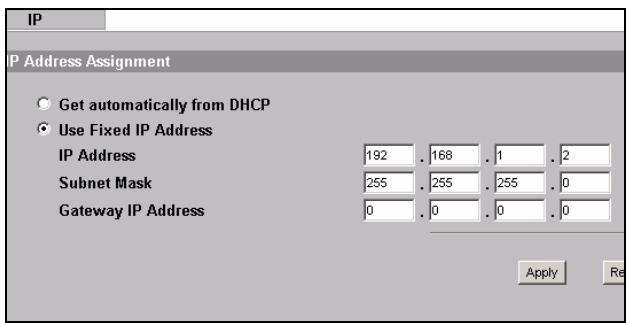
Om du änderar NWA1100s IP-adress, mäste du använda den nya IP-adressen{nsta gang du vill få atkomst till webbkonfiguratorn. Om du valjer Get automatically from DHCP (hämta automatiskt是从 DHCP), kontrollera din DHCP-server für att avgöra vilken IP-adress den tilldeler till NWA1100. Se bruksanvisningen till din DHCP-server für mer information.
- Om du änderade datorns IP-adress, atergå till dess foregående inställning.
- Åndra de trådlösa inställingarna i de trådlösa stationerna sö att de matcher de som finns i NWA1100. Se dokumentationen till din trådlösa adapter.
Nu År NWA1100 klar att anslutas till din switch erer router. Du kan göra det nu ell er när du har anslutit antennerna och monterat NWA1100.

Om NWA1100 inte kan kommunicera med natverket, kontrollera att NWA1100 anvander en IP-adress i samma subnet som din switch/rodter.
Ansluta antenner
- Skruva fast antennerna medsols på antennansluttingarna på sidorna av NWA1100. Antennerna ske placeras lodratt mot marken och vara parallella med varandra.
Kontrollera att antennerna ar sakert fastskruvade pa antennansluttingarna.
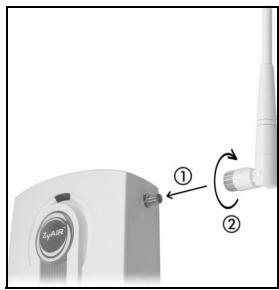
Montera maskinvara
I allmähet ligger den basta placeringen for atkomstpunkten i centrum av det avsedda tradlosa tackningsomraret. For bättre prestanda, montera NWA1100 högt upp på en platsutan hindrande foremål.
Fristaende
Lägg NWA1100 på att plant och jämnt underlag (t.ex. att skrivbord eller en hylla) som är tillräckligst starkt for att bara upp vikten av NWA1100 samt anslutningsssladdar.
Vaggmontering
Gör sá här für att montera NWA1100 på vöggen.
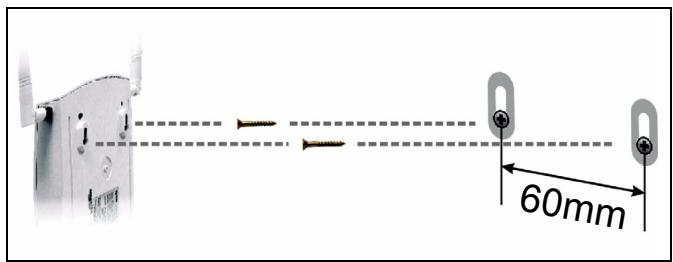
- Skruva in två skruvar (medfoljer inte) i vöggen med 60 mm avständ (se figuren i steg 3). Använd skruvar med 6-8 mm breda huvuden. Skruva inte in skruvarna hela vägen i vöggen; lämna kvar ett litet utrémme mellan skruvhuvud och vagg.
Utrymmet mäste vara tillräckligt stort für att skruvhuvudena ske kun na glida in i skruvhålen och anslutningsssladdarna dras baktill på NWA1100.
Se till att skruvarna ar ordentligt fasta i väggen och kraftiga nog att tålavikten for NWA1100 samt anslutningsssladdarna.
- Justera sladdarna.
Dra anslutningsssladdarna nerfor baksidan på NWA1100 enlicht följande figur.
ELLER:
Dra anslutningsssladdarna uppåt och langs innertakets kant.
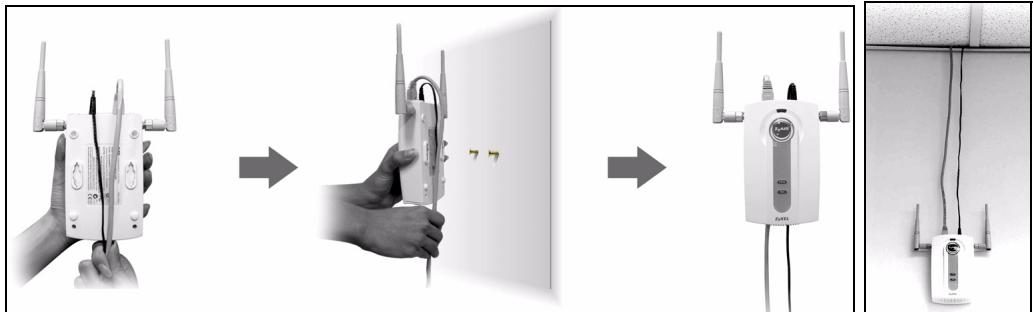
- Passa in hålen på baksidan av NWA1100 med skruvarna iväggen. Hang NWA1100 på skruvarna.
Installera Power over Ethernet (valfritt)
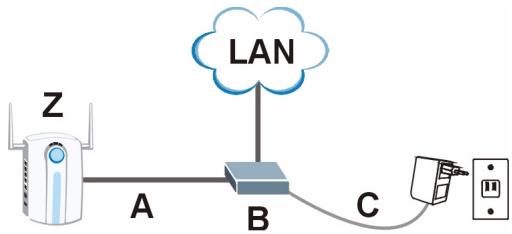
Power over Ethernet (PoE) ger kapacitet att tillföra ström till NWA1100 via en 8-stifts CAT 5 Ethernet-sladd, vilket eliminerar behovet av en närliggande strömkälla.
En PoE-injektor (medfoljer inte) behövs ochså für att förse Ethernet-kabeln med ström. Denna Funktion ger ökad flexibilitet vid placering av NWA1100.
I foljande figur ar Z din NWA1100, A ar CAT 5 Ethernet-sladden, B ar PoE-injektorn och C ar strömsladden.
Mer produkthjalp finns på http://www.support.zyxel.se.
概述