
NWA-3160 - Trådlös åtkomstpunkt ZYXEL - Gratis bruksanvisning och manual
Hitta enhetens manual gratis NWA-3160 ZYXEL i PDF-format.



| Produkttyp | Professionell trådlös accesspunkt |
| Trådlösa standarder | IEEE 802.11a/b/g |
| Maximal hastighet | 54 Mbit/s |
| Frekvenser | 2,4 GHz och 5 GHz |
| Strömförsörjning | 12 V DC (medföljande nätadapter) eller PoE (Power over Ethernet) |
| Strömförbrukning | Max 10 W |
| Mått (B x D x H) | 180 x 120 x 30 mm |
| Vikt | 300 g |
| Gränssnitt | 1 Ethernet 10/100-port (RJ-45) |
| Antenner | 2 externa avtagbara antenner (SMA-kontakter) |
| Trådlös säkerhet | WEP, WPA, WPA2-PSK, MAC-filtrering |
| Hantering | Webbgränssnitt (HTTP/HTTPS) |
| Indikator-LEDs | PWR/SYS (grön), ETHN (grön/gul för 10/100 Mbit/s) |
| Montering | Väggmontering (skruvar med 140 mm mellanrum), bordsmontering eller takmontering (tillval) |
| Drifttemperatur | 0 °C till 40 °C |
| Underhåll | Rengör med en torr, mjuk trasa. Använd inte kemikalier. |
| Reparerbarhet | Reservdelar finns via Zyxels kundtjänst. Återställning via Reset-knappen. |
Vanliga frågor - NWA-3160 ZYXEL
Användarfrågor om NWA-3160 ZYXEL
0 fråga om denna apparat. Svara på dem du kan eller ställ din egen.
Ställ en ny fråga om denna apparat
Ladda ner instruktionerna för din Trådlös åtkomstpunkt i PDF-format gratis! Hitta din manual NWA-3160 - ZYXEL och ta tillbaka ditt elektroniska enhet i hand. På denna sida publiceras alla dokument som behövs för att använda din enhet. NWA-3160 av märket ZYXEL.
BRUKSANVISNING NWA-3160 ZYXEL
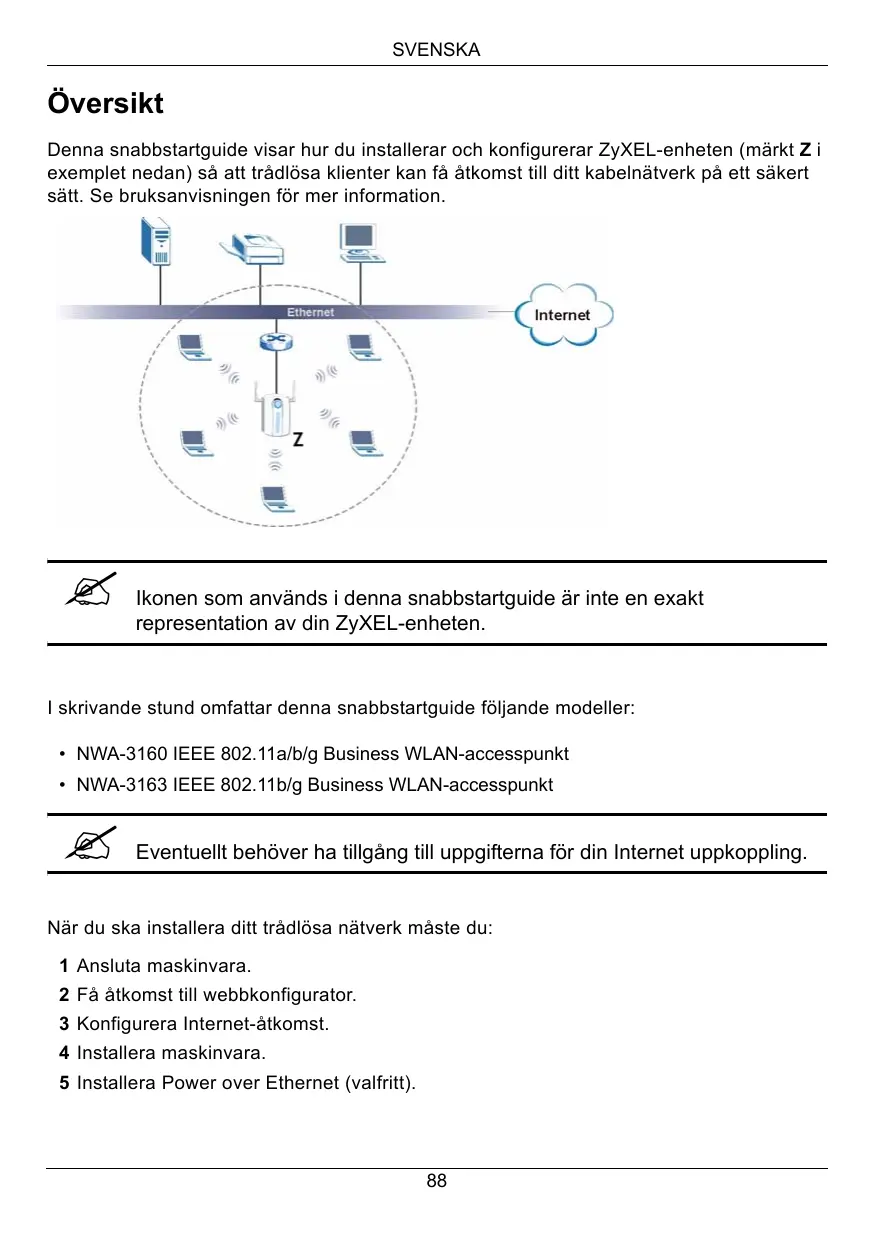
Denna snabbstartguide visar hur du installerar och konfigurerar ZyXEL-enheten (märkt Z i exemplet nedan) säatt tradlosa klienter kan fä atkomst till ditt kabelnätverk på ett sakert sätt. SeBruksanvisingen För mer information.
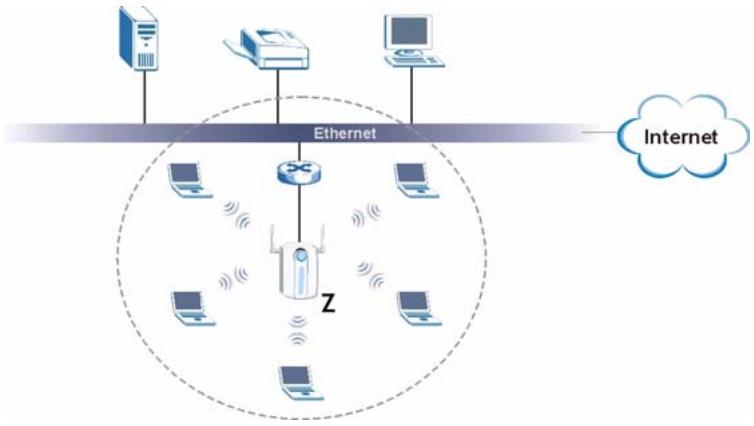

Ikonen som används ienna snabbstartguide ar inte en exakt representation av din ZyXEL-enheten.
I skrivande stund omfattarenna snabbstartguide foljande modeller:
- NWA-3160 IEEE 802.11a/b/g Business WLAN-accesspunkt
- NWA-3163 IEEE 802.11b/g Business WLAN-accesspunkt

Eventuellt behöver ha tillgang till uppgifterna für din Internet upppokpling.
När du ska installerera ditt trädlösa nätverk maste du:
1 Ansluta maskinvara.
2 Få atkomst till webbkkonfigurator.
3 Konfigurera Internet-ATOMst.
4 Installera maskinvara.
5 Installera Power over Ethernet (valfritt).
1 Ansluta maskinvara
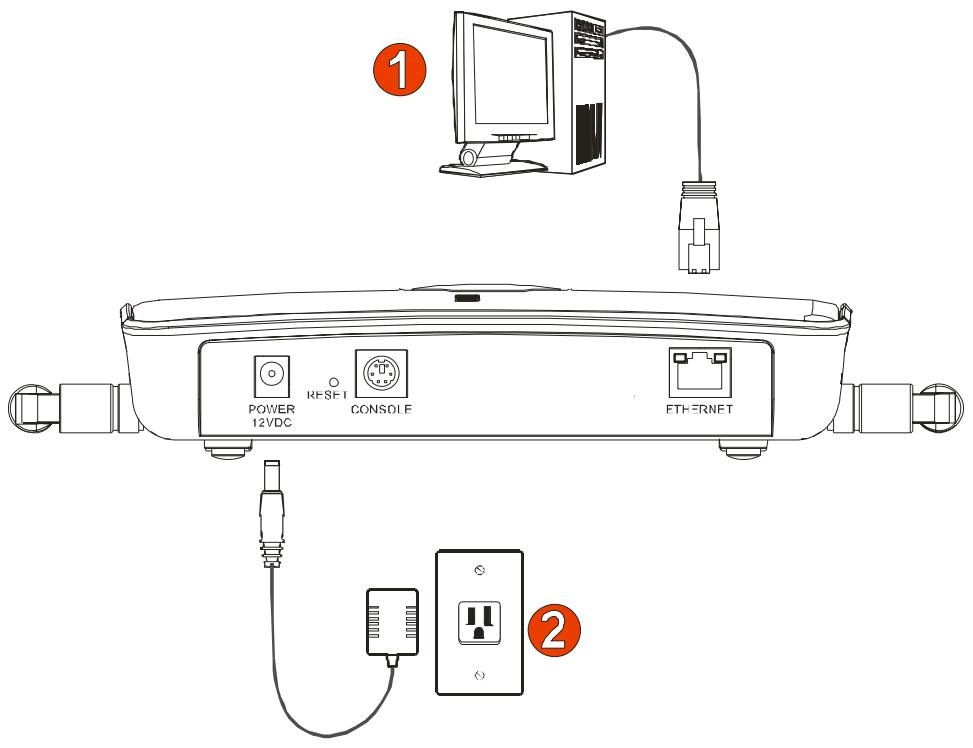

De figurer och skärmbildner som visas i denna snabbstartguide ar hamtade fran NWA-3160. Din enchet kan skilja sig dock på ett obetydligt satt..
1 Använd den grund Ethernet-kabeln och anslut ETHERNET-porten till en dator für inledande konfiguration.
2 Anslut uttaget POWER 12VDC till en strömkälla. Använd enbart den medfoljande strömadaptern.

Anslut ZyXEL-enhetens ETHERNET-port tillett Ethernet-uttag med nätverksätkomst nar du har slUTFort den inledande konfigurationen.
1.1 Indikatorlampor
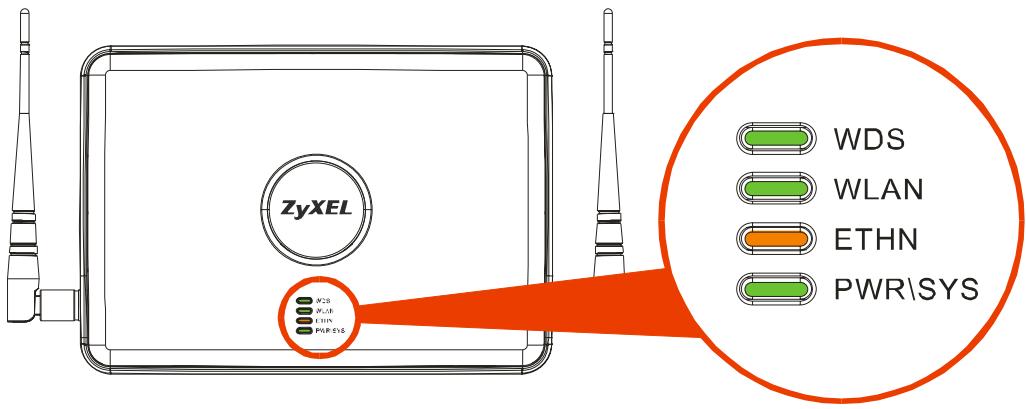
- Indikatorlampan PWR/SYS lyser grön narr strommen ar ansluten.
- Indikatorlampan ETHNalandsrHERNET-porten arratt ansluten,och blinkar vid trafik. Indikatorlampan blir gron om anslutningen arp 10Mbps,och blir gul om anslutningen ar p 100Mbps.

Om indicatorlampan ETHN intealands,kontrollera kabelanslutningen till ZyXEL-enhetens ETHERNET-port. Kontrollera att datorns natverskort fungerar som det ska.
2 Få Åtkomst till webbkonfigurator

Använd Internet Explorer version 6.0 och senare eller Netscape Navigator version 7.0 och senare med JavaScript aktiverat och popup-blockering inaktiverad.
2.1 Stalla in datorns IP-adress

Skriv ner datorns befintliga IP-inställingar innan du ándrar dem.
Först mäste du ställa in datorn att använda en statisk IP-adress i intervallet 192.168.1.3 - 192.168.1.254 och sätt subnetmask på 255.255.255.0. Detta säkerställer att din dator kan kommunicera med ZyXEL-enheten. Se din bruksanvisning für information om hur du ställer in datorns IP-adress.
2.2 Logga in i webbkonfigurator

Även om du kan ansluta ZyXEL-enheten tradlös, rekommenderas du att ansluta din dator till ETHERNET-porten for inledande konfiguration.
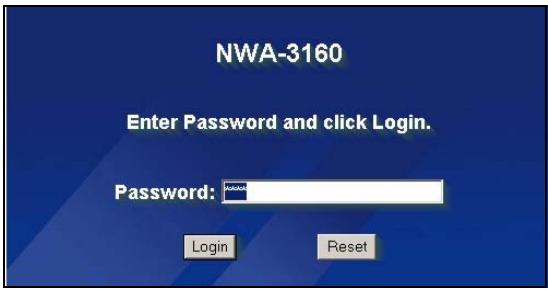
1 Starta din webbläsare. Angé 192.168.1.2 (ZyXEL-enhetens standard-IP-adress) som adress.


Om du inte lyckas få Åtkomst till webbkkonfiguratorn, kontrollera att IP-adresser och subnetmask für ZyXEL-enheten och datorn finns i sama IP-adressinterval (se Section 2.1).
2 Klicka på Login (standardlösenordet 1234 ar redan angivet).
3 Ändra inloggningslösenordet genom att ange ett nytt lösenord och klicka på Apply (verkställ). Var noga med att anteckna det nya lösenordet och att forvara det på ett sakert ställe.
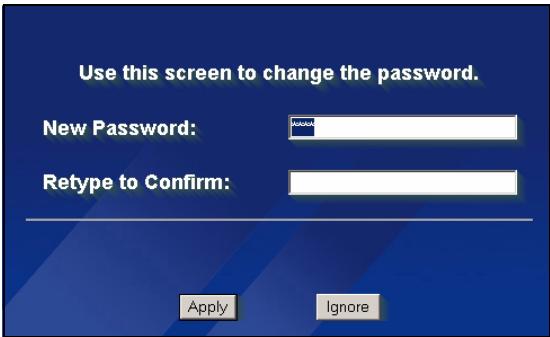

Om du änderar lösenordet och sedan glömmert bort det, mäste du äterställa ZyXEL-enheten. Se bruksanvisningen angående hur du använder knappen RESET (äterställ).
4 Klicka på Apply (verkställ) für att byta ut fabrikens standardcertifikat För ökad sakerhet; alternatively kan du klicka på Ignore (ignorera) für att fortsetta om du inte villändra certifikatet nu.
5 Skärmen STATUS visas.
Replace Factory Default Certificate
3.1 Konfigurera systeminställningar
1 Klicka på SYSTEM i navigationspanelen.
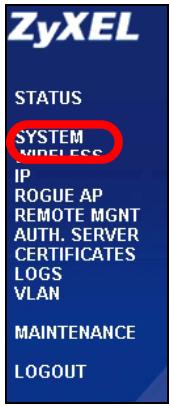
2 Skärmbilden SYSTEM > General (system - allmänt) visas.
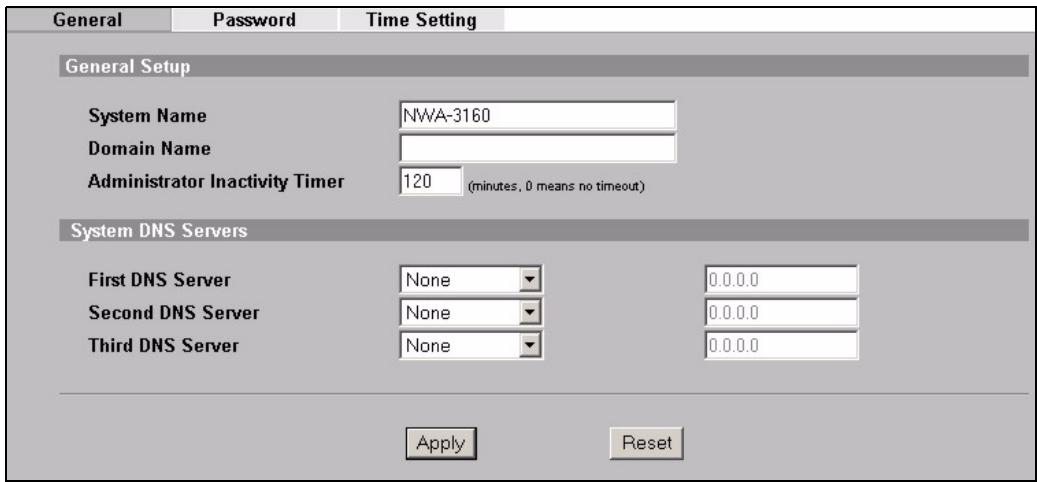
System Name (systemnamn) identifierer ZyXEL-enheten i ditt natverk. Välj ett beskrivande namn, eller låt standardnamnet stå kvar.
Domain Name (domannamn): Ange ett domannamn om din Internet-leverantör (ISP) fordrar ett sādant für autentisering. I annat fall kan du lata detta vara tomt ell stalla in det på det som kan ha visats automatiskt.
DNS Server(s) (DNS-server(servrar): Om din ISP gett dig specifica DNS-installingar (domannamnsystem), välj User-Defined (användardefinierad) och ange dem här.
3 Klicka på Apply (verkställ).
Konfigurera tradlosa installningar
1 Klicka på WIRELESS (trådlös) i navigationspanelen. Följande skärm visas. Alla falt ar inte tillganglia for alla modeller.
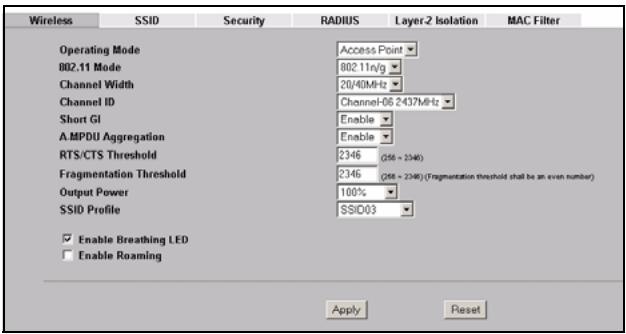

De tradlosa stationerna och ZyXEL-enheten maste anvanda samma SSID, kanal-ID och krypteringsinställningar for tradlös kommunikation.
WLAN-adapter: Kontrollera att WLAN1 ar valt.
Operating Mode (driftäge): Kontrollera att laget Access Point (accesspunkt) ar valt.
802.11 Mode (802.11-läge): Välj den tradlösa standard som du vill att ditt natverk ska använda. Om du ärsaker på vilken du skä välja, välj 802.11b+g.
Channel ID (välj kanal-ID): Välj den tradlösa kanal som du vill att ditt natverk sk använda. Om du vill lata ZyXEL-enheten välja en kanal automatiskt, klickar du i stållet på Scan (sök).
SSID Profile (SSID-profil): Välj den SSID-profil du vill konfigurera für natverksätkomst—from rullgardinslistrutan. I detta exemple används profilen SSID03.
2 Klicka på Apply (verkställ) für att spara dina inställinger.
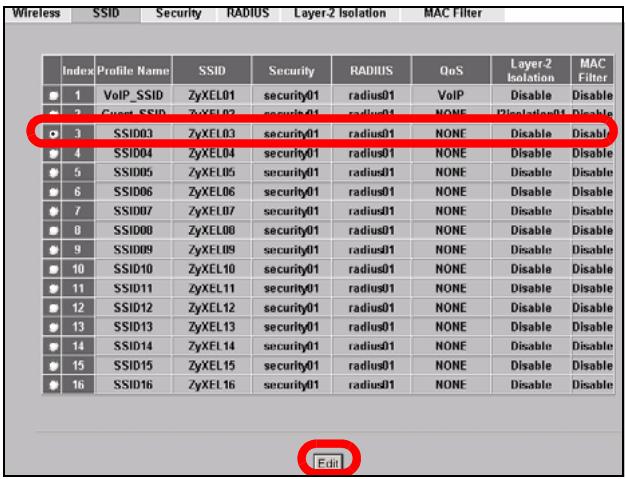
3 Klicka på fliken SSID. Följande skärmbild visas.
Kontrolera attinstallingarna for SSID03 har sina standardvarden.
Standard-SSID (namnet pa nätverket) ar ZyXEL03, dess standardinställning for Security (sakerhet) ar Security01. Layer 2 Isolation (lager 2-isolering) och MAC Filter ar installda pa Disable (inaktivera) som standard.
Om du vill äandra SSID-profilinställningar,wäj SSID03 och klicka på Edit (redigera).
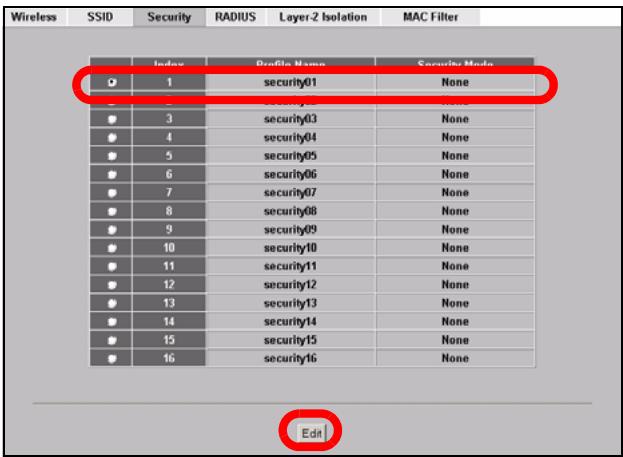
4 Klicka på fliken Security (sakerhet). Kontrollera att Security01 är valt och klicka på Edit (redigera).
5 Har kan du ange
sakerhetsinstallingar forditt tradlosa natverk. Vilka falt du fyller i beror pa vilken typ av sakerhet du valt i faltet Security Mode
(sakerhetsläge). Välj None (inget) om du inte vill använda trådlös sakerhet.
I detta exempl används
sakerheten WPA2-PSK, enligt
vikken alla tradlösa klienter
maste använda sama fördelade nyckel für att ansluta sig
till natverket.
Kontrollera att alla dina trädlösa klienter stöder den sakerhetstyp du ställt in. Klicka på Apply (verkställ) när du ar Clear.
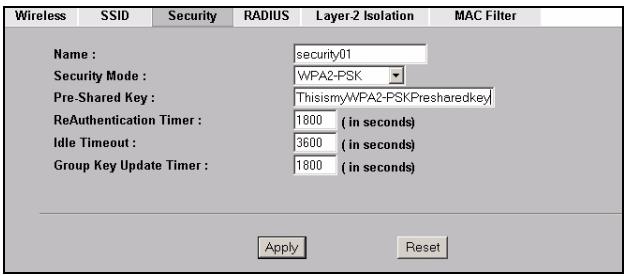

Om de tradlóska klientera inte kan kommunicera med natverket, kontrollera att klientera och ZyXEL-enheten anvander sama sakerhetsinställningar for tradlós kommunikation.
3.2 Konfigurera IP-installinggar
Välj Get automatically from DHCP (hämta automatisk från DHCP) om du vill lata en DHCP-server i ditt natverk tilldela en IP-adress till ZyXEL-enheten.
Om du sca använda en specificifik IP-adress,wälj Use fixed IP address (använd fast IP-adress) och ange den samt subnetmask och gateway-IP-adress.
Klicka på Apply (verkställ). Nu använder ZyXEL-enheten de nya IP-installingarna, och du kan inte langre ansluta till ZyXEL-enheten med standard-IP-adressen.
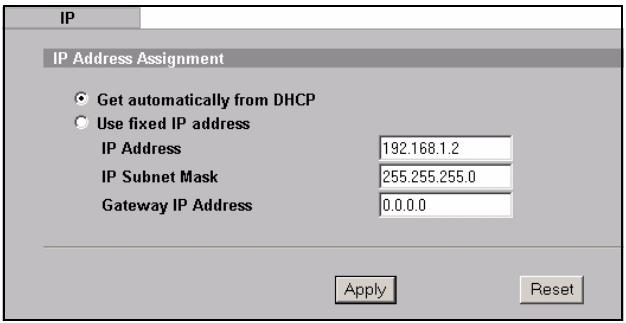

Om du änderar ZyXEL-enhetens IP-adress, mäste du använda den nya IP-adressen{nsta gang du vill få atkomst till webbkkonfiguratorn. Om du valjer Get automatically from DHCP (hämta automatiskt frän DHCP), kontrollera din DHCP-server for att avgöra vilken IP-adress den tildelar till ZyXEL-enheten. SeBruksanvisningen till din DHCP-server for mer information.
2 Om du andrade datorns IP-adress i Section 2.1, atergà till dess fregående inställning.
3 Åndra de trådlösa inställingarna i de trådlösa stationerna sà att de matchar de som finns i ZyXEL-enheten. Se dokumentationen till din trådlösa adapter.
Nu ār ZyXEL-enheten klar att anslutas till din switch aller router. Du kan gōra det nu ellernár du har anslutit antennerna och monterat ZyXEL-enheten.

Om ZyXEL-enheten inte kan kommunicera med nätverket, kontrollera att ZyXEL-enheten använder en IP-adress i SAMMA subnet som din switch/ router.
4 Installera maskinvaran
4.1 Ansluta antenner
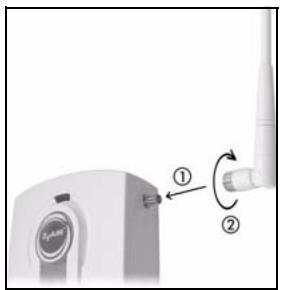
1 Skruva fast antennerna medsols pa antennansluttingarna pa sidorna av ZyXEL-enheten. Antennerna skaplaceras lodratt mot marken och varaparallela med varandra.
Kontrollera att antennerna ar sakert fastskruvade pa antennansluttingarna.
4.2 Montera maskinvara
I allmänhet ligger den basta placeringen for atkomspunkten i centrum av det avsedda tradlosa tackningsomrädet. For bättre prestanda, montera ZyXEL-enheten högt upp på en plats utan hindrande foremål.
Fristaende
Lagg ZyXEL-enheten på att plant och jämnt underlag (t.ex. ett skrivbord eller en hylla) som ar tillräcklig starkt for att bara upp vikten av ZyXEL-enheten samt anslutningsladdar.
Väggmontering
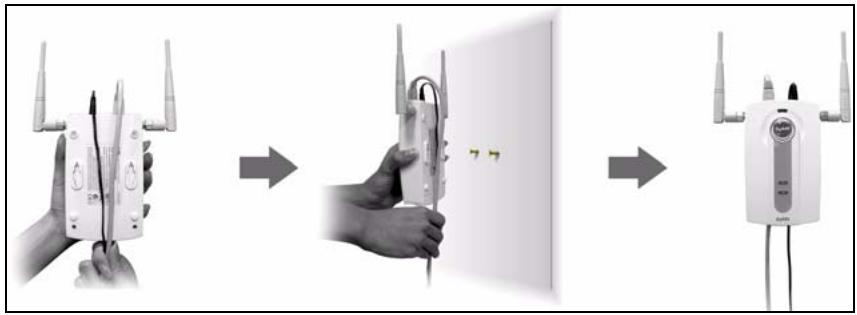
Gör sá har für att montera ZyXEL-enheten på vöggen.
1 Skruva in två skruvar (medfoljer inte) i vöggen med 140 mm avständ (se figuren i steg 3). Använd skruvar med 6-8 mm breda huvuden. Skruva inte in skruvara hela vagen i vöggen; lämna kvar att litet utrémme mellan skruvhuvud och vagg.
Utrymmet maste vara tillrackligt stort for att skruvhuvudena ske kun na glida in i skruvhalen och anslutningsssladdarna dras baktill pa ZyXEL-enheten.

Se till att skruvarna ar ordentligt fasta i viggen och kraftiga nog att tala vikten for ZyXEL-enheten samt anslutningsssladdarna.
2 Justera sladdarna.
Dra anslutningsssladdarna nerfor baksidan pa ZyXEL-enheten enligt foljande figur.
ELLER:
Dra anslutningsladdarna uppát och langs innertakets kant.
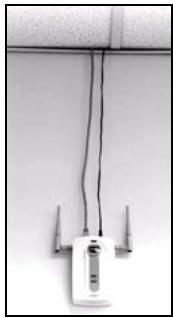
Du kan även använda takmonteringssatsen (tillval, saljs separat) für att montera din NWA i taket i stället für på vöggen.
5 Installera Power over Ethernet (valfritt)
Power over Ethernet (PoE) ger kapacitet att tillföra ström till ZyXEL-enheten via en 8-stifts CAT 5 Ethernet-sladd, vilket eliminerar behovet av en närliggende störmkälla.
En PoE-injector (medfoljer inte) behövs ochså für att förse Ethernet-kabeln med ström. Denna Funktion ger ökad flexibilitet vid placering av ZyXEL-enheten.
I foljande figur ar Z din ZyXEL-enheten, A ar CAT 5 Ethernet-sladden, B ar PoE-injektorn och C ar strömsladden.
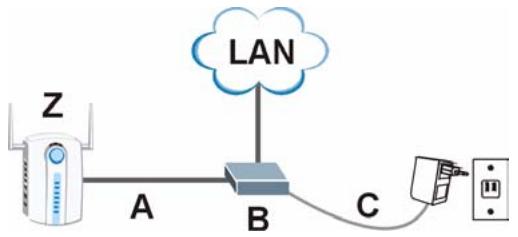

Du kan ansluta ZyXEL-enheten till PoE via ETHERNET-porten OCH till en strömköllä via POWER 12VDC-porten. Om du gör detta, koppla inte bort ETHERNET-porten innan du har kopplat bort POWER 12VDC-porten. Detta fãr ZyXEL-enheten att starta om.
6 Procedur für att visa en produits certifikat
1 Gà till www.zyxel.com.
2 Valj din produit frän rullgardinslistrutan på ZyXELs hemsida För att gå tillenna produits sida.
3 Valj det certifikat du vill titta pa franenna sida.
Mer Produktjälp finns på http://www.support.zyxel.se.
概述
- Ansluta maskinvara
- Indikatorlampor
- Få Åtkomst till webbkonfigurator
- Stalla in datorns IP-adress
- Logga in i webbkonfigurator
- Replace Factory Default Certificate
- Konfigurera systeminställningar
- Konfigurera tradlosa installningar
- Har kan du ange
- Konfigurera IP-installinggar
- Installera maskinvaran
- Ansluta antenner
- Montera maskinvara
- Fristaende
- Väggmontering
- Installera Power over Ethernet (valfritt)
- Procedur für att visa en produits certifikat
- 概述
Märke : ZYXEL
Modell : NWA-3160
Kategori : Trådlös åtkomstpunkt