
NWA-3160 - Punto di accesso wireless ZYXEL - Manuale utente e istruzioni gratuiti
Trova gratuitamente il manuale del dispositivo NWA-3160 ZYXEL in formato PDF.

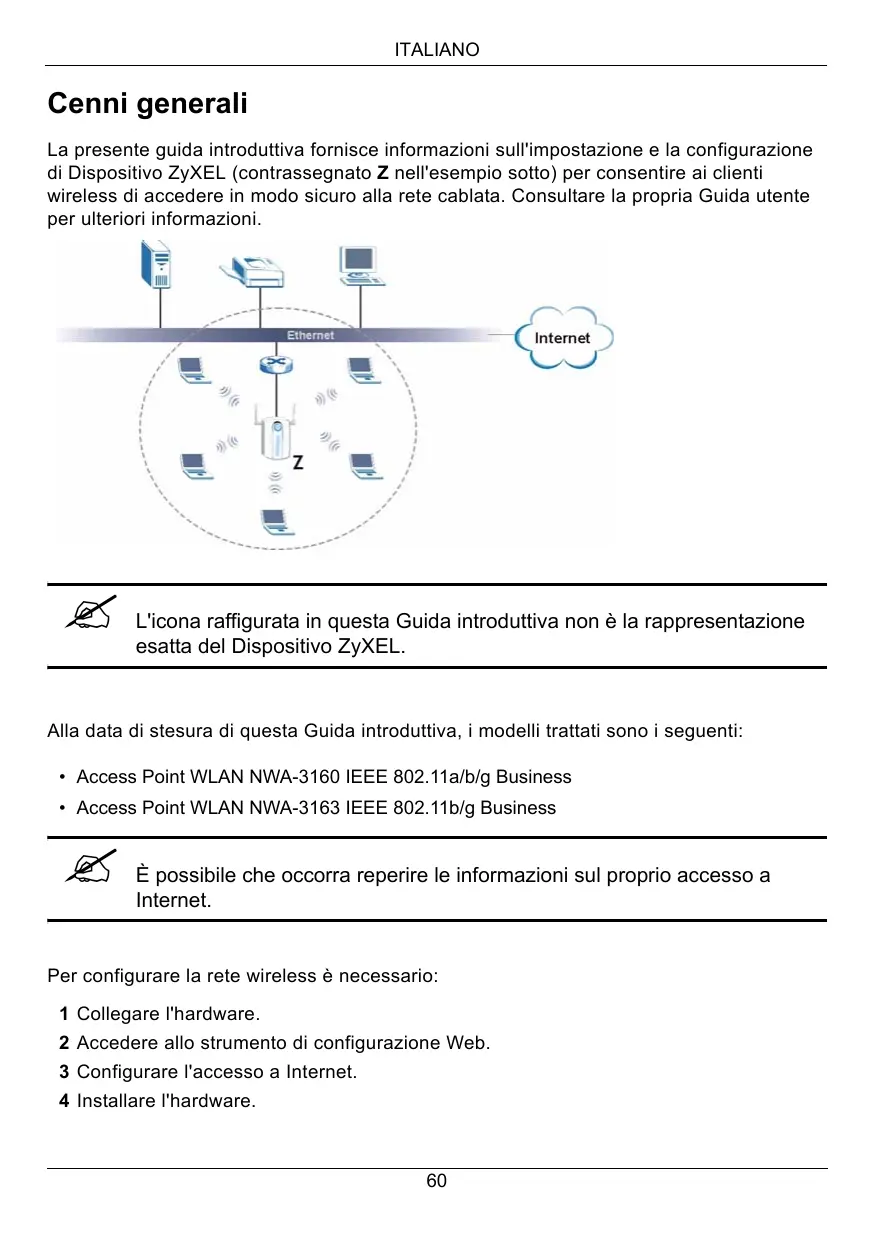


| Tipo di prodotto | Punto di accesso wireless professionale |
| Standard wireless | IEEE 802.11a/b/g |
| Velocità massima | 54 Mbit/s |
| Frequenze | 2,4 GHz e 5 GHz |
| Alimentazione | 12 V CC (alimentatore incluso) o PoE (Power over Ethernet) |
| Consumo elettrico | 10 W massimo |
| Dimensioni (L x P x H) | 180 x 120 x 30 mm |
| Peso | 300 g |
| Interfacce | 1 porta Ethernet 10/100 (RJ-45) |
| Antenne | 2 antenne esterne rimovibili (connettori SMA) |
| Sicurezza wireless | WEP, WPA, WPA2-PSK, filtro MAC |
| Gestione | Interfaccia Web (HTTP/HTTPS) |
| LED indicatori | PWR/SYS (verde), ETHN (verde/giallo per 10/100 Mbit/s) |
| Montaggio | A parete (viti distanziate 140 mm), su scrivania, o a soffitto (kit opzionale) |
| Temperatura di funzionamento | 0 °C a 40 °C |
| Manutenzione | Pulire con un panno asciutto e morbido. Non utilizzare prodotti chimici. |
| Riparabilità | Pezzi di ricambio disponibili tramite l'assistenza Zyxel. Ripristino tramite pulsante Reset. |
Domande frequenti - NWA-3160 ZYXEL
Domande degli utenti su NWA-3160 ZYXEL
0 domanda su questo apparecchio. Rispondi a quelle che conosci o fai la tua.
Fai una nuova domanda su questo apparecchio
Scarica le istruzioni per il tuo Punto di accesso wireless in formato PDF gratuitamente! Trova il tuo manuale NWA-3160 - ZYXEL e riprendi in mano il tuo dispositivo elettronico. In questa pagina sono pubblicati tutti i documenti necessari per l'utilizzo del tuo dispositivo. NWA-3160 del marchio ZYXEL.
MANUALE UTENTE NWA-3160 ZYXEL
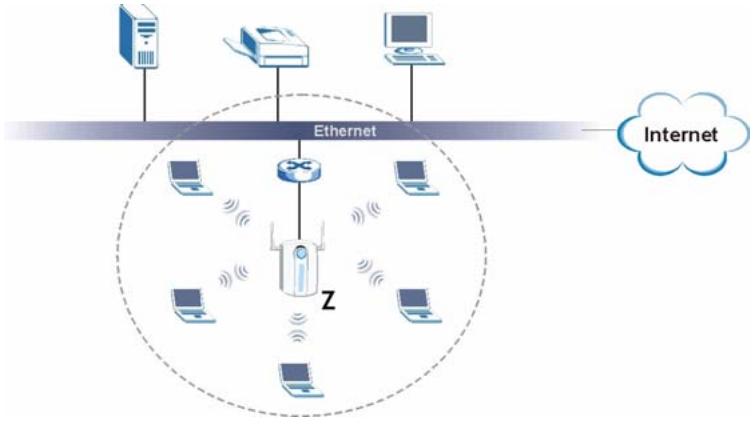
La presente guida introductiva fornisce informazioni sull'impostazione e la configurazione di Dispositivo ZyXEL (contrassegnato Z nell'esempio fatto) per consentire ai clienti wireless di accederere in modo sicuro alla rete cablata. Consultare la propria Guida utente per ulteriori informazioni.
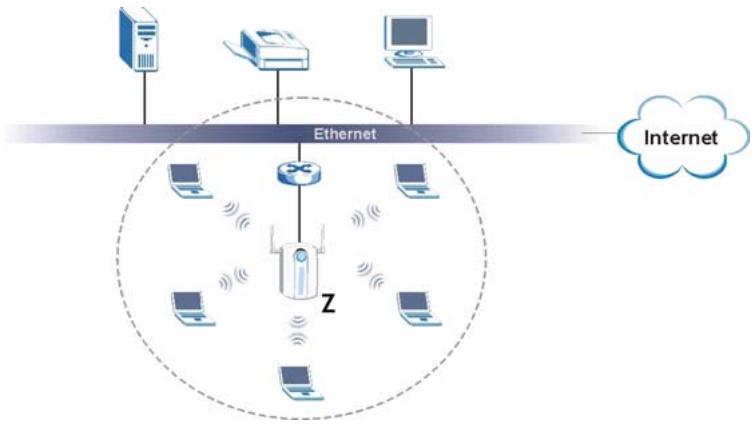

L'icona raffigurata in questa Guida introductiva non è la rappresentazione esatta del Dispositivo ZyXEL.
Alla data di stesura di questa Guida introductiva, i modelli trattati sono i seguenti:
- Access Point WLAN NWA-3160 IEEE 802.11a/b/g Business
- Access Point WLAN NWA-3163 IEEE 802.11b/g Business

É possible che occorra reperire le informazioni sul proprio accesso a Internet.
Per configurare la rete wireless è necessario:
1 Collegare l'hardware.
2 Acceder alle strumento di configurazione Web.
3 Configurare l'accesso a Internet.
4 Installare l'hardware.
5 Configurazione di Power over Ethernet (opzionale).
1 Collegamento dell'hardware
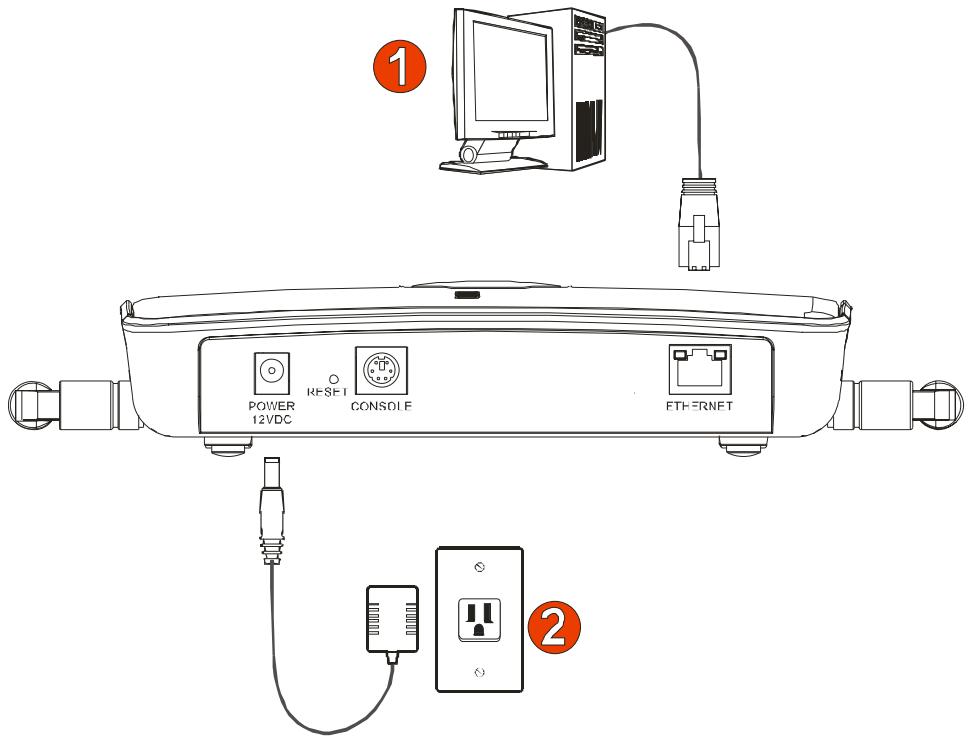

Le figure e le schermate di esta Guida introductiva sono relative all'NWA-3160. Il vostro disposativo potrebbe essere leggermente diverso.
1 Per mezzo del cavo Ethernet grigio, collegare la porta ETHERNET ad un computer per la configurazione iniziale.
2 Collegare la porta POWER 12VDC a una sorgente di alimentazione utilizzato esclusivamente l'alimentatore fornito in dotazione.

Collegare la porta ETHERNET di Dispositivo ZyXEL a un jack Ethernet con accesso alla rete dopo aver completato la configurazione iniziale.
1.1 LED
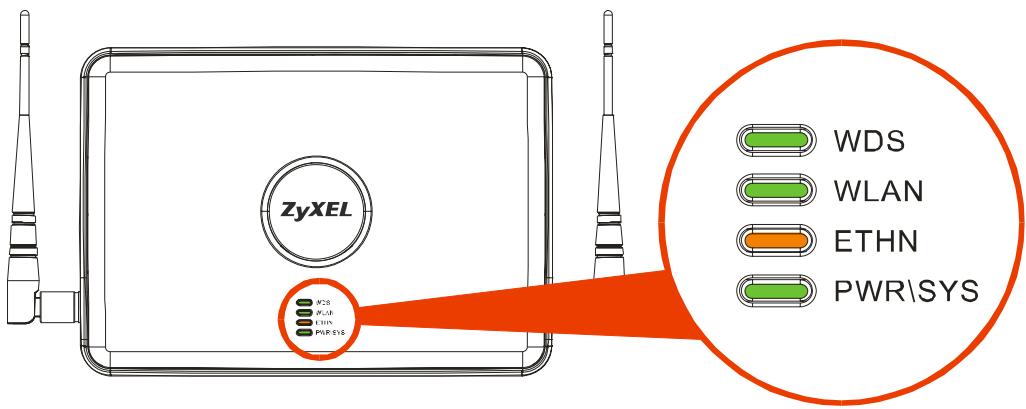
- Quando l'alimentazione è collegata, il LED PWR/SYS si accende e resta accesso di colore verde.
- Il LED ETHN si accende quando la porta ETHERNET è collegata correttamente e lampeggia quando c'é traffico dati. Il LED è di colore verde se il collegamento è a 10Mbps o di colore GSLLE se il collegamento è a 100Mbps.

Se il LED ETHN LED non si accende, controllare il collegamento del cavo alla porta ETHERNET del Dispositivo ZyXEL. Verificare che la schedà di rete del computer sia funzionante correttamente.
2 Accedere allo strumento di configurazione Web

Utilizzato Internet Explorer 6.0 o versione successiva oppure Netscape Navigator 7.0 o versione successiva con JavaScript abilitato e bloccaggio dei pop-up disabilitato.
2.1 Impostare l'indirizzo IP del computer

Annotare le impostazioni IP currenti del computer prima di cambiarle.
Configurare dapprima il computer a utilizzato un indirizzo IP statico nell'intervallo 192.168.1.3 - 192.168.1.254 con una subnet mask uguale a 255.255.255.0. In quello modo si garantisce che il computer possa comunicare con Dispositivo ZyXEL. Vedere la Guida dell'utente per informazioni sulla configurazione delle impostazioni IP del computer.
2.2 Eseguire il login nelle strumento di configurazione Web

sebbene sia possibile eseguire il collegamento a Dispositivo ZyXEL in modalità wireless, si consiglia di collegare il computer alla porta ETHERNET per la configurazione iniziale.
1 Avviare il browser. Immettere 192.168.1.2 (l'indirizzo IP predefinito di Dispositivo ZyXEL) nella barra dell'indirizzo.


Se non è possibile accedere allo strumento di configurazione Web, verificare che gli indirizzi IP e le subnet mask di Dispositivo ZyXEL e del computer siano nel medesimo intervallo di indirizzi IP (vedere Sezione 2.1).
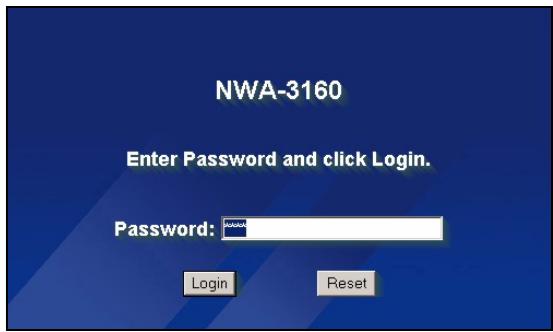
2 Fare cliq su Login (Login) (la password predefinita 1234 è giorn immessa).
3 Cambiare la password di accesso immettendo una nuova password e facendo clic su Appy (applica). Registare la nuova password e conservarla in un luogo sicuro.
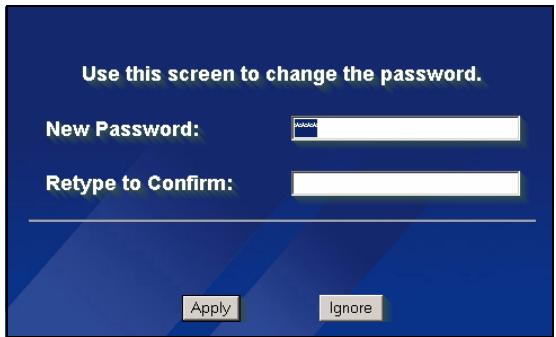

Se la password vieneambiata e la si dimenta, sare necessario resettare Dispositivo ZyXEL. Fare riferimento alla Guida utente per informazioni sull'uso del pulsante RESET.
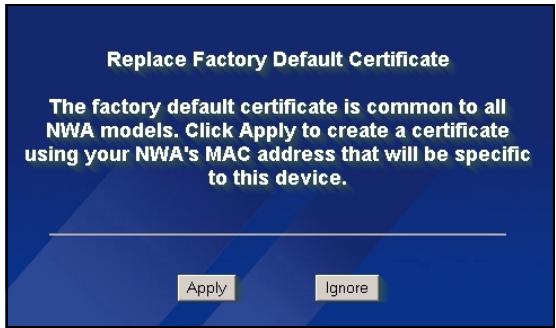
4 Fare cli c su Apply (applica) per sostituire il certificato predefinito di fabbrica per una magiore sicurezza. In alternatively fare cli si Ignore (ignora) per procedere se non si desideraambiare ora il certificato.
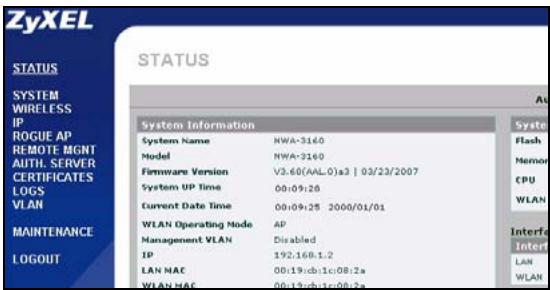
5 Viene visualizzata la schermata STATUS (stato).
3 Configurare Dispositivo ZyXEL
3.1 Configura le impostazioni delsystema
1 Fare cli su SYSTEM (SISTEMA) nel pannello di navigazione.

2 Appare la schermata SYSTEM (SISTEMA) > Genera (Generale).
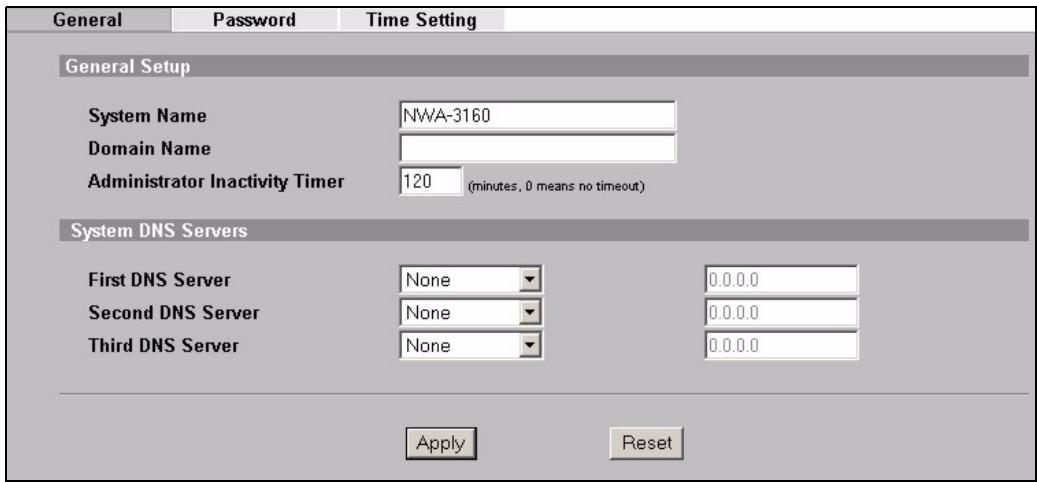
System Name (nomeistema) consente di identificare Dispositivo ZyXEL sulla rete. Scegliere un nome distinctivo o lasciare quello predefinito.
Domain Name (Nome dominio): immettre un nome di dominio se il proprio ISP ne richiede uno per l'autenticazione. In caso contrario è possible lasciare il Campo vuoto o lasciare l'impostazione predefinita.
DNS Server(s) (Server DNS): se l'ISP fornisce impostazioni DNS (Domain Name System) specifiche, scegliere User-Defined (definite dall'utente) ed immettere qui tali impostazioni.
3 Fare clc su Apply (Applica).
Configura impostazioni Wireless
1 Fare cli sc wIRELESS
(WIRELESS) nel pannello di navigazione. Appaioni le schermate seguenti. Non tutti i campi sono disponibili in tutti i modelli.
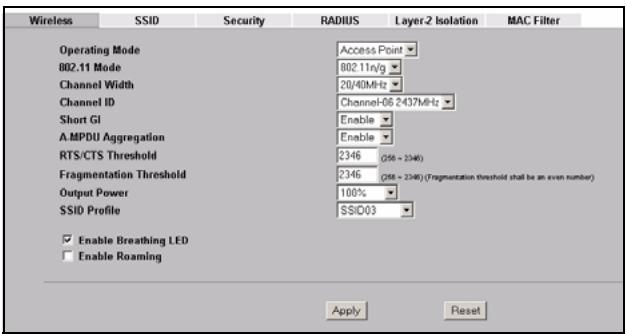

Le stazioni wireless e Dispositivo ZyXEL devono utilizzato lo stesso SSID, ID di canale e impostazione di critografia per consentire la communicatesione wireless.
WLAN Adaptor (adattatore WLAN): Assicurarsi che sia selezionato WLAN1.
Operating Mode (Modalità operative): verificare che sia selezionata la modalità Access Point.
802.11 Mode (modalità 802.11): selezionare lo standard wireless da utilizzare per la rete. Se non si è certi di casa scegliere, selezionare 802.11b+g.
Channel ID (Scegli ID canale): scegliere il canale wireless che si desidera'utilizzare per la rete. Per consentire a Dispositivo ZyXEL si selezionare automaticamente un canale, fare cli c su Scan (Cerca).
SSID Profile (Profilo SSID): selezionare dall'elenco a discesa il profilo SSID che si desidera configurare per l'accesso alla rete. In quello esempio è utilizzato il profilo SSID03.
2 Fare cli su Apply (Applica) per salvare le impostazioni.
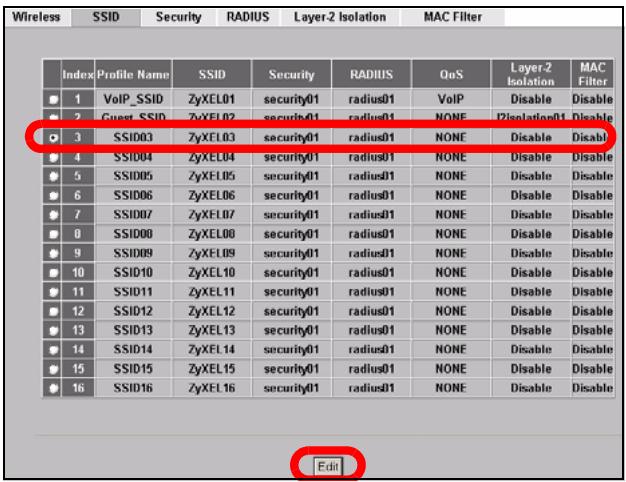
3 Selezionare la scheda SSID. Appaioni le schermate seguenti.
Verificare che le impostazioni per SSDID03 siano ai rispetti valori predefiniti.
Il SSID (il nome della rete) predefinito è ZyXEL03, l'impostazioni Security (sicurezza) predefinita è Security01. Layer 2 Isolation (isolamento Livello 2) e MAC Filter (filtro MAC) sono impostati su Disable (disabilitato) per impostazione predefinita.
Per cancellare le impostazioni del profilo SSID, scegliere SSID03 e fare cli c su Edit (modifica)
4 Fare clc sulla scheda Security (Sicurezza). Verificare che sia selezionata l'impostazione Security01 e fare clc su Edit (Modifica).
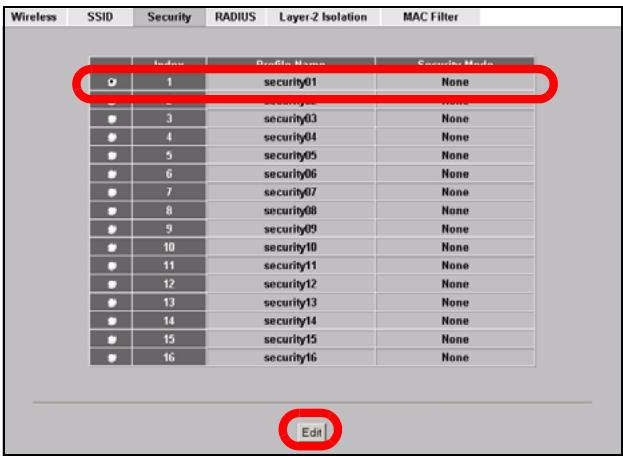
5 In quello campo è possibile immettere le impostazioni di sicurezza della rete wireless. I campi compilati variano a seconda del tipo di sicurezza selezionata nel campo Security Mode (Modalità di sicurezza). Selezionare None (Nessuno) se non si desidera utilizzato la sicurezza wireless.
Questo esempio utilizes la sicurezza WPA2-PSK, nella quale tutti i clienti wireless devono utilizzare la stessa chiave pre-shared per unirsi alla rete.
Verificare che tutti i cliente wireless supportino il tipo di sicurezza impostata. Fare cli su Apply (Applica) una volta terminato.
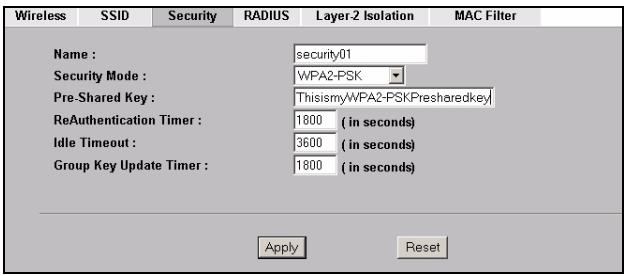

Se i client wireless non possono comunicare con la rete, verificare che i client e Dispositivo ZyXEL utilizzino le stesse impostazioni di sicurezza wireless.
3.2 Configura impostazioni IP
1 E necessario impostare l'indirizzo IP di Dispositivo ZyXEL per essere nella stessa subnet della rete. Fare cig sc u IP nel pannello di navigazione.
Selezionare Get automatically from DHCP (ottieni automaticamente da DHCP) per consentire a un server DHCP presente in rete di assegnare un indirizzo IP a Dispositivo ZyXEL.
Se si dispone di un indirizzo IP specifico da utilizzare, selezionare Use fixed IP address (utilizza indirizzo IP fisso) e specificarlo unitamente al subnet mask e all'indirizzo IP gateway.
Fare cli s Apply (applica) Dispositivo ZyXEL ora utilizzza le nuove impostazioni IP. Non sare più possibile connettersi a Dispositivo ZyXEL utilizzato l'indirizzo IP predefinito.
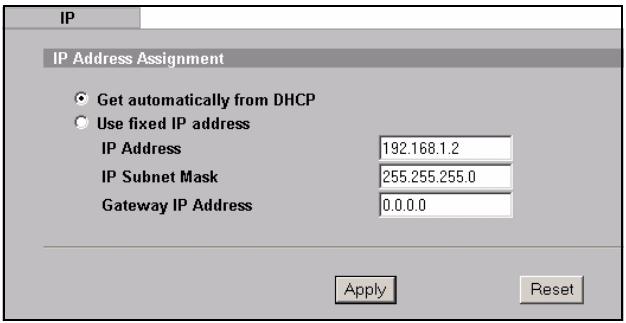

Se si cambia l'indirizzo IP di Dispositivo ZyXEL, è necessario utilizzato il nuovo indirizzo IP quando si desidera accederelo strumento di configurazione Web. Selezionando Get automatically from DHCP (ottieni automaticamente da DHCP), controllare il server DHCP per determinare l'indirizzo IP assegnato a Dispositivo ZyXEL. Per ulteriori informazioni vedere la documentazione del server DHCP.
2 Se si cambia l'indirizzo IP del computer in Sezione 2.1, tornare alla sua impostazione precedente.
3 Modificare i parametri wireless nelle stazioni wireless per farle corrispondere a quella di Dispositivo ZyXEL. Fare riferimento alla documentazione dell'adattatore wireless.
Dispositivo ZyXEL è ora pronto a connettersi allo switch o al router. Questa operazione
può essere eseguita subito, dopo aver collegato le antennè e montato Dispositivo ZyXEL.

Se Dispositivo ZyXEL non può comunicare con la rete, verificare che Dispositivo ZyXEL stia utilizzando un indirizzo IP sulla stessa subnet dello switch / router.
4 Installazione dell'hardware
4.1 Collegamento delle antennes
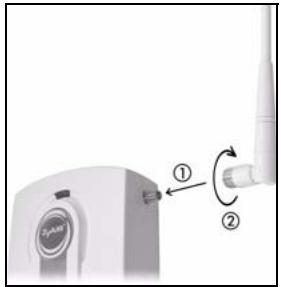
Seguire le istruzioni presentate di seguito per eseguire il collegamento alle antenne in dotazione.
1 Individuare le prese delle antennes presso i lati di Dispositivo ZyXEL.
2 Individuare le prese delle antennes presso i lati di Dispositivo ZyXEL. Le antennene devono essere perdicolari al suo e parallele una con l'altra.
assicurarsi che le antenne siano accuratamente serrate sulle apposite prese.
4.2 Montaggio dell'hardware
In generale, la posizione migliorare per il punto di accesso è al centro dell'area di copertura wireless. Per prestazioni ottimali, montare il dispositivo Dispositivo ZyXEL in posizione soprelevata, alla ostacoli. Per prestazioni ottimali, montare il dispositivo Dispositivo ZyXEL in posizione soprelevata, alla ostacoli.
Posizione libera
Posizione are il dispositivo Dispositivo ZyXEL su una superficie piana e stabile (una scrivania o una mensola), forte abbastanza da sostenere il peso del dispositivo con i cavi di connessione.
Montaggio a muro
Seguire i seguenti punti per applicare Dispositivo ZyXEL ad una parete.
1 Individuare una posizione elevata sul muro che sua esente da ostacoli.
2 Inserire due viti (non in dotazione) nella parete a 140 mm si distanza. è possibile utilizzare lo schema al termine della presente guida per facilitare il contrassegno dei fori delle viti. Usare viti con testa da 6mm ~ 8mm. Non serrare le viti fino in fondo nella parete. Lasciare un piccolo spazio tra la testa della vite e il muro. Lo spazio deve essere abbastanza grande da consentire alle teste delle viti di scorrere nelle apposite fissure e ai cavi di connessione di scorrere lungo la parte posteriori di Dispositivo ZyXEL.

assicurarsi che le viti siano saldamente fissate alla parete e che siano abbastanza robuste per sostenere il peso di Dispositivo ZyXEL con i cavi di collegamento.
3 Regolare i cavi.
Far scorrere i cavi di collegamento lungo la parte posteriore di Dispositivo ZyXEL come lostrato nella figura seguente.
oppure
far scorrere i cavi di collegamento verso l'alto e lungo il bordo della parte superiore.
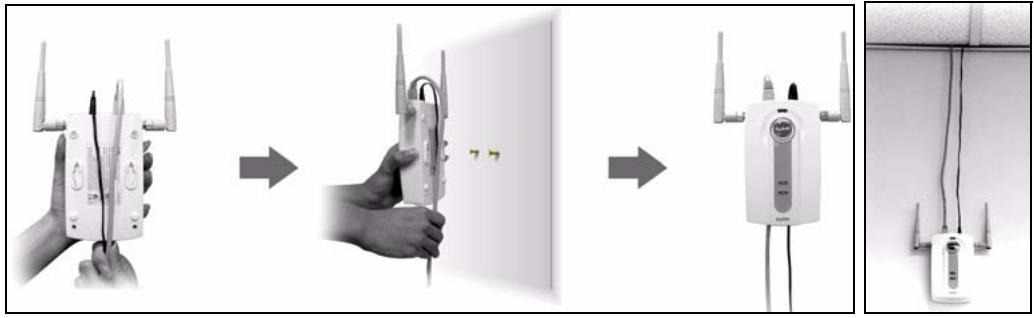
4 Allineare i fori presso la parte posteriore di Dispositivo ZyXEL con le viti sulla parete. Appendere Dispositivo ZyXEL sulle viti.
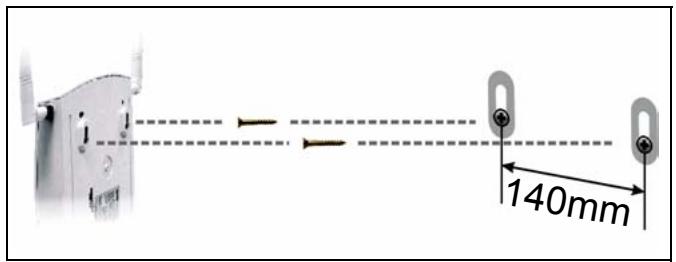

È possibile utilizzare ancè il kit di montaggio a soffitto (in vendita separamente) per montare l'NWA sul soffitto invece che su una parete.
Power over Ethernet (PoE) consente di fornire elettricità a Dispositivo ZyXEL per mezzo di un cavo Ethernet CAT 5 a 8 poli, eliminando la necessità di disporre di una sorgente di alimentazione nelle vicinanze.
Un iniettore o un dispositivo PoE (B) (non in dotazione) è necessario per fornire corrente (C) al cavo Ethernet (A). Questa funzionalità consente una maggiore flessibilità per il posizionamento del dispositivo Dispositivo ZyXEL (Z).
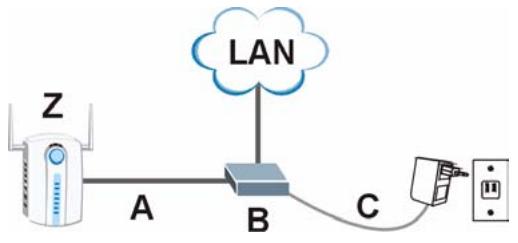

Non è possibile collegare Dispositivo ZyXEL a PoE tramite la porta ETHERNET nonché a una sorgente di alimentazione tramite la porta POWER 12VDC. Se si opera in quello modo, non scollegare la porta ETHERNET prima di aver scollegato la porta POWER 12VDC. Ciò causa il riavvio di Dispositivo ZyXEL.
6 Procedure per visualizzare le certificazioni di un prodotto
1 Aprière la pagina www.zyxel.com.
2 Selezionare il prodotto dall'elenco di riepilogo a discesa nella Home Page di ZyXEL per passare alla pagina del prodotto in questione.
3 Selezionare da esta page la certificazione che si desidera visualizzare.
0630p
B KpaTkom pykoBoODCTBe NOIb3ObaTeJIe 6yJeT pacCKa3aHO, KaK NOIqKJIIOuHTb NHaCTpOnTb NWA (NOMEueHnbl Z B pINBEdeHnom HNXe pInMepe) dJIe 6e3oNaChoro DoCTynpa 6ecnpoBOdHbIX KJIneHToB K npoBOdHcETn. O6paTntEc b K IONHOBercnpykoBOdCTBa dJIra NOLUyeHn DaONHNTeJIbHO INHΦopMaun. YcTpoCTBO

- Collegamento dell'hardware
- LED
- Accedere allo strumento di configurazione Web
- Impostare l'indirizzo IP del computer
- Eseguire il login nelle strumento di configurazione Web
- Configurare Dispositivo ZyXEL
- Configura le impostazioni delsystema
- Fare clc su Apply (Applica).
- Configura impostazioni Wireless
- Fare cli sc wIRELESS
- Configura impostazioni IP
- Installazione dell'hardware
- Collegamento delle antennes
- Montaggio dell'hardware
- Posizione libera
- Montaggio a muro
- Procedure per visualizzare le certificazioni di un prodotto
- 0630p
Marca : ZYXEL
Modello : NWA-3160
Categoria : Punto di accesso wireless