
NWA-3160 - Point d'accès sans fil ZYXEL - Notice d'utilisation et mode d'emploi gratuit
Retrouvez gratuitement la notice de l'appareil NWA-3160 ZYXEL au format PDF.



| Type de produit | Point d'accès sans fil professionnel |
| Normes sans fil | IEEE 802.11a/b/g |
| Débit maximal | 54 Mbit/s |
| Fréquences | 2,4 GHz et 5 GHz |
| Alimentation | 12 V CC (adaptateur secteur fourni) ou PoE (Power over Ethernet) |
| Consommation électrique | 10 W maximum |
| Dimensions (L x P x H) | 180 x 120 x 30 mm |
| Poids | 300 g |
| Interfaces | 1 port Ethernet 10/100 (RJ-45) |
| Antennes | 2 antennes externes amovibles (connecteurs SMA) |
| Sécurité sans fil | WEP, WPA, WPA2-PSK, filtrage MAC |
| Gestion | Interface Web (HTTP/HTTPS) |
| LEDs indicatrices | PWR/SYS (verte), ETHN (verte/jaune pour 10/100 Mbit/s) |
| Montage | Mural (vis écartées de 140 mm), sur bureau, ou au plafond (kit optionnel) |
| Température de fonctionnement | 0 °C à 40 °C |
| Entretien | Nettoyer avec un chiffon sec et doux. Ne pas utiliser de produits chimiques. |
| Réparabilité | Pièces détachées disponibles via le SAV Zyxel. Réinitialisation par bouton Reset. |
FOIRE AUX QUESTIONS - NWA-3160 ZYXEL
Questions des utilisateurs sur NWA-3160 ZYXEL
0 question sur cet appareil. Repondez a celles que vous connaissez ou posez la votre.
Poser une nouvelle question sur cet appareil
Téléchargez la notice de votre Point d'accès sans fil au format PDF gratuitement ! Retrouvez votre notice NWA-3160 - ZYXEL et reprennez votre appareil électronique en main. Sur cette page sont publiés tous les documents nécessaires à l'utilisation de votre appareil NWA-3160 de la marque ZYXEL.
MODE D'EMPLOI NWA-3160 ZYXEL
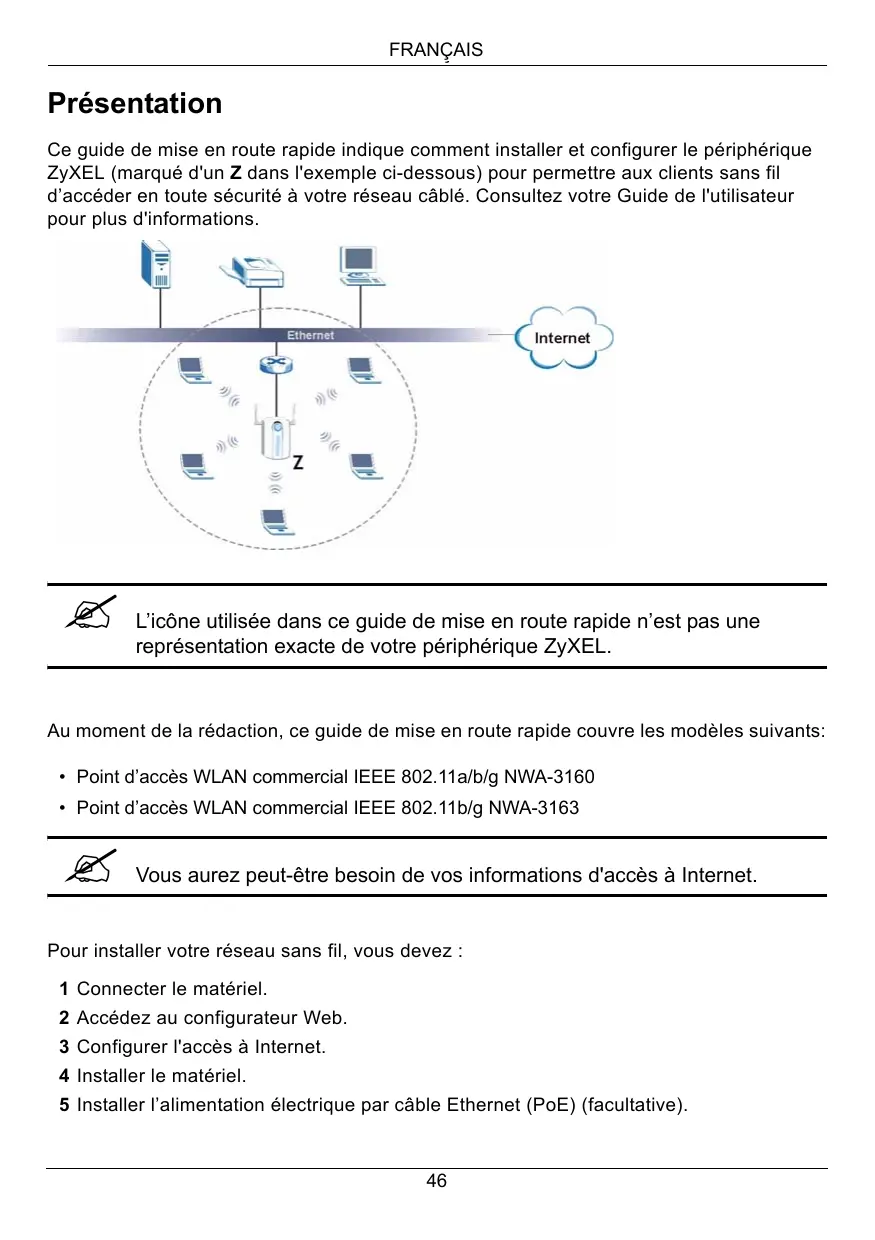
Ce guide de mise en route rapide indique comment installer et configurer le périphérique ZyXEL (marqué d’un Z dans l'exemple ci-dessous) pour permettre aux clients sans fil d'accéder en toute sécurité à votre réseau câblé. Consultez le Guide de l'utilisateur pour plus d'informations.
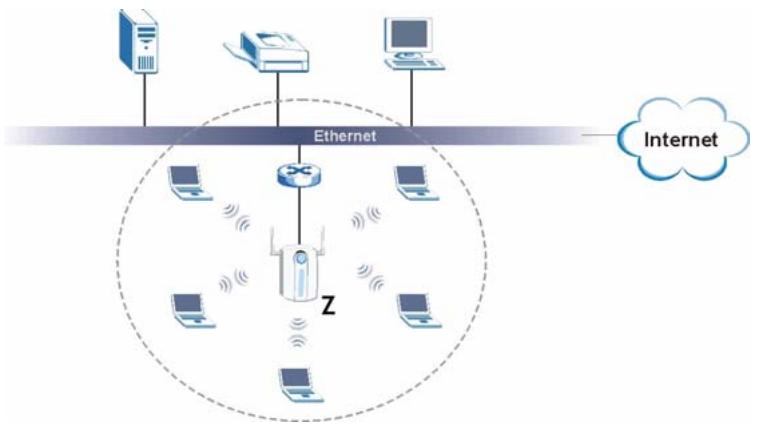

L'icône utilisée dans ce guide de mise en route rapide n'est pas une représentation exacte de votre périphérique ZyXEL.
Au moment de la rédaction, ce guide de mise en route rapide couvre les modèles suivants:
- Point d'accès WLAN commercial IEEE 802.11a/b/g NWA-3160
- Point d'accès WLAN commercial IEEE 802.11b/g NWA-3163

Vous aurez peut-être besoin de vos informations d'accès à Internet.
Pour installer votre réseau sans fil, vous devez :
1 Connecter le matériel. 2 Accédez au configurateur Web. 3 Configurer l'accès à Internet. 4 Installer le matériel. 5 Installer l'alimentation électrique par câble Ethernet (PoE) (facultative).
1 Connecter le matériel
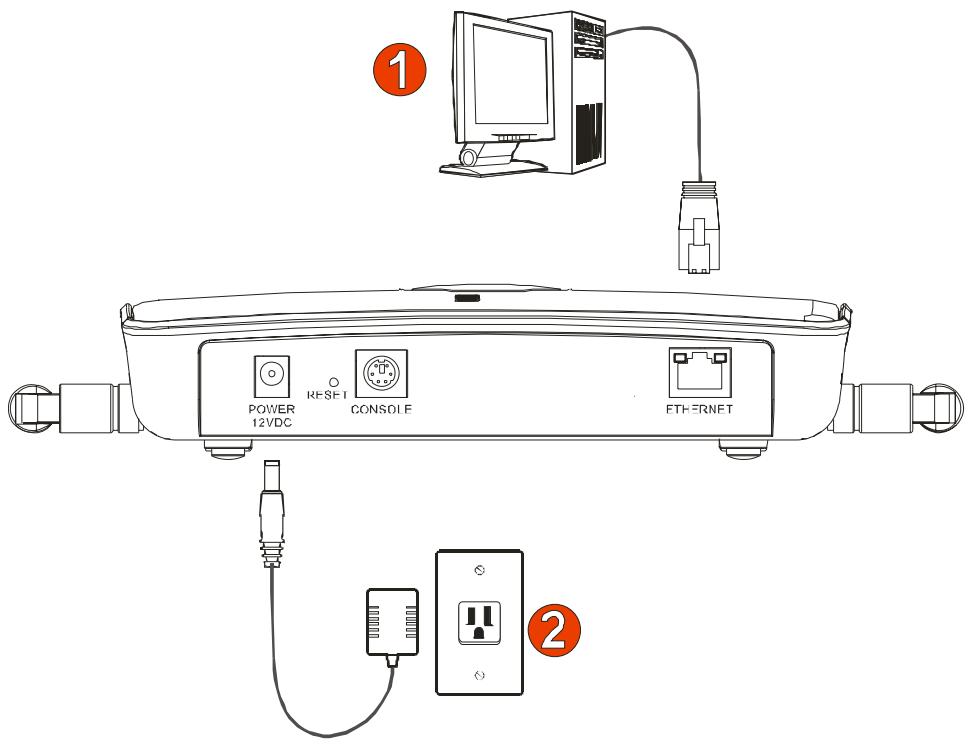

Les figures et les écrans représentés dans ce guide de mise en route rapide proviennent du NWA-3160. Notre appareil peut comporter des différences mineures.
Utilisez le câble Ethernet gris, connectez le port ETHERNET à un ordinateur pour effectuer la configuration initiale. Connectez la prise POWER 12VDC à une source de courant en utilisant uniquement l'adaptateur d'alimentation fourni.

Connectez le port ETHERNET du périphérique ZyXEL à une prise Ethernet avec accès au réseau après avoir terminé la configuration initiale.
1.1 LED
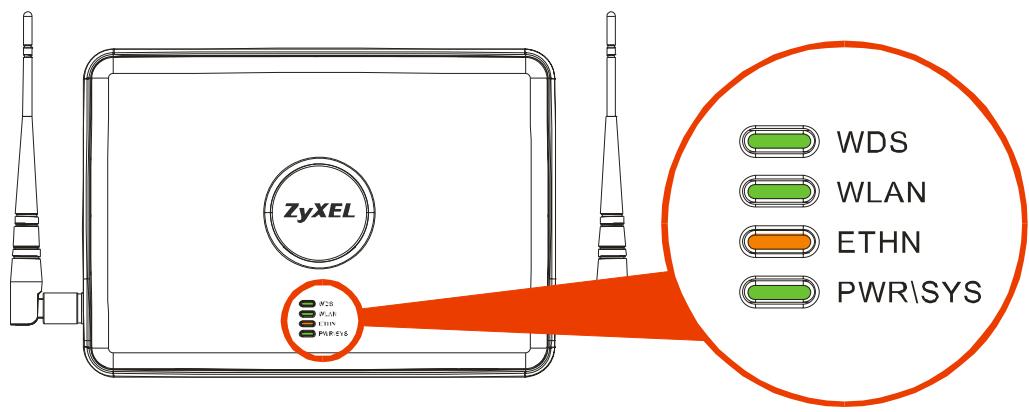
- La LED PWR/SYS s'allume en vert fixe quand l'alimentation est connectée.
- La LED ETHN s'allume si le port ETHERNET est correctement connecté et clignote quand il y a du traffic. La LED devient verte si la connexion est en 10Mbps, et devient jaune si la connexion est en 100Mbps.

Si la LED ETHN ne s'allume pas, vérifie la connexion du câble au port ETHERNET du périphérique ZyXEL. Vérifie que la carte réseau de votre ordinateur fonctionne correctement.
2 Acceder au configurateur web.

Utilisez Internet Explorer 6.0 et plus récent ou Netscape Navigator 7.0 et des versions plus récentes avec JavaScript activé et le bloqueur de fenêtres publicitaires intempestives désactivé.
2.1 Paramétrez l'adresse IP de votre ordinateur

Notez les paramètres IP actuels de votre ordinateur avant de les modifier.
Paramétrz d'abordVote ordinateur pour qu'ilutilise une adresse IP statique dans la plage 192.168.1.3 à 192.168.1.254 avec un masque de sous-réseau de 255.255.255.0. Cela permit d'assurer que voire ordinateur peut communiquer avec voire périphérique ZyXEL. Consultezvoireguide del'utilisation pour les informations sur le paramétrage de I'adresse IP de voire ordinateur.
2.2 Ouvrez une session dans le configurateur web

Même si vous pouvez vous connecter au périphérique ZyXEL sans fil, il est recommandé de connecter votre ordinateur au port ETHERNET pour la configuration initiale.
1 Lancez votre navigateur web. Entrez 192.168.1.2 (l'adresse IP par défaut du périphérique ZyXEL) comme adresse.


Si vous ne pouvez pas accéder au Configurator Web, vérifiez que les adresses IP et les masques de sous-réseau du périphérique ZyXEL et de l'ordinateur sont dans la même plage d'adresse IP (voir la Section 2.1).
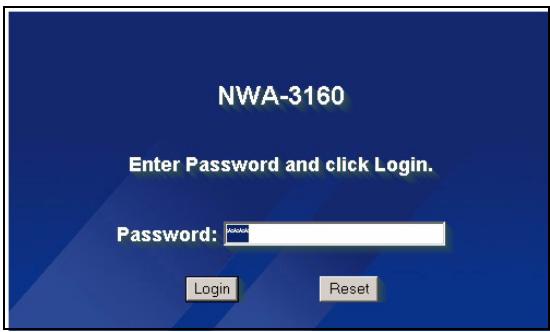
2 Cliquez sur Login (Ouvrir une session) (le mot de passe par défaut 1234 est déjà entré).
3 Changez le mot de passe d'ouverture de session en entrant un nouveau mot de passe et cliquez sur Apply (Appliquer). Prenez soin d'enregistrer le nouveau mot de passe et conservez-le dans un endroit sûr.
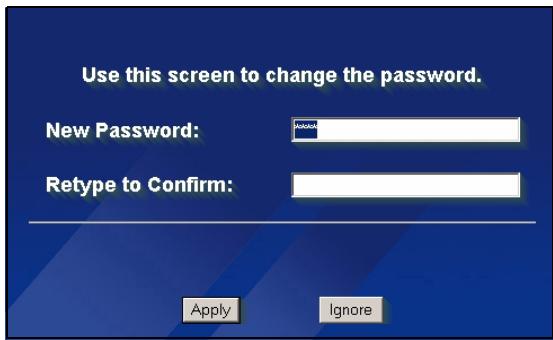

Si vous changez le mot de passe et que vous l'oubliez, vous devrez réinitialiser le périphérique ZyXEL. Reportez-vous au Guide de l'utilisateur pour la manière d'utiliser le bouton RÉINITIALISER.
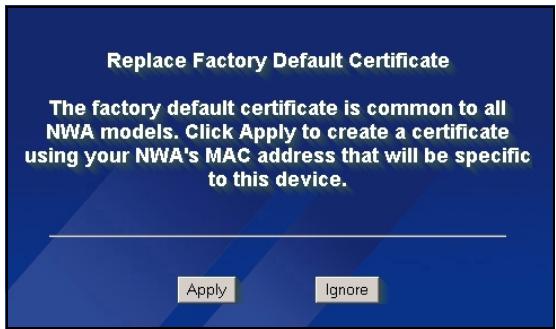
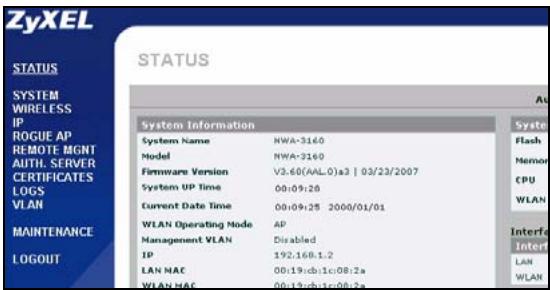
4 Cliquez sur Apply (Appliquer) pour remplacer le certificat d'usine par défaut pour renforcer la sécurité ; vous pouvez aussi cliquer sur Ignore (Ignorer) pour continuer si vous ne pouvez pas changer le certificat maintenant. 5 L'écran STATUS (ETAT) apparait.
3.1 Configurer les paramètres du système
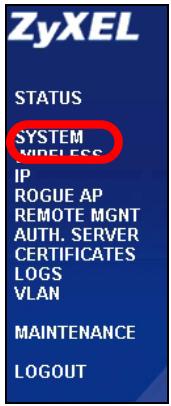
1 Cliquez sur System (SYSTÈME) dans le panneau de navigation.
2 L'écran System (SYSTème) > General (Général) apparaît.
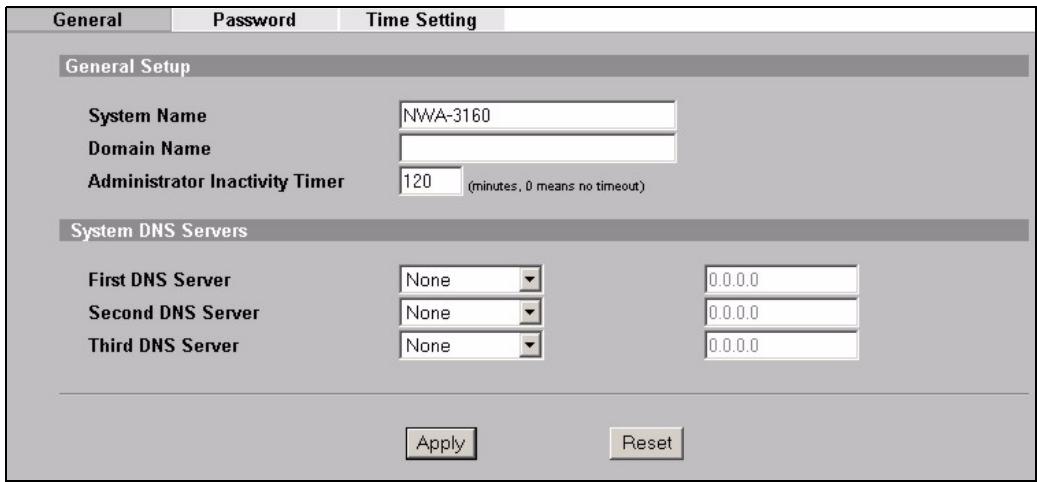
System Name (Nom du système) sert à identifier le périphérique ZyXEL sur votre réseau. Choisissez un nom distinctif, ou laissez celui-ci à sa valeur par défaut.
Domain Name (Nom de Domaine) : Entrez un nom de domaine si vous FAI en demande un pour authentification. Autrement, vous pouvez le laisser vide ou sur ce qui pourrait être affiché automatiquement.
DNS Server(s) (Serveur(s) DNS) : Si vous FAI vous a attribué des paramètres DNS (Domain Name System) spécifiques, Sélectionnez User-Defined (Personnalisé) et entrez-les ici.
1 Cliquez sur wireless
(Sans fil) dans le panneau de navigation. L'écran suivant apparait. Tous les champs ne sont pas disponibles dans tous les modèles.
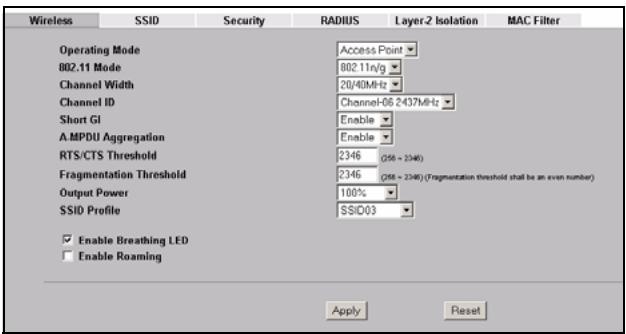

Les stations sans fil et le périphérique ZyXEL doivent utiliser le même SSID, ID de canal et paramètres de cryptage pour la communication sans fil.
WLAN Adaptor (Adaptateur WLAN): Vérifiez que WLAN1 est sélectionné.
Operating Mode (Mode de fonctionnement): Vérifiez que Access Point (le mode Point d'accès) est sélectionné.
Mode 802.11: Sélectionnez le standard sans fil à utiliser par votre réseau. Si vous ne savez pas lequel désirer, Sélectionnez 802.11b+g.
Channel ID (Choisissez l'ID du canal) : Sélectionnez le canal sans fil à utiliser par votre réseau. Pour que le périphérique ZyXEL sélectionne automatiquement un canal, cliquez sur Scan (Balayer).
SSID Profile (Profil SSID): Sélectionnez le profil SSID que vous pouvez configurer pour l'accès au réseau dans la liste déroulante. Cet exemple utilise le profil SSID03.
2 Cliquez sur Apply (Appliquer) pour enregistrer vos paramètres.
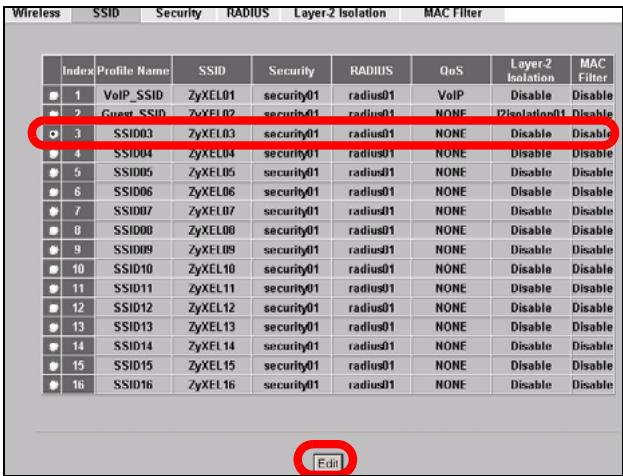
3 Cliquez sur l’onglet SSID. L’écran suivant apparait.
Le SSID03 (le nom du réseau) par défaut est ZyXEL03 et son paramètre de Security (Sécurité) par défaut est Security01 (Security01).
Si les paramètres sont différents, ou si vous pouvez changer le SSID, sélectionnez SSID03 et cliquez sur Edit (Editor) pour changer les paramètres.
Cliquez sur l'onglet Security (Sécurité). Vérifiez que Security01 est sélectionné et cliquez sur Edit (Editor).
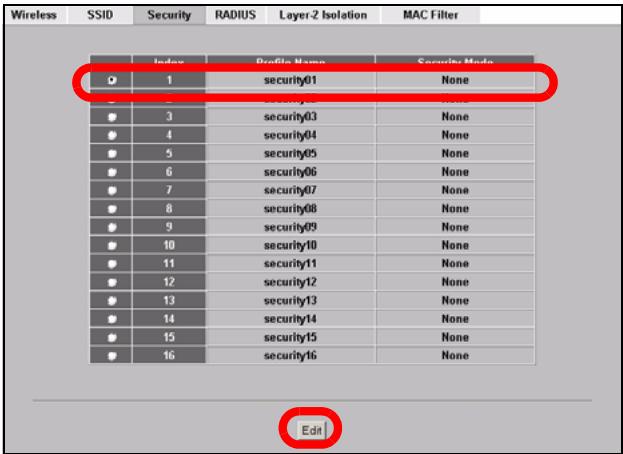
5 C'est l'endroit où vous pouvez entrer les paramètres de sécurité pour votre réseau sans fil. Les champs que vous avez remplis différent en fonction des types de sécurité que vous sélectionnez dans le champ Security Mode (Mode Sécurité). Sélectionnez None (Aucun) si vous ne pouvez pas utiliser la sécurité sans fil.
Cet exemple utilise la sécurité WPA2-PSK, dans lequel tous les clients sans fil doivent utiliser la même clé prépartagée pour accéder au réseau.
Vérifiez que tous les clients sans fil prennent en charge le type de sécurité que vous avez besoin. Cliquez sur Apply (Appliquer) quand vous avez terminé.
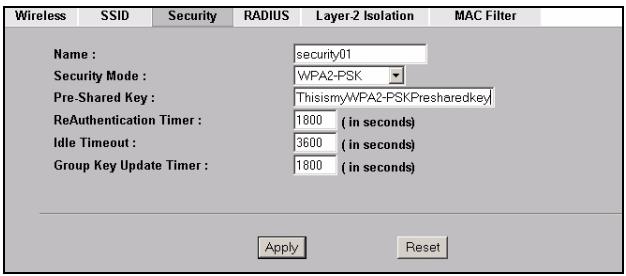

Si les clients sans fil ne peuvent pas communiquer avec le réseau, vérifie que les clients et le périphérique ZyXEL utilisent les mêmes paramètres de sécurité sans fil.
3.2 Configurer les paramètres IP
Vous devez vérifier l'adresse IP de tout périphérique ZyXEL afin qu'elle se trouve dans le même masque de sous-réseau que votre réseau. Cliquez sur IP dans le panneau de navigation.
Obtenir automatiquement à partir de DHCP) si vous souhaitez qu'un serveur DHCP sur votre réseau attribue une adresse IP au périphérique ZyXEL.
Si vous avez une adresse IP spécifique à utiliser, sélectionnez Use fixed IP address (Utiliser une adresse IP fixe) et entrez-la avec le masque de sous-réseaaux et l'adresse IP de passerelle.
Cliquez sur Apply (Appliquer). Le périphérique ZyXEL utilise maintenant les nouveaux paramètres d'IP; vous ne pouvez plus vous connecter au périphérique ZyXEL en utilisant l'adresse IP par défaut.
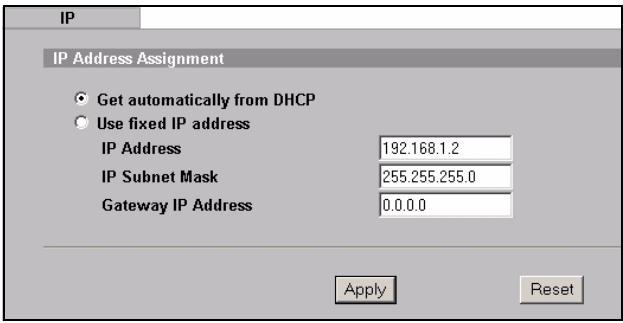

Si vous changez l'adresse IP du périphérique ZyXEL, vous devrez utiliser la nouvelle adresse IP la prochaine fois que vous accéderez au configurateur web. Si vous sélectionnez Get automatically from DHCP (Obtenir automatiquement à partir de DHCP), consultez votre serveur DHCP pour déterminer l'adresse IP qu'il a attribuée au périphérique ZyXEL. Consultez la documentation de votre serveur DHCP pour plus d'informations.
2 Si vous avez modifié l'adresse IP de votre ordinateur dans la Section 2.1, rétablissez-la à sa valeur précédente. 3 Changez les paramètres sans fil dans les stations sans fil pour qu'ils correspondent à ceux du pérophérique ZyXEL. Consultez la documentation de votre adaptateur sans fil.
Le périphérique ZyXEL est maintenant prêt à se connecter à votre commutateur ou routeur. Vous pouvez le faire maintenant, ou une fois que vous aurez installé les antennes et monté le périphérique ZyXEL.

Si le périphérique ZyXEL ne peut pas communiquer avec le réseau, vérifie que le périphérique ZyXEL utilise une adresse IP se trouvant sur le même sous-réseau que le commutateur / routeur.
4.1 Connecter les antennes
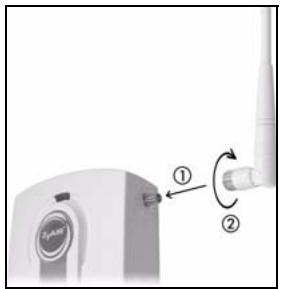
Localisez les connecteurs des antennes sur les côtés de votre périphérique ZyXEL. Vissez les antennes dans le sens des aiguilles d'une montre sur les connecteurs de l'antenne. Les antennes doivent être perpendiculaires au sol et parallèles entre elles.
Vérifiez que les antennes sont correctement visées sur les connecteurs d'antenne.
4.2 Montage du matériel
En général, le meilleur emplacement pour le point d'accès est au centre de votre zone de couverture sans fil. Pour obtenir de meilleures performances, montez le périphérique ZyXEL sur un point élevé et sans obstructions.
Auto-stable
Placez votre périmètre ZyXEL sur une surface plane, de niveau (sur un bureau ou une étagère). Assurez-vous que les câbles de connexion soient bien en place.
Montage mural
Suivez les étapes suivantes pour fixer votre périphérique ZyXEL à un mur.
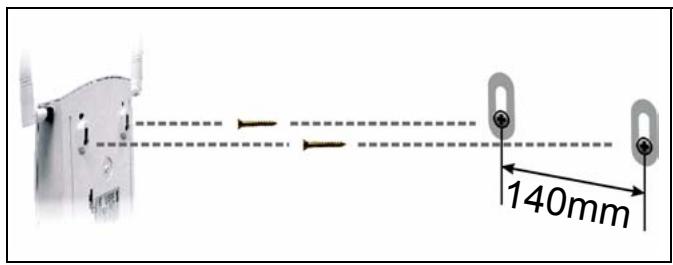
Installez deux vis (non fournies) dans le mur à 140 mm l'une de l'autre. Vous pouvez utiliser le schéma à la fin de ce guide pour vous aider à marquer correctement les trous de vis. Utilisez des vis de 6mm ~ 8mm (0,24" ~ 0,31") à grande tête. Ne vissez pas les vis sur toute leur longueur dans le mur. Laissez un petit espace entre la tête de la vis et le mur. L'espace doit être assez grand pour permettre aux têtes de vis de glisser dans les logements de vis et faire passer les câbles de connexion vers le bas au dos du périphérique ZyXEL.

Vérifiez que les vis sont correctement fixées au mur et assez solides pour supporter le poids du périphérique ZyXEL avec les câbles de connexion.
2 Ajustez les câbles.
Faites passer les câbles de connexion derrière le dos du périphérique ZyXEL comme indiqué sur l'image suivante.
OU:
Faites passer les câbles de connexion vers le haut et le long du bord du plafond.
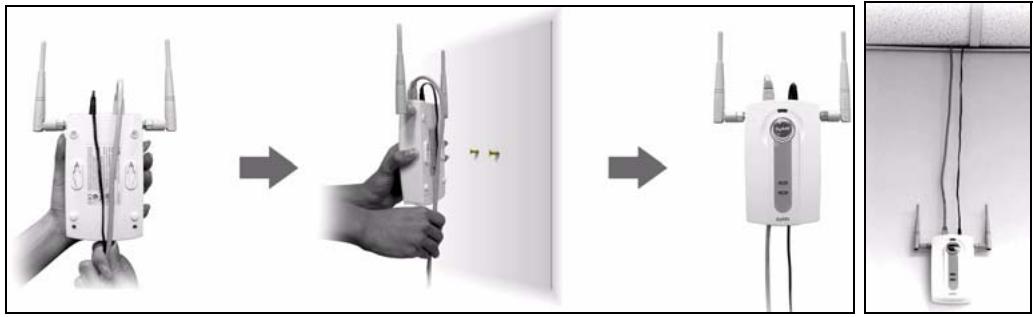
Alignez les trous au dos du périphérique ZyXEL avec les vis sur le mur. Suspendez le périphérique ZyXEL aux vis.

Vous suspentez aussi utiliser le kit de fixation au plafond en option (vendu séparément) pour fixer le NWA au plafond au lieu d'un mur.
5 Poe (alimentation électrique par câble ethernet)
PoE (Power over Ethernet) est la possibilité de fournir l'alimentation à votre périphérique ZyXEL via un câble Ethernet CAT 5 8 broches, éliminant la nécessité d'une prise courant proche.
Un injecteur ou matériel PoE (B) (non fourni) est aussi requis pour alimenter (C) le câble Ethernet (A). Cette fonctionnalité augmente aussi la flexibilité dans l'emplacement de votre périphérique ZyXEL (Z).
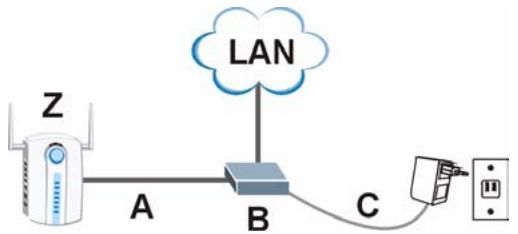

Vous pouvez connecter le périphérique ZyXEL à PoE via le port ETHERNET et à une source d'alimentation via le port POWER 12VDC. Dans ce cas, ne déconnectez pas le port ETHERNET avant de déconnecter le port POWER 12VDC. Cela entraîne le redémarrage du périphérique ZyXEL.
6 Procédure pour afficher la (les) certification(s) d'un produit
1 Allez à www.zyxel.com. 2 Sélectionnez votre produit sur la liste du menu déroulant de la page d'accueil de ZyXEL pour accéder à la page de ce produit. 3 Sélectionnez la certification que vous désirez consulter dans cette page.
- Connecter le matériel
- LED
- Acceder au configurateur web.
- Paramétrez l'adresse IP de votre ordinateur
- Ouvrez une session dans le configurateur web
- Configurer les paramètres du système
- Cliquez sur wireless
- Configurer les paramètres IP
- Connecter les antennes
- Montage du matériel
- Auto-stable
- Montage mural
- Poe (alimentation électrique par câble ethernet)
- Procédure pour afficher la (les) certification(s) d'un produit
Marque : ZYXEL
Modèle : NWA-3160
Catégorie : Point d'accès sans fil